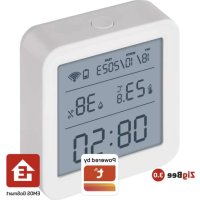
EGS0101 - Termometr Emos - Bezpłatna instrukcja obsługi
Znajdź bezpłatnie instrukcję urządzenia EGS0101 Emos w formacie PDF.



| Typ produktu | Inteligentny termometr-higrometr |
| Marka | Emos |
| Model | EGS0101 |
| Wymiary | 56 × 23 × 56 mm |
| Zasilanie | 3 baterie alkaliczne AAA 1,5 V (nie dołączone) |
| Zakres pomiaru temperatury wewnętrznej | -10 °C do +60 °C (rozdzielczość 0,1 °C, dokładność ±1 °C) |
| Zakres pomiaru wilgotności wewnętrznej | 0 % do 99 % RH (rozdzielczość 1 %, dokładność ±5 %) |
| Łączność | Wi-Fi 2,4 GHz (IEEE 802.11 b/g/n) i Zigbee (2402-2480 MHz) |
| Główne funkcje | Pomiar temperatury i wilgotności, zegar sterowany przez Wi-Fi, alarmy temperatury i wilgotności przez aplikację, kalibracja, eksport danych |
| Aplikacja mobilna | EMOS GoSmart (iOS i Android) |
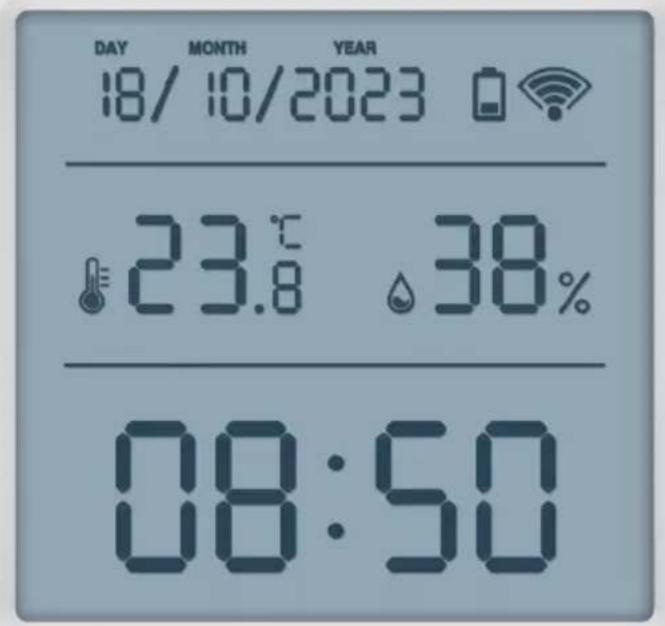
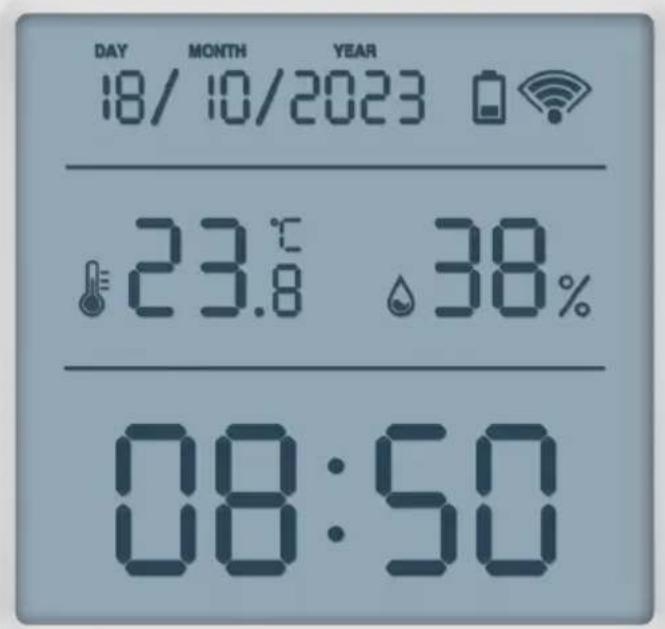
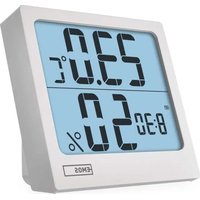
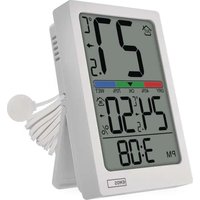
| Wyświetlacz | Godzina, data, temperatura, wilgotność, ikony Wi-Fi i baterii |
| Czyszczenie i konserwacja | Miękka ściereczka lekko wilgotna; nie używać rozpuszczalników |
| Bezpieczeństwo | Nie zanurzać w wodzie, nie narażać na wstrząsy, kurz, wysokie temperatury ani nadmierną wilgotność; naprawa wyłącznie przez wykwalifikowany personel |
| Możliwość naprawy | Baterie wymienne; brak części zamiennych dostarczanych przez producenta |
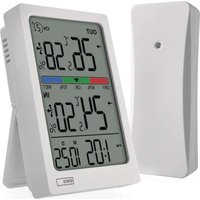
| Informacje ogólne | Inteligentny termometr do użytku wewnętrznego, kompatybilny z bramką Zigbee (nie dołączoną) do integracji inteligentnego domu |
Często zadawane pytania - EGS0101 Emos
Pytania użytkowników dotyczące EGS0101 Emos
0 pytanie dotyczące tego urządzenia. Odpowiedz na te, które znasz, lub zadaj własne.
Zadaj nowe pytanie dotyczące tego urządzenia
Pobierz instrukcję dla swojego Termometr w formacie PDF za darmo! Znajdź swoją instrukcję EGS0101 - Emos i weź swoje urządzenie elektroniczne z powrotem w ręce. Na tej stronie opublikowane są wszystkie dokumenty niezbędne do korzystania z urządzenia. EGS0101 marki Emos.
INSTRUKCJA OBSŁUGI EGS0101 Emos
V priadé vybitych bateri v pristroji zobrazaplikace upozorneni.
Aktivace funkce -
Deaktivace funkce -
Rozširujíncastavení
Technické špecifikacja
Hodiny riadené wifi
Format Času: 12/24 h
Pri dosiahnúntastavenej hodnoty zobraí aplikácia upozornenie.
V pripe de vybitych batérii v pristroji zobrazi aplikacia upozornenie.
Zle citatelny displej
Vymente baterie
Bliká ikona Wi-Fi
- Teplomer nie je spárovaný s aplikáciou, zopakujte proces párovania.
- Teplomer nie je pripojený na wifi siet', skontrolujte funkčnost' siete.


Spistresci
Zalecenia bezpieczne自主i ostrzezenia 2
Specyfikacja techniczna 3
Opisikoniprzychiskow 4
Procedura uruchamiania do pracy. 5
Aplikacja mobilna 6
Sterowaniei fungcje 9
Rozwiagywanie problemów FAQ 12
Zalecenia bezpieczne自主i ostrzezenia

Przed uruchomieniem urzadzenia nalezy przyczytać seineninstrukcje uzytkowania.
Przestrzejemy zalecen bepiecześćstwa zamieszczonych w tej instruktcj.
- Nie ingerujemy do wewnetrznych elektronicznych obwodow w wyrobie - mozyme je uszkodzić i utracić uprawniena gwarancyjne. Wyrob要去 naprawiać wyłacznie przyszkolony SPECIALISTA.
- Do czyszczenia uzywamy lekko zwilżona, delikatą sciereczkte. Nie korzystamy z rozpuszczalników ani z preparatów do czyszczenia – moga one podrapć plastikowej częsci i uszkodzić obwody elektronicze.
Z wyrobu nie korzystamy w povlizu urzadzen, ktore wyttwarzaja pole elektramagnetyczne. - Wyrobu nie narażamy na nadmierne naciski i uderzenia, pyt, wysoka temperaturę albo wilgotnosć – mogą one spowodowej uszkodzenia wyrobu i deformacja plastikowych czȩsci.
- Do otworów wentylacyjnych w wyrobie nie wsuwamyźadnych przyzemiotów.
- Wyrobu nie zanurzamy do wody.
- Wyrób chronimi przyzed upadkiem i uderzeniami.
- Z wyrobu korzystamy zgodnie z zaleceniami podanymi w tej instrukcji.
- Producent nie odppiada za szkody spowodwane niewtasciwym korzystaniem z tego wyrobu.
- Tego urzadzenia nie moga obstugiwac osoby (tacznie z daneomici), ktorych preyspozycje fizyczne, umysłowe albo mentalne oraz brak wiedzy i dozwiatczenia nie pozwalaj na bezpieczne korzystanie z urzadzenia, jejeliNie są one pod nadzorem lub nie zostaly poinstruowane w zakresie korzystania zkiego urzadzenia przyez osobe odpowiedzialna za ich bezpieczenstwo. Nalezy dopilnowac, zeby daneci nie bawity sie tym urzadzeniem.

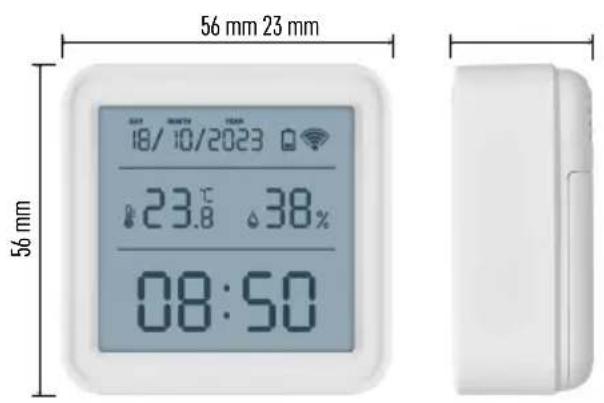
Specyfikacja techniczna
Zegar sterowany Wi-Fi
Format czasu: 12/24 godz.
Temperatura wewnetrzna: -10 °C do +60 °C, rozdzielczość 0,1 °C
Doktadnosc pomiaru temperature: ± 1^
Wilgotnosc wewnetrzna: 0 % do 99 % RV, rozdzielczość 1 %
Dokstadnosc pomiaru wilgotnosci: ± 5%
Podłaczenia: 2,4 GHz Wi-Fi (IEEE802.11b/g/n)/Zigbee 2402 ~ 2 480 MHz
Pasmo czestotliwość: 2.400-2.4835 GHz
Zasilanie: 3 baterie 1,5 V AAA (nie ma w komplecie)
Wymiary: 56 × 23 × 56 ~mm

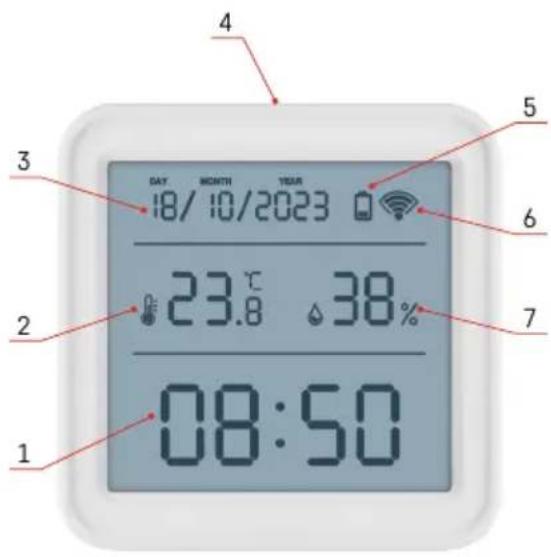
Opisikoniprzycisków
1-czas
2 - temperatura wewnetrzna
3-data
4-przyciskdo parowania
5-ikona roztadowanych baterii
6-odbiórsygnatuWi-Fi
7-wilgotnosc wewnetrzna
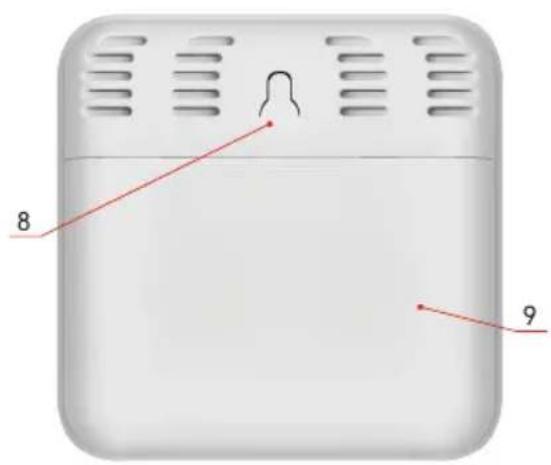
8-otwor do zawieszenia
9 -pojemnik na baterie

Procedura uruchamiania do pracy
- Włądamy baterie do termometru (3× 1,5 V AAA). Przy wóladaniu baterii sąȩzy zachować włąciwo polaryzaczą,źbyNie doszło do uszkodzenia termometru.
- Zacznie migać ikona odbioru sygnatu Wi-Fi.
- Jeźeli kona Wi-Fi nie;będzie migać, nacziskamy dlugo przycisk do parowania i konczymy proces parowania do aplikacja.
Ježeli na wyświetlaczu w polu nr 5, pojawi są ikona Rozladowanej baterii, wymienamy baterie.
RESET termometru
Ježeli termometr bédzie wyświetlac blędne dane albo nie bédzie reagować na naciskanie przycisków, wyjmujemy baterie i wiktadamy je ponownie.

Aplikacja mobilna


Termometrdoğan sterowac za pomocag aplikacji mobilnej na iOS albo Android.
Pobieramy aplikacja „EMOS GoSmart" do swojejego urzadzenia.
Klikamy na przycisk Zaloguj, jeźeli zuż korzystamy z aplikacje.
W przyciwnym razie klikamy na przycisk Zarejestruj i konczymy rejestracje.
Parowanie z aplikacja
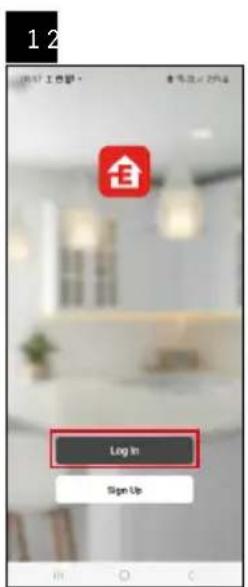
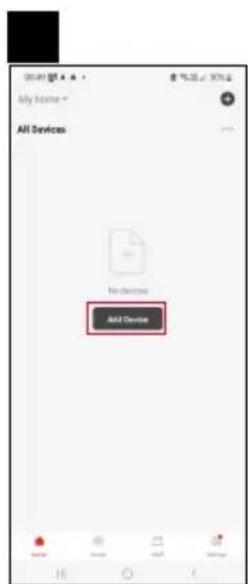
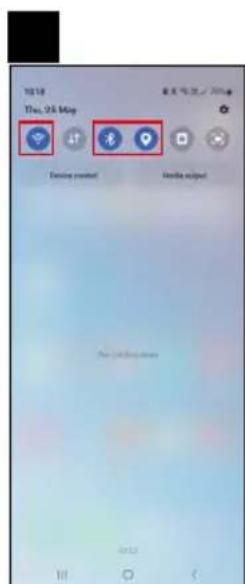
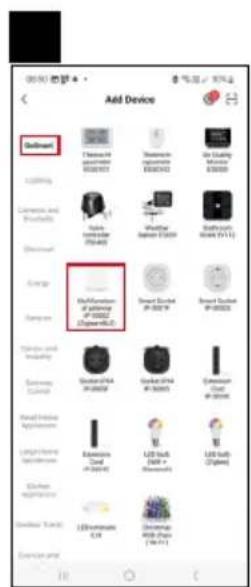
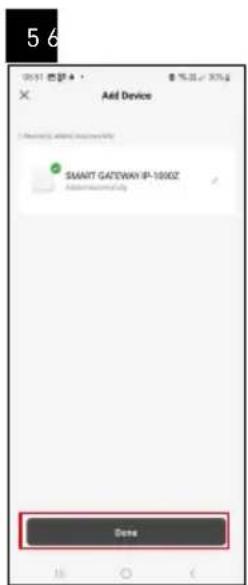
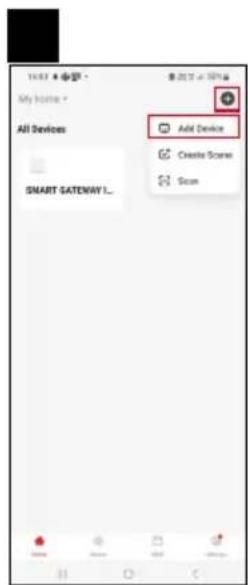
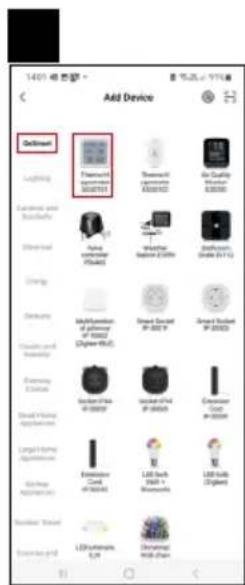
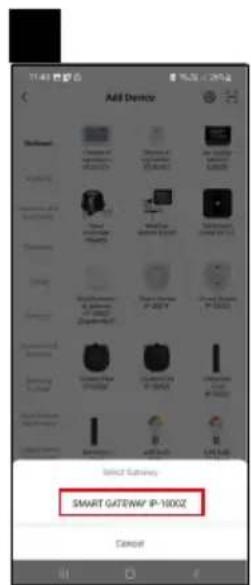
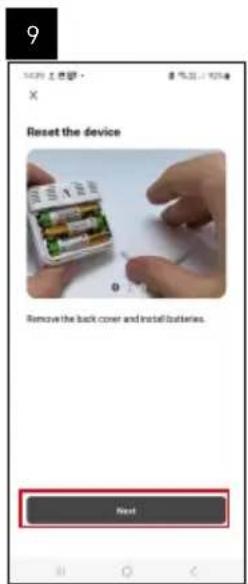
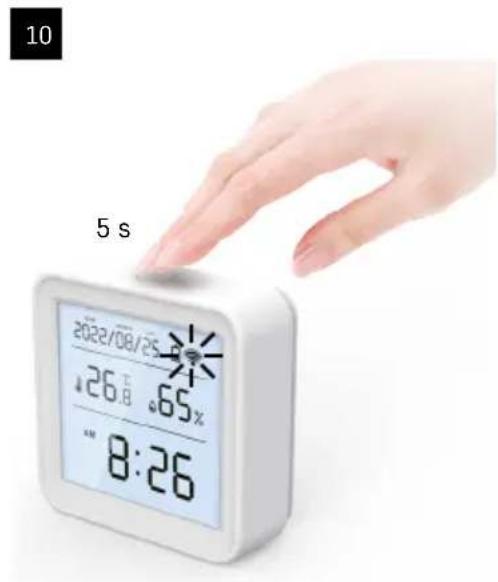
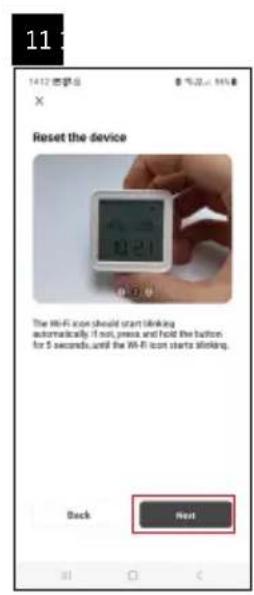
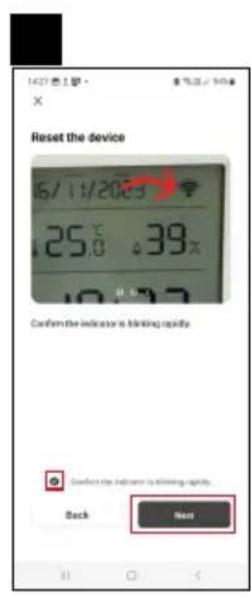
Parowanie bramki Zigbee z aplikacja
(Ježeli juž korzystasz z bramki, przeskocz po prostu to ustawienie)
Podlacz do bramki przywod zasilajczy, w urzadzeniu mobilnym wybierz GPS i podlaczenie Bluetooth.
W aplikacji klikamy na Dodaj urzadzenie
W lewej czeci klikamy na listed GoSmart, a nastepnie klikamy na ikone Smart Multi Gateway IP-1000Z.
Postepujemy wedlug polecen z aplikacji i wprovadzamy nazwe i hasto sieci Wi-F i 2,4 GHz.
W czasie do 2 minut dojdzie do sparowania z aplikacja.
Uwaga: Jeźeli nie uda są sparowac bramki, to powtarzamycka procedure, sprawdzamy ustawienia wedtug instrukcji do bramki. Siec Wi-Fi 5 GHz nie jest obstugiwna.
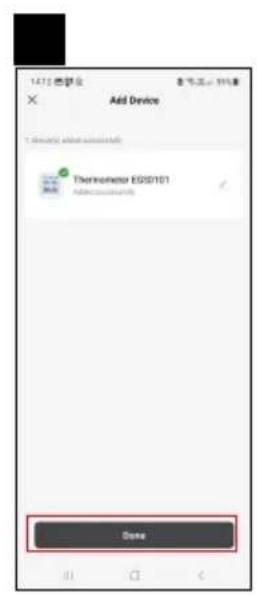
Parowanie urzadzenia z applikacja
Do termometru wiktadamy baterie,zacznie migać ikona Wi-Fi.
Ježeli ikona Wi-Fi nie zacznie migać, nacistkamy przycisk do parowania przyez 5 sekund.
W aplikacji klikamy na Dodaj urzadzenie.
W lewej czeci klikamy na liste GoSmarti klikamy na ikone Thermo-Hygrometer EGS0101.
Dalej postepujemy zgodnie z poleceniami aplikacji i wprovadzamy nazwe i hasto dla sieci Wi-Fi 2,4 GHz.
W czasie do 2 minut dojdzie do sparowania z aplikacja, ikona Wi-Fi;będzie wyświetlana stale na wyświetlaczur termometru.
Uwaga: Jeżeli nie uda są spełowyć urzadzenia, trzeba三点bie powtórzyc降到 procedure. Siec Wi-Fi 5 GHz nie jest obstugiwana.
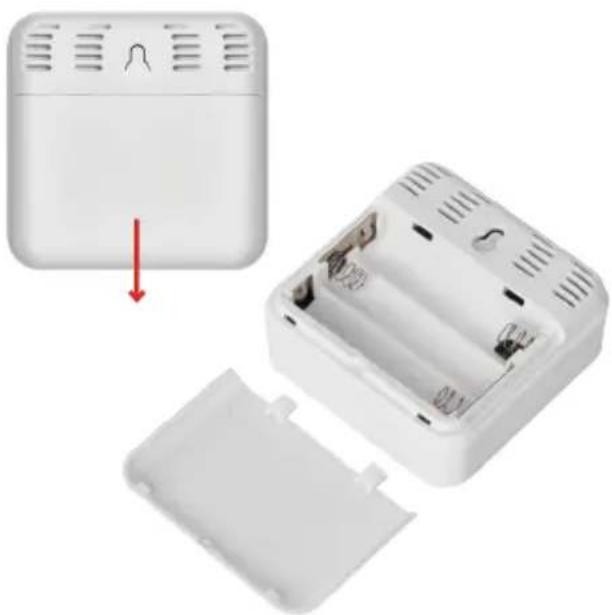
Wktadanie/wymiana baterii
- W tylnej częsci termometru zdejmujemy ostogne pojemnika na baterie.
- Wyjmujemy zuzyte baterie.
- Włądamy nowe baterie 3 × 1,5 V AAA. Przestrzejamy poprawnej polaryzacji.
- Zamykamy pojemnik na baterie.
Ježeli baterie są chronione folia zabezmieczajęc, to trzeba są wczesnej usnęc.
Korzystamy tylko z baterii alkalicznych tego samego typu, nie taczymi ze soba starych i nowych baterii, niesstosujemy 1,2 V baterii przystosowanych do dotadowania.

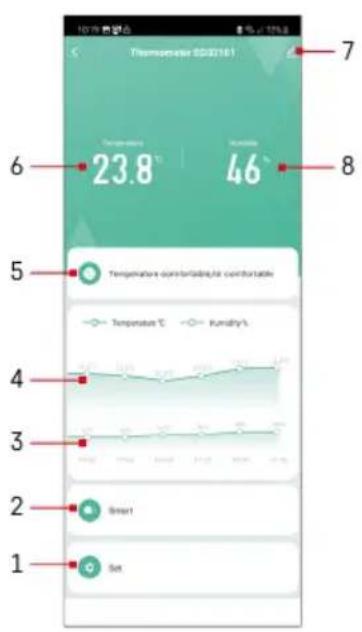
Sterowanie i funkcj
Menu applikacji
1-ustawienia
2 - ustawianie sceny i automatyzacji przypisanje do tego urzadzenia
3- wykres historii wilgotnosci
4 - wykres historii temperature
5 - indeks aktualnej temperature i wilgotnosci
6 - aktualna temperatura
7-ustawienia zaawansowane
8-aktualna wilgotnosc
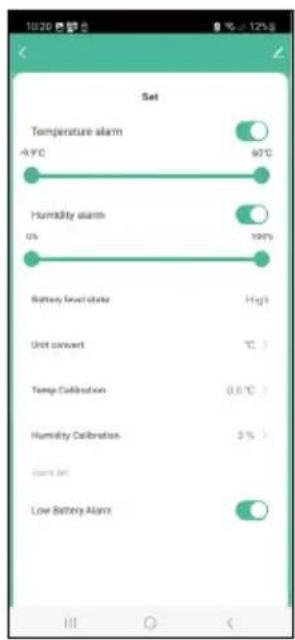
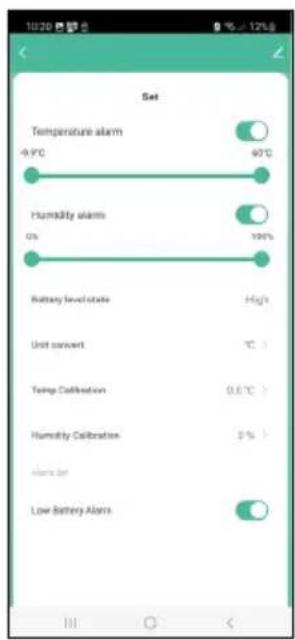
Ustawenia
Temperature alarm
Alarm wywojany temperatura.
Poruszajc suwakiem w lewo/w sprawo ustawiamy wymaganatemperature.
Aplikacja zworci uwage na osiagniecie ustawionej wartosci.
Włączenia fungcjki - Wymiarczenia fungcjki -
Humidity alarm
Alarm wywojany wilgotnoscia. Poruszajac suwakiem w lewo/w prawo ustawiamy wymagana wilgotnosc. Aplikacja zworci uwage na osiagniecie ustawionej wartosci.
Włączenia fungcj - Wymiączenia fungcj
Battery level state
Stan baterii w urzadzeniu.
Unit convert
Ustawienie jegnostki temperature ^ C / ^ F
Temp calibration
Kalibracja temperatury pokojowej jest stosowana na przykład wtedy, kiedy ter
mometr wyświetla 21^ ale chcemy, aby wyświetlat 20^. W takiej sytuacji
wartosc kalibraciustawia sie na -1^ Ustawienie -2,0^ do +2,0^, co 0,1^
Humidity calibration
Kalibracja wilgotnosci pokojowej jest stosowsana na przykład wtedy, kiedy termometer wyświetla 20% , ale chcemy, aby wyświetlą 21% . W takiej sytuacje wartosci kalibracja ustawia są na -1% . Ustawienie -10% do +10%, co 1%.
Low battery alarm
W przypadku Rozladowania sie baterii w urzadzeniu aplikacja wyświetli ostrzeżenie. Wączenia fungcj - Wymićzenia fungcj -
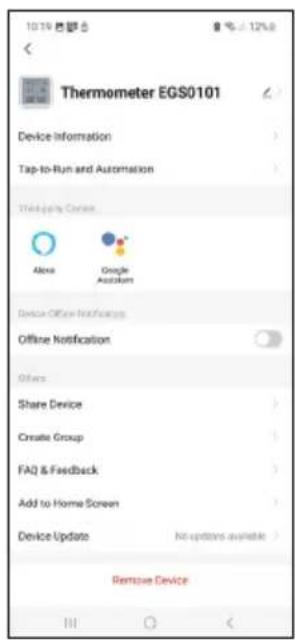
Ustawenia zaawansowane
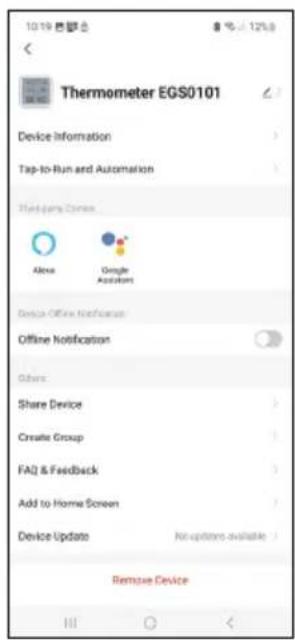
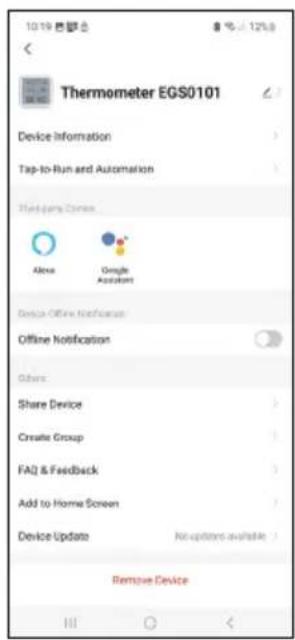
Device information - podstawowe informacja o urzadzeniu
- Tap-To-Run and Automation - sceny i automatyzacje przypisane do tego urzadzenia
- Offline notification - ostrzezenia, kiedy urzadzenia jest offline dluzej niz 8 godzin (na przykBted wyłaczenia prudu)
- Share Device - udostepnienie zarzadzania urzadzeniem内在aj osobie
- Create Group - utworzenia grupy podobnych urzadzen
- Faq and Feedback - najczęsciej stawiane mystyania i możliwość komunikowania sie
- Add to Home screen -utworzenie ikony urzadzenia w glównym menu Telefonu
Device Update -aktualizacja urzadzenia
- Remove Device - Usuniecie sparowania urzadzenia
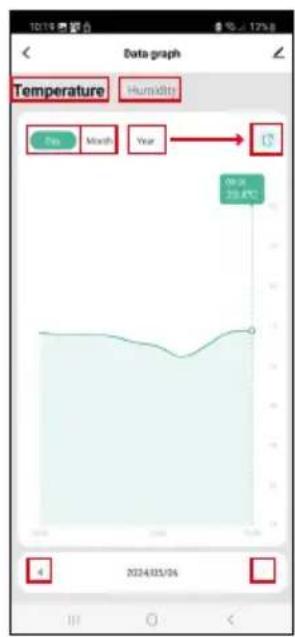
Eksport zmierzonych danych
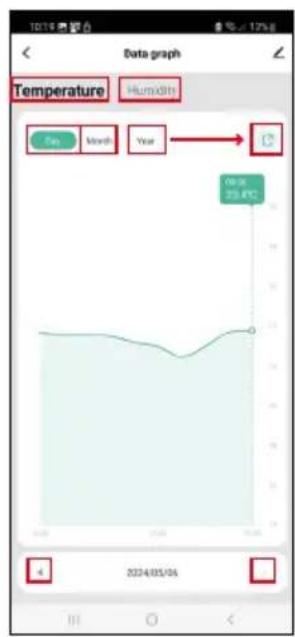
W podstawowym menu aplikacje klikamy na wykres historii pomiaru temperatury/ wilgotnosci.
Wybieramy pomiar temperatury albo wilgotnosci.
Wybieramy pomiar w ramach dnia/miesiaca/roku.
Strzatkaw lewo/w prawow dolnej czeci wybieramy wsta ciwag date/miesiac/rok.
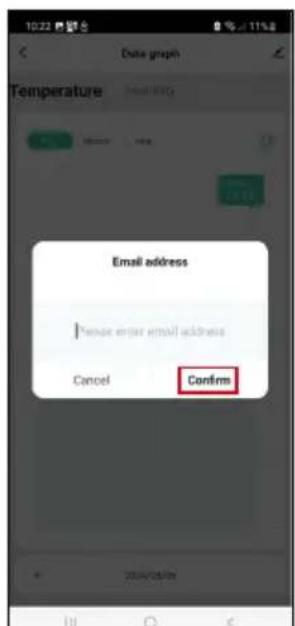
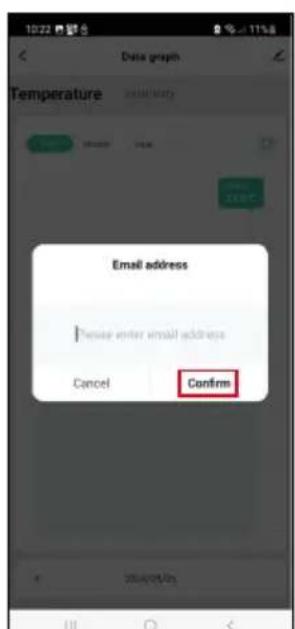
Klikamy na ikone, wyłaczamy adres e-mailowy i klikamy na Confirm.
Na e-mail przyjdzie link do povrania pliku w formacie xlsx, link jest aktywny przyez 7DMI.

Rozwiptywanie problemów FAQ
Na wyświetlaczu zamiast temperatury/wilgotnosci wyświetla sie:
E1 - wartosć zmieżona jest poza dolnym/górnym zakresem pomiaru
- Przenosimi przyrzad w lepsze.),
Staboczytelny wyświetlacz
Wymieniambybaterie
Miga ikona Wi-Fi
- Termometr nie jest sparowany z aplikacja, powtarzamy proces parowania.
- Termometr nie jest podłuczony do sieci Wi-Fi, kontrlujemy dziatanie sieci.


Tartalom
Tehnicna specifikacja
Ura, vodena z Wi-Fi
Urnif format: 12/24 h
Notranja temperatura: -10 °C do +60 °C, ločljivost 0,1 °C
Točnost merjenja temperature: ±1 °C
Notranja vlažnost: 0% do 99% RV, ločljivost 1%
Točnost merjenja vlažnosti: ±5 %
Povezava: 2,4 GHz Wi-Fi (IEEE802.11b/g/n)/
Kontrolei funkcjije 9
Rješavanje problema ČPP 12
Sigurnosne upute i upozorenja

Kontrole i funkcjije
Izbornik aplikacije
1-Postavke
2 - Postavljanje scene i automatizacija dodijeljena uredaju
3-Dijagram povijesti vlažnosti
4-Dijagram povijesti temperature
5 - Indeks trenutne temperature i vlažnosti
6-Trenutna temperatura
7-Napredne postavke
8-Trenutna vlažnost
Postavke
Alarm temperature
Funkcjjos jungimas -
Funkcjios isjungimas
Drégmes signalas
Dregmés jspéjimas
Noredami nustatytnorimagrème, slankikl pastumkite kaire arba deine.
Programelèje bus rodomas pranesimas, pasiekus nustatyta temperaturà.
Funkcjos isjungimas -
Ekranas sunkiaj jskaitomas
- Rozširujíncastavení
- Technické špecifikacja
- Zle citatelny displej
- Bliká ikona Wi-Fi
- Spistresci
- Zalecenia bezpieczne自主i ostrzezenia
- Specyfikacja techniczna
- Opisikoniprzycisków
- Procedura uruchamiania do pracy
- RESET termometru
- Aplikacja mobilna
- Parowanie z aplikacja
- Parowanie bramki Zigbee z aplikacja
- Parowanie urzadzenia z applikacja
- Wktadanie/wymiana baterii
- Sterowanie i funkcj
- Menu applikacji
- Ustawenia
- Temperature alarm
- Humidity alarm
- Battery level state
- Unit convert
- Temp calibration
- Humidity calibration
- Low battery alarm
- Ustawenia zaawansowane
- Eksport zmierzonych danych
- Rozwiptywanie problemów FAQ
- Staboczytelny wyświetlacz
- Miga ikona Wi-Fi
- Tartalom
- Tehnicna specifikacja
- Sigurnosne upute i upozorenja
- Kontrole i funkcjije
- Izbornik aplikacije
- Postavke
- Alarm temperature
- Drégmes signalas
- Ekranas sunkiaj jskaitomas
Marka : Emos
Model : EGS0101
Kategoria : Termometr