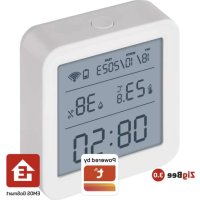
EGS0101 - термометр Emos - Безкоштовний посібник користувача
Знайдіть посібник до пристрою безкоштовно EGS0101 Emos у форматі PDF.

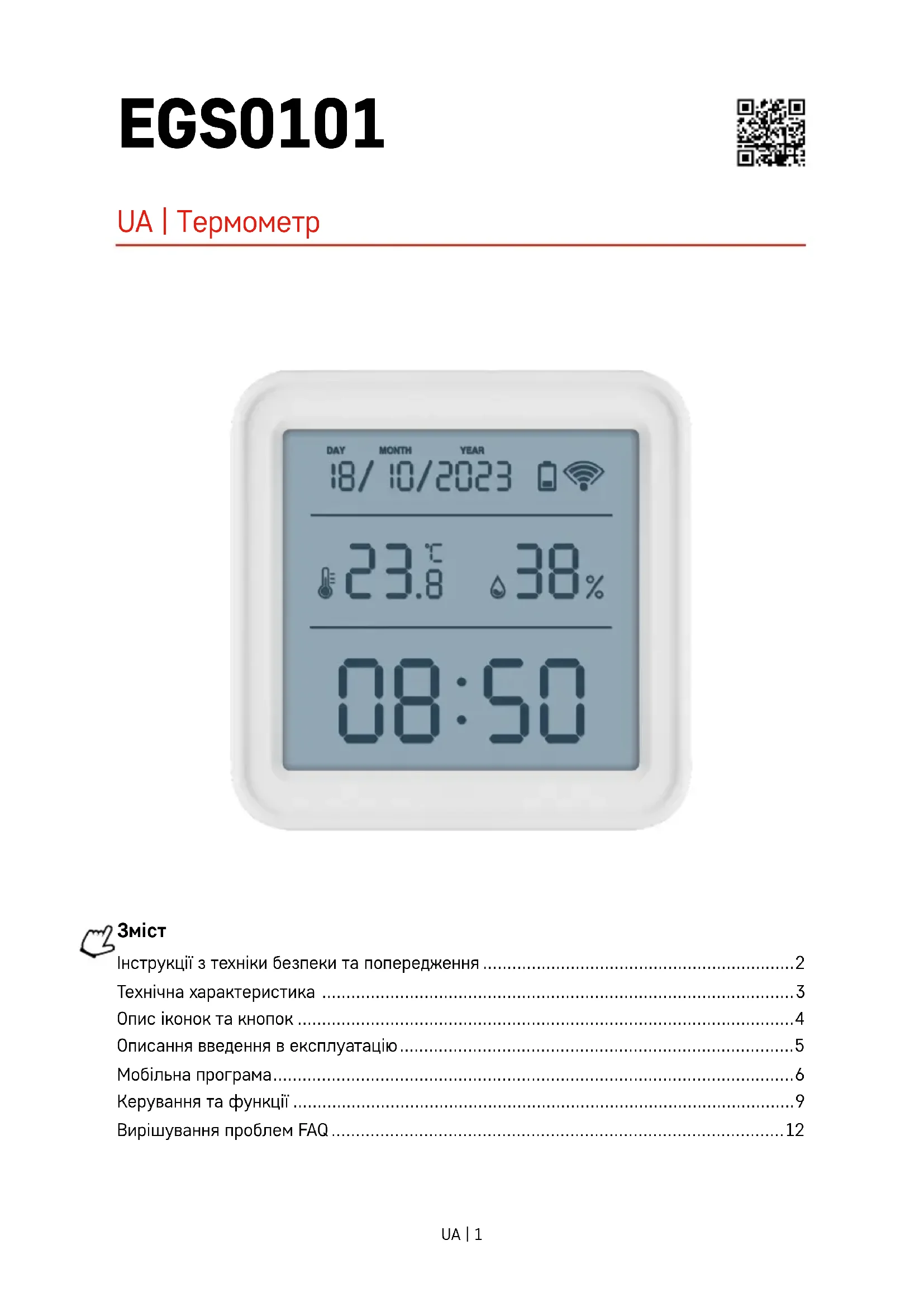


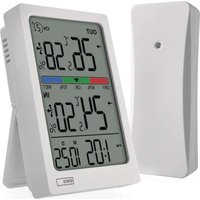
| Тип продукту | Підключений термометр-гігрометр |
| Бренд | Emos |
| Модель | EGS0101 |
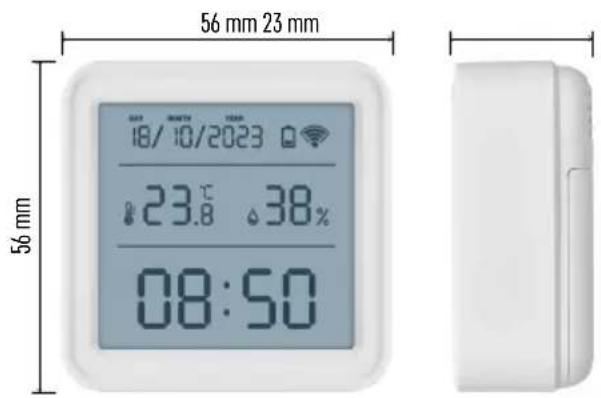
| Розміри | 56 × 23 × 56 мм |
| Живлення | 3 лужні батарейки AAA 1,5 В (не входять до комплекту) |
| Діапазон вимірювання внутрішньої температури | від -10 °C до +60 °C (роздільна здатність 0,1 °C, точність ±1 °C) |
| Діапазон вимірювання внутрішньої вологості | від 0 % до 99 % ВВ (роздільна здатність 1 %, точність ±5 %) |
| Підключення | Wi-Fi 2,4 ГГц (IEEE 802.11 b/g/n) та Zigbee (2402-2480 МГц) |
| Основні функції | Вимірювання температури та вологості, годинник, керований Wi-Fi, сповіщення про температуру та вологість через додаток, калібрування, експорт даних |
| Мобільний додаток | EMOS GoSmart (iOS та Android) |
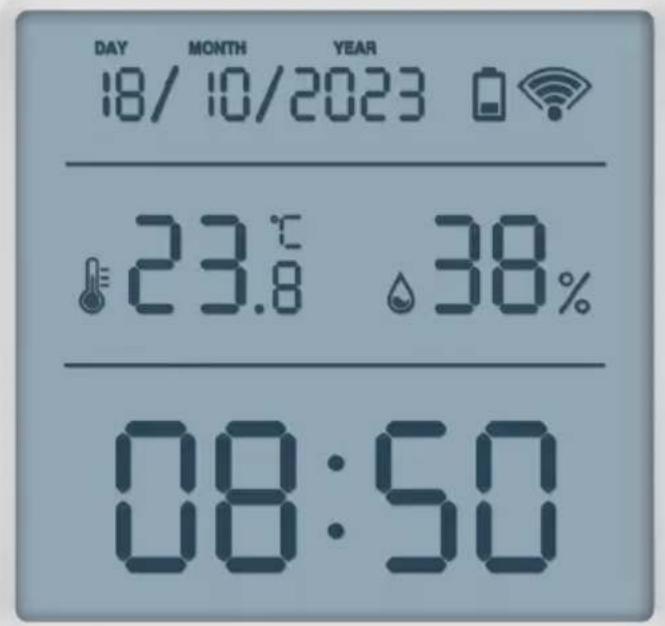
| Дисплей | Час, дата, температура, вологість, іконки Wi-Fi та батарейок |
| Чищення та догляд | М'яка злегка волога тканина; не використовуйте розчинники |
| Безпека | Не занурюйте у воду, не піддавайте ударам, пилу, високим температурам або надмірній вологості; ремонт тільки кваліфікованим фахівцем |
| Ремонтопридатність | Батарейки замінні; запасні частини виробником не надаються |
| Загальна інформація | Підключений термометр для внутрішнього використання, сумісний з шлюзом Zigbee (не входить до комплекту) для інтеграції в систему розумного дому |
Часті запитання - EGS0101 Emos
Питання користувачів про EGS0101 Emos
0 питання про цей пристрій. Дайте відповідь на ті, що знаєте, або поставте власне.
Поставити нове питання про цей пристрій
Завантажте інструкції для вашого термометр у форматі PDF безкоштовно! Знайдіть свій посібник EGS0101 - Emos і поверніть собі контроль над електронним пристроєм. На цій сторінці опубліковані всі документи, необхідні для використання вашого пристрою. EGS0101 бренду Emos.
ПОСІБНИК КОРИСТУВАЧА EGS0101 Emos
Consignes de sécurité et avertissements 2
Aperçu des iconônes et des touches 4
Procedure de mise en service. 5
Commandes et fonctions 9
Solutions aux problèmes, FAQ 12
Consignes de sécurité et averissements
Lire la notice d'utilisation avant d'utiliser l'appareil.
Veiller à respecter les consignes de sécurité stipulées dans la presente notice.
- Ne pas modifier les circuits électriques internes du produit : risque d'endommagement du produit ce qui entraine l'annulation automatique de la garantie. Le produit ne doit être réparé que par un professionnel qualifié.
- Utiliser un chiffon doux légèrement humide pour le nettoyage. Ne pas utiliser de solvants ou de produits de nettoyage, ils pouraient raver les pieces en plastique et endommager les circuits électriques.
- Ne pas utiliser cet apparéil à proximé d'appareils qui générent un champ électromagnétique.
- Ne pas exposer le produit à une pression excessive, des chocs, de la poussière, des températures élevées ou de l'humidité : cela pourrait provoquer un dysfonctionnement du produit ou des pieces en plastique.
- N'introduire aucun objet dans les orifices de l'appareil.
- Ne pas immerger l'appareil dans l'eau.
- Protégier l'appareil contre les chutes et les chocs.
Nutiliser cet appeareil que conformement aux consignes stipulées dans la presente notice. - La responsabilité du fabricant ne pourra pas etre engagée en cas de dommages apparus des suites d'une utilisation incorrecte de cet apparéil.
- Cet apparéil n'a pas été créé pour être utilisé par des personnes (enfants compris) qui ont des capacité physiques et/ou sensorielles limitées, qui ont des troubles mentaux ou qui ne sont pas suffisamment expériennent, à moins qu'elles ne soient sous la surveillance d'une personne qui est responsable de leur sécurité ou qu'une telle personne leur ait fait suivre une formation relative à l'utilisation de l'appareil. Les enfants doivent rester sous surveillance afin de les empêcher de jourer avec cet apparéil.
Horloge pilotée par signal Wi-Fi
Format de l'heure : 12/24 h
Température interieure: -10 °C à +60 °C, résolution de 0,1 °C
Precision de la mesure de la température: ±1 °C
Humidité interieure : 0 % à 99 % de HR, résolution de 1 %
Precision de la mesure de l'humidité : ±5 %
Connexion: 2,4 GHz Wi-Fi (IEEE802.11b/g/n) / Zigbee 2402 ~ 2480 MHz
Bande de fréquence: 2.400-2.4835 GHz
Alimentation: 3 × piles de 1,5 V de type AAA (non fournies)
Dimensions: 56 × 23 × 56 ~mm
Aperçu des icônes et des touches
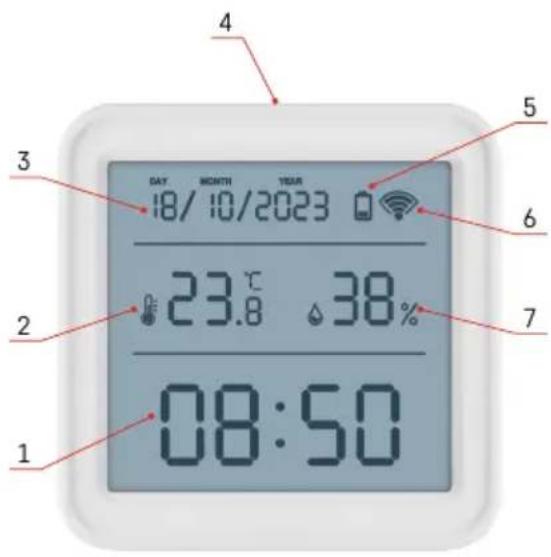
1-Heure
2-Temperature interieure
3-Date
4 - bouton d'appariement
5-icone depiles decharges
6 -réception du signal Wi-Fi
7 - humidité interieure
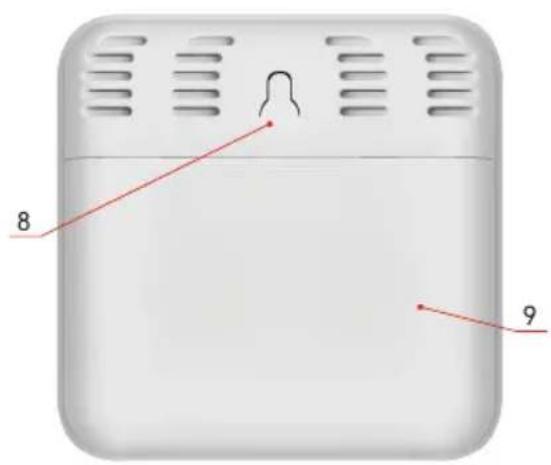
8-orifice de suspension
9 - compartmentment destiné aux piles
Procedure de mise en service
- Placer les piles dans le thermomètre (3× 1,5 V de type AAA). Lorsque vous insérez les piles, vous assurer que la polarité est correcte, ici pour éviter d'endommager le thermomètre.
- L'icone de réception du signal Wi-Fi se met à clignoter.
- Si l'icone Wi-Fi ne clignote pas, appuyer longuement sur le bouton d'appariement pour terminer le processus d'apparlement avec l'application.
Si I'icone d'une pile faible apparait dans le champ n° 5 de I'ecran, remplacer les piles.
RéINITIALISATION du thermomètre
Si le thermomètre affiche des lectures incorporets ou ne repond pas aux pressions sur les boutons, retirer puis reinsérer les piles.

Application mobile


Le thermomètre peut être contrôle à l'aide d'une application mobile pour iOS ou Android.
Télécharger l'application «EMOS GoSmart» pour votre apparéil.
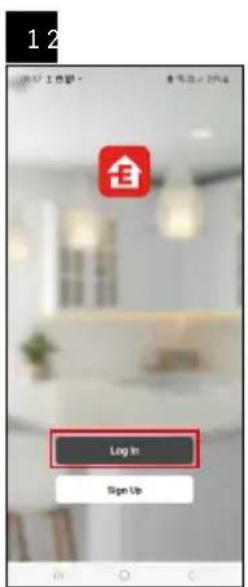
Cliqueur sur le bouton «Se connecter» si vous utilisez déjà l'application.
Dans le cas contraire, cliquer sur le bouton «S'inscrite» et terminer votre inscription.
Apparlement avec l'application
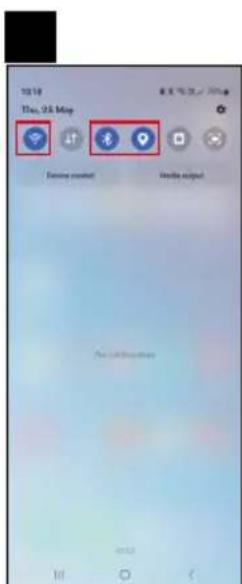
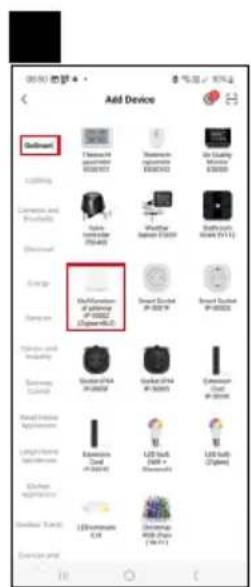
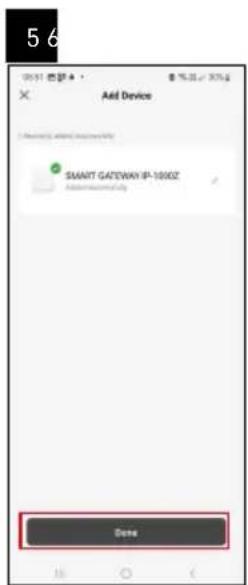
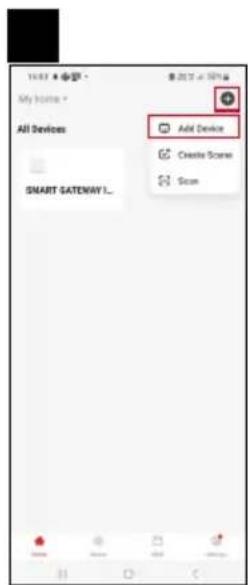
Apparlement du portail Zigbee à l'application
(Si vous utilisez deja le portail, sauter ce réglage)
Brancher le cable d'alimentation au portail, autoriser le GPS et la connexion Bluetooth sur votre apparéil mobile.
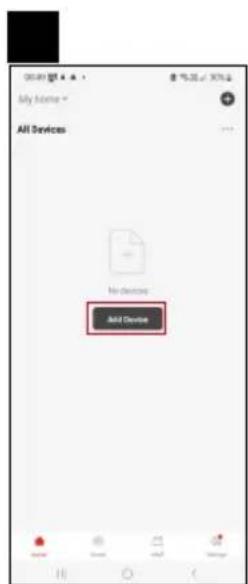
Dans l'application, cliquer sur « Ajouter un apparéil».
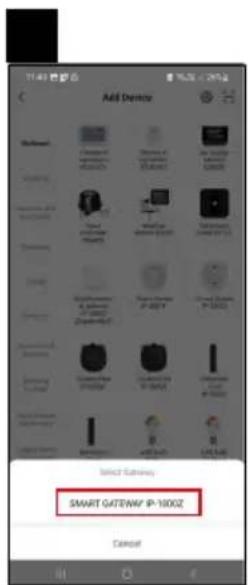
Dans la partie gauche, cliquer sur la liste «GoSmart» et cliquer ensuite sur l'icone „Smart Multi Gateway IP-1000Z".
Proceder en suivant les consignes qui apparaissent dans l'application et saisir le nom et le mot de passer du réseau WiFi de 2,4 GHz.
Dans les 2 minutes qui suivent, l'appareil s'appariera à l'application.
Commentaire : Si vous n'arrivez pas à apparier le portail, répéter une nouvelle fois toute la procédure et/ou contrôler les réglages en fonction de la notice du portail. Le réseau WiFi de 5 GHz n'est pas pris en charge.
Apparlement d'un apparéil avec une application
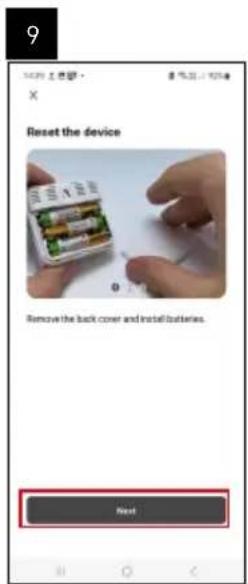
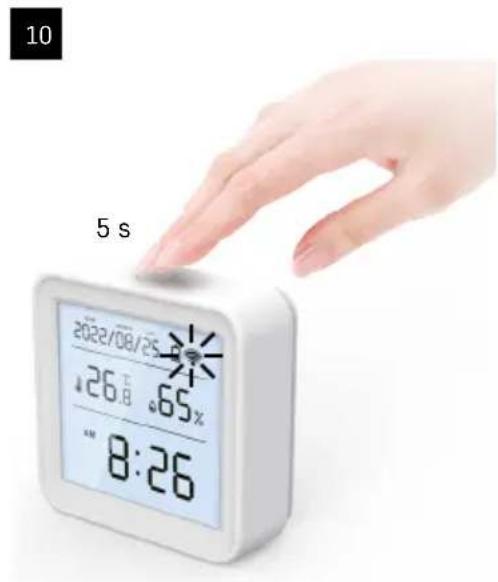
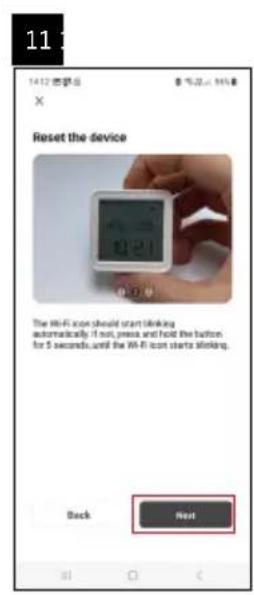
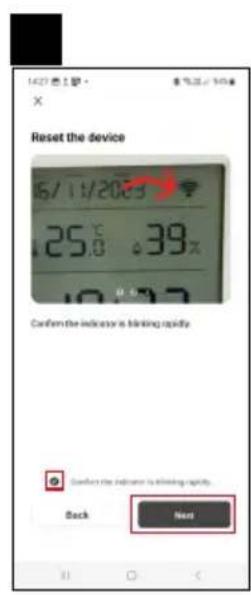
Insérer les piles dans le thermomètre, l'icone Wi-Fi se met à clignoter.
Si I'icone Wi-Fi ne clignote pas, appuyer sur le bouton d'appariement pendant 5 secondes.
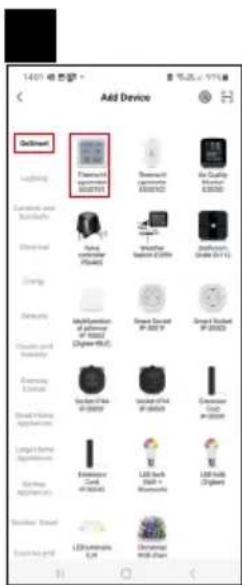
Dans l'application, cliquer sur « Ajouter un apparéil »
Clquier sur la liste GoSmart à gauche et.Clquier sur l'icone Thermo-Hygrometre EGS0101.
Proceder en suivant les consignes qui apparaissent dans l'application et saisir le nom et le mot de passer du réseau Wi-Fi de 2,4 GHz.
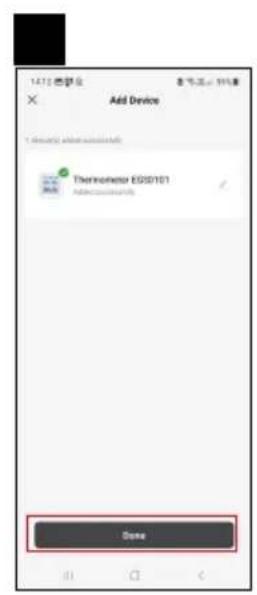
L'apparium à l'application sera terminé dans 2 minutes, l'icone Wi-Fi sera affichée en permanence à l'écran du thermomètre.
Commentaire: Si l'appareil ne parvient pas à s'apparier, repeter la procédure. Le réseau Wi-Fi de 5 GHz n'est pas pris en charge.
Insertion/remplacement des piles
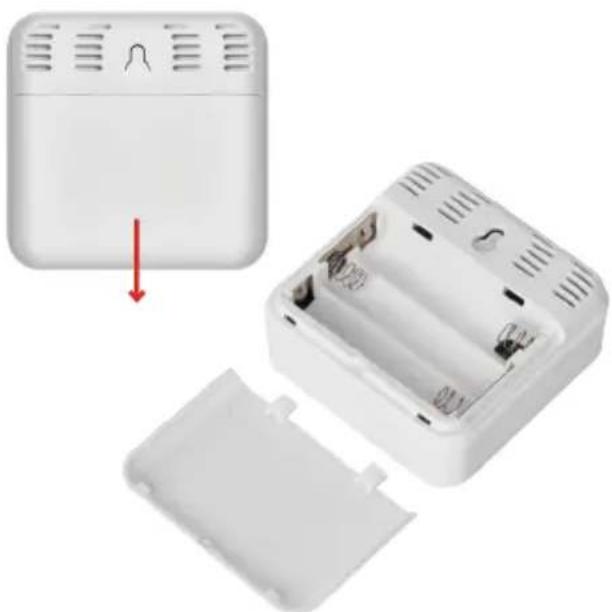
- Ouvrir le couvercle du compartment destiné aux piles qui se trouve sur la face arrrière du thermomètre.
2.Sortir les piles a plat. - Introduire 3 nouvelles piles de 1,5 V de type AAA. Veiller à bien respecter la polarité des piles.
- Refermer le couvercle.
Si les piles sont protégées par un film de sécurité, celui-ci doit être préalablement retire.
N'utiliser que des piles alcalines qui sont de même type, ne pas mélanger des piles neuves avec des piles usagées et ne jamais utiliser de piles rechargeables de 1,2V.

Commandes et fonctions
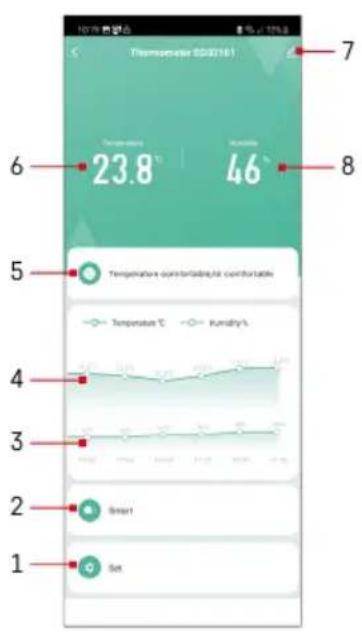
Menu de l'application
1-Options
2 - Paramètres de scène et d'automatisation attribués à cet apparéil
3 - Graphique de l'histoire de l'humidité
4 - Graphique de l'histoire de la température
5 - Indice de la température et de l'humidité actuelles
6 - Température actuelle
7-Options avances
8-Humidité actuelle
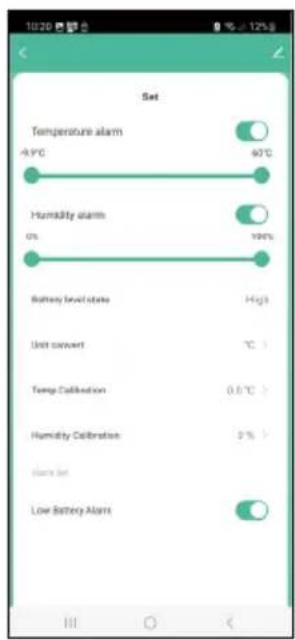
Options
Temperature alarm
Alarmethermique.
Régler la température souhaitée au moyen du curseur gauche/droite.
Lorsque la valeur définie est atteinte, l'application affiche un averissement.
Activation de la fonction :Désactivation de la fonction :
Humidity alarm
Alarme d'humidité.
Régler l'humidité souhaitation au moyen du curseur gauche/droite.
Lorsque la valeur définie est atteinte, l'application affiche un averissement.
Activation de la fonction :Désactivation de la fonction :
Battery level state
Etat de la pile de l'appareil.
Unit convert
Réglage de l'unité de la température ^ C / F
Temp calibration
Le calibrage de la température ambiente est utilisé, par exemple, si le thermostat affiche 21^ mais que vous souhaitez qu'il affiche 20^ . Dans un tel cas, la valeur de la calibration devra être régée sur -1^ .
Réglage -2,0^ + 2,0^ , par pas de 0,1^ .
Humidity calibration
Le calibrage de l'humidité ambiente est utilisé, par exemple, si le thermostat affiche 20% mais que vous souhaitez qu'il affiche 21% . Dans un tel cas, la valeur de la calibration devra être régée sur -1% .
Réglage -10% à +10% , par pas de 1% .
Low battery alarm
L'application affiche un avertissement lorsque les piles de l'appareil sont faibles. Activation de la fonction : Désactivation de la fonction :
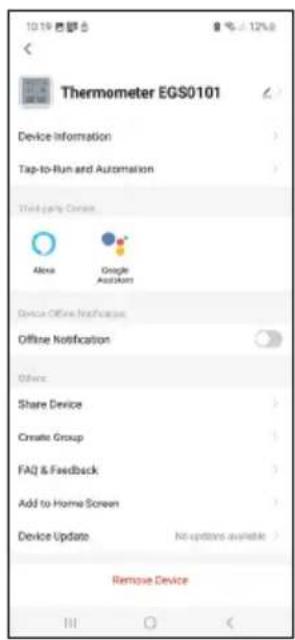
Options avances
Device information - Informations de base sur l'appareil
- Tap-To-Run and Automation - Scènes et automatisations associées à cet apparéil (mais les automatisations que le bouton effectue lui-même ne s'affichent pas)
- Offline notification - Avertissement au cas où l'appareil serait déconnecté plus de 8 heures (par ex. coupure de courant)
- Share Device - Partage du contrôle de l'appareil avec une autre personne
- Create Group - Création d'un groupe d'appareils similaires (à utiliser de préférence pour les lumières, par exemple pour creator un groupe avec toutes les lumières de la cuisine)
- Faq and Feedback - Foire aux questions et retours
- Add to Home screen - Création de l'icone de l'appareil dans le menu principal du téléphone
Device Update - Actualisation de l'appareil
- Remove Device - Désappariement de l'appareil
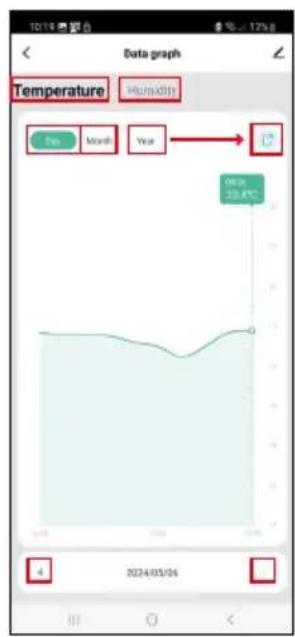
Exportation des données mesurées
Cliqueur sur le graphique de l'histoire des mesures de température/humidité dans le menu principal de l'application.
Selectionner la mesure de la température ou de l'humidité.
Selectionner la mesure dans le jour/mois/année.
Utiliser la flèche gauche/droite se trouvant en bas pour sélectionner la date/ mois/année exacte.
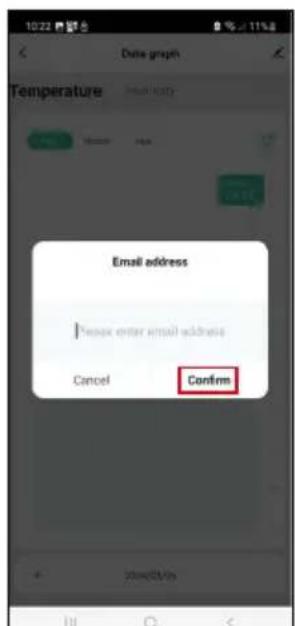
Cliqueur sur l'icone , entrercladresse e-mail et cliquer sur Confirm.
Un lien vous permettant de télécharger le fichier au format xlsx vous sera envoyé par e-mail. Ce lien est valable durant 7 jours.

Solutions aux problèmes, FAQ
A l'écran, à la place de la température/de l'humidité, vous visualisez les sigles suivants:
E1-La valeur mesurée depasse la valeur inférieure/supérieur de la plage de mesure
- Placer l'appareil à un endroit plus approprié.
La lisibilité de l'écran n'est pas bonne
- Remplacer les piles
L'icone Wi-Fi clignote
- Le thermomètre n'est pas apparé à l'application, repeter le processus d'appariement.
- Le thermomètre n'est pas connecté au réseau Wi-Fi, vérifier la fonctionnalité du réseau.
IT | Termometro

Indices
- Sostituire le batterie
Leia o manual do utiliser, antes de utiliser o produits.
- Consignes de sécurité et averissements
- Aperçu des icônes et des touches
- Procedure de mise en service
- RéINITIALISATION du thermomètre
- Application mobile
- Apparlement avec l'application
- Apparlement du portail Zigbee à l'application
- Apparlement d'un apparéil avec une application
- Insertion/remplacement des piles
- Commandes et fonctions
- Menu de l'application
- Options
- Temperature alarm
- Humidity alarm
- Battery level state
- Unit convert
- Temp calibration
- Humidity calibration
- Low battery alarm
- Options avances
- Exportation des données mesurées
- Solutions aux problèmes, FAQ
- IT | Termometro
- Indices
Марка : Emos
Модель : EGS0101
Категорія : термометр