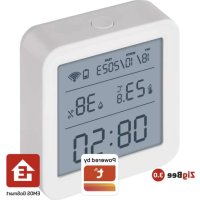
EGS0101 - Termometer Emos - Gratis bruksanvisning och manual
Hitta enhetens manual gratis EGS0101 Emos i PDF-format.



| Produkttyp | Ansluten termometer-hygrometer |
| Märke | Emos |
| Modell | EGS0101 |
| Mått | 56 × 23 × 56 mm |
| Strömförsörjning | 3 alkaliska AAA-batterier 1,5 V (ingår ej) |
| Mätområde inomhustemperatur | -10 °C till +60 °C (upplösning 0,1 °C, noggrannhet ±1 °C) |
| Mätområde inomhusfuktighet | 0 % till 99 % RH (upplösning 1 %, noggrannhet ±5 %) |
| Anslutning | Wi-Fi 2,4 GHz (IEEE 802.11 b/g/n) och Zigbee (2402-2480 MHz) |
| Huvudfunktioner | Temperatur- och fuktighetsmätning, Wi-Fi-styrd klocka, temperatur- och fuktighetslarm via app, kalibrering, dataexport |
| Mobilapp | EMOS GoSmart (iOS och Android) |
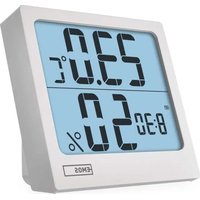
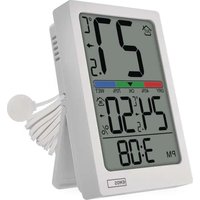
| Display | Tid, datum, temperatur, fuktighet, Wi-Fi- och batteriikoner |
| Rengöring och underhåll | Mjuk, lätt fuktad trasa; använd inte lösningsmedel |
| Säkerhet | Doppa inte i vatten, utsätt inte för stötar, damm, höga temperaturer eller överdriven fukt; reparation endast av kvalificerad fackman |
| Reparerbarhet | Uttagbara batterier; inga reservdelar från tillverkaren |
| Allmän information | Ansluten termometer för inomhusbruk, kompatibel med Zigbee-gateway (ingår ej) för smart hem-integration |
Vanliga frågor - EGS0101 Emos
Användarfrågor om EGS0101 Emos
0 fråga om denna apparat. Svara på dem du kan eller ställ din egen.
Ställ en ny fråga om denna apparat
Ladda ner instruktionerna för din Termometer i PDF-format gratis! Hitta din manual EGS0101 - Emos och ta tillbaka ditt elektroniska enhet i hand. På denna sida publiceras alla dokument som behövs för att använda din enhet. EGS0101 av märket Emos.
BRUKSANVISNING EGS0101 Emos
Sisetemperatuur: -10 °C kuni +60 °C, 0,1 °C sammuga
Sakerhetsanvisningar och varninger 2
Tekniska specificationer 3
Beskrivning av ikoner och knappar 4
Komma igang 5
Mobilapp 6
Kontroller och Funktioner 9
Felsökning - vanliga frågor 12
Sakerhetsanvisningar och varninger
Läs bruksanvisingen innan du använder encheten.
Följ sakerhetsanvisiningarna iBruksanvisningen.
- Mixtra inte med de elektriska kretsarna inuti Produkten - det kan skadaprodukten och gör automatiskt att garantin blir ogiltig. Produktken bor endast repareras av behörig yrkespersonal.
- Rengörprodukten med en mjuk fuktad trasa. Använd inga Lossningsmedel eller rengöringsmedel - dessa kan repa plastdelarna och orsaka korrosion på de elektriska kretsrarna.
- Använd inte enchten i narheten av encheter som genererar elektromagnetiska fällt.
- Utsatt inte Produkten for starka krafter, stöter, damm, höga temperaturer eller fuktighet - dess faktoren kan leda till Funktionsfel iprodukten eller deformera dess plastdelar.
- För inte in nagra foremål ienhetens öppninger.
Sank inte nedprodukten i vatten. - Skydda encheten från fall och stötar.
- Använd endastprodukten i enlighet med anvisingarna ienna handbok.
- Tillverkaren ansvarar inte for skador som orsakats av felaktig användning av encheten.
- Produktten ar inte avsedd att användas av personer (inklusive barn) vars nedsatta fysiska, sensoriska eller mentalala fornåga, eller brist på erfarenhet, förhindrar saker användning - savida deinte övervakas�� instrueras av en person med ansvar for deras sakerhet under användningen avprodukten. Barn maste alltid hallas under uppsikt sa att de inte leker med apparaten.

Tekniska specifikationer
WiFi-styrd klocka
Tidsformat: 12/24 h
Inomhustemperatur: -10 °C till +60 °C, steg om 0.1 °C
Mätnoggrannhet, temperatur: ±1 °C
Luftfuktigkeit inomhus: 0 % till 99 % relativ luftfuktigkeit, steg om 1 %
Mätnoggrannhet, luftfuktigkeit: ±5 %
Anslutting: 2,4 GHz Wi-Fi (IEEE802.11b/g/n)/ Zigbee 2402-2,480 MHz
Frekvensband: 2,400-2,4835 GHz
Strömförsörjning: 3 st. 1,5 V AAA-batterier (medfoljer inte)
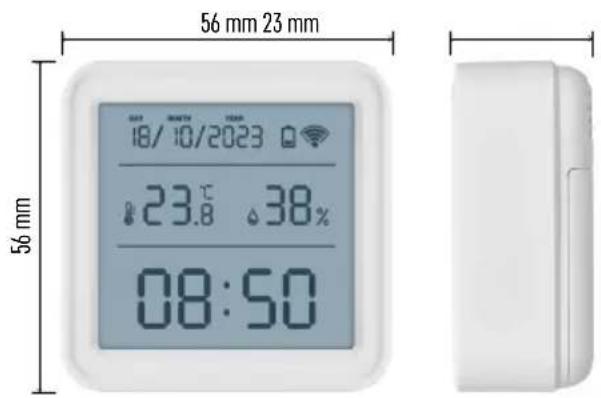
Matt: 56 × 23 × 56 ~mm
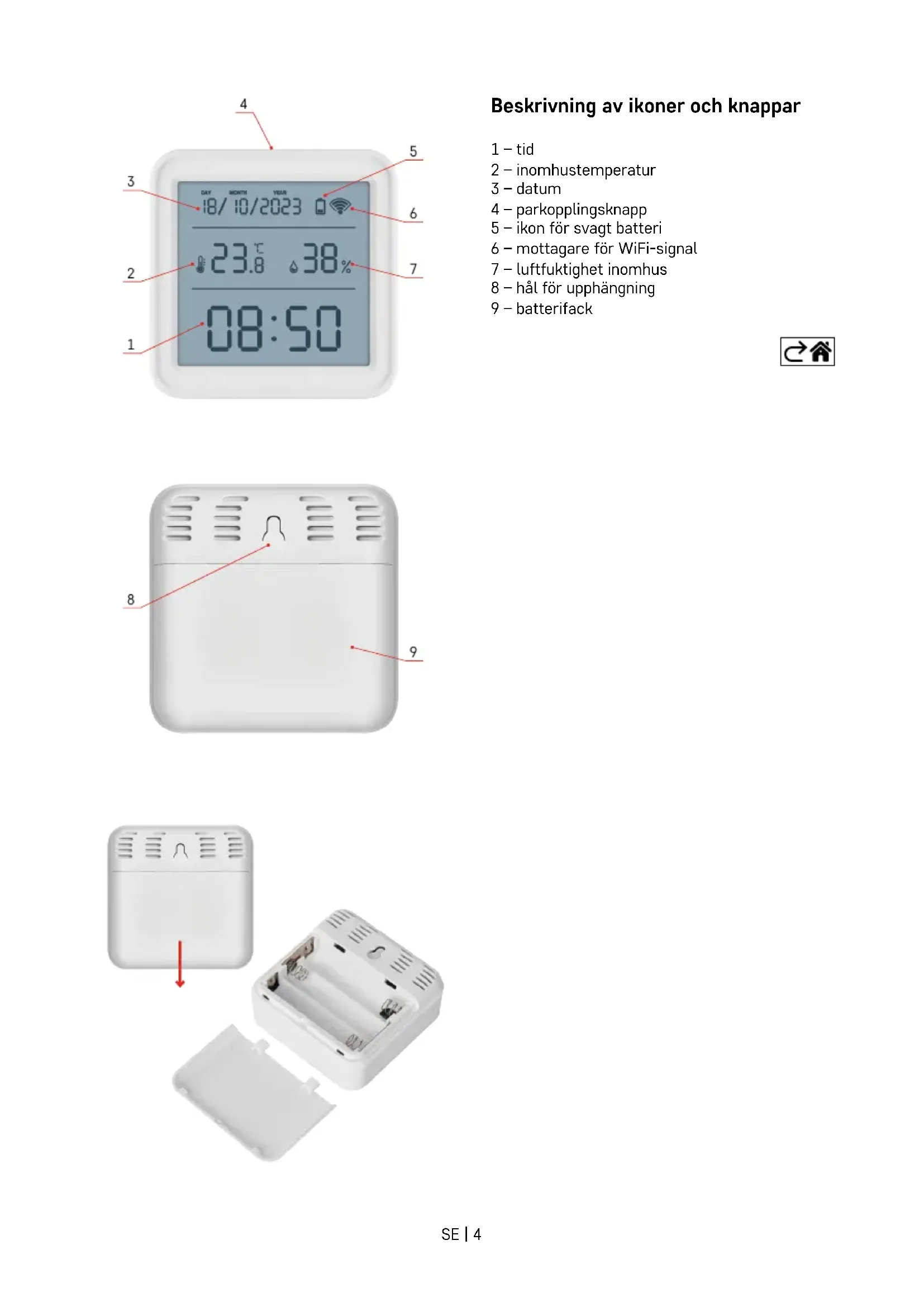
Beskrivning av ikoner och knappar
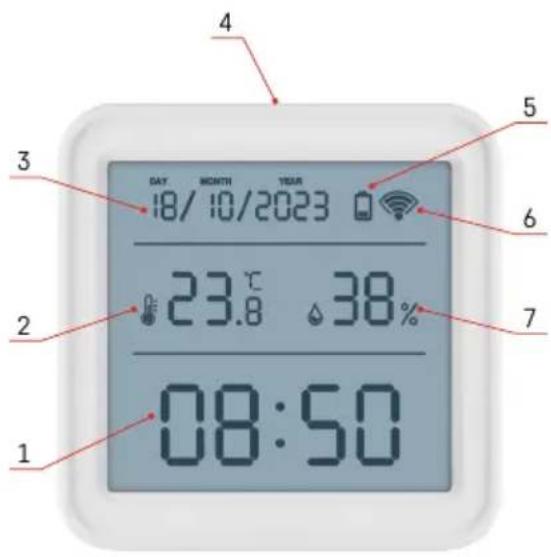
1-tid
2 - inomhustemperatur
3-datum
4 - parkopplingsknapp
5 -ikon for svagt batteri
6 - mottagare for WiFi-signal
7-luftfuktighet inomhus
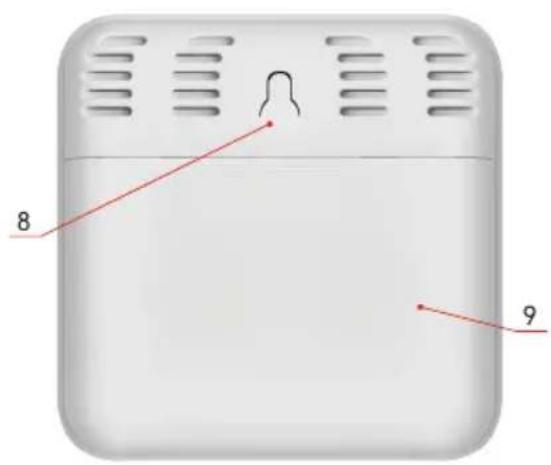
8 - hal for uphangning
9 - batterifack

Komma igang
- Satt i tre batterier (1,5 V AAA) i termometern. Se till att du satter i batterierna med polerna Åt rätt häll. Annars kan termometern skadas.
- Ikonen for Wi-Fi-signal börjar blinka.
- Om Wi-Fi-ikonen inte blinkar, tryck länger på parkopplingsknappen och slUTFör parkopplingsprocessen i appen.
Omskärmen visar ikonen forlagt batteri i falt fem,byt ut batterierna.
Asterstellung av termometer
Om termometern visar felaktiga varden aller inte svarar på knaptryck, ta ur batterierna och satt sedan i demigen.

Mobilapp


Termometern kan styras med en mobilapp for iOS aller Android.
Ladda ner appen EMOS GoSmart fur din enhet.
Tryck på knappen Log in (Logga in) om du har anvånt appen tidigare.
Annars trycker du på knappen Sign Up (Registrarera) och registrarar dig.
Anslut en strömkabel till gatewayen och aktivera GPS- och Bluetooth-anslutningen på din mobilaenet.
Tryck på Add Device (Lagg till enchet) i appen.
Tryck pa GoSmart-listan till vänster och tryck pa ikonen Smart Multi Gateway IP-1000Z.
Följ instruktionerna i appen och ange namn och losenord for ditt 2,4 GHz wifi-nätverk.
Gatewayen parkopplas med appen inom 2 minutes.
Obs! Om gatewayen inte gär att parkoppla, upprepar du processen och kontrollerar inställingarna med hjälp av gatewayens bruksanvisning. WiFi-nätverk på 5 GHz stödsinte.
Parkoppling av en enchet med en appen
När du sätter i batterierna i termometern börjar Wi-Fi-ikonen blinka.
Om Wi-Fi-ikonen inte blinkar trycker du pa parkopplingsknappen i 5 sekunder.
Tryck på Add Device (Lagg tillenet) i appen.
Tryck på GoSmart-listan till vänster och tryck sedan på ikonnen for termo-/hygrometer EGS0101.
Följ instruktionerna i appen och ange namn och losenord for ditt 2,4 GHz Wi-Fi-nätverk.
Parkopplingen i appen slutfors inom 2 minutes; Wi-Fi-ikonen visas permanent på termometerns skärm.
Obs: Om encheten inte lyckas parkoppla fár du upprepa procescen. Wi-Fi-natverk på 5 GHz stöds inte.
Satta i ellr byta batterier
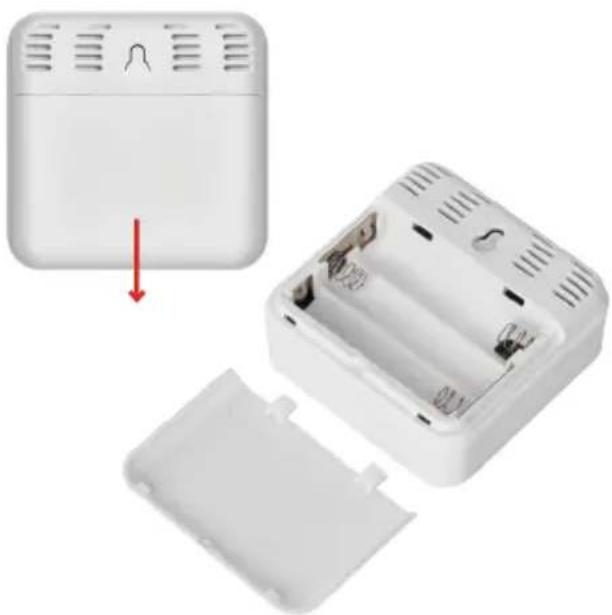
- Oppna locket till batterifacetet pæ termometerns baksida.
- Ta ut de urladdade batterierna.
- Satt itre nya 1,5 V-AAA-batterier. Se till att polariteten blir korrekt.
- Stang locket.
Om batterierna skyddas av en sakerhetsfilm, ska du forst ta bort den.
Använd endast alkaliska batterier av somma typ Blanda inte gamla och nya batterier Använd inga uppladdningsbara 1,2 V-batterier.

Kontroller och Funktioner
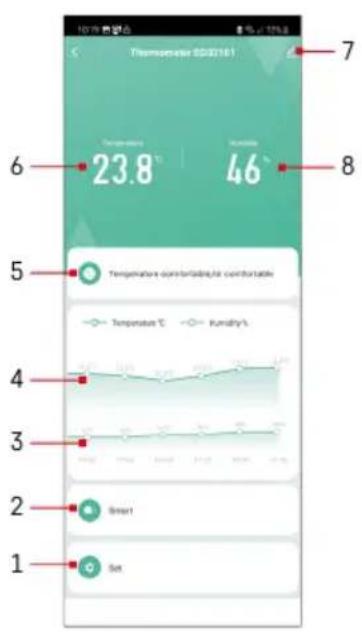
Appmeny
1 -inställningar
2 -installing av scener och automatisingarsom encheten tilldelats
3-historik over luftfuktigkeit
4 - historik over temperatur
5 - aktuell temperatur- och luftfuktighetsindex
6-aktuell temperatur
7 - avanceradeinställninger
8-aktuelluftfuktighet
Inställningar
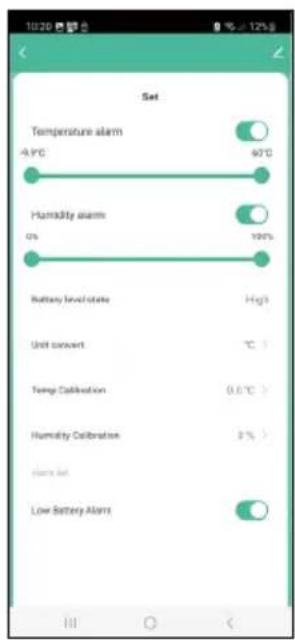
Temperaturlarm
Temperaturnotification.
Flytta skjutreglaget vänster/höger for att ställa in önskad temperatur.
Ett meddelande visas i appen när den inställda temperaturen har uppnàtts.
Flytta skjutreglaget vänster/höger for att ställa in önskad luftfuktigkeit. Ett meddelande visas i appen nar den installda temperaturen har uppnåtts.
Temperaturkalibreringen används om termometern t.e.x. visar 21^ men du vill att den ská visa 20^ . I sö fall ská kalibreringsvärdet ställas in pä -1 °C. Inställning frän -2.0 °C till +2.0 °C, i steg om 0,1 °C.
Luftfuktighetskalibrering
Luftfuktighetskalibreringen används om termometern t.e.x. visar 20% men du vill att den ská visa 21%. I są fall ská kalibreringsvärdet ställas in på -1%. Inställning frán -10% till +10%, i steg om 0,1%.
Varning vid lag batterinivá
Om enhances battery ar svaga visas en notification i appen.
- Enhetsinformation - grundläggande information om encheten
- Tryck for att kora och Automatisering - visa scener och automatisingar som encheten tildelats
- Offline-avisering - avisering nar enheten ar offline i mer aan 8 timmar (t.ex. strömavbrott)
Dela enhet - delar kontrollen over encheten med en annan person - Skapa grupp - skapar en grupp av liknande encheter
Vanliga frågor och feedback - Lagg till på startskärmen - en ikon für encheten laggs till på Telefonens startskärm
- Enhetsuppatering - upppaterar enheten
- Ta bort enchet - tar bort enchetens parkoppling
Export av uppmatta data
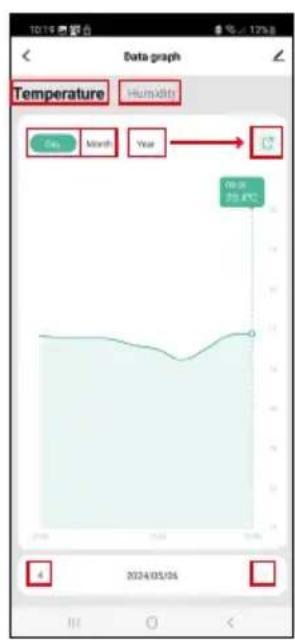
Tryck på diagrammet med historiken for temperatur/luftfuktigkeit i appens huvudmeny.
Välj en temperatur- aller luftfuktighetsmätting.
Välj matningar utifrån dag/mänad/är.
Använd vänster/höger-pilen langst ned for att valja exakt datum/månad/är.
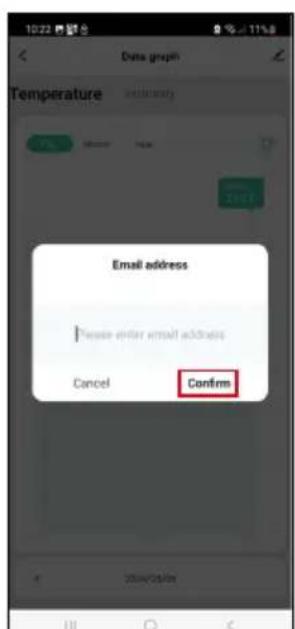
Tryck på ikonen, ange din mejladress och tryck på Confirm (Bekräfta).
Du kommt fã ett mejl med en länk for nedladdning av xlsx-filen; länken gäller i 7 dagar.

Felsökning - vanliga frågor
E1 - det uppmatta vardet arutanfor det nedre/ovre matomrdet
- Flytta encheten till en plats som ar mer lamplig.
Skärmen ar svår att lasa
- Byt batterierna.
WiFi-ikonen blinkar
- Termometern ar inte parkopplad med appen. Upprepa parkopplingsprocessen.
- Termometern ar inte ansluten tillettWiFi-natverk. Kontrollera att natverket fungerar.

- Sakerhetsanvisningar och varninger
- Tekniska specifikationer
- Beskrivning av ikoner och knappar
- Komma igang
- Asterstellung av termometer
- Mobilapp
- Parkoppling av en enchet med en appen
- Satta i ellr byta batterier
- Kontroller och Funktioner
- Appmeny
- Inställningar
- Temperaturlarm
- Luftfuktighetskalibrering
- Varning vid lag batterinivá
- Export av uppmatta data
- Felsökning - vanliga frågor
- Skärmen ar svår att lasa
- WiFi-ikonen blinkar
Märke : Emos
Modell : EGS0101
Kategori : Termometer