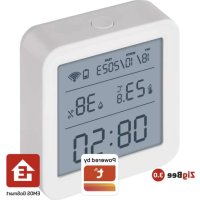
EGS0101 - Thermometer Emos - Kostenlose Bedienungsanleitung
Finden Sie kostenlos die Bedienungsanleitung des Geräts EGS0101 Emos als PDF.



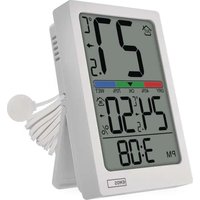
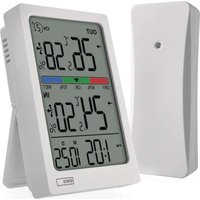
| Produkttyp | Verbundenes Thermometer-Hygrometer |
| Marke | Emos |
| Modell | EGS0101 |
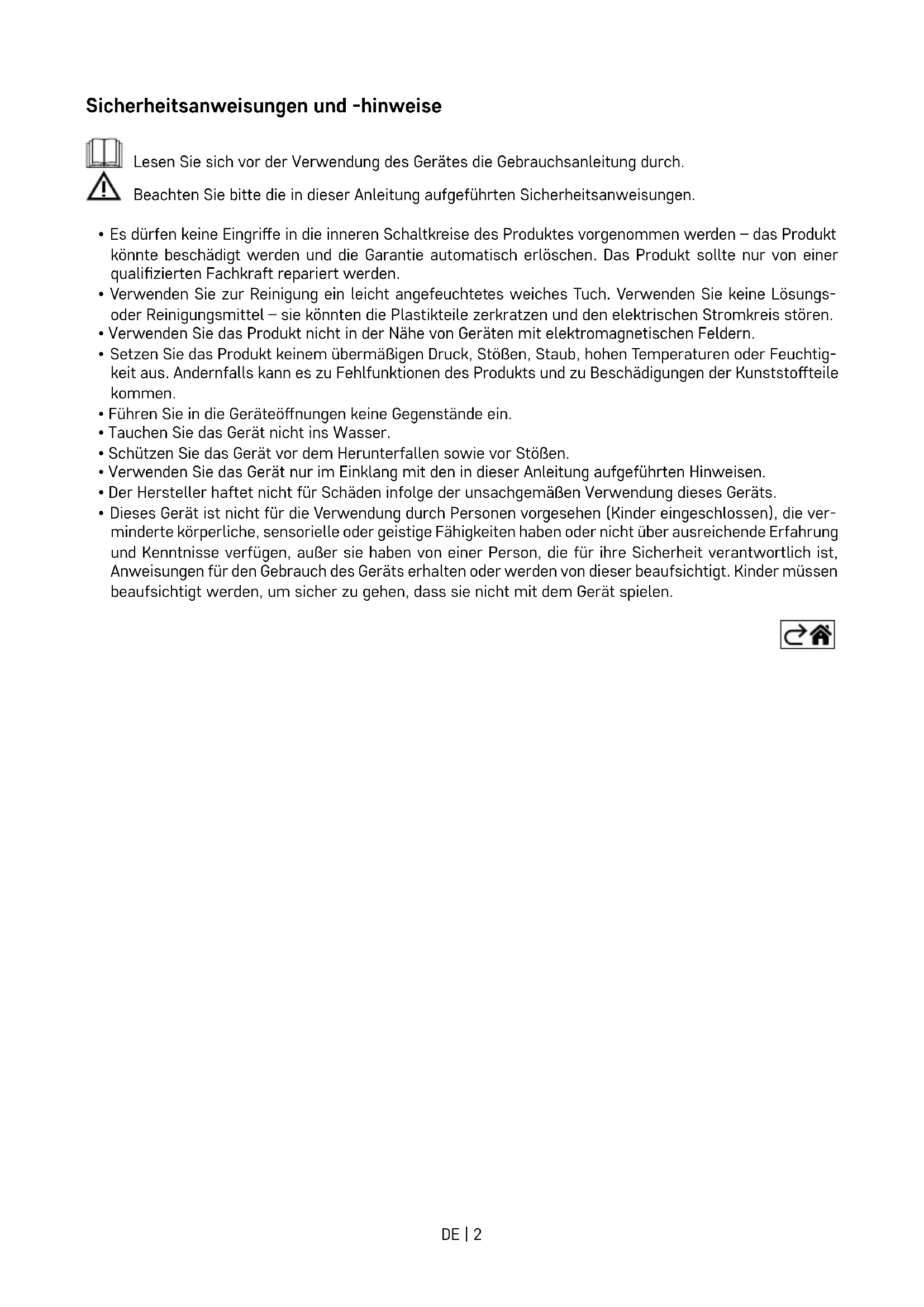
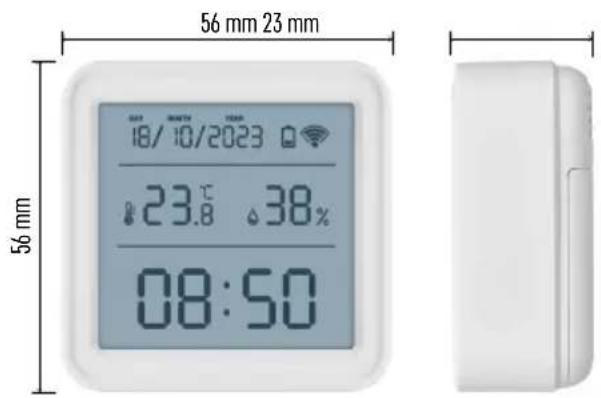
| Abmessungen | 56 × 23 × 56 mm |
| Stromversorgung | 3 AAA-Alkalibatterien 1,5 V (nicht im Lieferumfang) |
| Messbereich Innentemperatur | -10 °C bis +60 °C (Auflösung 0,1 °C, Genauigkeit ±1 °C) |
| Messbereich Innenluftfeuchtigkeit | 0 % bis 99 % rF (Auflösung 1 %, Genauigkeit ±5 %) |
| Konnektivität | Wi-Fi 2,4 GHz (IEEE 802.11 b/g/n) und Zigbee (2402-2480 MHz) |
| Hauptfunktionen | Temperatur- und Feuchtemessung, WLAN-gesteuerte Uhr, Temperatur- und Feuchtealarme über App, Kalibrierung, Datenexport |
| Mobile App | EMOS GoSmart (iOS und Android) |
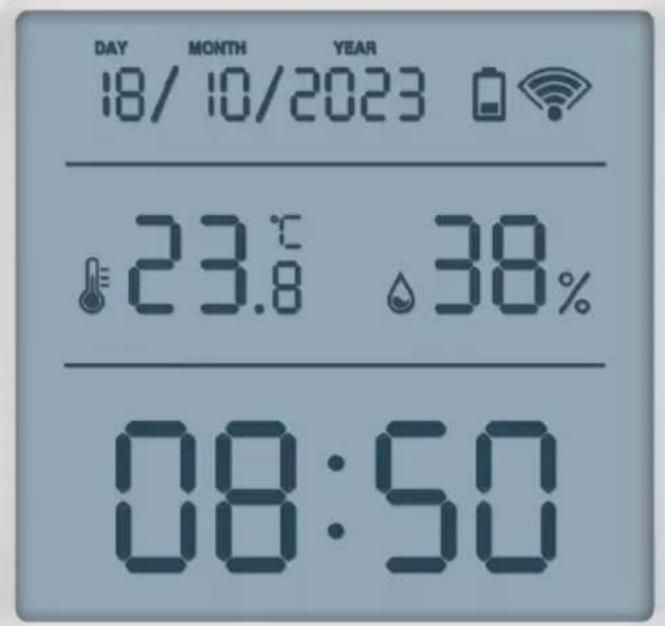
| Anzeige | Uhrzeit, Datum, Temperatur, Luftfeuchtigkeit, WLAN- und Batteriesymbole |
| Reinigung und Pflege | Mit leicht feuchtem, weichem Tuch; keine Lösungsmittel verwenden |
| Sicherheit | Nicht in Wasser eintauchen, vor Stößen, Staub, hohen Temperaturen oder übermäßiger Feuchtigkeit schützen; Reparatur nur durch qualifiziertes Fachpersonal |
| Reparierbarkeit | Austauschbare Batterien; keine Ersatzteile vom Hersteller erhältlich |
| Allgemeine Informationen | Verbundenes Thermometer für den Innenbereich, kompatibel mit Zigbee-Gateway (nicht enthalten) zur Smart-Home-Integration |
Häufig gestellte Fragen - EGS0101 Emos
Benutzerfragen zu EGS0101 Emos
0 Frage zu diesem Gerät. Beantworten Sie die, die Sie kennen, oder stellen Sie Ihre eigene.
Eine neue Frage zu diesem Gerät stellen
Laden Sie die Anleitung für Ihr Thermometer kostenlos im PDF-Format! Finden Sie Ihr Handbuch EGS0101 - Emos und nehmen Sie Ihr elektronisches Gerät wieder in die Hand. Auf dieser Seite sind alle Dokumente veröffentlicht, die für die Verwendung Ihres Geräts notwendig sind. EGS0101 von der Marke Emos.
BEDIENUNGSANLEITUNG EGS0101 Emos
Sicherheitsanweisungen und -hinweise 2
Technische Spezifikation 3
Beschreibung der Symbole und Schaltflächen 4
Vorphensweise bei der Inbetriebnahme 5
Mobile App 6
Bedienung und Funktionen 9
Problemlösing FAQ 12
Sicherheitsanweisungen und -hinweise

Lesen Sie sich vor der Verwendung des Gerätes die Gebrauchsanleitung durch.
Beachten Sieitte die in dieser Anleitung aufgeführten Sicherheitsanweisungen.
- Es dürfen keine Eingriffe in die inneren Schaltkreise des Produktes vorgenommen werden - das Produkt konnte beschädigt werden und die Garantie automatisch erlösen. Das Produkt soll nur von einer qualifizierten Fachkraft repariert werden.
- Verwenden Sie zur Reinigung ein leicht angefeuchtetes weiches Tuch. Verwenden Sie keine Lösungs-oder Reinigungsmittel - sie können die Plastikteile zerkratzen und den elektrischen Stromkreis stären.
- Verwenden Sie das Produkt nicht in der Höhe von Geräten mit elektromagnetischen Feldern.
- Setzen Sie das Produkt keinem übermögen Druck, Stößen, Staub, hohen Temperaturen oder Feuchtigkeit aus. Andernfalls kann es zu Fehlfunktionen des Produkts und zu Beschädigungen der Kunststoffeile kommt.
- Führn Sie in die Geräteöffnungen keine Gegenstände ein.
- Tauchen Sie das Gerät nicht ins Wasser.
Schützen Sie das Gerät vor dem Herunterfallen sowie vor Stößen. - Verwenden Sie das Gerät nur im Einklang mit den in dieser Anleitung aufgeführten Hinweisen.
- Der Hersteller haftet nicht für Schäden infolge der unsachgemäßen Verwendung dieseru.
- Dieses Gerät ist nicht für die Verwendung durch Personen vorgesehen (Kinder eingeschlossen), die verminnde körperliche, sensorielle oder geistige Fähigkeiten haben oder nicht über ausreichende Erfahrung und Kenntnisse verfügen, außer sie haben von einer Person, die für ihre Sicherheit verantwortlich ist, Anweisungen für den Gebrauch des Geräts erhalten oder werden von dieser beaufsichtigt. Kinder mussen beaufsichtigt werden, um safer zu gehen, dass sie nicht mit dem Gerät speien.

Technische Spezifikation
Uber WiFi gesteuerte Funkuhr
Zeitformat: 12/24 h
Innentemperatur: -10 °C bis +60 °C, Auflösung 0,1 °C
Genaigung der Temperaturmessung: ±1°C
Luftfeuchtigkeit innen: 0% bis 99% relative Luftfeuchtigkeit (rF), Auflosung 1%
Genaigung der Luftfeuchtgkeitsmessung: ± 5%
Anschluss: 2,4 GHz Wi-Fi (IEEE802.11b/g/n) / Zigbee 2402 ~ 2480 MHz
Frequenzbereich: 2.400-2.4835 GHz
Stromversorgung: 3 × 1,5 V AAA (sind nicht im Lieferumfang enthalten)
MaBe: 56 × 23 × 56 ~mm

Beschreibung der Symbole und Schaltflächen
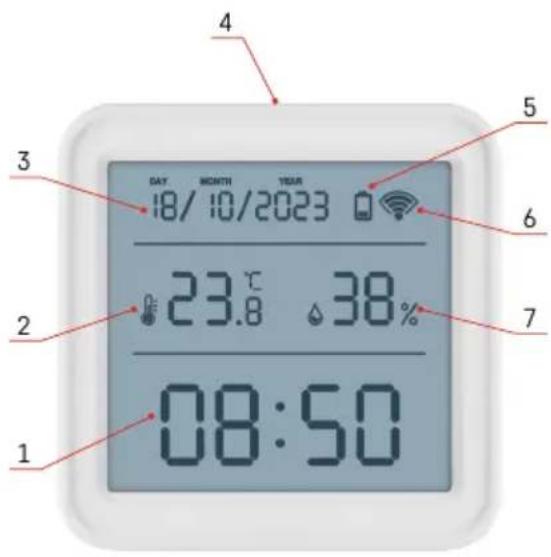
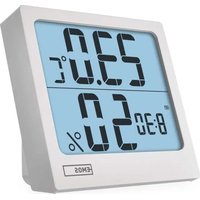
1-Zeit
2-Innentemperatur
3-Datum
4-Verbindungstaste
5-Symbol fur leere Batterien
6-WLAN Signalempfang
7-Innenfeuchtigkeit
8 - Loch zum Aufhängen
9-Batteriefach

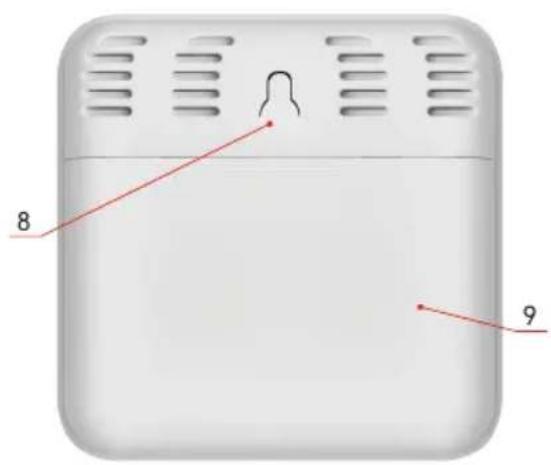
Vorgehensweise bei der Inbetriebnahme
- Legen Sie Batterien in das Thermometer ein (3× 1,5V AAA). Achten Sie beim Einlagen der Batterie auf die richtige Polarität, damit es nicht zu einer Beschädigung des Thermometers kommt.
- Das Symbol für den WLAN Empfang beginnt zu blinken.
- Wenn das WLAN Symbol nicht blinkt, drücken Sie lange auf die Taste für die Kopplung und schlieben Sie den Prozess der Kopplung mit der App ab.
Falls auf dem Display das Symbol schwache Batterie im Feld Nr. 5 entscheidt, tauschen Sie die Batterien aus.
RESET des Thermometers
Falls das Thermometer falsche Daten anziegt oder nicht auf Tastendruck reagiert, erhnen Sie die Batterien hereaus und setzen Sie diese anschließend wieder ein.

Mobile App


Sie können das Thermometer über die mobile App für iOS oder Android steuern.
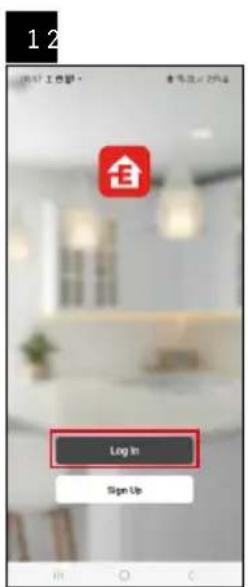
Laden Sie sich die App „EMOS GoSmart“ für Ihr Gerät herunter.
Klichen Sie auf die Schaltfläche Anmelden, falls Sie die App bereits verwenden.
Andernfalls klichen Sie auf die Schaltfläche Registrieren und schreiben die Registriierung ab.
Verknüpfung mit der App
Verknüpfung eines Zigbee-Gateway mit der App
(Falls Sie das Gateway bereits verwenden, überspringen Sie diese Einstellung)
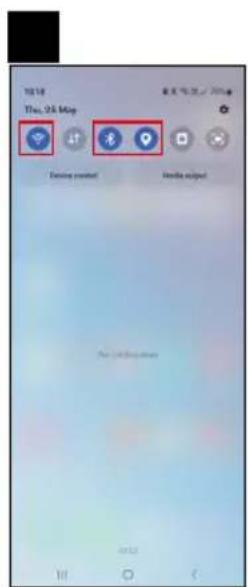
Schlieben Sie ein Netzkabel an das Gateway an und aktivieren Sie GPS und die Bluetooth Verbindung auf Ihr Mobilgerät.
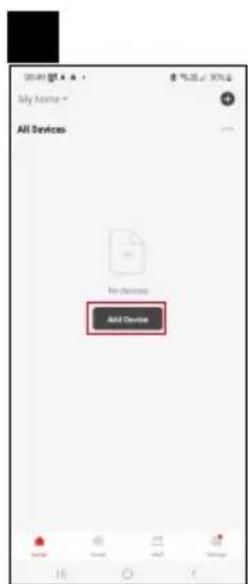
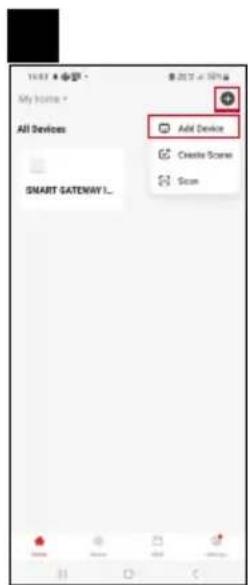
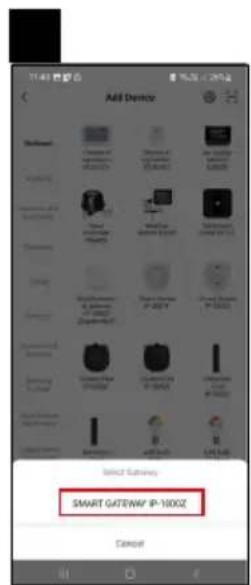
Klichen Sie in der App auf Gerät hinzufügen.
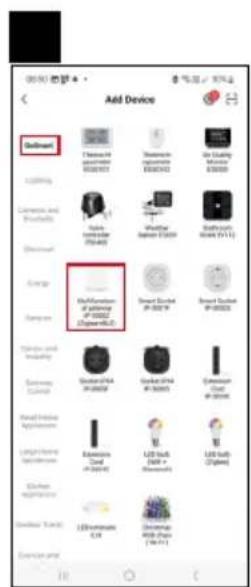
Klicken Sie im linken Teil auf die GoSmart Ende und klichen Sie dann auf das Icon Smart Multi Gateway IP-1000Z. Befolgen Sie die Anweisungen in der App und geben Sie den Namen und das Password für das 2,4-GHz-WLAN-Netzwerk ein.
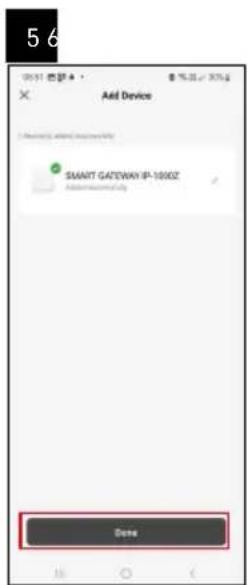
Innerhalb von 2 Minuten erfolgt die Kopplung mit der App.
Anmerkung: Falls die Kopplung des Gateways fehlschlägt, wiederholen Sie den gesamten Vorgang und kontrollieren Sie die Einstellungen gemäß der Anleitung für das Gateway. 5-GHz-WLAN-Netzwerk wird nicht unterstützt.
Verknüpfung eines Geräts mit einer App
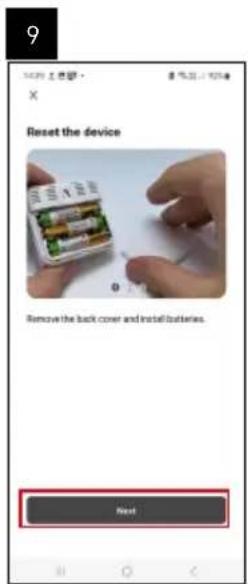
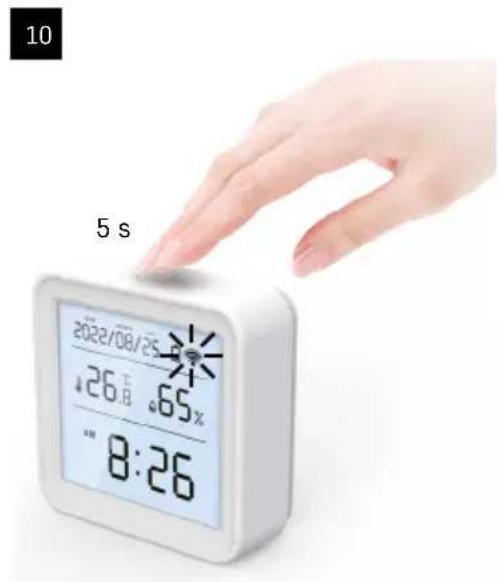
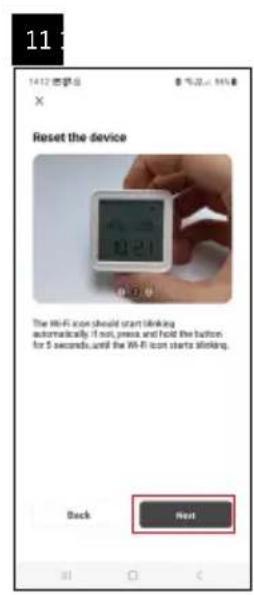
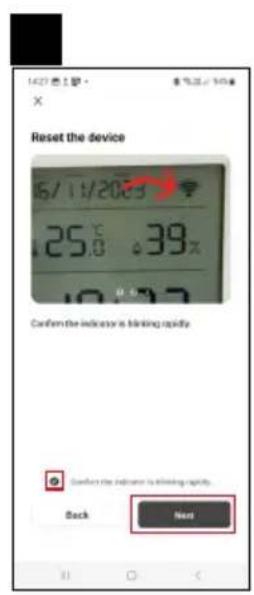
Legen Sie die Batterien in das Thermometer ein, das WLAN Symbol beginnnt zu blinken.
Wenn das WLAN Symbol nicht blinkt, drucken Sie die Pairing Taste fur 5 Sekunden.
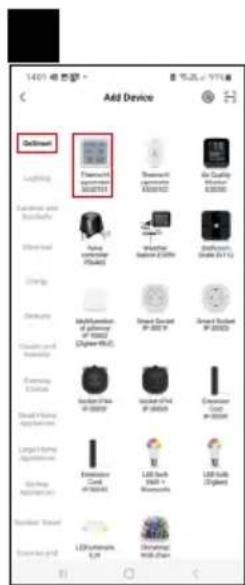
Klichen Sie in der App auf Gerät hinzufügen.
Klichen Sie im linken Teil auf die GoSmart Ende und klichen Sie dann auf das Icon Thermo-Hygrometer EGS0101.
Befolgen Sie die Anweisungen in der App und geben Sie den Name und das Password für das 2,4-GHz-WLAN-Netzwerk ein.
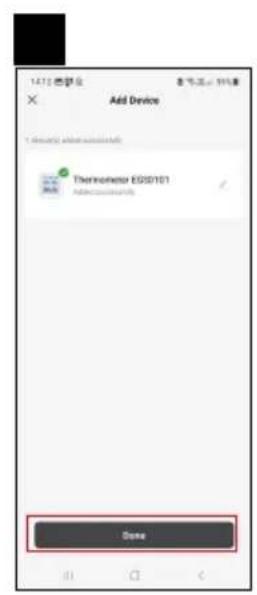
Innerhalb von 2 Minuten wird die App mit dem Thermometer gekoppelt und das WLAN Symbol wird dauerhaft auf dem Display des Thermometers angezeigt.
Anmerkung: Wenn es nicht gelingt, das Gerät zu koppeln, wiederholen Sie den gesamten Vorgang erneut.
5-GHz-WLAN-Netzwerk wird nicht Unterstützung.
Einlagen/Austausch der Batterien
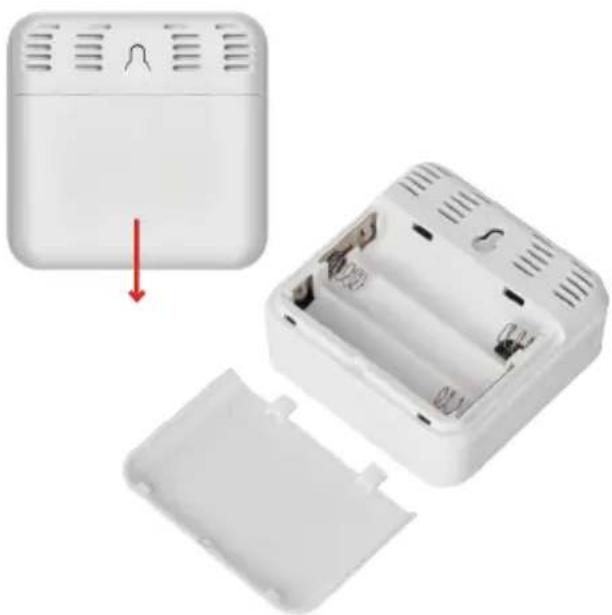
- Öffnen Sie den Deckel des Batteriefachs auf der Rückseite des Thermometers.
- Nehmen Sie die gebrauchten Batterien heraus.
- Legen Sie neue Batterien - 3 × 1,5 V AAA - ein. Achten Sie auf die richtige Polung.
- Schlieben Sie den Deckel.
Falls die Batterien mit einer Sicherheitsfolie geschützt sind, muss diese zunachst entfernt werden.
Verwenden Sie nur alkalische Batterien des gleichen Typs, verwenden Sie keine wiederaufladbaren 1,2V
Batterien und kombinierten Sie keine alten und neuen Batterien.

Bedienung und Funktionen
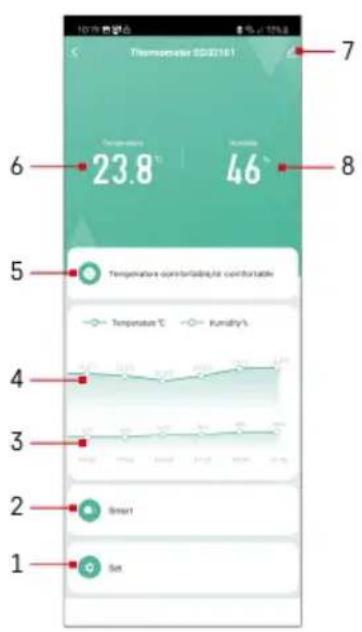
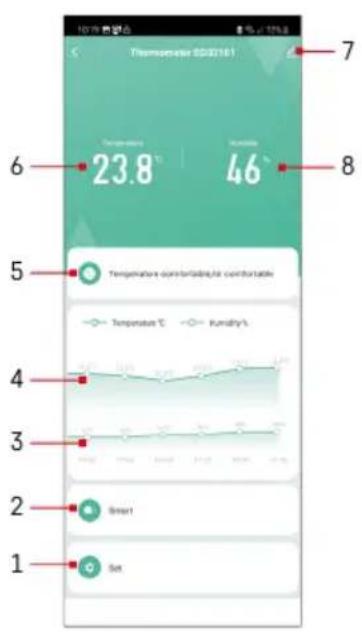
Menu der App
1-Einstellungen
2 - Einstellen der Szenen und Automationen, die thisem Gerät zugewiesen sind
3 - Grafik Historie des Verlaufs der Luftfeuchtigkeit
4 - Grafik Historie des Temperaturverlaufs
5 - Index der aktuellen Temperatur und Luft-feuchigkeit
6-Aktuelle Temperatur
7 - Erweiterungseinstellungen
8 - aktuelle Luftfeuchtigkeit
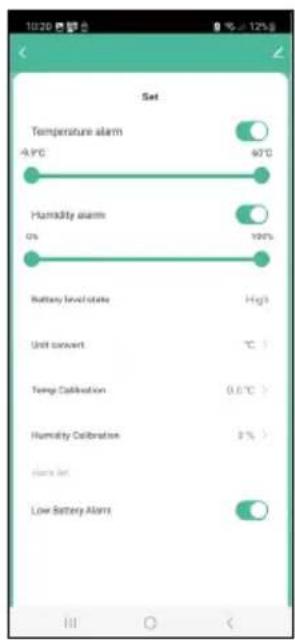
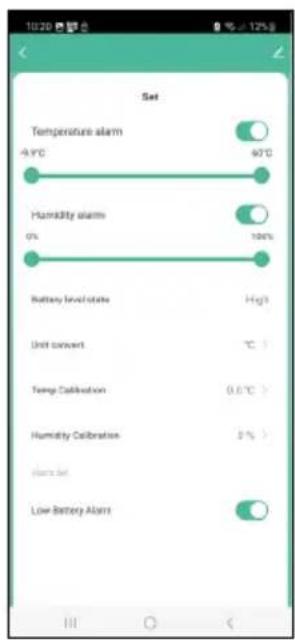
Einstellungen
Temperature alarm
Temperaturalarm.
Stellen Sie die gewünschte Temperatur mit dem Schieberegler nach links/rechts ein.
Bei Erreichen des eingestellten Wertes zeigt die App eine Warnung an.
Aktivierung der Funktion - Deaktivierung der Funktion -
Humidity alarm
Luftfeuchtigkeitsalarm.
Stellen Sie die gewünschte Luftfeuchtigkeit mit dem Schieberegler nach links/rechts ein.
Bei Erreichen des eingestellten Wertes zeigt die App eine Warnung an.
Aktivierung der Funktion - Deaktivierung der Funktion -
Battery level state
Status der Batterie im Gerät.
Unit convert
Einstellung der Temperatureinheit ^ C / ^ F
Temp calibration
Die Raumtemperaturkalibrierung wird beispelsweise verwendet, wenn das Thermometer 21^ aneigt, wir jedoch möchten, dass er 20^ aneigt. In dieser Falle wird der Kalibrierwert auf -1^ eingestellt.
Einstellung -2,0 ^ C bis +2,0^ in 0,1 ^ C Schritten.
Humidity calibration
Die Kalibrierung der Raumluftfeuchtigkeit wird beiselsweise verwendet, wenn das Thermometer 20% aneigt, wir jedoch möchen, dass er 21% aneigt. In dieser Falle wird der Kalibrierwert auf -1% eingestellt.
Einstellung -10 % bis +10 %, in 1 % Schritten.
Low battery alarm
Wenn die Batterien im Gerät schwach sind, zeigt die App eine Warnung an.
Aktivierung der Funktion - Deaktivierung der Funktion -
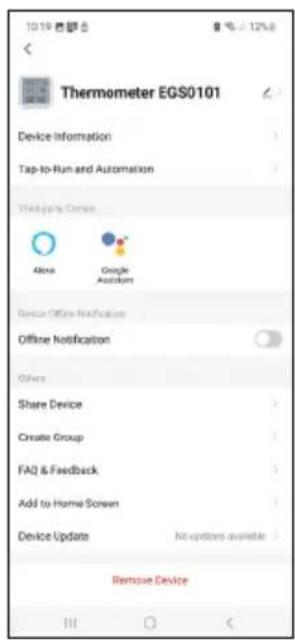
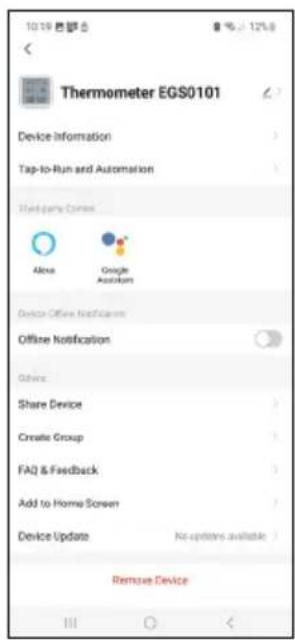
Erweiterungseinstellungen
Device information - Allgemeine Informationen zum Gerät
- Tap-To-Run and Automation - Szenen und Automationen, die thisem Gerät zugewiesen sind
- Offline notification - Warning, wenn das Gerät für mehr als 8 Stunden offline ist (z. B. bei Stromausfall)
- Share Device - Teilen der Steuerung des Geräts mit einer anderen Person
- Create Group - Erstellung einer Gruppe ähnlicher Geräte
- FAQ and Feedback - Häufig gestellte Fragen und Feedback
- Add to Home screen - Erstellen eines Gerätesymbols im Hauptmenu des Telefons
Device Update - Geräteaktualisierung
- Remove Device - Gerät entkoppeln
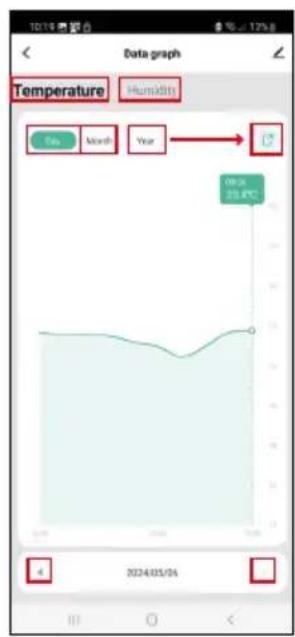
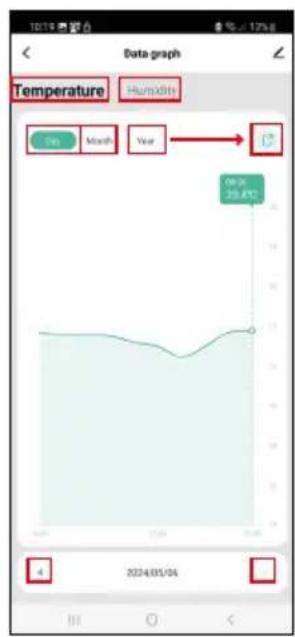
Export der Messdaten
Klichen Sie im Hauptmenü der App auf das Diagramm für den Verlauf von Temperatur und Luftfeuchigkeit.
Wahlen Sie die Temperatur- oder Luftfeuchtigkeitsmessung aus.
Wahlen Sie Messungen innerhalb eines Tages/Monats/Jahres aus.
Wahlen Sie mit dem Pfeil nach links/rechts im unteren Bereich das genaue Datum/Monat/Jahr aus.
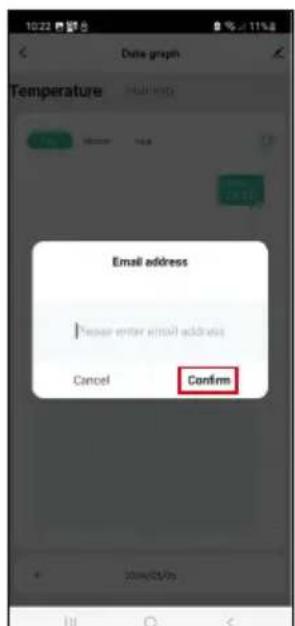
Klichen Sie auf das Symbol, geben Sie die E-Mail-Adresse ein und klichen Sie auf Confirm.
Per E-Mail wird ein Link zum Download einer Datei im xlsx-Format gesendet, der Link ist für 7 Tage gültig.

Problemlösung FAQ
Anstelle von Temperatur/Luftfeuchtigkeit werden auf dem Display angezeigt:
- E1 - der gemessene Wert liegt außerhalb des unteren/oberen Messbereichs
- Platzieren Sie das Gerät an einem geeigneteren Ort.
Schlecht lesbares Display
Tauschen Sie die Batterie aus
Das WLAN Symbol blinkt
- Das Thermometer ist nicht mit der App gekoppelt, wiederholen Sie den Kopplungsprozess.
- Das Thermometer ist nicht mit dem WLAN Netzwerk verbunden, überprüfen Sie die Funktion des Netzwerks.


3mict
Ihctpykui 3 texhikn 6e3nekn Ta nonepedxehnna 2
TexhiuHa xapaKTepeNCTnka 3
Onnc iKOHok Ta KHOHOK 4
OncanHn BBeHeHH B eKcnnyataio 5
Mobilha nporpama. 6
KepyBaHHa Ta 9
BupiuyBaHH npo6nEM FAQ 12
Ihctpykci 3 texhikn 6e3nekn Ta nonepedxehna

Ipeed BnKOpncTaHHa npiocpoIO npouHTaTe iHcTpykuio 3 ekcnlyaataii.
Iotpmyntecb iHCTpykui 3 6e3neKn B ubomy noci6nky.
- He BtpyuayTecb y BHyTpiiuHi eIekTpnuHi cxemn Bnpo6y - BN MOKeTe NOro NOnKoJntu Ta aBTOMaTuHOBtpaHTu rapaHTIO. Bupi6 nobHHeH peMOHTyBatn IInse KBaJIicikobAHn cpaXibeUb.
-Дячиш�ньИКОПИСТОВУТЕ 3ЛERKa BOJIOr M'Яку TKAHINHy. He BIKOPINCTOByTe po3UHHNkn a6o 3acobn DЯчшeHHRABOHNMOKUTb NOdprAnTn PJIaCTNKOBI YactuHn Ta noWkoJNTn eJeKTpUHi CXEMN. - He BnKOpncToBnyTe npncTpii no6Jn3y npncTpoB, kki MaIOb eJeKtpomarHIThe noJIe.
- He πιπάbaίντe Bπρίδ ἀπεμίρόγον Μύκχον, ηύραμΜ, έύπην, Βυκόκιδ τέμηρατypi aφο Βόλοσος - ζε Μόχε πριπεβεῖτη Σθεκπρανβόστι Βυρόβγ τα Αλαστικόνας Καύτην.
He BCTabIe JxOdnHx npedMeTIB O TBOp npiCtpoI. - He 3aHypioTe npncTpiy y Body.
- 3axuatae npucpii Bi naiinb i yadipB.
BnKOpncToByTe npncTpii IuIe BiINOBiIDNo do IHcTpkyu, HabeJeHNx y cboMy nocibNky.
BipobnK He Hece BiinobiJaIbHocTi 3a 3bntK, cnpuHHeH HeHaJeHHM BIKOpuctaHHM bOTo npucpoIO. - LcE npncptpi He npn3NaueHm dIy KopnCTyBaHHa Oo6am (BKNIOHO dTei), dJI KOTpIX φi3NHa, NOUYTcBA 4u pO3ymoBa He3di6HicTB, HHe IOCTaTOK IocBiDy Ta 3HaHb 3a6OpOHc Hm 6e3neUHO KopnCTyBaTnC, JkIo Taka ocoba He 6yNe nID nOrJAnOM, Cn JkUo He 6yNa npOBedeHa dIy HE IHCTpyKTax BiINOBIDHO oc6oBO BIDHO KopnCTyBaHHa npncTpoEM, KOtpa BiINOBiAc 3a II 6e3neuHicTB. He06XiHNO DInBHTncb 3a DIbMn Ta 3a6e3neuHTn, 5o6 3 npncTpoEM He rpaIncr.
Texhuiha xapaKtepncTnka
TOnHHNK 3 KepyBaHHm Wi-Fi
ΦopMaT yacy: 12/24 roD
BnytpiHnTemnepaTypa:Bi-10 ^ C do +60^ 1 po3dIbHa 3daTHicTh 0,1 C
Toohictb BmipioBaHHaTeMnepaTpyn: ± 1^
Bolorictb y npmiueHHi: BiD 0% do 99% RH, po3dIbHa 3daTHicTb 1%.
Touhictb BmipobHnBONrOcti: ± 5%
Пдклочен:Wi-Fi 2,4Гц (IEEE802.11b/g/n) / Zigbee 2402\~2480 M
PocTabraHe/cmHaHa 6aTeepnnte
- OTBopete Kaanayeto Ha OTdJeHneTo 3a 6aTePnnte Ha DoJHaTa CtpaHa Ha TepMometbpa.
2.ИЗвадеТЕи3TOSUHHTe6aTePnN. - NocTaBete 3 6po8 HOBn 6aTePmN 1,5 V, Tn AAA. YBepeTe ce, ye Cna3BaTe npabNJHaTa noJrphOCT.
- 3aTbOpTe kanaueto.
Ako baTepuNTe ca nokpTu c npedna3e HnJIM, Tbpo Ro OTCpaHeTe.
I3noJI3BaIte cmo aIIkaJIHn batepnn OT eINH n CbUe BID; He I3noJI3BaIte CTapN HOBn batepnn eDHOBpeMeHHO; He I3noJI3BaIte ppeapeJdaun ce batepnn 1,2 V.

Oprann 3a npablenne n yHKnn
MeHIO Ha npJIOKeHHeTo
1-HaCTpOyKn
2-HaCtpoBbAHe Ha CcEHaTa N aBTOMaTn3aunraTa, CBbp3AHN C yCTpOINCTBOTO
3- rpaФнka c xpoHONorHa bJaXHocTtA
4-rpaФнka c xpoHOnorna Ha TempeaTypata
5- INHKeKc Ha TempepaTpaTa N BnaXHOCTTA B MOMeHTa
6-TemnepaTypa B MOMeHTa
7-pa3wnpeHn HacTpoKn
8-BnaxKHOCT B MOMeHTa
Hactpoyn
Anapma 3a Temnepatypa
Anapma 3a TemnepaTypa.
IpeMeCTe TnB3rauHaHnRAo/HaAChO, 3a Da HAcTpOnTe XeJHaHata TemnepaTpa.
PnIOKeHHeTo ige NOKaKe n3BeCtne Ha DnCnJe, KOrato HAcTpOeHata TemnepaTpya 6bJe DoCTnHata.
AaTbBpaHe Ha cyHKun - DeakTbBpaHe Ha cyHKun
AnapMa 3a BnaJHoCT
PpeynpeKdHeHne 3a BnaKHOCT.
IpemeCTe TnB3rauHaHnABo/HaAChO,3a Da HAcTpOnTe XeHaHaTbAxAHOCT.
PnIOxHeHTo 1e NOKae N3BecTne Ha DnCnpe, KOrato HAcTpOeHaTa Tempepa-
Typa 6bJe DoCTnIHata.
AaTbBpaHe Ha cyHKun -O DeaakTbBpaHe Ha cyHKun
CbctoHHe Ha HnBToHa 6aTePnnte
CbctoHne Ha 6aTepuNTe B yCTpoiCTBOTO.
Ppeo6pa3yBaHe Ha MepHaTa eDHHua
Hactpoika 3a Mepha einnuca 3a Temnepaypata ^ C / ^
Kann6pnpahe Ha TemnepaTypata
KanibpnpaHTo Ha TemnepaTypaTa B NOMEeHHeTo ce H3noJ3Ba HAnpImep aKo TepmoctatbT NOKae 21 ^ C HOBnE NcKaTe da noka3Ba 20 ^ C .B To3n cnya CTOnHOCTTa Ha KaIbnpaHep Tpr6Ba Da 6bJe 3aJaHa Ha-1 ^ C
Hactpoika ot-2,0°Cdo+2,0°C,cbc ctbnka Ha npomraHa 0,1°C.
KanibpnpaHe Ha BnaXHocTta
KaIIb6pnpaHTo Ha BnAaXHOCTTa B NOMEeHHeTO Ce n3IOn3Ba HApPIMep aKO TepMOcTaTbT nOKaKe 20%, Ho BVe nCKaTe da noka3Ba 21%. B To3n cIyauC tOINOCCTHa KaIIb6pnpaHc Tp8Ba Da 6bJe 3aIaIeHa Ha -1%.
Hactpoika ot-10%do+10%,cbc ctbnkaHa npomraHa 1%.
AnapMa 3a n3ToUeHa 6aTePn
Ako 6aTePnnte B yCTpOJCTBOTO ca n3ToUeHn, npNIOXeHHeTO ue NOKaKe n3BeCTne Ha DCnJIe.
AaTbBpaHe Ha cyHKun - DeaakTbBpaHe Ha cyHKun


Pa3upeHn HactpoKn
Device information (HΦopMaun 3a yCTpoiCTBOTO) - OCHOBHa HΦopMaun 3a yCTPOICTBOTO
- Tap-To-Run and Automation (HaTnCHn 3a nI3nbJIHeHne n aBTOMaTH3aCn) - CcEHn n aBTOMaTH3aCn, CBbp3aHN C yCTpOJCTBOTO
- Offline notification (ИзBSTе за офлай) - ИзBSTe, устpoистото e oФлайноауе ot 8 уас (нарр. поади пекьсане на салкетрогханbaheTo)
Share Device (CnoeJnHe Ha yctpoiCTBO)-cnoeJynpaBneHne Ha yctpoiCTBOTo C npyro nue
Create Group (Cb3daBaHe Ha rpyna) -cb3daBa rpyna ot noo6h yctpoiCTBa
- Faq and Feedback (43B u o6paTHa Bpb3ka) - YecTo 3aJaBaHn Bbnpocu n o6paTHa Bpb3ka
Add to Home screen (Добаваян Кьм Налини ekран) - Добавая Икога заустюг STBOТКьм Налини ekран Ha Baшни Teleфон
Device Update (AkrtyaJIIN3aUNHa ycTpoNCTBOTO) - aKrtyaJIIN3IpaHe Ha ycTPOINCTBOTO
- Remove Device (П配电ихане на усточьо) - pa3довая усточьо
Eknpotupahe Ha daHHnTe OT n3MepBaHeTo
Dokochete Ta6nucata c xpoHOnorna 3a TempepaTpaTbAHHOCCTTa B OCHOBHO MeHIO Ha npINOxHeHTo.
I36epete I3MepBaHe Ha TeMnepaTpya IIN BnaJXHocT.
I36peTe I3MePbAHnB paMKInTe HaJeH/Meceu/roDnHa.
I3noI3BaIte CTepeJIkaTa HAnRABO/HaIaCHO B DoIHaT a YacCT Ha ekpaHa, 3a da I36epTe TOUHIne DaTa/Mecu/roDnHa.
Binnenvochtigkeit: 0% tot 99% relativve vochtigkeit, resolutie 1%
Aktivera Funktion - Avaktivera Funktion -
Luftfuktighetslarm
Luftfuktighetsnotifikation.
Aktivera Funktion - Avaktivera Funktion -
Batterinivá
Enhetens batteristatus.
Stall in enhet
Inställning für temperaturenhet ^ C / ^
Temperaturkalibrering
Aktivera Funktion - O Avaktivera Funktion - O
Avanceradeinstallingar
I stället für temperatur/luftfuktigkeit visar skärmen:
- Sicherheitsanweisungen und -hinweise
- Technische Spezifikation
- Beschreibung der Symbole und Schaltflächen
- Vorgehensweise bei der Inbetriebnahme
- RESET des Thermometers
- Mobile App
- Verknüpfung mit der App
- Verknüpfung eines Zigbee-Gateway mit der App
- Verknüpfung eines Geräts mit einer App
- Einlagen/Austausch der Batterien
- Bedienung und Funktionen
- Menu der App
- Einstellungen
- Temperature alarm
- Humidity alarm
- Battery level state
- Unit convert
- Temp calibration
- Humidity calibration
- Low battery alarm
- Erweiterungseinstellungen
- Export der Messdaten
- Problemlösung FAQ
- Anstelle von Temperatur/Luftfeuchtigkeit werden auf dem Display angezeigt:
- Schlecht lesbares Display
- Das WLAN Symbol blinkt
- 3mict
- Ihctpykci 3 texhikn 6e3nekn Ta nonepedxehna
- Texhuiha xapaKtepncTnka
- PocTabraHe/cmHaHa 6aTeepnnte
- Oprann 3a npablenne n yHKnn
- MeHIO Ha npJIOKeHHeTo
- Hactpoyn
- Anapma 3a Temnepatypa
- AnapMa 3a BnaJHoCT
- CbctoHHe Ha HnBToHa 6aTePnnte
- Ppeo6pa3yBaHe Ha MepHaTa eDHHua
- Kann6pnpahe Ha TemnepaTypata
- KanibpnpaHe Ha BnaXHocTta
- AnapMa 3a n3ToUeHa 6aTePn
- Pa3upeHn HactpoKn
- Eknpotupahe Ha daHHnTe OT n3MepBaHeTo
- Luftfuktighetslarm
- Batterinivá
- Stall in enhet
- Temperaturkalibrering
- Avanceradeinstallingar
Marke : Emos
Modell : EGS0101
Kategorie : Thermometer