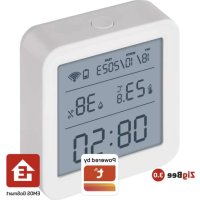
EGS0101 - Termometro Emos - Manuale utente e istruzioni gratuiti
Trova gratuitamente il manuale del dispositivo EGS0101 Emos in formato PDF.



| Tipo di prodotto | Termometro-igrometro connesso |
| Marca | Emos |
| Modello | EGS0101 |
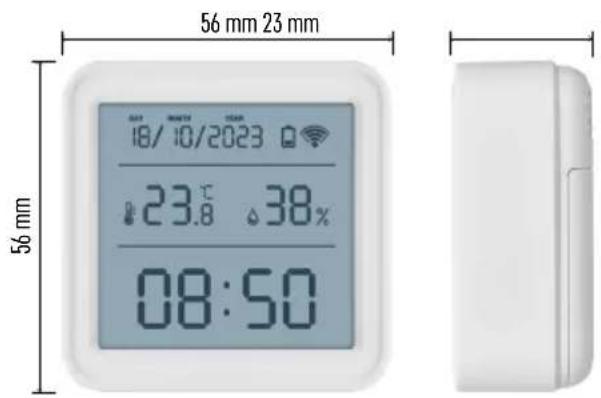
| Dimensioni | 56 × 23 × 56 mm |
| Alimentazione | 3 batterie alcaline AAA 1,5 V (non incluse) |
| Intervallo di misurazione temperatura interna | -10 °C a +60 °C (risoluzione 0,1 °C, precisione ±1 °C) |
| Intervallo di misurazione umidità interna | 0 % a 99 % UR (risoluzione 1 %, precisione ±5 %) |
| Connettività | Wi-Fi 2,4 GHz (IEEE 802.11 b/g/n) e Zigbee (2402-2480 MHz) |
| Funzioni principali | Misurazione temperatura e umidità, orologio sincronizzato Wi-Fi, allarmi di temperatura e umidità tramite app, calibrazione, esportazione dati |
| App mobile | EMOS GoSmart (iOS e Android) |
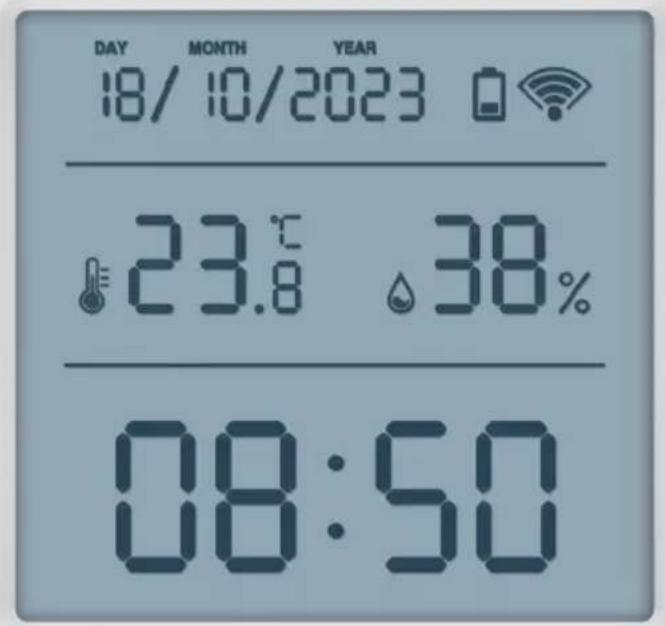
| Display | Ora, data, temperatura, umidità, icone Wi-Fi e batteria |
| Pulizia e manutenzione | Panno morbido leggermente umido; non usare solventi |
| Sicurezza | Non immergere in acqua, non esporre a urti, polvere, temperature elevate o umidità eccessiva; riparazione solo da personale qualificato |
| Riparabilità | Batterie sostituibili; nessun pezzo di ricambio fornito dal produttore |
| Informazioni generali | Termometro connesso per uso interno, compatibile con gateway Zigbee (non incluso) per integrazione domotica |
Domande frequenti - EGS0101 Emos
Domande degli utenti su EGS0101 Emos
0 domanda su questo apparecchio. Rispondi a quelle che conosci o fai la tua.
Fai una nuova domanda su questo apparecchio
Scarica le istruzioni per il tuo Termometro in formato PDF gratuitamente! Trova il tuo manuale EGS0101 - Emos e riprendi in mano il tuo dispositivo elettronico. In questa pagina sono pubblicati tutti i documenti necessari per l'utilizzo del tuo dispositivo. EGS0101 del marchio Emos.
MANUALE UTENTE EGS0101 Emos
Istruzioni e avventenze di sicurezza 2
Specifiche tecniche 3
Descrizione delle icone e dei pulsanti 4
Procedura di messa in servizio 5
Applicazione mobile 6
Controllo e funzioni 9
Risoluzione dei problemi FAQ 12
Istruzioni e avventenze di sicurezza

Prima diutilizzare il dispositivo,leggere le istruzioni per l'uso.
Osservare le istruzioni di sicurezzacontainute in questo manuale.
- Non manomettere i circuiti elettrici interni del prodotto - si rischia di danneggiarlo invalidando automaticamente la garanzia. Il prodotto deve essere riparato solo da un professionista qualificato.
- Per la pulizia, utilizzare un panno morbido leggermente inumidito. Non utilizzato solventi o prodotti per la pulizia - potrebbero graffiare le parti in plastica e danneggiare i circuiti elettrici.
- Non utilizzato il dispositivo vicino ad appearecchi che presentano campi elettromagnetic.
- Non esporre il prodotto a pressioni eccessive, urti, polvere, alte temperature o umidità - posso non causere il malfunzionamento del prodotto e la deformazione delle parti in plastica.
Non inseire oggetti nei fori dell'apparecchio.
Non immergere l'apparecchio nell'accua. - Proteggere l'apparecchio da cadute e urti.
- Utilizzare l'apparecchio solo in conformità con le istruzioni fornite in questo manuale.
- Il produttore non è responsable per danni causati da un uso impropero di quello apparecchio.
- Questo apparecchio non è destinato a essere usato da persona (compresi i bambini) la cui disabilità fisica, sensoriale o mentale o la mancanza di esperienza e conoscenza impediscono loro l'uso sicuro dell'apparecchio, a meno che non siano supervisionate o struite sull'uso dell'apparecchio da una persona responsable della loro sicurezza. è necessario tenere d'occhio i bambini per assicurarsi che non giochino con l'apparecchio.

Specifiche tecniche
Orologio controllato via wifi
Formato dell'ora: 12/24 h
Temperatura interna: da -10 °C a +60 °C, precisiione dello 0,1 °C
precisionedi misurazione della temperatura: ± 1^
Umidità interna: dallo 0 % al 99 % di umidità relativiva, precisione dell'1 %
Precisione di misurazione dell'umidità: ± 5%
Connessione: 2,4 GHz Wi-Fi (IEEE802.11b/g/n) / Zigbee 2402 ~ 2480 MHz
Banda di frequenza: 2.400-2.4835 GHz
Alimentazione: 3 batterie AAA da 1,5 V (non incluse)
Dimensioni: 56× 23× 56mm

Descrizione delle icone e dei pulsanti
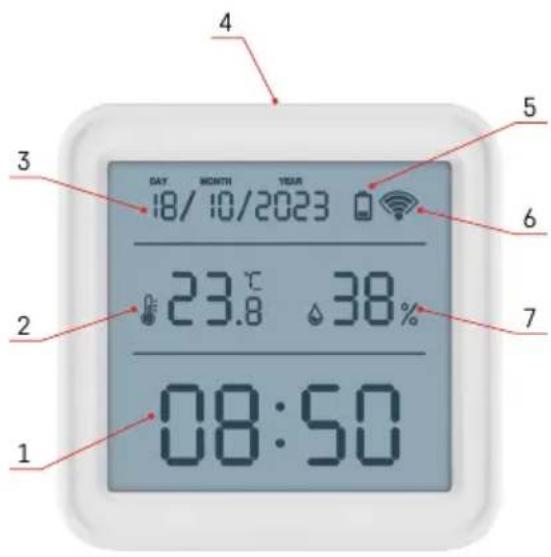
1-ora
2 - temperatura interna
3-data
4 - pulsante di abbinamento
5 - icona batterie scariche
6 - ricezione del segnale Wifi
7-umidità interna
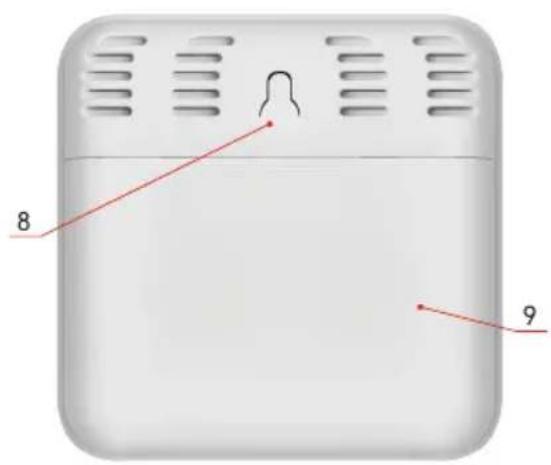
8 - foro di suspENSIONE
9-vano della batteria

Procedura di messa in servizio
- Inserire le batterie nel termometro (3× 1,5V AAA). Per evitare danni al termometro fare attenzione alla corretta polarità quando si insertisce lo batterie.
- L'icona di ricezione del segnale Wi-Fi inizIERA a lampeggiare.
- Se l'icona Wi-Fi non lampeggia, tenere premuto a lungo il pulsante di abbinamento per completare il processo di abbinamento all'applicazione.
Se sul display compare l'icona di batteria scarica nel Campo n. 5, sostuire le batterie.
RESET del termometro
Se il termometro在哪 data errati o non risponde alla pressione del pulsante, rimuovere le batterie e reinserirle.

Applicazione mobile


Il termometro più essere controllatotramite l'applicatione mobile per iOS o Android.
Scaricare l'application "EMOS GoSmart" per il proprio dispositivo.
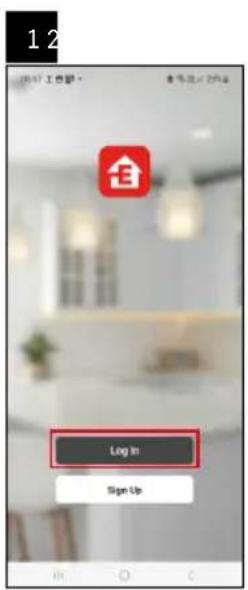
Fare cli c sul pulsante Accedi, se si utilizza già l'applicazione.
In caso contrario, fare cli c sul pulsante Registrazione e completare la registrazione.
Abbinamento con l'applicazione
Abbinamento del gateway Zigbee all'applicazione
(Se stai già utilizzato il gateway, salute questa impostazione)
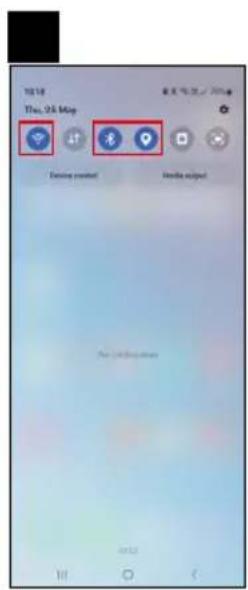
Collegare il cavo di alimentazione al gateway, attivare la connettività GPS e Bluetooth sul dispositivo mobile.
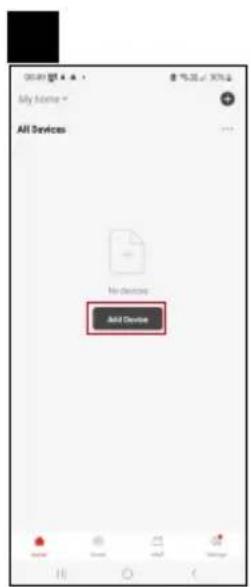
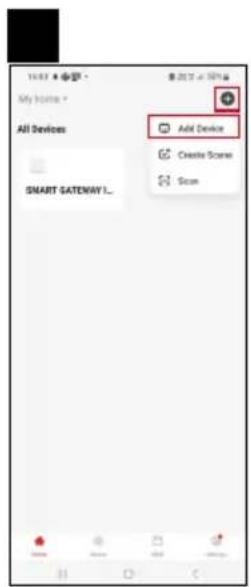
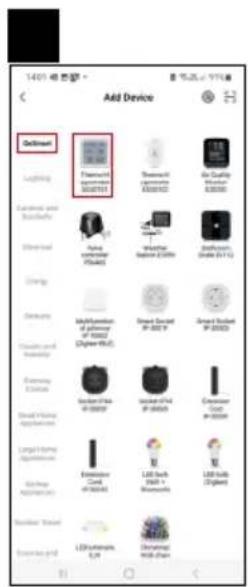
Nell'applicazione cliccare su Aggiungi disposivo.
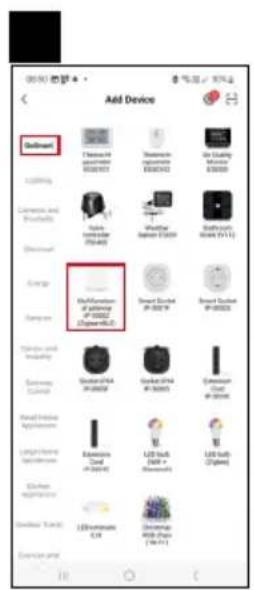
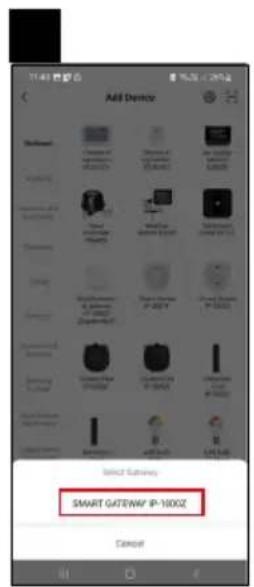
Nella parte sinistra cliccare sull'elenco GoSmart e cliccare sull'icona Smart Multi Gateway IP-1000Z.
Seguire le istruzioni dell'app per insere il nome utente e la password del wifi a 2,4 GHz.
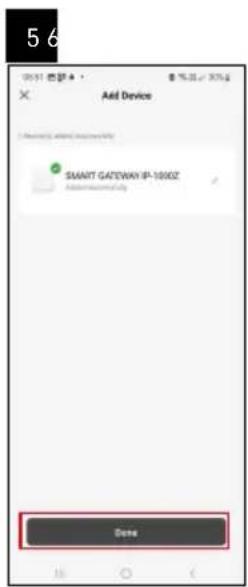
Entro 2 minuti l'applicazione è abbinata all'applicazione.
Note: Se il gateway non si abbina, ripetere nuovamente l'intera procedura, controllingo le impostazioni secondo il manuale del gateway. La rete wifi a 5 GHz non è supportata.
Abbinamento di un dispositivo a un'applicazione
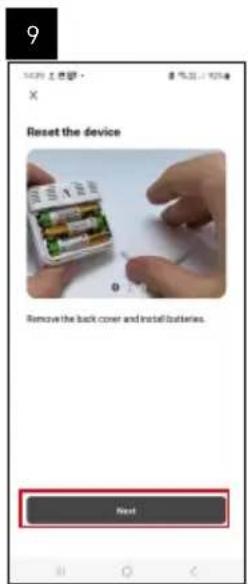
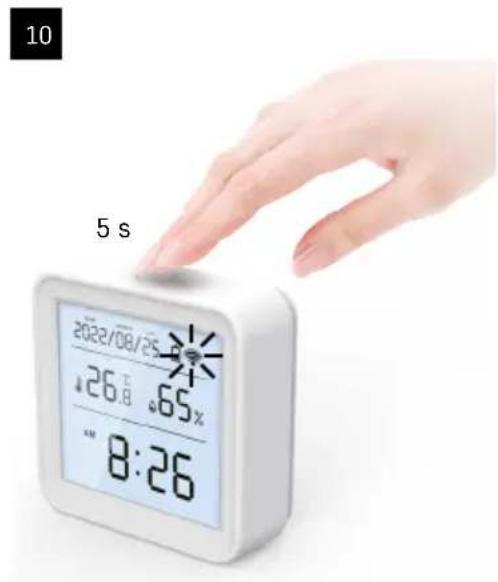
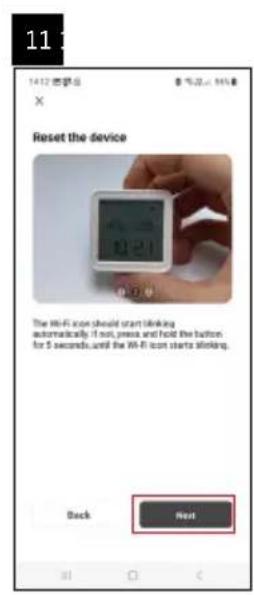
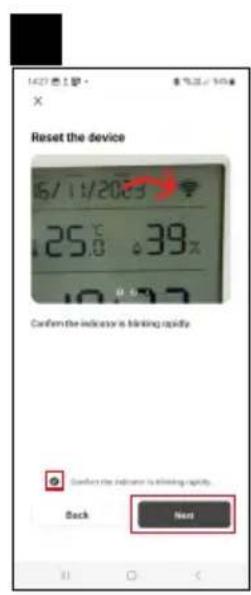
Inserire le batterie nel termometro, l'icona Wi-Fi iniziera a lampeggiare.
Se l'icona Wi-Fi non lampeggia, premere il pulsante di abbinamento per 5 secondi.
Nell'applicazione,farecliscuAggiungdispositivo.
Nella parte sinistra cliccare sull'elenco GoSmart e cliccare sull'icona Thermo-Hygrometer EGS0101.
Seguire le istruzioni dell'app per inserire il nome utente e la password del wifi a 2,4 GHz.
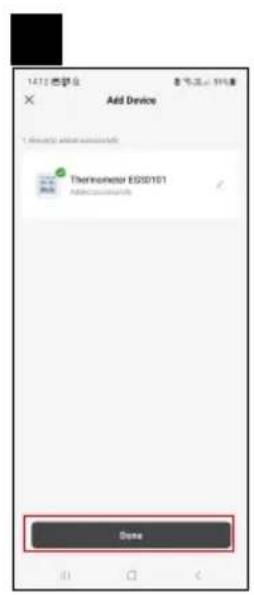
Entro 2 minuti il dispositivo sare abbinato con l'applicazione, l'icona Wi-Fi sare visualizzata in modo permanente sul display del termometro.
Note: Se il disposativo non si abbina, ripetere nuovamente tutte la procedura. La rete Wi-Fi a 5 GHz non è supportata.
Inserimento/sostituzione delle batterie
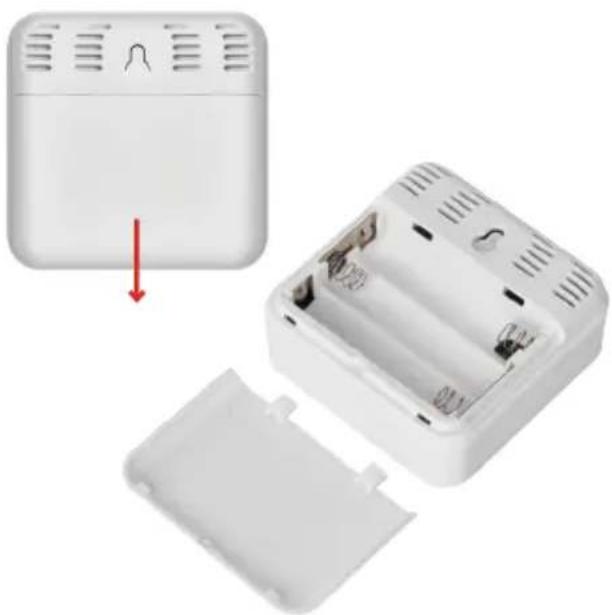
- Aprire il coperchio del vano batteria sul retro del termometro.
- Rimuovere le batterie usate.
- Inserire 3 nuove batterie AAA da 1,5 V. Assicurarsi di rispetto la polarità corretta.
- Chidere il coperchio.
Se le batterie sono protette da una pellicola di sicurezza, è necessario rimuoverla prima.
Utilizzare solo batterie alcaline dello stesso tipo, non utilizzato insieme batterie vecchie e nuove, non utilizzato batterie ricaricabili da 1.2 V.

Controllo e funzioni
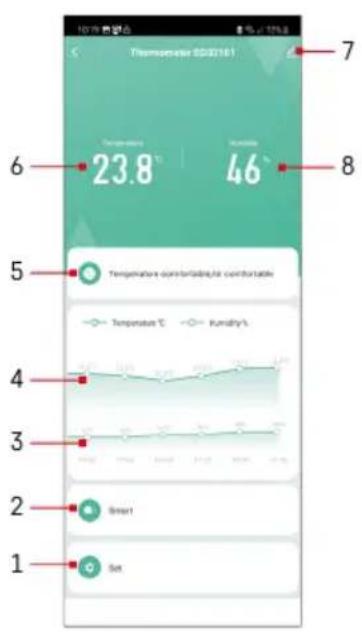
Menu dell'applicazione
1 - impostazioni
2 - impostazioni della scena e dell'automazione assegnata a quello dispositivo
3 - grafico cronologico dell'umidità
4 - grafico cronologico della temperatura
5 - indices della temperatura e umidità correnti
6- temperatura corrente
7 - impostazioni estese
8-umidita corrente
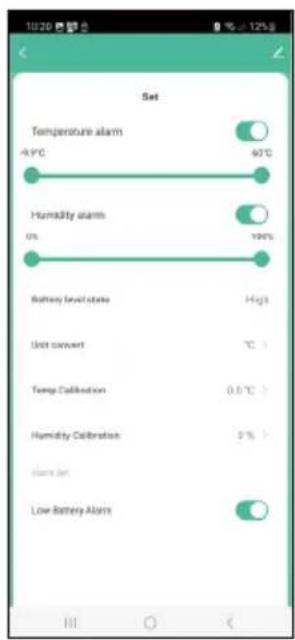
Impostazioni
Temperature alarm
Allarme temperatura.
Impostare la temperatura desiderata con il cursore sinistra/destra.
Al raggiungimento del valore impostato, l'applicazione visualizza una notifica. Attivazione della funzione - Disattivazione della funzione
Humidity alarm
Allarme umidità.
Impostare l'umidità desiderata con il cursore sinistra/destra.
Al raggiungimento del valore impostato, l'applicazione visualizza una notifica. Attivazione della funzione - Disattivazione della funzione
Battery level state
Stato della batteria nel disposativo.
Unit convert
Impostazione dell'unità di misura della temperatura ^ C / ^
Temp calibration
La calibrazione della temperatura ambiente serve, ad esempio, quando si desidera che il termometro visualizzi 20^ ),anche se indica 21^ .In quello caso, il valore di calibrazione viene impostato su -1^ Impostazione da -2,0^ a +2,0^ ,precisione di 0,1 ^ C
Humidity calibration
La calibrazione dell'umidità ambientale serve, ad esempio, quando si desidera che il termometro visualizzi 21%anche se indica 20%. In questo caso, il valore di calibrazione viene impostato su -1%. Impostazione da -10% a +10% ,precisione di 1 %
Low battery alarm
L'applicazione visualizza una notifica quando le batterie del disposativo sono scariche. Attivazione della funzione - Disattivazione della funzione -
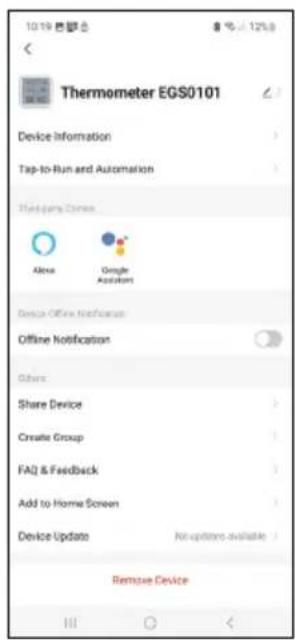
Impostazioni avanzate
Device information - informazioni di base sul dispositorio
- Tap-To-Run and Automation - scene e automazioni assegnate a quello dispositivo (non visualità perché le automazioni eseguite dal pulsante stesso)
- Offline notification - notifica quando il dispositorio è offline per più di 8 ore (ad esempio per un'interruzione di corrente)
- Share Device - condivisione del controllo del dispositivo con un'altra persona
- Create Group - creazione di un gruppo di dispositivi simili (Più facili da usare con le luci, ad esempio raggruppando tutte le luci della cucina)
- Faq and Feedback - domande frequente feedback
- Add to Home screen - creazione di un'icona del dispositivo nel menu principale del Telefono
Device update - aggiornamento del dispositorio
- Remove Device - rimozione del dispositorio
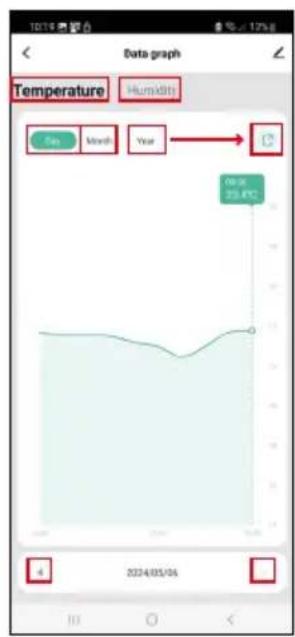
Esportazione dei dati misurati
Fare cliq sul grafico cronologico delle misurazioni di temperatura/umidità nel menu principale dell'applicazione.
Selezione la misurazione della temperatura o dell'umidità.
Selezionare la misurazione nell'ambito di un giorno/mese/anno.
Usare la freccia sinistra/destra in basso per selezionare la data/mese/anno esatto.
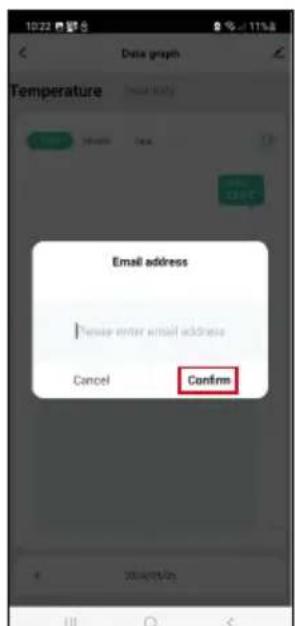
Fare cli c sullicona , inserire l'indirizzo e-mail e fare cli c su Confirm.
Un link per scaricare il file xlsx verrà inviato alla tua email; il link è valido per 7 giorni.

Risoluzione dei problemi FAQ
Sul display compare invoce la temperatura/umidità:
E1 - il valore misurato è fuori dall'intervallo di misurazione superiore/inferiore
- Spostare il dispositivo in una posizione più adatta.
Display scarsamente leggibile
L'icona Wi-Fi lampeggia
- Il termometro non è abbinato all'applicazione, ripetere la procedura di abbinamento.
Il termometro non è connesso alla rete Wi-Fi, verificare la funzionalità della rete.


Inhoud
- Istruzioni e avventenze di sicurezza
- Specifiche tecniche
- Descrizione delle icone e dei pulsanti
- Procedura di messa in servizio
- RESET del termometro
- Applicazione mobile
- Abbinamento con l'applicazione
- Abbinamento del gateway Zigbee all'applicazione
- Abbinamento di un dispositivo a un'applicazione
- Inserimento/sostituzione delle batterie
- Controllo e funzioni
- Menu dell'applicazione
- Impostazioni
- Temperature alarm
- Humidity alarm
- Battery level state
- Unit convert
- Temp calibration
- Humidity calibration
- Low battery alarm
- Impostazioni avanzate
- Esportazione dei dati misurati
- Risoluzione dei problemi FAQ
- Sul display compare invoce la temperatura/umidità:
- Display scarsamente leggibile
- L'icona Wi-Fi lampeggia
- Inhoud
Marca : Emos
Modello : EGS0101
Categoria : Termometro