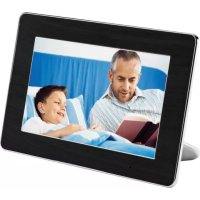
AF 5105MS - Digitálny fotorámik AGFAPHOTO - Bezplatný návod na obsluhu
Nájdite návod k zariadeniu zdarma AF 5105MS AGFAPHOTO vo formáte PDF.



| Typ produktu | Digitálny fotorámik |
| Značka | AgfaPhoto |
| Model | AF 5105MS |
| Veľkosť obrazovky (uhlopriečka) | 10,2 palca |
| Formát obrazovky | 16:9 |
| Rozlíšenie obrazovky | 800 x 480 pixels |
| Typ obrazovky | LCD TFT |
| Vnútorná pamäť | 256 MB (NAND) |
| Čítačka pamäťových kariet | SD, SDHC, MMC, MS, XD, CF |
| Kompatibilné formáty fotografií | JPEG |
| Kompatibilné formáty hudby | MP3 |
| Kompatibilné formáty videa | Motion JPEG, MPEG-4 |
| Rozmery (D x V x H) | 293 x 200,5 x 23 mm |
| Hmotnosť | 0,74 kg |
| Elektrické napájanie | 100-240 V AC, 50/60 Hz (sieťový adaptér 5 V, 2 A) |
| Audio výstup | 2 x 1 W |
| Prevádzková teplota | 10 až 45 °C |
| Relatívna vlhkosť pri prevádzke | 20 až 80 % |
| Zobrazenie času a dátumu | Áno |
| Funkcia budíka | Áno, s vlastnou hudbou |
| Naprogramované automatické vypnutie | Áno |
| Diaprojekcia s hudbou na pozadí | Áno |
| Otočenie a zmena formátu zobrazenia | Otočenie o 90°, formát 4:3 alebo 16:9 |
| Dodávané diaľkové ovládanie | Áno (s batériou) |
| USB konektivita | USB OTG (pre PC) |
| Vymeniteľný rámik | Áno, upevnenie magnetmi |
| Čistenie obrazovky | Mäkká a suchá handrička |
| Opravy | Zverte výhradne autorizovanému špecialistovi |
Často kladené otázky - AF 5105MS AGFAPHOTO
Otázky používateľov k AF 5105MS AGFAPHOTO
0 otázka o tomto zariadení. Odpovedzte na tie, ktoré poznáte, alebo položte vlastnú.
Položte novú otázku o tomto zariadení
Stiahnite si návod pre váš Digitálny fotorámik vo formáte PDF zadarmo! Nájdite svoj návod AF 5105MS - AGFAPHOTO a vezmite svoje elektronické zariadenie späť do rúk. Na tejto stránke sú zverejnené všetky dokumenty potrebné na používanie vášho zariadenia. AF 5105MS značky AGFAPHOTO.
NÁVOD NA OBSLUHU AF 5105MS AGFAPHOTO
Přehrávani fotografiaí
Digitalny fotoramcek je vybaveny vstavanou pamatou 256 MB, slotom pre pamatove karty a USB konektorom. Súbory uložné vo vnútornej pamati je možné yvymazat a súbory na pamatovej karte alebo pamatovom USB zariadení je možné skopirovat do vnútornej pamăte.
Dodany dialkovy ovladac umožnujc jegnoduchy vyber fotografiai, hudby a videoklipov, zmenu nastaveni a dalsie moznosti.
Podpora rezimu prezerania (sucasne zobrazenie ukazok 9 fotografia na jegnej stranke). Digitalny fotoramcek podporuje funkciu otozenia a roztiahnutia fotografia.
Automatická plynulá prezentácia fotografiaí so sprievodom hudby vám umožnéjdnoduché prezeranie všetkých vašich fotografiaí.
Su dostupné pridavné funkcie, aka zobrazenia datumu a casu, budík a automatické zapnutie a vypnutie.
Dufame, ze sa z nového prístroja a jeho funkci budete tésit!
Informáce o tomto užívatel'skom manuál
Pomocou instalačnej príručky na nasledujúcich stranách možete začaţ prestroj používat rychlo a laho. Podrobné popisty možete najst na nasledujúcich stranách tohto navodu na obsluhu.
Precitajte si navod pozorne. Dbajte na vsetky bezpecnostné pouzivanie vasho pristroja. Vyrobca nenesie ziadnu zodpovednost, ak nebudu tieto poukny dodrzané.
Použité symboly

Upozornuje na nebezpecenstvo pre osoby, na poskodenic przystroja alebo inych predmetov a ticznamożnost straty dát. Zranenia alebo poskodenia mozu byt nasledkom nespravnj manipulácie.

Tento symbol oznacuje rady, ktoré mozu prispiet k lahsiemu a efektivnejsiemu pouzivaniu vasho pristroja.
1 Bezpečnostné poukyny a odporúčania
Nevykonavajte ziadne zmeny a nastavenia, ktore nic su popisané v totomuuali.
Nastavenie pristroja
Pristroj je urceny iba na domace pouzitie. Pristroj musi byt umiestneny na stabilnom a plochom povrchu. Vsetky kable ukladajte tak, aby nemohlo dojt'k zakopnutiu, inak hrozi poranenie, poskodenie kablov alebo samotného pristroja.
Chrante pristroj pred priamym slnkom, teplom, velkymi zmenami teplot a vlhkostou. Neukladajte pristroj blizko kurenia a klimatizacia. Pozrite sa na prevadzkové podmienky teploty a vlhkosti v technickych udajoch.
V pripe nadmernej teploy pristroja alebo ak ucitite dynam vychadzajuci z pristroja, okamzite vytiahnite sietovy kabel zo zasuvky. Nechajte pristroj podrobne preskumat profesionalmi v servisnom stredisku. Nepriblizujte pristroj k otvorenemu ohnu, zabrinite tym jeho Rozsireniu.
Nezapajaje zariadenie vo vlhkych miestnostiich. Nikdy sa nedotykaje sietovcho kábla, sietovho prepojenia alebo telefonnej zasuvky mokrymi rukami.
Zabrante vnikutiu alejkolvek kvapaliny dovnutra pristroja. Ak akakolev kkapalina alebo predmet vnikne do pristroja, odpoje pristroj od siete a nechajte pristroj preskumat skolenym personalm servisného strediska.
Nedovolte detom akukofvek manipulaciu s faxovym pristrojom bez dohfadu. Obalovy material by mal byt umiestnen'y mimo dosahu deti.
Zdroj napătia
Použivajte iba prilozeny napájić adapter (pozrite kapitolu Dodatok / Technické udaje). Skontrolujte, Či napájacie napATIC vasho pristroja (na štítku) zodpovedá napatiu v sieti vo vasej oblasti. Tento pristroj je urcený pre napájanic napatím uvedeným na pristroji.
Používajte iba media kompatibilné s týmto pristrojom. Napájanie vypnite kvôli zabránenu poškodeniu karty alebo Jednotky
Pamatovu kartu nikdy nevyberajte v ccase, kedy na nu pristroj pristupuje. Toto by mohlo sposobit postkodenie dát, priadne ich stratu.
Batérie
POZOR! V PRIPADE VYMENY BATIERE ZANESPRAVNY TYP HROZI NEBEZPECENTVO EXPLOZIE.
Ak pristroj dlhsi cas nepouzivate, vyberte baterie.
Zabranite tak vyteceniu bateri a poskodeniu vyrobku.
Baterie musia byt znehodnotené v sulade s recyklacnymi podmienkami vasej krajiny.
2 Preh I'ad
Prehl'ad funkci ponuky
V hlavnej ponuke su k disposicii styri vedlajsie ponuky.
Ponuka Foto
Ponuka Hudba
Ponuka Video
4 Instálácia
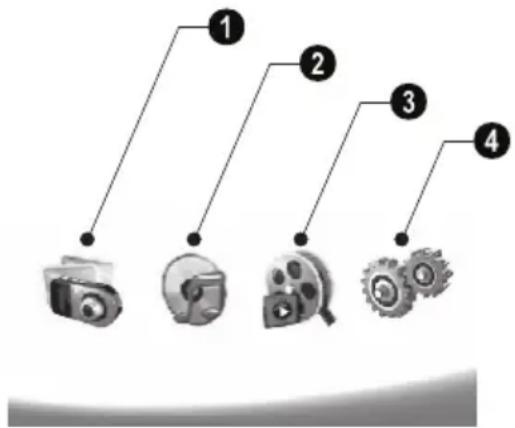
Prechádzanie ponukou
1 Stlacte (mend) na ovladaci.
2 Požadovaná ponuku vyberte pomocou /
3 Potvrdtstlaenim
Ponuky możete taktićz priamo vyvola stlacením zodpovedajucich tlacdidiel na zadnej strane pristroja.
Priame vyvolanie ponuky
Tlacidlamina zadnej strane pristroja mozete vyvolat zoDPovedajucu funkciu, ktora sa objavna displeji.

Ak poças 5 sekund po stlačeni tlacidla na zadnej strane fotorámčecka nevykonáte ziadnu operáciu, ikony zmizné z displeja.
Režim Foto / Hudba / Video
-Navrat do predchadzajucej ponuky.
Kurzor nahor
Kurzor nadol
—Pohyb dofava
—Pohyb doprava
- Mazanie súborov z vnu'tornej pamäte.
Kopírovanie súborov do vnu'tornej pamăte.
- Potvrdenic volby
Režim prezentácie
-Navrat do predchodzajucej ponuky.
Dalsia fotografia
Predchádžajúca fotografia
—Spustenic alebo pozastavenie prehravania.
- Ponuka nastavenia jasu (s), kontrastu (q) a farebnej sytosti (). Pre vstup do ponuky pre nastavenie stlacte zodpovedajuce tlacdido na zadnej strane fotoramccka. Opakovanym tlacinem prislusnych tlacdicl nestavte jas, kontrast a sytost.
- Ponuka moznosti dovoluje otočenie smíky (③), zmenu pomeru strán (④) a nastavenie rychlosti prezentácie (⑤). Pre vstup do ponuky moznosti stlache zoypadajuce tlacidlo na zadnej strane fotoráměka. Opakovaným tlacením prislužných tlacidiel ziskate rozne efekty.
- Ponuka nastavenia hudby na pozadí
Režim prehrávania hudobnych skladieb/ videoklipov
- Návrat do predchádžaúcej ponuky.
- Dalsí hudobný alcbo video(Subor
Predchodzajuci hudobny alebo video súbor
Spustenie alebo pozastavenie prehravania. -
Nastavenie hlasitosti
-
Zobrazenie aktualseho hudobného alebo video titulu
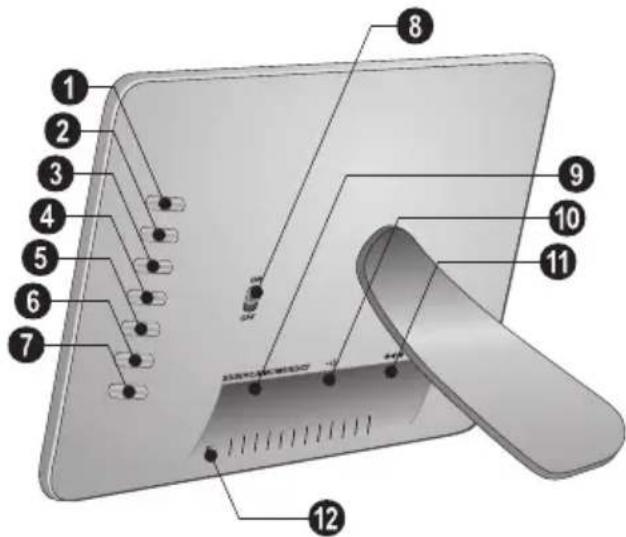
Prehl'ad pristroja
Tlačidlami na zadnocj strane prístroja možete vyvolat zodpovcdajúcu funkciu, ktorá sa objaví na displeji.
- Vyvolanie funkcie ponuky / Návrat do predchadzajucej ponuky.
2 - Vyvolanie funkcie ponuky / Pohyb v ponuke / Skok na dalsiu snímku, hudobný alebo video subor / Zvysenie jasu
3 V - Vyvolanic funkcie ponuky / Pohyb v ponuke / Skok na predchodzajucu sminku, hudobny alebo video subor / Znizenic jasu
4 - Vyvolanie funkcie ponuky / Pohyb v ponuke / Spustenie a prerušenie prehravania / Zvysenie kontrastu / Nastavenie oneskorenia prezentácie - Vyvolanie funkcie ponuky / Pohyb v ponuke / Otvorenie ponuky nastavenia jasu, kontrastu a farebniej saturacie / Znizenie kontrastu / Zvyansej jasu.
6 Vyvolanie ponuky funkci/Kopirovanie alebo mazanic siboru/Vstup do ponuky moznosti/Znizcnic hlasitosti - Potvrdenie volby / Spustenie prezentatie
ON/OFF - vypínač
SD/SDHC/MMC/MS/XD/CF-Slot pre pamatovku cartu
10 -Zasuvka-Port USBk poctatacu
10-6- 一 _ 2 Zasuvka-Zasuvknapajacicho kable
12 tlacidlo pre zmenu snímky
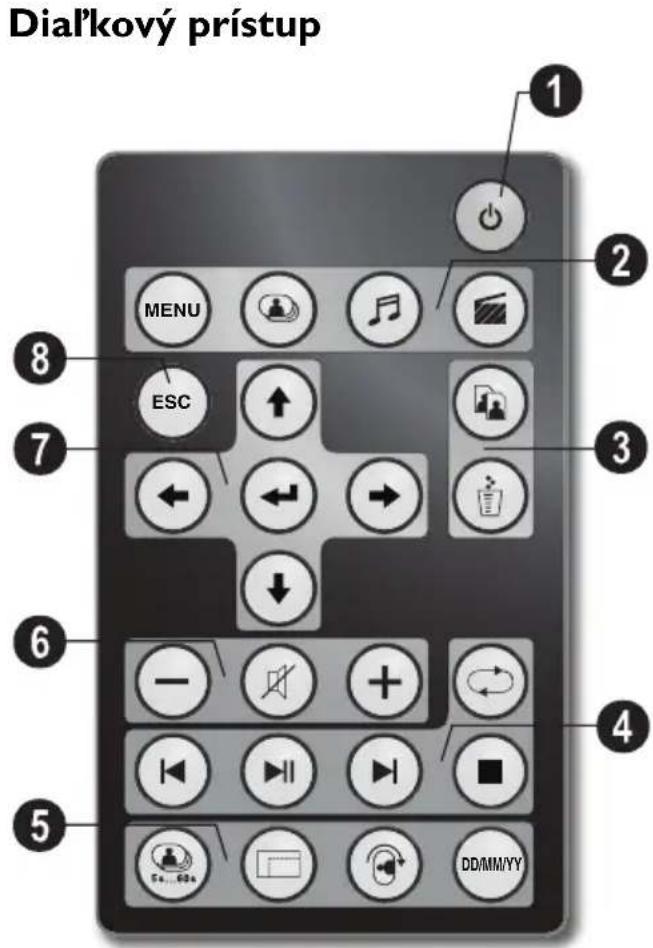
① Zapínanie a vypínanie
-Zap/Vyp/rezim Stand-by
2 Vyvolanie funkci ponuky
Vyvolanie funkci' ponuky
- Vyvolanie ponuky Foto
2 -Vyvolanic ponuky hudby
- Vyvolanie ponuky video
③ Kopírovanie / mazanie súborov
V ponuke Foto, hudby, video: kopírovanie súborov
- V ponukeOTO, hudby, videa: mazanie súborov
funkcie prehrávania
- Pri zobrazení jegnej snímky, hudby, video: Predchádžajúca snímka, hudobný alebo video súbor
Spustenie alebo pozastavenie prehravania. - Pri zobrażń jestnej snímky, hudby, video: Dalsia snímka, hudobné alebo video subor
- Zastavenie prehrávania / Nárvat do predchádžajúcej ponuky
- Opakovanie prehrávania snímky, hudby, videoa
Pridavne Funktion
- Tlačte opakovane: zobrazenia rožnych rychlostí prezentácie
-Prepnutie formatu (4:3 alebo 16:9) - Otočenie fotografie počas zobrazenia"Juste fotografie alebo počas prezentáci s jederou fotografiaiou.
Pocas prehravania stlacte pre zobrazenie alebo skrytie casu nastaveného v ponuke nastavenia.
6 Uprava hlasitosti
/ - Nastavenie hlasitosti
Rezim stlmenia
Smerov tlačidla
/ / / - Prechádzanie ponukou / Volba možností
- Vyvolanie funkcie ponuky / potvrdenie vstupu
ESC -Navrato predchadzajucej ponuky.

3 Uvedenie do prevádžky
Obsah dodávky
Digitány fotorámček so stojancékom
Vymenne ramiccky
Dialkovovladae (sbateriou)
4 Napajanic
USB káblom
Ak jegna z dodávanych casti chyba alebo je poskodená,kontaktujte vasho dodávatela alebo nasu zákaznicku podporu.
Nasad'te stojancek
3 Zapnite pristroj vypinaacom na zadnej strane. Nechajte počitač Rozpozná novy hardver, trva to určitycas. Kompatbilné fotografie, hudbu a video súbory možete kopírovat do vnútornej pamăte pomocou Prieskumníka.
Vkladanie pamat'ovych kariet
1 Vypnite pristroj vypinačom na zadnej strane.
2 Vlozte pamatovu kartu do spravncho slotu na zadnej strane pristroja. Tento fotoramcek podporuje nasledujuce typy pamatovych kariet: SD/SDHC/MMC/MS/XD/CF.
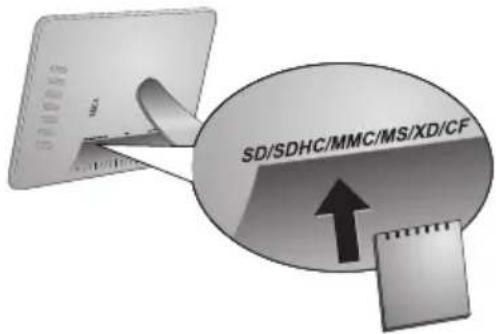
Používajte iba media kompatibilné s týmto pristrojom. Napájanie vypnite kvoli zabrànenui poškodcniu karty alcbo Jednotky Památvu kartu nikdy nevyberajte v ccase, kedy na nu pristroj pristupuje. Toto by mohlo spósobit poškodenie dát, pripadne ich stratu.
3 Zapnite pristroj vypinačom na zadnej stranc. Zobraží sa uvodná obrazovka a spustí sa prezentácia. Stlachení (ESC) na ovládaci zastavite prezentáciu.
Vlozenie a vymena batérii v dial'kovom ovládači
POZOR! V PRIPADE VYMENY BATERIE ZANESPRAVNY TYP HROZINEBEZPECENSTVO EXPLOZIE.
1 Uvolfnite drziak baterie v ovladaci otvorenim poistky (1) a drziak vytahnite (2).
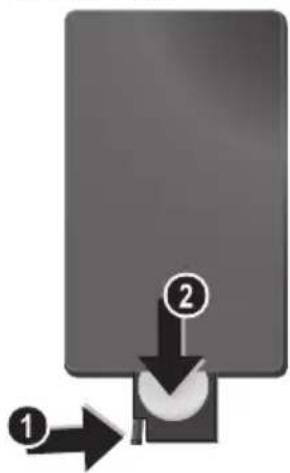
2 Nove baterie vlozte do drziaka so spravnou polaritou (kladnocho a zaporncho polu) tak, ako je uvedcene na zadnej strane ovladaca. Skontrolujte, ci su spravne nastavené polarity (+a-) .
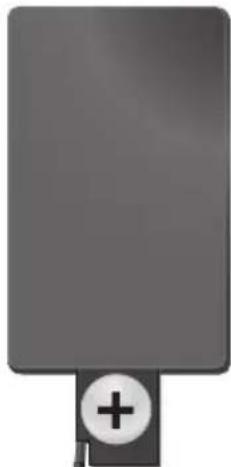
3 Zatale drziak spa do ovladaca, az zacvakne.
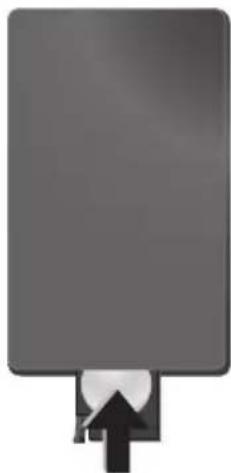
Pri obvkykom sposobe pouzivaniaVydrzia baterie asi\ jenen rok. Ak dialkovy ovladac nepracujc, yvmnte\ baterie. Ak pristroj dlhsi cas nepouzivate, vyberte\ baterie. ZabraniTE tak vyteceniu bateri a poskodeniu\ vyrobu.
Baterie musia byt znehodnotene v sulade s recyklacnymi podmienkami vasej krajiny.
Prehrávanie fotografiaí
1 Vyberte ponuku Foto v hlavnej ponuke a potvrde tlacidlom Zobrazi sa obrazovka sikonami typov pamati. Ponuku Foto mozte taktiez vyvolat pomocou na ovladaci.
2 Postupujte podla krokov uvedenych v casti ,Vnutornapamat a slot pre pamatovc karty", vyberte pozadovanytyp pamate a stlacte tlacidlo
3 Fotoramcek zobrazi miniatury 9 fotografia na jedernej stranke (pozri nizsie).
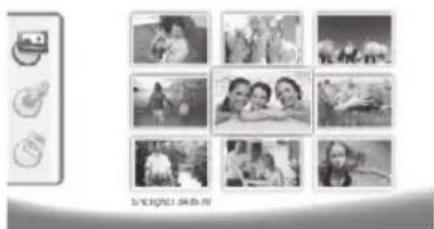
4 Fotografiau, ktorou chcete vidiet, vyberte pomocou alebo 1/na ovladaci.
5 Stlacenim spustite prezentaciu. Pocas prehravania vyvolate ponuku tlacidlom (HENU). Pocas prezentatie mozte stlacenim tlacidla zobrazit jegnu fotografia. Stlacenim / preskocite na predchadzajucu alebo dalsiu snímku.
Otočenie fotografie
Pri zobareni jegnej fotografie mozte otočit obraz tlacidlom na ovládaci a vrátí sa k povodnému obrázku. Po každom stlaceni tohto tlacidla sa fotografia otoči o 90^ v smre hodinovych ruciciek.
Prepnutie pomeru strán
Digitány fotorámček má sirokouhly displecj 16:9. Vácsina fotoaparátov vsak vytvára fotografia vo formáte 4:3. Formá obtazu možete menit medzi moznostami 16:9 a 4:3 opakovaným stlacéním tlacidla na dialkovom ovládaci. Pri zmene formatu na 4:3 sa fotografia zobráziv strede displajs ciernymi pruhmi po oboch stranách.
Nastavenie prezentácie
Nastavenie rychlosti prezentácie
Rychlost prezentatie je mozné zmenit pomocou tlacidla na dialkovom ovladaci. Opakovanym stlacenim toto tlacidla mozte zmenit interval prezentatie na 5 s, 10 s, 30 s a 60 s.
Volba hudobného sprievodu prezentácie
Ako hudbu na pozadi mozte potuzit iba tie hudobné súbory, ktoré su ulozené fotografiami vo vnútornej pamāti, na pamätovej karte alebo v priopojení USB.
1 Stlacte symbol na zadnej strane pristroja poças prezentacia. Objav sa ponuka nastavenia hudobného sprievodu.
2 Stlačením spustíte hudobné sprievod.
Pomocou 一 + 一 = upravte hlasitost. Na predchadzajucu alebo dalsiu skladbu preskoite tlacdlamai alebo na ovladaci.
Prehrávanie hudby
1 Vyberte ponuku hudby v hlavnje ponuke a potvrde tlacidlom Zobraz sa obrazovka sikonami typov pamati. Ponuku hudby mozete taktie z vyvolat pomocou na ovladaci.
2 Postupujte podla krokov uvedenych v casti ,Vnutorná pamät' a slot pre památove karty", vyberte požadovany typ pamäte a stlacte tlacidlo
3 Súbor, ktory chcctc prchrai, vybertc pomocou / alebo / na ovládaci.
4 Stlacenim spustite prehravanie. Prehravanie zastavite tlaclidami alebo esc na ovladaci.
Pocas prehravania mozete preskoit na predchadzajucu alebo dalsiu skladbu tlacidlami 1/alebo /na ovladaci. Pocas prehravania mozete prerusit reproducciu aPokraovat v nej tlacidlom na ovladaci. Pomocou cyberte opakovanie aktualnej skladby, vsetkych skladieb alebo opakovanie vypnite.
Uprava hlasitosti
Pocas prehravania mozete nastavit holistost tlacidlami I na dialkovom ovladaci. Stlacenim alebo opakovanym tlacenim vypnete zvuk (stlmenie).

Prehrávanie video
1 Vyberte ponuku video v hlavnej ponuke a potvrdtte tlacidlom . Zobraz sa obrazovka sikonami typov pamati.

Ponuku videoa mozete taktie z vyvolat pomocou na ovladaci.
2 Postupujte podla krokov uvedenych v casti „Vnútorna pamá t a slot pre památove karty“, vyberte požadovaný typ památe a stlacte tlacidlo
3 Súbor, ktory chcctc prehrat, vybertc pomocou 念 /念 alebo 念 /念 na ovládaci.
4 Stlacenim spustite prehravanie. Prehravanie zastavite tlacidlami alebo Eso na ovladaci.

Pocas prehravania mozete preskocit na predchadzajucu alebo dalsiu skladbu tlacdlami 1 / 1 alebo 1 / 1 na ovladaci.
Pocas prehravania mozete prerusit reproducuia aPokračovat v nej tlacidlom na ovládaci.
Pomocou vyberte opakovanie aktuálnej skladby, věctkých skladieb alebo opakovanic vypnite.
Uprava hlasitosti
Pocas prehravania mozete nastavit hlasitos tlaclidami I na dialkovom ovladaci. Stlacenim alebo opakovanym tlacenim vypnete zvuk (stlmenie).
5 Instalácia
Upravenie nastaveni
1 Vyberte ponuku video v hlavnej ponuke a potvrdtetlaclidom
2 Pomocou / vyberte nastavenic, ktoré chcete použit.
3 Potvrdtstlacenim
Mózete použit tieto nastavenia:
(Hodiny) - Nastavenie casu a datumu. Tlacidlom zobrazite cas na displeji.
3 (Jas, kontrast, farebná sytost) - Toto nastavenie umozhnuje urcit jas, kontrast a farebnú sytost LCD obrazovky.
(Prechodové cfekty) - Umožni volit rozne styly cfektov prezentácie.
(Budík & vypnutie)
Budik: Budik možete nastavit tak, aby zvonil kazdý den v urcenom CASE. Hodiny a minúty sa nastavujú rovnako ak pri nastavení casu.
Vypnutie napajania: Mózete nastavit, aby sa fotorámček v zadanomČase automatický vypol. Ikona Power (Napajanie) musí byt nastavená na☑.
(Automaticke spustenie) - Umožni nastavenie rożnych automatickych spusteni prehravania polożiek medzi Hlavnou ponukou, prezentáiou jeder snímyk, prezentáiou styroch smík a prehrávaní videa). Fotoráměk bude prehrávat prisluźny obsah po zobraṇí spustacej obrazovky s logom.
Stlačením (ES) alebo (P) ponuku zatròte a vrátite sa do pociatočného režimu.
Kopírovanie / mazanie súborov
Fotografia, hudobné skladby a videoklipy uložné na památovej karte alebo památovom USB zariadení možete skopírovat do vnútornej pamăte. Snímky, hudobné a video súbory z vnútornej pamăte alebo pamăte USB je možné kopírovat.
Kopírovanie súborov
1 Zvryaznite subor, ktory checete kopirovat.
2 Stlacte na ovladaci.
3 Zvryaznite ikonu a stlačením spustite kopírovanie.
4 Na displeje sa zobrazi lista s priebehom kopirovania. Po dokončeni kopírovania bude fotografia uložnévo vnútornej pamāti.

Zvryaznite ikonu a stlacenim opustite aktualnu ponuku.
Mazanie súborov
1 Zvryaznite sibor, ktory chccte zmazat.
2 Stlacte na ovladaci.
3 Zvyraznite ikonu a stlačením zmažte súbor.
Zvryaznite ikonu a stlačenim opustite aktuálnu ponuku.
Nastavenie hudby aČasu budenia
Uistite sa, zc jc vlozena pamatova karta alebo jc pristroj pripojeny cz USB k poctatacu.
1 Stlacte na ovladaci.
2 Pomocou 1 / 1 vyberte ako zdroj pripojenie USB alebo pamatovu kartu.
3 Potvrde stlačením
4 Pomocou / alebo / vybertc subor, ktory chcete pouzit ako hudbu pre budenie.
5 Stlacte na ovladaci.
6 Vyberte symbol funkcie budika (pomocou)
7 Potvrdtc stlacenim .Hudba sa skopiruje do\nvnutornej pamate a nastav sa akohudba budika.
8 Stlachenim na ovladaci zvyraznite symbol nastavenia (图).
9 Potvrdtstlaenim
10Pomocou / vyberte
11 Postupujte podfa Nastavenia budika. Režim budíka musi byt nastavený na MP3.
6 Udržba
Výmena rámčeka
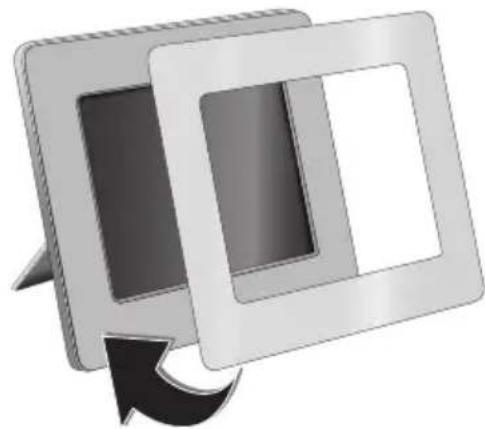
Mózete menit rámčeky pristroja za prilozné varianty.
Rámček je pridržiavaný magneticky.
1 Zatlacte na tlacidlo vymeny ramceka na zadnej strane pristroja. Odstrante ramcek.
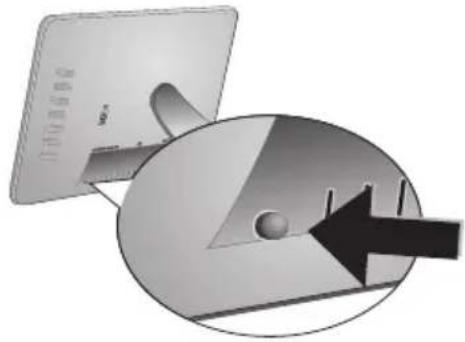
2 Priložte rámček na pristroj, až zapadne do magnetického uchytenia.
Informácie
| Problémy Riešenie | |
| Fotorámček sa nezapne. | Skontrolujte, Č je sietový adaptér správné pripojený. |
| Nie je možné ukladat súbory | Uistite sa, Že je vo vnútornej pamāti dostatok miesta. Rešartujte fotorámček a uvolnite vnútornu pamātzmazaním nepotrebnych súborov. |
| Nie je počut zvuk Skontrolujte, Č fotorámček podporuje | dany súborovyformát, Č je počitača fotorámček správné prepojený a Č ni je poškodená pamäťová karta. |
| Pamătová karta nie je Rozpoznaná | Po pripojeni fotorámčeka k počitaču nie je vlozenápamăťová karta Rozpoznaná. |
7 Dodatok
Technické udaje AF 5086MS
Prehlad
Rozmery (d× v× s) 232,5x192x22,5mm
Hmotnost 0,575 kg
Napájanie .Vstup: 100-240 V/50-60 Hz Vystup: 5V = /2A
Hudobny výkon 2×1 W
Odpurucane parametre prostredia. 10 - 45^
Relativna vlhkost 20-80%
Displej
Velkost displeja 8
Pomer stran 4:3
Rozlisesie 800x600 bodov
Pamät'
Vnútorná památ 256 MB-NAND
Pripojenie
USB port....USB OTG
Kompatibilné památove karty ....SD/SDHC/MS/XD/
MMC/CF
Podporované formáty
Format hudobnych skladieb MP3
Formát videoklipov.......Motion Jpeg, Mpeg-4
Technické udaje AF 5105MS
Prehlad
Rozmery (d× v× s) 293x200,5x23mm
Hmotnost 0,74 kg
Vnútorná památ 256 MB-NAND
Pripojenie
USB port....USB OTG
Kompatibilné památové karty ....SD/SDHC/MS/XD/
MMC/CF
Podporované formáty
Format hudobnych skladieb MP3
Formát videoklipov.......Motion Jpeg, Mpeg-4
Technické udaje AF 5135MS
Prehlad
Rozmery (d× v× s) 356×249×24mm
Hmotnost 1,168kg
Napájanie.Vstup: 100 - 240V / 50 - 60Hz
Vystup: 12V = - / 1,5A
Hudobný vykon. 2 × 1 W
Odporucane parametre prostredia. 10-45°C
Relatifna vlhkost 20-80%
Displej
Format hudobnych skladieb.. MP3
Format videoklipov....... Motion Jpeg, Mpeg-4
Vsetky poskytnute udaje su urcene len pre referencné učely. AgfaPhotopravo akychkolevk zmien bez predchadzajúccho upozornenia vyhradené.
AgfaPhoto Holding GmbH: AGFAPHOTO sa používa pod licenciou od spolocnosti
Agfa-Gevaert NV & Co. KG. Agfa-Gevaert NV & Co. KG nevyrába tieto vyroby ani neposkytuje ziadnu záruku alebo zákaznicku podporu.
Informáce o zákaznickej podpore a podmienkach záruky ziskate u predajcu alebo vyrobcu: Vyrobené a distribuované spolocnost'ou S agem Communications.
Kontaktujte: www.sagem-communications.com
Ochrana zivotného prostredia akosucast koncepcie trvale udrzatelného Rozvoja patri medzi zakladne priority spolocnosti AgfaPhoto. Cielom spolocnosti AgfaPhoto je prevadzkovat systémy v sulade so zaujmami na ochranu zivotného prostredia, a preto sa tieš spolocnost rozhodla dba na ekologické aspekty v priebehu celého zivotného cyklu svojich vyrobkov, od vyroby cez uvedenie do prevadzky a použivanie až po ich likvidáciu.

Balenie: Logo (zelená bodka) znamená, ze spolocnost platí prispevky poveréné národnou organizaciou, ktorá jej umozhnuje zaistit lepsiu navratnost obalov a recyklacné infrastruktúru. Dodržujte, prosim, miestne zákony týkajúce sa tricdenia a likvidácié tohto druhu odpadu.
Vyrobok:Symbol preskrtnuteho odpadkového kosa umiestneny na vyrobku znamená, ze vyrobok patri do skupiny elektrickych a elektronickych zariadení. Z tohto hladiska od vás europ Ske prepisy vyžadujú jeho oddelenú likvidáciu;
Tymto sposobom sa aj vy mozete podielat na recyklacii a opatovnom pouziti elektrickych a elektronickych vyrobkov a prispiet tak k ochrane zivotného prostredia a ludského zdravia.
Tento uzivatelsky manual bol vytlaceny na recyklovanom papieri, biclenom bez pouzitia chlóru. Vyhovujc majvyssim standardom ochrany prirody. Pouzite krabicove balenie a vnútorne Časti balenia z papiera a kartónu mozu byt likvidované ako odpadový papier. Plastická fólia by mala byt postupená recyklacii alebo zlikvidovaná spolu s odpadom neurčeným pre recyklaciu, závisiac na poziadavkách vo vasej krajine.
AgfaPhoto ani jeho pridruzene organizatie nie su zodpovedne kupujucemu tohto vyrobku alebo tretich stran za poskodenie, straty,zmarené zisky alebo nablady vzniknute kupujucemu alebo tretej strane ako dosledok nchody,ncspravncho pouzitia alebo znenuzita tohto vyrobku, neopravnenej upravy, opravy alebo vymeny tohto vyrobku ani jeho zlyhania,ktore vyhovelo pkonym na ovladanie a udrzbu dané AgfaPhoto.
AgfaPhoto nie je zodpovedny za poskodenie alebo problemy vzniknute pouzitim akehokofvek prislustensta alebo ineho komercnego vyrobku ineho, nez tych, ktoré boli oznacene ako originalne vyrobky AgfaPhoto nie je zodpovedny za poskodenie alebo problemy vzniknute pouzitim akehokofvek prislustensta alebo ineho komercnego vyrobku ineho, nez tych, ktoré boli oznacene ako originalne vyrobky AgfaPhoto.
AgfaPhoto nic je zodpovedny za poskodenie vzniknute ako dosledok elektromagnetickho ruşenia, ktoré bolo zapricinene pouzitim inych kablov, než tych, ktoré su označné ako vyrobky AgfaPhoto.
Vsetky prava vyhradene. Ziadna cast tejto publikacia nesmie byt reprodukovaná, ukladaná vo vyhladavacich systémoch, sirená v alejkolvek forme, elektronicky, mechaniczy, kopirovanim, nahravanim alebo inak bez predchodzajuceho pisaného suhlasu AgfaPhoto. Tu obsiahnute informácie sluzia len na použitie s tymto produktom. AgfaPhoto nenesie ziadnu zodpovednost, ak je tato informácia vztiahnutá na iny pristroj.
Tento uzivatelsky manuál je dokument, ktorý nereprezentuje kontrakt.
Chyby, tlačove chyby a zmeny rezervované.
