AF 5105MS - Digitale fotolijst AGFAPHOTO - Gratis gebruiksaanwijzing en handleiding
Vind de handleiding van het apparaat gratis AF 5105MS AGFAPHOTO in PDF-formaat.



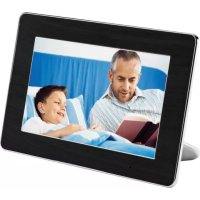
| Producttype | Digitaal fotolijstje |
| Merk | AgfaPhoto |
| Model | AF 5105MS |
| Schermdiagonaal | 10,2 inch |
| Schermformaat | 16:9 |
| Schermresolutie | 800 x 480 pixels |
| Schermtype | LCD TFT |
| Intern geheugen | 256 MB (NAND) |
| Geheugenkaartlezer | SD, SDHC, MMC, MS, XD, CF |
| Compatibele fotoformaten | JPEG |
| Compatibele muziekformaten | MP3 |
| Compatibele videoformaten | Motion JPEG, MPEG-4 |
| Afmetingen (B x H x D) | 293 x 200,5 x 23 mm |
| Gewicht | 0,74 kg |
| Voeding | 100-240 V AC, 50/60 Hz (netadapter 5 V, 2 A) |
| Audio-uitgang | 2 x 1 W |
| Bedrijfstemperatuur | 10 tot 45 °C |
| Relatieve luchtvochtigheid bij gebruik | 20 tot 80 % |
| Tijd- en datumweergave | Ja |
| Wekfunctie | Ja, met aanpasbare muziek |
| Automatische uitschakeling programmeerbaar | Ja |
| Diavoorstelling met achtergrondmuziek | Ja |
| Rotatie en wijziging van weergaveformaat | Rotatie 90°, formaat 4:3 of 16:9 |
| Afstandsbediening meegeleverd | Ja (met batterij) |
| USB-aansluiting | USB OTG (voor pc) |
| Verwisselbare frame | Ja, bevestiging met magneten |
| Reiniging van het scherm | Zachte, droge doek |
| Reparaties | Uitsluitend aan een erkend specialist overlaten |
Veelgestelde vragen - AF 5105MS AGFAPHOTO
Gebruikersvragen over AF 5105MS AGFAPHOTO
0 vraag over dit apparaat. Beantwoord die u kent of stel uw eigen vraag.
Stel een nieuwe vraag over dit apparaat
Download de handleiding voor uw Digitale fotolijst in PDF-formaat gratis! Vind uw handleiding AF 5105MS - AGFAPHOTO en neem uw elektronisch apparaat weer in handen. Op deze pagina staan alle documenten die nodig zijn voor het gebruik van uw apparaat. AF 5105MS van het merk AGFAPHOTO.
GEBRUIKSAANWIJZING AF 5105MS AGFAPHOTO
Hartelijk gefeliciteerd met uw aanschaf van deze digitale fotolijst. Maak kennis met een totaal nieuwe fotobelevenis! Met uw/Newe digitale fotolijst kun t u Foto's en video's bekijken en muziek beluisteren zonder dat er een computer aan te pas komt.
High-Definition TFT LCD-schem
De digitale fotolijst is voorzien van 256 MB intern geheugen, een sleuf voor geheugenkaarten en een USB-poort. Bestanden in het interne geheugen+kennen worden verwijderd en bestanden op een geheugenkaart of USB-schijfeenheid+kennenaar het interne geheugen worden gekopi-cerd.
Met de meegeleverde afstandsbediening kurz u Foto-, mu-ziek- en videobestanden gemakkelijk uitkiezen, instellen-gen wijzigen, en nog veelmeer.
Overzichtelijke miniatureurweergave (9 miniatures tergelij-kertijd per pagina).Uw digitale fotovenster ondersteunt het draaien en wijzigen van het paginaformaat.
Via een automatisch, doorlopende diavoorstelling kunt u hecl gcmakkelijk al uw Foto's bekijken met achtergrondmuziek erbij.
Bovendien staan u nog aanvullende functies zoals de weergave vanijd en datum, alarmklok en een automatische aan- en uitschakelfunctie ter beschikking.
Veel plezier met uw toestel en+zijn veelvoudige functies!
Over deze handleiding
Met de installmentchulp op de volgende bladzijden kurz u uw toestel snel en gemakkelijk in gebruik nemen. Gedetailleerde beschrijvingen vindt u in de volgende hoofdstukken van deze handleiding.
Lees de handleiding nauwkeurig. Let op de veiligheidsinstrumenties om een correcte werkung van uw toestel te garanderen. De fabrikant kan Niet aansprakelijk worden gesteld voor enig gebruik dat afwijk van het in de instructies beschreiben gebruik.
Gebruikte symbolen

Waarschuwt voor gevaar voor Personen, voor beschadigingen aan het toestel of andere voorwerpen en voor möglich verlies van gegevens. Ondeskundig gebruik kan tot verwondingen en beschadigingen leiden.

Met dit teken zijn tips gekenmerkt die de bediening van uw toestel efficienter en eenvoudiger make.
1 Veiligheidsinstructies en aanbevelingen
Breng geen instellungen en veranderingen aan die nicht in deze handleidingং beschreiben.
Toestel opstellen
Het apparaat is uitsluitend bedoeld voor gebruik binnenshuis. Het toestel要去eilig en stabel op een effen oppervlak staan. Leg alle kabels zo dat er niemand over kan vallen, dat zich niemand er kan verwonden of dat het toestel wordt beschadigd.
Behandel het apparaat met zorg. Zorg ervoor dat u het LCD-schem niet aanraakt. Plaats nooit zware, harde of scherpe voorwerpen op het LCD-panelc, dc lijst of het netsnoer.
Beschem het toestel gegen direct zonnenlicht,但它, grote temperatuurverschillen en vochtigheid. Zet het toestel Niet in de buurt van de verwarming of de airconditioning. Let op de informatatie in de technische specificaties met betrekking tot temperatuur en luchtvochtigheid.
Wanner het toestel te warm wordt of wanner er rook uit het toestel komt - meteen de netstekker uit het stopcontact trekken. Laat uw toestel door een technische servicedienst onderzoekeken. Om te vermijden dat zich een brand uittbreidt, moeten open vlammen uit de buurt van het toestel worden gezogen.
Sluit het toestel Niet in vochtige ruimtes aan. Raak de netstekker of dc netaansluiting nooit met natte handen aan.
Er mogen geen vloeistoffen in het toestel geraken. Haal het toestel van het stroomnet wanner vloeistoffen of vremde deeltjes in het toestel�ijn geraakt en LAST uw toestel door een technische servicedienst onderzoeken.
Laat uw kinderen Niet zonder toezicht met het toestel om-gaan. De verpakkingsfolie mag Niet in de handen van kinderen geraken.
Stroomverzorging
Gebruik uitsluitend de meegeleverde voedingsadapter (zie Bijlage / Technische geveens). Controller of de netspanning van uw toestel (typeplaatje) overeenkomt mct de netspanning die op de opstelplaats beschikkaar is. Het juiste voltage is op het apparaat vermeld.
Raak het stroomsnoer nooit aan als de isolatie beschadigd is.
Sluit uw apparaat af van de stroomvoorziening voordat u de oppervlakte schoonmaakt. Gebruik nooit vloeibare, gasvormige of Licht ontvlambare reinigingsmiddelen (sprays, schurende middelen, politoeren, alcohol).
Reinig het display met een droge, zachte doek. Wanner het display breekt, kan een Zwarte bijtende vlocistof vrijkomen. Vermijd huid- en oogcontact.
Reparaties
Repareer uw toestel Niet zich. Ondeskundig onderhoud kan tot lichamelijke en materiaèle schade leiden. Laat uw toestel uitsluitend door een geautoriscerde servicedienst reparen.
Verwijder het typeplaatje van uw toestel Niet, anderkomt de garantie te verrallen.
Foto-opslagmedia
Gebruikuitsluitend opslagmedia die compatibel met het apparaatijken. Om schade aan het apparaat of aan geheugenkaarten te voorkomen, schakelt u het apparaatuit voordat u een kaart uit het apparaat verwijdert of in het apparaatplaatst.
Trek de ingestoken geheugenkaart er nooituit als het apparaat gegevens aan het opslaan is. Hierdoor kunnen gegevens beschadigd worden of verloren gaan.
Batterijen
GEVAAR! EXPLOSIEGEVAAR BIJ GEBRUIK VAN EEN VERKEERDTYPE BATTERIJ.
Verwijder de batterijen als u het fotovenster langerearend Niet gebruikt. Op die manier lopen ze Niet leeg en kunnen ze geen schade aan de afstandsbediening veroorzaken.
Lever de gebruekte batterijen in overeenstemming met de in uw land geldende voorschriften met betrekking tot afvalverwerking in.

2 Over zicht
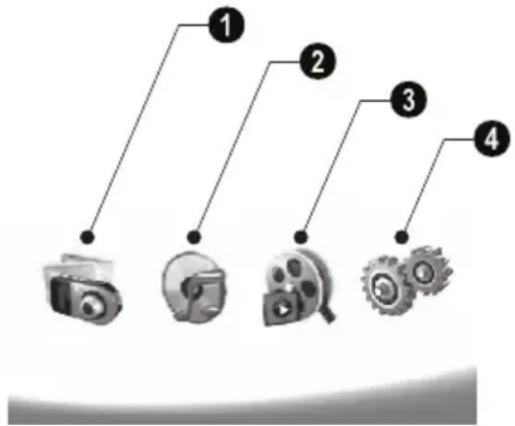
Overzicht menufuncties
Het hoofdmenu bevat vier items.
Fotomenu
Muziekmenu
3 Videocomenu
4 Instellungen
Door het menu navigeren
1 Druk op dc afstandsbedicening op (mno).
2 Kies met / het gewenste menu.
3 Bevestig met.
U kunt de menu's ook met dc desbetreffende knop aan dc achterkant van het apparatus oproepen.
Menu's direct oproepen
Druk op dc afstandsbediening op om hct fotomenu op te roepen.
Druk op de afstandsbediening op om het muziekmenu op te roepen.
Druk op de afstandsbediening op om het videomenu op te roepen.
Symbolen op het display
Met de knoppen op de awhilekant van het apparaat roept u de desbetreffende functie op die op de display worden goontoond.

Als er geen bewerking worden uitgevoerd binnen 5 se-. conden nadat u op een knop aan de hinterkant hebt gedrukt, verdwijnt het schermpictogram.
Modus Foto/muziek/video
-Naar de voorafgaande menusstap terugkeren
- Naar boven
- Naar beneden
- Naar links
- Naar rcchts
Wissen van bestanden uit het interne geheugen -
Kopieren van bestanden maar het interne geheugen
-
Keuze bevestigen
Diavoorstelling
-Naar de voorafaande menustap terugkeren
- Naar het volgende fotobestand
- Naar het vorige fotobestand
- Wiedergabe Afspelen starten of pauzeren
- Menu voor het instellen van helderheid (空) , contrast (Q) en kleurverzadiging (D). Druk op de betreffende knop aan dechterkant van de fotolijst om het instellen-genmenu te openen. Door de betreffende knop meermaals in te drukken, kunt u de helderheid, het contrast en kleurverzadiging instellen.
- Optienu voor het roteren van de Foto (⑧), Hoogte/breedte verhouding wijzigen (⑨) en Snelheid diavoortelling aanpassen (⑩). Druk op de betreffende knop aan dechterkant van de fotolijst om het optienu te openen. Door de betreffende knop meermaals in te drukken, kunt u verschillende opties instellen.
-Installingenmenu voor achtergrondmuziek
Modus muziek/video afspelen
-Naar de Voorafaande menustap terugkeren
- Naar het volgende muziek- of videobestand
- Naar het vorige muziek- of videobestand
- Wiedergabe Afsplen starten of pauzeren
Volume instellen
Toont de huidige muzzlek- of videonaam
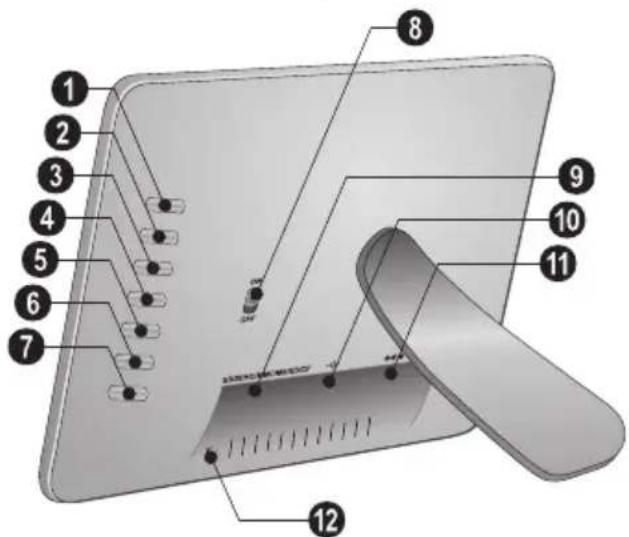
Toesteloverzicht
Met dc knoppen op de achterkant van hct apparaat rocept u de desbeteffende functie op die op dc display worden ge-toond.
1 - Menufuncties oproepen / Naar de voorafgaande menustap terugkeren
2 - Menufuncties oproepen / In het menu navigeren / Naar de volgende Foto, muziek of video springen / Helderness verhogen
- Menufuncties oprocen / In het menu navigeren / Naar dc vorige Foto, muzick of video springen / Helderheid verlagen
- Menufuncties opropen / In het menu navigeren / Starten of pauzeren van de weergave / Verhogen van het contrast / Instellen van de slelheid van de diavoorsteling
- Menufuncties oproepen / In het menu navigeren / Toegang tot het instellingenmenu voor holderheid, contrast en kleurverzadiging / Verlagen van het contrast / Verhogen van de holderheid
6 - Menufuncties oproepen / Kopieren of wissen van bestanden / Toegang tot het optiembre / Verlagen van de geluidssterkte
Keuze bevestigen / Diashow beginnen
ON/OFF - Aan/uit schakclaar
9 SD/SDHC/MMC/MS/XD/CF - Insteckgleuf voor geheugenkaart
- bus -USB-aansluiting voor de PC
1 - ustromkabclaansluiting
Knop voor vensterwisseling
Afstandsbediening
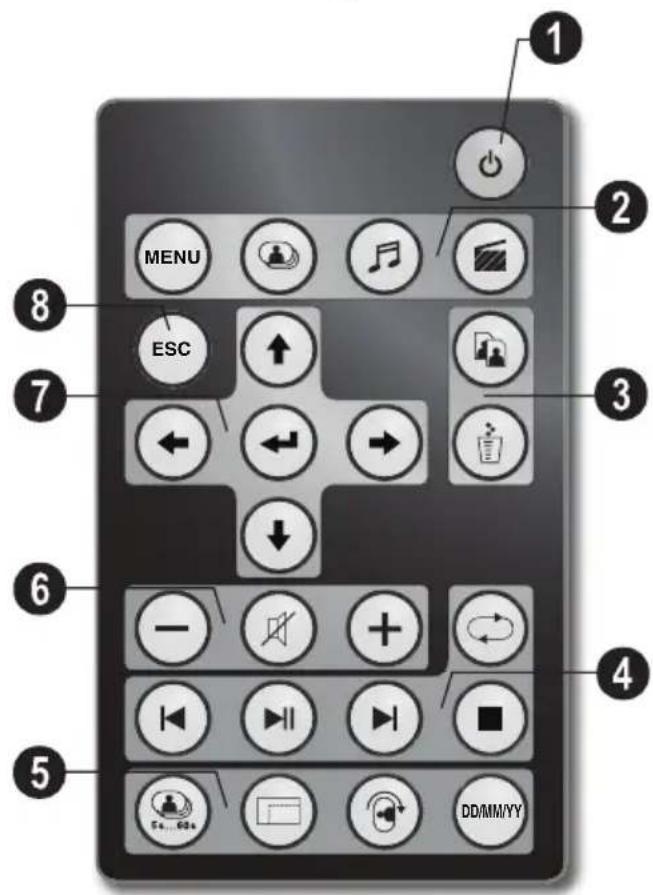
In-/uitschakelen
- Aan-/uitschakelen / Slaapstand
2 - Menufuncties oproepen
Hoofdmenu opropen
- Fotomenu oproepen
- Muzickmenu oprocpen
Videomenu opropen
Bestanden kopiernen/wissen
- In het Foto-, muziek- of videomenu: Bestand kopiën
- In het Foto-, muziek- of videomenu: Bestand wissen
Weergavefunctions
- Tijdens de weergave van een bestand: Naar het vorige Foto-, muziek- of videobestand
Wiedergabe Afspelen starten of pauzeren - Tijdens de weergave van een bestand: Naar het vol-gende muziek-of videobestand
- Weergave beeindigen / Naar de voorafgaande menustap terugkeren
- Weergave van het Foto-, muzzlek- of videobestand herhalen
Extra functions
- Meermaals indrukken: weergave van de verschillende snelheden voor een diashow
- Weergaveformaat wijzigen (4:3 of 16:9)
- Afbeelding roteren tijdens weergave van een Foto
- Aanduiding van de ingesteldeijdijdens de weerga
Volume instellen
Volume instellen
- Stil schakclen
7/8 Navigatieknoppen
1 /1 /1 /1 -Door het menu navigeren / opties kiezen
- menufuncties oproepen / invoer bevestigen
- Naar de Voorafgaande menustap terugkeren
3 Eerste ingebruikneming
Inhoud verpakking
Digital fotovenster met statief
2 Verwisselbare lijsten
3 Afstandsbediening (met batterij)
4 adapter
USB kabel
Gebruiksaanwijzing (zonder afbeelding)
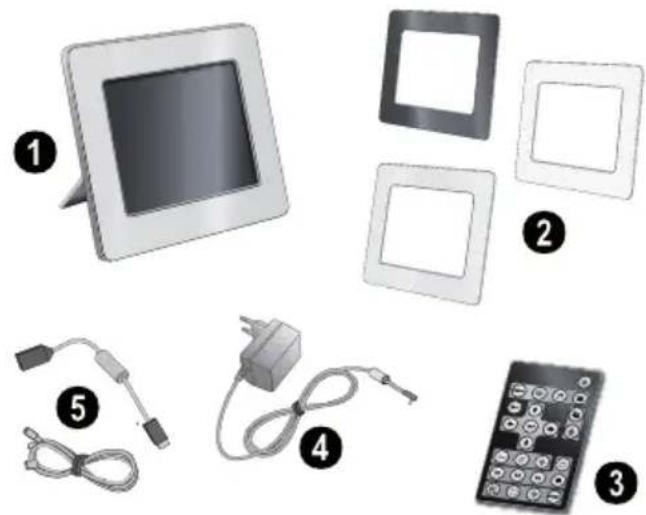
Mocht een van de delen ontbreken of beschadigd zichn, neem dan contact op met uw vakhandelaar of met once klantendienst.
Statief bevestigen
Bevestig het statief aan de achterkant van het fotovenster.
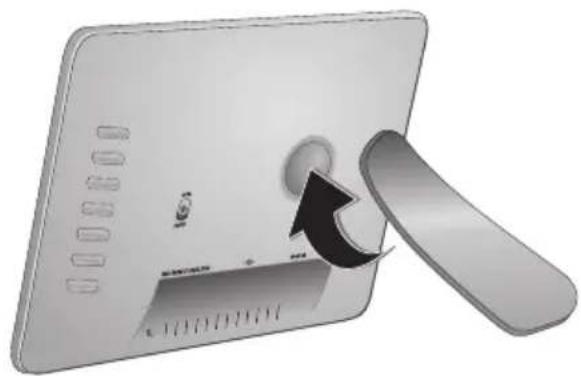
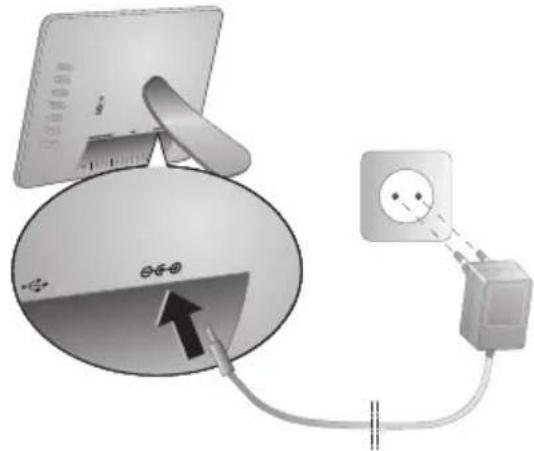
Netkabel aansluiten
Controller of de netspanning van uw toestel (typeplaatje) overeenkomt met de netspanning die op de opstelplaats beschikkaar is.
1 Steek de netkabel in de aansluiting aan de achechterkant van het toostel. Steck de netkabel in het stopcontact. Schakel het apparaat Niet aan!
AandepCAansluiten
Met de meegeleverde USB kabel kurz u het fotovenster aansluten op een computer, zodat u bestanden kurz uittwisselenussen de computer en het interne geheugen.
Wannecr de fotolijst op een computer is aangesloten,\ wordt de in de fotolijst aanwezige geheugenkaart Niet\ herkend.
1 Schakel het apparaat uit met de aan/uit schakelaar aan dechterkant.
2 Sluit dekleine stekker van de USB-kabel aan op de fotolijst en de groote stekker op de computer.
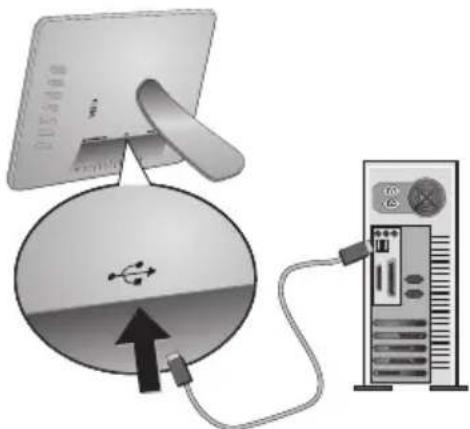
3 Schakel het apparaat aan met de aan/uit schakelaar aan dechterkant. Wacht een ogenblick totdat de computer de nieuwe hardware heeft herkend. Compatiblebc foto-, muziek- en videobestanden konnen met de verkenner maar het interne geheugen worden gekopicerd.

Geheugenkaartplaatsen
1 Schakel het apparaat uit met de aan/uit schakelaar aan dechterkant.
2 Plaats een geheugenkaart in de desbeteffende glcuf aan de achterkant van het apparaat. Uw apparaat ondersteunt de volgende geheugenkaarten: SD/SDHC/MMC/MS/XD/CF.
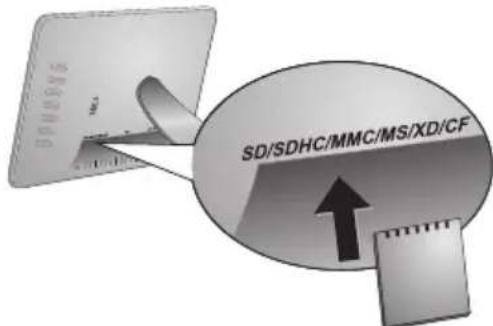
Gebruik uitsluitend opslagmedia die compatibel met het apparaat�. Om schade aan het apparraat of aan gchcugenkaarten tc voorkommen, schaekt u het apparaatuit voordat u een kaart uit het apparaat verwijdert of in het apparaatplaatst.
Trek de ingestoken geheugenkaart er nooituit als het apparaat gegevens aan het opslaan is. Hier-door+kunnen gegevens beschadigd worden of verloren gaan.
3 Schakel het apparaat aan met de aan/uit schakelaar aan dechterkant. Nadat het startschem is weergegeven, wordt automatisch een diavoorstelling gestart. Druk op de afstandsbediening op ESC om de diavoorstelling te beeindigen.
Batterij van de afstandsbedieningplaatsen of verwisselen
GEVAAR! EXPLOSIEGEVAAR BIJ GEBRUIK VAN EEN VERKEERD TYPE BATTERIJ.
1 Haal het batterijvakuit de afstandsbediening door de vergrendeling te openen (1) en het batterijvak eruit te trekken (2).
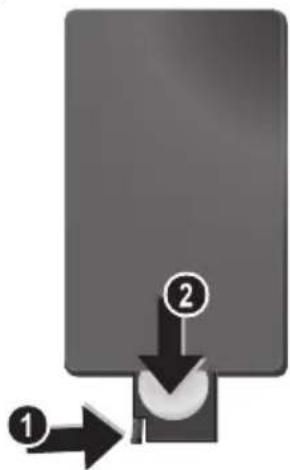
2 Plaats de neue batterij met de plus-en minpool in het batterijvak zoals op de tekening op dc achterkant van dc afstandsbediening staat aangegeven. Let.daar bij op depolariteit (+ en-)!
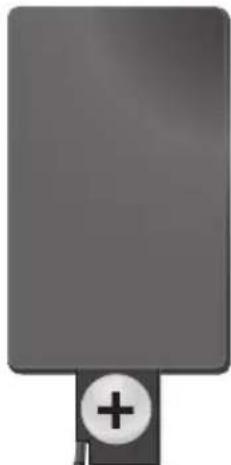
3 Schuif het batterijvak in de afstandsbediening totdat de vergrendeling vast klikt.
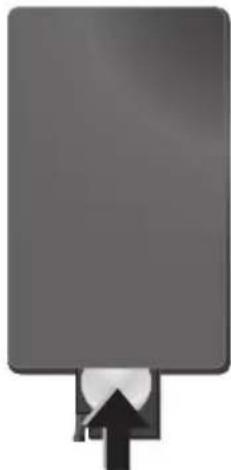

Normaal gesproken gaan batterijen eenJAar mcc. Als dc afstandsbediening nicht更是 Werkt, verrangt u de batterij. Verwijder dc batterijen als u het fotovenster langere tijd niet gebruikt. Op die manier lopen ze nicht leeg en kunnen ze geen schade aan de afstandsbedieningveroorzaken.
Lever de gebruikte batterijen in overeenstemming met de in uw land geldende voorschriften met betrekking tot afvalverwerking in.
Afstandsbediening gebruiken
Richt de afstandsbediening op de sensor aan de voorkant van het apparaat. De afstandsbediening werkt uitsluitend onder een hock van maximaal 30^ en op een afstand van maximaal 2 meter. Zorg dat zich geen obstakels bevinden:tussen de afstandsbediening en de sensor.

4 Weergave
Fotoweergave
1 Kies het fotomenu in het hoofdmenu en bevestig dit met . Er verschijnt een scherm met pictogrammen voor de geheugentypen.
U kunt het fotomenu op de afstandsbediciening ook met oprocen.
2 Volg de stappen voor de keuze van het interne geheugen en de gechugenkaartlezer om een gechugenmedium uit te kiezen, en druk op
3 Er worden nu een pagina met 9 miniatuurfoto's op het beeldschem weergegeven, zoals hieronder afgebeeld.
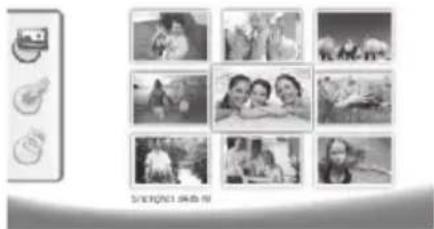
4 Kies op de afstandsbediening met /I of /I de Foto die u wilt latent zien.
5 Druk op om de diavoorstelling te beginnen. Met (MEN) roept u tijdens de weergave het menu op. Druk op tijdens een diavoorstelling om een losse foto te bekijken. Druk op / om maar de vorige of volgende foto te springen.
Foto's draaien
Als er een Foto worden weergegeven,(Int kunt u deze op de afstandsbediening met de knop ⑤ draaien en uiteindelijk waar de oorspronkelijke fotu terugkeren. Elke keer dat u op deze knop drukt, wordt dc Foto 90^ in de richting van klok gedraaid.
Weergaveformaat wijzigen
De digitale fotolijst heeft een breedbeeldscherm met een hoogte/breedte-verhouding van 16:9. De meeste consumentencamera's makeerchyoto's in de verhouding 4:3. U kunt het weergaveformaat wisselen tussen 16:9 en 4:3 door mcermaals op dc knop van dc afstandsbediening te drukken. Als u de hoogte/breedte-verhouding op 4:3 instelt, worden dc Foto's in het midden van het scherm weergegeven met aan weerszijden een Zwarte balk.
Diavoorstellingmake
Weergavesnelheid van de diavoorstelling wijzigen
De weergavesnelheid van de diavoorstelling kunt u op de afstandsbediening met de knop wijzigen. Door meer-dere malen op deze knop te drukken, kunt u dc pauze tussen opeenvolgende beelden instellen op waarden zoals 5, 10,30 en 60 seconden.
Achtergrondmuziek van de diavoorstelling instellen
Als ache tergrondmuziek kunt u uitsluitend bestanden gebruiken die samen met de Foto's in het interne geheugen, op de geheugenkaart, of op de USB verbinding�n opgeglagen.
1 Drukijdens een diavoorstelling op de knop met het pictogram op dechterkant van het apparaat. Het instelleningenmu voor de achtergrondmuziek worden geopend.
2 Druk op [], om de achtergrondmuziek te starten. Met stelt u het volume in. Met respectievelijk springt u maar dc vorige dan wel dc volgende titel.
Muziekweergave
1 Open het muziekmenu in het hoofdmenu en bevestig dit met Er verschijnt een scherm met pictogrammen voor de geheugentypen.
U kunt het muziekmenu op de afstandsbediening ook met @ oproepen.
2 Volg de stappen voor de keuze van het interne geheugen en de geheugenkaartlezer om een geheugenmediu uit te kiczen, en druk op
3 Kies op de afstandsbediening met / of / het bestand dat u wilt latenten horen.
4 Druk op , om de weergave te beginnen. Om dit te beeindigen drukt u op de afstandsbediening op of ESO.
Tijdens de weergave kunt u met / of /
Druk op de afstandsbediening op om de weergave te pauzeren of om verdter te gaan.
Met de knop kiest u of de huidige titel dient te worden herhaald, of alle titels moeten worden afgespeeld, of dat u de herhaalfunctie wilt uitschakelen.
Volume instellen
Tijdens de weergave kutu op de afstandsbediening het volume met I instellen.Druk op ofeermaals op om het volume vollediguit te zetten.
Videoweergave
1 Open het videomenu in het hoofdmenu en bevestig dit met Er verschijnt een scherm met pictogrammen voor de gechuagentypen.

U kunt het videomenu op de afstandsbediening ook met oproepen.
2 Volg de stappen voor de keuze van het interne geheugen en de geheugenkaartlezer om een geheugenmedium uit te kiezen, en druk op
3 Kies op de afstandsbediciening met / of / het bestand dat u wilt lately horen.
4 Druk op , om de weergave te beginnen. Om dit te beeindigen drukt u op de afstandsbediening op of ESG.

Tijdens de weergave(Int) of (Int) maar de vorige of de volgende titel springen.
Druk op dc afstandsbedicining op om dc weergave te pauzeren of om verder te gaan.
Met de knop kiest u of de huidige titel dient te worden herhaald, of alle titels mooten worden afgespeeld, of dat u de herhaalfunctie wilt uitschakelen.
Volumeinstellen
Tijdens de weergave kutu op de afstandsbediening het volume met /1 + instellen.Druk op of meermaals op om het volume vollediguit te zetten.
5 Installingen
Installingen wijzigen
1 Open het instellingenmenu in het hoofdmenu en bevestig dit met
2 Kies met / welke instelling u wilt wijzigcn.
3 Bevestig met
U kunt de volgende instellingen make:
(klok): Hiermee kurz u de datum en de hijd instellen.
Druk op om deijd op het scherm waar te geven.
(helderheid, contrast, kleurverzadiging) - Instellen van deelderheid, het contrast en de kleurverzadiging van het LCD scherm.
(overgangseffecten) - Instelling van verzischlende overgangseffecten in de modus diavoorstelling.
(alarm en uitschakelfunctie)
Alarm: Het alarm kan icdere dag op een bepaaldeijd afgaan. U stelt de uren en minuten op bezelfde manier in als bij het instellen van de klok.
Uitschakelen: Automatisch uitschakelen op een vast tijdstip. Het uitschakelpictogram要去 worden ingesteld op .
(automatische start) - Instellen van verzillende functie voor automatisch starten/weergeven in het hoofdmenu (diavoorsteling met een Foto, diavoorsteling met vier Foto's, of video). Na het opnieuw opstarten worden de desbetreffende instelling na het startlogo weergegeven.
(standaardinstallingen) - Kies , om de instelleningen terug te zetten maar de standard indstellingen.
4 Kies de gewenste installing met () / () .
5 Bevestig met
Met esc of verlaat u het menu en keert u maar deuitgangsmodus terug.
Bestanden kopiernen en wissen
U kurz Foto-, muziek- en videobestanden uit het interne geheugen wissen. Vanaf een geheugenkaart of een USB stick kurz u Foto-, muziek- en videobestanden kopieren.
Bestand kopierten
1 Markeer het bestand dat u wilt kopieren.
2 Druk op de afstandsbediening op (a).
3 Markeeer het pictogram en druk op om te beginnen met kopieren.
4 Op de display verschijnt een voortgangsbalk. Na afloop van het kopieren is het bestand te vinden in het interne geheugen.
Markee het pictogram en druk op om het bewerkingsmenu te verlaten.
Bestand wissen
1 Markeer het bestand dat u wilt wissen.
2 Druk op de afstandsbediening op
3 Markeer het pictogram en druk op om het be-. stand te wissen.
Markeer het pictogram × en druk op om het bewerkingsmenu te verlaten.
Muziek enijd van de alarmfunctie instellen
Let erop dat er zich een geheugenkaart in het apparaat bevindt of dat er een USB verbinding met de computer is.
1 Druk op de afstandsbedicening op
2 Kies met de knop 1 / 1 de USB verbinding of een geheugenkaart als bron.
3 Bevestig met
4 Kies met I of I het bestand dat u als mu-ziek voor de alarmfunctie wilt instellen.
5 Druk op dc afstandsbedicening op (a).
6 Kies met / het pictogram van de alarmfunctie (图).
7 Bevestig met. Hct muzickbestand wordenaar het interne geheugen gekopiccrd en als muzick voor de alarmfunctie ingesteld.
8 Druk op de afstandsbediening op om het instellen-genpictogram te markeren ().
9 Bevestig met
10 Kies met /
11 Volg dc stappen op voor het instellen van dc alarmtijd. De alarmmodus dient op MP3 te worden ingesteld.
6 Service
Venster wisselen
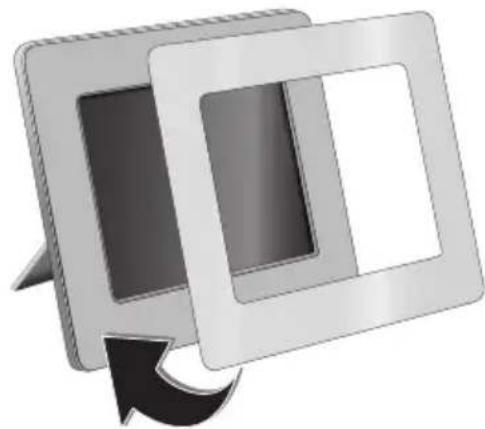
U kunt het venster van het apparaat verrangen voor het meegeleverde wisselvenster. Het venster wordt met magneeetjes vastgehonden.
1 Druk op de knop voor vensterwisseling aan deijkenkant van het apparaat. Verwijder het venster.
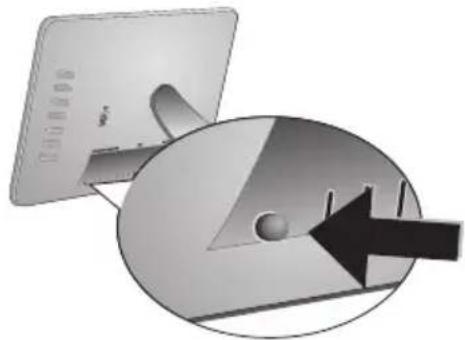
2 Plaats het wisselvenster op het apparaat totdat het vast klikt aan dc magnectjes.
NL
Tips
| Problemen Oplossingen | |
| Fotolijst start nicht. | Controller of u de netvoedingsadapter correct hebt aange-sloten. |
| Kan geen bestanden opslaan. Controller of er voldoende geheugenruimte op het interne geheugen aanwezig is. Start het fotovenster nogmaals op en wis een,aantal bestanden om geheugenruimte vrij te makesen. | |
| Geen geluid Controller of de bestandsindeling wel wordt ondersteund, of de computer correct op het fotovenster is aangesloten en of de geheugenkaart Niet beschadigd is. | |
| Geheugenkaart worden nicht herkend Wanner de fotolijst op een computer is aangesloten, worden de in de fotolijst aanwezige geheugenkaart Niet herkend. |
7 Bijlage
Technische specificaties AF 5086MS
Overzicht
Afmetingen (B× H× D) 232,5x192x22,5mm
Gewicht 0,575 kg
Netaansluiting...Ingang: 100 - 240V / 50 - 60Hz Uitgang: 5V = ~/~2A
Audio-uitgang. 2× 1W
Aanbevolen toestelomgeving. 10 - 45^
Relatieve luchtvochtigheid. 20-80%
Display
Fotodiagonal. 8
Hoopte/breedteverhouting. 4:3
Resolutie. 800× 600 Pixel
Geheugen
Intern geheugen. 256 MB-NAND-geheugen
Aansluitingen
USB-aansluiting.. USB OTG
Compatible geheugenkaarten .SD/SDHC/MS/XD/
MMC/CF
Ondersteunde formaten
Fotoformat...JPEG
Muzickformulaat . MP3
Videoformaat........Motion Jpeg, Mpeg-4
Technische specificaties AF 5105MS
Overzicht
Afmetingen (B× H× D) 293x200,5x23mm
Gewicht. 0,74kg
Netaansluiting.....Ingang: 100 - 240V /50 - 60H
Uitgang: 5V = /2A
Audio-uitgang. 2× 1W
Aanbevolen toestelomgeving. 10 - 45^
Relatieve luchtvochtigheid. 20-80%
Display
Fotodiagonal. 10,2
Hoopte/breedteverhouting. 16:9
Resolutie. 800× 480 Pixel
Geheugen
Intern geheugen. 256 MB-NAND-geheugen
Aansluitingen
USB-aansluiting USB OTG
Compatible geheugenkaarten .SD/SDHC/MS/XD/
MMC/CF
Ondersteunde formaten
Fotoformaat......JPEG
Muzickformaat . MP3
Videofaat.......Motion Jpeg, Mpeg-4
Technische specificaties AF 5135MS
Overzicht
Afmetingen (B× H× D) . 356× 249× 24mm
Gewicht 1,168 kg
Netaansluiting. Ingang: 100 - 240V / 50 - 60Hz
Aanbevolen toestelomgeving 10-45°C
Relatieve luchtvochtigheid 20-80%
Display
Fotodiagonal 13,3
Hoogte/breedteverhouding 16:9
Resolutie. 1280× 800 Pixel
Geheugen
Intern geheugen. 256 MB-NAND-geheugen
Aansluitingen
USB-aansluiting.. USB OTG
Compatible geheugenkaarten .SD/SDHC/MS/XD/
MMC/CF
Ondersteunde formaten
Fotoformat...JPEG
Muzickformaat . MP3
Videoforaat Motion Jpcg, Mpcg-4
Alle gegevens worden uitsluitend ter informative verstrekt.
AgfaPhoto behoudt zich hetrecht voor om zonder voorafgaande kennisgeving wijzigingen aan te brengen.
AgfaPhoto Holding GmbH: AGFAPHOTO wordt gebruikt onder licentie van Agfa-Gevaert
NV & Co. KG. Agfa-Gevaert NV & Co. KG pro
duceert deze producten nicht en verstrekt geen
garantie of ondersteuning voor deze producten.
Contact: www.agfaphoto.com
Neem voor informatie over reparaties, ondersteuning en garantie contact op met de distributeur of fabrikant. Verkocht en gedistribueree door Sagem Communications.
Contact: www.sagem-communications.com
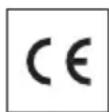
De CE-markering geeft aan dat het product voldoet aan de hoofdvereisten op het gebied van consumentenveiligheid en elektromagnetische interferentie uitrichtelijk 1999/5/ EC van de Europese Raad betreffende eindapparatuur voor telecommunicatie.
De compatibiliteit'sverklaring kan worden geraadplecgd op de website www.agfaphoto.com.
AgfaPhoto hecht grote waarde aan milieuubescherming in het kader van duurzame ontwikkeling. AgfaPhoto streeft ernaar om milieuvriendelijkke systemen op de markt te brengen. Daarom heeft AgfaPhoto besloten de ecologische prestaties in alle levensfasen van het product, van fabricage via ingebruinkeming tot het gebruik en de afvalverwerking een hoge prioriteit te gezven.

Verpakking: Het logo met de groene stip geeft aan dat er een bijdrage aan een erkende landelijkke organisatie is betaald om infrastructuren voor hergebruik en recycling van verpakkingen te verbeteren. Bied verpakkingsmateriaal al-tijd aan volgens de ter plantaatse geldende voorschriften voor gezeschieren afvalinzameling.
Batterijen: Als het product batterijen bevat, levert u deze aan het einde van de levensduur in bij een erkend inzamelingspunt.
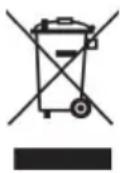
Produkt: Wanneer een product is voorzien van een logo van een afvalcontainer met een kruis, betekent dit dat het product behoort tot de categorie elektrische en elektronische apparatuur. De Europese regelgeving schrijft voor dat dergelijkte apparatuur geschaffen moet worden ingezameld:
- via verkooppunten wanner tegelijkkertijd soortgelijke neue apparatuur worden aangeschaft
- via deplaatselijke systemen voor (gescheden) afvalinza-meling.
Op deze manier levert u een bijdrage aan hergebruik en recyclung van Afgedankte Elektrische en Elektronische Apparatuur, en daarmee tevens aan een beter milieu en een betere volksbezondheid.
Deze handleiding ward op chloorvrij gebleekt recyclingpapier gedrukt. Dat is in overeenstemming met de strengste milieustandaards. De gebruikte kartonnen verpakkingen en de halve kartonnen en papieren verpakkingsschalen kunnen bij het papicrafval worden gegood. De plastic folies komen, naargelang van de in uw land geldende richtlijnen, bij het recyclerbare plastic of bij restafval.
Handelsmerken: De in deze handleiding genoemde referenties zichen handelsmerken van de betreffende firna's. Het ontbreken van de symbolen en betekent nicht dat de betreffende begrippen vrij handelsmerken zichn. Andere in dit document gebruikte productnamen dienen alleen maar ter kenmerking en+kunnen handelsmerken van de betreffende houder zichn. AgfaPhoto weigert om het even welkrecht op deze merken.
AgfaPhoto en aanverwante bedrijven konnen door de koper van dit product of door derden Niet aansprakelijk worden gesteld voor eisen tot schadevergoeding, verlies of Kosten en uitgaven tengevolge van een ongeval, het verkeerde gebruik of misbruik van dit product of Niet tocgclaten modificaties, reparaties, wijzingen van het product of het nicht in alot nemen van de gebruiks- en onderhoudsinstructies van AgfaPhoto.
AgfaPhoto kan Niet aansprakelijk worden gesteld voor eisen tot schadevergoeding of problemen tengevolge van het gebruik van om het even welke opties of verbruiksmateriai- len die nicht als origincle producten van AgfaPhoto of nicht als door AgfaPhoto goedgekeurde producten zichن gekenmerkt.
AgfaPhoto kan Niet aansprakelijk worden gesteld voor eisen tot schadevergoedig tengevolge van elektromagnetische interferenties veroorzaakt door het gebruik van verbindingskabels die nicht als producten van AgfaPhoto zichen gekenmerkt.
Alle rechten voorbehouden. Nietsuit deze uitgave mag zonder voorafgaande schriftelijktoctstemming van AgfaP hoto worden vermenigvuldig, in een archiefsystemeem worden opgeslagen of in welke vorm dan ook - elektronisch, mechanisch, door middel van fotokopie, opname of op een andere manier - worden gereproduerd. De in dit document opgenomen informatie is uitsluitend bedoeld als ondersteuning bij het gebruik van dit product. AgfaPhoto kan Niet aansprakelijk worden gesteld wanner deze informatie op andere toestellen worden toegepast.
Deze gebruiksaanwijzing kan nicht als contract worden beschouwd.
Vergissingen, drukfouten en wijzingen voorbehouden.


- Over deze handleiding
- Gebruikte symbolen
- Veiligheidsinstructies en aanbevelingen
- Toestel opstellen
- Stroomverzorging
- Reparaties
- Foto-opslagmedia
- Batterijen
- Over zicht
- Overzicht menufuncties
- Door het menu navigeren
- Menu's direct oproepen
- Symbolen op het display
- Modus Foto/muziek/video
- Diavoorstelling
- Modus muziek/video afspelen
- Toesteloverzicht
- Afstandsbediening
- In-/uitschakelen
- - Menufuncties oproepen
- Bestanden kopiernen/wissen
- Weergavefunctions
- Extra functions
- Volume instellen
- 7/8 Navigatieknoppen
- Eerste ingebruikneming
- Inhoud verpakking
- Statief bevestigen
- Netkabel aansluiten
- AandepCAansluiten
- Geheugenkaartplaatsen
- Batterij van de afstandsbedieningplaatsen of verwisselen
- Afstandsbediening gebruiken
- Weergave
- Fotoweergave
- Foto's draaien
- Weergaveformaat wijzigen
- Diavoorstellingmake
- Weergavesnelheid van de diavoorstelling wijzigen
- Achtergrondmuziek van de diavoorstelling instellen
- Muziekweergave
- Videoweergave
- Volumeinstellen
- Installingen
- Installingen wijzigen
- Bestanden kopiernen en wissen
- Bestand kopierten
- Bestand wissen
- Muziek enijd van de alarmfunctie instellen
- Service
- Venster wisselen
- Bijlage
- Technische specificaties AF 5086MS
- Overzicht
- Display
- Geheugen
- Aansluitingen
- Ondersteunde formaten
- Technische specificaties AF 5105MS
- Technische specificaties AF 5135MS
- AgfaPhoto Holding GmbH: AGFAPHOTO wordt gebruikt onder licentie van Agfa-Gevaert
Merk : AGFAPHOTO
Model : AF 5105MS
Categorie : Digitale fotolijst