JednoduchýManuál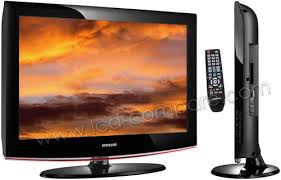
LE32A450 - Televízor SAMSUNG - Bezplatný návod na obsluhu
Nájdite návod k zariadeniu zdarma LE32A450 SAMSUNG vo formáte PDF.



Stiahnite si návod pre váš Televízor vo formáte PDF zadarmo! Nájdite svoj návod LE32A450 - SAMSUNG a vezmite svoje elektronické zariadenie späť do rúk. Na tejto stránke sú zverejnené všetky dokumenty potrebné na používanie vášho zariadenia. LE32A450 značky SAMSUNG.
NÁVOD NA OBSLUHU LE32A450 SAMSUNG
- Príslušné jazyk vyberte stiskutim tlačitka nebo▼.
Stisknutim tlačitka ENTER volbu potvrde.
Jemné vyladěné príjmu kanálu
Pomoci jemného laděni manuálne nastavte optimánlí prijem kanálu.
Cas zapnuti: Vyberte hodinu, minutu a hodnotu „Zapnuto"/ „Vypnuto". (Chcete-li ccasovač aktivovat s požadovaným nastavením, nastavte hodnotu „Zapnuto")
Cas vypnuti: Vyberte hodinu, minutu a hodnotu „Zapnuto"/ „Vypnuto". (Chcete-li casovač aktivovat s požadovaným nastavením, nastavte hodnotu
Opakovat:Vybirat muzete z moznosti „Jednou", „Denne", „Po - Pa", „Po - So" nebo „So - Ne".
Hlasitost: Vyberte požadovanou uroven hlasitosti pfi zapnuti.
Vybér príslušného jazyka
Ak máte nejaké otázky alebo komentáre ohladom produktov spolocnosti Samsung, prosím, skontaktujte centrum starostlivosti o zákaznikov spolocnosti SAMSUNG. (Dalšie informácie najdete na zadnej strane.)
Statický obrMZ moze spôsobit trvalé poškodenie televíznej obrzovky.
- Statický obraz nezobrazujte na LCD paneli dlhsie ako 2 hodiny, pretoze moze spôsobit' retenciu obrazu na obravokce.
Táto retencia obrazu je známaj akovypálenie obrazovky".
Aby ste zabrani takejto retencii obrazu, pri zobrazovani statickych obrazkov znižte stipen jasu a kontrastu obrazovky.
Sledovanie LCD TV vo formáte 4:3 po dlhsiu dobu moze zanechat vflavo, vpravo a v strede obrazovky stopy po okrajoch, spösobné rozdienym vyžarovaní smetla na obrazovke. Prehrávanie DVD alebo hranie hier mole moze na obrazovke sposobit podobný skodenia, spösobné vyssie uvedeným efektom, nie su chráněne zárukou.
Zobrazenie statickych obrazkov z videohier a PC dlhsie ako urcity cas, moze vyvtarat'ciastocné pretrvavajuce obrazy.
Aby ste predisci takémuto efektu, počas zobrazenia statickych obrázte "jas" a "kontrast".
Obsah
PRIPOJENIE A PRIPRAVA TELEVIZORA
Zoznam Častí 2
Montáz stojana 2
Montaz sady pre upevnenie na stenu 2
Pohlad na ovladaci pane 3
Pohlad na pripojnny panel 4
Pohlad na dial'kové ovladanie. 7
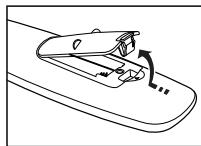
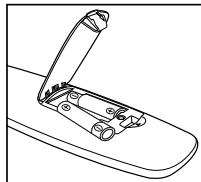
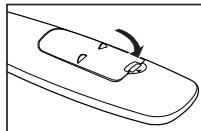
Vlozenie batérii do dialkového ovladania. 8
Zapinanie a vypinanie 8
Prepnutie televizora do pohotovostného režimu 8
Prezeranie ponuk 9
Pouzivanie tlaCIDla TOOLS 9
Plug & Play 10
NASTAVENIE KANÁLOV
Automatické ukladanie kanálov. 11
Manualse ukladanie kanalov. 12
Pridávanie/uzamknutie kanálov 13
Zoradenie ulozenych kanalov 14
Priradenie názov kanálov 14
Vladovanie prijmu kanála 15
NASTAVENIE OBRAZU
Zmena obrazovej normy 16
Nastavenie vlastného obrau 17
Konfiguración podrobnych nastavení obrazu.... 17
Obnovenie nastaveni obrazu na povodné
nastavenia od vyrobcu 18
Konfiguraciónolestiobrazu. 19
Zobrazenie obrzu v obraze (PIP) 21
NASTAVENIE ZYUKU
Funkcie zvuku 22
Vyber zvukového režimu 23
Pripojenie sluchadiel (Predava sa samostatne)23
NASTAVENIE CASU
Nastavenie a zobrazenia aktualseho casa.....24
Nastavenie casaova automatickeho vypnutia 24
Automatické zapínanie a vypínanie televízora. 25
POPIS FUNKCII
Vyber jazyka 25
Melódia/Zábava/Uspora energia 26
Vyber zdroja 27
Uprava názov vystupných zdrojov 28
NASTAVENIE PC
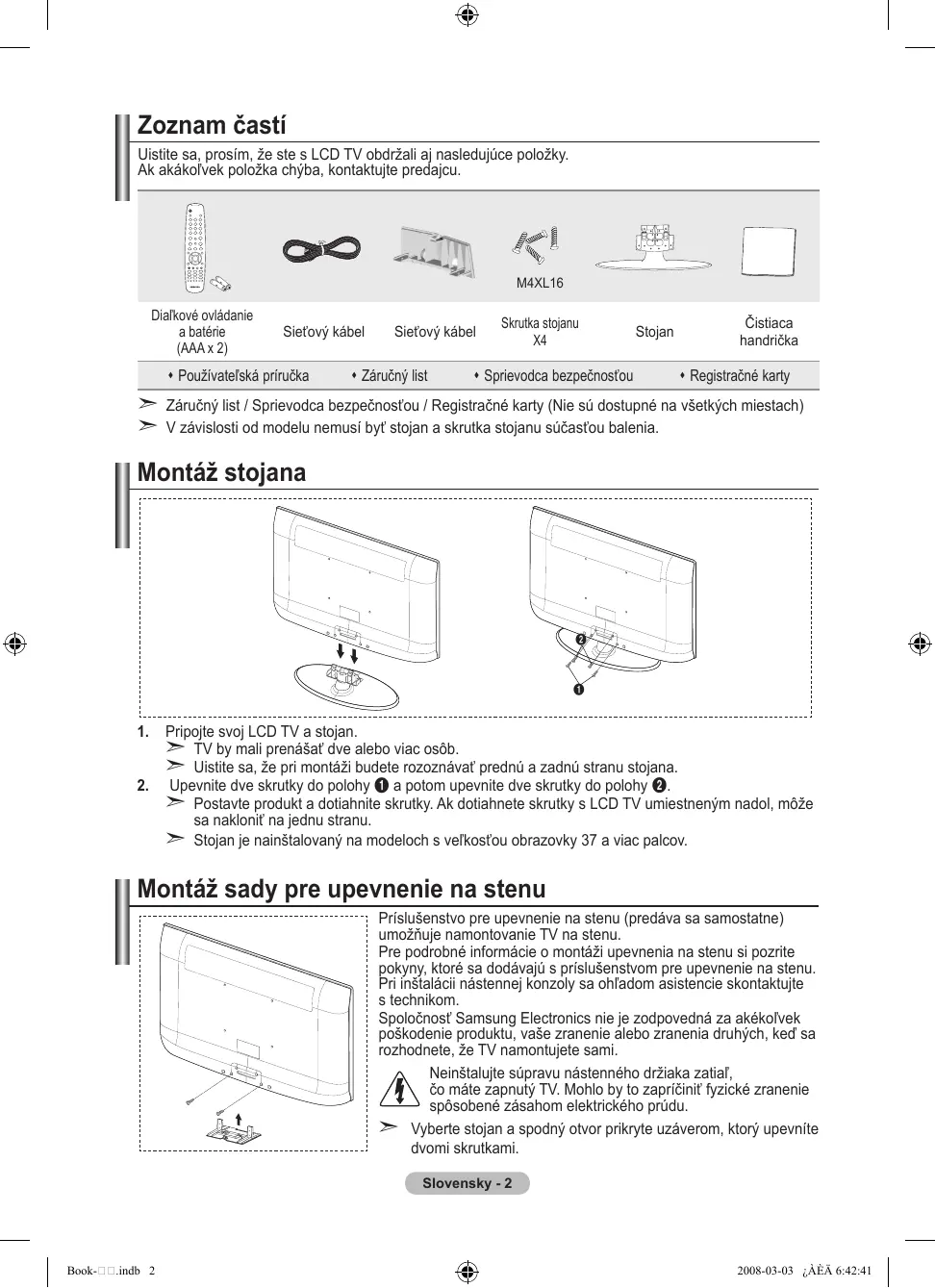
| Dialkové ovladanie a batérie (AAA x 2) | Sietový kabel | Sietový kabel | Skrutka stojanu X4 | Stojan | Čistiaca handrička |
| • Použíratešká príručka | • Záručný list | • Sprievodca bezpečnosťou | • Registračné karty |
Zaručný list / Sprievodca bezpečnostou / Reginačné karty (Nie są dostupné na věschkych miestach)
> V závislosti od modelu nemusí byt stojan a skrutka stojanu sučastou balenia.
Montáž stojana
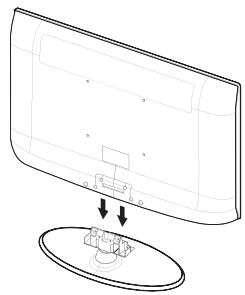
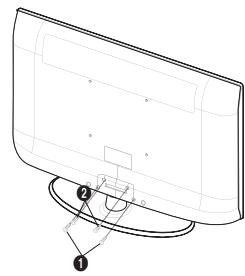
TV by mali prenašat dve alebo viac osob.
Uistite sa,Že pri montáži budete rozoznávat prednú a zadné stranu stojana.
- Upevnite dve skrutky do polohy 1 a potom upevnite dve skrutky do polohy 2
Postavte produkt a dotiahnite skrutky. Ak dotiahnete skrutky s LCD TV umiestnenym nadol, moze sa naklonit na jaknu stranu.
Montáž sady pre upevnenie na stenu
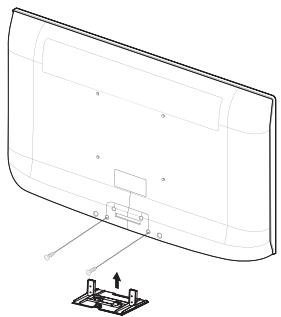
Príslušenstvo pre upevnenie na stenu (predáva sa samostatne)
umožnju namontovanie TV na stenu.
Pre podrobné informácie o montázi upevnenia na stenu si pozrite poukyny, ktoré sa dovávajú s prisluşensstvom pre upevnenie na stenu. Pri instalacii nástennej konzoly sa ohladom asistencie skontaktujte technikom.
Spolocnost Samsung Electronics nie je zodpovedná za akékol'vek poškodenie produktu, vaše zranenie alebo zranenia血液循环, ke'd sa rozhodnete,Že TV namontujete sami.

Neinstalujte supravu nastenného drziaka zatial,
co mate zapnuty TV. Mohlo by to zapricinit' fyzické zranenie sposobene zasahom elektrického prudu.
Vyberte stojan a spodný otvor prikryte uzáverom, ktorý upevníte dvomi skrutkami.
Stlačte pre zvyšenie alebo zniženie hlasitosti.
V ponuke na obrazovke pouzite tlaCIDla + - rovnako, ako pouzivate tlaCIDla a na dialkovom ovladani.
4 (C/P·O)
Stlačte na zapnutie a vypnutie televízora.
6 Indikator napajania
Zabiká a vypne sa, kěd' je napájanie zapnuté a rozsvieti sa v pohotovostnom režime.
- Podporne spojenia medzi HDMI AV zariadeniami (satelitny prijimač, DVD prehrávač).
- Pre prepojenie HDMI k HDMI nepotrebujete ziadne dodatochné prepojenie zvuku.
- Ked' používate pripojenie pomocou kábla HDMI/DVI, musite používat' konktor HDMI IN 2.
Co je HDMI?
"Multimedia Rozhranie s vysokym rozlijenim (HDMI)" umožnije prenos digitálnych videódujov s vysokym rozlijenim a viackanálovým digitálnym zvukom.
- Koncovka HDMI/DVI podporuje pripojenie DVI k Rozsirenému zariadeniu pomocou vchodného kábla (nedodáva sa). Rozdiel medzi HDMI a DVI je ten, ze HDMI zariadenie je mensie, má nainstalovanu funkciu HDCP (High Bandwidth Digital Copy Protection) kódovania a podporuje viackanálový digitány zvuk.
- Zvukové DVI vystupy pre externé zariadenia.
Na správné zobrazenie televíznych kanálov musí zariadenie prijímat' signál z Jedného z nasledujúcich zdrojov:
Vonkajśia antenna / rozvod káblovej televízie / satelitné televízná siet'.
6 SERVICE
- LE26A450, LE26A451
Konektor iba pre SERVISNE učely.
- LE32A450, LE32A451, LE32A454, LE37A450, LE37A451, LE40A450, LE40A451, LE40A454
Pripojte ho ku konektoru na volitelnom drziaku pre upevnenie na stenu. Toto vám umožné nastavit zorny uhol TV pomocou dialkového ovládania.
S-VIDEO alebo VIDEO / R-AUDIO-L
- Pripojte kabel RCA alebo S-VIDEO k prislu-snému externému A/V zariadeniu, ako napr. videorekordér (VCR), DVD prehrávač alebo kamkordér.
- Pripojte zvukové RCA káble ku konektoru „R - AUDIO - L" na prijímači a druhý koniec k príslušnám vystupnám zvukovém konektorom na A/V zariadení.
Konektor sluchadiel
- Sluchadla moźete pripojit' k vystupu sluchadiel na vaśom prijimaci. Počas doby, ked' su pripojené sluchadla, zvuk zo vstavanych reproductorov je vypnuty.
Uzamkutie Kensington (v závislosto od modelu)
- Uzamknutie Kensington (volitlne) je zariadenie, ktoré sa použiva na fyzické uzamknutie systému, kad' sa použiva na verejnom mieste.
- Ak chcete použit' uzamykace zariadenie, kontaktujte predajcu, u ktorého ste si zakúpili TV.
- Umiestnienie zámku Kensington sa moze odlišovat v závislosti od modelu.
10EXT1,EXT2
| Konektor | Vstup | Vystup | ||
| Video | Audio (L/R) | RGB | Video + Audio (L/R) | |
| EXT 1 | O | O | O | Dostupný je len TV vystup. |
| EXT 2 | O | O | Vystup si mõzete vybrat'. | |
- Vstupy alebo vystupy pre externé zariadenia, ako napriklad videorekordéry, DVD, herné konzoly alebo prehrávače videodiskov.
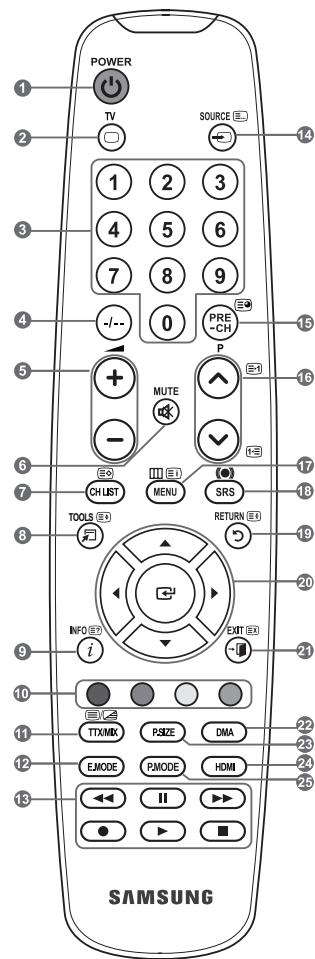
1 Tlacidlo pohotovostného režimu televízora.
Priama vol'ba rezimu TV
Ciselné tlacidla pre priamy pristup ku kanalu.
Vyber jegnociferneno/ dvojciferneno kanála.
Zvysienie hlasitosti. 一 Znizienie hlasitosti.
6 Doçasné vypnutie zvuku.
Zobrazki zoznam kanalov na obrazovke
Pouzite na rchycheVybratie
casto pouzivanychfunkci.
9 Použite pre zobrazenia informáci o aktuálnom vysielani.
10 Pouzite tieto tlacidla v zozname kanalov atd.
12 Stlačenív yb verte volitefné režemy zobrazenia a zvuku pre športy, kino a hry.
18 Použite toto tlačidlo v DMA a Anynet+. (C): Toto dialkové ovládanie sa moze používat na ovládanie nahrávania narekordéroch Samsung s funkciou Anynet+)
14 Vyber moznych zdrojov.
Predchádzajúckanál.
16 P: Nasledujuci kanal.
P: Predchadzajuci kanal.
Zobrazenie hlavnej ponuky na obrazovke.
18 Vyber SRS TS XT
19 Návrat do predcházajúcej ponuky.
Ovladanie kurzora v ponuke.
Opustenie ponuky na obrazovke.
22 Pouzite to pri pripojeni zariadenia SAMSUNG DMA (Digital Media Adapter) cez rozhranie HDMI a prepnuti do rezimu DMA. (TlaCIDlo DMA je volitelné.)
Dalšie informáce o
prevadžkovych postupoch
najdete v používatelskej
priúčke DMA.
Toto tlačidlo je dostupné, ked'
je fungkca „Anynet+(HDMI-CEC)“ v polohe „Zap.“ (pozrite
stranu 31).
P: Predchadzajúca strana teletextu.
Index teletextu.
19 Podržanie teletextu.
Zruşenie teletextu.
Dodržte správne uloženie „a „pólu bateri podla diagramu vo vnútri priečinku.
- Je zapnuty televator?
- Nie su otočené plusové a minusové poly baterí?
- Nie su baterie vybite?
- Nie je prerušený prívod energia alebo nie je odpojený napájác kábel?
- Nie je v blízkosti špecialné fluorescené svetlo alebo neónov znak?
Zapínanie a vampínanie
Sietovy napájić kábel je pripojéný k zadnej Časti televizora.
- Zapojte sie'tovy napajci kabel do príslušnej zásuvky.
Na zariadeni sa rozsvieti indikator pohotovostného režimu.
- Stlacte tlacidlo na zariadeni.
Aby ste zapli televizor, możete stlacit tlaCIDIO POWER alebo tlaCIDIO TV na dialkovom ovládači.
Automaticicky sa zvolí naposledy sledovaný kanál.
- Stlacte tlaicidlo s cislom (0 9) , tlaicidlo pre kanal vyssie/nizsie ( /) na dialkovom ovladani alebo tlaicidlo C / P_ na prijima!.
Ked' televizor po privykrat zapnete, budete poziadani o vyber jazyka, v ktorom sa zobrazia ponuky.
- Aby ste televizor vypli, opatovne stlačte tlačidlo POWER.
Prepnutie televízora do pohotovostného režimu
Televizor je musté prepnú do pohotovostného reizmu, aby sa znižila spotreba energia. Pohotovostné reizim doit užitočné, ak chcete dočasne prerusit sledovanie tevizora (napriklad pochas jedla).
Používanie tlacidla TOOLS
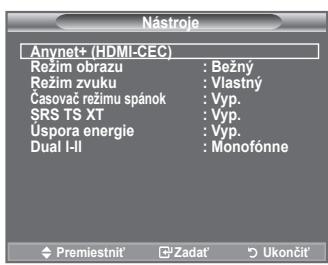
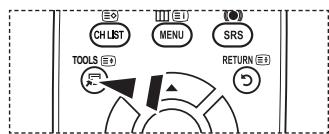
Použite tlacidlo TOOLS na rychly a jegnoduchy vyber Častoc použivanych funkcii. Ponuka „Nastroje“ sa zmeni v závislosti od toho, na ktorý externý režim vstupu sa pozeráte.
- Stlačte tlacidlo TOOLS. Zobrazí sa ponuka „Nastroje".
- Stlačením tlacidla alebo▼ vyberte ponuku.
- Stlačením tlacidiel / / / ENTER® zobrazité, zmenité alebo použijete zvolené položky. Podrobnejí popis každej funkcie najdete na prislušnej strane.
Anynet+ (HDMI-CEC), (pozrite stranu 31)
Rezim obrazu, (pozrite stranu 16)
Rezim zvuku, (pozrite stranu 22)
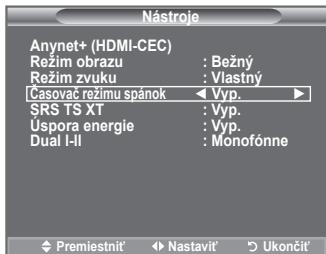
Casovač režimu spanok, (pozrite stranu 24)
SRS TS XT, (pozrite stranu 22)
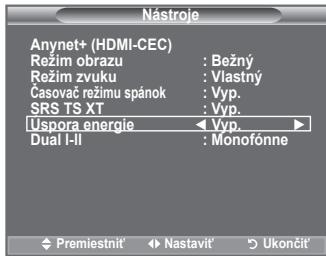
Uspora energia, (pozrite stranu 27)
Dual I- II, (pzrite stranu 23)
Obraz v obraze, (pozrite stranu 21)
Automaticke nastavenie, (pozrite stranu 30)
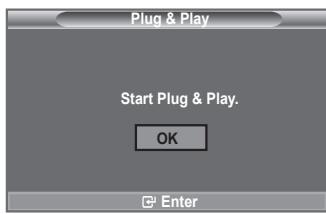
Pri uvodnom zapnuti tevizora sa automatickty nasladne vykoná viacero zakladnych nastavení. K dispozicii su nasledovné nastavenia.
- Stlacke tlacidlo POWER na dialkovom ovladaci.
- Stlačením tlacidla▲ alebo▼vyberte vchodné jazyk.
SvojVyber potvrde tlaclidom ENTER
- Stlačením tlacidla alebo >vyberte možnost „Ukázka v obchode" alebo „Domace použitie" a potom stlačte tlacidlo ENTER
Skontrolujte, prosim, cis je správné pripojený kabel antény.
Aj v prípade, ze nie je stlačené tlacidlo ENTER®, sa správa automaticky po niekolých sekundách vypne.
Jazyk: Vyberte văš jazyk.
Krajina: Vyberte vašu krajinu.
- Automatické ulożenie: Automaticzy vyhfadá a ulozíkanály dostupné v miestnej oblasti.
Nastavit' hodiny: Nastavi aktuány Čas pre hodiny televizora.
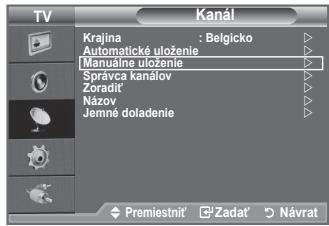
Automaticy priradene cisla programov nemusia zodpovedat'
aktuynm alebo pozadovanym cislam programov. Čsla však
mòzete zaradit' manuîne a yvmazat' lubovlné kanály, ktoré
nechcete sledovat'.
- Stlačením tlačidla ENTER® vyberte položku „Krajina".
- Stlacenim tlacidla alebo vyberte prislu-snku krajinu.
Svoj vyber potvrdfte stlaenim tlaeidla ENTER
- Stlačením tlacidla ▲ alebo▼ vyberte „Automaticé uloženie“ a potom stlačte tlacidlo ENTER
- Stlacte tlacidlo ENTER
Televizor začne ukladat všetky dostupné kanály.
Kedykol'vek stlacte tlacidlo ENTER,aby ste prerusili proces zapamatavania a vrtili sa do ponuky ,Kanal.
- Po uloženi všetkých dostupných kanálov sa zobrazi ponuka „Zoradit". (Pozrite si stranu 14)
Mózete ukladat' televizne kanály vrátane tych, ktoré prijmate prostrednictvom káblovych rozvodov.
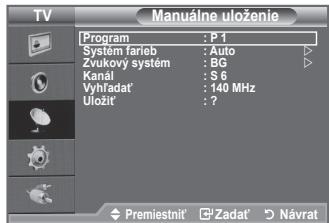
Pri manuálnom ukladani kanálov si možete vybrat':
Ci chcete alebo nechcete uloizit vsetky najdené kanaly
Cislo programu kazdeho ulozeneho kanala, ktory chcete oznacit.
Program (Cislo programu, ktoré má byt priradné kanálu)
-Stlacajte tlaicidlo alebo ,kym nenajdetespravne cislo.
Cislo kanalu mozteu urcitiepriamo, stlacenim ciselnych tlacheidiel (0-9).
System farieb: Automaticicky/PAL/SECAM/NTSC4.43
-Stlačením tlácidla▲ alebo▼vyberte požadovanú normu farieb.
Zvukovy systém: BG/DK/I/L
-Stlačením tlacidla alebo vyberte požadovanú normu zvuku.
Kanal (Ked' poznate cislo kanalu, ktory chcete uloziit)
-Stlačením tlačidla alebo vyberte položku C (kaná pozemného vysielia) alebo S (Kanál káblovej televizie).
-Stlačte tlačidlo potom stlačte tlačidlo alebo ,aby ste vybrali požadované Čislo.
Cislo kanalu mozete urcit tiez priamo, stlaenim ciselnych tlaclidiel (0-9).
Ak zvuk nepočut alebo je nezvyčajný, znova vyberte požadovanú normu zvuku.
Vyhladat' (Ked' neviete cisla kanalov)
-Stlaenim tlaclidia alebo spustite vhyladavanie.
- Tuner prehladáva frekvençné pásmo, ažPokial sa na obrazovke nezobrazí prvy kanál alebo vami zvoleny kanál.
Ulozt' (Ked'ukladate kaná a priadene cislo programu)
- P (Režim programov): Po dokončeni ladenia sa vysielajúcim stanciam vo vašej oblasti prisradia Čísla pozícić od P00 po P99. V tomto režime možěte vybrat' kanál zadaním Čísla pozície.
- C (Režim terestriálnych kanálov): V toto režime možěte vybrat' kanál zadaním priradného Čísla pre kázdu stanicu pozemného vysielania.
- S (Režim kanálov káblovej tevizíce): V tomto režime možete vybrat'kanál zadaním priradeného Čísla pre každý kanál káblovej tevizíce.
Pomocou správca kanálov možete pohodline uzamknú't alebo pridat' kanály.
Pomocou zoznamu kanálov môzete pridat kanály.
- Vyberte możnost' Zoznam kanálov tak, ze stlačite tlacidlo ENTER.
- Prejdite na policko () tak, ze stlačite tlačidla ▲,▼,▲ alebo
,vyberte kanal na pridanie a stlačením tlacidla ENTERdanykanal pridate.
Táto funkcia vám umožnjuje zabránit sledovaniu nevhodnych programov nepovolanymi osobami, akó sú deti, a to tak,Že na zvolenom programe vypne obraz a zvuk.
V položke „Detská zámka“ vyberte možnosti „Zap.“ alebo „Vyp.“, aby ste Jednoducho aktivovali alebo zablokovali kanály, ktoré ste označili „.
Tieto moznosti mozete Jednodocho vybrat stlačením tlacidla CH LIST na dialkovom ovládači.
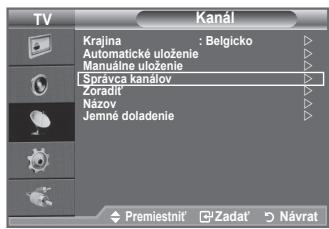
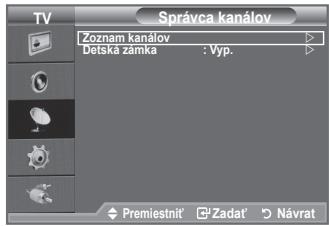
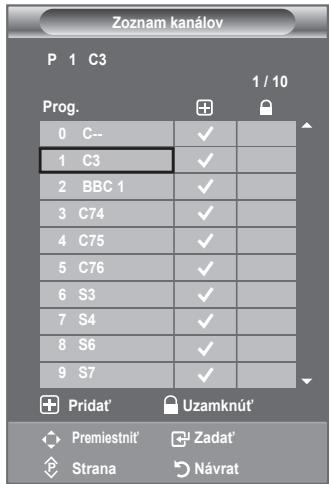
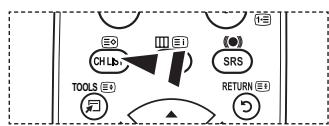
Túo Činnost' moze byt' potrebné vykonat' po automatickom ukladani.
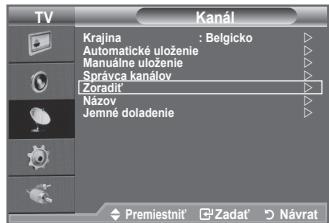
- Stlachte tlacidlo alebo , aby ste vybrali „Zoradit" a potom stlachte tlacidlo ENTERG.
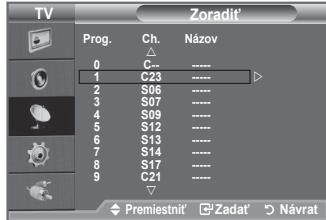
- Opakovanym stlačením tlacidla ▲ alebo▼ vyberte cislo kanálu, ktorý si zelete zmenit. Stlačte tlacidlo ENTER
- Stlačením tlacidla ▲ alebo▼ sa presúné na pozéciu, v ktorej chcete vykonat zmenu a potom stlačte tlacidlo ENTER
Vybratý kanál nahradi ten predosly, ktorý bol uloženy pod zvoleným cislom.
- Zopakujte kroky 3 až 4 pre d'alíkanál, ktorý chcete uložit.
- Ukončite stlačením tlacidla EXIT.
Priradenie názvov kanálov
Názykanálov sa priradia automaticky pri príjme vysielania informació o kanáli. Tieto názy sa dajú zmenit, co vám umoznuje priradit' nové názy.
- Stlačte tlačidlo MENU, aby sa zobrazila ponuka.
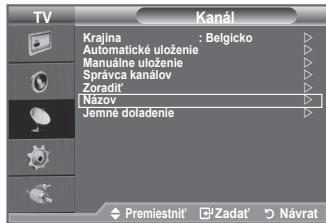
Stlacte tlacidlo alebo , aby ste vybrali moznost, Kanal potom stlacte tlacidlo ENTER.
- Stlačte tlacidlo▲ alebo▼,aby ste vybrali „Názov“ a potom stlačte tlacidlo ENTERG.
- V pripeade potreby stlačenim tlacidla ▲ alebo▼vyberte kanál, ktorému chcete prisadit novy názov. Stlačte tlacidlo ENTER
Vyberovy pruh sa zobrazi okolo poa s nazvom.
| 4. | Pre... | Potom... |
| Zvôte si písmeno, Číslo alebo symbol | Stláčte tlačidlo ▲ alebo ▼ | |
| Premiestnienie sa na d'alsie písmeno | Stláčte tlačidlo ▷ | |
| Premiestnienie sa spáť na predchákazajúce písmeno | Stláčte tlačidlo △ | |
| Potvrde názov | Stláčte tlačidlo ENTER□ |
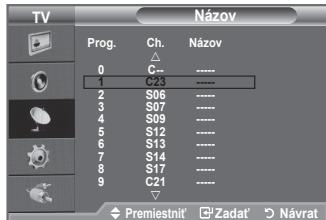
Dostupné su nasledujúce znaky: Písmená abecedy (A~Z) / Čísla (0~9) / špecialne znaky (+, -, *, /, medzera)
- Kroky 3 až 4 zopakujte pre kazdý kanál, ktorému chcete priradit' novy názov.
- Ukoncite stlačenim tlačidla EXIT.
Vylad'ovanie prijmu kanála
Na manuálne nastavenie konkrétneho kanála pre optimány vykon použite jémné doladenie.
Zmena obrazovej normy
Vybrat' moźete typ obrazu, ktory njalepšie zodpovedá vašim poziadavkám na pozeranie.
Režim obrazu sa musí nestavit' samostatne pre každý vystupný zdroj.
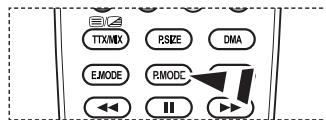
Mózete tiež stlačit' tlačidlo P.MODE na dial'kovom ovládaní, aby ste vybrali"Justno z nastaveni obrazu.
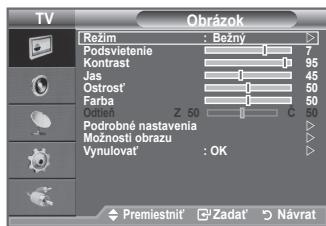
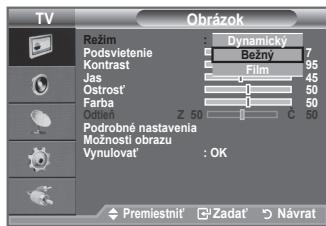
Jednoduché nastavenie
- Na dial'kovom ovladaci stlacte tlacidlo TOOLS.
- Stlacenim tlaclidla alebo vyberte položku Rezim obrazu".
- Stlačením tlačidla alebo vyberte požadovanú položku.
- Stlačením tlacidla EXIT alebo TOOLS opustite ponuku.
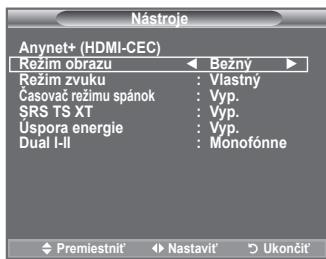
Nastavenie vlastného obruzu
Televízor poskytuje niekol'ko nastaveni, ktoré umožnujú ovladat' kvalitu obrazu.
- Aby ste vybrali požadovaný efekt obrazu, postupujte podla pokynov v Časti „Zmena obrazovej normy" Čísló 1 až 3. (na strane 16)
- Stlačením tlacidla ▲ alebo▼ vyberte príslušné položku. Stlačte tlacidlo ENTER®.
- Stlačením tlačidla < alebo >zníte alebo zvyšte hodnotu príslušnej položky. Stlačte tlačidlo ENTER
- Ukončite stlačením tlacidla EXIT.
Podsvietenie: Nastavuje jas obrazovky nastavenim jasupodsvietenia LCD. (0 10)
Kontrast: Nastav svetlost a tmavost medzi objektmi a pozadim.
Jas: Nastaví jas celej obrazovky.
Ostrost: Nastavi vonkajsie okraje objektov, cim sa vyostria alebo stlimia.
Farba: Nastaví farby, aby boli svetlejsie alebo tmavšie.
Odtien: Nastaví farbu objektov, aby boli viac Červé alebo zelené a vyzerali prirodzenejišie.
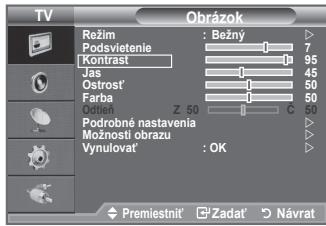
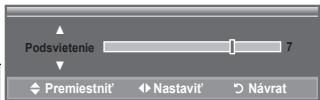
Nastavené hodnoty sa uložia podla zvoleného režimu obrazu.
V režime PC môzete vykonat len zmeny v položkách „Podsvietenie“, „Kontrast“ a „Jas“. (26, 32, 37 palcov)
Konfigurácia podrobnych nastavení obrazu
Mózete si vybrat' najvhdnejsi farebny odtien pre vás zrak.
Mózete nastavit intenzitu základnej farby (červéna, zelená, modrá).
Stlacajte tlaicidla alebo , kym nedosiahnete optimalne nastavenie.
Farebný priestor: Automaticicky/Základné/Vlastný
Farebný priestor je farebná matica, ktorá sa składá z Červenej, zelenej a modrej farby.
Vyberte svoj oblubeny farebny priestor, aby ste si vychutnali najprirodzenejsiu farbu.
Automaticicky: Automatický farebný priestor nastavujé na majprirodzenejsi odtiěn farieb založen'ych na programovych zdrojoch.
Zakladne: Zakladny farebny priestor ponukahlboky a bohat odtienfarieb.
Vlastny: Nastavuje farebný rozsah, aby zodpovedal vašim predvolbám.
Prispósobenie farebného priestoru
Farba: Cervená/Zelená/Modrá/Zlátá/Azúrova/Purpurova
"Farba" je dostupná, ked' sa položka „Farebný priestor" nastív do polohy „Vlastný".
Stlačením tlacidla < alebo > znižte alebo zvyšte hodnotu príslusnej položky. Stlačte tlacidlo ENTER®.
Vynulovat': Vynulujefebrny priesta na predvolené hodnoty.
Vyväzenie bielej: Posun C/Posun Z/Posun M/Zvyšenie C/Zvyšenie Z/Zvyšenie M/Vynulovat
Na dosiahnutie prirodzenejsich farieb obrazu mozte nestavit' teplotu farieb.
Posun C/Posun Z/Posun M/Zvy'senie C/Zvy'senie Z/Zvy'senie M: Zmena hodnoty nastavenia obnoví nastavenú obrazovku.
Stlacenim tlaicidla alebo vyberte pozadovanu moznost a potom stlae tlaicidlo ENTER
Stlacajte tlaicidla alebo , kym nedosiahnete optimalne nastavenie.
Vynulovat: Naposledy nastavené vyväzenie bielej farby sa obnoví na vyrobné nastavenia.
Odtien pleti: -15 ~ +15
Obnovenie nastavení obrazu na pôvodné nastavenia od vyrobcu
Mózete vratit' spat' povodné nastavenia z vyroby.
V režime PC môzete spomedzi položiek v „Možnosti obrazu“ vykonat zmeny len pri položkách „Odtien farby“ a „Velkost“.
Odtien farby: Studeny 2/Studeny 1/Normána/Teplý 1/Teplý 2
Mózete si vybrat rajvodnejsi faresbný odtien pre vás zrak.
Nastavené hodnoty sa uložia pod'za zvoleného režimu obrazu.
Položka „Teplý 1" alebo „Teplý 2" sa aktivuje len vtedy, ked" je režim obrazu „Film".
Vel'kost': Autom. nast. Širky/16:9/ Širokouhlé približenie(Sirokouhlé prbl./Zváčsit'/4:3/Len vyhl'adat'
Mózete si vybrat taku veikost obrazu, ktorá najlepsie zodpovedá vašim nárokom na sledovanie.
Autom. nast. Širky: Automaticky nestavī velkost obrázka k pomeru strán „16:9".
16:9: Nastaví velkost' obrazu na 16:9, Čo je vchodné pre DVD alebo širokouhlé vysielenie.
Sirokouhle priblizenie(Sirokouhle prbl.): Zvačsí vektost obrazu viac ako pri možnosti 4:3.
Zvacsi:Zva ci sirokouhl obraz 16:9 (vertikalnym smerom), aby sa prisosobil vekfosti obrazovky.
4:3: Toto je predvolené nastavenie pre filmy na videu alebo normalne vysielenie.
Len vyhl'adat: Pouzite tuto fungciu na zobrazenie kompletného obrazu bez akéhokol'evk zmenšenia pri vstupn'ych signaloch HDMI (720p/1080i) alebo Komponen (1080i).
Funkcia "Autom. nast. Širky" je dostupné len v režime „TV“, „Ext.1“, „Ext.2“, „AV“ a „S-Video"
V rezime PC sa da nastavit len rezim,16:9" a,4:3".
Nastavenia sa mozu nastavit a ulozit pre kazdé externé zariadenie, ktoré ste pripojili k vstupu TV.
Dočasné vypálenie obrazu sa moze vyskynúť vtedy, ked' pozeráte na statický obraz na prijímači dlhsie ako dve hodiny.
Ked sa v rezime Obraz v obraze nastavi dvojity rezim ( , ),neda sa nestavit ve'kost' obrazu.
Sirokouhlé priblizenie(Sirokouhlé prbl.): Pohybjte obrazovku nahor/nadol pomocou tlacidiel
▲ alebo potom, co vyberiete stlačením tlacidla > alebo ENTER.
Zvăčsit: Zvolte si možnost stlačením tlacidla alebo. Pomocou tlacidiel alebo presúvajte obraz smerom nahor a nadol. Po zvoleni pomocou tlacidiel alebo vžačsite alebo zmenšite velkost obrazu vo vertikálnom smere.
Po vybrati položky „Len vyhladat"s v režime HDMI (1080i) alebo Component (1080i): Vyberte stlačením tlacidla. Použite tlacidlá,▼,▲ alebo ▷ na pohybovanie s obrázkom.
Vynulovat: Stlačením tlačidla aleboVyberte položku „Vynulovat" a potom stlačte tlačidlo ENTER. Možete inicializovat nastavenie.
Ked' je signal slabý, vyberte{jednu zostnúch mozností, kym sa nezobrazí najlepší obraz.
DNle: Vyp./Ukážka/Zap.
Tento TV obsahuje funkciu DNle, aby sa zaistila vyssoká vizuálna kvalita. Ak nastavite DNle do polohy Zap., možete zobrazit' obrazovku s aktivovanou funkciou DNle. Ak nastavite DNle na možnost Ukázka, možete na obrazovke za učelom ukázky zobrazit' použité DNle a normalna obraz. Pomocou tejto funkcie možete zobrazit' rozdiel v kvalite zobrazenia.
DNlTe (Digital Natural Image engine) DNlTe
Uroveč Čiernej môžete vybrat' na obrazovke, aby ste nastavili hlibku obrazovky.
Táto fungcja je aktíva len v pripade, ak sa externý vstup pripojí k HDMI (RGB signálom).
Rezim len modrej: Vyp./Zap.
Táto funkcia je urçená pre expertov na merania pri AV zariadieniach. Táto funkcia zobrazí len modrý signál odstránem Červeneho a zeleného signálu zo signálu video, aby sa poskytol efekt modrého filtra, ktorý sa použiva na nastavenie farby a odtieña videozariadenia, ako napriklad DVD prehrávačov, domácich kin atd.
Pomocou tejto funkcie možete nastavit' farbu a odtien na uprednostnované hodnoty, ktoré su prislušné urovni signálu každého video zariadenia pomocou listy vzorov farieb Červéná/zelená/modrá/azúrová/ purpurová/žtá, a to bez použitia dodatočného modrého filtra.
V rámci hlavného obrazu nastaveného programu alebo videovystupu možete zobrazit vedfajsi obraz. Tymto spósobom možete pozerat' obraz nastaveného obrazu alebo videovystupu z akéhokofvek pripojeného prisluşenstva zatial', co pozeráte hlavný obraz.
Ked' použijete hlavnú obrazovku na zobrazenie hry alebo karaoke, možete si všimnúť,Že obraz v okne Obraz v obraze bude trošku neprirodzený.
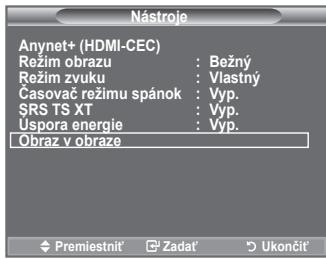
Jednoduché nastavenie
- Na dialkovom ovladaci stlachte tlaCIDIO TOOLS.
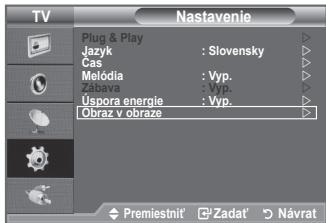
- Stlačením tlačidla ▲ alebo▼ vyberte položku „Obraz v obraze" a potom stlačte tlačidlo ENTER
- Stlačením tlačidla alebo vyberte príslušné položku.
- Stlačením tlácidla
vyberte požadovanú položku. - Stlačením tlácidla EXIT alebo TOOLS opustíte ponuku.
Funkciu obrazu v obraze mozete zapn't alebo vypn't.
| Hlavný obr | Vedlajší obr |
| Komponent | TV, Ext.1, Ext.2, AV |
| HDMI 1, 2, 3 | TV, Ext.1, Ext.2, AV |
| PC | TV, Ext.1, Ext.2, AV |
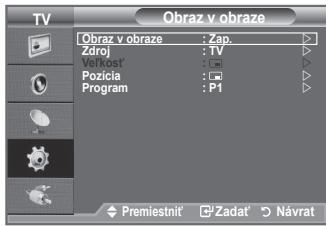
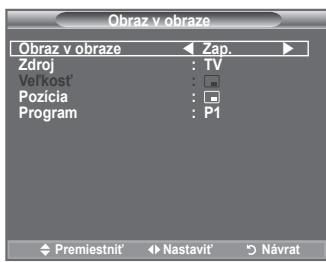
Zdroj
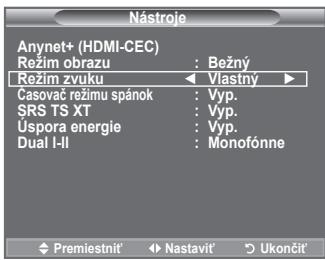
Mózete vybrat typ špecialného zvukového efektu, ktorý sa použije pri sledovaní daného vysielania.
Jednoduché nastavenie
- Na dialkovom ovladaci stlacte tlacdido TOOLS.
- Stlačením tlacidla ▲ alebo▼ vyberte položku „Režim zvuku".
- Stlačením tlacidla alebo vyberte požadovaný režim zvuku.
- Stlačením tlácidla EXIT alebo TOOLS opusté ponuku.
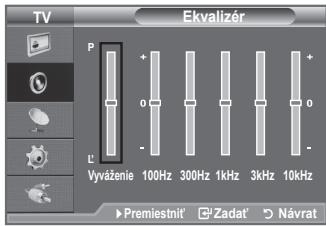
Ekvalizer: Vyväzenie/100Hz/300Hz/1kHz/3kHz/10kHz
Televizor poskytuje niedolko nastaveni, ktoré umozhnuj ovladat kvalitu zvuku.
Ak zmenite niedtoré z tychto nastavení, štandard zvuku sa automaticaky zmení na hodnotu „Vlastné".
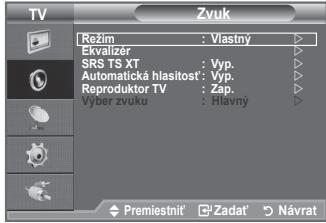
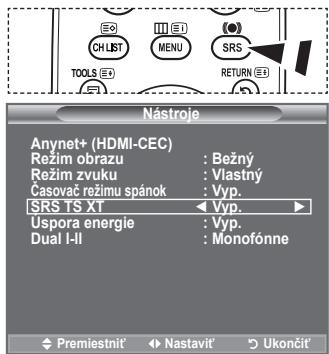
SRS TS XT: Vyp./Zap.
Technología TruSurround XT je patentovanou technologiou SRS, ktorá riesz problém prehrávania viackanálového obasuh systému 5.1 prostrednictvom dvoch reproductorov.
Technología TruSurround poskytuje presvedčivý virtuány zázitok z priestorového zvuku prostrednictvom lubovlného systému prehravania czdva reproductORY, vrátane vnútornych reproductorov televizora. Technología je uplné kompatibilné so věstkymi viackanálovými formátmí
Tieto mozmosti mozte tiez jegnoducho nastavit stlačenim tlačidla SRS na dialkovom ovládaci.
Jednoduché nastavenie
- Na dialkovom ovladaci stlacte tlacdido TOOLS.
- Stlačenim tlačidla alebo▼vyberte položku „SRS TS XT".
- Stlačením tlačidla
vyberte požadovaný „Vyp.“ alebo „Zap“. - Stlačením tlačidla EXIT alebo TOOLS opusté ponuku.
SRS(●)
SRS TruSurround XT
TruSurround XT, SRS a symbol (●) su obchodnymi značkami spolocnosti SRS Labs, Inc. Technología TruSurround XT sa používa na základe licencié spolocnosti SRS Labs, Inc.
Každá vysielacia stanica má svoje vlastné signálové podmienky, takze pre vás nie je Jednoduché upravit hlasitost' pri každej zmene kanálu. Táto funkcia vám umozhůte automatický upravit hlasitost' požadovaného kanála znižéním urovne zvukového vystupu v prípade, ak je modulačné signal prlíš yvsoký alebo zvyšením urovne zvukového vystupu, ak je modulačné signal prlíš nizky.
Reproduktoru TV: Vyp./Zap.
Ak chcete zvuk počut' cez oddelené reproduktory, prerušte vnútorný zosilnovač.
- Hlavny: Použiva sa na počuvanie zvuku hlavného obrazu.
- Podradeny: Používa sa na počúvanie zvuku vedlajšieho obrazu.
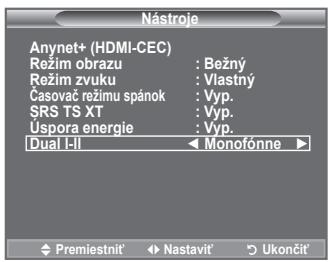
- Na dialkovom ovladaci stlachte tlaeidlo TOOLS.
- Stlačením tlačidla alebo▼ vyberte položku „Dual I-II".
- Stlačením tlačidla alebo >vyberto požadovanú položku.
- Stlacte tlaicidlo ENTER
| Typ zvuku | DUAL 1/2 | Predvoleny | |
| A2 Stereo | Mono | MONO | Automatická zmena |
| Stereo | STEREO ↔ MONO | ||
| Dual | DUAL 1 ↔ DUAL 2 | DUAL 1 | |
| NICAM stereo | Mono | MONO | Automatická zmena |
| Stereo | MONO ↔ STEREO | ||
| Dual | →MONO ↔ DUAL 1→DUAL 2← | DUAL 1 |
Ak je stereofónny signál slaby a dochodzka k automatickému prepínaniu, prepnine na režim Mono.
Tato fungcia sa aktivujc len pri stereofonnom signali zvuku. Pri monofonnom zvukovom signali sa deaktivujc.
Tato fungcja je dostupnay rezime TV.
Pripojenie sluchadiel (Predáva sa samostatne)
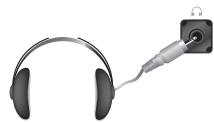
K televizoru mozete pripojit' supravu sluchadiel, ak si ze late pozerat' televizny program bez vyrušovania inych ludi v miestnosti.
Ked'zasuniete konektor nahlavnej supravy do prislušného portu, tak v ponuke Zvuk možete ovlad' len možnosti „Automaticka hlasitost“ a „Vyber zvuku“ (v režime Obraz v obaze).
Dlhotrvajuce pouzivanie sluchadiel pri vysokej hlasitosti moze poskodit' vás sluch.
Ak pripojite sluchadla k systemu, nebudete pocut zvuk z reproduktorov.
Hlasitost' sluchadiel a hlasitost TV sa nastavuju samostatne.
Bočný panel TV
Hodiny televízora možete nastavit' tak, aby sa po stlačeni tlacidla INFO zobrazilactually cas. Čas musité nastavit' aj v priada, ak chcete použit' casováče automatickeho zapínania a vypinania.
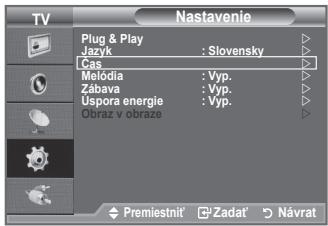
Stlačením tlacidla ▲ alebo▼ vyberte „Nastavenie“ a potom stlačte tlacidlo ENTER.
- Stlacenim tlacidla alebo vyberte, Cas" a potom stlacte tlacidlo ENTER.
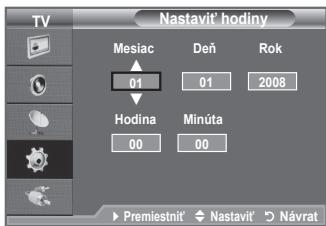
- Stlačením tlacidla ENTER® vyberte položku „Nastavit hodiny".
| Pre... | Stlačte tlačidlo... |
| Prechod na „Mesiac“, „Deñ“, „Rok“, „Hodina“ alebo „Minúta“ | ▲ alebo ▲ |
| Nastavenie „Mesiac“, „Deñ“, „Rok“, „Hodina“ alebo „Minúta“ | |
| Nastavenie potvrde | ENTER☐ |
Nastavit'možete dobu medzi 30 a 180 minútami,po ktorej sa televízor automaticicky prepne do pohotovostného režimu.
- Stlačením tlacidla MENU zobrazité ponuku.
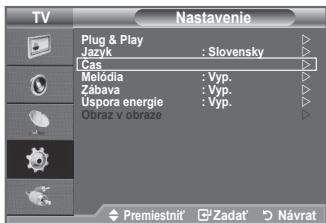
Stlačením tlacidla ▲ alebo▼ vyberte „Nastavenie“ a potom stlačte tlacidlo ENTERG. - Stlacenim tlacidla alebo vyberte, Cas" a potom stlacte tlacidlo ENTER
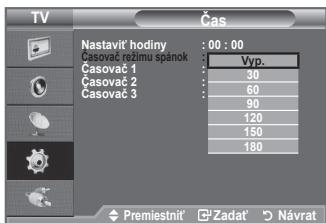
- Stlačením tlacidla ▲ alebo▼ vyberte „Casovac režimu spanok“ a potom stlačte tlacidlo ENTER®.
- Opakovane stlăcajte tlačidlo ▲ alebo▼, kym sa nezobráź požadovaný Čas (Vyp., 30, 60, 90, 120, 150, 180). Stlăcte tlačidlo ENTER®.
- Ukončite stlačením tlacidla EXIT.
Ked'casovač dosiahne 0, televízor sa automatický prepne do pohotovostného režimu.
Jednoduché nastavenie
- Na dialkovom ovladaci stlachte tlaeidlo TOOLS.
- Stlačením tlacidla ▲ alebo▼ vyberte položku „Casovač režimu spánok".
- Stlačením tlácidla alebo vyberte minúty.
- Stlačením tlacidla EXIT alebo TOOLS opustite ponuku.
Automaticé zapínanie a vypínanie televízora
Mózete vykonat tri rozne nastavenia zapnutia/vypnutia Časovača.
Najskor musite nastavit hodiny.
- Stlačením tlacidla alebo > vyberte nizšie uvedenú požadovanú položku.
Stlačením tlacidla alebo nastavíte na požadované nastavenie.
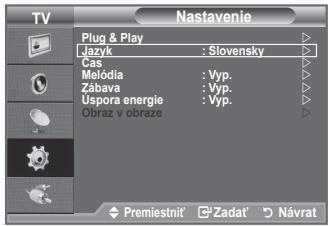
- Stlačením tlacidla MENU zobrazíte ponuku na obravokce. Stlačením tlacidla▲ alebo▼ vyberte „Nastavenie“ a potom stlačte tlacidlo ENTER®.
- Stlačením tlacidla ▲ alebo▼ vyberte „Jazyk“ a potom stlacte tlacidlo ENTERG.
- Opakovanym stlačením tlačidla ▲ alebo▼vyberte príslušné jazyk. Stlačte tlačidlo ENTERG.
- Ukoncite stlačenim tlacidla EXIT.
Melódia/Zábava/Áspora energia
Melódia sa neprehráva
- Ked'z TV nevychadza ziadny zvuk, pretoze sa stla cil o tlacidlo MUTE.
- Ked' z TV nevychadza ziadny zvuk, pretoze sa stlacli tlaidio (Hlasitost')
- Ked sa TV vypne funkciou automatického vyptutia.
Zábava: Vyp./Sport/Kino/Hra
Rezim "Zábava" vám umožnjue vybrat optimáne zobrazenie a zvuk pre športy, kino a hry.
-Vyp.:Vypne funkciu,Zabava"
- Šport: Poskytne optimálnu kvalitu obrazu a zvuku pre športy. Mõžete si vychutnat viac vrušujúcich farieb a zvuku.
- Kino: Poskytuje optimálnu kvalitu obrazu a zvuk pre kino. Móžete zažit bohatsi obraz a zdokonaleny zvuk.
- Hra: Poskytuje optimálnu kvalitu obrazu a zvuku pre hry. Tento režim zrýchluje rychlost hrania pri použivaní externej hernej konzoly pripojenej k TV.
Ak nastavite ktorykoIvek z troch rezimov „Zábava" na položku Zap., nastavenie sa uzamkne a nebude sa dat' nastavit. Ak chcete uskutočnit nastavenia rezimu obrazu a zvuku, rezim „Zábava" musí byt' vypnutý.
Nastavenia, Zábava sa uložia pre každý vstupný zdroj.
Ak nastavite ktoryko'vek z troch režimov „Zábava" na možnost zapnutý, funkcia „SRS TS XT" nebude dostupné.
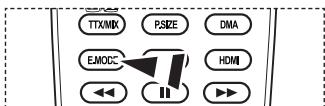
Opakovane mozte stlačit tlačidlo E.MODE na dialkovom ovladani, aby ste zmenili nastavenie „Zábava".
Uspora energia: Vyp./Nizka/Stredna/Vysoká/Automaticky
Táto funkcia nastavuje jas obrazovky v závislosti od okolitych svetelnych podmienok.
Vyp.: Vypne funkciu uspory energia.
Nizka: Nastaví TV do režimu nízkej úspory energia.
- Stredna: Nastaví TV do režimu strednej úspory energia.
Vysoka: Nastavi TV do rezimu vysokej uspory energia.
- Automaticicky: Automaticicky nastavi jas TV obrazovky v sulade so scenami.
Jednoduché nastavenie
- Na dialkovom ovladaci stlacte tlacdido TOOLS.
- Stlačením tlacidla ▲ alebo▼ vyberte položku „Uspora energie".
- Stlačením tlacidla alebo vyberte požadovaný, Vyp., "Nízka", "Stredná", "Vysoká" alebo, Automaticy
- Stlačením tlačidla EXIT alebo TOOLS opustite ponuku.
Táto fungcia nie je dostupné v rezime PC. (40 palcov)
Vyber zdroja
Mózete si vybrat' z externych zdrojov, ktoré su pripojené k televizoru cz vstupné konektory.
- Stlačením tlačidla ENTERývyberte položku „Zoznam zdrojov".
Dostupné zdroje signálu: TV, Ext.1, Ext.2, AV, S-Video, Component, PC, HDMI1, HDMI2, HDMI3.
Mózete vybrat'len tie externé zariadenia, ktoré su priopojené k TV.
- Vyberte požadované zariadenie tak, ze stlačite tlačidlo alebo▼.
Stlačte tlacidlo ENTER
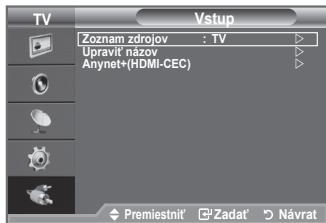
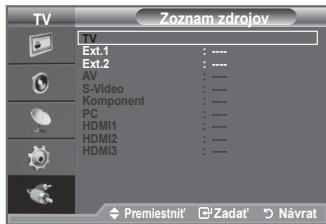
Na dialkovom ovladani stlacte tlacidlo SOURCE,aby ste prepal medzi vsetkymi dostupnymi zdrojmi. Televizny rezim mozte zvolit stlachenim tlacidla TV, ciselného tlacidla (0 9) a tlacidla P/ no dialkovom ovladaci.
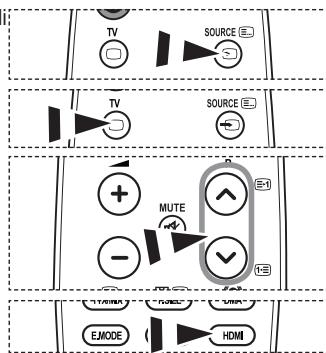
Rezim HDMIMZe tiez sledovat Jednodocho stlaenim tlaclidia HDMI na dialkovom ovladani.
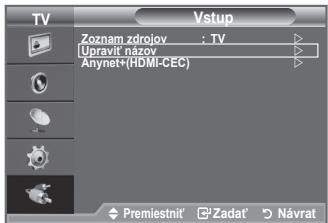
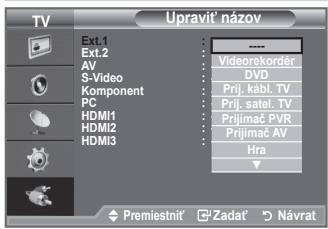
Pomenujte do vstupnych konektorov priopojené zariadenie, aby ste zjednodusili vyber vstupného zdroja.
- Stlačením tlacidla MENU zobrazíte ponuku.
Stlačením tlacidla ENTERývyberte položku „Vstup". - Stlăche tlačidlo▲ alebo▼, aby ste vybrali „Upravit názov“ a potom stlăche tlačidlo ENTER®.
- Stlačením tlacidla▲ alebo▼ vyberte zariadenie, ktoré si Želáte upravit. Stlačte tlacidlo ENTER®.
- Stlacenim tlaicidia alebo vyberte pozadované zariadenie. Potom stlae tlaicidlo ENTER
- Ukoncite stlaenim tlaicidia EXIT.
Nastavenia zobrażenia v système Windows pre(typý počitačsú zobrazené nizëš. Skutočné zobrażenia na vašom počitači možu byt odlišné v závislosti od konkrétnej verzie systému Windows a konkrétnej grafickej karty. Ak aj vaše aktuálne zobrażenia vyzeraju odlišne, rovnaké základné instalačné informácie budú platí' pre takmer vsetký priypad. (Ak nie, obrat'te sa na vyrobuć počitača alebo distribúțora produktov značky Samsung.)
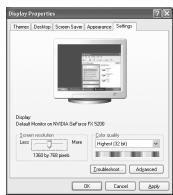
- Najskör kliknite na „Ovladací panel“ v ponuke štart systému Windows.
- Po zobrazení okna ovladacieho panelu kliknite na položku „Vzhlad a těmya zobrázi sa dialógové okno.
- Po zobrazení okna ovladacieho panelu kliknite na položku „Obrazovka“ a zobrazí sa dialógové okno displeja.
- Prejdite na kartu „Nastavenia" v dialogovom okne displeja. Správné nastavenie velkosti (rozlíšenia): Optimálne 1360 X 768 Ak sa v dialogovom okne s nastaveniami obrazovky nachadza možnost vertikálnej frekvencie, správná hodnota je „60" alebo „60 Hz". Inak iba kliknite na tlacidlo „OK" a ukončite dialogógové okno.
Režimi zobrazenia
Pozicia aj vel'kost' obrazovky sa budu lišit' v závislosti od typu počitača a jeho Rozlügenia. Rozlügenia v tabulke su odporúcanymi rozlügeniami.
D-Sub Vstup
| Režim | Rozlišenie | Horizontána frekvencia (kHz) | Vertikálna frekvencia (Hz) | Frekvencia vzorkovania (MHz) | Synchronizačná polarita (Horizontáné/vertikálne) |
| IBM | 640×350 | 31,469 | 70,086 | 25,175 | +/- |
| 720×400 | 31,469 | 70,087 | 28,322 | -/+ | |
| VESA | 640×480 | 31,469 | 59,940 | 25,175 | -/- |
| 640×480 | 37,861 | 72,809 | 31,500 | -/- | |
| 640×480 | 37,500 | 75,000 | 31,500 | -/- | |
| 800×600 | 37,879 | 60,317 | 40,000 | +/+ | |
| 800×600 | 48,077 | 72,188 | 50,000 | +/+ | |
| 800×600 | 46,875 | 75,000 | 49,500 | +/+ | |
| 1024×768 | 48,363 | 60,004 | 65,000 | -/- | |
| 1024×768 | 56,476 | 70,069 | 75,000 | -/- | |
| 1024×768 | 60,023 | 75,029 | 78,750 | +/+ | |
| 1360 x 768 | 47,712 | 60,015 | 85,500 | +/+ |
HDMI/DVI Vstup
| Režim | Rozlišenie | Horizontálna frekvencia (kHz) | Vertikálna frekvencia (Hz) | Frekvencia vzorkovania (MHz) | Synchronizačná polarita (Horizontálne/vertikálne) |
| VESA | 640×480 | 31,469 | 59,940 | 25,175 | -/- |
| 800×600 | 37,879 | 60,317 | 40,000 | +/+ | |
| 1024×768 | 48,363 | 60,004 | 65,000 | -/- | |
| 1360 x 768 | 47,712 | 60,015 | 85,500 | +/+ |
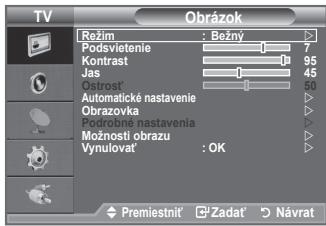
Stlačením tlačidla ENTER® vyberto položku „Obrázok".
- Stlačením tlačidla alebo▼ vyberte požadovanú možnost a potom stlačte tlačidlo ENTER.
- Ked' ste spokojni s vaśim nastavenim, stlačte tlačidlo ENTER
- Stlacenim tlacidla EXIT opustite ponuku.
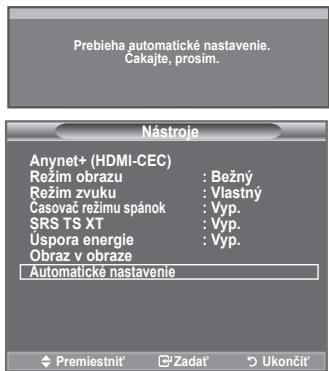
Automaticke nastavenie
Automaticke nastavenie umožnjupe smočinné nastavenie PC obrazovky televízora prichádzajúcemu PC videosignálu. Hodnoty jemného, hrubého nastavenia a polohy sa nastavujú automaticicky.
Jednoduché nastavenie
- Na dialkovom ovladaci stlacte tlacdido TOOLS.
- Stlačením tlacidla ▲ alebo▼ vyberte „Automaticé nestavenie“ a potom stlačte tlacidlo ENTER
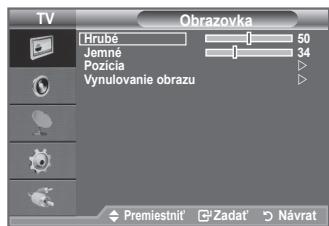
Obrazovka:
Hrubé/Jemné
Učelom nastavenia kvalty obrazu je odstránenie alebo obmedzenie šumu z obrazu. Ak sa šum neodstrani samotném jemnám doladéním, tak potom opatovne Čo najlepsé nastavte frekventa (Hrubes) a jemné doladenie. Poz nziženi šumu obraz opatovne nastavte tak, aby bol zarovnaný v strede obrazovky.
Stlačením tlačidla alebo▼vyberte položku „Hrubé" alebo „Jemné" a potom stlačte tlačidlo ENTERG.
Stlačením tlácidla alebo upravíte kvalitu obrazu.
Stlactlacidlo ENTER
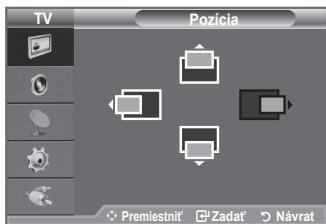
Pozúcia
Nastavte polohu PC vtedy, ak sa neprispösobi TV obrazovke.
Stlačte tlačidlo▲ alebo▼, aby ste nastavili vertikálnu polohu.
Stlačte tlacidlo alebo aby ste nastavili horizontalu polohu.
Stlactlacidlo ENTER
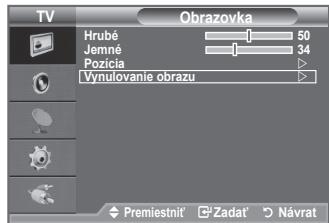
Vynulovanie obrazu
Vsetky nastavenia obrazu mozete nahradit' vrobnymi hodnotami.
Co je system Anynet+?
Anynet+ predstavujé sietovy AV systém, ktory vytvára jegnodocho použite'né Rozhranie pre používatel'ov tak,Že bude kontrolovat' vsetky pripojené AV zariadenia prostrednictvom ponuky Anynet+ vtedy, ked' su pripojené AV zariadenia od spolocnosti Samsung Electronics.
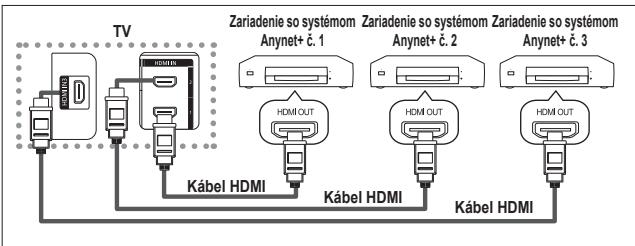
Pripojenie zariadení systému Anynet+
Systém Anynet+ podporuje AV zariadenia, ktoré vylučne podporujú len systém Anynet+. Presveděte sa, Či sa na AV zariadení, ktoré idete prijoyit' k TV, nachadza značka systému Anynet+.
Priame prepowenie k TV
Prepojte konektor [HDMI 1], [HDMI 2] alebo [HDMI 3] na TV s konektorom HDMI OUT príslušného zariadenia so systémom Anynet+ pomocou HDMI kábla.
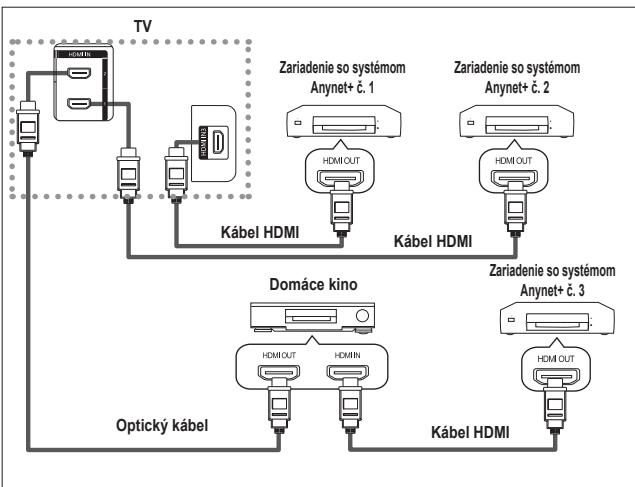
Pripojenie domaceho kina
1 Prepojte konektor [HDMI 1], [HDMI 2] alebo [HDMI 3] na TV s konektorom HDMI OUT prislušného zariadenia so systémom Anynet+ pomocou HDMI kábla.
2 Prepojte konektor HDMI IN domaceho kina a konektor HDMI OUT prislušného zariadenia so systémom Anynet+ pomocou HDMI kábla.
Pripojte iba jeder prijima.
Pomocou kábla HDMI możete pripojiţ zariadenie so systémom Anynet+. Niektoré HDMI káble nemusia podporovă Funktioné systému Anynet+.
Anynet+ funguje, ak je AV zariadenie s podporou systému Anynet+ v pohotovostnom režime alebo zapnute.
Anynet+ podporuje celkova az 8 AV zariadeni.
Nastavenie systému Anynet+
Nasledujúce nastavenia su určné pre použivanie funkci systému Anynet+.
Použivanie funkcie Anynet+
Nastavenie Vybra't zariadenie dial'kového ovládania TV sa musí nastavit na TV, aby sa používala funkcia Anynet+.
Ak nastavite „Automaticité vypnutie“ na moinsist„Nie“, pripojené externé zariadenia sa pri vypnuti TV tiež vypnú. Avšak, ak zariadenie nahrava, nemusi sa vypnut'.
Nastavenie
Anynet+ (HDMI-CEC)
Ked' sa dokoné vyhádávanie zariadení, nezobrazí sa počet najden'ych zariadení.
Aj napiek tomu, ze TV automatickvy vyhladza zariadenia, ked sa zapne pomocou tlaiclda POWER, v zozname zariadeni sa nezobrazia zariadenia pripojené poças doby, ked' bol TV zapnuty alebo pri špecifickych okolnostiach. Preto na vyhladavanie zariadeni vyberte ponuku „Vyhladavajú sa pripojenia".
Ak ste stlačením tlacidla SOURCE vybrali režim externého vstupu, nemožete použit funkciu Anynet+. Nezabudnite prepnu't na zariadenie Anynet+ pomocou tlacidla TOOLS.
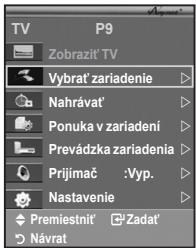
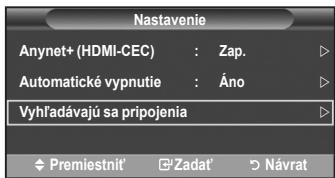
Ponuka Anynet+
Ponuka Anynet+ sa zmeni v závislosti od typu a stavu zariadení Anynet+ pripojenych k TV.
| Ponuka Anynet+ | Popis |
| Zobrazit' TV | Prepne z Anynet+ na režim TV vysielenia. |
| Vybrat' zariadenie | Váš TV sa pripojí k príslušnému zariadeniu. |
| Nahravat' | Spustí nahrávanie. (Táto ponuka funguje len pri zariadení, ktoré podporuje nahrávanie.) |
| Ponuka v zariadeni | Zobrazí ponuku pripojeného zariadenia. Priklad. Ked je pripojený DVDrekordér, zobrazí sa Úvodná ponuka DVDrekordéra. |
| Prevádzka zariadenia | Zobrazí ponuku ovládania prehravania pripojeného zariadenia. Priklad. Ked je pripojený DVDrekordér, zobrazí sa ponuka ovládania prehravania DVDrekordéra. |
| Prijímač | Vystup zvuk je cez prijímač. |
| Nastavenie | Mоžete nastavit prostredie pre použivanie systému Anynet+. |
| Typ zariadenia | Prevádkový stav | Dostupné tlačidlá |
| Zariadenie so systémom Anynet+ | Po prepnú'tá zariadenie, kej je na obrazovke zobrazená ponuka príslušného zariadenia. | Tlačidlá s Číslami▲/▼/▲/-/tlačidlo ENTER@Farebné tlačidláTlačidlo EXIT |
| Po prepnú'tá zariadenie zatial', ēo sa prehráva súbor | ←(Vyhlavávanie smerom dozad)/→(Vyhlavávanie smerom doprodu)/ (Zastavenie)/ (Pozastavenie)/ (Prehrávanie) | |
| Zariadenie so vstavaným tunesom | Po prepnú'tá zariadenie, kej pozeráte TV program | Tlačidlo P◎/◎ |
| Zvukové zariadenie | Ked' je aktivovaný prijímač | Tlačidlo ⊙+/Tlačidlo MUTE |
Funkcia Anynet+funguje len v pripade, ked je dialkové ovladanie nastavené na TV.
TlaCIDIO funguje len zatial, cjo je zariadenie v stave nahravania.
Zariadenia Anynet+ nemožete ovláda' pomocou tlacidiel na TV. Zariadenia so systémom Anynet+ možete ovláda' len pomocou dialkového ovládania TV.
Dialkove ovladanie TV nemusi za urcitych okolnosti fungovat. V toto priade opatovne vyberte zariadenie so systémom Anynet+.
Funkcie Anynet+ nefunguju pri produktoch od inych vyrobocov.
V režime Anynet+ nemusia správné fungovat'farebné tlacidlá.
Cinnost tlačidiel (←), (→) sa može odlišovat v závislosti od zariadenia.
Pomocourekordera mozete uskutochnit'nahravku TVprogramu.
Stlačte tlacidlo
Nahrávanie sa spustí. (Iba v pripe, ak je pripojené zariadenie s podporou systému Anynet+)
V stave pozerania TV sa nahra aktuálny TV program. Ak pozeráte video z iného zariadenia, nahra sa video z daného zariadenia.
Możete tież nahrāvat zdrojové toky, ak po stlačení tlačidla TOOLS vyberiète moźnost „Nahrāvat".
Pred opatovnym pripojenim skontrolujte, cje konektor anteny spravne pripojeny k nahrvaciemiu zariadeniu. Ohladom pripojenia anteny k nahrvaciemiu zariadeniu si pozrite jeho použivatel'sku prfručku.
Počúvanie cez prijímač
Zvuk mozete počuva'tce prijímač namiesto reproduktorov TV.
- Stlacte tlacidlo TOOLS. Potom stlacte tlacidlo ENTER,aby ste vybrali polozku ,Anynet+(HDMI-CEC)"
Teraz môzete zvuk počúvat cz prijímač.
Ak je prijímač vyslovne určený pre domáce kino (podporuje len zvuk), nemusi sa zobrazit' v zozname zariadení.
V pripe obshu s problem m autorskymi pravami nemusi spravne fungovat počúvanie cz prijimač.
Ked' sa preruši napájanie k TV, ked' je „Prijímač“ nastavený na možnost „Zap.” (odpojením napájacieho kábla alebo pri zlyhanínapájania), položka „Reproduktoru TV“ sa moze nastavit na možnost „Vyp.”, ked' opatovne zapnete TV. (pozrite si stranu 23)
| Priznak | Riešenie |
| Systém Anynet+ nefunguje. | ■ Skontrolujte, Či zariadenie je zariadenie so systémom Anynet+. Systém Anynet+ podporuje len zariadenia Anynet+. ■ Pripjote iba jedem prijimač. ■ Skontrolujte, Či je správné pripojený sietový kábel zariadenia so systémom Anynet+. ■ Skontrolujte káblóvie prepojenia videozvuku/HDMI zariadenia so systémom Anynet+. ■ Skontrolujte, Či je položka Anynet+ (HDMI-CEC) v ponuke nastavenia systému Anynet+ nastavená na možnost' Zap.. ■ Skontrolujte, Či je dialkoviće ovladanie TV v režime TV. ■ Overte si, Či je to dialkoviće ovladanie vylučne pre systém Anynet+. ■ Systém Anynet+ pri určitych podmienkach nefunguje. (Vyhřadávanie kanálov, Plug & Play atd.) ■ Ked' pripjate alebo opdajate kábel HDMI, uistite sa, aby ste opátovne vyhřadali zariadenia alebo rešartovali TV. ■ Skontrolujte, Či je zapnutá funkcia Anynet+ zariadenia so systémom Anynet+. |
| Chcem spustit' systém Anynet+. | ■ Skontrolujte, Či je zariadenie Anynet+ správné pripojené k TV a skontrolujte, Či je systém Anynet+ (HDMI-CEC) nastavený na možnost' Zap. v ponuke Anynet+ Nastavenie. ■ Stlačením tlacidla TV na dialkovom ovladani TV zapnete TV. Následne stlačte tlacidlo TOOLS, aby sa zobrazila ponuka Anynet+ a mohli ste vybrat požadovanú ponuku. |
| Chcem ukončit' systém Anynet+. | ■ V ponuke Anynet+ vybete možnost' Zobrazit' TV. ■ Stlačte tlacidlo SOURCE na dialkovom ovladani TV a vyberte iné zariadenie, ako zariadenia so systémom Anynet+. ■ Stlačte ktorékolvek z tlacidiel P©/©, CH LIST, PRE-CH, a pod., aby ste zmenili režim TV. (Uvedomte si, ze tlacidlákanálov funguju len v pripline, ak nie je pripjene zariadenie so systémom Anynet+ so vostavaným turerom.) |
| Na obrazovke sa zobrazi spreva Pripája sa k zariadeniu Anynet+... | ■ Nemóžete používat dialković ovladanie, kad konfigurujete systém Anynet+ alebo prepínate do režimu zobrazenia. ■ Ked' sa nastavenie systému Anynet+ alebo prepínanie do režimu zobrazenia dokonči, použite dialković ovladanie. |
| Zariadenie so systémom Anynet+ sa neprehráva. | Ked' prebieha Plug & Play, nemóžete používat funkciu prehrávaciania. |
| Nezobrazí sa prijojené zariadenie. | ■ Skontrolujte, Či zariadenie podporuje funkcie systému Anynet+. ■ Skontrolujte, Či je alebo nie je správné pripojený HDMI kabel. ■ Skontrolujte, Či je položka Anynet+ (HDMI-CEC) v ponuke nastavenia systému Anynet+ nastavená na možnost' Zap.. ■ Opătovne vyhřadajte zariadenia so systémom Anynet+. ■ Zariadenie so systémom Anynet+ možete pripjit'len pomocou kábla HDMI. Niektoré HDMI káble nemusia podporovaft Funkcie systému Anynet+. ■ Vypne sa nezvyčajnou situaciou, aka napríklad odpojenie kábla HDMI alebo napájacieho kábla, pripadne pri zlyhanínapájania. Zopakujte vyhřadanie zariadenia. |
| TV program sa nedá nahrávat'. | Skontrolujte, Či je správné prijojený konektor antény na nahravacom zariadení. |
Funkcia teletextu
Váčsina televíznych kanálov poskytuje textové informace slúžby prostrednictvom teletextu. Strana s indexom slúžby teletextu vám poskytne informácie o跟他 použivaní. Použitim tlacidiel dial'kového ovládania možete vyuzit' d'alsie nestavenia, ktoré vám pomózu nestavit' slúžbu podla vašich predstav.
Aby sa teletextové informáce zobrazovali správné, musí byt' prijem daného kanála stabilné. V opacnom prípade mozu chýbat' informáce alebo stránky nemusia byt' zobrazené správné.
1 (Ukončit)
Opustenie zobrazovania teletextu.
2 (zoznam)
Použiva sa, ak chcete zobrażt stranku s registrom (obsahom) kedykolvek počas prezerania teletextu.
3 (ulozit')
Používa sa na ukladanie teletextovych stránok.
4 三(vel'kost)
Stlačte toto tlacidlo ak chcete spustit rezim teletextu potom, co ste prepli na program, ktorý takuto službu posktytje. Ak chcete teletext prekryt zobrażim aktualseho vysielania, stlačte tlacidlo dvakrát.
7 E (relim)
Používa sa na vedřajsi stránku, ktorá je k disposzífii.
9 (nasledujúca strana)
Použiva sa na zobrazenie nasledujucej teletextovej stranky.
10 (predchádžajúca strana)
Použiva sa na zobrazenie predcházajúcej teletextovej strány.
1 (podrzat)
Použiva sa v pripade, ze chcete podrža' zobrazenie zadnej stranky, ak je tato zvolená stranka spojená s viacerymi vedlajśimi strankami, ktoré automaticky nasledujú. Ak chcetePokračovat v prezerani dalsich stránok, stlačte opat tlacidlo.
12 (zru'sit)
Použiva sa na zobrazenie vysielania, ked' sa vyhladáva strana.
Farebné tlacidla (cervené/zené/zté/modre)
Ak vysielacia spolocnost' pouziva system FASTEXT, rozlicné temy v rámci teletextovej strany sú kódovanéfarebne a daju sa vybrať stlačením farebných tlačidiel na dialkovom ovládaci. Stlačte zeplenú farbu podla
toho, ktorú temu chcete zobražit. Strana sa zobrazuje s dalsfimi farebné odilşenyimi informáciami, ktoré sa daju vyberat' rovnakym spôsobom. Ak chcete zobražit predchadzajuc alebo nasledujúcu stranu, stlačte prislušné farebné tlacidlo.
| Čast' | Obsah |
| A | Čísló vybratej strany. |
| B | Identifikácia vysielacieho kanála. |
| C | Čísló aktuálnej strany alebo indikátor vyhladávania. |
| D | Datum a Čas. |
| E | Text. |
| F | Stavové informácie. |
| Informácie FASTEXT. |
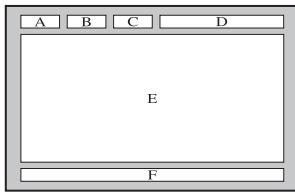
Teletextové informáce su ěcasto rozdeléné na viacerych stranach zobrazovaných postupne za sebou, ku ktorym možete pristupovat:
Zadanim cislal strany
Vyberom názv u v zozname
Vyberom farebného nadpisu (systém FASTEXT)
Stlačte tlacidlo TV, ak chcete opustit zobrazenie teletextu.
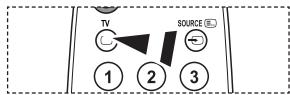
Po nainstalovani automatického drziaku na stenu možete nestavit' polohu svojho TV.
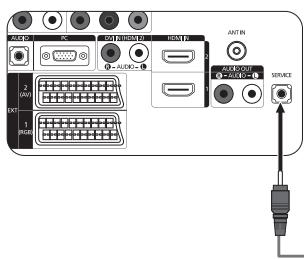
Zadny panel TV
Zobrazí sa obravka automatického držiaku na stenu.
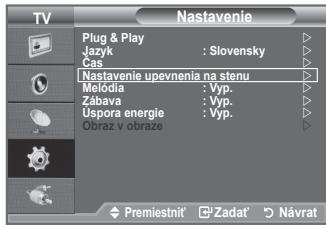
Ak sa po kliknuti na smerové tlacidlo, zatial co pozeráte TV nezobráz obrazovka automatického drziaku na stenu, použite ponuky na zobrazenie tejto obrazovky.
- Stlačením tlacidla MENU zobrazíte ponuku.
Stlačením tlacidla ▲ alebo▼ vyberte položku „Nastavenie“ a potom stlačte tlacidlo ENTER. - Stlačením tlacidla ▲ alebo▼ vyberte položku „Nastavenie upevnenia na stenu" a potom stlacrte tlacidlo ENTER.
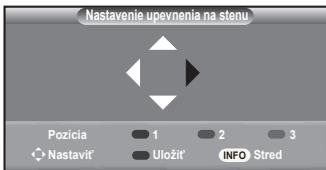
Zapamātanie pozécie
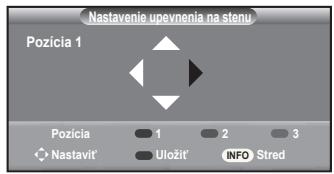
- Pomocou tlačidiel , , , nastavte požadovanú pozíciu.
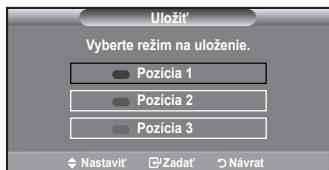
Stlačením tlacidiel ▲ a▼vyberte režim uloženia spomedzi položiek Pozícia 1, Pozícia 2 alebo Pozícia 3, aby ste mohli uložít aktuálnu pozíciu.
Po vybrató položky Pozícia 1 sa zobrázi správa „Aktuálna pozícia sa uložila ako Pozícia 1."
- Stlačte tlacidlo ENTER
Ulozena poziencia sa zobrazna na l'avej strane OSD.
Prechod na zapamātánú poziciu
-
Dokončite krok 1 „Vstúpenia do ponuky".
-
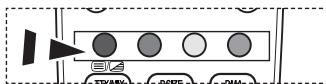
Stlačením farebného (červeného, zeleného,Žitého) tlačidla prejde automatický držiak na stenu do uloženej polohy.
Drziak na stenu możete premiestnit do jedernej z 3
predvolenych poźci stlacením Červéného (Pozícia 1),
zeleného (Pozícia 2) alebo Žlěho (Pozícia 3) tlacidla.
Ak nastavite poziciu po prechode na predvolenu poziciu, prestane sa zobrazovat zobrazenie pozicie.
Oh'ladom instalacie sa obratte na instalacnu prisrucku, ktorsa dodala s drziakom na stenu.
Pri instalacii produktu a instalacii a pohybovani drziaka na stenu nezabudnite kontaktovat špecializovanu instalacnú spolocnosti.
Tato instalačna priručka je určená na použitie pri upevnovani drziaka na stenu k stene. Ked upevnujete k inym stavebným materiálom, kontaktujte svojho najbližšieho predajcu.
Automatická montáž na stenu nebude fungovat', ked' je spustená funkcia Anynet+.
37 a 40 palcové modely nie su kompatibilné so starým elektricky napájaným modelom držiaka na stenu (WMN5090A*).
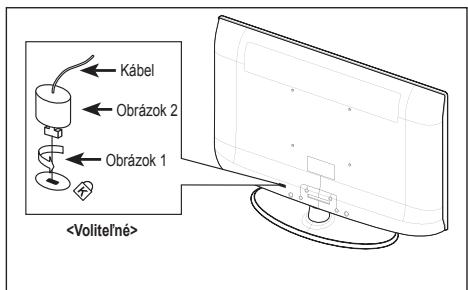
Použitie zabezepčovacieho Kensington zámku proti ochodzeniu (v závislosti od modelu)
Zámok Kensington predstavuje zariadenie, ktoré sa použiva na fyzické upevnenie systému, ked' sa použiva na verejnom mieste. Vzhlad a metodá uzamknutia sa moze odlišovat' od vyobrazenia, a to v závislosti od vyrobuču. Oblattte sa na poskytnutú priručku s zámkom Kensington za ućelom správneho použitia. Uzamykace zariadenie sa musí zakúpit' samostatne.
- Vložte uzamkynacie zariadenie do priečinku Kensington na LCD TV (Obrázok 1) a otočte ho v smere uzamknutia (Obrázok 2).
- Pripoje kabel zámku Kensington.
- Upevnite zámok Kensington k stolu alebo k t'ažkému statickému predmetu.
Umiestnenie zámku Kensington sa moze odlišovat' v závislosti od modelu.
Riešenie problémov: Pred kontaktovaním servisného technika
| Chýba zvuk alebo obraz. | ◆ Skontrolujte, Č je sieťový napájací kámel pripojený do zásuvky v stene. ◆ Skontrolujte, Č ste stlačili tlacidlo ò na prižímači. ◆ Skontrolujte nastavenie kontrastu a jsu obrazu. ◆ Skontrolujte hlasitost. |
| Normálny obraz bez zhvuku. | ◆ Skontrolujte hlasitost. ◆ Skontrolujte, Č ste nestlačili tlacidlo MUTE Č na dialkovom ovládači. ◆ Skontrolujte, Č je zapnutá položka „Reproduktoru TV" |
| Obrazovka je Čierna a kontrolka indikátora napájania stále blíká. | ◆ Na počitàcì skontrolujte napájanie a signálový kámel. ◆ Televízor používa systém správy napájania. ◆ Pohnite myšou počitàcă alebo stlačte akékol'vek tlacidlo na klávesnici. |
| Chýba obraz alebo je ciernobíly. | ◆ Upravte nastavenia farieb. ◆ Skontrolujte správné nastavenie systému vysielenia. |
| Ruženie zvuku a obrazu. | ◆ Skúste zistit', ktoré elektrické zariadenie ovplyvůje tevizor a potom ho presùné d'alej. ◆ Televízor zapojte do injé sietovej zásuvky. |
| Rozmazaný alebo nečistý obraz, skreslený zhvuk. | ◆ Skontrolujte nasmerovanie, umiestnenie a zapojenia vašej antény. Toto ruženie je Často spôsobné použítím interiérovej antény. |
| Poruchy dial'kového ovládača. | ◆ Vymeřte batérié v dial'kovom ovládači. ◆ Vyčistite horný okraj dial'kového ovládača (vysielenie okienko). ◆ Skontrolujte kontakty pre batériu. |
| Zobrazí sa správa „Skontrolujte signálový kámel." | ◆ Skontrolujte, Č je signálový kámel pevne pripojený k PC alebo zdrojom videa. ◆ Skontrolujte, Č su PC alebo zdroje videa zapnuté. |
| V režime PC sa zobrazí správa „Režim sa nepodporuje" | ◆ Skontrolujte maximálne rozlěsieenie a frekvenciu videoadaptéra. ◆ Porovnajte tieto hodnoty s udajmi v režimoch displeja. |
| Poškodený obraz sa zobrazí v rohu obrazovky. | Ak sa pri nkterych externych zariadeniach vyberie možnost",JLen vyhladat", poškodený obraz sa mõze zobrazí' v rohu obrazovky. Tento jav spôsobuju externé zariadenia a nie TV. |
| Zobrazí sa správa „Vynuluje vsetky nastavenia na predvolené hodnoty". | Zobrazí sa, ked' na nejaký ācas stlačité a podržite stlačené tlacidlo EXIT. Nastavenia produktu sa obnovia na vyrobné nastavenia. |
| TFT LCD panel používa panel, ktorý sa skladá z pixelov (3 133 440), ktorý vyžadujú pri vyrobe použitie komplikovanej technologie. Preto sa mõze na obrazovke vyskytnú't pár svétl'ych alebo tmavych pixelov. Tieto pixely nemajú ziadny vplyv na vykon prístroja. | |
Technické udaje a udaje na ochranuŽivotného prostrendia
Návr h a vastosti sa mozu zmenit bez predcházazjúceho upozornenia.
Toto zariadenie je digitány pristroj triedy B.
Ohladom sietového napájania a spotreby energia sa obratte na stitok prilepený k produktu.