LahkaNavodila
LE32A450 - Televizija SAMSUNG - Brezplačna navodila za uporabo
Brezplačno poiščite navodila za napravo LE32A450 SAMSUNG v formatu PDF.



Prenesite navodila za vaš Televizija v formatu PDF brezplačno! Poiščite svoja navodila LE32A450 - SAMSUNG in vzemite svojo elektronsko napravo nazaj v roke. Na tej strani so objavljeni vsi dokumenti, potrebni za uporabo vaše naprave. LE32A450 znamke SAMSUNG.
NAVODILA ZA UPORABO LE32A450 SAMSUNG
Tlačitko na jeder dotek
POPIS FUNKCI
Vyhdavajsu pripojenia
Premiestnit
Zadat
Návrat
- Stlacte tlacidlo TOOLS. Potom stlacte tlacidlo ENTER,aby ste vybrali polozku ,Anynet+(HDMI-CEC)"
- Stlačením tlačidla alebo▼ vyberte položku „Vybrat' zariadenie" a potom stlačte tlačidlo ENTERG.
- Stlačením tlacidla ▲ alebo▼ vyberte príslušné zariadenie a stlačte tlacidlo ENTER. Prepne sa na zvolené zariadenie.
- Ak nemožete najst' požadované zariadenie, stlačením tlačidla alebo▼ vyberte položku „Nastavenie“ a potom stlačte tlačidlo ENTERG.
- Stlačením tlačidla ▲ alebo▼ vyberte položku „Vyhťadávajú sa pripojenia“, potom stlačte tlačidlo ENTERG.
Če imate kakrsnokoli vprašanje ali komentar glede Samsungovih izdelkov, se obrmita na SAMSUNGOV center za pomoč strankam. (Za več informacij si oglejte hrbtno platnico.)
Varnostni ukrepi pri prikazu mirujuće slike
Mirujuča slika lahko trajno poskoduje TV-zaslon.
- Mirujoče slike ne prikazujte na LCD-zaslonu dlje kot 2 uri, saj lahko povzroči zadrževanje slike nazaslonu.
Tako zadrževanje slike se imenuje tudi "ožig załona".
Da bi se izognili takemu zadrževanju slike, pri prikazovanju mirujoče slike zmanjsajte stopnjo svetlosti in kontrasta za SLona.
Dolgotrajno gledanje LCD-TV v formatu slide 4:3 lahko na levi in desni strani ter na sredini zaslona povzroci sledi okvirja zaradi razlichega svetlobnega oddajanja nazaslonu. Predvajananje DVD-ja ali uporaba igralne konzole lahko povzroci podobne ucinke. Garancija ne vkljucije poskodb, ki so nastale na tak nacin.
- Ce je na zaslonu dlje chasa prikazana mirujuča računalniška slya ali slya iz video igrice, to lahko povzroči delni prikaz zakasnele slice.
Ta učinek preprečite takto, da ob prikazu mirujučih slih zmanjsate svetlost in kontrast.
Vsebina
PRIKLJUCITEV IN PRIPRAVA TV-JA
Seznam delov 2
Nameščanje stojala 2
Namestitev kompleta za pritrditev na steno.....2
Ogled nadzorne plošće 3
Ogled plošće s priključki 4
Ogled daljinskega upravljalnika 7
Vstavljanje baterij v daljinski upravljalnik. 8
Vklop in izklop 8
Preklop televizorja v stanje priapravljenosti.....8
Ogled menijev. 9
Uporaba gumba TOOLS 9
Plug & Play 10
NASTAVITEV KANALOV
Samodejno shranjevanje kanalov. 11
Rochn shranjevanje kanalov. 12
Dodajanje/zaklepanje kanalov 13
Razvrščanje shranjenih kanalov 14
Poinenovanie kanalov. 14
Fina naravnava kanalov. 15
NASTAVITEV SLIKE
Spremembaslikovnegastandarda 16
Prilagoditev slike po meri. 17
Konfiguracija podrobnih nastavitev slike... 17
Ponastavitev nastavitev slike na tovarniške vrednosti 18
Konfiguracja moźnsti slike 19
Gledanje slike v sliki (PIP) 21
NASTAVITEV ZVOKA
Zvočne funkcjè 22
Izbira zvočega načina 23
Priključitev slusalk (naprodaj posebej) 23
NASTAVITEV CASA
Nastavitev in prikaz trenutega casa. 24
Nastavitev izklopmega chasovnika. 24
Samodejni vklop in izklop televizorja 25

Simbol
Pritisnite

Opomba

Gumb na dotik
OPIS FUNKCIJ
Izbira jezika 25
Melody / Entertainment / Energy Saving 26
Izbira vira 27
Urejanje imen vchodnih virov 28
NASTAVITEV PC-JA
Nastavitev programske opreme PC-ja (na osnovi Windows XP). 29
Načini zaslona 29
Nastavitev televizorja z računalnikom. 30
SISTEM ANYNET+
Kaj je Anynet+? 31
Prikljucitev naprav v systemd Anynet+ 31
Nastavitev神经系统Anynet+ 32
Iskanje naprav v systemd Anynet+ in preklaplanje med njimi 33
Snemanje 35
Posluşanje prek sprejemmika Snemanje. 35
Kontrolni geznam, ki ga preglejte, preden se obrnete na servis 36
PRIPOROCILA ZA UPORABO
Funkcija teleteksta 37
Samodejni stenski nosilec (naprodaj posebej) (odvisno od modela) 39
Uporaba klučavnice Kensington proti kraji (odvisno od modela) 40
Odopravljanje težav: Preden se obrnete na servisno osebje. 41
Tehnični in okoljski podatki 42
Seznam delov
Preverite, ali ste z LCD-televizorjem dobili naslednje predmete. Če kateri predmet manjka, se obrnite na prodajalca.
| Dalijski upravljalnik in baterije (AAA x 2) | Napajalni kabel | Pokrov za podstavek | Vijak za stojalo X 4 | Stojalo | Čistilna krpica |
| • Uporabniška navodila | • Garancijska kartica | • Varnostni priročnik | • Registracjske kartice |
Garancijska cartica / Varnostni priročnik / Registracjske cartice (ni na voljo na vseh lokacijah)
Stojalo in vijak za stojalo morda nista prilozena, odvisno od modela.
Nameščanje stojala
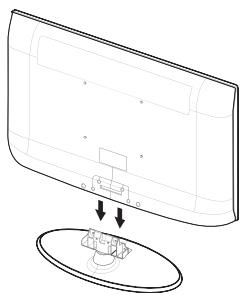
- Televizor LCD pritrdite na stojalo.
Priporocljivo je, da ga nosi vece oseb.
Pri sestavljanju pazite na sprednjo in zadnjo stran stojala.
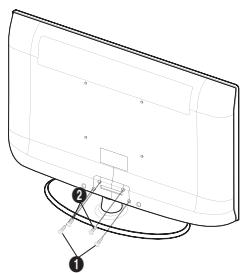
- Najprej privijte vijaka na položaju 1 in nato vijaka na položaju 2
Izdelek postavite poskonci in privijte vijake. Če vijake privijete, ko televizor LCD leži, se lahko nagne vstran.
Stojalo se namesti pri modelih s 37- ali večpalčnim zaslonom.
Namestitev kompleta za pritrditev na steno
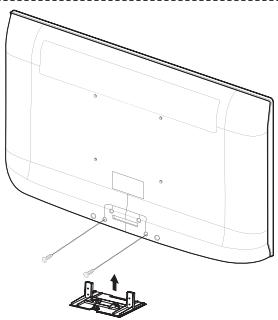
Z elementi za pritrditev na steno (naprodaj posebej) lahko tevizor pritrdite na steno.
Za podrobne informacije o pritritdti na steno si oglejie navodila, ki so prilozena elementom za pritritdtev na steno. Ce namescate nosilec za pritritdtev na steno, se za pomoč obnite na tehnika.
Samsung Electronics ne odgovarja za poškodovanje izdelka ali telesne poškodbe,Če se odločite,da boste sami namestiti televizor.

Kompleta za pritridev na steno ne namescajte, ko je TV vklopljen. To lahko povzroci telesne poskodbe zaradi elektricnega Soka.
Odstranite stojalo in spodnjo luknjoPokrijte sPokrovom ter pritrdite z dvema vijakoma.
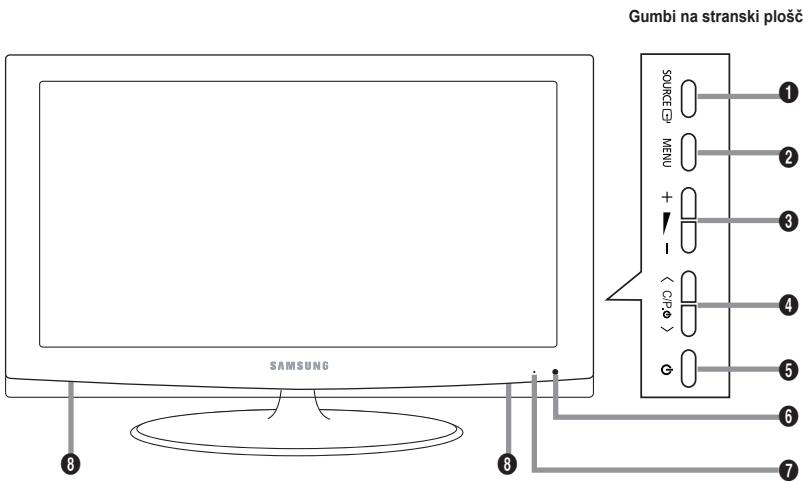
Barva in oblika izdelka sta odvisni od modela.
SOURCE
Preklapija med vsemi razpoložljivimi
vhodnimi viri (TV, Ext.1, Ext.2, AV, S-Video, Component, PC, HDMI1, HDMI2, HDMI3).
Ta gumb v meniju na zaslonu uporabljate kot gumb ENTER 一 na daljinskem upravljalniku.
2 MENU
Pritisnite za ogled menija na zaslonu s funkcjami televizorja.
+
Pritisnite za znižanje ali zvišanje glasnosti. Na meniju nazaslonu uporabljaje gumba + - kot gumba in na daljinskem upravljalniku.
4
Pritisnite za menjavo kanala.
Na meniju na zaslonu uporablijaje gumba < CP>
kot gumba in▼ na daljinskem upravljalniku.
(Brez daljinskikeg upravljalnika lahko tevizor vklopite z gumbi za kanale.)
5 (Napajanje)
Pritisnite za vklop in izklop TV.
6 Indikator napajanja
Utripa in seugasne, ko je napajanveklopljeno, inzasveti v stanju priapravljenosti.
7 Senzor daljinskega upravljalnika
Daljinski upravljalnik usmerite proti tej tocki na televizorju.
Zvočniki
LE40A450, LE40A451, LE40A454
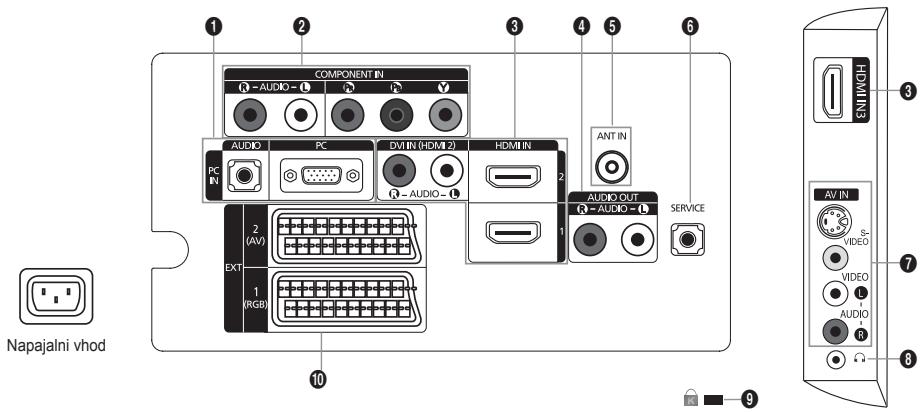
[Zadnja plošča televizorjá]
[Stranska plošča televizorja]
LE26A450, LE26A451, LE32A450, LE32A451, LE32A454, LE37A450, LE37A451
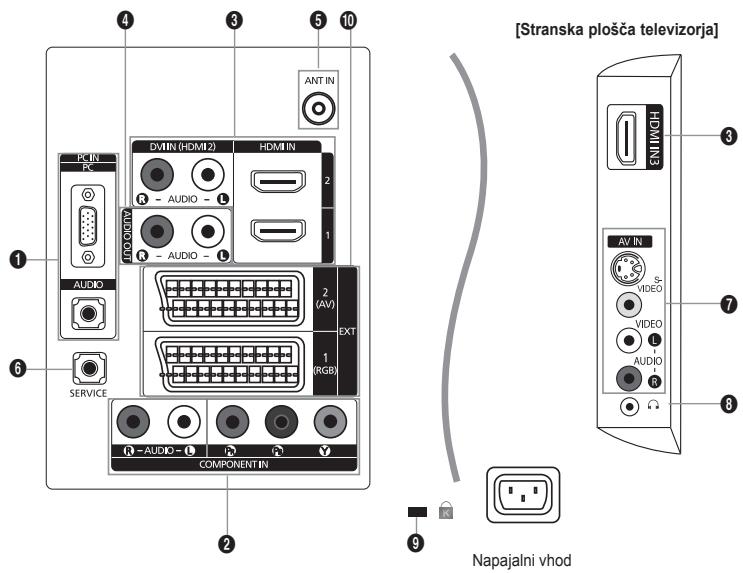
[Zadnja plošča televizorja]
Barva in oblika izdelka sta odvisni od modela.
Vsakič ko na televizor priklučite zunanjo napravo, mora biti napajanje enote izklopljeno.
Ko prikrjučujete zunanjo napravo, mora biti barva prikrjucka enaka barvi kabla.
PC IN [PC]/[AUDIO]
- Za povezavo z vtičem video in avdio izhoda na računalniku.
2 COMPONENT IN
- Priključite componente video kable (dodatno) na spojnik componente ("P_R", "P_B", "Y") na hrbti strani tevizorja in druge konce na ustrezne spojnike video izhoda componente na DVD-predvajalniku.
- Če Želite prikljuciti takoto sprejemnik kot DVD-predvajalnik, prikljucite sprejemnik na DVD-predvajalnik ter DVD-predvajalnik prikljucite na spojnik componente ("PR", "PB", "Y") na televizorju.
- Spojniki PR , PB in Y na componentnih napravah (DVD-predvajalnik) imajo včasih oznako Y, B-Y in R-Y ali Y, Cb in Cr.
- Priključite avdio RCA-kabla (dodatno) na [R - AUDIO - L] na hrbstni strani televizorja in druga konca na ustrezne spojnike avdio vhoda na DVD-predvajalniku.
HDMI IN 1, HDMI IN 2, HDMI IN 3
- Podpira povezave med AV-napravami, ki omogočajo HDMI-povezavo (sprejemniki, DVD-predvajalniki).
- Ta povezavo HDMI s HDMI ne potrebujete dodatne audio povezave.
- Ko uporabljate kabel HDMI/DVI, morate uporabiti vtic HDMI IN2.
Kaj je HDMI?
- "Večpredstavností vmesnik z visoko razločljivostjo" omogoca prenos digitalnih video podatkov z visoko razločljivostjo in večkanalov digitalnega avdia.
- Spojnik HDMI/DVI podpira DVI-povezavo do razsrjene naprave z ustreznim kablom (ni priloženo). HDMI in DVI se razikujeta po tem, da je naprava HDMI manja, da ima vgrajeno fungkci kodiranja HDCP (zaščita pred kopiranjem za širokopasovno digitaln vsebino) in da podpira večkanalni digitalni avdvo.
- Avidio izhodi DVI za zunanje naprave.
Podprti modeli za HDMI/DVI in componentno
| 480i | 480p | 576i | 576p | 720p | 1080i | |
| HDMI/DVI, 50Hz | X | X | X | O | O | O |
| HDMI/DVI, 60Hz | X | O | X | X | O | O |
| Komponentno | O | O | O | O | O | O |
Za pravilno gledanje televizijskih kanalov mora televator signal sprejemati iz enega izmed naslednjih virov:
- Zunanja antenna/kabelsko televizijsko omrežje/satelitsko omrežje
6 SERVICE
LE26A450, LE26A451
Spojnik samo za SERVICE.
LE32A450, LE32A451, LE32A454, LE37A450, LE37A451, LE40A450, LE40A451, LE40A454
To povežite z vtičnico na dodatnem stenskem nosilcu. Tako boste lahko prilagajali kot gledanja TV z daljinskim upravljalnikom.
7 S-VIDEO ali VIDEO/R-AUDIO-L
- Prikljucite kabel RCA ali S-VIDEO na ustrezno zunanjo A/V-napravo, kot je videorekorder, DVD-predvajalnik ali videokamera.
- Priključite avdio RCA-kabla na [R-AUDIO-L] na televizorju in druga konca na ustrezne spojnike avdio izhoda na A/V-napravi.
3 Vtič za slušalke
- Slusalke lahko prikljucite na izhod za slusalke na televizorju. Ko so prikljucene slusalke, je zvok iz vgrajenih zvočnikov onemogocen.
Ključavnica Kensington (odvisno od modela)
- Klučavnica Kensington (dodatno) je naprava, ki se uporablja za fizično pritrditevSYSTEMA pri uporabi na javem mestu.
- Če Želite uporabljati napravo za zaklepanje, se obrnite na trgovca, pri katerem ste kupili tevizor.
- Kje je nameščena ključavnica Kensington, je odvisno od modela.
10EXT1,EXT2
| Spojnik | Vhod | Izhodna moč | ||
| Video | Avdio (L/R (L/D)) | RGB | Video + Avdio (L/R (L/D)) | |
| EXT 1 | O | O | O | Na voljo je samo izhod za TV. |
| EXT 2 | O | O | Izhod lahko izberete. | |
- Vhodi oziroma izhodi za zunanje naprave, kot so videorekorder, DVD-predvajalnik, video igralna naprava ali prevdajalnik video plošč.
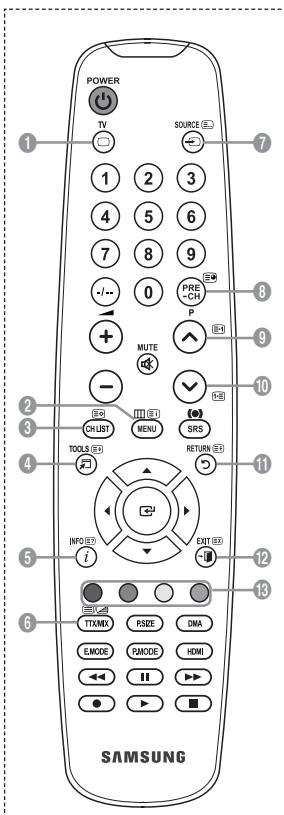
Gumb za TV v stanju pripravljenosti.
Neposredna izbira načina TV
3 Stevilski gumbi za neposreden dostop do kanalov.
4 Izbira med eno- in dvomestnimi kanali.
:Zviisange glasnosti. :Znižanje glasnosti.
6 Začasen izklop zvoka.
7 Na zaslonu prikaze seznam kanalov.
Za hitro izbiro pogosto uporabljenih funkcjj.
Za ogled informacije o trenutnem programu.
10 Barvni gumbi: Te gumbe uporabite pri beznamu kanalov, itd.
12 Pritisnite, da izberete dodatne naçine prikaza in zvoka za športne oddaje, kino in igre.
18 Te gumbe uporabite pri DMA in Anynet+. (C): Ta daljinski upravljanik lahko uporabite za upravljanje snemanja na snemalnikh Samsung s funkckojo Anynet+)
14 Izbira razpoložljivih virov.
15 Prejsnji kanal.
16 P: Naslednji kanal.
P: Prejsnji kanal.
Prikaz glavega menija nazaslonu.
18 Izbira SRS TS XT
19 Vrmitev na prejsnji meni.
20 Nadzor kazalca v meniju.
② Izhod iz menija nazaslonu.
22 Uporabite pri preklopupnaprave SAMSUNG DMA(Digital Media Adapter)prekvmesnikaHDMI inpreklopvnaacinDMA(gumbDMAje del dodatneopreme).Za dodatne informacije o postopkih uporabe si oglejte uporabniški priročnik naprave DMA. Ta gumb je na voljo, ko je možnost "Anynet+ (HDMI-CEC)"nastavljna na "On" (oglejte si 31.strana).
② Izbira velikosti slike.
24 Neosredna izbira načina HDMI.
Izbira slikovnega učinka
Funkcije teleteksta
Izhod iz prikaza teleteksta.
7 Shranjevanje teleteksta.
6 Izbira velikosti teleteksta.
9 Prikaz teleteksta.
10 Izbira teme Fastext.
1 Izberete Ilahko tudi Teletekst, Dvojno ali Mešano.
14 Izbira načina teleteksta. (LIST/FLOF)
15 Podstran teleteksta.
16 P: Naslednja stran teleteksta.
P: Prejsnja stran teleteksta.
17 Kazalo teleteksta.
Zadrzanje strani teleteksta.
Preklic teleteksta.
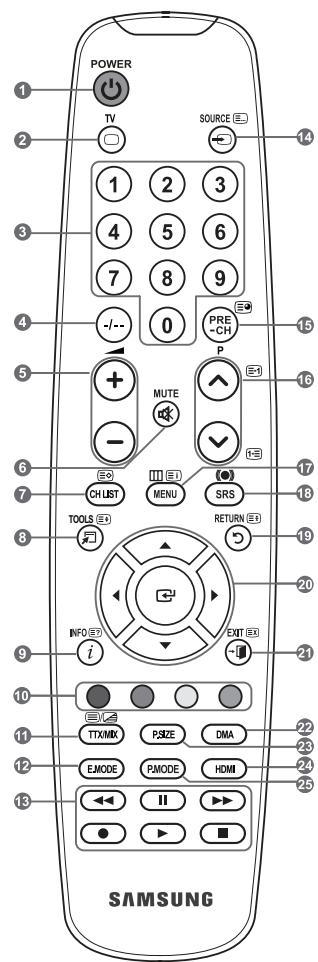
Na delovanje daljinskega upravljalnika lahko vpliva močna svetloba.
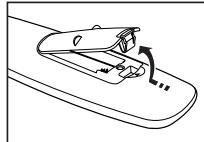
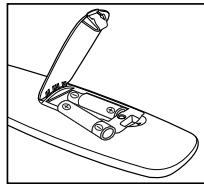
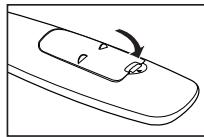
Vstavljanje baterij v daljinski upravljalnik
- OdpritekPokrovcek na hrbtni strani daljinskega upravljalnika, kot je prikazano na sliki.
- Vstavite dve bateriji AAA.
Poskrbite, da sta pola “+” in “-” baterije usmerjena skladno s prikazom znotraj lezišca za baterije.
- Pokrov namestite nazaj.
Če daljinskega upravljalnika ne boste uporabljali dalj Časa, odstranite baterije in jih shranite na hladnem in suhem mestu.
Če daljinski upravljalnik ne deluje, preverite naslednej:
- Je televizor vklopljen?
- Sta "plus" in "minus" pola baterije zamenjana?
- So baterije prazne?
- Je prišlo do izpada napajanja oziroma je napajalni kabel izključen?
- Je v blizini posebna fluorescentna luč ali neonska tabla?
Vklop in izklop
Kabel za napajanse nahaja na hrbtni strani televizorja.
- Napajalni kabel vkljucite v ustrezno vticnico.
Indikator stanja pripravljenosti na televizorju začne svetiti.
- Pritisnite gumb 己 na televizorju.
Televizor lahko vklopite tudi s pritiskom gumba POWER© ali TV na daljinskem upravljalniku.
Ponovno je izbran kanai, ki ste ga gledali nazadnje.
- Pritisnite stevilski gumb (0~9) ali gumb za kanal navzgor/navzdol ( / ) na daljinskem upravljalniku ali < cP.> pa gumb na televizorju.
Ob pvem vklopu televizorja boste pozvani, da izberete jezik, v katerem raj bodo prikazani meniji.
- Za izklop televizorja ponovno pritsinite gumb POWER 念
Preklop televizorja v stanje pripravljenosti
Televizor lahko preklopite v stanje priapravljenosti in s tem zmanjsate porabo energije. Stanje priapravljenosti je uporabno,Če zeLite zaCasno prekiniti gledanje (na primer med Jedjo).
- Pritisnite gumb POWER no daljinskem upravljalniku.
Zaslon se izklopi in na televizorju zaene svetiti rdeci indicator stanja priapravljenosti. - Za ponoven vklop televizorja enostavno ponovno pritisnite gumb POWER , številske gumbe (0-9), gumb TV ali gumb za kanal navzgor/navzdol ( / ).
Televizorja ne pušćajte v stanju pripravljenosti dlje šaca (na primer, ko greste na dopust).
Priporocamo tudi, da izkljucite napajanje in anteno.
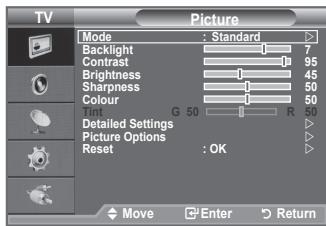
Ogled menijev
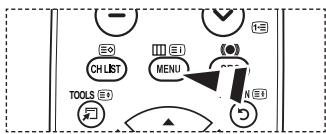
- Ko je vklopljeno napajanje, pritsnite gumb MENU. Na zaslonu se prikaje glavni meni. Na levi strani menija so ikone: Picture, Sound, Channel, Setup, Input.
- Za izbiro ene od ikon pritisnite gumb ali▼. Nato za dostop do podmenija ikone pritisnite gumb ENTER
- Pritisnite gumb EXIT za izhod. Meniji na zaslonu izginejo z zaslona po približno eni minuti.
Uporaba gumba TOOLS
Gumb TOOLS lahko uporabljate za hitro in preprosto izbiro fungkij, ki jih pogosto uporabljate. Meni "Tools" se spremeni glede na način zunanjega vhoda, ki ga gledate.
Pri prvem vklopu televizorja se samodejno prikaze ve osnovnih nastavitev. Na voljo so naslednje nastavitve.
- Pritisnite gumb POWER © na daljinskem upravljalniku. Prikaže se sporocilo "Start Plug & Play" s potrjenim "OK".
- S pritiskom gumba ali izberite ustrezni jezik. Za potrivatev izbora pritisnite gumb ENTER
- Pritisnite gumb ali , da izberete "Store Demo" ali "Home Use", nato pa gumb ENTER.
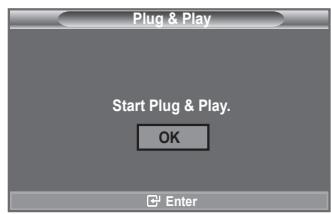
Priporočamo, da televizor nastavite na nacin "Home Use", saj to zagotavlja njaboljšo sliko v domačem okolju.
Način "Store Demo" je namenjen samo uporabi v trgovinah.
Če je enota naklučno nastavljena na način “Store Demo” in se Želite vrniti v način “Home Use” (Standard): Na televizorju pritsinite gumb za glasnost. Ko je na zaslonu prikaz glasnosti, pritsinite gumb MENU na televizorju in ga držite 5 sekund.
- Prikaze se sporočilo "Check antenna input." s potrjenim "OK". Pritisnite gumb ENTER
Preverite,ali je kabel za anteno pravilno prikljucen.
- S pritiskom gumba ali izberite ustrezno drzavo. Za potrdev izbora pritsinite gumb ENTER
- Prikaže se sporočilo "Auto Store"s potrjenim "Start". Pritisnite gumb ENTER@.
Iskanje kanalov se bo samodejno zaćelo in konćalo.
Ko so shranjeni vsi kanali, ki so na voljo, se prikaze meni "Clock Set".
Ce zeIte shranjevanje kadarkoli prekiniti, pritisnite gumb ENTER.
- Pritisnite gumb ENTER
S pritiskom gumba ali izberite "Month", "Day", "Year", "Hour" ali "Minute".
Nastavite "Month", "Day", "Year", "Hour" ali "Minute" takto, da pritsnete gumb ali .
Możnosti "Month", "Day", "Year", "Hour" in "Minute" lahko nastavite tudi pritiskanjem številskih gumbov na daljinskem upravljaliniku.
- Za potrdev nestavitve pritisnite gumb ENTER. Prikaze se sporocilo Enjoy your viewing. Ko koncate, pritisnite gumb ENTER.
Sporocilo bo samodejno izginilo czeknekuktudi, cne pritsinete gumba ENTER
Language: Izberite jezik.
Country: Izberite državo.
Auto Store: Samodejno poišće in shrani kanale, ki so na lokalmem območju.
Clock Set: Nastavi trenuten Čas ure televizorja.
Za ponastavitev te funkcije ...
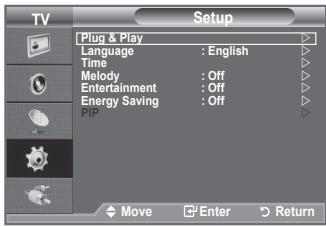
- Pritisnite gumb MENU, da priakzete meni.
S pritiskom gumba ali izberite "Setup" in nato pritsinite gumb ENTERG.
- Ponovno pritsinite gumb ENTER, da izberete "Plug & Play".Za podrobnosti o nastavitvah moznosti si oglejte 10. stran.
Funkcija "Plug & Play" je na voljo samo v načinu TV.
Samodejno shranjevanje kanalov
Poišcete lahko razpoložljive frekvenčne razpone (odvisno od države).
Samodejno dodeljene stevilke programov mogoce niso skladne z dejanskimi ali zeneleni stevilkami programov. Stevilke lahko razvrstite rocno in izbrišete vse nezelene kanale.
- Pritisnite gumb MENU, da priakëzte meni.
S pritiskom gumba ali izberite "Channel", nato pritsinite gumb ENTER.
- S pritiskom gumba ENTER@ izberite "Country".
- S pritiskom gumba ali izberite ustrezno drzavo. Za potrditev izbora pritisnite gumb ENTER
- S pritiskom gumba ali izberite "Auto Store", nato pritsinite gumb ENTER
- Pritisnite gumb ENTER
Televizor bo začel shranjevati vse kanale, ki so na voljo.
Ce zeIte shranjevanje kadarkoli prekiniti in se vriti na meni "Channel", pritisnite gumb ENTER.
- Ko se shranijo vsi kanali, ki so na voljo, se prikaze meni "Sort". (Oglejte si strani 14.)
Televizijske kanale lahko shranite, vklučno s tistimi, ki jih sprejemate prek kabelskih omrežij.
Pri ročnem shranjevanju kanalov lahko izberete:
Ali zeilite shraniti posamezne najdene kanale.
Stevilko programa vsakega shranjenega kanala, ki ga zeelite identificirati.
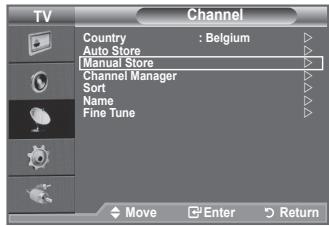
- Pritisnite gumb MENU, da prikažete meni.
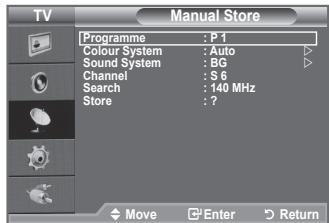
S pritiskom gumba ali izberite "Channel", nato pa pritisnite gumb ENTER. - S pritiskom gumba ali izberite "Manual Store", nato pa pritisnite gumb ENTERG.
- S pritiskom gumba ali izberite zenelo moznost, nato pritisnite gumb ENTERG.
- Ko ste zadovolni z nastavitvjo, pritsinite gumb ENTER
- Pritisnite gumb EXIT za izhod.
Programme (Stevilka programa, ki naj bo dodeljena kanalu)
Gumb ali pritiskajte, dokler ne najdete prave stevilke.
Stevilko kanala lahko izberete tudi neposredno s pritiskom na stevilcne gumbe (0 9)
Colour System: Auto/PAL/SECAM/NTSC4.43
-Za izbiro zelenega barvega standarda pritisnite gumb ali
Sound System:BG/DK/I/L
-Za izbiro zelenega zvočnega standarda pritisnite gumb ▲ ali ▼.
Channel (ko poznate stevilko kanala za shranjevanje)
- Pritisnite gumb ▲ ali▼, da izberete C (obicajna antenna) ali S (kabelski kanal).
- Pritisnite gumb in nato pritisnite gumb ali za izbiro zelene stevilke.
Stevilko kanala laho izberete tudi neposredno s pritiskom na stevilcne gumbe (0 9)
Ce zvok ni obicajen ali ga ni, znova izberite zahtevani zvočni standard.
Search (ko ne poznate stevilk kanalov)
-Za začetek iskanja pritisnite gumb ali .
- Kanalnik pregleda frekvenčni razpon, dokler se na zaslonu ne prikaže prvi kanal ali izbrani kanal.
Store (ko shranite kanal in povezano stevilko programa)
- Nastavite na "OK" tak, da pritisnete gumb ENTER
> Channel mode
- P (Programski način): Po končani naravnavi so oddajnim postajam na vašem območju dodeljene stevilke połozajev od P00 do P99. Kanal laho izberete z vnosom stevilke połozaja v tem načinu.
- C (način običajne antene): Kanal lahko izberete z vnosom dolovičene stevilke za posamezno oddajno postajo v tem načinu.
- S (način kabelskega kanala): Kanal lahko izberete z vnosom dolocene številke za vsak kabelski kanal v tem načinu.
Dodajanje/zaklepanje kanalov
Z upraviteljem kanalov lahko priročno zaklepate ali dodajate kanale.
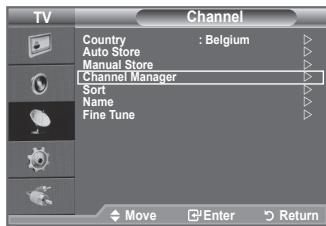
- Pritisnite gumb MENU, da prikažete meni.
S pritiskom gumba ali izberite "Channel", nato pa pritsinite gumb ENTER. - S pritiskom gumba ali izberite "Channel Manager", nato pa pritsnite gumb ENTER
Dodajanje kanalov
Sseznamomkanalovlahko dodajatekanale.
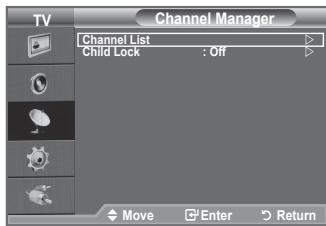
- "Channel List" izberite takto, da pritisnete gumb ENTER
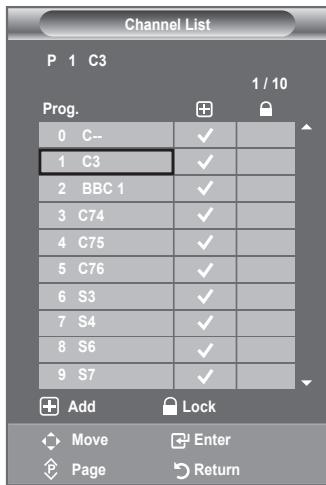
- S pritiskom na tipke / / se pomaknite na polje () , izberite kanal, ki bo dodan, in pritisnite ENTERG, da ga dodate.
Ce znova pritisnete gumb ENTERG,znak () poleg kanala izgine in kanai ni dodan.
“” je aktivno, ko je “Child Lock” nastavljeno na “On”.
Zaklepanje kanalov
Ta funkcija preprecuje gledanje neprimerega programa nepooblašćenim uporabnikom (na primer otrokom) tak, da prepreci predvajanste slike in zvoka.
- S pritiskom gumba ali izberite "Child Lock", nato pa pritsinite gumb ENTERG.
- S pritiskom gumba ali izberite "On", nato pa pritsinite gumb ENTERG.
- S pritiskom gumba ali izberite "Channel List", nato pa pritsinite gumb ENTERG
- S pritiskom na tipke / / se pomaknite na polje " ① , izberite kanal, ki bo zaklenjen, in pritsnite ENTER, da ga zaklenete.
Ce znova pritisnete gumb ENTERG,znak () poleg kanala izgine in zaklepanje kanala je preklicano.
Ko je vklopljena otroška kljucavnica, je prikazan moderzaslon.
- Pritisnite gumb EXIT za izhod.
V "Child Lock" izberite "On" ali "Off" za enostavno aktiviranje ali deaktiviranje kanalov, za katere je izbrano "".
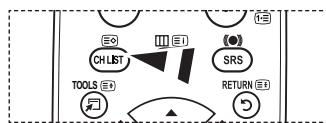
Te moznosti lahko enostavno izberete spritiskom gumba CH LIST na daljinskem upravlajniku.
Razvrščanje shranjenih kanalov
Ta postopek omogoča spremembo stevilk programov shranjenih kanalov.
To postopek boste mogoče morali izvesti po uporabi funkcjës amodejnega shranjevanja.
- Pritisnite gumb MENU, da priakëzete meni.
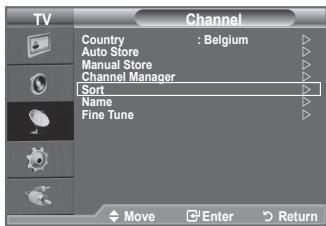
S pritiskom gumba ali izberite "Channel", nato pritsinite gumb ENTER.
- S pritiskom gumba ali izberite "Sort", nato pritisnite gumb ENTERG
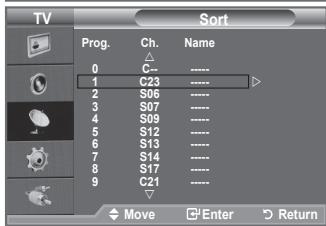
- S pritiskanjem gumba ali izberite stevilko kanala, ki jo zeelite specimeniti. Pritisnite gumb ENTER
Izbrana številka in ime kanala se premaketa na desno stran.
- S pritiskom gumba ali se pomaknite na polożaj, v kateregazelite spremeniti kanal, nato pritsinite gumb ENTER
Izbrani kanal je zamenjan s kanalom, ki je bil predhodno shranjen na izbrano stevilko.
- Ponovite koraka 3 in 4, da shranite drugi kanal.
- Pritisnite gumb EXIT za izhod.
Poimenovanje kanalov
Imena kanalov Bodododeljena samodejno po sprejemu informacij o kanalih. Ta imena lahko spreminjate in takododelujete nova imena.
- Pritisnite gumb MENU, da prikažete meni.
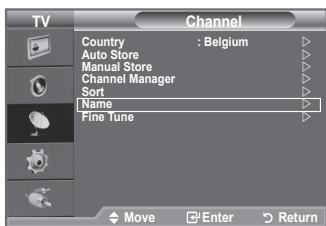
S pritiskom gumba ali izberite "Channel", nato pritsinite gumb ENTER. - S pritiskom gumba ali izberite "Name", nato pritsinite gumb ENTERG.
- Po potrebi izberite kanai, ki ga zeIte na novo poimenovati, s pritiskom gumba ali . Pritisnite gumb ENTER
Okoli polja z imenom se prikaze izbirna vrstica.
| 4. Za ... | Storite naslednje ... |
| Izberite Črko, številko ali simbol | Pritisnite gumb ▲ ali▼ |
| Pomaknite se na naslednjo Črko | Pritisnite gumb ▷ |
| Pomaknite se na prejšnjo Črko | Pritisnite gumb △ |
| Potrdite ime | Pritisnite gumb ENTER◎ |
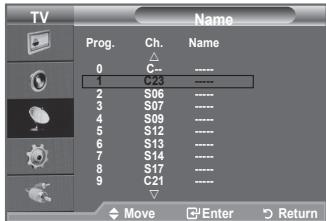
Na voljo so naslednji znaki: Crke abecede (A-Z), stevilke (0-9) in posebni znaki (+, -, *, /, presledek).
- Za vsak kanai, ki ga zenite na novo poimenovati, ponovite koraka 3 in 4.
- Pritisnite gumb EXIT za izhod.
Fina naravnava kanalov
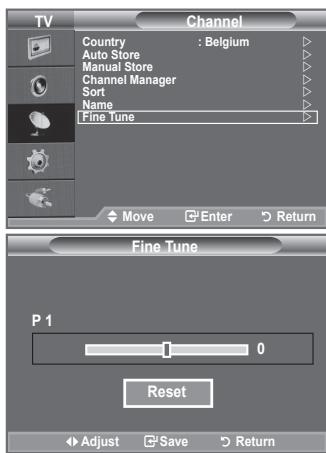
S fino naravnavo ročno prilagodite dolovičeni kanal za optimalen sprejem.
- S stevilskimi gumbi neposredno izberite kanal, ki ga zeilte fino naravnati.
- Pritisnite gumb MENU, da prikažete meni.
S pritiskom gumba ali izberite "Channel", nato pritsinite gumb ENTER.
- S pritiskom gumba ▲ ali▼ izberite “Fine Tune”, nato pritisnite gumb ENTER®.
- S pritiskom gumba ali prerligodite fino naravnavo. Pritisnite gumb ENTER
- Pritisnite gumb EXIT za izhod.
Shranjeni fino naravnani kanali so označeni z zvezdico “*” na desni strani številke kanala na traku s kanalom. Številka kanala pa postane rdeča.
Za ponastavitev fine naravnave s pritiskom gumba ali izberite "Reset", nato pritsinite gumb ENTER.
Spremembaslikovnegastandarda
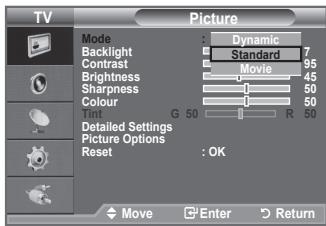
Izberete lahko vrsto slike, ki njabolj ustreza vašim zahtevam.
- Pritisnite gumb MENU, da priakzete meni.
S pritiskom gumba ENTERG izberite "Picture". - Ponovno pritisnite gumb ENTER, da izberete "Mode".
- S pritiskom gumba ali izberite zeeleni slikovni učinek. Pritisnite gumb ENTER
- Pritisnite gumb EXIT za izhod.
Dynamic: Izbere sliko za visoko ločljivost v svetlem prostoru.
Standard: Izbere sliko za optimalen prikaz v normalem okolju.
Movie: Izbere sliko za udobno gledanje v temnem prostoru.
Način "Picture" morate prilagoditi za vsak vhdni vir posebej.
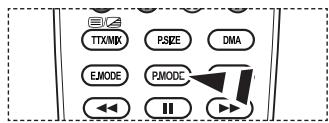
Slikovne nastavitve lahko izberete tudi s pritiskom gumba P.MODE na daljinskem upravljalniku.
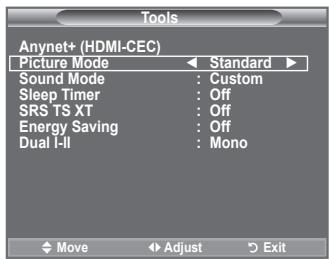
Preprosta nastavitev
- Pritisnite gumb TOOLS na daljinskem upravljalniku.
- Spritiskom gumba ali izberite "Picture Mode".
- Z gumbom ali izberite zahtevano moznost.
- Za izhod pritisnite gumb EXIT ali TOOLS.
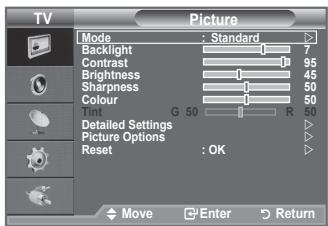
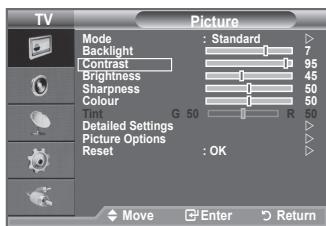
Televizor ima vecnastavitev za nadzorkakovosti slike.
- Za izbiro Želenega slikovnega učinka sledite navodilom pod "Spremembaslikovnegastandara" od 1 do 3. (na strani 16)
- S pritiskom gumba ali izberite določeni element. Pritisnite gumb ENTERG.
- S pritiskom gumba ali povecajte ali zmanjsajte vrednost dolocenega elementa. Pritisnite gumb ENTER
- Pritisnite gumb EXIT za izhod.
Backlight: Svetlost zaslona prilagodite takto, da prilagodite svetlost zaslona LCD. (0~10)
Contrast: Prilagodi svetlost in temnost med predmeti in ozadiem.
Brightness: Nastavi svetlost celotnega zaslona.
Sharpness: Prilagodi robove predmetov takto, da jih izostri ali naredi bolj mehke.
Colour: Prilagodi barve takto, da jih posvetli ali potemni.
Tint: Prilagodi barve predmetov takto, da jih naredi bolj rdece ali zelene, da je videz bolj naraven.
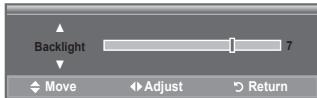
Prilagojene vrednosti se shranijo v skladu z izbranim načinom “Picture”.
V nacinu PC je mogoce spreminjati samo nastavitve "Backlight", "Contrast" in "Brightness". (26, 32, 37 palcev)
V načinu PC je mogoče spreminjati samo nastavitve “Contrast” in “Brightness”. (40 palcev)
V načinih TV, Ext., AV in S-VideoSYSTEM PAL ni mogoće uporabljati funkcjte "Tint".
Na tovarniske sikovne vrednosti se lahko vrnete, ce izberete "Reset". (Ogleje si "Ponastavitev sikovnih nastavitev na tovarniske vrednosti" na strani 18)
Konfiguracija podrobnih nastavitev slike
Izberete lahko barvni ton, ki je najudobnejsi za vaše oči.
- Pritisnite gumb MENU, da prikažete meni.
S pritiskom gumba ENTERizberite "Picture". - Spritiskom gumba ENTER® izberite "Mode".
S pritiskom gumba ali izberite "Standard"ali "Movie", nato pritisnite gumb ENTERG. - Spritiskom gumba ali izberite "Detailed Settings", nato pritisnite gumb ENTER.
- S pritiskom gumba ali izberite zeeleno moznost, nato pritisnite gumb ENTERG.
- Ko ste z nastavitvijo zadovoljni, pritsinite gumb ENTER
- Pritisnite gumb EXIT za izhod.
Moznost "Detailed Settings" je na voljo v načinih "Standard" ali "Movie".
En el modo PC, sólo se pueda Cambiar "Dynamic Contrast", "Gamma" y "White Balance" entre los elementos de "Detailed Settings".
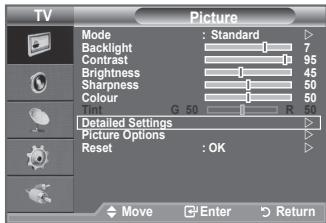
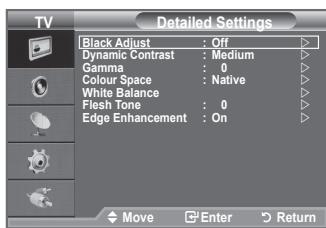
Neposredno lahko na izberete raven Črne na zaslona, da prilagodite globino zaslona.
Prilagodite lahko kontrast zaslona, takao da je za optimalen.
Gamma: -3 +3
Nastavite lahko intenszivnost primarnih barv (rdeča, zelena, modra).
Colour Space: Auto/Native/Custom
Barvni prostor je barvna matrika, ki je sestavljena iz rdece, zelene in modre barve.
Izberite najljubsi barvni prostor za prikaz najnaravnejsh barv.
Auto: Samodejni barvni prostor se samodejno preragodi na najnaravneji si barvni ton glede na programske vire.
Native: Nastavitev naravnega barvega prostora omogocag globoke in bogate barne tone.
Custom: Prilagodi barvni razpon po vaših Željah.
> Prilagajanbe barvega prostora
Red/Green/Blue: Pri "Colour" lahko prilagodite vrednosti RGB za izbrano barvo.
Z gumbom ▲ ali▼ izberite “Red”, “Green” ali “Blue”, da jih spremenite.
Pritisnite gumb ENTER@.
S pritiskom gumba ali povecajte ali zmanjsajte vrednost dolocenega elementa.
Pritisnite gumb ENTER
Reset: Ponastavi barvni prostor na privzete nastavitve.
White Balance: R-Offset/G-Offset/B-Offset/R-Gain/G-Gain/B-Gain/Reset
Prilagodite lahko barvno temperaturo za naravnejse barve sik.
R-Offset/G-Offset/B-Offset/R-Gain/G-Gain/B-Gain: Sprememba vrednosti prilagoditve osveži prilagojeni zaslon.
S pritiskom gumba ali izberite zenelo moznost, nato pritisnite gumb ENTER
Pritiskajte gumb ali , da dosezete optimalno nastavitev.
Reset: Predhodno prilagojena izravnava belin bo ponastavljena na tovarniske vrednosti.
Flesh Tone: -15~ +15
Poudarite lahko roznati ton slike. Pritiskajte gumb ali , da dosezete optimalno nastavitev.
Če spremenite vrednost nastavitse, se osveži prilagojenizaslon.
Edge Enhancement: Off/On
Na sliki lahko poudarite robove predmetov.
Ponastavitev nastavitev slike na tovarniške vrednosti
Vrnete se lahko na tovarniske slikovne vrednosti.
- Za izbiro Želenega slickovnega učinka sledite navodilom pod "Sprememba slickovnega standarda", številka 1 do 3, na strani 16.
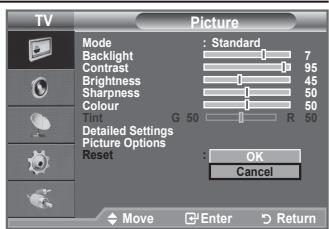
- Spritiskom gumba ali izberite "Reset", nato pritsinite gumb ENTER.
- Spritiskom gumba ali izberite "OK" ali "Cancel" (Preklici). Pritisnite gumb ENTERGJ.
- Pritisnite gumb EXIT za izhod.
"Reset" bo nastavljeno za vsak sikovni način.
- Pritisnite gumb MENU, da priakëzte meni.
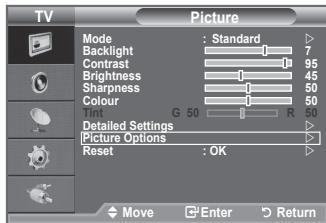
S pritiskom gumba ENTERizberite "Picture". - S pritiskom gumba ali izberite "Picture Options", nato pritisnite gumb ENTERG.
- S pritiskom gumba ali izberite zenelo moznost. Pritisnite gumb ENTERG.
- Ko ste z nastavitvjo zadovoljni, pritsnite gumb ENTER
- Pritisnite gumb EXIT za izhod.
V načinu PC je mogoće med elementi "Picture Options" spreminjati samo "Color Tone" in "Size".
Colour Tone: Cool2/Cool1/Normal/Warm1/Warm2
Izberete lahko barvni ton, ki je najudobnejsi za vaše oči.
Prilagojene vrednosti se shranijo v skladu z izbranim načinom Picture.
"Warm1" ali "Warm2" je aktivno samo, ko je slikovni način nastvljen na "Movie".
Size: Auto Wide/16:9/Wide Zoom/Zoom/4:3/Just Scan
Izberete lahko velikost slike, ki njabolj ustreza vašim zahtevam.
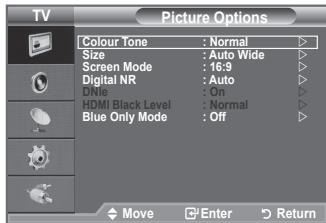
Auto Wide: Velikost slike samodejno prilagodi razmerju stranic "16:9".
16:9: Velikost slike preragodi razmerju stranic 16:9, ki je primerno za DVD-je in širokozaslonsko oddajanje.
Wide Zoom: Povečava slide nad 4:3.
Zoom: Poveča sliko, široko 16:9, da jo prilagodi velikosti zaslona (v navpični smeri).
4:3: To je privzeta nastavitev za video film in obicajno oddajanje.
Just Scan: Funkcijo uporabite za ogled celotne slike brez prirezovanja pri vchodnem signalu HDMI (720p/1080i) ali componente (1080i).
Spreminjate in shranujete lahko nastavitve vseh zunanjih naprav, ki so povezane na vhd TV.
Če je na televizorju več kot dve uri prikazana negibna slika, se lahko pojav zičasno zadržanje slike.
Ko ste v PIP nastavili dvojni način (□, □), velikosti slike ni mogoče nastaviti.
Wide Zoom: Ko ste z gumbom ali ENTERizbrali , pomaknitezaslon navzgor /navzdol z gumbom ali .
Zoom: S pritiskom gumba ali izberite 圆 . Sliko pomaknite navzgor in navzdol z gumbom ali . Ko izberete 圆 , z gumbom ali povečajte ali zmanjšajte velikost slike v navpični smeri.
Ko izberete "Just Scan" v HDMI (1080i) ali način componente (1080i): S pritiskanjem gumba ali izberite. Z gumbom , , ali pomaknite silko. Reset: S pritiskanjem gumba ali izberite "Reset" in pritisnite gumb ENTER. Nastavitev lahko inicializirate.
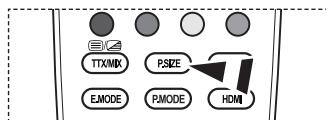
Te mostnosti lahko enostavno izberete s pritiskom gumba P.SIZE na daljinskem upravljalniku.
Screen Mode: 16:9/Wide Zoom/Zoom/4:3
Ko velikost nastavite velikost slike "Auto Wide" na širokozaslonskem televizorju 16:9, lahko dolocite velikost slike za sliko 4:3 WSS ali pa ne dolocite teh nastavitev. V posameznih evropsikh državah so zahevane razlicne velikosti slike, zato to funkcijo izbere uporabnik.
16:9: Nastavitev slike na široki način 16:9.
Wide Zoom: Povečava spline nad 4:3.
Zoom: Navpična povečava slide na zaslonu.
4:3: Nastavitev slike na obicajni način 4:3.
Če je sprejeti TV-signal šibak, lahko aktivrate funkcjio Digitalno odpravljanje šumov za zmanjsanje staticnih motenj in odsevov nazaslonu.
Ce je signal sibak, izberite eno od ostalih moznosti, takdo ja se slika prikazana v najveci kakovosti.
DNle: Off/ Demo/On
Ta televizor si pri zagotavlanju visoke kakovosti slike pomaga s funkcijo DNle. Če DNle nastavitne na vklop, si lahko zaslon ogledate z aktivirano funkcijo DNle. Če DNle nastavitne na Demo (Predstavitev), si lahko v demonstracjske namene na zaslonu ogledate DNle in obicajno sliko. Z uporabo te funkcjie lahko ocenite razliko v kakovosti slike.
DNleTM (Digital Natural Image engine) [DNleTM]
Ta funkcija omogoca predvajanje natanchejse slike s 3D-zmanjsevanjem sumov, izboljsavo podrobnosti, kontrasta in belin. Nov algoitem poravnave slike omogoca svetlejso, cistejso in podrobnejso sliko. Tehnologija DNle™ bo vsak signal prilagodila vašim očem.
Na zaslunu lahko izberete raven crne in takto prilagodite globino zaslona.
Funkcija je aktivna samo, kadar je zunanji vchod povezan s HDMI (signali RGB).
Ta funkcjja je namenjena strokovnjakom za merjenje naprav AV. Ta funkcjja prikazuje modri signal samo, ce iz video signala odstranita rdeč in zelen signal, da ustvarite učinek modrega filtra, ki se uporablja za prilagajanze barve in obarvanosti video opreme, kot je predvajalnik DVD, domači kino, itd. Z uporabo te funkcjie lahko prilagodite barvo in obarvanost Želenih vrednosti, ki so primerne za stopnjo signala vsake video naprave, ki uporablja vorce rdeče/zelene/modre/turkizne/šklatne/rumene barvne lestvice brez uporabe dodatnega filtra za modro.
"Blue Only Mode" je na voljo, ko je nacin slike nastavljen na "Movie" ali "Standard".
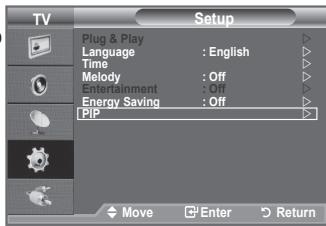
V glavni sliki lahko prikažete podsliko TV-programa ali video vhoda. Tako lahko gledate sliko TV-programa ali video vhoda iz katere koli priključene opreme, medtem ko gledate glavno sliko.
- Pritisnite gumb MENU, da prikažete meni.
S pritiskom gumba ▲ ali▼ izberite “Setup”, nato pritisnite gumb ENTER G. - S pritiskom gumba ali izberite "PIP", nato pritisnite gumb ENTER G
- S pritiskom gumba ali izberite zenelo moznost, nato pa pritisnite gumb ENTER
- Ko ste zadovolnjz nastavitvijo, pritisnite gumb ENTER
- Pritisnite gumb EXIT za izhod.
Ko na glavnem zaslunu gledate igro ali karaoke, lahko slika v oknu PIP postane malce nenaravna.
Preprosta nastavitev
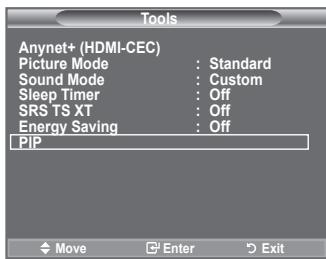
- Pritisnite gumb TOOLS na daljinskem upravljalniku.
- Z gumbom ali izberite "PIP" in nato pritisnite gumb ENTER G
- Z gumbom ali izberite dolocen element.
- Z gumbom ali izberite zahtevano moznost.
- Za izhod pritisnite gumb EXIT ali TOOLS.
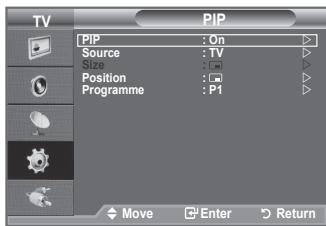
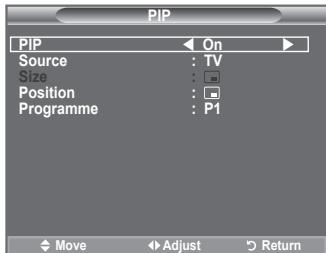
PIP: On/Off
Funkcijo PIP lahko aktivirate ali deaktivirate.
Izberete lahko velikost podslike.
Kanal podslike lahko izberete samo, ko je "Source" nastavljen na "TV".
Zvočne funkcjije
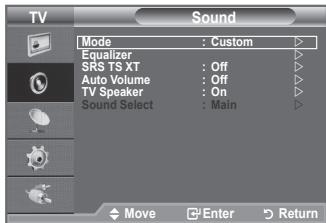
- Pritisnite gumb MENU, da prikažete meni.
S pritiskom gumba ali izberite "Sound", nato pa pritsinite gumb ENTER. - S pritiskom gumba ali izberite zenelo moznost, nato pa pritisnite gumb ENTER
- Ko ste zadovolni z nastavitvjo, pritsinite gumb ENTER
- Pritisnite gumb EXIT za izhod.
Izberete lahko vrsto posebnih zvočnih učinkov ob gledanju dolocene oddaje.
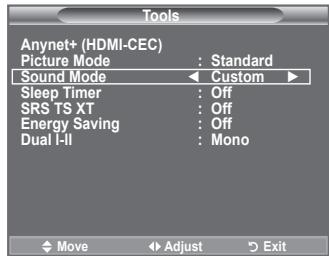
Preprosta nastavitev
- Pritisnite gumb TOOLS na daljinskem upravljalniku.
- Spritiskom gumba ali izberite "Sound Mode".
- Pritisnite gumb ali , da izberete zeeleni zvočni način.
- Za izhod pritsinite gumb EXIT ali TOOLS.
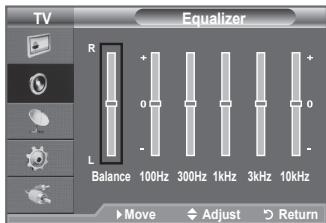
Equalizer: Balance/100Hz/300Hz/1kHz/3kHz/10kHz
Televizor ima več nastavitev, s katerimi lahko nadzorujete kakovost zvoka.
Ce spremenite te nastavitve, se zvočni nacin samodejno nastavi na "Custom".
SRS TS XT: Off/On
TruSurround XT je patentirana technologija SRS za predvajanje 5.1-večkanalne vsebine preko dveh zvočnikov. TruSurround proizvaja odličen, navidežni prostorski na kateremkoli sistemas zu dvema zvočnikoma, tudi preko notranjih zvočnikov televizorja. Technologija je popolnama združljiva z vsemi večkanalnimi formati.
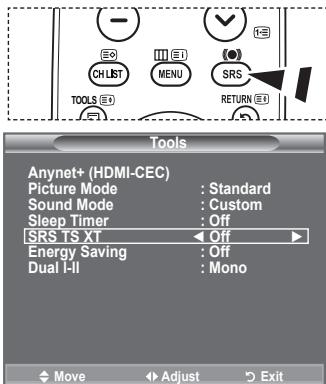
Te moznosti lahko enostavno astavite pritiskom gumba SRS na daljinskem upravlajniku.
Preprosta nastavitev
- Pritisnite gumb TOOLS na daljinskem upravljalniku.
- Spritiskom gumba ali izberite "SRS TS XT".
- S pritiskom gumba ali izberite "Off" izberite "On".
- Za izhod pritsinite gumb EXIT ali TOOLS.

TruSurround XT, SRS in simbol (●) so blagovne znamke podjetja SRS Labs, Inc. Tecnologija TruSurround XT je vgrajena pod licenco podjetja SRS Labs, Inc.
Vsaka postaja ima svoje signalne pogoje, zato ni enostavno regulirati glasnosti ob vsaki zamenjavi kanala. Ta funkija omogoca samodejno regulacioni glasnosti zeelenega kanala z znižanjem glasnosti v primeru visokega modulacjskega signala ali zvišanjem glasnosti v primeru nizkega modulacjskega signala.
TV Speaker: Off/On
Čeželite slišati zvok iz ločenih zvočnikov, izklopite notranji ojáčevalnik.
Ko je moznost "TV Speaker" izklopljena, gumbi +, - in MUTE ne delujejo.
Ko je moznost "TV Speaker" nastavljena na "Off", lahko v meniju za zvok upravljate samo "Sound Select" (v načinu PIP).
Ko je aktivirana funkcija PIP, lahko poslušate zvok podslike.
- Main: Za poslušanje zvoka glavne slike.
- Sub: Za poslušanje zvoka podslike.
Izbira zvočnega načina
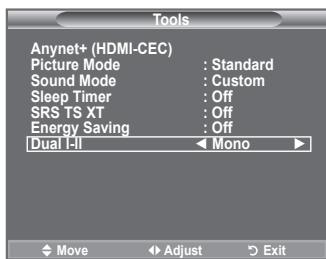
Način zvoka lahko nastavite v "Tools". Ko nastavite na "Dual I-II", se na zaslonu prikaže trenutni način zvoka.
- Pritisnite gumb TOOLS na daljinskem upravljalniku.
- Spritiskom gumba ali izberite "Dual I-II".
- Z gumbom ali izberite zahtevano moznost.
- Pritisnite gumb ENTER
| Vrsta zvoka | DUAL 1/2 | Privzeto | |
| A2 Stereo | Mono | MONO | Samodejen preklop |
| Stereo | STEREO ↔ MONO | ||
| Dual | DUAL 1 ↔ DUAL 2 | DUAL 1 | |
| NICAM stereo | Mono | MONO | Samodejen preklop |
| Stereo | MONO ↔ STEREO | ||
| Dual | → MONO ↔ DUAL 1→DUAL 2← | DUAL 1 |
Ce je stereo signal šibak in pride do samodejenga preklopα, preklopite na Mono.
Ta Funktiona je aktivirana samo v stereo zvočnem signalu. V mono zvočnem signalu je deaktivirana.
Ta funkcjja je na voljo samo v načinu TV.
Prikljucitev slusalk (naprodaj posebej)
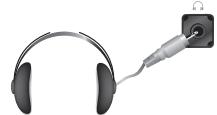
Da TV-program, ki ga gledate, ne bi motil ostalih oseb v prostoru, lahko na televizor prikljucite slusalke.
Ko vtic slusalk vstavite v ustrezna vrata, lahko v meniju za zvok upravljate samo "Auto Volume" in "Sound Select" (v načinu PIP).
Daljsa uporaba slusalk pri večji glasnosti lahko poškoduje sluh.
Ko na system prikljucite slusalke, zvok ne bo prihajal iz zvočnikov.
Glasnost slušalk in glasnost TV se prerlagajata različno.
Stranska plošča televizorja
Nastavitev in prikaz trenutegaČasa
Uro televizorja lahko nastavite tak, da se ob pritisku gumba INFO prikaze trenutni casa. Ce zelite uporabljati samodejni vklopni/izklopni casovnik, morate nastaviti cas.
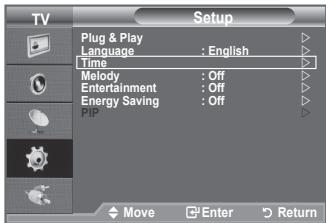
- Pritisnite gumb MENU, da priakëzete meni.
S pritiskom gumba ali izberite "Setup", nato pritsnite gumb ENTER.
-
S pritiskom gumba ali izberite "Time", nato pritisnite gumb ENTERG
-
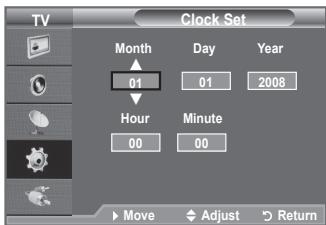
Spritiskom gumba ENTERizberite "Clock Set".
| Za ... | Pritisnite ... |
| Pomik na "Month", "Day", "Year", "Hour" ali "Minute" | « Gumb ali » |
| Nastavitev možnosti "Month", "Day", "Year", "Hour" ali "Minute" | ▲ Gumb ali▼. |
| Potrdite nastavitve. | Gumb ENTER©. |
- Pritisnite gumb EXIT za izhod.
Če izklučite napajalni kabel, morate uro ponovno nastavit.
Možnosti "Month", "Day", "Year", "Hour" ali "Minute" lahko nastavite tudi pritiskanjem številskih gumbov na daljinskem upravljalniku.
Nastavitev izklopmega casovnika
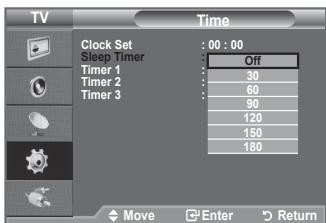
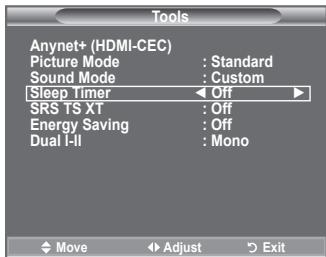
Izberete Ilambda kcasovno obdobje od 30 do 180 minut, po katerem se televizor samodejno preklopi v stanje pripravljenosti.
- Pritisnite gumb MENU, da prikažete meni.
S pritiskom gumba ali izberite "Setup", nato pritsnite gumb ENTER. - S pritiskom gumba ali izberite "Time", nato pritisnite gumb ENTER.
- S pritiskom gumba ali izberite "Sleep Timer", nato pritisnite gumb ENTERG.
- Pritiskajte gumb ali▼, da se prikaze zeleni ās (Off, 30, 60, 90, 120, 150, 180). Pritisnite gumb ENTER.
- Pritisnite gumb EXIT za izhod.
Ko chasovnik doseze 0, se TV samodejno preklopi v stanje pripravljenosti.
Preprosta nastavitev
- Pritisnite gumb TOOLS na daljinskem upravljalniku.
- Spritiskom gumba ali izberite "Sleep Timer".
- Z gumbom ali nastavite minute.
- Za izhod pritisnite gumb EXIT ali TOOLS.
Samodejni vklop in izklop televizorja
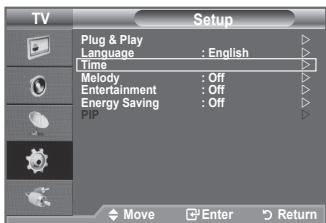
- Pritisnite gumb MENU, da priakëzte meni.
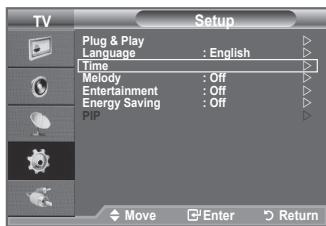
S pritiskom gumba ali izberite "Setup", nato pritisnite gumb ENTER.
- S pritiskom gumba ali izberite "Time", nato pritisnite gumb ENTERG.
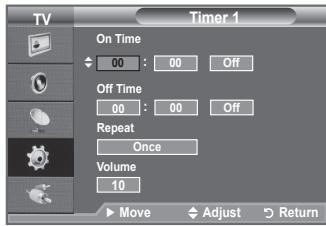
- S pritiskom gumba ali izberite "Timer 1", "Timer 2", "Timer 3", nato pritisnite gumb ENTER. Opravite lahko tri razliche nthastavitve vklopa/izklopa casovnika.
Najprej morate nastaviti uro.
- Za izbiro zeelenega elementa pritisnite gumb ali
Z gumbom ali izberite zeeleno nastavitev.
On Time: Izberite ure, minute in "On"/"Off". (Za aktivacao jcasovnika z izbrano nastavitvjo izberite "On".)
Off Time: Izberite ure, minute in "On"/"Off". (Za aktivacao jcasovnika z izbrano nastavitvjo izberite "On".)
Repeat: Izberite "Once", "Everyday", "Mon~Fri", "Mon~Sat", ali "Sat~Sun".
Volume: Izberite zeeleno nastavitev glasnosti.
Uro in minute lahko nestavite neposredno s pritiskom na stevilene gumbe na daljinskem upravlajniku.
Auto Power Off
Ko je chasovnik nastvljen na "On", se bo televizor izklopil, ce ne pritisnete nobenega gumba tri ure zatem, ko je chasovnik vklopil televizor. Ta funkcija je na voljo samo, ko je chasovnik nastvljen na "On", in preprecuje pregrevanje, do kateregla lahko pride, ce je televizor predolgo vklopljen.
Izbira gezika
Pri prvi uporabi televizorja izberite jezik, v katerem bodoprikazani meniji in njihove vrednosti.
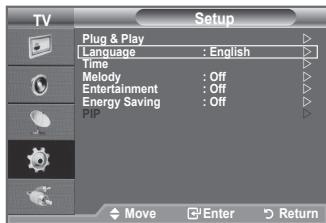
- Pritisnite gumb MENU, da prikažete meni na zaslonu. S pritiskom gumba ▲ ali▼ izberite “Setup”, nato pritsnite gumb ENTERG.
- S pritiskom gumba ali izberite "Language", nato pritsnite gumb ENTER.
- S pritiskanjem gumba ali izberite zeleni jezik. Pritisnite gumb ENTERG.
- Pritisnite gumb EXIT za izhod.
- Pritisnite gumb MENU, da prikažete meni.
S pritiskom gumba ali izberite "Setup", nato pa pritsinite gumb ENTER.
- S pritiskom gumba ali izberite zenelo moznost, nato pa pritisnite gumb ENTER
- Ko ste zadovolni z nastavitvjo, pritisnite gumb ENTER
- Pritisnite gumb EXIT za izhod.
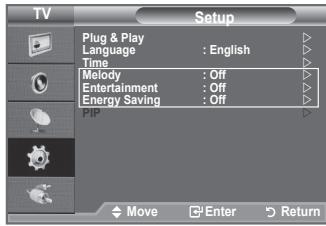
Prilagodite lahko melodijo ob vklopu ali izklopu televizorja.
Melodija se ne predvaja
- Ko iz televizorja ne prihaja zvok, ker ste prittisnili gumb MUTE.
-Ko iz televizorja ne prihaja zvok, ker ste pritisnili gumb (Glasnost). - Če se televizor izklopi s funkciojo izklopnega ācasovnika.
- Off: Za izklop fungkcije "Entertainment".
- Sports: Zagotavlja optimalno kakovost slike in zvoka za športne oddaje. Za vznemirljivejše barve in zvok.
- Cinema: Zagotavlja optimalno kakovost slike in zvoka za kino. Slika je bogatejsa in zvok je bolj poudarjen.
- Game: Zagotavlja optimalno kakovost slike in zvoka za igrice. Ta način pospeši hitrost igranja, ko uporabljate zunanjo igralno konzolo, ki jo priključite na televizor.
Če vklopije kateregaa od treh načinov "Entertainment", se bo nastavitev zaklenila in je ne bo mogoće prilagajati. ČeŽelite prilagoditi način slike in zvoka, morate način "Entertainment" izklopiti.
Nastavitve za naacin "Entertainment" se shranijo za vsak vchodni vir.
Ce katerega od treh načinov "Entertainment" nastavite na Vklopljeno, funkcjija "SRS TS XT" ni vec na voljo.
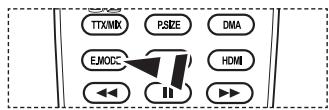
S pritiskanjem gumba E.MODE na daljinskem upravljalniku lahko spreminjate nastavitev načina "Entertainment".
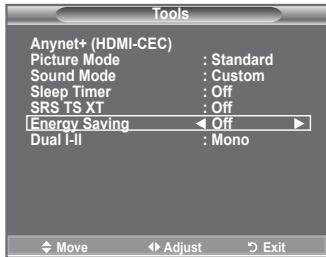
S to funkcijo se svetlost zaslona prerligadi osvetlitvi okolja.
- Off: Izklopi funkcijo varčevanja energija.
- Low: Preklopi TV v način manjšega varčevanja energija.
Medium: Preklopí TV v način srednjega varčevanja energia. - High: Preklopī TV v način velikega varčevanja energia.
- Auto: Samodejno preragodi svetlost zaslona TV glede na prikazane prizore.
Preprosta nastavitev
- Pritisnite gumb TOOLS na daljinskem upravljalniku.
- Spritiskom gumbo ali izberite "Energy Saving".
- Spritiskom gumba ali izberite "Off", "Low", "Medium", "High" ali "Auto".
- Za izhod pritsinite gumb EXIT ali TOOLS.
Funkcija ni na volo v načinih "PC". (40 palcev)
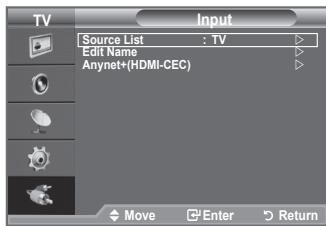
Izbira vira
Izbirate lahko med zunanjimi viri, ki so priključeni na vchodne vtičnice TV.
- Pritisnite gumb MENU, da prikažete meni.
S pritiskom gumba ali izberite "Input", nato pritsnite gumb
ENTERG
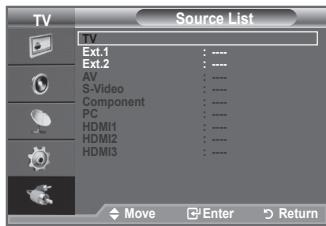
- Ponovno pritisnite ENTER, da izberete "Source List".
Viri signalov, ki so na voljo: TV, Ext.1, Ext.2, AV, S-Video, Component, PC, HDMI1, HDMI2, HDMI3.
Izberete lahko samo zunanje naprave, ki so povezane s TV.
- Spritiskom gumba ali izberite zeeleno napravo.
Pritisnite gumb ENTER
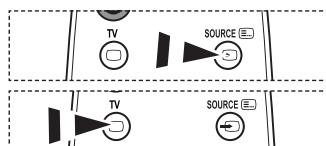
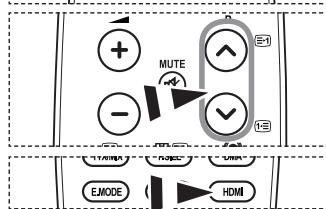
Pritisnite gumb SOURCE na daljinskem upravljalniku za preklop med vsemi viri, ki so na voljo. Način TV lahko izberete s pritiskom gumba TV, stevilsikh gumbov (0~9) ali gumba P / na daljinskem upravljalniku.
Način HDMI lahko za gledanje enostavno izberete tudis pritiskom gumba HDMI na daljinskem upravljalniku.
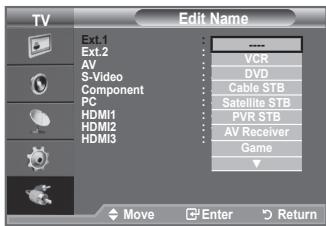
Urejanje imen vchodnih virov
Poimenujte napravo, ki je priključena na vhodne vtičnice, da boste lažje izbrali vhodne vire.
- Pritisnite gumb MENU, da prikažete meni.
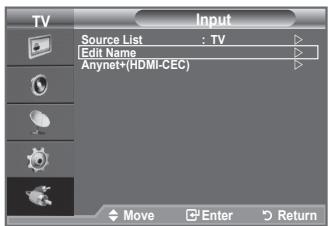
S pritiskom gumba ▲ ali▼ izberite “Input”, nato pritsnite gumb ENTER. - S pritiskom gumba ali izberite "Edit Name", nato pritsinite gumb ENTER.
- S pritiskom gumba ali izberite napravo, ki jo zelite urejati. Pritisnite gumb ENTERG.
- S pritiskom gumba ali izberite zeleno napravo.
Pritisnite gumb ENTER
- Pritisnite gumb EXIT za izhod.
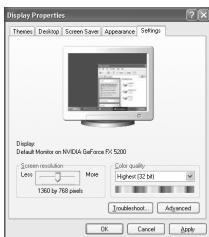
Nastavitev programske opreme PC-ja (na osnovi Windows XP)
Spodaj so prikazane nastavitve zaslona v OS Windows za tipični računalnik. Dejanski zasloni na PC-ju se lahko razlikujujo, odvisno od razlicice OS Windows in graficne kartice. Tudi Če se dejanski zasloni razlikujujo, v večiniprimerov veljago iste osnovne informacije o nastavitvi. (Sicer se obrnite na proizvajalca računalnika ali Samsunggovega trgovca.)
- Najprej kliknite na moznost "Kontrolna plošča" v meniju Start v OS Windows.
- Ko se prikaže okno nadzorne plošće, kliknite na "Appearance and Themes" (Videz in teme) in prikazalo se bo pogovorno okno zaslona.
- Ko se prikaže okno nadzome plošće, kliknite na "Display" (Zaslon) in prikazalo se bo pogovorno okno zaslona.
- Pomaknite se na zavihek "Nastavitve" v pogovornem oknuzaslona. Pravilna nastavitev velikosti (locljivost): Optimalno 1360 X 768.
Če je v pogovornem oknu nastavitev zaslona na voljo možnost za navpično frekvenco, je njena pravilna vrednost "60" ali "60 Hz". Sicerramento kliknite "V redu" in zaprite pogovorno okno.
Načini zaslona
Položaj in velikost zaslona se razlikujeta glede na vrsto monitorja PC-ja in njegovo ločljivost.
Priporočene so ločljivosti v tabeli.
D-Sub Input
| Način | Ločljivost | Vodoravna frekvenca (kHz) | Navpična frekvenca (Hz) | Frekvenca točkovne ure (MHz) | Polariteta sinhr. (H/V) |
| IBM | 640×350 | 31,469 | 70,086 | 25,175 | +/- |
| 720×400 | 31,469 | 70,087 | 28,322 | -/+ | |
| VESA | 640×480 | 31,469 | 59,940 | 25,175 | -/- |
| 640×480 | 37,861 | 72,809 | 31,500 | -/- | |
| 640×480 | 37,500 | 75,000 | 31,500 | -/- | |
| 800×600 | 37,879 | 60,317 | 40,000 | +/+ | |
| 800×600 | 48,077 | 72,188 | 50,000 | +/+ | |
| 800×600 | 46,875 | 75,000 | 49,500 | +/+ | |
| 1024×768 | 48,363 | 60,004 | 65,000 | -/- | |
| 1024×768 | 56,476 | 70,069 | 75,000 | -/- | |
| 1024×768 | 60,023 | 75,029 | 78,750 | +/+ | |
| 1360 x 768 | 47,712 | 60,015 | 85,500 | +/+ |
HDMI/DVI Input
| Način | Lošljivost | Vodoravna frekvenca (kHz) | Navpična frekvenca (Hz) | Frekvenca točkovne ure (MHz) | Polariteta sinhr. (H/V) |
| VESA | 640×480 | 31,469 | 59,940 | 25,175 | -/- |
| 800×600 | 37,879 | 60,317 | 40,000 | +/+ | |
| 1024×768 | 48,363 | 60,004 | 65,000 | -/- | |
| 1360 x 768 | 47,712 | 60,015 | 85,500 | +/+ |
Ko uporabljate kabel HDMI/DVI, morate uporabiti vtic HDMI IN 2.
Način prepletanja ni podprt.
Ce izberete nestandardno obliko video zapisa, televizor mogoce ne bo deloval pravilno.
Podprsta načina Separate (Ločeno) in Composite (Kompozitno). SOG ni podrt.
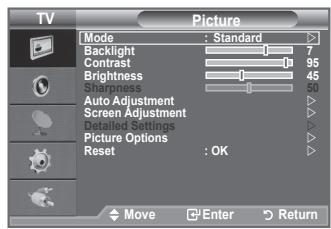
Nastavitev televizorja z računalnikom
Pritisnite gumb SOURCE, da izberete naacin PC.
- Pritisnite gumb MENU, da prikažete meni.
S pritiskom gumb ENTERGizberite "Picture".
- Z gumbom ali izberite zeeleno moznost in nato pritisnite gumb ENTERG.
- Ko ste z nastavitvijo zadovolni, pritisnite gumb ENTER
- Za izhod pritsinite gumb EXIT.
Preprosta nastavitev
- Pritisnite gumb TOOLS na daljinskem upravljalniku.
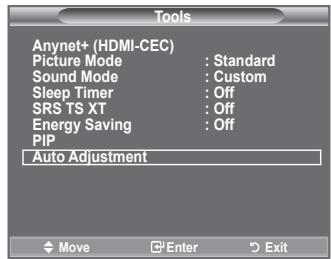
- Z gumbom ali izberite "Auto adjustment" in nato pritisnite gumb ENTERG.
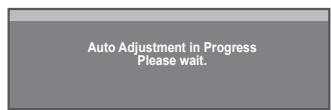
Nastavite položaj računalniškega zaslona, Če se ta ne privilega zaslonu TV.
Z gumbom ali prilagodite navpični položaj.
Z gumbom ali prilagodite vodoravni položaj.
Pritisnite gumb ENTER
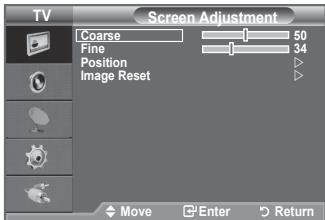
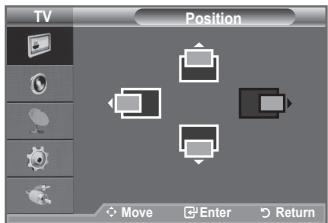
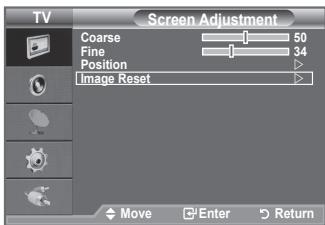
Image Reset
Vse sikovne nastavitve lahko zamenjate s tovarniskimi vrednostmi.
Kaj je Anynet+?
Anynet+ je AV-omrežni systemd, ki uporabnikom omogoča preprosto uporabo AV-vmesnika, sjahko vse prikljucene AV-naprave upravlajo v meniju Anynet+, ko so prikljucene AV-naprave Samsung Electronics.
Priključitev naprav v systemd Anynet+
Sistem Anynet+ je združljivramento z AV-napravami, ki podpirajo Anynet+. Preverite, ali je na AV-napravi, ki jo zeilite povezati s TV-jem, oznaka Anynet+.
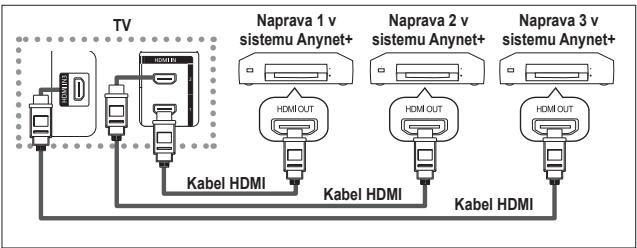
Neposredna povezava s TV
Vticnico [HDMI 1], [HDMI 2] ali [HDMI 3] na TV in vticnico HDMI OUT na ustrezni napravi v systemu Anynet+ povezite s kablam HDMI.
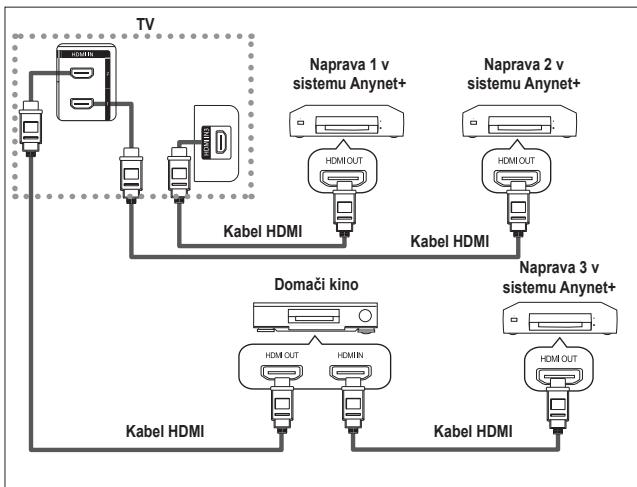
Povezava z domacim kinom
-
Vtičnico [HDMI 1], [HDMI 2] ali [HDMI 3] na TV in vtičnico HDMI OUT na ustrezni napravi v systemd Anynet+ povežite s kablam HDMI.
-
Vtičnico HDMI IN na domačem kinu in vtičnico HDMI OUT na ustrezni napravī v sistemu Anynet+ povežite s kablam HDMI.
Povežite samo en sprejemnik.
Napravo v systemd Anynet+ lahko povežete s kablon HDMI. Nekateri kabli HDMI morda ne podpirajo funkcjj systemd Anynet+.
Anynet+ deluje, ko je z njim združljiva AV-naprava v stanju pripravljenosti ali pa vklopljena.
Anynet+ skupno podpirajnajvec 8 AV-naprav.
Nastavitev schema Anynet+
Z naslednjimi nastavitvami lahko prilagodite funkcjteSYSTEMa Anynet+.
Uporaba funkcijsystemaAnynet+
- Pritisnite gumb TOOLS. Nato pritisnite gumb ENTER, da izberete "Anynet+(HDMI-CEC)".
Pritisnite gumb ▲ ali▼, da izberete “Setup”, nato pritsnite gumb ENTERG.
-
Pritisnite gumb ENTER, da izberete "Anynet+ (HDMI-CEC)", nato pritisnite gumb ENTER.
-
Pritisnite gumb ali , da izberete "On", nato pritisnite gumb ENTER.
Funkcija "Anynet+ (HDMI-CEC)" je omogocena.
Onemogocite jo z izbiro "Off".
Ko je fungcija "Anynet+ (HDMI-CEC)" onemogcena, so deaktivirane vse operacije, ki so povezane s systemom Anynet+.
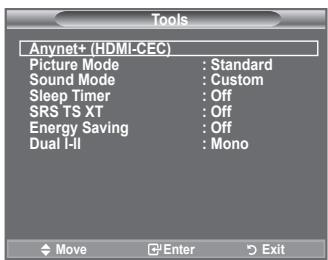
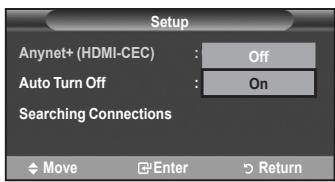
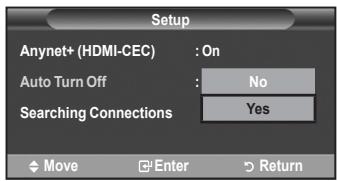
Samodejni izklop naprave v systemd Anynet+, ko je TV izklopljen
- Pritisnite gumb ali▼, da izberete "Auto Turn Off", natopritisnite gumb ENTER
- Pritisnite gumb ali , da izberete "Yes", nato pritisnite gumb ENTERG.
Funkcija "Auto Turn Off" je omogocena.
Funkcijo "Auto Turn Off" prekličete z izbirno "No".
Za izhod pritisnite gumb EXIT.
ČeŽelite uporabiti funkcijoSYSTEMAynet+,naj bo nastavitev Select Device (Izbira naprave) za televizijski daljinski upravljalnik nastavljena na TV.
Če nastavite funkcjio "Auto Turn Off" na "No", se bodo ob izklopu TV izklopile tudi povezane zunanje naprave. Vendor Če naprava snema, se morda ne bo izklopila.
Iskanje naprav v systemd Anynet+ in preklapljanje med njimi
- Pritisnite gumb TOOLS. Nato pritisnite gumb ENTER, da izberete "Anynet+(HDMI-CEC)".
- S pritiskom gumba ali izberite "Select Device", natopritisnite gumb ENTERG
- Z gumbom ▲ ali▼ izberite doloceno napravo in nato pritsinite gumb ENTERG. Izbrana je zelena naprava.
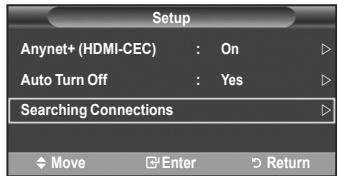
- Če ne uspete najti Želene naprave, z gumbom ▲ ali▼ izberite “Setup”, nato pritisnite gumb ENTER□.
- Z gumbom ▲ ali▼ izberite “Searching Connections”, nato pritisnite gumb ENTER。
Prikaze se sporocilo "Configuring Anynet+ connection..." Ko je iskanje naprav koncano, se v meniju Anynet+ prikaze geznam povezanih naprav.
Preklop na izbrane naprave traja največ 2 minuti. Operacije preklopa, ki poteka, ne morete preklicati.
Potrebni ās ā za iskanje naprav je odvisen od števila povezanih naprav.
Ko je iskanje naprav koncano, stevilo najdenih naprav ni prikazano.
Čeprav TV samodejno poïšće naprave, ko ga vklopite z gumbom POWER, naprave, ki so povezane ob vklopljenem TV ali ob določeni situaciji, niso prikazane na seznamu naprav. Če torej Želite poiskati naprave, izberite “Searching Connections”.
Če ste način zunanjega vhoda izbrali z gumbom SOURCE, ne morete uporabiti funkcjësistema Anynet+. Ne pozabite preklopiti na napravo v sistemas Anynet+ ter pri tem uporabite gumb TOOLS.
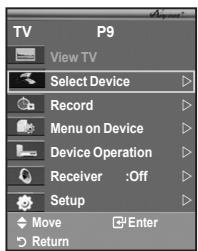
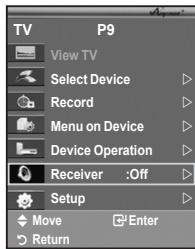
Meni Anynet+
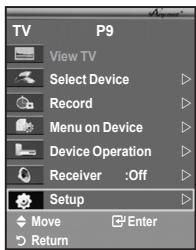
Vsebina menija Anynet+ je odvisna od vrste in stanja naprav v sistemas Anynet+, ki so povezane s TV.
| Meni Anynet+ | Opis |
| View TV | Preklopi izSYSTEMA Anynet+ v način televizije skega oddajanja. |
| Select Device | TV se poveže z ustrezno napravo. |
| Record | Začne smemati. (Meni deluje samo za naprave, ki podpirajo smemanje.) |
| Menu on Device | Prikaže meni povezane naprave. Primer: Če je povezan DVD-snemalnik, se prikaže meni z imenom DVD-predvajalnika. |
| Device Operation | Prikaže nadzorni meni predvajanja povezane naprave. Primer: Če je priključen DVD-snemalnik, se prikaže nadzorni meni DVD-snemalnika. |
| Receiver | Izhod zvoka poteka prek sprejemnika. |
| Setup | Sistem Anynet+ lahko prerilagodite. |
Gumbi na televizijskem daljinskem upravljalniku, ki so na voljo v načinu Anynet+
| Vrsta naprave | Stanje delovanja | Gumbi na voljo |
| Naprava v systemu Anynet+ | Po preklopu na napravo, ko se na zaslonu prikaže meni ustrezne naprave. | Ševilski gumbi▲/▼/▲/▲/Gumbi ENTER@Barvni gumbiGumb EXIT |
| Po preklopu na napravo, medtem ko se predvaja datoteka. | (Previjanje nazaj)/(Previjanje naprej)/(Ustavi)/(Predvajanje)(premor) | |
| Naprava z vgrajenim kanalnikom | Po preklopu na napravo, ko gledate TV-program. | Gumb P◎/◎ |
| Avdio naprava | Ko je sprejemnik aktiviran. | Gumb A⊕/Gumb MUTE |
FunkcijaSYSTEMAAnynet+ deluje samo,cej daljinski upravljalnik nastavljen na TV.
Gumb deluje samo v stanju za snemanje.
Naprav v systemd Anynet+ ne morete upravljati z gumbi na televizorju. Lahko jih upravljateismo s televizijskim daljinskim upravljalnikom.
Televizijski daljinski upravljalnik v dolocenih razmerah ne deluje. V tem primuru ponovno izberite napravo v sistemu Anynet+.
FunkcijeSYSTEMAnynet+nisozdruzljiveiziddelkdrugihproizvajalcev.
V načinu Anynet+ barvni gumbi morda ne Bodies delovali pravilno.
Delovanje se lahko razlikuje, odvisno od naprave.
Snemanje
TV-program lahko posanete s snemalnikom.
Pritisnite gumb
Snemanje se začne. (Samo Če je prikljucena snemalna naprava, ki je združljiva sistemom Anynet+)
Trenutni TV-program se snema v načinu Watch TV (Gledanje TV). Če gledate video vsebino iz druge naprave, se snema ta vsebina.
Tokove vira lahko posnamete tudi tak, da po pritisku gumba TOOLS izberete "Record".
Pred snemanjem preverite, ali je vtičnica za anteno ustrezno povezana s smenalno napravo. Za informacije o povezavi antene s smenalno napravo si oglejte uporabniški priročnik le-te.
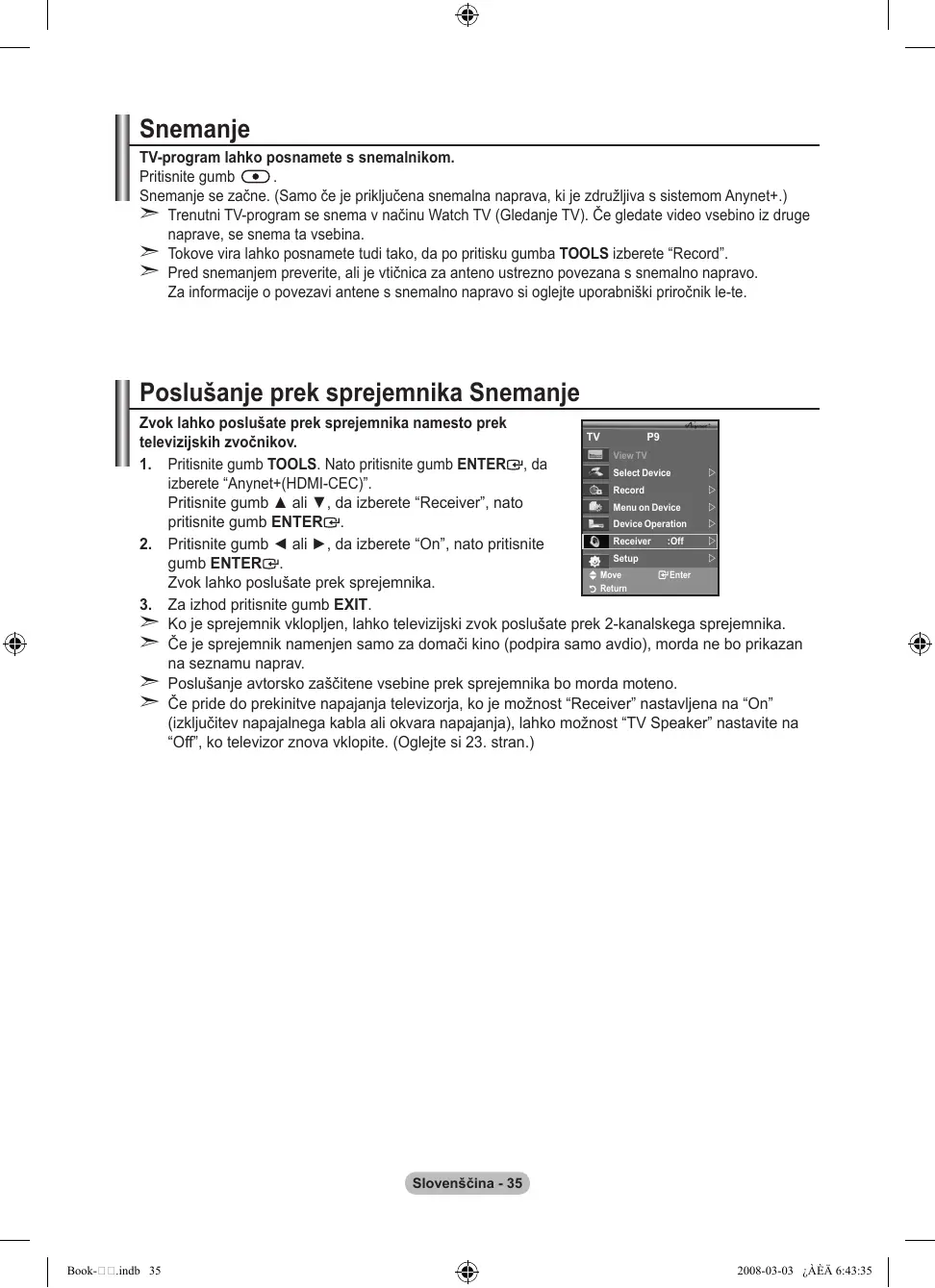
Poslušanje prek sprejemnika Snemanje
Zvok lahko poslušate prek sprejemnika namesto prek televizijskih zvočnikov.
- Pritisnite gumb TOOLS. Nato pritisnite gumb ENTER, da izberete "Anynet+(HDMI-CEC)".
Pritisnite gumb ▲ ali▼, da izberete "Receiver", nato pritisnite gumb ENTER. - Pritisnite gumb ali , da izberete "On", nato pritisnite gumb ENTER. Zvok lahko poslušate prek sprejemnika.
- Za izhod pritisnite gumb EXIT.
Ko je sprejemnik vklopljen, lahko televizijski zvok poslušate prek 2-kanalskega sprejemnika.
Če je sprejemnik namenjen samo za domači kino (podpira samo avdio), morda ne bo prikazan naseznamu naprav.
Poslušanje avtorsko zašcitene vsebine prek sprejemnika bo morda moteno.
Če pride do prekinitve napajanja televizorja, ko je možnost "Receiver" nastavljena na "On" (izključitev napajalnega kabla ali okvara napajanja), lahko možnost "TV Speaker" nastavite na "Off", ko televizor znova vklopite. (Ogleje si 23. stran.)
Kontrolni seznam, ki ga preglejte, preden se obrnete na servis
| Težava | Rešitev |
| Anynet+ ne deluje. | ■ Preverite, ali je naprava združljiva s systemom Anynet+. Sistem Anynet+ podpira samo naprave, ki so združljive s tem systemom. ■ Povežite samo en sprejemnik. ■ Preverite, ali je napajalni kabel naprave vsystemu Anynet+ pravilno namešćen. ■ Preverite povezave naprave vSYSTEMu Anynet+ s kablon video/avdio/HDMI. ■ Preverite, ali je v meniju nastavitveSYSTEMAanynet+ možnost Anynet+(HDMI-CEC) nastavljena na "On". ■ Preverite, ali je daljinski upravljalnik televizorja nastavljen na način TV. ■ Preverite, ali daljinski upravljalnik podpiraSYSTEMAanynet+. ■ V dolovičehin razmerah Anynet+ ne deluje (Iskanje kanalov, Plug&Play, itd.) ■ Ko povezujete ali odstranjujete Kabel HDMI, ponovno pošćite naprave ali ponovno vklopite TV. ■ Preverite, ali je funkcjija Anynet+ naprave vSYSTEMu Anynet+ vklopljena. |
| Želim zagnati Anynet+. | ■ Preverite, ali sta naprava vSYSTEMu Anynet+ in TV pravilno povezana in ali je vklopljena funkcjija Anynet+(HDMI-CEC) v meniju za nastavitevSYSTEMAanynet+. ■ Če Želite preklopiti na TV, na televizijskem daljinskem upravljalniku pritsinite gumb TV. Nato pritsinite gumb TOOLS, da se prikažte meni za Anynet+ in izberite Želeni meni. |
| Želim zapreti Anynet+. | ■ V meniju Anynet+ izberite View TV. ■ Na televizijskem daljinskem upravljalniku pritsinite gumb SOURCE in izberite napravo, ki ni vSYSTEMu Anynet+. ■ Pritisnite P⊗/⊗, CH LIST, PRE CH, ali podobno za preklop na način TV. (Upoštevajte, da gumb za kanale deluje samo, Če naprava vSYSTEMAanynet+, ki je vdelena v kanalnik, ni povezana.) |
| Na zaslonu se prikaže sporočilo "Connecting to Anynet+ device..." | ■ Med konfiguriranjemystema Anynet+ ali preklapljanjem na način gledanja ne morete opurabiti daljinskega upravljalnika. ■ Daljinski upravljalnik lahko uporabite, potem ko nastavite systemem Anynet+ ali preklopite na način gledanja. |
| Naprava vSYSTEM Anynet+ ne predvaja. | Funkcjie predvajanja ne morete opurabiti, ko se izvaja funkcjija Plug &Play. |
| Povezana naprava ni prikazana. | ■ Preverite, ali je naprava združljiva s funkcjiamiSYSTEMAanynet+. ■ Preverite, ali je Kabel HDMI pravilno namešćen. ■ Preverite, ali je v meniju nastavitveSYSTEMAanynet+ možnost Anynet+(HDMI-CEC) nastavljena na On. ■ Ponovite iskanje naprav vSYSTEMAanynet+. ■ Napravo vSYSTEMAanynet+ lahko povežete samo s kablom HDMI. Nekateri kabli HDMI morda ne podpirajo funkcjijSYSTEMAanynet+. ■ Če pride do prekinitve zaradi nenavadne okolišcine, kot je izkjučitev kabla HDMI, napajalnega kabla ali okvare napajanja, ponovite iskanje naprav. |
| TV-programa ni mogоće posneti. | Preverite, ali je vtičnica za anteno na smenalni napravi pravilno povezana. |
Funkcija teleteksta
Večina TV-postaj prek teleteksta nudi informacije v pisi obliki. Na začetni stran teleteksta boste dobili informacije o tem, kako uporabljati to storitev. Poleg tega lahko z gumbi na daljinskem upravljnakiku izbirate razljenne možnosti, ki bodo zadovoljile vaše potrebe.
Za pravilen prikaz informacij teleteksta mora biti sprejem kanala stanoviten. Sicer lahko manjka kaksa informacija ali pa nekatere strani ne morejo biti izpisane.
1 (IzlaZ)
Izhod iz teleteksta.
2 (kazalo)
Za izpis vsebine indeksa ob pregledovanju teleteksta.
3 (shrani)
Uporabite za shranjevanje strani teleteksta.
4 (velikost)
Pritisnite za prikaz Črk dvojne velikosti v zgornji polovici zaslona. Za spodnjno polovico zaslona pritsnite še enkat. Za prikaz obicajnega zaslona pritsnite še enkat.
3 (razkrij)
Uporabite za odkrivanje skritega besedila (na primer odgovor na vprašanja iz kviza). Za prikaz obicajnega zaslona pritisnite še enkrat.
6 (teletek vklopljen/mešano)
Pritisnite, da boste aktivirali teletekt, potem ko ste izbrali kanal, ki omogoča storitev teleteksta. Pritisnite dvakrat, da teletekt prekrijete s trenutnim zaslonom.
7 (naacin)
Pritisnite za izbiro načina teleteksta (LIST/FLOF). Če ga pritsinete v načinu LIST, bo preklopil v način List save. V načinu List save lahko z gumbom (ēs) (shrani) shranite stran teleteksta naseznam.
@ (podstran)
Uporabite zato, da boste zadržali prikazano stran, Če je izbrana
stran povezana z več drugimi stranmi, ki sledijo samodejno. Za nadaljevanje gumb ponovno pritsinite.
12 _X (preklici)
Zaprak oddaje med iskanjem strani.
18 Barvni gumbi (rdeci/zeleni/rumeni/modri)
Ce televizija postaja uporablja systemd FASTEXT, so razlicitne teme na strani teleteksta označene z razlicitni barvami, izberete pa jih laho s pritiskom na obavane gumbe. Pritisnite na enega od njih, odvisno pač od zahtevanega. Prikaže se stran z ostalimi obarvanimi informacijami, ki jih laho izberete na isti način. Za prikaz prejšnje ali naslednje strani pritsnite ustrezni barvni gumb.
Strani teleteksta lahko spremenite s pritiskom na stevilcne gumbe na daljinskem upravljalniku.
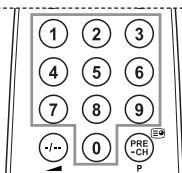
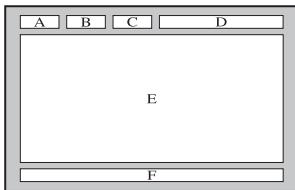
Strani teleteksta so organizirane v šestih kategorijah:
| Del | Vsebina |
| A | Številka izbrane strani. |
| B | Identiteta TV-kanala. |
| C | Številka trenutne strani ali indicatorji iskanja. |
| D | Datum in Čas. |
| E | Besedilo. |
| F | Informacije o stanju. |
| Informacije FASTEXT. |
Informacao teleteksta so pogosto razdeljene na vec Zaporednih strani, do katerih lahko dostopate z:
Vnosom stevilke strani
Izbiro naslova naseznamu
Izbiro obarvanega naslova (sistem FASTEXT)
Za izhod iz teleteksta pritisnite gumb TV.
Samodejni stenski nosilec (naprodaj posebej) (odvisno od modela)
Ko je samodejni stenski nosilec namescen, lahko enostavno prilagodite položaj televizorja.
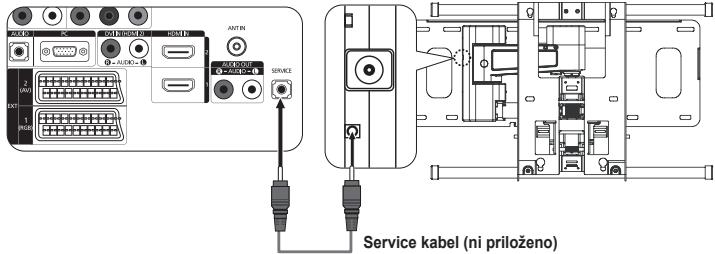
Zadnja plošča televizorja
Samodejni stenski nosilec
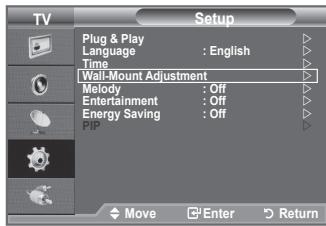
Odprtje menija
- Pritisnite gumb ▲, ▼, △ali ▷ na daljinskem upravlajniku.
Prikaže se zaslon za samodejni stenski nosilec.
Ce sezaslon za samodejni stenski nosilec ne prikaze, ko med gledanjem televizorja kliknete smerni gumb, ga priklicite s pomojo menija.
- Za priklic menija pritsinite gumb MENU.
Z gumbom ali izberite "Setup" in nato pritisnite gumb ENTERG.
Z gumbom ▲ ali▼ izberite “Wall-Mount Adjustment” in nato pritsnite gumb ENTER.
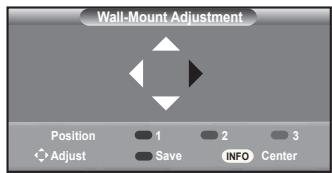
Shranjevanje polozaja
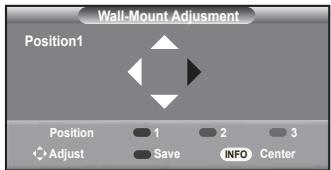
- Z gumbi , , , prilagodite zeleni polozej.
Če pritisnete pusčićni gumb, kozaslon na televizorju ni prikazan, se pojavī preralgoditveni zaslon.
Za ponastavitev pritsinite gumb INFO. Z gumbom ali izberite "Yes" in nato pritsinite gumb ENTERG. Položaj se inicializira na privzeto nastavitev.
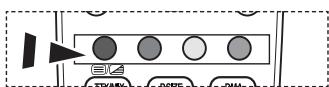
- Pritisnite modri gumb.
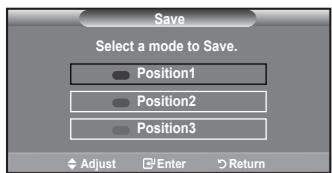
Z gumboma in izberite način shranjevanja iz 1., 2. ali 3. položaja, da shrinite trenutni položaj.
Ce ne ze lite shraniti trenutnega položaja, pritisnite gumb RETURN.
Načina shranjevanja ni mogoče izbrati z barvniimi gumbi.
- Za shranitev pritisnite gumb ENTER
Če izberete 1. položaj, se prikaže sporocilo "Current position saved as Position1".
- Pritisnite gumb ENTER
Shranjeni položaj se prikaže na levi strani zaslona.
-
Opravite 1. korak razdelka "Odpritje menija".
-
Ko pritisnete barvni gumb (rdeč, zelen, rumen), se samodejni stenski nosilec premakne v shranjeni položaj.
Stenski nosilec lahko premaknete v enega od 3 prednastavljenih položajev takto, da pritisnete rdeci (1. položaj), zeleni (2. položaj) ali rumeni (3. položaj) gumb.
Če položaj prerlagajate po premiku v prednastavljeni položaj, bozaslon za položaj izginil.
Za namestitev si oglejte priročnik za namestitev, ki je priložen stenskemu nosilcu.
O namestitvi izdelka ter namestitvi in premikanju stenskega nosilca se posvetujte s specializiranim podjetjem za namešanje.
Ta priročnik za namestitev je namenjen uporabi pri pritrjevanju stenskega nosilca na steno. Pri pritrjevanju na druge gradene materiale se obrnite na najblžega prodajalca.
Samodejni stenski nosilec ne bo deloval, ko deluje funkcjja Anynet+.
37- in 40- palcni modeli niso združljivi s s starim modelom za stensko namestitev z elektricnim napajanjem (WMN5090A*).
Uporaba ključavnice Kensington proti kraji (odvisno od modela)
Ključavnica Kensington je naprava, ki se uporablja za fizickno pritrditevSYSTEMa, ko se ta uporablja na javnem mestu. Videz in način zaklepanja se lahko razlikujeta od slide, odvisno od proizvajalca. Za prvilno uporabo si oglejte priročnik, ki je priložen ključavnici Kensington. Napravo za zaklep je treba kupiti posebej.
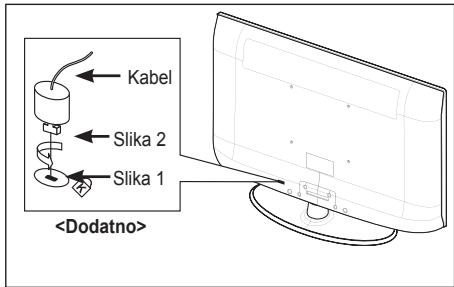
- Napravo za zaklepanje vstavite v režo Kensington na LCD-TV (Slika 1) in jo obrnite v smeri zaklepanja (Slika 2).
- Prikljucite kabel ključavnice Kensington.
- Ključavnico Kensington pritrdite na mizo ali težak nepremičen predmet.
Kje je namešćena kljucavnica Kensington, je odvisno od modela.
Odpravljanje težav: Preden se obrnete na servisno osebje
| Ni zvoka ali slide. | • Preverite, ali je napajalni kabel priključen v stensko vticnico. • Ne pozabite pritisniti gumba ø na televizorju. • Preverite nastavitev kontrasta in svetlosti slide. • Preverite glasnost. |
| Slika je normalna, vendar ni zvoka. | • Preverite glasnost. • Preverite, ali ste pritsnili gumb MUTE ø na daljinskem upravljalniku. • Preverite, ali je možnost "TV Speaker" vklopljena. |
| Zaslon je Črn in lučka indicatorja napajanja neprekinjeno utripa. | • Na računalniku preverite napajanje, signalni kabel. • TV uporablja njen system za upravljanje porabe. • Premaknite miško računalnika ali pritsnite katerokoli tipko na tipkovnici. |
| Ni slide oziroma slika je Črno-bela. | • Prilagodite barvine nastavitve. • Preverite, ali je izbran ustrezen oddajni system. |
| Zvočne in silkovne motnje. | • Odkrijte, katera elektrčna naprava moti delovanje televizorja, in ga postavite stran od nje. • Televizor priključite na drugo stensko vticnico. |
| Nejasna ali snežena slika, popačen zvok. | • Preverite usmerjenost, lokacijo in povezavo antene. Do teh motenj pogosto pride zaradi uporabe sobne antene. |
| Nepravilno delovanje daljinskega upravljalnika. | • Zamenjaje baterije daljinskega upravljalnika. • Očistige zgornji rob daljinskega upravljalnika (oddajno okno). • Preverite stike na bateriji. |
| Prikaže se sporočilo "Check signal cable." | • Preverite, ali je signalni kabel trdno priključen na PC ali video vir. • Preverite, ali je PC ali video vir vklopljen. |
| V načinu PC se prikaže sporočilo "Not Supported Mode." | • Preverite maksimalno ločljivost in frevenco video kartice. • Vrednosti primerjaje s podatki v Zaslonskih načinih. |
| V kotuzaslona se prikaže poškodovana slika. | Če je v nekaterijh zunanjih napravah izbrano "Just Scan", se lahko v kotuzaslona prikaže poškodovana slika. To težavo povzročajo zunanje naprave in ne TV. |
| Prikaže se sporočilo "Ponastavi vse nastavitve na privzete vrednosti". | To sporočilo se prikaže, če nekaj Časa držite pritsnjen gumb EXIT. Za ponastavitev nastavitve izdelka na tovarniške vrednosti. |
| TFT-LCD-plošča uporablja plošćo, ki je sestavljena iz osnovnih silkovnih pik (3 133 440), za izdelavo katerihi je potrebna posebna tehnologija. Kljub temu je lahko nazaslonu nekaj svetlihi ali temnih silkovnih pik. Te svetlobne pike ne bodo vplvale na delovanje izdelka. | |
Tehnični in okoljski podatki
| Ime modela | LE26A450 | LE32A450 |
| Velikost zaslona(diagonal) | 26 palcev | 32 palcev |
| Ločljivost PC-ja | 1360 X 768 @ 60 Hz | 1360 X 768 @ 60 Hz |
| ZvokIzhod | 5W x 2 | 10W x 2 |
| Dimenzije (Š x G x V)Osrednji delS stojalom | 670 X 75 X 446 mm670 X 216 X 500 mm | 800 X 79 X 522 mm800 X 252 X 577 mm |
| Težasstojalom | 10 kg | 13 kg |
| Okoljksi vidikiDelovna temperaturaDelovna vlažnostTemperatura shranjevanjaVlažnost pri shranjevanju | 10 °C do 40 °C (50 °F do 104 °F)10 % do 80 %, brez kondenzacije-20 °C do 45 °C (-4 °F do 113 °F)5 % do 95 %, brez kondenzacije | 10 °C do 40 °C (50 °F do 104 °F)10 % do 80 %, brez kondenzacije-20 °C do 45 °C (-4 °F do 113 °F)5 % do 95 %, brez kondenzacije |
| Vrtenje stojala(levo/desno) | 0° | -20° ~ 20° |
| Ime modela | LE37A450 | LE40A450 |
| Velikost zaslona(diagonal) | 37 palcev | 40 palcev |
| Ločljivost PC-ja | 1360 X 768 @ 60 Hz | 1360 X 768 @ 60 Hz |
| ZvokIzhod | 10W x 2 | 10W x 2 |
| Dimenzije (Š x G x V)Osrednji delS stojalom | 916 X 82 X 598 mm916 X 300 X 658 mm | 990 X 82 X 636 mm990 X 300 X 694 mm |
| Težasstojalom | 18 kg | 21 kg |
| Okoljksi vidikiDelovna temperaturaDelovna vlažnostTemperatura shranjevanjaVlažnost pri shranjevanju | 10 °C do 40 °C (50 °F do 104 °F)10 % do 80 %, brez kondenzacije-20 °C do 45 °C (-4 °F do 11 3 °F)5 % do 95 %, brez kondenzacije | |
| Vrtenje stojala(levo/desno) | -20° ~ 20° | |
| Ime modela | LE26A451 | LE32A451, LE32A454 |
| Velikost zaslona (diagonala) | 26 palcev | 32 palcev |
| Ločljivost PC-ja | 1360 X 768 @ 60 Hz | 1360 X 768 @ 60 Hz |
| Zvok Izhod | 5W x 2 | 10W x 2 |
| Dimenzije (Š x G x V) Osrednji del S stojalom | 670 X 75 X 451 mm 670 X 216 X 500 mm | 800 X 79 X 525 mm 800 X 252 X 577 mm |
| Teža s stojalom | 10 kg | 13 kg |
| Okoljksi vidiki Delovna temperatura Delovna vlăznost Temperatura shranjevanja Vlažnost pri shranjevanju | 10 °C do 40 °C (50 °F do 104 °F) 10 % do 80 %, brez kondenzacije -20 °C do 45 °C (-4 °F do 113 °F) 5 % do 95 %, brez kondenzacije | 10 °C do 40 °C (50 °F do 104 °F) 10 % do 80 %, brez kondenzacije -20 °C do 45 °C (-4 °F do 113 °F) 5 % do 95 %, brez kondenzacije |
| Vrtenje stojala (levo/desno) | 0° | -20° ~ 20° |
| Ime modela | LE37A451 | LE40A451, LE40A454 |
| Velikost zaslona (diagonala) | 37 palcev | 40 palcev |
| Ločljivost PC-ja | 1360 X 768 @ 60 Hz | 1360 X 768 @ 60 Hz |
| Zvok | ||
| Izhod | 10W x 2 | 10W x 2 |
| Dimenzije (Š x G x V) | ||
| Osrednji del | 916 X 82 X 601 mm | 990 X 82 X 641 mm |
| S stojalom | 916 X 300 X 658 mm | 990 X 300 X 694 mm |
| Teža | ||
| s stojalom | 18 kg | 21 kg |
| Okoljksi vidiki | ||
| Delovna temperatura | 10 °C do 40 °C (50 °F do 104 °F) | |
| Delovna vlažnost | 10 % do 80 %, brez kondenzacije | |
| Temperatura shranjevanja | -20 °C do 45 °C (-4 °F do 113 °F) | |
| Vlažnost pri shranjevanju | 5 % do 95 %, brez kondenzacije | |
| Vrtenje stojala | ||
| (levo/desno) | -20° ~ 20° | |
Zasnovo in spekifikacja lahko spremenimo brez obvestila.
Naprava je digitalni aparat razreda B.
Za napajanje in porabo energije si oglejte nalepko na izdelku.
| Correct Disposal of This Product (Waste Electrical & Electronic Equipment) (Applicable in the European Union and other European countries with separate collection systems) This marking shown on the product or its literature, indicates that it should not be disposed with other household wastes at the end of its working life. To prevent possible harm to the environment or human health from uncontrolled waste disposal, please separate this from other types of wastes and recycle it responsibly to promote the sustainable reuse of material resources. Household users should contact either the retailer where they purchased this product, or their local government office, for details of where and how they can take this item for environmentally safe recycling. Business users should contact their supplier and check the terms and conditions of the purchase contract. This product should not be mixed with other commercial wastes for disposal. | |
| Comment éliminer ce produit (déchets d'équipements electriques etlectroniques) (Applicable dans les pays de l'Union Européen et aux autres pays européens disposant de systèmes de collecte sélective) Ce symbole sur le produit ou sa documentation indique qu'il ne doit pas être éliminé en fin de vie avec les autres déchets ménagers. L'élimination incontrôlée des déchets pouvant porter préjudice à l'environnement ou à la santé humaine, veillée que le séparer des autres types de déchets et le recycler de façon responsable. Vous favoriserez ainsi la réutilisation durable des ressources matérielles. Les particuliers sont invités à contacter le distributeur leur ayant vendu le produit ou à se renseigner auprès de leur mairie pour savoir où et comment ils peuvent se débarrasser de ce produit afin qu'il soit recyclé en respectant l'environnement. Les entreprises sont invites à contacteurs leurs fournisseurs et à consulter les conditions de leur contrat de vente. Ce produit ne doit pas être éliminé avec les autres déchets commerciaux. | |
| Korrekte Entsorgung cesses Produits (Elektromüll) (Anzuwenden in den Ländern der Europäischen Union und anderen europäischen Länderm mit einem separaten Sammelsystem) Die Kennzeichnung auf dem Produkt bzw. auf der dazugehöriger Literatur gibt an, dass es nach seiner Lebensdauer nicht zusammen mit dem normalen Haushaltsmüll entsorgt werden darf. Entsorgen Sie ceses geser. Geratitte bereit getrend von anderen Abfallen, um der Umwelt bzw. der menschlichen Gesundheit nicht durch unkontrollierte Müßbeseitigung zu schaden. Recyclecin Sie das Gerat, um die nachhaltige Wiederverwertung von stofflichen Ressourcen zu fordern. Private Nutzer sollen den Handl, bei dem das Produkt gekauft wurde, oder die zuständigen Behörden kontaktieren, um in Erfahrung zu bringen, wie sie das Gerat auf umwelterfreundliche Weise recyclen können. Gewerbliche Nuzer sollen sich an den Lieferanten wenden und die Bedingungen des Verkaufsvertrags konsultieren. Dieses Produkt darf nicht zusammen mit anderen Gewerbmüll entsorgt werden.. | |
| Correcte verwijdering van dit product (elektrische & elektronische afvalapparatuur) Dit merkteken op het product het bijbehende informatiematerialia duwdt erop dat het Niet met anderhuishoudelijk afvaid verwijdering moot worden aan het einde van een verzamijn gebruksduur. Om möglichste schade aan het milieu de menselijke gezendheid door oncegontroleerde afvalverwijding te voormomen, moet u dit product van andere soorten afval schieren en op een verantwoorde manier recyclen, zodat het duurzame hergebruik van materiaalbronnen wordt bevorderd. Huishoudelijk gebruikers要去en contact opnemen met de winkel waar ze dit product hebben gekocht of met de gemeente waar ze wenoten om te vermennen waar en Hoeze ze dit product millieuviendelijk+kunden latent recyclen. Zakelijke gebruikers要去en contact opnemen met hun leverancier en de algemene voorwaarden van de koopovereenkomsten nalezen. Dit product moet net worden gemengd met ander bedrijsafval voor verwijdering. | |
| Corretto smaltimento del prodotto (rifiuti elettrici ed elettronici) (Applicable in i paesi dell'Unione Europea e in quelli con sisterna di raccolta differenziata) Il marchio riportato sul prodotto o sulla sua documentazione indica che il prodotto non devesse smaltilto con altri rifiuti domestici al terminel del ciclo di vita. Per evitare eventuale danni all'ambiente o alla salute causati dall'inopportuno smaltimento dei rifiuti, si invita l'utente a separators quello prodotto da altre tipi di rifiuti e di riciclario in maniera responsable per favore il riutilizzo sostenibile delle risorse materiali. Gli utenti domestici sono INVitatà a contatter il rivenditore pressi lo quale è stato acquistato il prodotto o l'ufficio locale preposto per tutte le informazioni relative alla raccolta differenziata e al riciclaggio per这种方式 di prodotto. Gli utenti aziendali sono INVitatà a contatter il proprio fornatore e verificare il le condizioni del contratto di acquisto. Questo prodotto non devese essere smaltilto unitamente ad altri rifiuti commerciali. | |
| Eliminación correcta de este producto (material electrico y electrónico de descarte) (Applicable in la Unión Europea y en paises europeos con sistemas de recogida selectiva de residuos) La presencia de esta marca en el producto o en el material informativo que lo accompanies, indica que al finalizar su vida UTIL no debere eliminarse junto conOthers residuos domesticos. Para evaporar los posibles daños al medio ambiente o a la salute humana que representa la eliminación incontrada de residuos, separe este producto deOthers tiños de residuos y reciclleo correctamente para promover la reutilizzazione sostenibile de recursos materiales. Los usurarios particuales��en contactar con el establecimientodonde adquirieron el producto, o con las autoridades locales pertinentes, para informarse sobre como ydishonneutenieleleverloro para que sea sometado a un reciclaje ecologico y seguro. Los usuricos commerciales都能contactar con su proveedor y consultar las conditiones del contrato de compra. Este producto no debe eliminarse mezclado conothers residuos commerciales. |


Ustrezno odstranjevanje tega izdelka (odpadna elektricna in elektronska oprema)
Oznaka na izdelku ali spremljevalni Dokumentaciji pomeni, da ga na koncu uporabne dobe ne smemo odstranjevati skupaj 2 drugimi gospodinskiji odpadki. Da bi prepreci mloretbno tveganje za okolje ali zdravje clovecka zaradi nenadzorovanega odstranjevanja odpadkov, izdelek loiecte od drugih vrst odpadkov in ga odgovorno reciklaraje ter takao spodbudite trajnostno ponovn oporabo materialin virov. Uporabniki v gospodjinstvih naj za podrobnosti o tem, kam in kako lahok ndosejna za izdelek na okolju varmo reciklaranje, pokiiejo trgovino, kjer so izdelek kupili, ali likalni Vladni urad. Podjetja naj pokiiejo robavitelja in preverijo pogojne nabavnoe pogodne. Tega izdelku ali prodstrjanevanja nu smete meSATi z drugimi gospodarskijmi odpadki.