ManualeFacile
LE32A450 - Televisore SAMSUNG - Manuale utente e istruzioni gratuiti
Trova gratuitamente il manuale del dispositivo LE32A450 SAMSUNG in formato PDF.



Questions des utilisateurs sur LE32A450 SAMSUNG
0 question sur cet appareil. Repondez a celles que vous connaissez ou posez la votre.
Poser une nouvelle question sur cet appareil
Scarica le istruzioni per il tuo Televisore in formato PDF gratuitamente! Trova il tuo manuale LE32A450 - SAMSUNG e riprendi in mano il tuo dispositivo elettronico. In questa pagina sono pubblicati tutti i documenti necessari per l'utilizzo del tuo dispositivo. LE32A450 del marchio SAMSUNG.
MANUALE UTENTE LE32A450 SAMSUNG
| Main picture | Sub picture |
| Component | TV, Ext.1, Ext.2, AV |
| HDMI 1, 2, 3 | TV, Ext.1, Ext.2, AV |
| PC | TV, Ext.1, Ext.2, AV |
Source
| Image principale | Image secondaire |
| Compositant | TV, Ext.1, Ext.2, AV |
| HDMI 1, 2, 3 | TV, Ext.1, Ext.2, AV |
| PC | TV, Ext.1, Ext.2, AV |
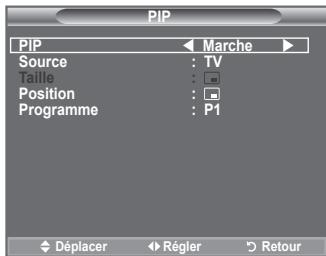
Source
Se avete commenti o domande sui prodotti Samsung, contattate il Servizio Clienti Samsung. (Vedere retro di copertina per maggiori informazioni.)
Precauzioni da adottare quando si visualizza un'immagine fissa
Un'immagine fissa può causare danni permanenti allo schermo TV.
- Non visualizzato un'immagine fissa sul pannello LCD per altre 2 ore poché più causare la ritenzione dell'immagine sullo schermo. Il fenomeno di ritenzione dell'immagine èanche noto come "bruciatura dello schermo". Per evitare il fenomeno di ritenzione dell'immagine, ridurre il grado di luminosità e di contrasto dello schermo quando si visualizza un'immagine fissa.
- Su un TV LCD, l'uso del formato 4:3 per un periodo prolongato può trascia dei bordi sulla parte sinistra, destra e centrale del video a causa delle differenti emissioni luminose dello schermo.
La riproduzione di un DVD o l'uso di una console per videogiochi cui po causare effetti analoghi sullo schermo. Questo tipo di danni non è coperto alla Garanzia.
- La visualizzazione prolungata di immagini fisse da videogiochi e PC può causare la visualizzazione di immagini residese parziali. Per evitare quello problema, ridurre la 'luminosità' e il 'contrasto' nelle visualizzano immagini fisse.
Contenuo
Elenco dei componenti 2
Installazione del supporto 2
Installazione del Kit di montaggio a parete.....2
Pannello di controllo 3
Pannello dei collegamenti 4
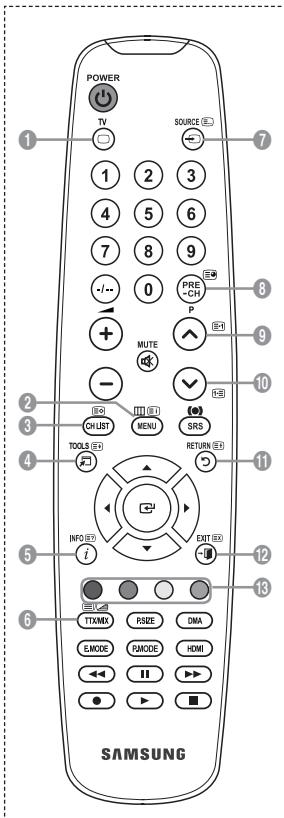
Telecomando 7
Installazione delle batterie nel telecomando....8
Accensione e spegnimento. 8
Attivazione della modalità Standby del teilevisore. 8
Visualizzazione dei menu 9
Uso del tasting TOOLS 9
Plug & Play 10
IMPOSTAZIONE DEI CANALI
Memorizzazione automatica dei canali 11
Memorizzazione manuale dei canali. 12
Aggiunta / Blocco di canali. 13
Ordinamento dei canali memorizzati 14
Assegnazione di nomi ai canali 14
Sintonia fine dei canali 15
IMPOSTAZIONE DELL'IMMAGINE
Modifica dello standard dell'immagine. 16
Regolazione dell'immagine personalizzata.... 17
Configurazione delle impostazioni dettagliate dell'immagine 17
Ripristino delle impostazioni predefinite dell'immagine 18
Configurazione di Opzioni immagine 19
Visualizzazione in modalità PIP (Picture in Picture). 21
IMPOSTAZIONE DELL'AUDIO
Funzioni audio 22
Selezione della modalità audio 23
Collegamento delle cuffie (venduti separamente) 23
IMPOSTAZIONE DELL'ORA
Impostazione e visualizzazione dell'ora corrente 24
Impostazione del timer di spegnimento 24
Accensione e spegnimento automatico del teilevisore. 25
Questo apparecchio è fabbricato in conformità al
D.M.28.08.95 n.548 ed in particolare a quanto
specificato nell Art.2, comma 1. Quito apparecchio è fabricato nella U.E.
in conformità al D.M.28.08.95 n.548 Art.2, comma 1 ed al D.M.26.03.92 Art.1
DESCRIZIONE DELLE FUNZIONI
Scelta della lingua. 25
Melodia/Entertainment/Risp. energia 26
Selezione della sorgente 27
Modifica dei nomi delle sorgenti di ingresso... 28
IMPOSTAZIONE DEL PC
Impostazione del software del PC (basato su Windows XP) 29
Modalità di visualizzazione 29
Configurazione del teilevisore con il PC. 30
INFORMAZIONI SU ANYNET+
Che cos'e Anynet? 31
Collegamento dei dispositivi Anynet 31
Configurazione di Anynet 32
Scansione e passaggio da un dispositorio Anynet+ all'alto 33
Registrazione 35
Ascolto tramite il ricevitore 35
Controlla da effettuare prima di contattare l'assistenza tecnica 36
CONSIGLI PER L'USO
Funzione Teletext 37
Regolazione montaggio a parete (kit venduto separamente) (a seconda del modello) 39
Uso del blocco Kensington antifurto (a seconda del modello) 40
luzione dei problemi: Prima di contattare l'assistenza 41
Specifiche tecniche e ambientali 42
Diagrammi a blocchi 44
Simboli

Premere

Nota

Tasto One-Touch
Elenco dei componenti
Controllare che nella confezione del TV LCD siano contenti i seguenti componenti. Se qualiasi componente risultata mancante, contattare il rivenditore.
| Telecomando e Batterie (AAA x 2) | Cavo di alimentazione | Coprifondo | Vite del piedistallo X4 | Piedistallo | Panno per la pulizia |
| • Manuale dell'utente | • Scheda di garanzia | • Guida alla sicurezza | • Schede di registrazione |
Scheda di garanzia / Guida alla sicurezza / Schede di registrazione (Non disponibili in tutte le sedi)
In base al modello, il piedistallo e la relativa vite potrebbero non essere inclusi.
Installazione del supporto
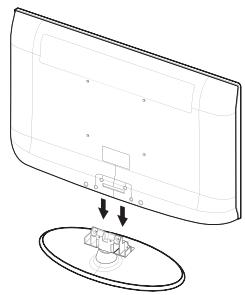
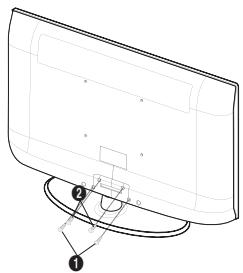
- Collegare il TV LCD e il piedistallo.
Il tevisore delve essere trasportato da due o più persone.
Fare attenuationel posizionare il piedistallo dal lato corretto.
- Serrare due viti nella posizione 1, quindi serrare及其他 due viti nella posizione 2.
Sollevare il prodotto e serrare le viti. Serrando le viti con il TV LCD abbassato, il teilevisore potrebbe inclinarsi su un lato.
Il piedistallo viene installato per modelli con schermi da 37 pollici e altre.
Installazione del Kit di montaggio a parete
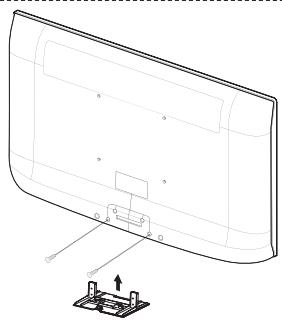
Gli articoli del kit di montaggio a parete (venduti separamente) consentono di montare il tevisore alla parete. Per informazioni dettagliate sull'installazione del kit di montaggio a parete, consultare le struczioni fornite insiemeagli articoli del kit. Contattare un technician per richiedere assistenza quando si monta la staffa a parete. Samsung Electronics non può ritenuta responsablee per qualsiassi danno al prodotto o inopportuni causati da una installmentautonoma del tevisore da parte dell'utente.

Non installare il Supporto a parete nelle televisione è accesso. In caso contrario, potrebbero verificarsi incidenti con lesioni personali causate da scosate elettriche.
Rimuovere il piedistallo, coprire il foro sul fondo con un tappo e serrare con due viti.
La forma e il colore del prodotto possono variare in base al modello.
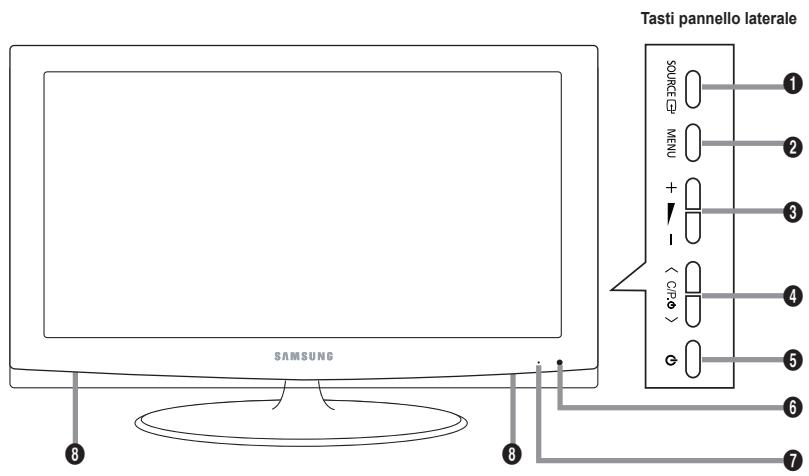
SOURCE
Alternata tutte le sorgenti d'ingresso disponibili (TV, Est.1, Est.2, AV, S-Video, Comp., PC, HDMI1, HDMI2, HDMI3). Nel menu a video, utilizzato quello tasto come si usa il tasto ENTER del telecomando.
2 MENU
Premere per visualizzare il menu a video con le funzioni del teilevisore.
+
Premere per aumentare o diminuire il volume. Nel menu a video,utilizzare questi tasti ^+ - cosi come si usano i tasti e del telecomando.
4
Premere perambiare canale. Nel menu a video,utilizzare quosti tasti
(Alimentazione)
Premere per accendere e spagnere il teilevisore.
6 Indicatore di alimentazione
Lampeggia e si spegne quando l'alimentazione è attivata, e si accende in modalità standby.
Sensore del telecomando
Puntare il telecomando in direzione di quello punto sul tevisore.
Altoparlanti
LE40A450, LE40A451, LE40A454
[Pannello posteriore TV]
[Pannello laterale del tevisore]
LE26A450, LE26A451, LE32A450, LE32A451, LE32A454, LE37A450, LE37A451
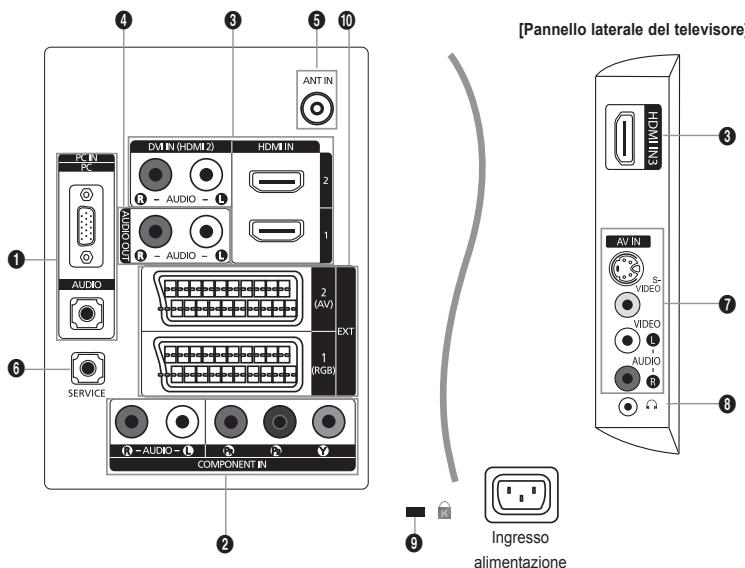
[Pannello posteriore TV]
La forma e il colore del prodotto possono variare in base al modello.
Quando sicollege un dispositivo esterno al teilevisore, assicurarsi che l'alimentazione dell'unità sia scollegata.
Quando si collega un dispositivo esterno, far corrispondere il colore del terminale di collegamento a quello del cavo.
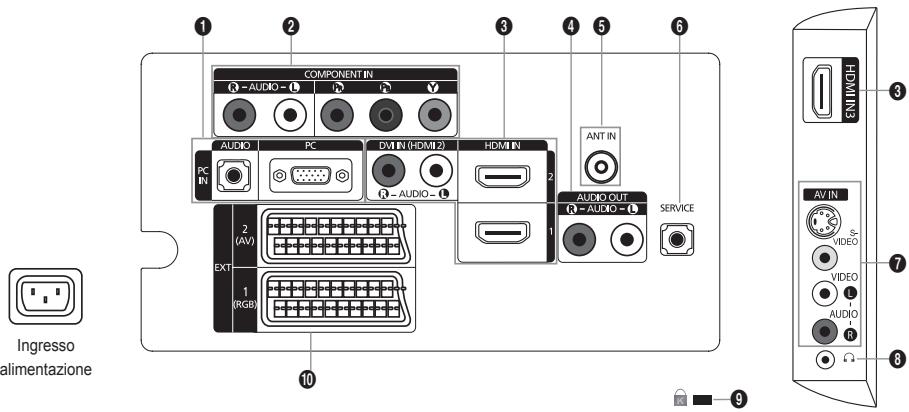
PC IN [PC] / [AUDIO]
- Collegare ai jack video e audio del PC.
2 COMPONENT IN
- Collegare i cavi video component (opzionali) al connettore del componente ("PR", "PB", "Y") sul retro dell'apparecchiatura e ai corrispondenti connettori di uscita video del DVD.
- Se si desidera collegare il Set-Top Box e il DVD, effettuare il collegamento tra i due dispositivi, quando collegare il DVD al rispetto connettor ("PR", "PB", "Y") sull'apparecchiatura.
- I connettori PR, PB e Y dei componenti (DVD) sono talvolta etichettati con Y, B-Y e R-Y o Y, Cbe Cr.
- Collegare i cavi audio RCA (opzionali) a [R - AUDIO - L] sul retro dell'apparecchiatura e ai corrispondenti connettori di uscita audio sul DVD.
HDMI IN 1, HDMI IN 2, HDMI IN 3
- Supporta le connessioni tra periferiche AV con connessione HDMI (Set Top Box,lettori DVD).
- Non è necessario un ulteriore collegamento Audio per la connessione HDMI-HDMI.
- Quando si efectua una connessione mediante cavo HDMI/DVI, è necessario utilizzato il jack HDMI IN2.
Che casa significa HDMI?
- "High Definition Multimedia interface" permette la trasmissione di dati video digitali ad alta definizione e audio digitale a canali multipli.
- Il terminale HDMI/DVI supporta il collegamento DVI a una periferica estesa con un cavo appropriato (non fornito). La differenza tra HDMI e DVI è che il disposittivo HDMI è di dimensioni più piccole, dispone della funzione di codifica HDCP (High Bandwidth Digital Copy Protection) installata, e supporta audio digitale multicanale.
DVI IN(HDMI2) [R-AUDIO-L]
- Uscite audio DVI per dispositivi esterni.
Modalità supportate per HDMI/DVI e Component
| 480i | 480p | 576i | 576p | 720p | 1080i | |
| HDMI/DVI 50Hz | X | X | X | O | O | O |
| HDMI/DVI 60Hz | X | O | X | X | O | O |
| Component | O | O | O | O | O | O |
4 AUDIO OUT[R-AUDIO-L]
- Collegare i cavi audio RCA a AUDIO OUT [R-AUDIO-L] sul retro dell'apparecchiatura e le altre estremità ai connettori audio corrispondenti dell'amplificatore o dell'impianto DVD Home Theater.
5 ANT IN
Per visualizzare correttamente i canali tevisivi, è necessario che l'apparecchio tevisivo riceva il segnale da una delle seguenti fonti:
- un'antenna esterna / Una rete tevisiva via cavo / Una rete satellitare.
6 SERVICE
- LE26A450, LE26A451
Connettore riservato all'ASSISTENZA.
- LE32A450, LE32A451, LE32A454, LE37A450, LE37A451, LE40A450, LE40A451, LE40A454
Collegarlo al jack sulla staffa di supporto a parete opzionale. Questa funzione consente di regolare l'angolo di visualizzazione del teilevisore utilizzando il telecomando.
7 S-VIDEO o VIDEO/R-AUDIO-L
- Collegare il cavo RCA o S-VIDEO a un dispositivo A/V esterno appropriato quale un videoregistratore, un DVD o una videocamera.
- Collegare i cavi audio RCA a [R - AUDIO - L] sull'apparecchio e gli altri terminali ai corrispondenti connettori di uscita audio sul dispositivo A/V.
6 Jack della cuffia
- La cuffia più essere collegata all'uscita predefinita dell'apparecchio. Quando la cuffia è collegata, gli altoparlanti incorporeti sono disattivati.
Blocco Kensington (a seconda del modello)
- Il blocco Kensington (opzionale) è un dispositivo usato per assicurare fisicamente il sistema quando viene utilizzato in un luogo pubblico.
- Se si desidera utiliser dispositivo di blocco, contattare il punto vendita in cui si è acquistato il prodotto.
- La posizione del blocco Kensington può variare a seconda del modello.
10EXT1,EXT2
| Connettore | Ingresso | Uscita | ||
| Video | Audio (L/R) | RGB | Video + Audio (L/R) | |
| EXT 1 | O | O | O | E' disponibile solo l'uscita TV. |
| EXT 2 | O | O | Uscita da scegliere. | |
- Ingressi e uscite di dispositivi esterni quali videoregistratori, DVD, periferiche di gioco olettori di dischi video.
1 Tasto di standby del teilevisore
Selezione direttamente il teilevisore e la modalità
3 Tasti numerici per selezionare direttamente i canali
4 Selezione dei canali memorizzati con una/due cîfre
:Aumento del volume :Diminuzione del volume
Disattivazione temporanea dell'audio
Visualizza Elenco canali a schermo.
3 Utile per selezionare rapidamente le funzioni più frequentlymente utilizezate.
Consente di vedere le informazioni sull'emittente corrente
10 Tasti colorati: Utilizzare quosti tasti in Elenco canali, ecc..
Premere per selezionare le modalità dello schermo e del suono per eventi sportivi, cinema e giochi.
Premere quello tasto in DMA e Anynet+. (Q:Questo telecomando più essere utilizzato per gestire le operazioni di registrazione con registratori Samsung dotati della funzione Anynet+.
14 Selezione della sorgente disponibile
15 Canale precedente
16 P: Canale successivo P: Canale precedente
Visualizza il menu a video principale
16 Selezione TS XT SRS
Ritorna al menu precedente.
20 Controlla il cursore nel menu
Esce dal menu a video
2 Utilizzato quando si connette un dispositivo DMA (Digital Media Adapter) SAMSUNG mediante un'interfaccia HDMI e passando alla modalità DMA. (Il tasto DMA è opzionale.) Per ulteriori informazioni sulle procedure operative, consultare il Manuale dell'utente del dispositivo DMA. Questo tasto è disponibile quando "Anynet+ (HDMI-CEC)" è "On" (vedere a pag. 31).
23 Selezione della dimensione dell'imagine
24 Selezione direttamente la modalità HDMI.
25 Selezione effetti immagine
Funzioni Teletext
Esce dallo schermo Teletext
7 Memorizza Teletext
3 Sezione fornato Teletext
9 Mostra Teletext
10 Selezione argomento Fastext
1 Selezione alternativamente le modalità Teletext, Double (Doppia) o Mix.
14 Selezione modalità Teletext (LIST/FLOF)
15 Pagina secondaria Teletext
16 P: Pagina successiva Teletext
P: Pagina precedente Teletext
Una illuminazione troppo intensa cui ave conseguenze sulle prestazioni del telecomando.
Installazione delle batterie nel telecomando
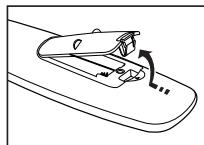
- Sollevare il coperchio sul retro del telecomando come migliorato in figura.
- Installare le due batterie AAA.
Fare corrispondere i poli "+" e -" delle batterie con lo schema riportato all'interno del vano.
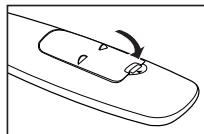
- Riposizionare il coperchio.
Se si preve de di non utilizzato il telecomando per un periodo di tempo prolongato, rimuovere le batterie e ripore in un luogo asciutto e fresco.
Se il telecomando non funziona, effettuare il seguente controlo:
- Il televisore è acceso?
- I poli - e + delle batterie sono inverteti?
- Le batterie sono esaurite?
- Si è verificata una interrupzione di corrente o il cavo di alimentazione è scollegato?
- É presente una luce a fluorescenza speciale o un neon nelle vicinanze?

Accensione e spegnimento
La spina di alimentazione è collegata al pannello posteriore del teilevisore.
- Inserire la spina in una presa appropriata.
L'indicatore di standby si accende.
- Premere il pulsante 念 sull'apparecchio.
Per accendere il teilevisore, èanche possible premere il tasto POWER o TV del telecomando.
All'accensione, l'ultimo canale che si stava guardando prima di spegnere il teilevisore verrà riselezionato automaticamente.
- Premere i tasti numerici (0 9) o il tastinge canale successivo/precedente () / () sul telecomando o il pulsante C P,6 sull'apparecchio.
Quando si accende il tevisore per la prima volta, viene chiesto di scegliere la lingua dei menu.
- Per spegnere il teilevisore, premere nuovamente il tasto POWER © .
Attivazione della modalità Standby del teileisure
La modalità Standby del teilevisore consente di ridurre il consumo di corrente. La modalità Standby è particolaremente utile quando si desidera disattivare temporaneamente il teilevisore, ad esempio durante i pasti.
- Premere il tasto POWER del telecomando.
Lo schermo si spegne e l'indicatore rosso di standby si accende sul dispositorio. - Per riaccendere il teilevisore, è sufficiente premere nuovamente POWER , i tasti numerici (0~9), il tasto TV o il tasto canale precedente/successivo ( /)
Non lasciare il teilevisore in modalità standby per periodi di tempo prolongati, ad esempio quando si è in vacanza. Si consiglia di scollegare l'apparecchio dal cavo di alimentazione e dall'antenna.
Visualizzazione dei menu
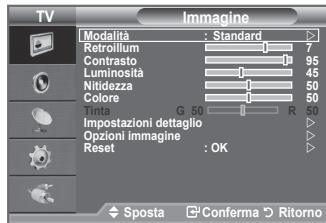
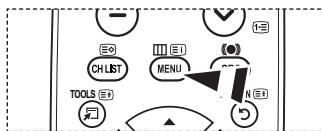
- A dispositivo acceso, premere il tasting MENU.
Viene visualizzato il menu principale. Sul lato sinistro del menu compaiono delle icone: Imagine, Suono, Canale, Impostazione e Ingressi. - Per selezionare unicona, premere il tasting o .
Per accedere al sottomenu dell'icona, premere il tasto ENTER. - Per uscire, premere il tasto EXIT.
La visualizzazione del menu a schermo viene disattivata durante la ricerca un minuto.
Uso del tasting TOOLS
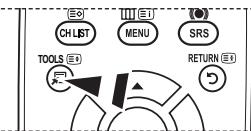
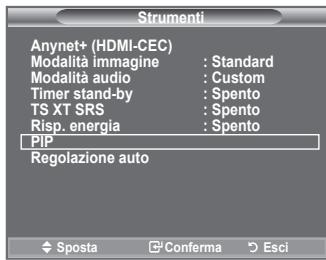
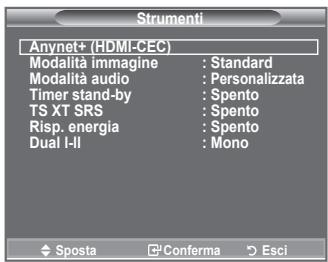
Il tasto TOOLS consente di selezionare in modo simplicit e rapido le funzioni utilizzate più di frequente. Il menu "Strumenti" (Impostazione strumenti) cambia in base alla modalità di ingressso esterno che si sta visualizzando.
- A dispositivo acceso, premere il tasting TOOLS.
Il menu "Strumenti" (Impostazione strumenti) viene visualizzato a schermo. - Premere il tastingo o▼ per selezionare un menu.
- Premere i tasti / / ENTERper visualizzare,
modificare o utilizzare le voci selezionate. Per una descrizione più dettagliata di agli funzione, consultrare la pagina corrispondente.
Anynet+ (HDMI-CEC), Vedere pagineda 31
Modalità immagine, Vedere pagine da 16
Modalità audio, Vedere pagine da 22
Timer stand-by, Vedere pagine da 24
TS XT SRS, Vedere pagine da 22
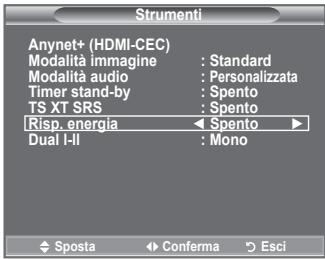
Risp. energia, Vedere pagine da 27
Dual I-II, Vedere pagine da 23
PIP, Vedere pagine da 21
Regolazione auto, Vedere pagine da 30
Strumenti
Anynet+ (HDMI-CEC)
Modalità imagine
Modalità audio
Timer stand-by
TS XT SRS
Risp. energia
Dual I-II
: Standard
Personalizzata
: Spento
Spento
: Spento
:Mono

Plug & Play
Se il teilevisore viene acceso per la prima volta, alcune impostazioni di base vengono visualizzate automaticamente e in sequenza. Sono disponibili le seguenti impostazioni.
- Premere il tasto POWER© del telecomando.
Viene visualizzato il messaggio "Start Plug & Play." con "OK" selezionato. - SeLECTIONARE la lingua desiderata premendo il tasting o▼. Premere il tasting ENTER@ per confirmare la selezione.
- Premere il tasting o per selezionare "Demo Negazio" o "Uso domestico", quindi premere il tasting ENTERG.
Si consiglia di impostare la modalità TV o "Uso domestico" per ottenere la migliorie qualità d'imagine in un ambiente domestico.
La modalità "Demo Negozio" è da utilizzare solo nei punti vendita.
Se l'unità è stata accidentally impostata sulla modalità "Demo Negozio" e si desidera tornare alla modalità "Uso domestico"(Standard): Premere il tasto Volume del teilevisore. Quando il menu OSD Volume viene visualizzato, tenere premuto il tasto MENU del teilevisore per 5 secondi.
- Viene visualizzato il messaggio "Controlla ingresso ant." con "OK" più selezionato. Premere il tasting ENTERG.
Verificare che il cavo dell'antenna sia collegato correttamente.
- Selezionare la nazione appropriata premendo il tasto o .
Premere il tasto ENTER per confermare la selezione.
- Viene visualizzato il menu "Memorizzazione automatica" con "Avvio" più selezionato. Premere il tasting ENTERG.
La ricerca dei canali inizia e termina in modo automatico.
Dop aver memorizzato tutti i canali disponibili, viene visualizzato il menu "Imposta ora".
Premere il tasto ENTER in qualsiasi momento per interrompere il processo di memorizzazione.
- Premere il tasto ENTER@
Selectionare "Mese", "Data", "Anno", "Ora" o "Minuto" premendo il tasto o . Impostare "Mese", "Data", "Anno", "Ora" o "Minuto" premendo il tasto o .E'anche possible impostare le voci "Mese", "Data", "Anno", "Ora" e "Minuto" premendo i tasti numerici sul telecomando.
- Premere ENTER per confermare le impostazioni. Viene visualizzato il messaggio Buona visione. Al termine, premere il tasto ENTER.
Anche se non si preme il tasting ENTER, il messaggio scompare automaticamente dopo alcuni secondi.
Lingua: Selezionare la lingua.
Nazione: Selezionare la nazione.
Memorizzazione automatica: Ricerca automaticamente i canali memorizzati disponibili localmente.
Imposta Ora: Imposta l'ora corrente dell'orologio del teilevisore.
Plug & Play
Start Plug & Play.
OK
Enter
Per reimpostare questa funzione...
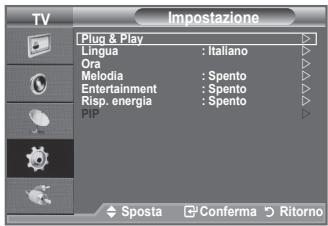
- Premere il tasto MENU per visualizzare il menu. Premere il tasto o▼ per selezione "Impostazione", quindi premere il tasto ENTER
- Premere nuovamente il tasto ENTERG per selezioniare "Plug & Play". Per ulteriori informazioni sull'impostazione delle opzioni, vedere pag. 10.
La funzione "Plug & Play" é disponible solo in modalità TV.
Memorizzazione automatica dei canali
É possible effettue la scansion delle gamme di frequenza disponibili. La disponibilità dipende alla nazione. I numero di programma assegnati automaticamente potrebbero non corrispondere ai numero di programma effettivi o desiderati. Tuttavia, è possible ordinare manually i numero ed eliminare i canali indesiderati.
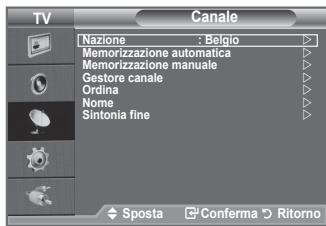
- Premere il tasto MENU per visualizzare il menu. Premere il tasto o per selezionare "Canale", quando premere il tasto ENTER.
- Premere il tastinge ENTERper selezionare "Nazione".
- Selezionare la nazione appropriata premendo il tasting o▼. Premere il tasting ENTER@ per confirmare la selezione.
- Premere il tasting o▼ per selezionare "Memorizzazione automatica", quindi premere il tasting ENTERG.
- Premere il tasto ENTER
Il televisore iniziera a memorizzare tutti i canali disponibili.
Premere il tasto ENTERG in qualsiasi momento per interrormere la memorizzazione e ritornare al menu "Canale".
- Dopo aver memorizzato tutti i canali disponibili, verrà visualizzato il menu "Ordina". (Vedere pagine da 14)
È possibile memorizzare i canali tevisivi, compreso quelli ricevuti via cavo.
Quando si memorizzano manualmente i canali, è possibile scegliere:
Se memorizzare o meno agli canale trovato.
Il numero di programma di agli canale memorizzato che si desidera identificare.
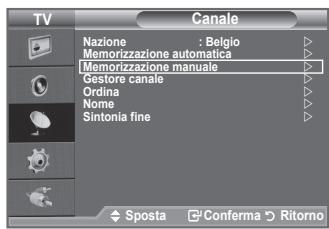
- Premere il tastingo MENU per visualizzare il menu.
Premere il tasting o▼ per selezionare "Canale", quando premere ENTER. - Premere il tasting o▼ per selezionare "Memorizzazione manuale", quindi premere il tasting ENTERG.
- Selezionare I'opzione desiderata premendo il tasto o , quindi premere ENTERG.
- Una volta terminata l'impostazione, premere il tasto ENTERG.
- Premere il tasto EXIT per uscire.
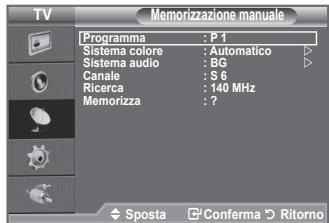
Programma (Numero di programma da assegnare a un canale)
- Premere il tasting o sino a quando appare il numero corretto.
Éanche possibile selezionare direttamente il numero del canale premendo i tasti numerici (0 9)
Sistema colore: Automatico/PAL/SECAM/NTSC4.43
- Premere il tasting o per selezionare lo standard del colore desiderato.
Sistema audio: BG/DK/I/L
- Premere il tasting o▼ per selezionare lo standard audio desiderato.
Canale (Quando si conosce il numero del canale da memorizzare)
- Premere il tasting o per selezionare C (canale via antenna) o S (canale via cavo).
- Premere il tasting , quindi premere il tasting o per selezionare il numero desiderato.
Éanche possibile selezionare direttamente il numero del canale premendo i tasti numerici (0 9)
Se l'audio è anomalo o assente, riselezionare lo standard audio richiesto.
Ricerca (Quando non si conosce il numero del canale)
- Premere it taste o per avviare la ricerca.
- Il sintonizzatore effettua la scansione della gamma di frequenza fino a quando appeare il primo canale o il canale selezionato.
Memorizza (Quando si memorizza il canale e il numero di programma corrispondente)
- Impostare su "OK" premendo il tasto ENTERG.
Modalità del canale
- P (Programma): Una volta completata la sintonizzazione, alle emittenti della propria area viene assegnato un numero da P00 a P99. In esta modalità, è possible selezionare un canale digitando il numero corrispondente.
- C (Antenna): É possible selezionare un canale immettendo in questa modalità il numero assegnato a ciascuna emittente.
- S (Cavo): É possible selezionare un canale immettendo in questa modalità il numero assegnato a ciascun canale via cavo.
Aggiunta / Blocco di canali
Utilizzando la funzione Gestore canale è possibile bloccare o aggiungere ulteriori canali.
- Premere il tasto MENU per visualizzare il menu.
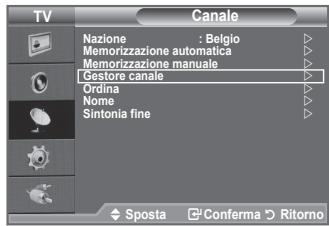
Premere il tasting o▼ per selezionare "Canale", quando premere il tasting ENTER. - Premere il tasting o▼ per selezionare "Gestore canale", quindi premere il tasting ENTERG.
Aggiunta di canali
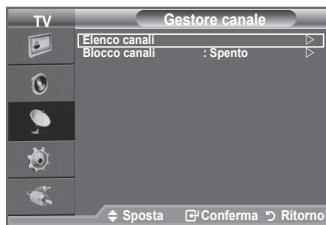
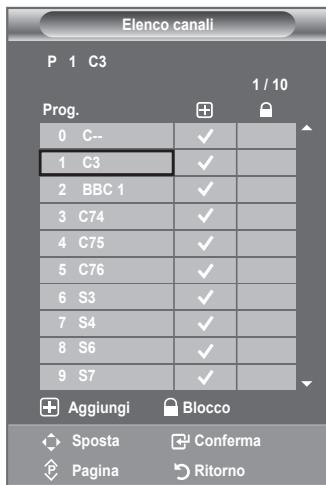
Utilizzato l'Elenco canali è possible aggiungere ulteriori canali.
- Selezionare Elenco canali premendo il tasto ENTERG.
- Spostarsi nel Campo (⊕) premendo i tasti ▲/▼/▲▷, selezionare il canale da aggiungere e premere ENTERG per aggiungere il canale.
Se si preme di nuovo il tasto ENTER® il simbolo (✓) accanto al canale scompare e il canale non viene aggiunto.
“” è attivo quando la funzione “Blocco canali” è impostata su “Acceso”.
Blocco di canali
Tramite esta funzione è possible impedireagli utenti non autorizzati,ad esempio i bambini,di guardare programmi non adatti,annullando il video e azzerando l'audio.
- Premere il tasting o▼ per selezionare "Blocco canali", quindi premere ENTERG.
- Selezionare "Acceso" premendo il tasting o▼, quando premere ENTERG.
- Premere il tasting o▼ per selezionare "Elenco canali", quindi premere ENTERG.
- Spostarsi nel camino " premendo i tasti / / , selezionare il canale da bloccare e premere ENTER ^ .
Se si preme di nuovo il tasto ENTERG il simbolo (✓) aggiunto al canale scompare e il canale non viene bloccato.
Una volta attivata la funzione Blocco canali viene visualizzata una pagina blu.
- Al terminne, premere il tasto EXIT.
Selezionare "Acceso" o "Spento" nel menu "Blocco canali" per attivare o disattivare confacilityi i canali selezionati su " 1".
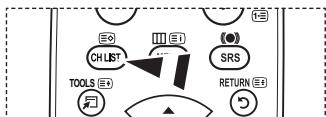
É possible selezionare queste opzioni simplicamente premendo il tasto CH LIST sul telecomando.
Questa operazione consente di modificare i numero di programma dei canali memorizzati.
È spesso necessaria dopo la memorizzazione automatica dei canali.
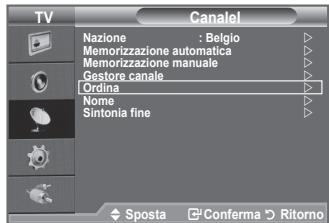
- Premere il tasto MENU per visualizzare il menu.
Premere il tasting o▼ per selezionare "Canale", quando premere il tasting ENTER.
- Premere il tasting o▼ per selezionare "Ordina", quando premere il tasting ENTERG.
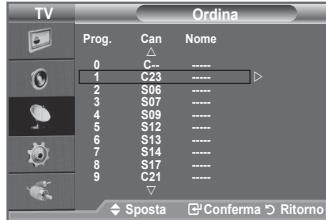
- Selezionare il numero del canale da modificare premendo più volte il tasting o . Premere il tasting ENTER.
Il numero e il nome del canale selezionato viene spostato nella parte destra dello schermo.
- Premere il tasting o▼ per passare alla posizione desiderata, quindi premere il tasting ENTERG.
Il canale selezionato viene scambiato con il canale precedentamente assegnato a numero.
- Ripetere i passaggi da 3 a 4 per ogni canale da ordinare.
- Al terminne, premere il tasto EXIT.
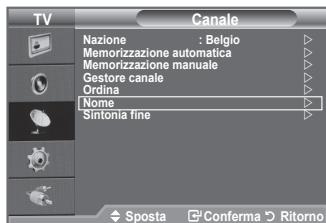
Asseg Nazionale di nomi ai canali
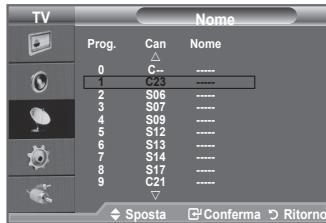
I nomi dei canali vengono assegnati automaticamente in base alle informazioni trasmesse. è possible tuttavia assegnare nuovi nomi modificando quelli esistenti.
- Premere il tasto MENU per visualizzare il menu.
Premere il tasting o▼ per selezionare "Canale", quindi premere il tasting ENTER. - Premere il tastingo▼per selezionare "Nome",quindi premere il tastingENTERG
- Se necessario, selezionare il canale a cui assegnare un nuovo nome premendo il tasting ▲o▼. Premere il tasting ENTERG.
Viene visualizzata la barra di selezione attorno alla casella del nome.
| 4. Per | Operazione da eseguire |
| Selezionare una lettera, numero o significato | Premere il tasto ▲ o▼ |
| Passare alla lettera successiva | Premere il tasto ▷ |
| Tornare alla lettera precedente | Premere il tasto ▽ |
| Confermare il nome | Premere il tasto ENTER□ |
Sono disponibili i seguenti caratteri:Lettere dell'alfabeto (A~Z) / Numeri (0~9) / Caratteri speciali (+, -, *, /, spazio)
- Ripetere i passaggi da 3 a 4 per agli canale al quale si desidera assegnare un nuovo nome.
- Al termine, premere il tasting EXIT.
Sintonia fine dei canali
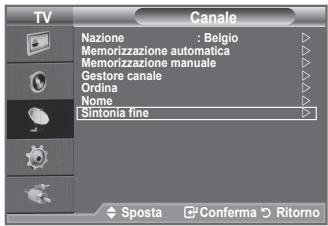
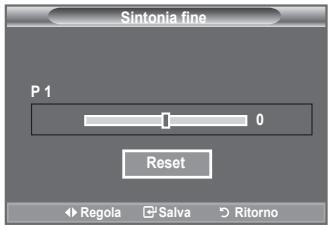
Utilizzare la sintonia fine per regolare manually un canale la cui riscezione non è ottimale.
- Utilizzare i tasti numerici per selezionare direttamente il canale da sintonizzare.
- Premere il tastingo MENU per visualizzare il menu. Premere il tastingo o▼ per selezionare "Canale", quando premere il tastingo ENTERGJ.
- Premere il tasting o▼ per selezionare "Sintonia fine", quindi premere il tasting ENTER.
- Premere il tasting o per regolare la sintonia fine. Premere il tasting ENTER.
- Al terminne, premere il tasto EXIT.
I canali sintonizzati e memorizzati sono evidenziati da un asterisco ** alla destra del numero del canale nel relativo riquadro. Il numero del canale diventa rosso.
Per reimpostare la sintonia, selezionare "Reset" premendo il pulsante o , quando premere ENTER.
Modifica dello standard dell'immagine
È possibile selezionare il tipo di imagine che più corrisponde alle proprie esigenze.
- Premere il tastingo MENU per visualizzare il menu. Premere il tastingo ENTER@ per selezionare "Imagine".
- Premere di nuovo ENTER per selezionare "Modalità".
- Premere il tasto o▼ per selezionare l'effetto desiderato. Premere il tasto ENTER.
- Al terminne, premere il tasto EXIT.
Dinamica: Imposta l'immagine da visualizzare in alta definizione in un ambiente luminoso.
Standard: Imposta l'imagine per una visualizzazione ottimale in condizioni di luce normali.
Film: Imposta l'imagine per una visualizzazione confortevole in un ambiente buio.
La modalità Imagine delve essere regolata separatamente per agli sorgente d'ingresso.
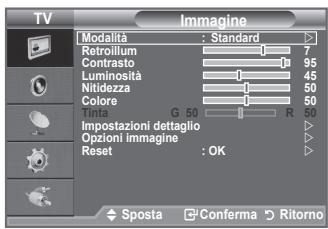
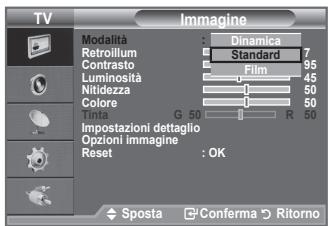
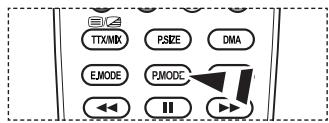
E inoltre possibile premere il tasto P.MODE sul telecomando per selezionare una delle impostazioni dell'immagine.
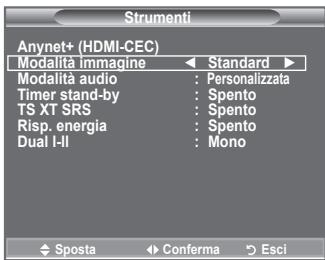
Impostazioni rapide
- Premere il tasto TOOLS sul telecomando.
- Premere l tasto o▼ per selezionare "Modalità immagine".
- Per selezionare l'opzione desiderata, premere il tasting o
- Per uscire, premere i tasti EXIT o TOOLS.
Regolazione dell'immagine personalizzata
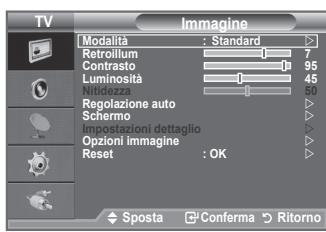
Il teilevisore dispon di varie impostazioni che consentono di controllare la qualità dell'imagine.
- Per selezione r'effetto desiderato, seguire le istruzioni da 1 a 3 fornite nella sezione "Modifica dello standard dell'imagine". (pagea 16).
- Premere il tasting o▼ per selezionare una voce. Premere il tasting ENTER.
- Premere il tasting o per augmentare o diminuire il valore di una voce. Premere il tasting ENTER.
- Al terminne, premere il tasto EXIT.
Retroillum: É possible regolare la luminosità dello schermo modificando la retroilluminazione dellLCD. (0~10)
Contrasto: Regola l'effetto biano-scuro tra gli oggetti e lo sfondo.
Luminosità: Regola la luminosità dell'intero schermo.
Nitidezza: Regola i contorni degli oggetti rendendoli più nitidi o scuri.
Colore: Regola i colori rendendoli piu chiari o scuri.
Tinta: Regola i colori degli oggetti, rendendoli più rossi o verdi per offrir immagini più naturali.
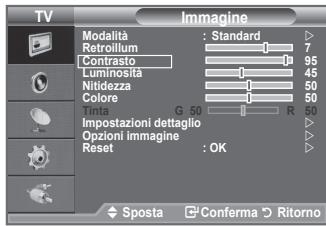
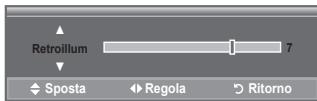
Le regolazioni vengono memorizzate in base alla modalità Immagine selezionata.
In modalità PC, è possibile modificare solo i parametri "Retroillum", "Contrasto" e "Luminosità". (26, 32, 37 poll.)
In modalità PC, è possibile modificare solo i parametri "Contrasto" e "Luminosità". (40 poll.)
In modalità TV, Est., AV, S-Video del sistema PAL, non è possibile utilizzato la funzione "Tinta".
Premendo il tasto "Reset" è possibile ripristinare le impostazioni di fabbrica per visualizzare l'immagine. (Consultare "Ripristino delle impostazioni predefinite dell'imagine" a pagina 18)
Configurazione delle impostazioni dettagliate dell'immagine
É possible selezionare il tono del colore ottimale per la propria vista.
- Premere il tastingo MENU per visualizzare il menu. Premere il tastingo ENTER@ per selezionare "Imagine".
- Premere il tastingo ENTER per selezioniare "Modalità". Premere il tastingo o▼ per selezioniare "Standard" o "Film", quindi premere ENTER.
- Premere o▼ per selezionale "Impostazioni dettaglio", quando premere il tasto ENTERG.
- Selezionare I'opzione desiderata premendo il tasto o , quindi premere il tasto ENTER.
- Una volta terminata l'impostazione, premere il tasto ENTER@.
- Al terminne, premere il tasto EXIT.
"L'opzione "Impostazioni dettaglio" è disponibile in modalità "Standard" o "Film".
In modalità PC, è possible modificare solo i parametri "Contrasto Dinamico", "Gamma" e "Bilan bianco" tra le opzioni della voce "Impostazioni dettaglio".
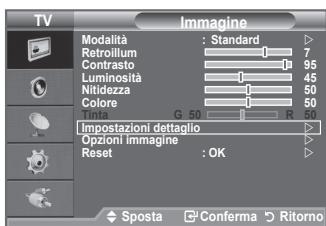
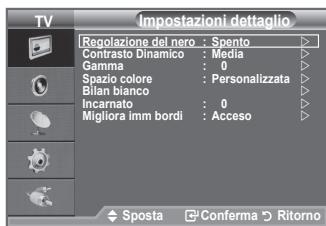
Regolazione del nero: Spento/Bassa/Media/Alto
Consente di selezionare direttamente il livello di nero sullo schermo per regolarne la profondità.
Contrasto Dinamico: Spento/Bassa/Media/Alto
Consente regolare in modo ottimale il livello di contrasto il contrasto dello schermo.
Gamma: -3 +3
E' possibile regolare l'intensità dei colori primari (rosso, verde, blu).
Premere il tastingofo raggiungere l'impostazione ottimale.
Spazio colore: Automatico/Nativa/Personalizzata
Lo spazio colore è la matrice di colori composta dai colori rosso, verde e blu.
Per scoprirlo straordinario mondo dei colori naturali basta selezionare lo spazio colore preferito.
Automatico: Lo Spazio colore Automatico regola automaticamente la tonalità più naturale dei colori basata sulle sorgenti del programma.
Nativa: Lo Spazio colore Nativa offre tonalità di colore ricche e profonde.
Personalizzata: Regola la gamma colore per adattarla alle proprie preferenze.
Personalizzazione dello Spazio colore
Colore: Rosso/Verde/Blu/Giallo/Ciano/Magenta
Regola la gamma colore per adattarla alle proprie preferenze.
La funzione "Colore" è disponibile quando l'opzione "Spazio colore" è impostata su "Personalizzata".
Premere il tasting o per selezionare "Rosso", "Verde", "Blu", "Giallo", "Ciano" o "Magenta".
Premere il tasto ENTERG
Rosso/Verde/Blu: Nella funzione "Colore", è possibile regolare i valori RGB per i colori selezionati.
Premere il tasting o▼ per selezionare "Rosso", "Verde" o "Blu" e modificarne i valori.
Premere il tasto ENTER
Premere il tasting o per diminuire o augmentare il valore di un'area particolare. Premere il tasting ENTERG
Reset: Ripristina le impostazioni dello spazio colore ai valori predefiniti.
Bilan bianco: R-Offset/G-Offset/B-Offset/R-Gain/G-Gain/B-Gain/Reset
Consente di regolare la temperatura del colore per ottenere immagini più naturali.
R-Offset/G-Offset/B-Offset/R-Gain/G-Gain/B-Gain: Una volta modificato il valore, lo schermo viene aggiornato automaticamente.
Selezionare l'opzione desiderata premendo il tasto o , quindi premere ENTER.
Premere il tastingofo naro raggiungere l'impostazione ottimale.
Reset: Consente di ripristinare i valori predefiniti di bilanciamento del bianco.
Incarnato: -15 ~ +15
E' possible enfatizzare il tono "incarnato" dell'imagine.
Premere il tastingo o fina o attenuere l'impostazione ottimale.
Una volta modificativo il valore, lo schermo viene automaticamente aggiornato.
Migliora imm bordi: Spento/Acceso
E' possible enfatizzare i contorni degli oggetti dell'imagine.
Ripristino delle impostazioni predefinite dell'immagine
È possibile ripristinare le impostazioni di visualizzazione dell'immagine preimpostate in fabbrica.
- Per selezionare l'effetto dell'imagine desiderato, seguire le istruzioni da 1 a 3 fornite nella sezione "Modifica dello standard dell'imagine" (pagea 16).
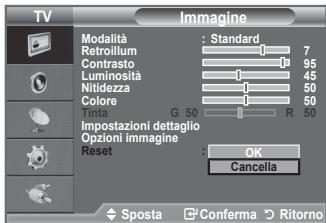
- Premere il tasting o▼ per selezionare "Reset", quindi premere il tasting ENTER.
- Premere il tasting o▼ per selezionare "OK" o "Cancella". Premere il tasting ENTER
- Al terme, premere il tasto EXIT. La funzione "Reset" verrà impostata per agli modalità imagine.
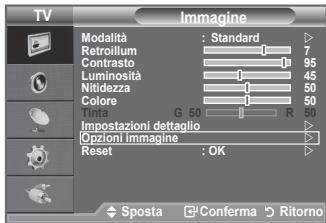
- Premere il tastingo MENU per visualizzare il menu.
Premere il tasto ENTER@ per selezionare "Imagine". - Premere per selezionare "Opzioni immagine", quindi premere il tasto ENTER.
- SeLECTIONARE l'opzione desiderata premendo il tasto o , quindi premere il tasto ENTER.
- Una volta terminata l'impostazione, premere il tasto ENTER
- Al terminne, premere il tasto EXIT.
In modalità PC, è possible modificare solo i parametri "Toni colore" e "Formato" tra le opzioni della voce "Opzioni immagine".
Toni colore: Freddo2/Freddo1/Normale/Caldo1/Caldo2
È possibile selezionare il tono del colore ottimale per la propria vista.
Le regolazioni vengono memorizzate in base alla modalità dell'imagine selezionata.
E' possibile attivare le opzioni "Caldo1" e "Caldo2" solo quando la modalità dell'imagine è impostata su "Film".
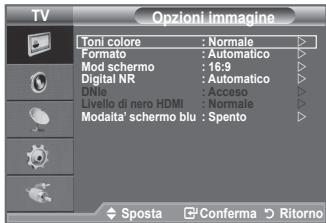
Formato: Automatico/16:9/Wide Zoom/Zoom/4:3/Solo scansione
É possible impostare le dimensioni dell'imagine che più si adattano alle proprie esigenze.
Automatico: Regola automaticamente la dimensione dell'imagine su un rapporto larghezza/ altezza "16:9".
16:9: Regola la dimensione dell'imagine a 16:9, un valore appropriato per visualizzare DVD o trasmissioni panoramiciche.
Wide Zoom: Aumenta le dimensioni dell'immagine a più di 4:3.
Zoom: Ingrandisce il formato 16:9 (in senso verticale) per adattarlo alle dimensioni dello schermo.
4:3: Questa è l'impostazione predefinita per un filmato video o una trasmissione normale.
Solo scansione: Utilizzare questa funzione per visualizzato l'imagine completa con segnali HDMI (720p/1080i) o Component (1080i).
La funzione "Automatico" è disponibile solo in modalità "TV", "Est.1", "Est.2", "AV" e "S-Video".
In modalità PC, è possibile regolare solo i formati "16:9" e "4:3".
Le impostazioni sono essere regolare e memorizzate per agli dispositivo esterno connesso a un ingressso TV.
Se si visualizza una imagine fissa per essere, sullo schermo potrebbe apparire una immagine residua temporanea.
Quando in modalità PIP viene attivata l'opzione Doppio (□□, □□), il fornato immagine non può essere impostato.
Wide Zoom: Spostare lo schermo versus o'alto e versus il basso utilizzato il tasting o\n\nselezionato tramite il tasting o ENTER .
Zoom: Selezionare premendo i tasti o. Per spostare l'immagine in alto o in basso, utilizeszare il tasto o▼. Dopo ave selezionato, premere il tasto o▼ per augmentare o ridurre il的方式来 dell'imagine in direzione verticale.
Dopo aver selezionata l'opzione "Solo scansione" in modalità HDMI (1080i) o Comp. (1080i): Selezionare premendo il tasto o. Utilizzato il tasto , , o per spostare l'imagine.
Reset: Premere il tastingo per selezionare "Reset", quindi premere ENTERG.
E' possible azzerare l'impostazione.
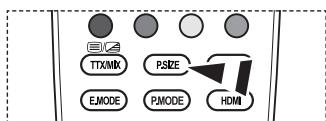
Épossible selezionarequeste opzioni simplicamente premendoil tasto P.SIZE sul telecomando.
Mod schermo: 16:9/Wide Zoom/Zoom/4:3
Quando si imposta il fornato dell'imagine su Automatico su un tevisore con fornato 16:9, è possible determinare le dimensioni dell'imagine da visualizzare nel fornato 4:3 WSS (Wide Screen Service). Ogni nazione europea richiede un fornato dell'imagine diverso equesta funzione devesse quindi selezionata dall'utente.
16:9: Imposta l'imagine in modalità 16:9.
Wide Zoom: Aumenta le dimensioni dell'immagine a più di 4:3.
Zoom: Ingrandisce verticallymente la dimensione dell'imagine sullo schermo.
4:3: Imposta la visualizzazione nella modalità normale 4:3.
Questa funzione è disponibile in modalità "Automatico".
Questa funzione non è disponibile in modalità "PC", "Comp." o "HDMI".
Digital NR: Spento/Bassa/Media/Alto/Automatico
Se il segnale ricevuto dal teilevisore è debole, è possibile attivare la funzione Digital Noise Reduction per ridurre i disturbi statici e l'effetto "ghosting" sullo schermo.
Se il segnale è debole, selezionare una delle altre opzioni disponibili fino a ottener la migliorare qualità visiva.
Questo appearecchio teilevisio include la funzione DNle per offrir un'alta qualità visiva. Attivando questa opzione, è possibile visualizzare l'immagine con la funzione DNle attenuata. Se si imposta la funzione DNle su Demo, è possibile visualizzare a scopo dimostrativo una immagine migliorata atraverso la funzione DNle e una immagine normale. Utilizzato Questa funzione, è possibile rendersi conto della differenza di qualità visiva.
DNleTM (motore Digital Natural Image) DNleTM
Questa funzione consente di visualizzare immagini più dettagliate con riduzione dei disturbi 3D, miglioramento dei dettagli, del contrasto e del bianco. Il nuovo algoritmo di compensazione dell'imagine permette di ottenere immagini più brillanti, chiare e dettagliate. La Tecnologia DNle™ si adatta a agli tipo di segnale.
“DNle” è disponibile solo in modalità “Dinamica”.
Livello di nero HDMI: Normale/Bassa
E' possibl selezionare il livello di nero dello schermo per regolare la profundità dell'imagine.
Questa funzione si attiva solo quando l'ingresso esterno è collegato a HDMI (segnali RGB).
Questa funzione è solo per gli utenti esperti in grado di regolare le misurazioni del disposativo AV.
Questa funzione visualizza solo il segnale blu rimuvendo i segnali rosso e verde dal video, in modo da offrir un effetto Blue Filter utile per regolare il Colore e la Tinta delle apparecchiature video qualilettori DVD, impianti Home Theaters, ecc.
Questa funzione consente di regolare a livello di segnale il Colore e la Tinta di qualsi di dispositivo video che utilizzii modelli di tipo Color Bar Pattern per i colori Rosso/Verde/Blu/Ciano/Magenta/Giallo, alla l'uso di un ulteriore Blue Filter.
La Modalità "Solo blu" è disponible quando la modalità immagine è impostata su "Film" o "Standard".
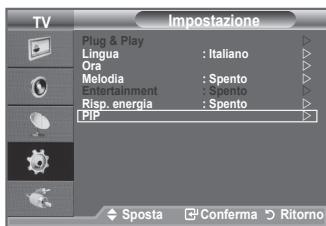
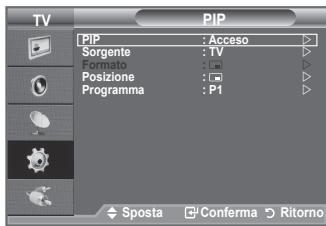
Questa funzione consente di visualizzare un'immagine secondaria all'interno dell'immagine principale del programma o della sorgente video impostata. In quello modo, è possible visualizzare l'imagine di un programma o di una sorgente video esterna nelle seguarda l'immagne principale.
- Premere il tasto MENU per visualizzare il menu.
Premere il tasting o▼ per selezionare "Impostazione", quindi premere il tasting ENTER. - Premere il tasting o▼ per selezionare "PIP", quindi premere il tasting ENTER G.
- Selezionare l'opzione desiderata premendo il tasto o , quindi premere ENTER.
- Una volta terminata l'impostazione, premere il tasto ENTER
- Al terminne, premere il tasto EXIT.
L'imagine nella finestra PIP può diventare lievamente innaturale quando si usa lo schermo principale per visualizzare un videogioco o il karaoke.
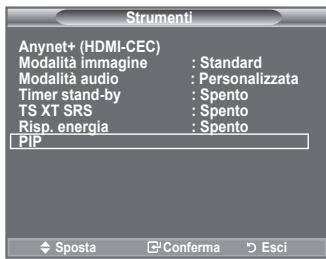
Impostazioni rapide
- Premere il tasto TOOLS sul telecomando.
- Premere il tasting o▼ per selezionare "PIP", quindi premere il tasting ENTER.
- Premere il tasting o per selezionare la你可以 desiderata.
- Per selezionare I'opzione desiderata, premere il tasting o
- Per uscire, premere il tasto EXIT o TOOLS.
É possible attivare o disattivare la funzione PIP.
| Imagine principale | Imagine secondaria |
| Comp. | TV, Ext.1, Ext.2, AV |
| HDMI 1, 2, 3 | TV, Ext.1, Ext.2, AV |
| PC | TV, Ext.1, Ext.2, AV |
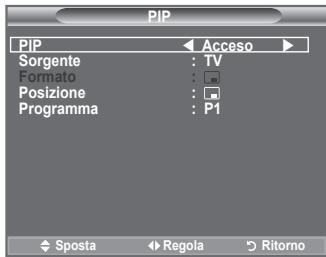
Sorgente
É possible selezionare la sorgente dell'imagine secondaria.
Formato: / /
Consente di selezionare il fornato dell'imagine secondaria.
Se l'imagine principale è in modalità “HDMI”, l'opzione “Formato” non è disponibile.
Posizione: / / /
Utilizzata per selezionare la posizione dell'immagine secondaria.
In modalità Doppio (□□, □□), la你可以 “Posizione” non può essere selezionata.
Programma
É possible selezionare un canale per l'imagine secondaria solo quando l'opzione "Sorgente" è impostata su "TV".
- Premere il tasto MENU per visualizzare il menu.
Premere il tasto o▼ per selezionare "Suono", quindi premere il tasto ENTER.
- SeLECTIONARE l'opzione desiderata premendo il tasto o , quindi premere ENTERG.
- Una volta terminata l'impostazione, premere il tasto ENTERG.
- Premere il tasto EXIT per uscire.
Modalità: Standard/Musica/Film/Dialoghi/Personalizzata
É possibile selezionale il tipo di effetto audio da utilizzare nelle si guarda una trasmissione.
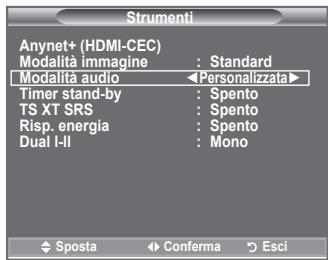
Impostazioni rapide
- Premere il tasting TOOLS sul telecomando.
- Premere il tasting o▼ per selezionare "Modalità audio".
- Premere il tasti o per selezionare la modalità audio desiderata.
- Al termine, premere il tasto EXIT o TOOLS.
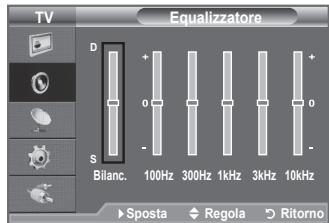
Equalizzatore: Bilanc./100Hz/300Hz/1kHz/3kHz/10kHz
Il tevisore dispone di varie impostazioni che consentono di controllare la qualità dell'audio.
Se si modificano Queste impostazioni, la modalità audio viene automaticamente impostata su "Personalizzata".
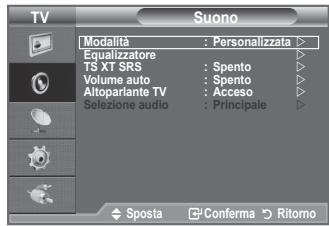
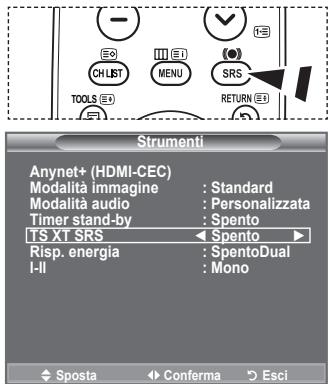
TruSurround XT è una Tecnologia SRS brevettata che risolve il problema della riproduzione di contenuti multicanale 5,1 su due altoparlanti. TruSurround offre una straordinaria esperienza Surround Sound virtualeattraverso unsistema di riproduzione a due altoparlanti,inclusi gli altoparlanti intern del teilevisore.E pienamente compatible con tutti i formati multicanale.
E possible selezionare queste opzioni simplicamente premendo il tasto SRS sul telecomando.
Impostazioni rapide
- Premere il tasting TOOLS sul telecomando.
- Premere il tasting o▼ per selezionare "TS XT SRS"
- Premere il tasting o per selezionare "Spento" o "Acceso".
- Al terminne, premere il tasto EXIT o TOOLS.

TruSurround XT, SRS e il symbolo (●) sono marchi di SRS Labs, Inc. La technologia TruSurround XT è incorpORA in base ai termini della licenza di SRS Labs, Inc.
Le condizioni del segnale variano a seconda dell'emittente, ma non è pratico regolare il volume agli volta che si cambia canale. Questa funzione consente di regolare automaticamente il volume del canale desiderato diminuendo il livello dell'uscita audio quando il segnale di modulazione è alto oppure aumento il livello dell'uscita audio quando il segnale di modulazione è basso.
Se si desidera ascoltare l'audio da altoparlanti separati, annullare l'amplificatore interno.
I tasti +, - e MUTE non sono disponibili quando "Altoparlante TV" è impostato su "Spento".
Quando "Altoparlante TV" è impostato su "Spento", è disponibile solo l'opzione "Selezione audio" (in modalità PIP) nel menu Sound.
Selezione audio: Principale/Secondario
Durante l'uso della funzione PIP, è possible ascoltare l'audio dell'imagine secondaria.
- Principale: Consente di ascoltare l'audio dell'imagine principale.
- Secondario: Consente di ascertare l'audio dell'imagine secondaria.
Selezione della modalità audio
E' possibile impostare la modalità Suono nel menu "Strumenti"
Quando si imposta la modalità "Dual I-II", la modalità audio corrente viene visualizzata a schermo.
- Premere il tasto TOOLS sul telecomando.
- Premere il tastingo▼per selezionare "Dual I-II"
- Per selezionare l'opzione desiderata, premere il tasto o .
- Premere il tasto ENTER@
| Tipo di audio | DUAL 1/2 | Predefinito | |
| A2 Stereo | Mono | MONO | Cambio automatico |
| Stereo | STEREO ↔ MONO | ||
| Dual | DUAL 1 ↔ DUAL 2 | DUAL 1 | |
| Stereo NICAM | Mono | MONO | Cambio automatico |
| Stereo | MONO ↔ STEREO | ||
| Dual | MONO ↔ DUAL 1-DUAL 2← | DUAL 1 |
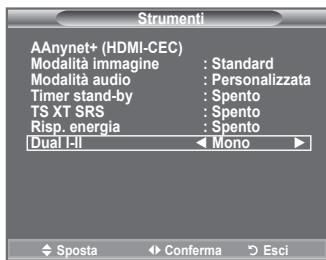
Se il segnale stereo è debole e si verifica un cambio automatico, passare alla modalità Mono.
Questa funzione è attiva solo con segnale audio stereo. Al contrario, non è attiva con segnale audio mono.
Questa funzione è disponibile solo in modalità TV.
Collegamento delle cuffie (venduti separatamente)
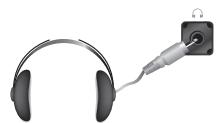
É possible collegare le cuffie al televisore se si desidera guardare un programma tevisivo senza disturbare le autres personne presenti nella stanza.
Quando si insertisce il jack della cuffia nella porta corrispondente, è possible utilizzare solo le funzioni "Volume auto" e "Selezione audio" (in modalità PIP) nel menu Suono.
L'uso prolongato delle cuffie ad alto volume più causare danni all'udito.
Quando sicollege la cuffia alsystema,gli altoparlanti vengono disattivati.
Il volume delle cuffie e quello del teilevisore si regolano in modo diverso.
Pannello laterale del teilevisore
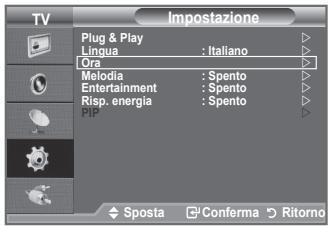
possibl e impostare l'orologio del teilevisore per visualizzare l'ora corrente quando si preme il tasto INFO. necessario impostare l'ora anche per utilizzato il timer di accensiono o spegnimento automatico.
- Premere il tasto MENU per visualizzare il menu.
Premere il tasto o▼ per selezionare "Impostazione", quindi premere il tasto ENTER.
-
Premere il tastingo▼per selezionare“Ora”,quindi premere ENTERG
-
Premere il tasto ENTERper selezionare "Imposta Ora".
| 4. | Per | Premere |
| Passare a “Mese”, “Data”, “Anno”, “Ora” o “Minuto” | Tasto ⋅ o ➔. | |
| Impostare “Mese”, “Data”, “Anno”, “Ora” o “Minuto” | Tasto ▲ o▼. | |
| Conferma impostazione | Tasto ENTERG. |
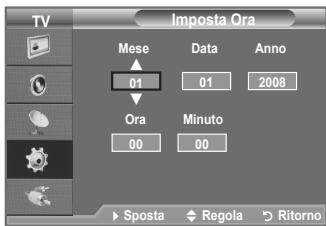
- Al terminne, premere il tasto EXIT.
Se scollega il cavo di alimentazione, sare necessario impostare nuovamente l'orologio.Éanche possible impostare l'anno, il mese, la data, l'ora e i minuto premendo i tasti numerici del telecomando.
Impostazione del timer di spegnimento
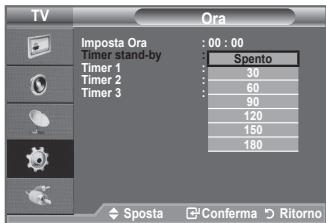
É possibile selezionare un intervallo di tempo compreso tra 30 e 180 minuti per impostare il passaggio automatico del teilevisore in modalità standby.
- Premere il tastingo MENU per visualizzare il menu.
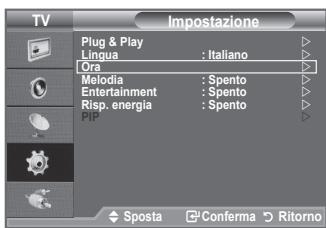
Premere il tasting o▼ per selezionare "Impostazione", quindi premere il tasting ENTER. - Premere il tastingo▼per selezionare“Ora”,quindi premere ENTERG
- Premere il tastingo▼per selezionare "Timer stand-by",quindi premere ENTERG
- Premere ripetutamente il tasting o sino quando appara l'impostazione desiderata (Spento, 30, 60, 90, 120, 150, 180). Premere il tasting ENTER.
- Al terminne, premere il tasto EXIT.
Quando il timer raggiunge lo 0 il tevisore passa automaticamente in modalità Standby.
Impostazioni rapide
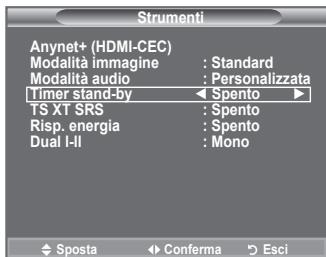
- Premere il tasto TOOLS sul telecomando.
- Premere it taste o per selezionare "Timer stand-by".
- Premere il tastingo per selezionare iminuti.
- Al terminne, premere il tasto EXIT o TOOLS.
- Premere il tasto MENU per visualizzare il menu.
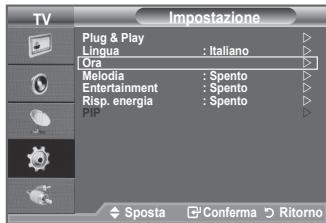
Premere il tasting o▼ per selezionare "Impostazione", quindi premere il tasting ENTER.
- Premere il tastingo▼per selezionare“Ora”,quindi premere ENTERG
- Premere il tastingo▼per selezionare“Timer1”,“Timer2”, "Timer3”,quindi premere ENTER
Posso nessere impostate tre diverse opzioni del Timer per l'orario di attivazione e spegnimento del teilevisore.
É prima necessario impostare l'orologio.
4. Premere il tasting o per selezionare la voce desiderata. Premere il tasting a o▼ per regolare l'impostazione.
Orario TV on: Selezionare I'ora e i minuti, quando scegliere "Acceso"/"Spento". Per attivare il timer, scegliere "Acceso".
Orario TV off: Selezionare l'ora e i minuti, quindi scegliere "Acceso"/"Spento". Per attivare il timer, scegliere "Acceso".
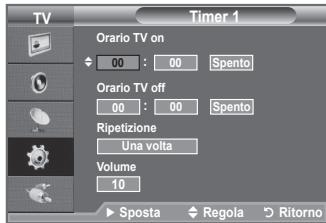
Ripetizione: Selezionare "Una volta", "Ogni giorno", "Lun~Ven", "Lun~Sab" o "Sab~Dom".
Volume: SeLECTIONARE il volume desiderato per I'accensione del dispositoivo.
E' possible impostare l'ora e i minuti anche premendo i tasti numerici del telecomando.
Spegnimento in assenza di operazioni
Quando si imposta il timer su "Acceso", il tevisore si spegne automaticamente quando non viene eseguita nessuna operazione entro tre ore dopo che il timer ha accesso l'apparecchio. Questa funzione è disponibile solo se il timer è "Acceso" e impedisce l'eventuale surriscaldamento del tevisore dovuto a un periodo di accensione troppo lungo.
Scelta della lingua
Quando si utilizes il teilevisore per la prima volta, è necessario selezionare la lingua dei menu e degli indicatori.
- Premere il tasto MENU per visualizzare il menu a video.
Premere il tasting o▼ per selezionare "Impostazione", quindi premere ENTER. - Premere il tasting o▼ per selezionare "Lingua", quindi premere ENTERG.
- SeLECTIONARE la lingua desiderata premendo ripeturamente il tasting o▼. Premere il tasting ENTERG.
- Al terminne, premere il tasto EXIT.
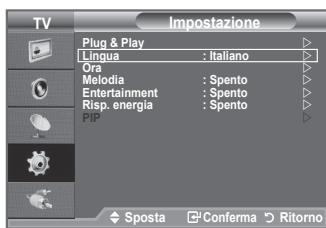
- Premere il tastingo MENU per visualizzare il menu.
Premere il tasting o▼ per selezionare "Impostazione", quindi premere il tasting ENTER.
- Selezionare l'opzione desiderata premendo il tasto o , quindi premere ENTER.
- Una volta terminata l'impostazione, premere il tasto ENTERG.
- Al terminne, premere il tasto EXIT.
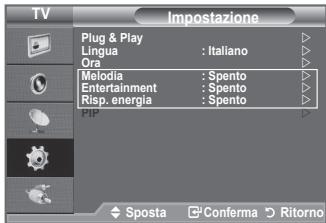
Melodia: Spento/Bassa/Media/Alto
Consente di regolare l'effetto audio associato all'accensione/spegnimento del teilevisore.
La modalità Melodia non funziona
- Se il tevisore non emette alcun suono significa che è stato premuto il tasting MUTE.
- Se il televisore non emette alcun suono significa che è stato premuto il tasting (Volume).
- Se il tevisore è stato spento mediante la funzione Timer stand-by.
Entertainment: Spento/Sport/Cinema/Giochi
La modalità "Entertainment" consente di selezionare la qualità video e audio ottimale per la visualizzazione di eventi sportivi, film e giochi.
- Spento: Disattiva la modalità "Entertainment".
- Sport: Offre la qualità video e audio ottimale per la visualizzazione di eventi sportivi. Colori e audio sono più vividi.
- Cinema: Offre la qualità video e audio ottimale per la visualizzazione di film. Le immagini sono più dettagliate e l'audio è ancora più potente.
- Giochi: Offre la qualità video e audio ottimale per i videogiochi. Questa modalità accelerata la velocità di gioco durante l'uso di una console esterna collegata al teilevisore.
Impostando qualsiasi delle tre modalità "Entertainment" su Acceso, le impostazioni verranno bloccate e non sare possibile modificarle. Per regolare le opzioni Immagine e Suono, la modalità "Entertainment" deve essere impostata su Spento.
Le impostazioni della modalità "Entertainment" vengono salute per agli sorgente di ingresso.
Impostando una delle tre modalità "Entertainment" su Acceso, la funzione "SRS TS XT" non è più disponibile.
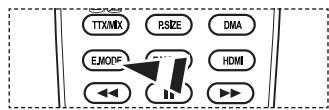
Premere ripeturamente il tasto E.MODE sul telecomando per modificare le impostazioni della modalità "Entertainment".
Risp. energia: Spento/Bassa/Media/Alto/Automatico
Questa funzione regola la brillantezza dello schermo in base alla luminosità dell'ambiente.
- Spendo: Disattiva la funzione di risparmio energetico.
- Bassa: Imposta il tevisore nella modalità a basso risparmio energetico.
- Media: Imposta il teilevisore nella modalità a medio risparmio energetico.
- Alto: Imposta il tevisore nella modalità ad alto risparmio energetico.
- Automatico: Regola automaticamente la luminosità dello schermo del teilevisore in base alle scene trasmedse.
Impostazioni rapide
- Premere il tasto TOOLS sul telecomando.
- Premere il tasting o▼ per selezionare "Risp. energia".
- Premere il tastingo per selezionare la "Spento", "Bassa",Media"
- Al terminne, premere il tasto EXIT o TOOLS.
Questa funzione non è disponibile in modalità "PC". (40 poll.)
Sezione della sorgente
È possibile selezionare una delle sorgenti esterne collegate al jack di ingresso del tevisore.
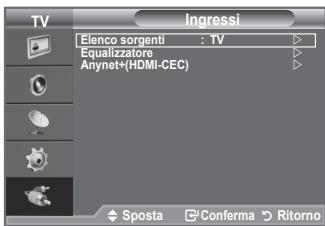
- Premere il tasto MENU per visualizzare il menu.
Premere il tasto o▼ per selezionare "Ingressi", quindi premere il tasto ENTER.
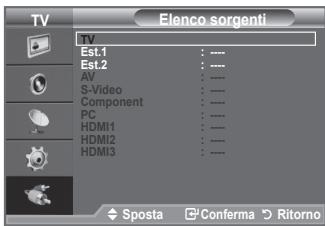
- Premere il tasto ENTER ⑦ per selezionare "Elenco sorgenti".
Sorgenti del segnale disponibili: TV, Est.1, Est.2, AV, S-Video, Comp., PC, HDMI1, HDMI2, HDMI3.
E' possible scegliere solo i dispositivi esterni collegati al tevisore.
- SeLECTIONARE il dispositivo desiderato premendo il tasting o▼. Premere il tasting ENTERG.
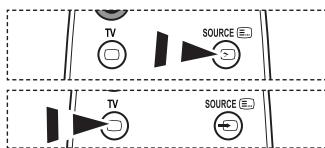
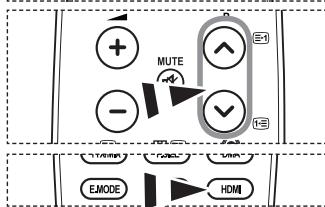
Premere il tasto SOURCE sul telecomando per scorrere tutte le sorgenti disponibili. La modalità TV può essere selezionata premendo il tasto TV, i tasti numerici (0~9), e il tasto P/√ sul telecomando.
E'anche possibl e visualizzare la modalità HDMI simplicamente premendo il tasto HDMI del telecomando.
Modifica dei nomi delle sorgenti di ingressso
Assegnare un nome al dispositivo collegato ai jack di ingresso per amplificare la selezione della sorgente di ingresso.
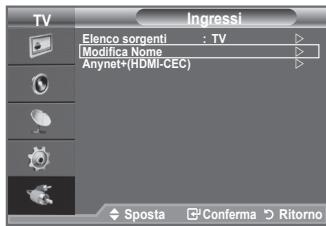
- Premere il tasto MENU per visualizzare il menu.
Premere il tasting o▼ per selezionare "Ingressi", quindi premere il tasting ENTER.
- Premere il tasting o▼ per selezionare "Modifica Nome", quindi premere il tasting ENTER 圆
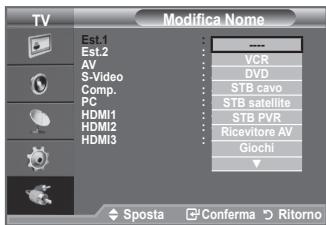
- Premere il tasting o▼ per selezionare il dispositoso da modificare. Premere il tasting ENTERG.
- Premere il tasting o▼ per selezionare il dispositivo desiderato.
Premere il tasto ENTER@.
- Al terminne, premere il tasto EXIT.
Impostazione del software del PC (basato su Windows XP)
Di seguito vengono illustrare le impostazioni di visualizzazione di Windows per un PC tipico. Le schermate visualizzate sul proprio PC sono differire in base alla versione di Windows e alla scheda video installate. Nel caso le schermate risultassero differenti, le stesse informazioni di base per la configurazione sono applicabili praticamente in agli caso. (In caso contrario, contattare la casa costruttrice del proprio computer oppure un rivenditore Samsung).
- Fare cig sul "Pannello di controlled" nel menu Start di Windows.
- Quando appeare la finestra del pannello di controllo, fare clic su "Aspetto e temi". Verrà visualizzata una finestra di dialogo.
- Nella finestra successiva, fare clc su "Schemo". Verr visualizzata una finestra di dialogo.
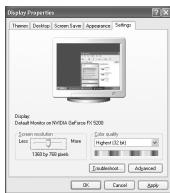
- Fare cige sulla linguetta "Impostazioni" nella finestra di dialogo. Impostazione della corretta dimensione (risoluzione) L'impostazione ottimale è 1360 X 768.
Se la finestra di dialogo delle impostazioni contiene un'opzione relativa alla frequenza verticale, il valore corretto è "60" o "60 Hz". In caso contrario, fareciesu "OK" e uscire alla finestra di dialogo.
Modalità di visualizzazione
La posizione e la dimensione dello schermo variano in base al tipo di schermo del PC e alla relativa risoluzione. Le risoluzioni incluse nella tabella sono consigliate.
D-Sub Inserisci
| Modalità | Risoluzione | Orizzontale Freqenza (kHz) | Verticale Freqenza (Hz) | Frequenza di clock dei pixel Freqenza (MHz) | Polarità sinc (H/V) |
| IBM | 640×350 | 31,469 | 70,086 | 25,175 | +/- |
| 720×400 | 31,469 | 70,087 | 28,322 | -/+ | |
| VESA | 640×480 | 31,469 | 59,940 | 25,175 | -/- |
| 640×480 | 37,861 | 72,809 | 31,500 | -/- | |
| 640×480 | 37,500 | 75,000 | 31,500 | -/- | |
| 800×600 | 37,879 | 60,317 | 40,000 | +/+ | |
| 800×600 | 48,077 | 72,188 | 50,000 | +/+ | |
| 800×600 | 46,875 | 75,000 | 49,500 | +/+ | |
| 1024×768 | 48,363 | 60,004 | 65,000 | -/- | |
| 1024×768 | 56,476 | 70,069 | 75,000 | -/- | |
| 1024×768 | 60,023 | 75,029 | 78,750 | +/+ | |
| 1360 x 768 | 47,712 | 60,015 | 85,500 | +/+ |
HDMI/DVI Inserisci
| Modalità | Risoluzione | Orizzontale Frequenza (kHz) | Verticale Frequenza (Hz) | Frequenza di clock dei pixel Frequenza (MHz) | Polarità sinc (H/V) |
| VESA | 640×480 | 31,469 | 59,940 | 25,175 | -/- |
| 800×600 | 37,879 | 60,317 | 40,000 | +/+ | |
| 1024×768 | 48,363 | 60,004 | 65,000 | -/- | |
| 1360 x 768 | 47,712 | 60,015 | 85,500 | +/+ |
Quando si effettua una connessione mediante cavo HDMI/DVI, è necessario'utilizzare il jack HDMI IN 2.
La modalità interlacciata non è supportata.
Questo disposativo potrebbe non funzionare correttamente se si selezione un fornato video non standard.
Le modalità Separata (Separato) e Composite (Composito) sono supportate. Il formato SOG non è supportato.
Premere il tasting SOURCE per selezionare la modalità PC.
- Premere il tastingo MENU per visualizzare il menu.
Premere di nuovo ENTER® per selezionare "Imagine".
- SeLECTIONARE l'opzione desiderata premendo il tasto o , quindi premere ENTERG.
- Una volta ottenuta l'impostazione desiderata, premere il tasting ENTERG.
- Premere il tasto EXIT per uscire.
Regolazione auto
La regolazione automatica consente allo schermo del PC di adattarsi automaticamente al segnale video PC in ingresso. I valori delle opzioni Fine, Grossa e Posizione vengono regolati automaticamente.
Impostazioni rapide
- Premere il tasto TOOLS sul telecomando.
- Premere il tastingo o per selezionare "Regolazione auto",\ quindi premere il tastingo ENTERG.
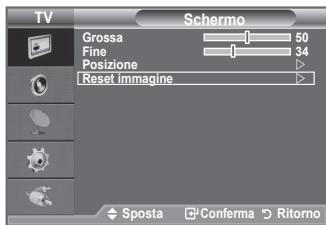
Schermo
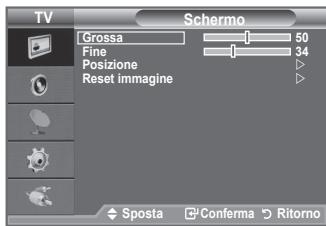
Grossa/Fine
Lo scopo della regolazione della qualità dell'immagine è quello di eliminare o ridurre eventuali disturbi di visualizzazione. Se non si risce a eliminare il disturboambiando sintonizzazione, regolare la frequenza nel modo migliorie possibile ed esquire nuovamente the sintonizzazione fine. Una volta ridotto il disturbo, regolare l'immagine in modo che sua perfettamente centrata sullo schermo.
Premere il tasting o▼ per selezionare "Grossa" o "Fine",\ quindi premere il tasting ENTER © .
Premere il tasto o per regolare la sintonizzazione.
Premere il tasto ENTER.
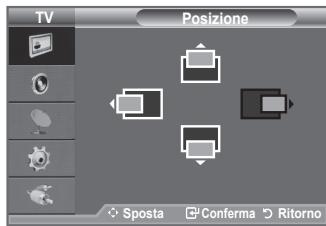
Posizione
Regolare la posizione dello schermo del PC per adattarlo come schermo TV.
Premere il tasting a o▼ per regolare la posizione verticale.
Premere il tasto o per regolare la posizione orizzontale.
Premere il tasto ENTER
Reset imagine
E possibile sostituire tutte le impostazioni dell'immagine ripristinando i valori di fabbrica.
Che cos'è Anynet+?
Anynet+ è un sistema di rete AV che mette a disposizione degli utenti un'interfaccia AV di facile uso per controllare,tramite un menu apposto,tutti i dispositivi AV collegati alla rete.Questa funzione è utilizzabile solo se alla rete sono collegati dei dispositivi AV Samsung Electronics.
Collegamento dei dispositivi Anynet+
IlsystemaAnynet ^+ puoessereutilizzato solo condispositiviAVche supportanoAnynet+. Controllarese suldispositivo da collegare altelevisoree presente il simbolo Anynet+.
Per collegare il dispositivo direttamente al tevisore
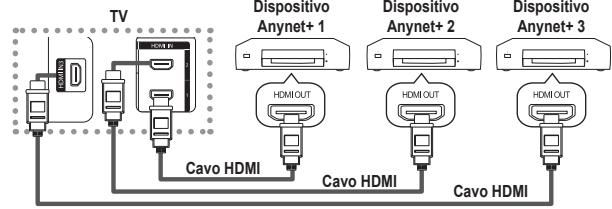
Collegare il jack [HDMI 1], [HDMI 2] o [HDMI 3] del teilevisore al jack HDMI OUT del dispositivo Anynet+ corrispondente tramite un cavo HDMI.
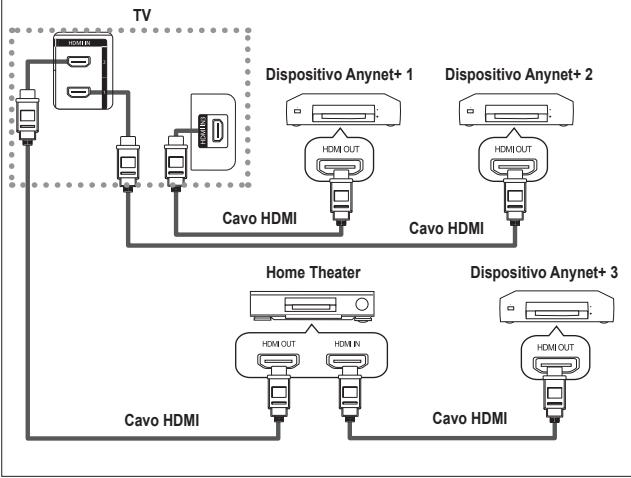
Per effettuare il collegamento alsystema Home Theater
-
Collegare il jack [HDMI 1], [HDMI 2] o [HDMI 3] del tevisore al jack HDMI OUT del dispositivo Anynet+ corrispondente tramite un cavo HDMI.
-
Collegare il jack HDMI IN delsystemaHome Theater al jack HDMI OUT del dispositivo Anynet+tramite un cavo HDMI.
Collegare solo un ricevitore.
E' possibie collegare un dispositivo Anynet+ tramite un cavo HDMI. Alcuni cavi HDMI potrebbero non supportare le funzioni Anynet+.
Anynet+ si attiva solo quando il relative dispositivo AV è acceso o in modalità Standby.
Anynet+ supporta fino a 8 dispositivi AV.
Configurazione di Anynet+
Le seguenti impostazioni consentono di utilizzare le funzioni di Anynet+. Uso della funzione Anynet+
- Premere il tasto TOOLS. Quindi, premere ENTER@ per selezionare "Anynet+(HDMI-CEC)".
Premere il tasting o▼ per selezionale "Selezione periferica", quando premere il tasting ENTERG. - Premere ENTERper selezionare "Anynet+ (HDMI-CEC)", quindi premere ENTER.
- Premere il tastingo▼per selezionare "Acceso",quindi premere ENTERG
La funzione "Anynet+ (HDMI-CEC)" si attiva.
Se si selezione Spento, la funzione "Anynet+ (HDMI-CEC)" si disattiva.
Quando "Anynet+ (HDMI-CEC)" è disattivato, sono disattivate ancche tutte le relative funzioni.
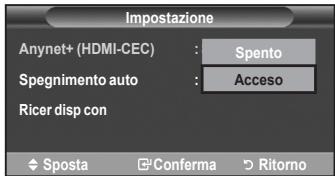
spegnimento del teilevisore
Disattivazione automatica di un dispositivo Anynet+ algo
- Premere il tasting o▼ per selezionare "Specnimento auto", quindi premere ENTERG.
- Premere il tastingo o▼ per selezionare "Si", quando premere ENTERG
La funzione di spegnimento automatico si attiva.
Selezionare "No" per disattivare la funzione di spegnimento automatico.
Premere il tasto EXIT per uscire.
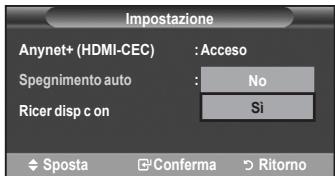
Perutilizzare la funzione Anynet+ è necessario impostare il tasto di selezione del telecomando su TV.
Se si imposta Spegnimento automatico su "No", i dispositivi esterni collegati al tevisore si spengono ogniaqualvolta si spegne il tevisore. Tuttavia, se il dispositivo è in fase di registrazione potrebbe non spegnersi.
- Premere il tasto TOOLS. Quindi, premere ENTERG per selezionare "Anynet+(HDMI-CEC)".
- Premere il tasting o▼ per selezionare "Selezione periferica", quindi premere il tasting ENTER.
- Premere il tasting o▼ per selezionare una periferica, quando premere ENTERG. Il dispositorio viene attivato.
- Se non si riesce a trovare il dispositorio desiderato, premere il tasting o▼ per selezionare "Impostazione", quando premere ENTERG.
- Premere il tasting a o▼ per selezionare "Ricer disp con", quindi premere ENTERG.
Viene visualizzato il messaggio "Configurazione connessione Anynet" Una volta completata la ricerca, nel menu Anynet+ vengono elencati tutti i dispositivi collegati.
Il passaggio al dispositivo selezionato più richiedere fino a 2 minutes. Non è possible annullare l'operazione durante la fase di passaggio da un dispositivo all'alto.
Il tempo richiesto per la scansione dei dispositivi dipende dal numero di dispositivi collegati al teilevisore.
Al terminale della scansione, il numero di dispositivi trovati non appeare.
Ogni volta che si accende il teilevisore tramite il tasto di accensione POWER viene eseguita una scansione automatica di tutti i dispositivi collegati. Tuttavia, i dispositivi collegati hanno accesso il teilevisore, o in altre circastanzhe particolari, potrebbero non apparire nell'elenco dei dispositivi. In quello caso, selezionare "Ricer disp con" nel menu.
Se si è selezionata una modalità di ingresso esterna tramite il tasto SOURCE, non sare possibile utilizzato la funzione Anynet+. Passare a un disponivo Anynet+ utilizzando il TOOLS.
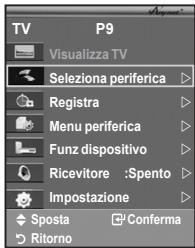
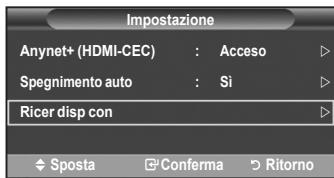
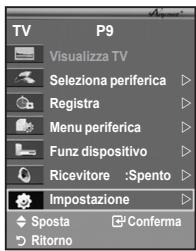
Menu Anynet+
Il menu Anynet+ più variate a seconda del tipo e dello stato del dispositosivo Anynet+ collegato al teilevisore.
| Menu Anynet+ | Descrizione |
| Visualizza TV | Passa da Anynet+ alla modalità di trasmissione del televisione. |
| Selezione periferica | Mostra il dispositivo al quale è collegato il televisione. |
| Registra | Avvia la registrazione. (Qesso menu si attiva solo se il dispositivo supporta la funzione di registrazione). |
| Menu periferica | Mostra il menu del dispositivo collegato. Esempio. Se si collaga un registratore DVD, appeare il menu Registratore DVDE. |
| Funz dispositivo | Mostra il menu di controllo riproduzione del dispositivo collegato. Esempio. Se si collaga un registratore DVD, viene visualizzato il menu di controllo riproduzione del registratore DVD. |
| Ricevitore | L'audio viene generato dal ricevitore. |
| Impostazione | È possibile impostare l'ambiente d'uso di Anynet+. |
Tasti del telecomando disponibili in modalità Anynet+
| Tipo di dispositivo | Stato operativo | Tasti disponibili |
| Dispositivo Anynet+ | Una volta attivato il dispositivo, quando il menu del dispositivo corrispondente appeare sullo schermo. | Tasti numerici▲/▼/▲/▲/Tasto ENTER@Tasti coloratiTasto EXIT |
| Una volta attivato il dispositivo, quando si riproduce un file | (ricerca all'indietro)(ricerca in avanti)(Arresto)/(Riproduczione)/(Pausa) | |
| Dispositivo con sintonizzatore incorporato | Una volta attivato il dispositivo, durante la visione di un programma tevisivo | Tasto P♂/♀ |
| Dispositivo audio | Una volta attivato il ricevitore | Tasto ⋅/‒Tasto MUTE |
La funzione Anynet+ è utilizzato solo quando il telecomando è impostato su TV.
Il tasto funziona solo in fase di registrazione.
Non è possible gestire i dispositivi Anynet+ utilizzando i pulsanti del teilevisore. I dispositivi Anynet+ possono essere gestiti solotramite il telecomando.
In determinate condizioni, il telecomando del teilevisore potrebbe non funzionare. In quello caso, riselezionare il dispositivo Anynet+.
Le funzioni Anynet+ non sono utilizzabili con prodotti di altre case costruttrici.
In modalità Anynet+, i tasti colorati potrebbero non funzionare in modo adeguato.
Le funzioni ,posso nso differire in base al dispositivo in uso.
Registrazione
É possible utilizes un videoregistratore per registrar un programma tevisivo.
Premere il tasting
La registrazione inizia. (Solo quando è collegato un dispositivo di registrazione Anynet+).
Il programme teileviso corrente viene registrato in modalita Watch TV (Guarda TV). Se si sta guardando l'immagine di un altro dispositorio, vengono registrate le immagini di quel dispositorio.
E' inoltre possiblere registrare stream sorgente selezionando "Registra" dopo aver premuto il tasto TOOLS.
Prima di registrarare, controllare che il jack dell'antenna sia correttamente collegato al dispositivo di registrazione. Per il collegamento dell'antenna al dispositivo di registrazione, consultare il manuale dell'utente.
Ascolto tramite il ricevitore
É possible ascotare l'audio tramite un ricevitore anzichè dagli altoparlanti del tevisore.
- Quindi, premere ENTER per selezionare "Anynet+(HDMI-CEC)". Premere tasto o▼ per selezionare "Ricevatore", quindi premere ENTER.
- Premere il tasting o per selezionare "Acceso", quando premere ENTER. L'audio viene trasmesso dal ricevitore.
- Premere il tasting EXIT per uscire.
Se il ricevitore è impostato su Acceso, l'audio del teilevisore viene trasmesso dal ricevitore a 2 canali.
Se il ricevitore è utilizzabile esclusivamente con ilsystema Home Theater (solo audio), potrebne non apparire nell'elenco dei dispositivi.In caso di contenti protetti da copyright, il ricevitore potrebbe non funzionare correttamente.
Nel caso di una interrupzione di corrente al teilevisore quando il "Ricevitore" è impostato su "Acceso" (per lo scollegamento del cavo o un calo di potenza), la funzione "Altoparlante TV" più essere impostata su "Spento" alla riaccensione del teilevisore. (vedere pag. 23)
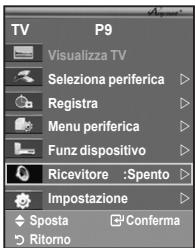
Controlla da effettuare prima di contattare l'assistenza tecnica
| Sintomo | Soluzione |
| Anynet+ non funziona. | ■ Controllare se si sta utilizzando un dispositivo Anynet+. Ilsystema Anynet+ più essere utilizzato solo con dispositivi AV che supportano Anynet+. ■ Collegare solo un ricevitore. ■ Controllare che il cavo di alimentazione di Anynet+ sia collegato correttamente. ■ Controllare i collegamenti dei cavi Video/Audio/HDMI del dispositivo Anynet+. ■ Verificare se Anynet+ (HDMI-CEC) è impostato su Acceso nel menu di impostazione di Anynet+. ■ Verificare se il telecomando del teilevisore è in modalità TV. ■ Verificare se il telecomando è esclusivo per il dispositivo Anynet+. ■ In alcune condizioni, Anynet+ non funziona (Ricerca canali, Plug & Play, ecc..) ■ Quando si collega o si rimuove il cavo HDMI, esquire una nuova ricerca dei dispositivi oppure speggere e riaccendere il teilevisore. ■ Controllare che la funzione Anynet+ o il dispositivo Anynet+ sia impostato su on. |
| Si desidera avviare Anynet+. | ■ Controllare che il dispositivo Anynet+ sia collegato correttamente al teilevisore e che Anynet+ (HDMI-CEC) sia impostato su Acceso nel menu di impostazione di Anynet+. ■ Premere il tasto TV sul telecomando del teilevisore. Premere il tasto TOOLS per visualizzare il menu Anynet+, quando selezionare il menu desiderato. |
| Si desidera uscire da Anynet+. | ■ Selezionare Visualizza TV nel menu Anynet+. ■ Premere il tasto SOURCE sul telecomando del teilevisore e selezionare un dispositivo non Anynet+. ■ Premere P/√, CH LIST, PRE-CH, o altri per passare in modalità TV. (Si noti che il tasto dei canali funzioni solo se non è collegato un dispositivo Anynet+ con sintonizzatore incorporato.) |
| Il messaggio Connessione a un dispositivo Anynet+. ... viene visualizzato a schermo. | ■ Non è possible utilizzato il telecomando durante la configurazione di Anynet+ o durante il passaggio a un'altra modalità di visualizzazione. ■ Utilizzato il telecomando solo al termine dell'impostazione di Anynet+ o del passaggio alla nuova modalità di visualizzazione. |
| Non si risisce ad avviare la riproduzione sul dispositivo Anynet+. | Non è possibile utilizzato la funzione di riproduzione nelle è in corso la funzione Plug & Play. |
| Lo schermo del dispositivo esterno non appeare. | ■ Controllare se il dispositivo supporta le funzioni di Anynet+. ■ Controllare se il cavo HDMI è collegato correttamente. ■ Verificare se <Anynet+ (HDMI-CEC)> è impostato su <Acceso> nel menu di impostazione di Anynet+. ■ Cerca alla dispositori Anynet+. ■ E'possibile collegare un dispositivo Anynet+ solotramite un cavo HDMI. Alcuni cavi HDMI potrebbero non supportare le funzioni Anynet+. ■ In caso di chiusura anomala, a causa di uno scollegamento del cavo HDMI, del cavo di alimentazione oppure di una interruzione di corrente, ripetere la ricerca del dispositivo. |
| Ilprogramming television non più essere registrato. | Verificare se il jack dell'antenna sul dispositivo di registrazione è correttamente collegato. |
La maggior parte delle emittenti teilevishe fornisce informazioni scritte tramite il servizio Teletext. La pagina Indice del servizio Teletext spiega come utilizzato il servizio. Inoltre, è possible selezionale varie opzioni tramite i tasti del telecomando.
Per ricevere correttamente le informazioni del servizio Teletext, è necessario che la riscizione del canale sia stabile. In caso contrario, le informazioni potrebbero apparire incomplete e alcune pagine potrebbero mancare del tutto.
1 (Esci)
Esce dalla visualizzazione teletext.
2 (index)
Premere quello tasting in qualsiasi momento per visualizzare la pagina Indice.
3 (salva)
Utilizzato per memorizzare le pagine del servizio Teletext.
4 (formato)
Premere quello tasto per raddoppiare le dimensioni delle lettere nella meta supremiore dello schermo. Premerlo nuovamente per applicare la modifica anche alla meta inferiore dello schermo. Premerlo una terzaolta per tornare allo schermo normale.
5 (mostra)
Consente di visualizzare il testo nascosto (risposte a quiz, ad esempio). Per tornare alla modalità di visualizzazione normale, premere di nuovo il tasto.
6 (teletext attivo/mix)
Premere quello tasto per attivare la modalità Teletext dopo ave selezionato un canale che fornisce quello tipo di servizio. Premere di nuovo il tasto per sovrapporre le informazioni del servizio Teletext alla trasmissione corrente.
7 (formula)
Premere甚么 tasto per selezionare la modalita Teletext (LIST/ FLOF). Se si preme LIST, viene attivata la modalita di List save (Salva elenco). Questa modalita permette di salvare le pagine Teletext utilizzando il tasto (salva).
8 (pagina secondaria)
Visualizza la pagina secondaria disponible.
9 (pagina su)
Consente di visualizzare la pagina Teletext successiva.
10 (pagina giu)
Consente di visualizzare la pagina Teletext precedente.
1 (blocca)
Consente di mantenere visualizzata una pagina, seQLa pagina è collegata a più pagine secondarie che scorrono automaticamente. Per scorrere le pagine, premere nuovamente il tasto.
12 _X (annulla)
Utilizzato per visualizzare le stazioni trasmittenti quando sioca una pagina.
Tasti colorati (rosso/verde/giallo/blu)
Se l'emittente utilizes un Sistema FASTEXT, i diversi argomenti presenti in una pagna sono indicati con colori diversi e possono essere selezionati premendo i tasti colorati corrispondenti. Premere il tasto il cui colore corrisponde a quello dell'argomento desiderato. La pagna viene visualizzata con altre informazioni colorate selezionabili in modo analogo. Per visualizzare la pagna precedente o successiva, premere il tasto colorato corrispondente.
É possible cancellare le pagine Teletext premendo i tasti numerici sul telecomando.
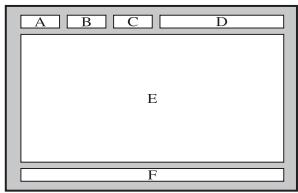
Le pagine teletext sono organizzato in base a sei categorie:
| Parte | Sommario |
| A | Numero della pagina selezionata. |
| B | Identità della stazione emittente. |
| C | Numero della pagina corrente o stato della ricerca. |
| D | Data e ora |
| E | Testo. |
| F | Informazioni sullo stato. |
| Informazioni FASTEXT. |
Le informazioni del Teletext sono spesso suddivise su più頁面 visualizzate in sequenza alle quali è possible accederare come segue:
Immettendo il numero di pagina
Selezionando un titolo in un elenco
Selezionando un'intestazione colorata (sistema FASTEXT)
Premere il tasto TV per uscire alla schermata teletext.
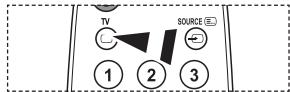
Una volta installato il supporto a parete, è possible regolare facilemente la posizione del teilevisore.
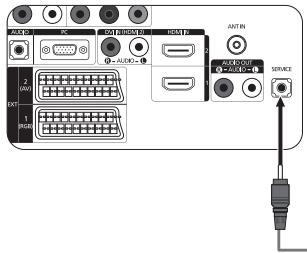
Pannello posteriore TV
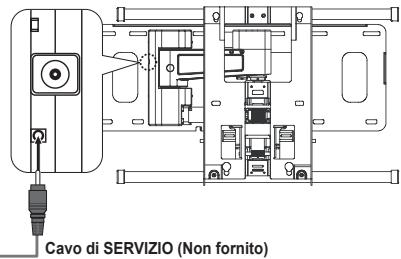
Montaggio automatico a parete
Visualizzazione del menu
- Premere il tasting ,▼, o▶ sul telecomando.
Viene visualizzata la schermata Regolazione montaggio a parete.
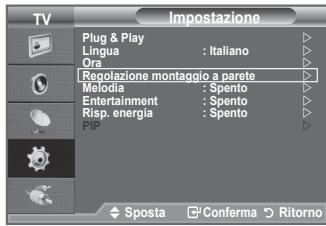
Mentre si guarda la television, se premendo un tasting di direzione la schermata Regolazione montaggio a parete non appeare, utilizzato il menu per visualizzare la schermata
- Premere tasto MENU per visualizzare il menu.
Premere il tasting o▼ per selezionare "Impostazione",\
quindi preme re il tasting ENTER.
- Premere il tasting o▼ "Regolazione montaggio a parete", quindi premere il tasting ENTER.
Ritrovamento della posizione
- Effettuare la regolazione fino a impostare la posizione desiderata utilizzando i tasti , , ,
Quando sullo schermo del teilevisore non sono visualizzati messaggi OSD, premendo un tasto freccia appara la schermata di regolazione.
Premere il tasto INFO per azzerare. Premere il tasto o per selezionare "Si", quando premere il tasto ENTERLa posizione viene inizializzata alle impostazioni predefinite.
- Premere il tasting blu.
Premere il tasto e▼ per selezione una modalità di salvataggio tra Posizione1, Posizione2 o Posizione3 allo scopo di salvare la posizione currente.
Per non salvare la posizione corrente, premere il tasting.
Quando si selezione una modalità di salvataggio, non è possible utilizzare i tasti Colore.
- Premere il tasting ENTER ⑥ per salvare.
Quando è selezionata la Posizione1, viene visualizzato il messaggio "Posizione currente salvata come Posizione1".
5. Premere il tasto ENTER
La Posizione salvataiene visualizzata a sinistra del menu OSD.
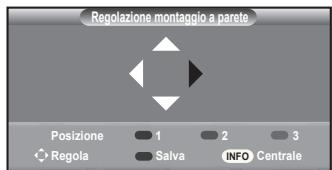
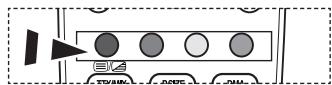
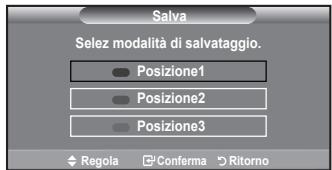
Spostamento sulla posizione memorizzata
- Completare la fase 1 di "Visualizzazione del menu".
- Premendo un tasto Colore (Rosso, Verde, Giallo) è possible spostare il supporto a parete nella posizione memorizzata.
E' possiblo spostare il supporto a parete su una delle tre posizioni preimpostate semplicamente premendo i tasti colore Rosso (Posizione1), Verde (Posizione2) o Giallo (Posizione3).
Se si regola la posizione dopo aver effettuato lo spostamento su una posizione preimpostata, la visualizzazione della posizione scompare.
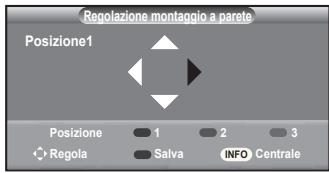
Per informazioni sull'installazione, consultare il Manuale di installazione fornito insieme al supporto a parete.
Per l'installazione del prodotto e l'installazione e lo spostamento del supporto a parete, consultare un installatore specializzato.
Utilizzato quello manuale di installatione quando è possibile fissare il supporto a una parete. Se il supporto deve essere fissato ad altri tipi di materiale, consultare il rivenditore di zona.
L'opzione Auto Wall Mount non è attivabile se Anynet+ è in funzione.
I modelli a 37 e 40 pollici non sono compatibili con il supporto a parete motorizzato di vecchio tipo (WMN5090A*).
Uso del blocco Kensington antifurto (a seconda del modello)
Il blocco Kensington è un dispositivo usato per assicurare fisicamente ilsystema quando viene utilizzato in un luogo pubblico. L'aspetto del dispositivo è il metod di blocco possono variate, a seconda dellamarca. Per informazioni sull'uso, consultare il manuale fornito insieme al blocco Kensington. Il dispositivo di blocco è in vendita separamente.
- Inserire il dispositivo di blocco nelle slot Kensington sullLCD del teilevisore (Figura 1) e ruotarlo nella direzione di blocco (Figura 2).
- Collegare il cavo di blocco Kensington.
- Fissare il blocco Kensington a un ravolo o alto oggetto pesante.
La posizione del blocco Kensington può variar a seconda del modello.
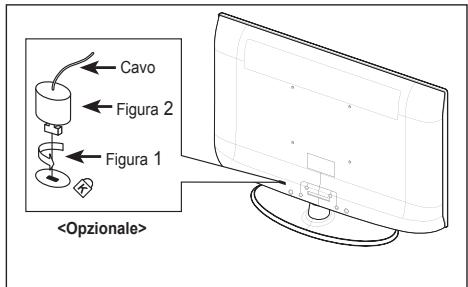
Iuzione dei problemi: Prima di contattare l'assistenza
| Nessun audio o imagine. | • Controllare che il cavo di alimentazione sia collegato alla presa di corrente. • Verificare di aver premuto il tasting sul disposito. • Controllare le impostazioni relative al contrasto e alla luminosità dell'imagine. • Controllare il volume. |
| Immagine normale ma audio assente. | • Controllare il volume. • Controllare se si è premuto il tasting MUTE del telecomando. • Verificare che "Altoparlante TV" sa in posizione Acceso. |
| Lo schermo è nero e l'indicatore di alimentazione lampeggia in modo continuo. | • Sul computer controllare l'alimentazione e il cavo segnale. • Il tevisore sta utilizzando il proprio sistema di gestione alimentazione. • Muovero il mouse o premere un tasting qualsiasi sulla tastiera del computer. |
| Nessuna imagine oppure imagine in bianco è nero. | • Regolare le impostazioni del colore. • Controllare se la selezione del sistema di trasmissione è corretta. |
| Interferenze di audio e imagine. | • Provarare a identificare l'apparecchiatura elettrica che causa le interferenze e spostarla più lontano. • Collegare il tevisore a un'altra presa di alimentazione. |
| Immagine distorta o con disturbi, audio distorto. | • Controllare la direzione e i collegamenti dell'antenna. Le interferenze sono spesso dovute all'uso di un'antenna interna. |
| Telecomando non funzionante. | • Sostituire le batterie del telecomando. • Pulire il bordo superiore del telecomando (finestra di trasmissione). • Controllare i terminali delle batterie. |
| Appare il messaggio "Controlla cavo segnale". | • Controllare che il cavo del segnale sia saldamente collegato al PC o alle sorgenti video. • Controllare che le sorgenti video o il PC siano accesi. |
| In modalità PC, appare il messaggio "Modo non supportato". | • Controllare la risoluzione massima e la frequenza dell'adattatore video. • Confrontare questi valori con i dati delle modalità di visualizzazione. |
| L'immagine danneggiata viene visualizzata nell'angolo dello schermo. | Se in alcune periferiche esterne è selezionata l'opzione "Solo scansione", l'immagine danneggiata può essere visible nell'angolo dello schermo. Questa anomalia è causata dalle periferiche esterne, non dal tevisore. |
| Viene visualizzato il messaggio "Ripristina tutte le impostazione ai valori predefiniti". | Cò si verifica quando si tiene premuto il tasting EXIT per quale istante. Le impostazioni del prodotto vengono reimpostate ai valori di fabbrica. |
| Il pannello LCD TFT è composto da sub pixel (3 133 440) la cui produzione richiede una Tecnologia molto sofisticata. Tuttavia, alcuni pixel potrebbero risultare più luminosi o più scuri. Questo fenomeno non ha alcun impatto sulle prestazioni del prodotto. | |
Specifiche tecniche e ambientali
| Nome del modello | LE26A450 | LE32A450 |
| Dimensione schermo(Diagonale) | 26 poll. | 32 poll. |
| Risoluzione PC | 1360 X 768 @ 60 Hz | 1360 X 768 @ 60 Hz |
| UscitaAudio | 5W x 2 | 10W x 2 |
| Dimensioni (Lar x Pro x Alt)CorpoCon supporto | 670 X 75 X 446 mm670 X 216 X 500 mm | 800 X 79 X 522 mm800 X 252 X 577 mm |
| Pesocon supporto | 10 kg | 13 kg |
| Caratteristiche ambientaliTemperatura di esercizioUmidità di esercizioTemperatura di stoccaggioUmidità di stoccaggio | Da 10 °C a 40 °C (da 50 °F a 104 °)Da 10 % a 80 %, alla condensaDa -20 °C a 45 °C (da -4 °F a 113 °)Da 5 % a 95 %, alla condensa | Da 10 °C a 40 °C (da 50 °F a 104 °)Da 10 % a 80 %, alla condensaDa -20 °C a 45 °C (da -4 °F a 113 °)Da 5 % a 95 %, alla condensa |
| Supporto ruotabile(Sinistra / Destra) | 0° | -20° ~ 20° |
| Nome del modello | LE37A450 | LE40A450 |
| Dimensione schermo(Diagonale) | 37 poll. | 40 poll. |
| Risoluzione PC | 1360 X 768 @ 60 Hz | 1360 X 768 @ 60 Hz |
| UscitaAudio | 10W x 2 | 10W x 2 |
| Dimensioni (Lar x Pro x Alt)CorpoCon supporto | 916 X 82 X 598 mm916 X 300 X 658 mm | 990 X 82 X 636 mm990 X 300 X 694 mm |
| Pesocon supporto | 18 kg | 21 kg |
| Caratteristiche ambientaliTemperatura di esercizioUmidità di esercizioTemperatura di stoccaggioUmidità di stoccaggio | Da 10 °C a 40 °C (da 50 °F a 104 °)Da 10 % a 80 %, alla condensaDa -20 °C a 45 °C (da -4 °F à 113 °)Da 5 % a 95 %, alla condensa | |
| Supporto ruotabile(Sinistra / Destra) | -20° ~ 20° | |
| Nome del modello | LE26A451 | LE32A451, LE32A454 |
| Dimensione schermo (Diagonale) | 26 poll. | 32 poll. |
| Risoluzione PC | 1360 X 768 @ 60 Hz | 1360 X 768 @ 60 Hz |
| Uscita Audio | 5W x 2 | 10W x 2 |
| Dimensioni (Lar x Pro x Alt) | ||
| Corpo | 670 X 75 X 451 mm | 800 X 79 X 525 mm |
| Con supporto | 670 X 216 X 500 mm | 800 X 252 X 577 mm |
| Peso con supporto | 10 kg | 13 kg |
| Caratteristiche ambientali | ||
| Temperatura di esercizio | Da 10 °C a 40 °C (da 50 °F a 104 °F) | Da 10 °C a 40 °C (da 50 °F a 104 °F) |
| Umidità di esercizio | Da 10 % a 80 %, alla condensa | Da 10 % a 80 %, alla condensa |
| Temperatura di stoccaggio | Da -20 °C a 45 °C (da -4 °F a 113 °F) | Da -20 °C a 45 °C (da -4 °F a 113 °F) |
| Umidità di stoccaggio | Da 5 % a 95 %, alla condensa | Da 5 % a 95 %, alla condensa |
| Supporto ruotabile (Sinistra / Destra) | 0° | -20° ~ 20° |
| Nome del modello | LE37A451 | LE40A451, LE40A454 |
| Dimensione schermo (Diagonale) | 37 poll. | 40 poll. |
| Risoluzione PC | 1360 X 768 @ 60 Hz | 1360 X 768 @ 60 Hz |
| Uscita Audio | 10W x 2 | 10W x 2 |
| Dimensioni (Lar x Pro x Alt) | ||
| Corpo | 916 X 82 X 601 mm | 990 X 82 X 641 mm |
| Con supporto | 916 X 300 X 658 mm | 990 X 300 X 694 mm |
| Peso con supporto | 18 kg | 21 kg |
| Caratteristiche ambientali | ||
| Temperatura di esercizio | Da 10 °C a 40 °C (da 50 °F a 104 °F) | |
| Umidità di esercizio | Da 10 % a 80 %, alla condensa | |
| Temperatura di stoccaggio | Da -20 °C a 45 °C (da -4 °F a 113 °F) | |
| Umidità di stoccaggio | Da 5 % a 95 %, alla condensa | |
| Supporto ruotabile (Sinistra / Destra) | -20° ~ 20° | |
Design e specifiche sono soggetti a modifiche senza preavviso.
Questo prodotto è un'apparecchiatura digitale di Classe B.
Per l'alimentazione elettrica e il consumo di corrente, consultare l'etichetta apposta sul prodotto.
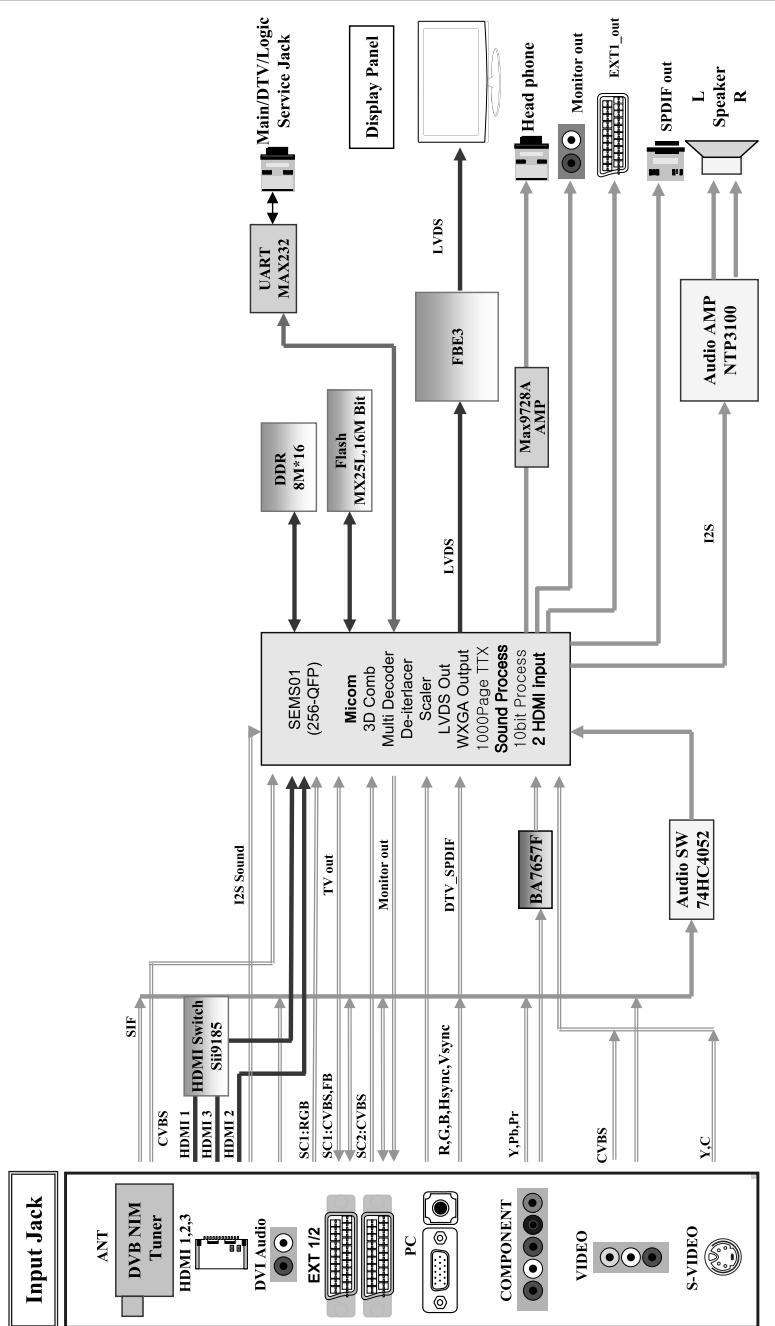
VIDEO AUDIO BUS I2C NORMAL SIGNAL
Questa pagina è stata lasciata intenzionalmente vuota.
Contacte con SAMSUNG WORLDWIDE
| Imagen principal | Imagen secundaria |
| Componente | TV, Ext.1, Ext.2, AV |
| HDMI 1, 2, 3 | TV, Ext.1, Ext.2, AV |
| PC | TV, Ext.1, Ext.2, AV |
Fuente
| Glavna slika | Sub picture |
| Component | TV, Ext.1, Ext.2, AV |
| HDMI 1, 2, 3 | TV, Ext.1, Ext.2, AV |
| PC | TV, Ext.1, Ext.2, AV |
Source
Izberete Iahko vir podslike.
Size: / / /