SimpelGids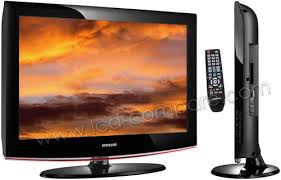
LE32A450 - Televisie SAMSUNG - Gratis gebruiksaanwijzing en handleiding
Vind de handleiding van het apparaat gratis LE32A450 SAMSUNG in PDF-formaat.



Questions des utilisateurs sur LE32A450 SAMSUNG
0 question sur cet appareil. Repondez a celles que vous connaissez ou posez la votre.
Poser une nouvelle question sur cet appareil
Download de handleiding voor uw Televisie in PDF-formaat gratis! Vind uw handleiding LE32A450 - SAMSUNG en neem uw elektronisch apparaat weer in handen. Op deze pagina staan alle documenten die nodig zijn voor het gebruik van uw apparaat. LE32A450 van het merk SAMSUNG.
GEBRUIKSAANWIJZING LE32A450 SAMSUNG
Contact Samsung wereldwijd
Wanner u suggesties of vragen heeft met betrekking tot Samsung producten, gelieve contact op te nemen met de consumenten Dienst van Samsung. (Zie de achechterzijde voor mee informatie.)
Voorzorgsmaatregelen bij weergave van stilstaand beeld
Stilstaande beelden können permanente schade aan uw TV-schem toebrengen.
- Laat Niet langer dan 2aar een stilstaand beeld op het LCD-schem staan, dat kan namelijk beeldretentie verroorzaken. Beeldretentie worden ook wel inbranden genoemd. Verlaag bij de weergave van een stilstaand beeld de helderheid en het contrast om beeldretentie te voorkomen.
- Als u gedurende langereijd maar uw LCD-TV kijkj terwij het beeld in 4:3-formaat worden weergegeven, kennen aan de linker- en rechterkant en in het midden van het scherm randen achefterbijken. Dit wordenveroorzaakt door de verschillen in lichtemissie op het scherm. Het afspelen van eenDVD of een computerspel kan hetzelfde effect hebben. Schade ontstaan door het bovengenoemde effect valt Niet onder de garantie.
- Het gedurende langereijd weergeven van stilstaande beelden vanDVD's of computerspenen kan (gedeeltelijk) scherminbranding tot gevolg hebden. Om dit te voorkomen kutijdens het weergeven van stilstaande beelden de heldernessheid en het contrast verminderen.
Inhoud
UWTV/MONITOR AANSLUITEN EN GEBRUISKLAAR MAKEN
Lijst met onderden 2
De voet installeren 2
De muurbevestiging installeren 2
Overlicht van het bedieningspaneel 3
Overlicht van het aansluitpaneel 4
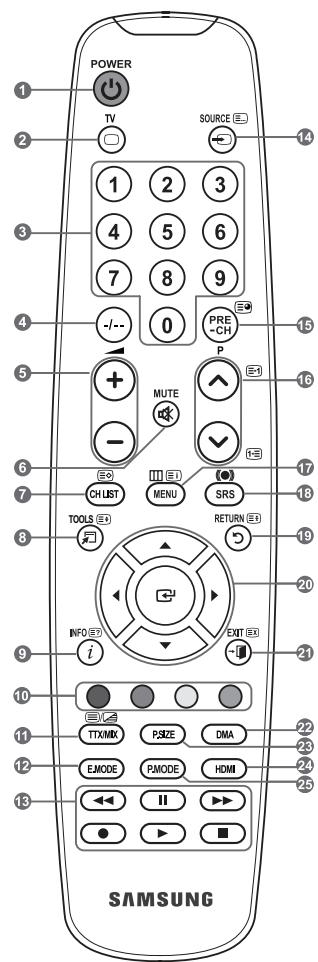
Overzicht van de afstandsbediening. 7
Batterijen in de afstandsbedieningplaatsen.....8
In- en uitschakelen 8
De TV op stand-by zetten. 8
Weergave van de menu's. 9
De toets TOOLS gebruiken 9
Plug & Play 10
KANALEN INSTELLLEN
Kanalen automatisch opslaan 11
Kanalen handmatig opslaan. 12
Kanalen toevoegen of vergrendelen 13
Opgeslagen kanalen rangschikken 14
Kanaalnamen vastleggen. 14
Kanalen fijn afstemmen 15
BEELD INSTELLLEN
De beeldstandaard wizzigen 16
Aangepast beeld instellen 17
Gedetailerde beeldinstallingen configureren. 17
De standard-beeldinstellungen herstellen..... 18
De optie Beeld configureren 19
Picture in Picture (PIP) 21
GELUID INSTELLLEN
Geluidskenmerken 22
De geluidsmodus selecteren 23
De hoofdtelefoon aansluiten (apart verkrijgbaar) 23
TIJD INSTELLEN
De huidigeijd instellen en weergeven. 24
De slaaptimer instellen 24
De teilevisie automatisch in- en uitschakelen ... 25

Symbolen
Druk op

Opmerking

Knop
Eenmaal drukken
BESCHRIJVING VAN DE FUNCTIONS
Uw taal kiezen 25
Melodie / Entertainment / Spaarstand 26
De bron selecteren 27
De namen van de ingangsbron bewerken 28
PC INSTELLLEN
Software configureren (gebaseerd op Windows XP) 29
Weergavestanden 29
De tv instellen voor uw pc 30
OVER ANYNET
Wat is Anynet? 31
Anynet+-apparaten aansluiten 31
Anynet+ instellen 32
Zoekenaar en schakelen:tussen Anynet+-apparaten 33
Opnemen 35
Luisteren via een ontvanger 35
Controller het volgende voordat u om service verzoekt 36
TIPS VOOR GEBRUIK
Teletekstfunctie 37
Aanpassen van muurbevestiging (los verkrijgbaar) (afhankelijk van het model) .. 39
Diefstal voorkomen met het Kensington-slot (afhankelijk van het model) 40
Problemen oplossen: voordat u de technische Dienst inschakelt 41
Technische specificaties en milieu 42
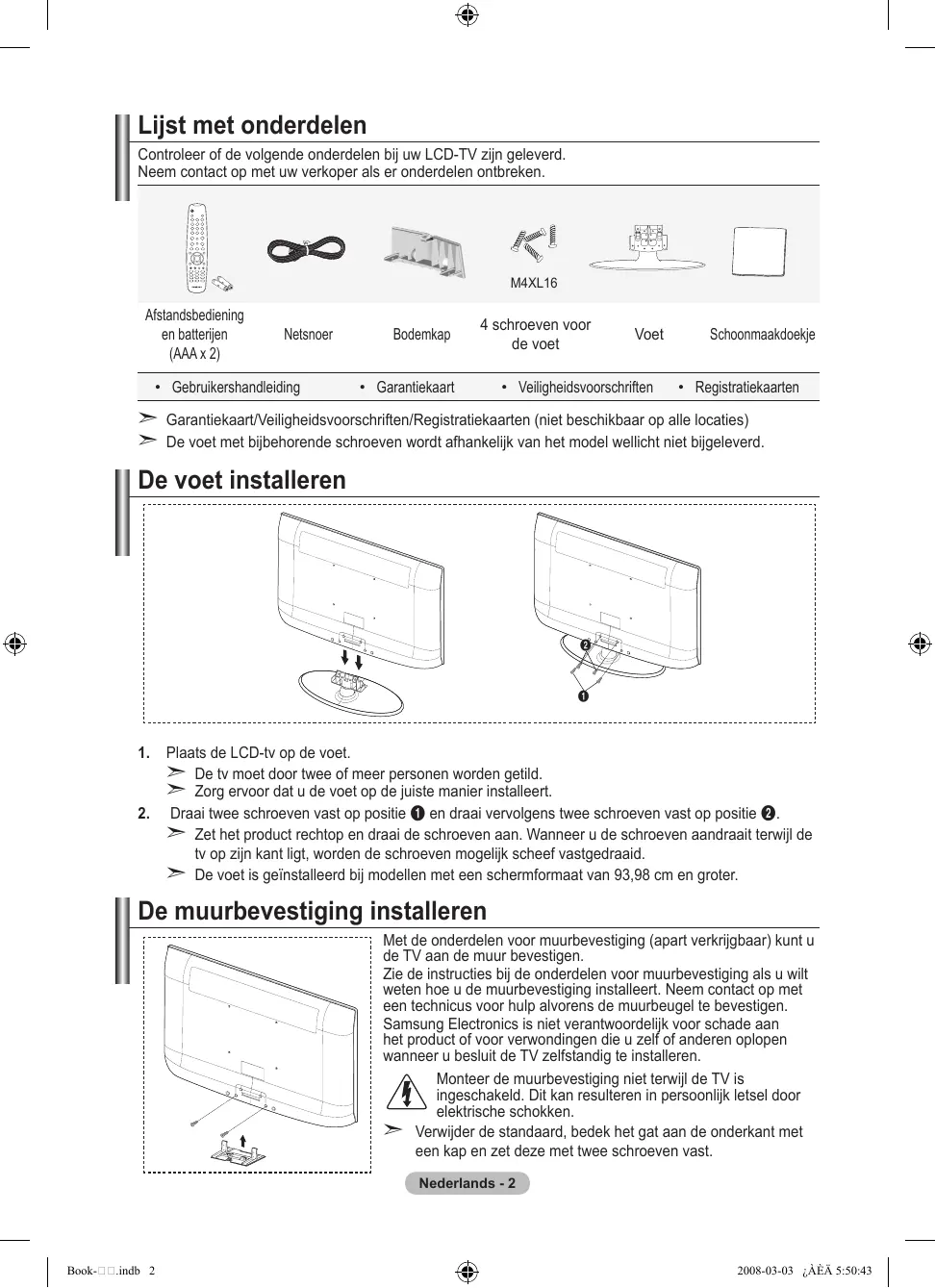
Controller of de volgende onderdelen bij uw LCD-TV zijn geleverd. Neem contact op met uw verkoper als er onderdelen ontbreken.
| Afstandsbediening en batterijen (AAA x 2) | Netsnoer | Bodemkap | 4 schroeven voor de voet | Voet | Schoonmaakdoekje |
| • Gebruikershandleiding | • Garantiekaart | • Veiligheidsvoorschriften | • Registratiekaarten | ||
Garantiekaart/Veiligheidsvoorschriften/Registrariekaarten (niet beschikbaar op alle locatie)
De voet met bijbehorende schroeven wordt afhankelijk van het model wellicht Niet bijgeleverd.
De voet installeren
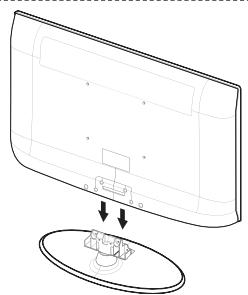
- Plaats de LCD-TV op de voet.
De tv moet door twee ofeer personen worden getild.
Zorg ervoor dat u de voet op de juiste manier installeert.
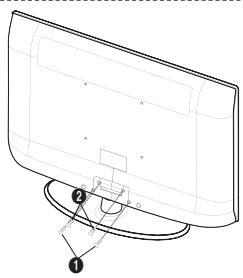
- Draai twee schroeven vast op positie 1 en draaiervolgens twee schroeven vast op positie 2.
Zet het product rechtop en draai de schroeven aan. Wanner u de schroeven aandraait terwijl de tv op zijn kant ligt, worden de schroeven möglichk scheef vastgedraaid.
De voet is geinstalleerd bij modellen met een schermformaat van 93,98 cm en groter.
De muurbevestiging installeren
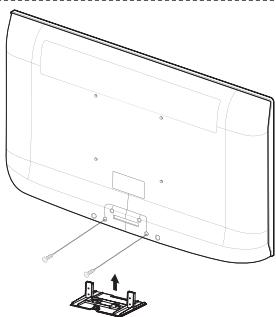
Met de onderdelen voor muurbevestiging (apart verkrijgbaar) kut u de TV aan de muur bevestigen.
Zie de instructies bij de onderdelen voor muurbevestiging als u wilt weten hoe u de muurbevestiging installeert. Neem contact op met een technicus voor hulp alvorens de muurbeugel te bevestigen. Samsung Electronics is Niet verantwoordelijk voor schade aan het product of voor verwondingen die u zelf of anderen oplopen wanneer u besluit de TV zichstandig te installereren.

Monteer de muurbevestiging Niet verwijl de TV is
ingschakeld. Dit kan resulteren in persoonlijk letsel door elektrische schokken.
Verwijder de standard, bedek het gat aan de onderkant met een kap en zet deze met twee schroeven vast.
De vorm en kleur van het product konnen varieren, afhankelijk van het model.
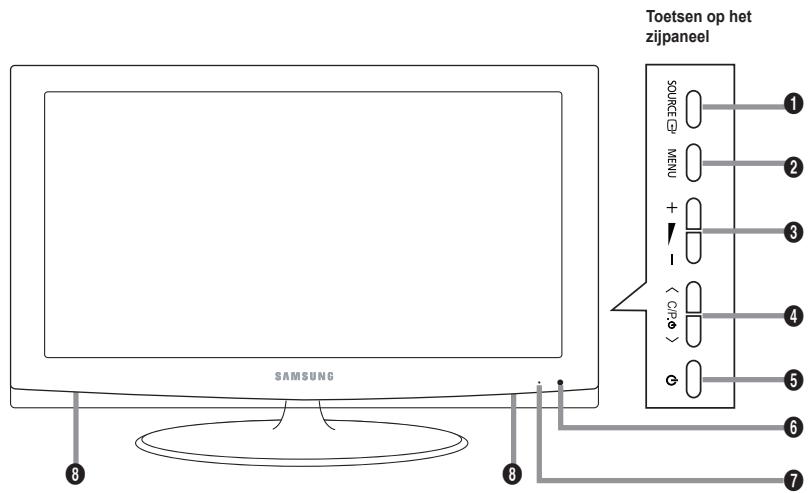
SOURCE
Schakelt tessen alle beschikbare invoerbronnen (TV, Ext.1, Ext.2, AV, S-Video, Component, PC, HDMI1, HDMI2, HDMI3). Gebruik deze toets in het schermmenu zoals u de toets ENTER op de afstandsbediening gebruikt.
2 MENU
Druk op deze toets om een schermmenu met de functies van de TV te openen.
+
Druk op deze toets om het volume harder of zachter te zetten.
Gebruik de toetsen + -in het schermmenu zoals u de toetsen en op de afstandsbediening gebruikt.
C/P.0
Druk hierop om het kanaal te wijzigen.
Gebruik de toetsen < cP> in het schermmenu zoals u de toetsen en op de afstandsbedingien gebruikt.
(Zonder de afstandsbediening kurz u de TV inschaken door op de kanaaltoetsen te druksen.)
E (Energiee)
Druk op deze knop om de tv aan of UIT te zetten.
6 Aan/uit-lampje
Als de stroom is ingeschakeld, knippert het lampje even om verrolgens uit te gaan. In de stand-bymodus brandt het lampje..
Sensor van afstandsbediening
Richt de afstandsbediening op dit punt van de TV.
Luidsprekers
LE40A450, LE40A451, LE40A454
LE26A450, LE26A451, LE32A450, LE32A451, LE32A454, LE37A450, LE37A451
De vorm en kleur van het product konnen variëren, afhankelijk van het model.
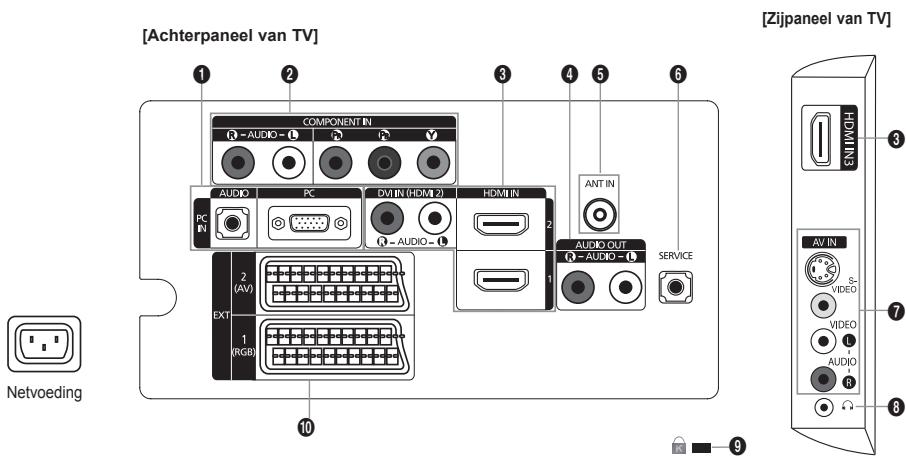
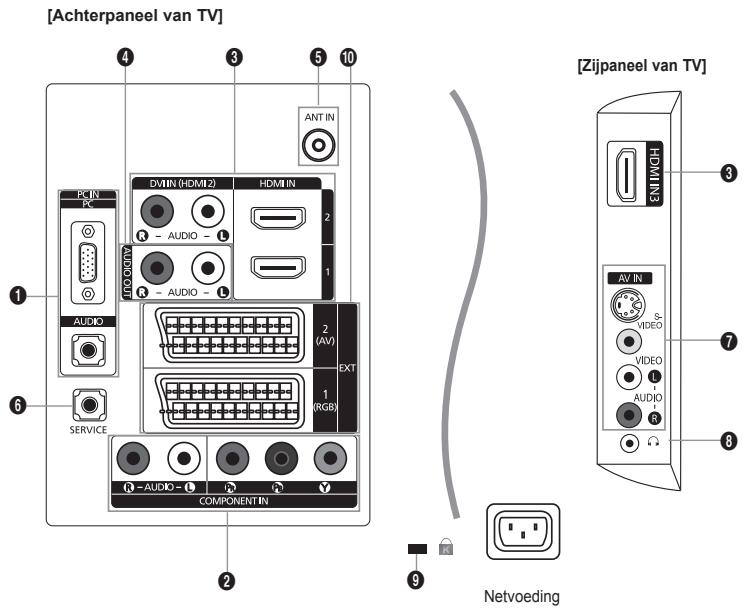
Controller of de TV isuitgeschakeld wanner u hierop een extern apparaat aansluit.
Zorg bij het aansluiten van een extern apparaat ervoor dat de kleuren van de aansluiting en de kabel overeenkomen.
PC IN[PC] / [AUDIO]
- Aansluiting voor de video- en audio-uitvoer van de computer.
2 COMPONENT IN
- Sluit het ene uiteinde van de videokabels (optioneel) aan op de correspondende uitgangen ("PR", "PB", "Y") aan dechterzijde van de TV en het andere uiteinde op de correspondende video-uitgangen van deDVD-speler.
- Als u de settopbox enDVD-speler tengelijk wilt aansluien, sluit u eerst de settopbox op deDVD-speler aan en verzolgens deDVD-speler op de TV ("PR", "PB", "Y").
- De PR-, PB- en Y-uitgang op uw apparatuurDVD-speler zich in sommige gezallen voorzien van de aanduiding Y, B-Y en R-Y of Y, Cb en Cr.
- Sluit het eenuiteinde van RCA-audiokabels (optioneel) aan op [R - AUDIO - L] aan dechterzijde van de TV en het andere uiteinde op de correspondende audio-uitgangen van deDVD-speler.
HDMI IN 1, HDMI IN 2, HDMI IN 3
- Ondersteunt verbindingenussenAV-apparatenmeteenHDMI-verbinding(settopboxen,dvd-spelers).
- Voor een HDMI-naar-HDMI-verbinding is geen extra audioansluiting nodig.
- Bij gezebruik van de HDMI/DVI-kabelverbinding, moet u de HDMI IN2-aansluiting gezebruiken.
> Wat is HDMI?
- "Met HDMI" (High Definition Multimedia Interface) konnen digitale videogegevens met een hoge definitie en meerere kanalen met digitale audio worden verzonden.
- De HDMI/DVI-uitgang ondersteunt een DVI-aansluiting op externe apparatuur met een geschikte kabel (niet meegeleverd). Het verschil+tussen HDMI en DVI is dat het HDMI-apparaat minder groot is, is voorzien van een functie voor HDCP-codering (High Bandwidth Digital Copy Protection) en digitale audio van meerere kanalen ondersteunt.
DVI IN(HDMI2) [R-AUDIO-L]
- DVI-audio-uitgangen voor externe apparaten.
Ondersteunde modi voor HDMI/DVI en Component
| 480i | 480p | 576i | 576p | 720p | 1080i | |
| HDMI/DVI 50 Hz | X | X | X | O | O | O |
| HDMI/DVI 60 Hz | X | O | X | X | O | O |
| Component | O | O | O | O | O | O |
- Sluit het ene uiteinde van RCA-audiokabels aan op de uitgangen AUDIO OUT [R-AUDIO-L] aan dechterzijde van de TV en het andere uiteinde op de correspondende audio-ingangen van de versterker of deDVD-thuisbioscoop.
5 ANT IN
Voor de juiste weergave van kanalen要去 TV een signaal onTVangen via een van de volgende bronnen: - Buitenantenne, kabeltelevisienetwork of satellietnetwork
6 SERVICE
- LE26A450, LE26A451
Aansluiting alleen voor ONDERHOUD.
- LE32A450, LE32A451, LE32A454, LE37A450, LE37A451, LE40A450, LE40A451, LE40A454
Sluit dit aan op de aansluiting op de optionele wandsteun. Met deze functie kut u de weergavehoek van de tv via uw afstandsbediening bijstellen.
S-VIDEO of VIDEO / R-AUDIO-L
- Sluit een RCA- of S-VIDEO-kabel aan op geschikte externe audio- of videoapparatuur, zoals een videorecorder,DVD-speler of camcorder.
- Sluit RCA-geluidskabels aan op [R - AUDIO - L] op uw system en sluit de andere uiteinden van de kabels aan op de bijbehorende aansluitpunten van het AV-apparaat.
Koptelefoonaansluiting
- Hoofdtelefoon kan worden aangesloten op het betreffende aansluitpunt op uw systeme. Wanner de hoofdtelefoon is aangesloten, worden de ingebouwde luidsprekers uitgeschakeld.
Kensington-slot (afhankelijk van het model)
- Het Kensington-slot (optioneel) is een vergrendeling waarmee u het systeme fysiek kunt vastzetten voor gebruik in het openbaar.
- Als u een vergrendelingsapparaat wilt gebruiken, neemt u contact op met de leverancier bij wie u de TV hebt aangeschaft.
- Deplaats van het Kensington-slot kan variëren afhankelijk van het model.
10EXT1,EXT2
| Aansluiting | Ingang | Uitgang | ||
| Video | Audio (L/R) | RGB | Video + audio (L/R) | |
| EXT 1 | O | O | O | Alleen de tv-uitgang is beschikbaar |
| EXT 2 | O | O | Uitgang maar keuze. | |
- Ingangen of uitgangen voor externe apparaten, zoals een videorecorder,DVD-speler, spelcomputer of videodiscspeler.
1 Stand-bytoets voor de TV
Hiermee selecteert u direct de TV-modus.
Cijfertoetsen voor directe kanaalkeuze
Kanaalkiezen met eén of wee cijfers
Volume verhogen Volume verlagen
Geluid tijdelijk uitzetten
7 De lijst met kanalen op het scherm weergeven
Gebruik deze toets om snel veilgebruekte functies te selecteren.
9 Informatie over de huidige uitzending bekijken
Gekleurde toetsen: Gebruik deze toetsen in de lijst met kanalen enzoovoort.
Druk op deze toets om de optionele weerave- en geluidmodi voor sport, films en spelcomputers wee ter Geven.
16 Gebruik deze toetsen met de functies DMA en Anynet+. ():这家伙sbediening kan worden gekrukt voor Samsung-recorders die de functie Anynet+ ondersteunen.)
14 Beschikbare bron selecteren
Vorig kanaal
16 P: volgend kanaal
P: vorig kanaal
1 Hiermee geeft u het hoofdmenu wee
18 SRS TS XT selectoren
19 Terug maar het vorige menu
20 Cursor besturen binnen het menu
2 Het schermmenu aflsuiten
22 Gebruik deze toets wanneer u een SAMSUNG DMAapparaat (Digital Media Adapter) aansluit via een HDMI-interface en overschakelt maar de DMA-modus. (De DMA-knop is optioneel.) Raadpleeg de gebruikershandleiding bij de DMA voor meer informatie over de bedieningsprocedures. Deze knop is beschikbaar als "Anynet+ (HDMI-CEC)" is ingesteld op "Aan" (zie pagina 31).
28 Beeldformataat selecteren
2 Selecteert rechtsstreeks de HDMI-modus.
25 Beeldeffect selecteren.
Teletekstfunctions
Teletekstmodus verlaten
7 Teletekst opslaan
Beeldformaat teletekst selectoren
9 Teletekst weergeven
10 Fastext-onderwarp selectoren
Wisselen tussen Teletekst, Dubbel of Mix.
14 Teletektmodus selecteren (LIST/FLOF)
15 Teletekst-subagina
16 P: volgende teletekstpagina P: vorige teletekstpagina
17 Telektist-index
19 Teletekt vastzetten
2 Teletektuitschakelen
Fellicht kan de werkig van de afstandsbediening beinvloeden.
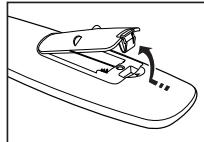
Batterijen in de afstandsbedieningplaatsen
- Open het klepje,achter op de afstandsbediening met een opwaartse beweging zoals aangegeven in de afbeeling.
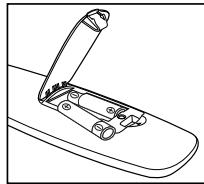
- Plaats twee AAA-batterijen.
Zorg ervoor dat de "+" en -" van de batterijen overeenkomen met deafbeelding in hetvakje.
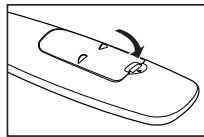
3. Schuif het klepje weer terug.
Verwijder de batterijen en bewaar ze op een koele, droge plaats als u de afstandsbediening langereijd Niet gebruikt.
Controller het volgende als de afstandsbediening Niet werkt:
- Is de TV ingeschakeld?
- Zijn de plus- en minpolen van de batterijen tegengesteld geplaatst?
- Zijn de batterijen leeg?
- Is er een stroomstoring of zit de stekker Niet in het stopcontact?
- Schijnt er vlak bij speciala fluorescerendlicht of neonlicht?
In- en uitschakelen
Het netsnoer is bevestigd aan dechterzijde van de TV.
- Steek de stekker in een geschikt stopcontact.
Het stand-bylampje op het apparaat brandt.
- Druk op 日 op het apparatusat.
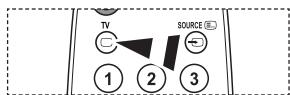
U kurz ook op de POWER-toets of de toets TV op de afstandsbediening drukken om de TV aan te zetten.
Het kanaal waar u het LAST aan hier heb tegeken, worden automatisch opnieuw geselecteerd.
- Druk op de cijfertoetsen (0 9) of de toets kanaal omhoog/omlaag ( /) op de afstandsbediening of C / P, op het apparatusat.
Wonneer u de TV de eerste keer inschakelt, worden u gevraagd de taal te kiezen waarin de menu's要去en worden weergegeven.
- Druk nogmaals op de POWER-toets om de TV UIT te schakelen.
De TV op stand-by zetten
U kunt de TV op stand-by zetten om het energieverbruik te verminderen. De stand-bymodus kan handig+zijn als u even wilt stoppen met kijken (bijvoorbeeldijdens het eten).
- Druk op de POWER-toets op de afstandsbediening.
Het beeld worden uitgeschakeld en er gaat een rood stand-bylampje branden op het apparataat.
- Druk nogmaals op de POWER-toets , een cijfertoets (0-9), de toets TV of de toets voor het volgende/vorige kanaal (/) om de TVoor in te schakelen.
Laat de TV Niet gedurende langereijd op stand-by staan (zoals tijdens vakanties). Haal ook de stekker uit het stopcontact en ontkoppel de antennne.
Weergave van de menu's
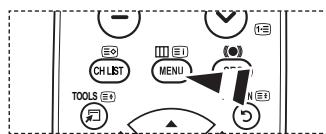
- Schakel het apparaat in en druk op de toets MENU.
Het hoofdmenu verschijt op het scherm. Links in het menu worden pictogrammen weergegeven: Beeld, Geluid, Kanaal, Instellingen en Invoer.
- Druk op de toets of om een van de pictogrammen te selecteren.
Druk verwolgens op de toets ENTER® voor weergave van hetsubmenu van het pictogram.
- Druk op de toets EXIT om het menu te verlaten.
De schermmenu's verdwijnen na ongeveer=ein minuut uit beeld.
De toets TOOLS gebruiken
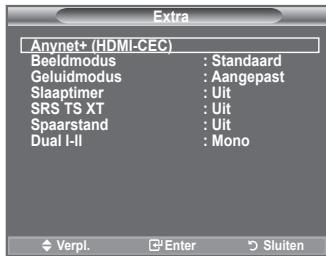
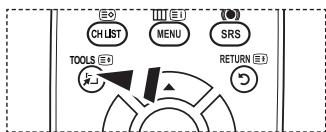
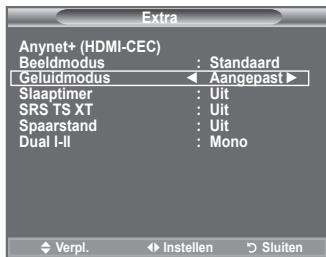
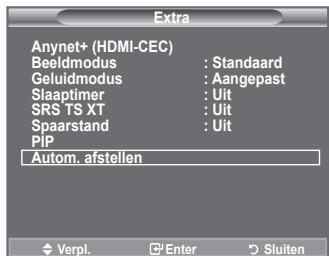
U(Int) Ukunt de toets TOOLS gebruiken om snel en eenvoudig uw meestgebuikte functies te selecteren. Het menu "Extra" wordt gewijzigd afhankelijk van de externe invoermodus die u weergeeft.
- Druk op de toets TOOLS.
Het menu "Extra" wordt weergegeven. - Druk op of om een menu te selecteren.
- Druk op toetsen / / / /ENTER om de geselecteerde items waar te geven, te wijzigen of te gebruiken. Zie de pagina over de functie voor een gedetailleerde omschrijving van de verschillende functies.
Anynet+ (HDMI-CEC), zie pagina 31
Beeldmodus, zie pagina 16
Geluidmodus, zie pagina 22
Slaaptimer, zie pagina 24
SRS TS XT, zie pagina 22
Spaarstand, zie pagina 27
Dual I-II, zie pagina 23
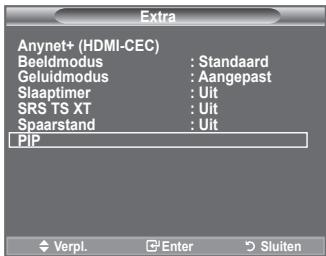
PIP, zie pagina 21
Autom. afstellen, zie pagina 30
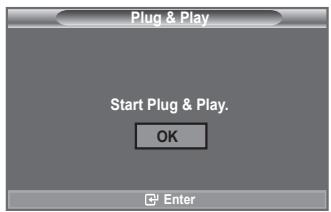
Wonneer u de TV voor het eerst inschakelt, worden enkele basisinstellungen automatisch achtereenvolgensuitgevoerd. De volgende instelleningen zijn beschikkaar.
- Druk op de POWER-toets op de afstandsbediening. Het bericht "Start Plug & Play." worden weergegeven verwijl "OK" is geselecteerd.
- Selecteer de gewenste taal door op de toets of te drukken. Druk op de toets ENTER om uw keuze te bevestigen.
- Druk op de toets of om "Winkeldemo" of "Thuisgebruik" te selecteren en druk verwolgens op ENTER.
U kunt het beste de TV instellen op de modus "Thuisgebruik" voor het Beste beeel bij u.thuis.
De modus "Winkeldemo" is alleen bedoeld voor gebruik in winkels.
Als de tv per ongeluk is ingesteld op de modus "Winkeldemo" en u wilt terugkerenaar de standaardmodus "Thuisgebruik", drukt op de volumetoets op de tv. Wanner het schermmenu voor het volume worden weergegeven, drukt u 5 seconden op de knop MENU op de tv.
- Het bericht "Antenne-ingang controlleren" worden weergegeven verwijl "OK" is geseleeteerd. Druk op de toets ENTER.
Controller of de antennekabel op de juiste manier is aangesloten.
- Selecteer het gewenste land door op de toets of te drukken.
Druk op de toets ENTER om uw keuze te bevestigen.
- Het menu "Automatisch opslaan" worden weergegeven verwijl "Start is geselecteerd". Druk op de toets ENTER.
Het Zoeken van de kanalen start en eindigt automatisch.
Nadat alle beschikbare kanalen zich opgeslagen, verschijnt het menu "Klok instellen".
Druk op elk gewenst moment op ENTERom de opslagprocedure te onderbreken.
- Druk op de toets ENTER
Selecteer de "Maand", "Data", "Jaar", "Uur" of "min" door op de toets of te drukken.
Stel de "Maand", "Data", "Jaar", "Uur" of "min" in door op de toets of te drukken.
U kunt "Maand", "Data", "Jaar", "Uur" en "min" ook instellen met de cijfertoetsen op de afstandsbediening.
- Druk op de toets ENTER om de instelling te bevestigen. Het bericht "Veel kijkplezier" verschijnt. Druk op de toets ENTER wonneer u gereed bent.
Zelfs als u nicht op de toets ENTER drukt, verdwijnt het bericht automatisch na eenaar seconden.
Taalkeuze: selecteer uw taal.
Land: selecteer uw land.
Automatisch opslaan: hiermee scant u automatisch op beschikbare kanalen in het lokale gebied en slaat u deze op.
Klok instellen: hiermee stelt u de TV-klok in op de lokale tijd.
Als u besoin functie wilt resetten...
- Druk op de toets MENU om het menu waar te geven.
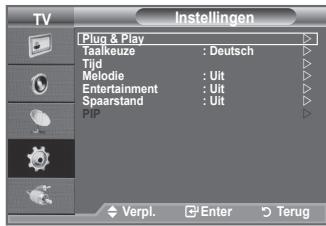
Druk op de toets of om "Instellingen" te selecteren en druk op de toets ENTER.
- Druk nogmaals op de toets ENTER om "Plug & Play" te selecteren.
Zie pagina 10 voor meer informatie over het instellen.
De functie "Plug & Play" is alleen beschikbaar in de modus TV.
U kunt scannen op de beschikbare freiagentiebereiken (beschikbaarheid is afhankelijk van waar u woont).
Automatisch toegewezen kanaalnummers komen möglichk Niet overeen met de feitelijke of gewenste kanaalnummers. U kunt nummers darüber handmatig rangschikken en ongewenste kanalen wissen.
- Druk op de toets MENU om het menu waar te geven.
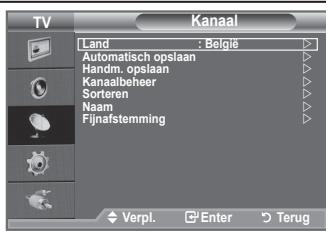
Druk op de toets of om "Kanaal" te selecteren en druk op de toets ENTER.
-
Druk op de toets ENTER om "Land" te selecteren.
-
Selecteer het gewenste land door op de toets of te drukken.
Druk op de toets ENTER om uw keuze te bevestigen.
-
Druk op de toets of om "Automatisch opslaan" te selecteren en druk op de toets ENTER
-
Druk op de toets ENTER
De TV start met het opslaan van alle beschikbare kanalen.
Druk op elk gewenst moment op ENTER om de opslagprocedure te onderbreken en terug te keren maar het menu "Kanaal".
- Nadat alle beschikbare kanalen zijn opgeslagen, verschijnt het menu "Sorteren". (Zie pagina 14)
U kunt TV-kanalen opslaan, waaronder kanalen die via kabelnetwerken worden ontvangen.
Bij het handmatig opslaan van kanalen kut u het volgende kiezen:
Of u een gezonden kanaal al dan nicht opslaat.
Het nummer van ieder opgeslagen kanaal waaraan u een naam wilt toewijzen.
- Druk op de toets MENU om het menu waar te gehen.
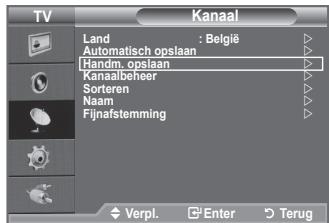
Druk op de toets of om "Kanaal" te selecteren en druk op de toets ENTER. - Druk op de toets of om "Handm. opslaan" te selecteren en druk op de toets ENTER.
- Selecteer de gewenste optie door op de toets of te drukken en druk verzolgens op de toets ENTER
- Druk op de toets ENTER® wonneer u tevreden bent met de instelling.
- Druk op de toets EXIT om het menu te verlaten.
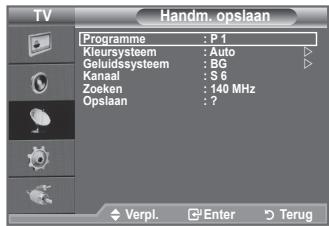
Programma (Programmanummer dat aan een kanaal worden toegewezen)
- Druk op de toets of tot u het juiste nummer vindt.
U kunt het kanaalnummer ookrechtstreeks selecteren door de cijferknoppen (0-9) in te drukken.
Kleursystem: Auto/PAL/SECAM/NTSC4.43
Druk op de toets of om de gewennen kleurrennorm te selecteren.
Geluidssystem:BG/DK/I/L
- Druk op de toets of om de gewenste geluidsnorm te selecteren.
Kanaal (Als u het nummer weet van het kanaal dat u wilt opslaan)
- Druk op de toets of om C (antennekanaal) of S (kabelkanaal) te selecteren.
- Druk op de toets en verwolgens op de toets of om het gewenste nummer te selecteren.
U kunt het kanaalnummer ookrechtstreeks selecteren door de cijferknoppen (0-9) in te drukken.
Als er geen geluid is of als het geluid is verrormd, selecteert u nogmaals de gewenste geluidsstandaard.
Zoeken (Als u de kanaalnummers nicht weet)
- Druk op de toets of om het zoeken te starten.
- De tunes scant het frequentiebereik totdat het eerste kanaal of het door u geselecteerde kanaal in beeld komt.
Opslaan (Het kanaal en het bijbehorende programmanummer opslaan)
- Selecteer "OK" door op de toets ENTER@ te drukken.
Kanaalmodus
- P (Programmamodus): Als u klaar bent met instellen, zich in de zendstations die u kurz ontvangen toegewezen aan de positienummers P00 tot P99. In deze modus kurz u een kanaalnummer selecteren door het positienummer in te toetsen.
- C (Antennekanaalmodus): In deze modus sunt u een kanaal selecteren door het nummer in te toetsen dat aan het zendstation is toegewezen.
- S (Kabelkanaalmodus): In deze modus kurz u een kanaal selecteren door het nummer in te toetsen dat aan het kabelkanaal is toegewezen.
Kanalen toevoegen of vergrendelen
Met Kanaalbeheer kurz u eenvoudig kanalen vergrendelen of toevoegen.
- Druk op de toets MENU om het menu waar te gehen.
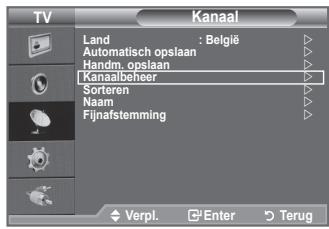
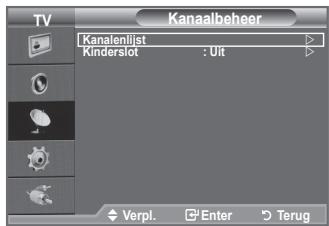
Druk op de toets of om "Kanaal" te selecteren en druk op de toets ENTER. - Druk op de toets of om "Kanaalbeheer" te selecteren en druk op de toets ENTER.
Kanalen toevoegen
Met Kanalenlijst sunt u kanalen toevoegen.
- Selecteer Kanalenlijst door op de toets ENTER te drukken.
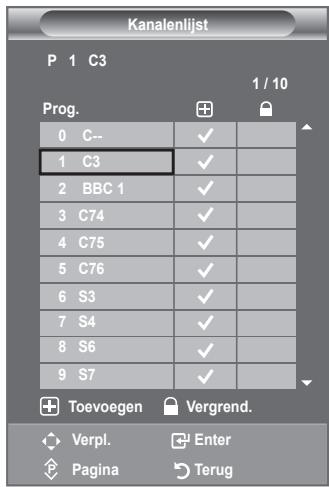
- Gaaar het veld () door op de toetsen / / / te drukken, selecteer een kanaal dat toegevoegd moet worden en druk op de toets ENTER om het toe te voegen.
Als u nogmaals op de knop ENTERdrukt, verdwijnt het symbol () naast het kanaal en wordt het kanaal Niet toegevoegd.
“ Q ” is actief wanner “Kinderslot” is ingesteld op “Aan”.
Kanalen vergrendelen
Door video en geluid uit te zettenkest u met deze functie voorkomen dat ongeautoriseerde gebruikers, zoals kinderen, ongepaste programma's bekijken.
- Druk op de toets of om "Kinderslot" te selecteren en druk op de toets ENTERG.
- Selecteer "Aan" door op de toets of te drukken en druk verzolgens op de toets ENTER.
- Druk op de toets of om "Kanalenlijst" te selecteren en druk op de toets ENTER.
- Gaaar het veld ^ door op de toetsen / / / te drukken,selecteer een kanaal dat vergrendeld moet worden en druk op de toets ENTERG
Als u nogmaals op de knop ENTERcdukt, verwijnt het symbool () naast het kanaal en worden de kanaalvergrendeling geannuleerd.
Een blauw scherm worden weergegeven wanner het kinderslot is ingeschakeld.
- Druk op de toets EXIT om het menu te verlaten.
Selecteer "Aan" of "Uit" voor "Kinderslot" om de kanalen die onder "®" zijn geseleeteerd, eenvoudig te activeren of deactiveren.
U kunt deze opties selecteren door op de toets CH LIST op de afstandsbediening te drukken.
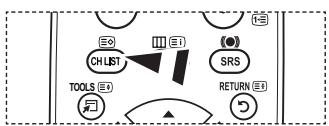
Opgeslagen kanalen rangschikken
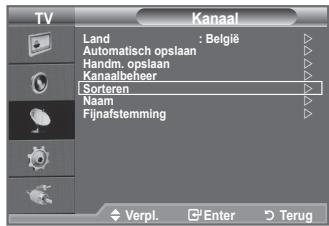
Door opgeslagen kanalen te rangschikken, kurz u de programmanummers van de opgeslagen kanalen wijzigen. Deze bewerking kan nodig+zijn na gebruik van de functie kanalen automatisch opslaan.
- Druk op de toets MENU om het menu waar te gehen.
Druk op de toets ▲ of ▼ om "Kanaal" te selecteren en druk op de toets ENTER. - Druk op de toets of om "Sorteren" te selecteren en druk op de toets ENTER.
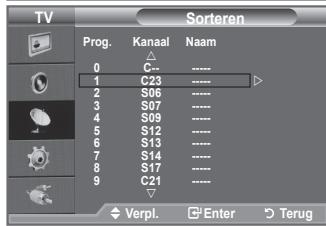
- Selecteer het kanaalnummer dat u wilt wijzigen door herhaaldelijk op de toets of te drukken. Druk op de toets ENTERG.
Het geselecteerde kanaalnummer en de geselecteernde naam worden maar rechts verplaatst.
- Druk op de toets of om het kanaal te verplaatsen maar de gewenste positie en druk op de toets ENTERGJ.
Het geselecteerde kanaal is verwisseld met het kanaal dat voorheen onder het gekozen nummer was opgeslagen.
- Herhaal stap 3 tot en met 4 als u nog een kanaal wilt sorteren.
- Druk op de toets EXIT om het menu te verlaten.
Kanaalnamen vastleggen
Kanalen krijgen automatisch een naam toegewezen wanneer kanaalinformatie worden uitgezonden. U kurz deze names wijzigem en weitere nameen toewijzen.
- Druk op de toets MENU om het menu waar te gehen.
Druk op de toets of om "Kanaal" te selecteren en druk op de toets ENTER.
-
Druk op de toets of om "Naam" te selecteren en druk op de toets ENTERG.
-
Selecteer indien nodig het kanaal waaraan u een neue naam wilt toewijzen door op de toets of te drukken. Druk op de toets ENTER@.
Het selectievak worden weergegeven rond om het naamvak.
| Gewenste actie | Handeling |
| Een letter, cijfer of symbol selecteren | Op de toets ▲ of ↓ drukken |
| Naar de volgende letter gaan | Op de toets ◆ drukken |
| Naar de vorige letter gaan | Op de toets ◆ drukken |
| De naam bevestigen | Op de toets ENTER□drukken. |
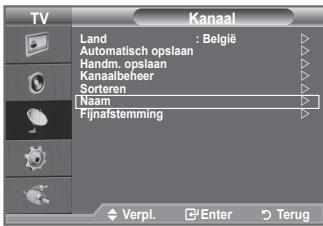
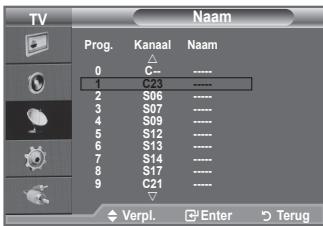
De volgende tekens zich beschikbaar: de letters van het alfabet (A~Z) / cijfers (0~9) / speciale tekens (+, -, *, /, spatie)
- Herhaal stap 3 en 4 voor elk kanaal waaraan u een nieuwe naam wilt toewijzen.
- Druk op de toets EXIT om het menu te verlaten.
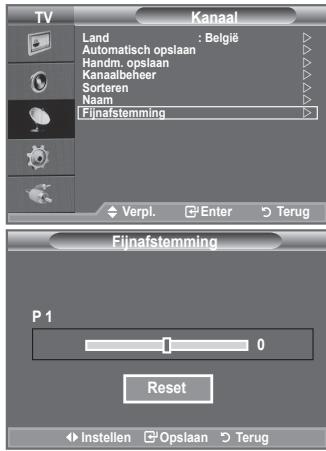
Kanalen fijn afstemmen
U kurz kanalen handmatig nauwkeurig instellen voor een optimale ontvangst.
- Gebruik de cijfertoetsen om direct het kanaal te selecteren dat u fijner wilt instellen.
- Druk op de toets MENU om het menu waar te gehen.
Druk op de toets of om "Kanaal" te selecteren en druk op de toets ENTERG. - Druk op de toets of om "Fijnafstemming" te selecteren en druk op de toets ENTERG.
- Druk op de toets of om de fijnafstemming aan te passen. Druk op de toets ENTER.
- Druk op de toets EXIT om het menu te verlaten.
Opgeslagen kanalen die handmatig fjirn zich bijgesteld, zich gemarkeerd met een asterisk (*) rechts van het kanaalnummer in de kanaalbalk. Het kanaalnummer worden nu rood weergegeven.
Als u de fjinafstemming wilt herstellen, selecteert u "Reset" door op de toets of . Druk verwolgens op de toets ENTER.
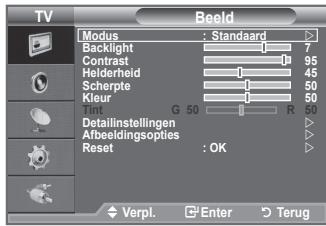
De beeldstandaard wijzigen
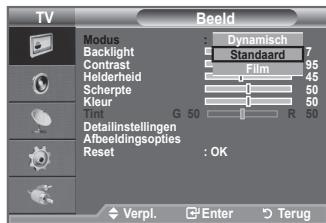
U kunt het beeld selecteren dat het Beste overeenkomt met uw wensen.
- Druk op de toets MENU om het menu waar te Geven.
Druk op de toets ENTER om "Beeld" te selecteren. - Druk nogmaals op de toets ENTER om "Modus" selecteren.
- Druk op de toets of om het gewenste beeldeffect te selecteren. Druk op de toets ENTER.
- Druk op de toets EXIT om het menu te verlaten.
Dynamisch: hiermee stelt u het beeld in voor hoge definitie in een lichte ruimte.
Standaard: hiermee stelt u het beeld in voor optimale weergave in een normale omgeving.
Film: hiermee stelt u het beeld in voor een comfortabele weergave in een donkere ruimte.
De beeldmodus要去u apart instellen voor elke ingangsbron.
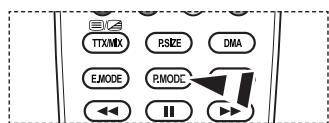
U kurz ook op de toets P.MODE op de afstandsbediening drukken om een van de beeldinstellungen te selecteren.
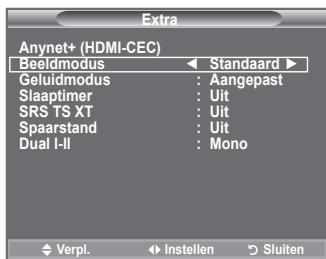
Eenvoudig in te stellen
- Druk op de toets TOOLS op de afstandsbediening.
- Druk op de toets of on "Beeldmodus" te selecteren.
- Druk op of om de gewenste optie te selecteren.
- Druk op EXIT of TOOLS om af te sluiten.
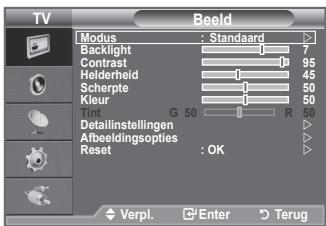
Aangepast beeld instellen
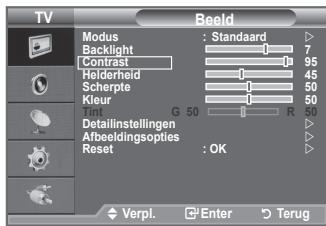
De TV heeft verschillende instellungen waarmee u de beeldkwaliteit=kunt regelen.
- Als u het gewenste beeldeffect wilt selecteren, volgt u de instructies 1 tot en met 3 onder "De beeldstandaard aanpassen". (op pagina 16)
- Druk op de toets of om een bepaald item te selecteren. Druk op de toets ENTERG.
- Druk op de toets of om de waarde van een bepaald item te verhogen of verlagen. Druk op de toets ENTER.
- Druk op de toets EXIT om het menu te verlaten.
Backlight: de holderheid van het scherm aanpassen door de holderheid van de LCD-achtergrondverlichting aan te passen(0~10).
Contrast: hiermee past u het verschilussenlicht en donker van objeten op de achtergrond aan.
Helderheid: hiermee past u de helderheid van het gehele scherm aan.
Scherpte: hiermee past u de randen van objcten aan door ze scherper of vager te make.
Kleur: hiermee past u de kleuren aan door zeichter of donkerder te make.
Tint: hiermee past u de kleuren van objcten aan door zeroder of groener te makeen voor een natuurlijk effect.
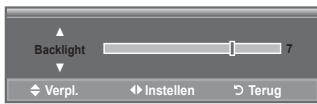
De aangepaste waarden worden opgeslagen overeenkomstig de geselecteerde beeldmodus.
In de PC-modus kurz u alleen de "Backlight", "Contrast" en "Helderheid" aanpassen. (26, 32, 37 inch)
In de PC-modus kurz u alleen de "Contrast" en "Helderheid" aanpassen. (40 inch)
In de modi TV, AV en S-Video van het PAL-systeemkestu de functie "Tint"niet gebruiken.
U kurz de standarda-beeldinstellungen herstellen door "Reset" te selecteren. (Zie "De standardbeeldinstellungen herstellen" op pagina 18)
Gedetailleerde beeldinstallingen configureren
U kurz selbst kiezen welke kleurtint u het prettigst vindt.
- Druk op de toets MENU om het menu waar te Geven.
Druk op de toets ENTER om "Beeld" te selecteren. - Druk op de toets ENTER om "Modus" te selecteren.
Druk op of om "Standaard" of "Film" te selecteren druk verwolgens op ENTER. - Druk op de toets of on "Detailinstellungen" te selecteren en druk op de toets ENTER.
- Selecteer de gewenste optie door op de toets of te drukken en druk op de toets ENTER.
- Druk op de toets ENTERG wonneer u tevreden bent met de instelling.
- Druk op de toets EXIT om het menu te verlaten.
"Detailinstellingen" is beschikbaar in de modi "Standaard" of "Film".
In de PC-modus kurz u in de “Detailinstellungen” alleen wijzigingen aanbrengen voor “Dynamisch contrast”, “Gamma” en “Witbalans”.
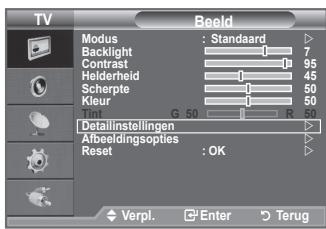
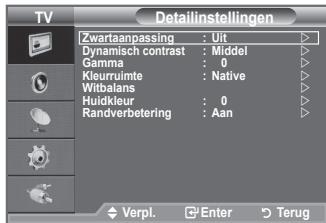
Zwartaanpassing: Uit/Laag/Middel/Hoog
U kurz direct het zwartniveau op het scherm selecteren om de schermdiepte aan te passen.
Dynamisch contrast: Uit/Laag/Middel/Hoog
U'kunt het schermcontrast aanpassen zodate een optimal contrast verkrijgt.
Gamma: -3 +3
U kurz de kleurintensiteit van de basiskleuren (rood, groen, blauw) aanpassen.
Druk op de toets of totdat u de optimale instelling hebt bereikt.
Kleurruimte: Auto/Eigen/Aangepast
De kleurruimte is een kleurenmatrix opgebouwd uit rood, groen en blauw.
Selecteer uw favoriete kleurruimte voor natuurgetrouwe kleuren.
Auto: met de optie auto kleurruimte worden automatisch de meest naturuurlijke kleurtonen ingesteld op basis van programmabronnen.
Eigen: de optie eigien kleurruimte biedt diepe en rijke kleurtonen.
Aangepast: het kleurbereik worden automatisch aangepast aan uw voorkeur.
> De kleurruimte aanpassen
Kleur: Rood/Groen/Blauw/Geel/Cyaan/Magenta
Hiermee kurz u de kleuren aanpassen aan uw voorkeuren.
"Kleur" is beschikbaar wanner "Kleurruimte" is ingesteld op "Aangepast"
Druk op of om "Rood", "Groen", "Blauw", "Geel", "Cyaan" of "Magenta" te selecteren.
Druk op de toets ENTER
Rood/Groen/Blauw: in "Kleur" kurz u de RGB-waarden voor de geselecteerde kleur aanpassen.
Druk op of om "Rood", "Groen" of "Blauw" te selecteren en te wijzigen
Druk op de toets ENTER
Druk op of om de waarde van een bepaald item te verhogen of verlagen. Druk op de toets ENTER.
Reset: de standardwaarde voor de kleurruimte herstellen.
Witbalans: R-basis/G-basis/B-basis/R-niveau/G-niveau/B-niveau/Reset
U kurz de kleurtemperatuur aanpassen voor natuurlijkere beeldkleuren.
R-basis/G-basis/B-basis/R-niveau/G-niveau/B-niveau: als u de waarde van de aanpassing wijzigt, worden het aangepaste scherm vernieuwd.
Selecteer de gewenste optie door op de toets of te drukken en druk op de toets ENTER
Druk op de toets of totdat u de optimale instelling hebt bereikt.
Reset: de fabrieksinstellungen van de aangepaste witbalans worden hersteld.
Huidkleur: -15 ~ +15
U kunt de roze tinten in het beeld benadrukken.
Druk op de toets of totdat u de optimale instelling hebt bereikt.
Als u de waarde van de aanpassing wijzigt, worden het aangepaste scherm vernieuwd.
Randverbetering: Uit/Aan
U aunt randen van objcten benadrukken in het beeld.
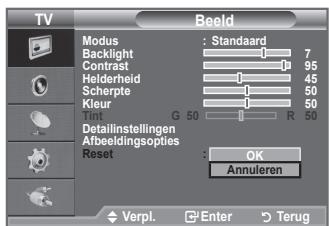
De standard-beeldinstellungen herstellen
U kunt terugkeren maar de standard fabrieksinstelleningen.
- Als u het gewenste beeldeffect wilt selecteren, volgt u de instructies 1 tot en met 3 onder "De beeldstandaard aanpassen" (op pagina 16).
- Druk op de toets of om "Reset" te selecteren en druk op de toets ENTERG.
- Druk op de toets of om "OK" of "Annuleren" te selecteren. Druk op de toets ENTER.
- Druk op de toets EXIT om het menu te verlaten.
"Reset" word ingesteld voor elke beeldmodus.
De optie Beeld configureren
- Druk op de toets MENU om het menu waar te gehen.
Druk op de toets ENTERG' om Beeld" te selecteren. - Druk op de toets of om "Afbeeldingsopties" te selecteren en druk op de toets ENTERG.
- Selecteer de gewenste optie door op de toets of te drukken en druk verwolgens op de toets ENTERG.
- Druk op de toets ENTERG wonneer u tevreden bent met de instelling.
- Druk op de toets EXIT om het menu te verlaten.
In de PC-modus kurz u in de opties voor "Afbeeldingsopties" alleen wijzigingen aanbrengen in de items "Kleur tint" en "Formaat".
Kleur tint: Koel2/Koel1/Normaal/Warm1/Warm2
U kunt zich kiezen welke kleurtint u het prettigst vindt.
De aangepaste waarden worden opgeslagen overeenkomstig de geselecteerde Beeld modus.
"Warm1" of "Warm2" is alleen geactiveerd wanner de modus "Film" is ingeschakeld.
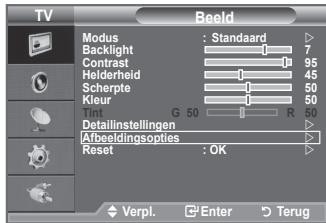
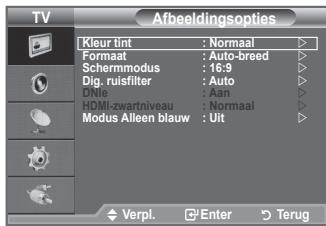
Format: Auto-breed/16:9/Breedbeeldzoom/Zoom/4:3/Alleen scanner
U kunt het beeldformaat selecteren dat het beste overeenkomt met uw wensen.
Auto-breed: hiermee worden het beeldformaat automatisch aangepast aan het beeldformaat "16:9".
16:9: Hiermee stelt u het beeldformataat in op 16:9, geschikt voorDVD's of breedbeelduitzendingen.
Breedbeeldzoom: hiermee vergroot u het formaat van het beeld verder dan 4:3.
Zoom: hiermee vergroot u het 16:9-breedbeeldformaat (in verticale richting) zodate het in het beeld past.
4:3: Dit is de standardinstelling voor een videofilm of bij normale uitzendingen.
Alleen scannen: Gebruik de functie voor een volledig beeld dat nicht is bijgesneden wanner de invoer HDMI (720p/1080i) of Component (1080i) is.
De functie "Auto-breed" is alleen beschikbaar in de modus "TV", "Ext1", "Ext2", "AV" en "S-Video".
In de pc-modus kurz u alleen de modus "16:9" en "4:3" aanpassen.
De instellingen voor elk extern apparaat dat u hebt aangesloten op een ingang op de tv, hunnen worden aangepast en opgeslagen.
Er kan tijdelijke beeldretentie optreden wanner er langer dan twee uur een statisch beeld op de tv worden weergegeven.
Wanner de modus Dubbel (□□,□□) is ingesteld voor PIP, kan de waarde voor Beeldformaat Niet worden gewijzigd.
Breedbeeldzoom: verplaats het scherm omhoog of omlaag met de toets of nadat u hebt geselecteerd door op de toets of ENTER te drukken.
Zoom: Selecteer door te drukken op de of toets. Gebruik de of toets om het beeld maar boven ofশ beneden te verschuiven. Als u, heeft geselecteerd, gebruik dan de of toets om het beeld in verticale richting te vergroten of verkleinen.
Nadat u "Alleen scannen" in de modus HDMI (1080i) of Component (1080i) hebt gekozen: Selecteer door op de toets of te drukken. Gebruik de toetsen , , om de afbeelding te verplaatsen.
Reset: druk op de toets of om "Reset" te selecteren en druk verwolgens op de toets ENTER. U=knt de instelling initialiseren.
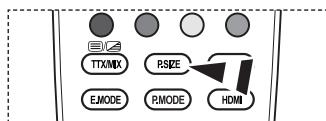
U kurz deze opties selecteren door op de toets P.SIZE op de afstandsbediening te drukken.
Schermmodus: 16:9/Breedbeeldzoom/Zoom/4:3
Wonneer u het beeldformataat op een TV met een breedte van 16:9 instelt op Auto-breed, kutu u het gewenste beeldformataat instellen op 4:3 WSS (Wide Screen Service) of niets. Omdat er voor elk land in Europa een ander beeldformataat geldt, is deze functie bedoeld om het juiste beeldformataat te kiezen.
16:9: hiermee stelt u het beeld in op de 16:9-breedbeeldmodus.
Breedbeeldzoom: hiermee vergroot u het formaat van het beeld verder dan 4:3.
Zoom: hiermee vergroot u het beeld verticaal op het scherm.
4:3: hiermee stelt u het beeld in op de normale 4:3-modus.
Deze functie is beschikbaar is de modus "Auto-breed".
Deze functie is nicht beschikbaar in de modi "PC", "Component" of "HDMI".
Dig. ruisfilter: Uit/Laag/Middel/Hoog/Auto
Als het ontvangen tv-signaal zwak is,=kunt u de functie Digitaal ruisfilter activeren om staatische ruis en echobeeelden te reduceren die möglichk op het scherm verschijnen.
Als het signalaal zwak is, selecteert u een van de andere opties totdat de afbeelding het best worden weergegeven.
DNle: Uit/Demo/Aan
Deze TV is voorzien van de functie DNle, waarmee een hove visuèle kwaliteit worden gewaarborgd. Als u DNle op Aan instelt, kurz u het scherm bekijken terwijl de functie DNle is geactiveerd. Als u DNle Demo op Demo instelt, kurz u ter demonstratie normale beelden en een toegepast DNle-beeld op het scherm zien. Door deze functie te gebruiken kurz u het verschil in visuèle kwaliteit zich.
DNlE(Digital Natural Image-engine)DNlTe
Deze functie geeft een scherper beeld dankzij de 3D-ruisonderdrukking en de detail-, contrasten witverbetering. Dankzij de neue algoirime voor beeldcompensatie is het beeld scherper, holderder en gedetailleerder. DNlēTM-technologie is geschikt voor verzillende beeldsignalen.
“DNle” is alleen beschikbaar in de modus “Dynamisch”.
HDMI-zwartniveau: Normaal/Laag
U kurz het zwartniveau op het scherm selecteren om de schermdiepte aan te passen.
Deze functie is alleen beschikbaar wanner de externe ingang is verbonden met HDMI (RGBsignalen).
Modus Alleen blauw: Uit/Aan
Deze functie is voor experts op het gebied van AV-apparaten. Deze functie geeft het blauwe signalaal waar door het rode en groene signala uit het videosignaal te verwijderen, waardoor er een soort blauwfitter-effect ontstaat dat wordt gebruikt om de kleur en tint van videoapparatuur zoalsDVD-speleren en Home Theaters aan te passen.
Met deze functie kurz u voor elk videoapparaat dat gebruikmaakt van de kleurenbalkpatronen Rood /Groen/Blauw/Cyaan/Magenta/Geel, de kleur en tint maar wens instellen overeenkomstig het signaalniveau van elk videoapparaat, zonder dat u een blauwffilter nodig hebft.
"Modus Alleen blauw" is beschikbaar wonneer de weergavemodus is ingesteld op "Film" of "Standaard".
Binnen het beeld van een TV-programma of het beeld dat afkomstig is van een extern apparaat, zoals een videorecorder ofDVD-speler, kut u een subbeeld weergeven. Zodoende kut u het beeld van ingestelde programma- of video-invoer vanaf elk aangesloten apparaat bekijken verwijl ook het hoofdbeeld worden weergegeven.
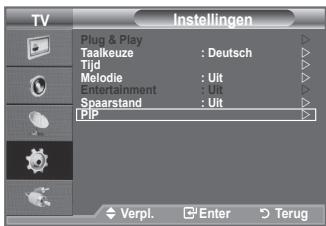
- Druk op de toets MENU om het menu waar te Geven.
Druk op de toets of om "Instellenen" te selecteren en druk op de toets ENTER - Druk op de toets of om "PIP" te selecteren en druk op de toets ENTER
- Selecteer de gewenste optie door op de toets of te drukken en druk verwolgens op de toets ENTER
- Druk op de toets ENTER ^y wonneer u tevreden bent met de instelling.
- Druk op de toets EXIT om het menu te verlaten.
Het beeld in het PIP-venster kan er enigszins onnatuurlijk uitzien wanner u het hoofdschem gebruikt voor een videospel of karaoke.
Eenvoudig in te stellen
- Druk op de toets TOOLS op de afstandsbediening.
- Druk op de toets ▲ of▼ om "PIP" te selecteren en druk op de toets ENTER G.
- Druk op de toets of om een bepaald item te selecteren.
- Druk op de toets of om de gewenste optie te selecteren.
- Druk op de toets EXIT of TOOLS om af te sluiten.
PIP:Aan/Uit
U kunt de PIP-functie aan- of uitzetten.
| Hoofdbeeld | Subbeeld |
| Component | TV, Ext.1, Ext.2, AV |
| HDMI 1, 2, 3 | TV, Ext.1, Ext.2, AV |
| PC | TV, Ext.1, Ext.2, AV |
Bron
U kunt de bron voor het subbeeld selecteren.
Formatat: / /
U kunt het formaat voor het subbeeld selecteren.
Als voor het hoofdbeeld de modus "HDMI" is ingeschakeld, is "Formaat" beschikkaar.
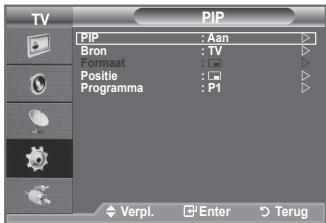
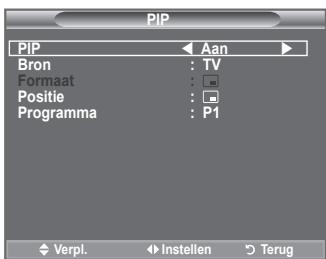
Positie: / / /
U kunt de positie van het subbeeld selecteren.
In de modus Dubbel (□□, □□) kan "Positie" nicht worden geselecteerd.
Programma
U aunt alleen een kanaaal voor het subbeeld selecteren als "Bron" is ingesteld op "TV".
- Druk op de toets MENU om het menu waar te gehen.
Druk op de toets of om "Geluid" te selecteren en druk op de toets ENTER ^H . - Selecteer de gewenste optie door op de toets of te drukken en druk verwolgens op de toets ENTER
- Druk op de toets ENTERG wonneer u tevreden bent met de instelling
- Druk op de toets EXIT om het menu te verlaten.
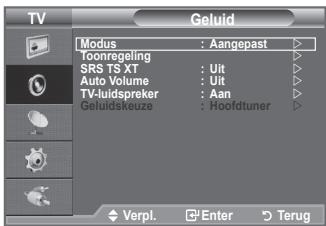
Modus: Standaard/Muziek/Film/Spraak/Aangepast
U(Int)knt het geluidseffect selecteren dat het best overeenkomt met de beelden die u bekijkt.
Eenvoudig in te stellen
- Druk op de toets TOOLS op de afstandsbediening.
- Druk op de toets of on "Geluidmodus" te selecteren.
- Druk op de toets of om de gewenste geluidsmodus te selecteren.
- Druk op de toets EXIT of TOOLS om af te sluiten.
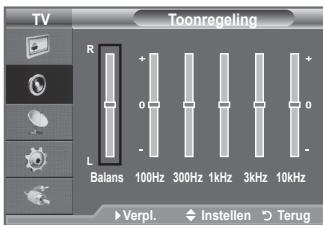
Toonregeling: Balance/100 Hz/300 Hz/1 kHz/3 kHz/10 kHz De TV heeft verschillende instelmogelijkheden waarmee u de geluidskwaliteit=kunt instellen.
Als u deze instelleningen wijzigt, worden de geluidsmodus automatisch ingesteld op "Aangepast".
SRS TS XT: Uit/Aan
TruSurround XT is een gespatenteerde SRS-technologie die het probleem oplost dat ontstaat wanneer 5,1 multikanaalgeluid via twee luidsprekers worden afgespeeld. TruSurround produeert een meeslepend, virtueel surroundgeluid via ieder afspeelsystem met twee luidsprekers, waaronder ook interne luidsprekers van de television. Het is volledig compatibel met alle vormen van multichannel.
U kurz deze opties selecteren door op de toets SRS op de afstandsbediening te drukken.
Eenvoudig in te stellen
- Druk op de toets TOOLS op de afstandsbediening.
- Druk op de toets of om "SRS TS XT" te selecteren.
- Druk op de toets of om "Uit" of "Aan" te selecteren.
- Druk op EXIT of TOOLS om ate sluiten.
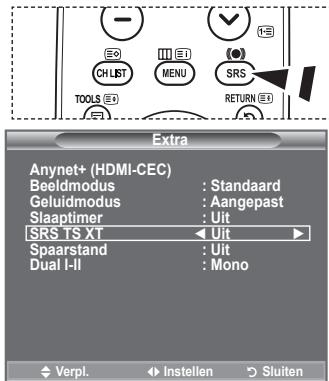

TruSurround XT, SRS en het () -symbool zichn handelsmerken van SRS Labs, Inc. TruSurround XT-technologie is in licentie verstrekt door SRS Labs, Inc.
Auto Volume: Uit/Aan
Elk zendstation kent andere signaalvorwaarden, zodat het lastig is het volume juist in te stellen wanner u van kanaal verandert. Met deze functie worden het volume van het gewenste kanaal automatisch ingesteld. Bij een hoog modulatiesignaal worden de geluidsuitvoer verlaagd en bij een laag modulatiesignaal worden de geluidsuitvoer verhoogd.
TV-luidspreker: Uit/Aan
Indien u het geluid doorAPE luidsprekers wilt horen, annuleert u de interne versterker.
De toets +, -en MUTE werken nicht wanner "TV-luidspreker" isuitgeschakeld.
Wanner "TV-luidspreker" is ingesteld op "Uit", kut u alleen "Geluidskeuze" (in PIP-modus) in het menu Geluid bedieren.
Geluidskeuze: Hoofdtuner/Subtuner
Wanner de PIP-functie is geactiveerd, kutu hier het geluid bij het subbeeld (PIP) luisteren. Hoofdtuner: hiermee geeft u het geluid van het hoofdbeeld weer. Subtuner: hiermee geeft het geluid van het subbeeld weer.
De geluidsmodus selecteren
U kunt de geluidmodus instellen in het menu "Extra". Wanner u de optie "Dual I-II" instelt, worden de huidige geluidmodus op het scherm weergegeven.
- Druk op de toets TOOLS op de afstandsbediening.
- Druk op of om de minuten te "Dual I-II".
- Druk op of om de gewenste optie te selecteren.
- Druk op de toets ENTERG.
| Type geluid | DUAL 1/2 | Standaard | |
| A2 Stereo | Mono | MONO | Automatisch wijdigen |
| Stereo | STEREO ↔ MONO | ||
| Dual | DUAL 1 ↔ DUAL 2 | DUAL 1 | |
| NICAM Stereo | Mono | MONO | Automatisch wijdigen |
| Stereo | MONO ↔ STEREO | ||
| Dual | MONO ↔ DUAL 1-DUAL 2← | DUAL 1 |
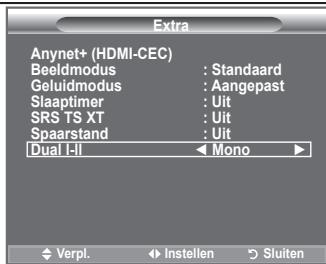
Wanneer het stereosignal te zwak is en er automatische zenderverdringing opttreedt, kut u beter maar Mono schakelen.
Deze functie is alleen ingeschakeld bij stereogeluidssignaal. Bij monogeluidssignaal is de functieuitgeschakeld.
Deze functie is alleen beschikbaar in de modus TV.
De hoofdtelefoon aansluiten (apart verkrijgbaar)
U(Int)kunt een hoofdtelefoon op de TV aansluien als uaar een programma wilt kijknen zonder de andere aanwezigen in de kamer te storen.
Wanner u de stekker van de hooftelefoon op de betreffende poort aansluit,kest u alleen "Auto Volume" en "Geluidskeuze" (in PIPmodus) in het menu Geluid kiezen.
Langdurig gebruik van een hoofdtelefoon met een hoog volume kan het gehoor beschadigen.
Wanner een hoofdtelefoon op het systeme is aangesloten, komt er geen geluid uit de luidsprekers.
Het volume van de hoofdtelefo on en het volume van de TV worden op verschillende manieren aangepast.
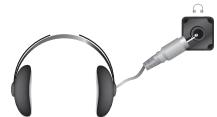
Zijpaneel van TV
De huidigeijd instellen en weergeven
U=knt de klok van de TV zodenig instellen dat de huidige tijd wordt weergegeven wanner u op de toets INFO drukt. U moet de tijd eveneens instellen als u gebruik wilt makev van de automatische aan/uit-timers.
- Druk op de toets MENU om het menu waar te gehen.
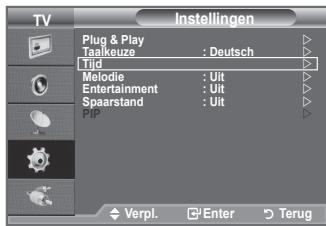
Druk op de toets of om "Instellingen" te selecteren en druk op de toets ENTER. - Druk op de toets of om "Tijd" te selecteren en druk op de toets ENTERG.
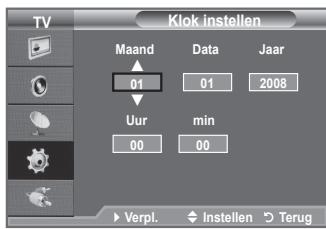
- Druk op de toets ENTER om "Klok instellen" te selecteren.
| Gewenste actie | Toets |
| Naar “Maand”, “Data”, “Jaar”, “Uur” of “min” gaan | ▲ of ▲ |
| “Maand”, “Data”, “Jaar”, “Uur” of “min” instellen | ▲ of ▼ |
| Bevestig deinstalling | knop ENTER□ |
- Druk op de toets EXIT om het menu te verlaten.
Als u de stekker van de TV UIT het stopcontact trekt, moet u de klok opnieuw instellen.
U kunt het "Maand", "Data", "Jaar", "Uur" en "min" instellen ook rechtstreeks met de cijfertoetsen op de afstandsbediening instellen.
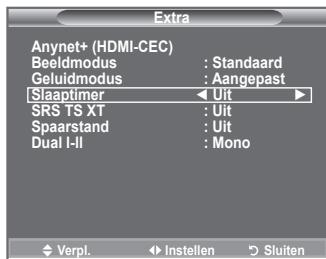
De slaaptimer instellen
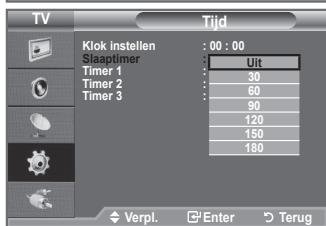
U kunt een tijsduur:tussen 30 en 180 minuten instellen waarna de TV automatisch overschakelt op stand-by.
- Druk op de toets MENU om het menu waar te gehen.
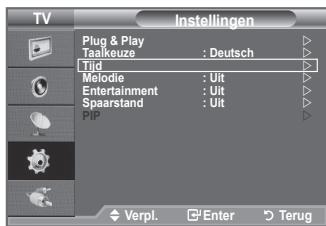
Druk op de toets of om "Instellingen" te selecteren en druk op de toets ENTER. - Druk op de toets of om "Tijd" te selecteren en druk op de toets ENTERG.
- Druk op de toets of om "Slaaptimer" te selecteren en druk op de toets ENTER.
- Druk herhaaldelijk op de toets of totdat de gewenstearend wordt weergegeven (Uit, 30, 60, 90, 120, 150, 180). Druk op de toets ENTERG.
- Druk op de toets EXIT om het menu te verlaten.
De TV schakelt automatisch over op stand-by wonneer de timer 0 bereikt.
Eenvoudig in te stellen
- Druk op de toets TOOLS op de afstandsbediening.
- Druk op de toets of om "Slaaptimer" te selecteren.
- Druk op de toets of om de minuten te selecteren.
- Druk op de toets EXIT of TOOLS om af te sluiten.
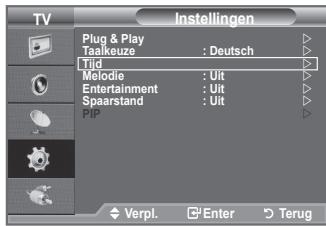
- Druk op de toets MENU om het menu waar te gehen.
Druk op de toets of om "Instellingen" te selecteren en druk op de toets ENTER.
- Druk op de toets of om "Tijd" te selecteren en druk op de toets ENTERG.
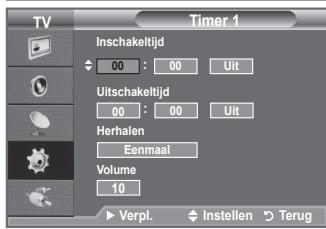
- Druk op de toets of om "Timer 1", "Timer 2" of "Timer 3" te selecteren en druk op de toets ENTER.
U kunt drie verschillende timerinstellingen opgeven.
U moet eerst de klok instellen.
- Druk op de toets of om het volgende, verplichte item te selecteren.
Druk op de toets of om de instelling te wijzigen.
Inschakeltijd : Selecteer een uur, minuut en "Aan"/"Uit". (Als u de timer met de gewenste instelling wilt activeren, kiest u "Aan".)
Uitschakeltijd: Selecteer een uur, minuut en "Aan"/"Uit". (Als u de timer met de gewenste instelling wilt activeren, kiest u "Aan".)
Herhalen : Selecteer "Eenmaal", "Dagelijks", "Ma~Vr", "Ma~Za" of "Za~Zo".
Volume : Het gewenste volume bij het inschakelen selecteren.
U kunt de uren en minuten ook rechtsstreeks met de cijfertoetsen op de afstandsbediening instellen.
Automatisch uitschakelen
Als u de timer instelt op "Aan", schakelt de television uiteindelijk uit wanner binnen 3 uu na het automatisch inschakenen van het toestel geen knop wordt ingedrukt. Deze functie is alleen beschikbaar in de timermodus "Aan". Met这点 functie wordt oververhitting tegengegaan, wat kan gebeuren als het toestel te lang ingeschakeld blijft staan.
Uw taal kiezen
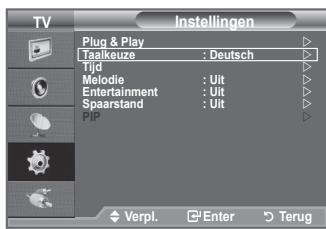
Wonneer u de TV voor het eerst gebruikt, moet u de taal selecteren voor het weergeven van menu's en aanwijzingen.
- Druk op de toets MENU om het schermmenueer te gehen.
Druk op de toets of om "Instellingen" te selecteren en druk op de toets ENTERG. - Druk op de toets of om "Taalkeuze" te selecteren en druk op de toets ENTERG.
- Selecteer een bepaalde taal door herhaaldelijk op de toets of te drukken. Druk op de toets ENTER.
- Druk op de toets EXIT om het menu te verlaten.
- Druk op de toets MENU om het menu waar te gehen.
Druk op de toets of om Instellingen te selecteren en druk op de toets ENTER . - Selecteer de gewenste optie door op de toets of te drukken en druk verwolgens op de toets ENTER
- Druk op de toets ENTERG wonneer u tevreden bent met de instelling.
- Druk op de toets EXIT om het menu te verlaten.
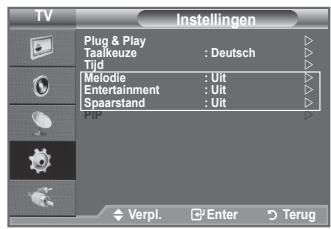
Melodie: Uit/Laag/Middel/Hoog
UCNT het melodiegeluid van de TV bijstellen.
De melodie worden nicht afgespeeld.
- Wanner er geen geluid worden weergegeven, is de toets MUTE ingedrukt.
- Wanneer er geen geluid worden weergegeven, is de toets (Volume) ingedrukt.
- Wanner de tv wordenuitgeschakeld via de slaaptimer.
De modus "Entertainment" stelt u in staat om de optimale weergavekwaliteit voor beeld en geluid te selecteren voor sport, film en spelcomputers.
- Uit: de functie "Entertainment" uitschakelen.
- Sport: de optimale beeld- en geluidskwaliteit voor sport. U kunt genieten van naturetrouwkeleuren en een dynamisch geluid.
- Film: de optimale beeld- en geluidskwaliteit voor film. U kurz genieten van een levendiger beeld en een geavanceerde geluidsweergave.
- Spelcomputer: de optimale beeld- en geluidskwaliteit voor spelcomputers. Deze modus accelereert de spelensnelheid wanner er een externe spelcomputer op de tv worden aangeslieten.
Als u een van de drie Entertainment-modi inschakelt, worden de instelleningen vergrendeld enkcennen deze nicht worden gewijzigd. Als u de bild- of geluidmodus wilt aanpassen, moet dedomus "Entertainment" worden uitgeschakeld.Voor elke ingangsbron worden de "Entertainment"-instelleningen opgeslagen.
Als u een van de drie "Entertainment"-modi instelt op Aan, is de functie "SRS TS XT" Niet meer beschikbaar.

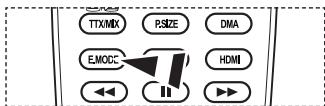
U kunt herhaaldelijk op de toets E.MODE op de afstandsbediening drukken om de instellingen voor "Entertainment" te wijzigen.
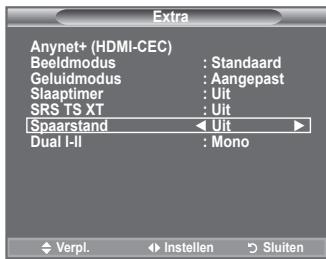
Spaarstand: Uit/Laag/Middel/Hoog/Auto
Deze functie past de helderheid van het beeld automatisch aan, afhankelijk van de lichtinval.
-Uit:Hiermee schakelt u de functie voor energiebesparinguit.
- Laag: Hiermee stelt u de tv in op de modus voor minder energiebesparing.
- Middel: Hiermee stelt u de tv in op de modus voor medium energiebesparing.
- Hoog: Hiermee stelt u de tv in op de modus voor veel energiebesparing.
- Auto: Hiermee wird automatisch de helderheid van het tv-schem aangepast in verhouding tot de scènes.
Eenvoudig in te stellen
- Druk op de toets TOOLS op de afstandsbediening.
- Druk op de toets of om "Sparstand" te selecteren.
- Druk op de toets of om "Uit", "Laag" of "Middel" te selectoren.
- Druk op de toets EXIT of TOOLS om af te sluiten.
Deze functie is nicht beschikkaar in de modi "PC". (40 inch)
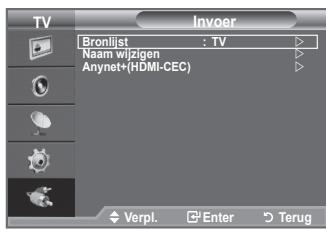
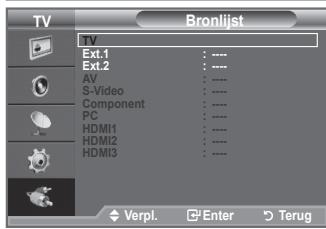
De bron selecteren
U kunt een keuze makeuuit externe bronnen die op de ingangen van de TV zich aangesloten.
- Druk op de toets MENU om het menu waar te gehen.
Druk op de toets of om "Invoer" te selecteren en druk op de toets ENTERG.
- Druk nogmaals op de toets ENTER om "Bronlijst" te selecteren.
Beschikbare signaalbronnen: TV, Ext.1, Ext.2, AV, S-Video, Component, PC, HDMI1, HDMI2, HDMI3.
U kunt alleen de externe apparaten selecteren die op de tv়n aangesloten.
- Selecteer het gewenste apparaat door op de toets of te drukken.
Druk op de toets ENTERe.
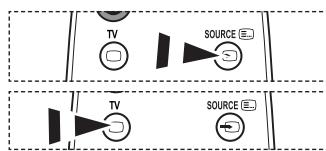
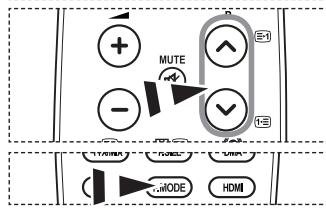
Druk op de toets SOURCE op de afstandsbediening om te schakelen:tussen de beschikbare bronnen.De TV-modus kunt u selecteren door op de toets TV, de cijfertoetsen (0-9) en de toets P^ / op de afstandsbediening te drukken.
U kurz de HDMI-modus ook inschakelen door op de HDMI-toets op de afstandsbediening te drukken.
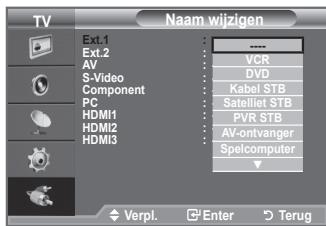
De namen van de ingangsbron bewerken
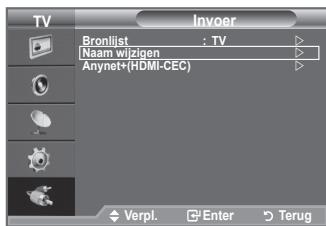
Geef het apparaat aangesloten op de ingangen een naam om de selectie van ingangsbron makkelijker te make.
- Druk op de toets MENU om het menu waar te gehen.
Druk op de toets ▲ of▼ om "Invoer" te selecteren en druk op de toets ENTER. - Druk op de toets of om "Naam wijzigen" te selecteren en druk op de toets ENTER.
- Druk op de toets of om het apparaat te selecteren dat u wilt bewerken. Druk op de toets ENTER
- Druk op de toets of om het gewenste apparaat te selecteren.
Druk op de toets ENTER
- Druk op de toets EXIT om het menu te verlaten.
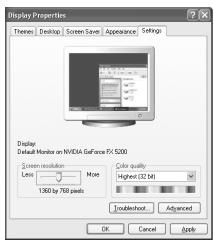
Software configureren (gebaseerd op Windows XP)
Hieronder ziet u de Windows-beeldscherminstellenen voor een standaardcomputer. De vensters op uw computer+kennenigszins afwijken, afhankelijk van de versie van Windows en de geinstalleerde videokaart. Ook dan zich erchter in de meeste geallen bezelfde basisinstallatiegegevens van toepassing. (Neem contact op met de computerfabrikant of Samsung-levancerier als dit Niet het geval is.)
- Klik op "Configurationschem" in het menu Start van Windows.
- Wonneer het Configurationschem permischijnt, klikt u op "Beeldschemm" om een dialoogvenster voor het beeldschemm te openen.
- Wonneer het Configurationschemm verschijnt, klikt u op "Beeldscherm" om een dialoogvenster voor het beeldscherm te openen.
- Klik op de tab "Instellenen". De juiste resolutie voor de monitor: Optimum - 1360 X 768. Als het dialoogvenster een optie bevat voor het instellen van de verticale freiagentie, is de juiste waarde "60" of "60 Hz". Klik anders op "OK" om het dialoogvenster te sluiten.
Weergavestanden
Zowel de beeldpositie als de grootte varieert afhankelijk van het type monitor en de bijbehorende resolutie. De resoluties in de tabel worden aangeraden.
D-Sub Eingang
| Modus | Resolutie | Horizontal Frequente (kHz) | Vertical Frequente (Hz) | Pixelklok Freqente (MHz) | Sync-polariteit (H/V) |
| IBM | 640x350 | 31,469 | 70,086 | 25,175 | +/- |
| 720x400 | 31,469 | 70,087 | 28,322 | -/+ | |
| VESA | 640x480 | 31,469 | 59,940 | 25,175 | -/- |
| 640x480 | 37,861 | 72,809 | 31,500 | -/- | |
| 640x480 | 37,500 | 75,000 | 31,500 | -/- | |
| 800x600 | 37,879 | 60,317 | 40,000 | +/+ | |
| 800x600 | 48,077 | 72,188 | 50,000 | +/+ | |
| 800x600 | 46,875 | 75,000 | 49,500 | +/+ | |
| 1024x768 | 48,363 | 60,004 | 65,000 | -/- | |
| 1024x768 | 56,476 | 70,069 | 75,000 | -/- | |
| 1024x768 | 60,023 | 75,029 | 78,750 | +/+ | |
| 1360 x 768 | 47,712 | 60,015 | 85,500 | +/+ |
HDMI/DVI Eingang
| Modus | Resolutie | Horizontal Frequente (kHz) | Vertical Frequente (Hz) | Pixelklok Freqente (MHz) | Sync-polariteit (H/V) |
| VESA | 640×480 | 31,469 | 59,940 | 25,175 | -/- |
| 800×600 | 37,879 | 60,317 | 40,000 | +/+ | |
| 1024×768 | 48,363 | 60,004 | 65,000 | -/- | |
| 1360 x 768 | 47,712 | 60,015 | 85,500 | +/+ |
Bij gebruik van de HDMI/DVI-kabelverbinding, moet u de HDMI IN 2-aansluiting gebruiken.
De interlacemodus worden nicht ondersteund.
De TV werkt möglichst nicht normal als een afwijkend videoformaat worden geselecteerd.
De Separate- en Composite-modus worden ondersteund. SOG worden nicht ondersteund.
Druk op de toets SOURCE om de pc-modus te selecteren.
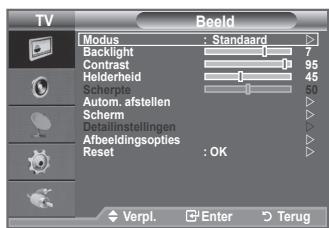
- Druk op de toets MENU om het menu waar te Geven.
Druk op de toets ENTER om "Beeld" te selecteren. - Selecteer de gewenste optie door op de toets of te drukken en drukervolgens op de toets ENTER
- Druk op de toets ENTER® wonneer u tevreden bent met de instelling.
- Druk op de toets EXIT om het menu te verlaten.
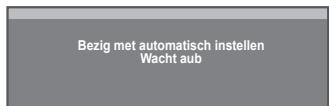
Autom. afstellen
Via automatisch instellen> worden het pc-schem van de tv. automatisch aangepast op het binnenkomende pc-videosignaal. De waarden voor fisnheid, grofheid en positie worden automatisch aangepast.
Eenvoudig in te stellen
- Druk op de toets TOOLS op de afstandsbediening.
- Druk op de toets of om "Autom. afstellen" te selecteren en druk op de toets ENTER.
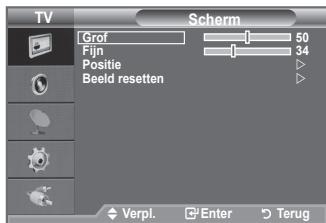
Scherm:
Grof/Fijn
U past de beeldkwaliteit aan om beeldruis te verwijderen of te verminderen. Als de ruis Niet verdwijnt door het kanaal nauwkeurig af te stemmen, stel dan de_freqtie zo goed möglichk in "Grof" en voer opnieuw een nauwkeurige instelling uit. Stel het beeld opnieuw in het midden van het scherm in nadat de ruis is verminderd.
Druk op of om "Grof" of "Fijn" te selecteren en druk verzolgens op de toets ENTER.
Druk op of om de kwaliteit van het scherm aan te passen.
Druk op de toets ENTERG.
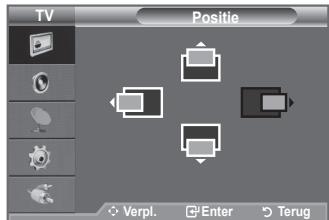
Positie
Pas de positie van het pc-schem aan als deze nicht gewelijk is aan het tv-schem.
Druk op de toets of om de verticale positie aan te passen.
Druk op of om de horizontale positie aan te passen
Druk op de toets ENTERG.
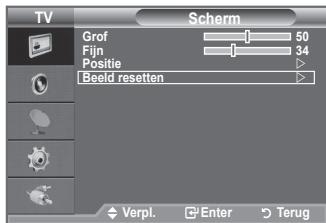
Beeld resetten
U aunt alle beeldinstellingen verrangen door de standardfabrieksinstelleningen.
Wat is Anynet+?
Anynet+ is een AV-networksystemeumarmee u dankzij een gebruksvriendelijk AV-interface alle aangesloten apparaten kurz bedienen via het Anynet+-menu wonneer Samsung Electronics AV- apparaten zich aangesloten.
Anynet+-apparaten aansluiten
Het Anynet+-systemeem ondersteunt alleen AV-apparaten die ondersteuning bieden voor Anynet+. Controller of het AV-apparaat dat u wilt aansluiten op de TV, een Anynet+-markering bevat.
Direct aansluiten op de TV
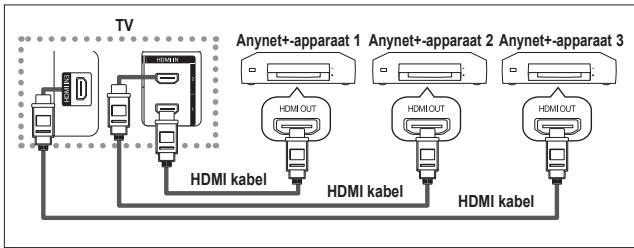
Verbind de HDMI-kabel met de aansluiting [HDMI 1], [HDMI 2] of [HDMI 3] op de TV en met de aansluiting HDMI OUT van het betreffende Anynet+-apparaat.
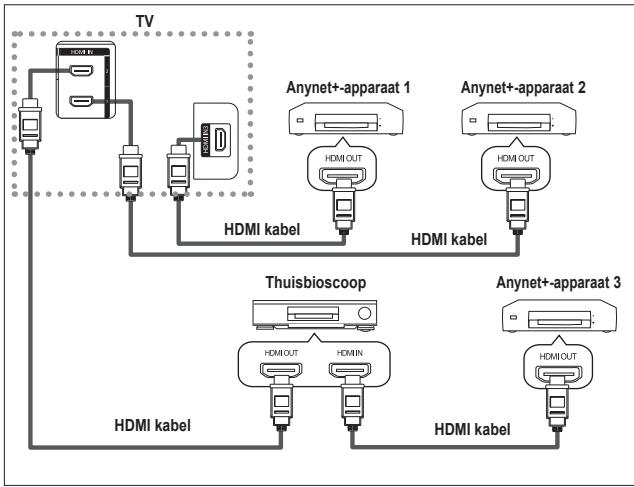
Een thuisbioscoop aansluiten
-
Verbind de HDMI-kabel met de aansluiting [HDMI 1], [HDMI 2] of [HDMI 3] op de TV en met de aansluiting HDMI OUT van het betreffende Anynet+-apparaat.
-
Verbind de HDMI-kabel op de aansluiting HDMI IN van de thuisbioscoop en de uitgang HDMI OUT van het betreffende Anynet+-apparaat.
Sluit slechts een ontvanger aan.
U=knt een Anynet+-apparaat aansluiten met een HDMI-kabel. Sommige HDMI-kabels ondersteunen möglichk geen Anynet+-functies.
Anynet+ werk tanner het AV-apparaat dat Anynet+ ondersteunt, op stand-by staat of is ingeschakeld.
Anynet+ ondersteunt in totaal acht AV-apparaten.
Anynet+ instellen
De volgende instellingen zijn voor het gebruik van Anynet+-functies.
De functie Anynet+ gebruiken
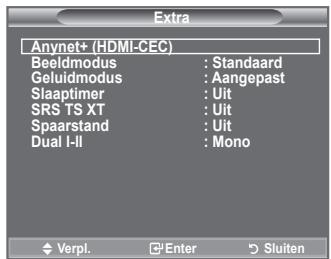
- Druk op de toets TOOLS. Druk verwolgens op de toets ENTER@ om "Anynet+ (HDMI-CEC)" te selecteren.
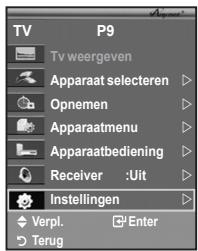
Druk op de toets of om "Instellingen" te selecteren en druk verzolgens op de toets ENTER. - Druk op de toets ENTER om "Anynet+ (HDMI-CEC)" te selecteren en druk op de toets ENTER.
- Druk op de toets of om "Aan" te selecteren en druk op de toets ENTER
De functie "Anynet+ (HDMI-CEC)"wordt ingeschakeld.Als u "Uit" selecteert, wordt "Anynet+ (HDMI-CEC)"uitgeschakeld.
Wanneer de functie "Anynet+ (HDMI-CEC)" is uitgeschakeld, worden alle bewerkingen in verband met Anynet+ uitgeschakeld.
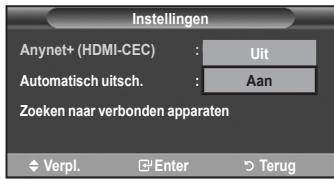
Een Anynet+-apparaat automatisch uitschaken wanner de TV wordenuitgeschakeld
-
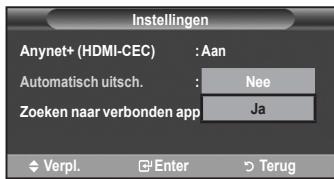
Druk op de toets of om "Automatisch uitsch." te selecteren en druk op de toets ENTER.
-
Druk op de toets of om "Ja" te selecteren en druk op de toets ENTERG.
De functie Automatisch uitschakelen worden ingeschakeld.
Als u "Nee" selekteert, worden de functie Automatisch uitschakelen geannuleerd.
Druk op de toets EXIT om het menu te verlaten.
U moet de instelling Apparaat selectoren op de afstandsbediening van de TV instellen op TV als u de functie Anynet+ wilt gebruiken.
Als u "Automatisch uitsch." instelt op "Nee", worden aangesloten exter apparaten ook uitgeschakeld wanneer de TV worden uitgeschakeld. Als het apparaat erchter opneemt, kan het nicht worden uitgeschakeld.
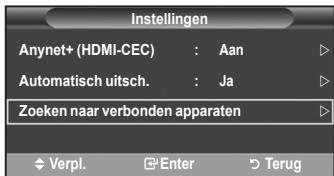
Zoekenaar en schakelen tussen Anynet+-apparaten
- Druk op de toets TOOLS.
Druk verwolgens op de toets ENTER@om "Anynet+ (HDMI-CEC)" te selecteren. - Druk op de toets of om "Apparaat selecteren" te selecteren en druk op de toets ENTERG.
- Druk op de toets of om een bepaald apparatusat te selectoren en druk op de toets ENTER. Het geselecteerde apparatusaat worden ingeschakeld.
- Als u geen geschikt apparaat kunt vinden, drukt u op de toets of om "Instellingen" te selecteren en drukt u op de toets ENTER ^ .
- Druk op de toets of om "Zoeken waar verbonden apparaten" te selecteren en druk op de toets ENTER ^+ . Het bericht "Anynet+ verbinding configureren" wordt weergegeven. Wanner het zoekenaar apparaten is voltood, worden de aangesloten apparaten weergegeven in het menu Anynet+.
Het kan twee minutes voordat u waar de geselecteerde apparaten hebt geschakeld. U kutn de bewerking in de tussentijd Niet annuleren.
De benodigde tijd voor het zoekenaar apparaten wordt bepaald door het aantal aangesloten apparaten.
Wonneer de ziekopdracht is voltooid, worden nicht het aantal gedetecteerde apparaten weergegeven.
Hoewel automatisch wird gezocht maar apparaten wanneer u de TV inschakelt met de toets POWER, worden apparaten die zich aangesloten wanneer de TV is ingeschaken of in een specifiek omstandigheid nicht weergegeven in de lijst met apparaten. SelecteerARAOM "Zoekenaar verbonden apparaten" om te zoekenaar apparaten.
Als u een exter invoermodus hebt geseleeteerd door op de toets SOURCE te drukken, kunt u de functie Anynet+ Niet gebruiken. Schakel maar een Anynet+-apparaat met de toets TOOLS.
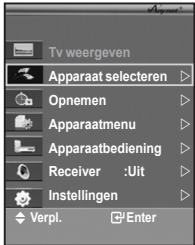
Menu Anynet+
Het menu Anynet+ verandert overeenkomstig het type en de status van de Anynet+-apparaten die op de TV zijn aangesloten.
| Menu Anynet+ | Beschrijving |
| Tv weergeven | Hiermee schakelt u van Anynet+ maar de TV-uitzendmodus. |
| Apparaat selecteren | De TV maakt verbinding met het betreffende apparaat. |
| Opnemen | Starten van opname. (Dit menu werkt alleen bij een apparaat dat opnemen ondersteunt.) |
| Apparaatmenu | Hiermee geeft u het menu van het aangesloten apparaat weeer. Als bijoorbeeld eenDVD-recorder is aangesloten, worden het titelmenu van deDVD-recorder weergegeven. |
| Apparaatbediening | Hiermee geeft u het menu met de afspeelfuncties voor het aangeslotenapparaat weeer. Wanner bijoorbeeld eenDVD-recorder is aangesloten, worden het menu metde afspeelfuncties voor deDVD-recorder weergegeven. |
| Receiver | Geluid worden uitgevoerd via de ontvanger. |
| Instellengen | U kunt de omgeving voor gebruik van Anynet+ instellen. |
Beschikbare toetsen op afstandsbediening van TV in Anynet+-modus
| Apparaatype | Bedieningsstatus | Beschikbare toetsen |
| Anynet+-apparaat | Nadat u maar het apparaat bent geschakeld, wanneer het menu van het betreffende apparaat worden weergegeven op het scherm. | Numerieke toetsen▲/▼/▲/▲/ENTERGekleurde toetsenEXIT |
| Nadat u maar het apparaat bent geschakeld, terwijl u een bestand afspeelt | (terugspoelen) (vooruitspoelen)(stoppen)/ (afspelen)/(pauze) | |
| Apparaat met ingebouwde tuner | Nadat u maar het apparaat bent geschakeld, wanneer u TV kijkt | P♂/♀ |
| Audioapparaat | Wanneer ontvanger is ingeschakeld | +/-MUTE |
De functie Anynet+ werkkt alleen wonneer de afstandsbediening is ingesteld op TV.
De knop functioniert alleen wanner opname möglichk is.
U knot Anynet+-apparaten nicht bedieren met de toetsen op de tv. U knot Anynet+-apparaten alleen bedieren met de afstandsbediening van de TV.
De afstandsbediening van de TV werkkt möglichnest in bepaalde omstandigheden. Selecteer in dat geval opnieuw het Anynet+-apparaat.
De Anynet+-functies werken nicht voor de producten van andere fabrikanten.
In de modus Anynet+ werken de gekleurde toetsen möglichn nicht goed.
De bedieten van 一 ,kan verschillen, affhankelijk van het apparaat.
Opnemen
U kunt een TV-programma opnemen met een recorder.
Druk op de toets
De opname worden gestart. (Alleen wonneer u een opnameapparaat hebt aingesloten dat ondersteuning biedt voor Anynet+).
Het huidige TV-programma worden opgenomen in de status TV kijken. Als u video vanaf een ander apparaat bekikt, worden de video van het apparaat opgenomen.
U kurz ook de bronsignalen opnemen door "Opnemen" te selecteren nadat u op de knop TOOLS hebt gedrukt.
Controller voor u begint met opnemen of de antennne correct is aangesloten op het apparaat voor opname. Om deze verbinding te controleren, raadpleegt u de gebruikershandleiding.
Luisteren via een ontvanger
U kurz geluid beluisteren via een ontvanger inplaats van de luidsprekers van de TV.
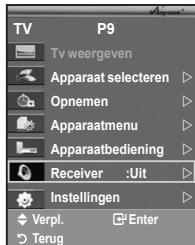
1 Druk op de toets TOOLS. Druk verzolgens op de toets ENTER 品 om "Anynet+ (HDMI-CEC)" te selecteren. Druk op de toets of om "Receiver" te selecteren en druk verzolgens op de toets ENTER 品 .
2 Druk op de toets of om "Aan" te selecteren en druk op de toets ENTER. U kunt nu het geluid via de ontvanger beluisteren.
3 Druk op de toets EXIT om het menu te verlaten.
Wanneer de ontvanger is ingeschakeld, kurz u het TV-geluid beluisteren via de ontvanger met twee kanalen.
Als de ontvanger alleen is bedoeld voor een thuisbioscoop (die alleen audio ondersteunt), worden de ontvanger möglichk Niet weergegeven in de lijst met apparaten.
Als inhoud auteursrechtelijk is beschermd, kurz u geluid möglichk Niet goed beluisteren via de ontvanger.
Als de stroomvoortiening aan de tv wordt onderbroken (bijvoorbeeld doordat het netsnoer wordt losgekoppeld of door een stroomstoring) en de "Receiver" is ingestel op "Aan", is het maybeik dat de functie "TV-luidspreker" wordt ingestel op "Uit" wanneer de tv weer wordt ingeschakeld. (zie pagina 23)
Controleer het volgende voordat u om service verzoekt
| Symptom | Oplossing |
| Anynet+werk nicht. | ■ Controleer of het apparaat een Anynet+-apparaat is. Het Anynet+-systeme ondersteunt alleen Anynet+-apparaten. ■ Sluit slechts eén ontvanger aan. ■ Controleer of het netsnoer van het Anynet+apparaat juist is aangesloten. ■ Controleer de video-/audio-/HDMI kabel van het Anynet+-apparaat. ■ Controleer of Anynet+ (HDMI-CEC) is ingeschakeld in het instellenenmenu van Anynet+. ■ Controleer de afstandsbediening van de TV in de TV-stand staat. ■ Controleer of het de exclusive afstandsbediening van Anynet+ is. ■ In bepaalde toestanden werkdt Anynet+ Niet. (Kanalen zoeken, Plug & Play, enzovoort.) ■ Wanner u de HDMI kabel aansluit of verwijdert, moet u opnieuwaar apparaten zoeken of uw television opnieuw inschaken. ■ Controleer de functie Anynet+ van het Anynet+-apparaat is geactiveerd. |
| Ik wil Anynet+ starten. | ■ Controleer of het Anynet+-apparaat op de juiste manier is aangesloten op de TV en controllerer of Anynet+ (HDMI-CEC) is ingeschakeld in het menu Setup (Instillingen) van Anynet+. ■ Druk op de toets TV op de afstandsbediening van de TV om maar de TV te schaken. Druk op de toets TOOLS om het menu Anynet+ te openen en het gewenste menu te selecteren. |
| Ik wil Anynet+ sluiten. | ■ Selecteer Tv weergeven in het menu Anynet+. ■ Druk op de toets SOURCE op de afstandsbediening van de TV en selecteer een ander apparaat dan een Anynet+-apparaat. ■ Druk op bijoorbeeld P⊗/⊗, CH LIST, PRE-CH om maar de TV-modus te gaan. (De kanaaltoets werkdt alleen wanner er geen Anynet+apparaat met een ingebouwde tuner is aangesloten.) |
| Het bericht Verbinden met Anynet+-apparaat...verschijnt op het scherm. | ■ U kurz de afstandsbediening Niet gebruiken wanner u Anynet+ configureert of maar een weergavemodus schakelt. ■ Gebruik de afstandsbediening wanner u Anynet+ hebt ingesteld of maar een weergavemodus hebt geschakeld. |
| Het Anynet+-apparaat speelt niets af. | U kurz de functie Afspelen Niet gebruiken wanner Plug & Play is geactiveerd. |
| Het aangesloten apparaat worden nicht weergegeven. | ■ Controleer of het apparaat ondersteuning biédt voor Anynet+functies. ■ Controleer de HDMI kabel op de juiste manier is aangesloten. ■ Controleer of Anynet+ (HDMI-CEC) op Aan staat in het instellenenmenu van Anynet+. ■ Zoek opnieuwaar Anynet+-apparaten. ■ U kurz een Anynet+-apparaat alles aansluiten met een HDMI kabel. Sommige HDMI-kabels ondersteunen möglichk geen Anynet+-functies. ■ Als het worden afgesloten door een bijzondere situation, bijvoorbeeld wanner de HDMI-kabel of netsnoer worden losgekoppeld, of wanner er een stroomstoring opttreedt, herhaalt u de apparaatscan. |
| Het televisionprogramma kan nicht worden opgenomen. | Controleer of de antennaeansluiting op het apparaat voor opname correct is aangesloten. |
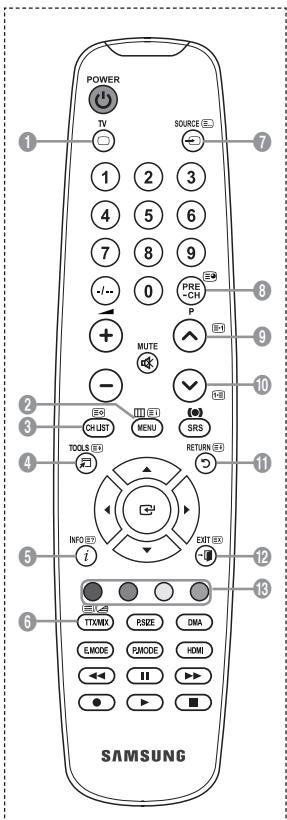
De meeste tevisiekanalen bieden tekstinformatiediensten via teletekt. Op de indexpagina van de teletekstdienst vindt u informatie over het gebruik van de dienst. Ook kurz u maar wens verschillende opties selecteren met de knappen op de afstandsbediening.
Voor een juiste weergave van teletekstinformatie is een stabiele kanaalontvangst vereist. Anders kan bepaalde informatatie ontbreken of worden bepaalde pagina's Niet weergeveen.
1 (Sluiten)
Teletekstmodus verlaten.
2 (index)
Druk op deze toets voor weergave van de indexpagina (inhoudspagina)ijdens het gebruik van teletektst.
3 (opslaan)
Druk op deze toets om teletekstpagea's op te slaan.
4 (formulaat)
Druk opdeztoets om de tekst in de bovenste helft van het scherm op dubbel formaat wee ter geven. Druk nogmaals op deze toets om de tekst in de onderste helft van het scherm op dubbel formaat weer te geven. Druk nogmaals op deze knop om terug te keren aan de normale weergave.
(tonen)
Druk op deze toets om verborgen tekst wee te goven (zoals antwoorden op quizvragen). Druk nogmaals op deze toets om terug te keren maar de normale weergave.
6 ②(telektst aan/mix)
Druk op deze toets om teletekst te activeren nadat u het kanaal hebt geselecteerd dat de teletekstkdenst aanbiedt. Druk tweetemaal op deze knop om het huidige tevisiebeeld over de teletekstkpagina—heen wee tergeven.
7 三 (modus)
Druk op deze toets om de teletekstmodus (LIST/FLOF) te selecteren. Als u in de LIST-modus op deze knop drukt, schakelt u overaar de modus Opslaan in lijst. In deze modus kun t u met behulp van de knop (opslaan) teletekstpageina's in een lijst opslaan.
(2) (subpagina)
Druk op deze toets om de beschikbare subpoena's wee ter goven.
9 (volgende paginga)
Druk op deze toets om de volgende teletekstpagea wee ter geven.
10 (vorige pagina)
Druk op deze toets om de vorige teletekstpagina waar te gehen.
13 (vastzetten)
Druk op deze toets als u de weergave wilt vasthouden van een pagina die is gekoppeld aan meerdere subpagina's die elkaar automatisch opvolgen. Om verder te gaan drukt u nogmaals op deze knop.
12 _X (annuleren)
Hiermee bekukt u de uitzending wanneer u een pagina zoekt.
Gekleurde toetsen (rood/groen/geel/blauw)
Als een zenstiation gebruikmaakt van het FASTEXT-systeem, worden de verschillende onderwerpen op een teletekstkagina van eine kleurcodeling voorzien, die u kunt selecteren met behulp van de gekleurdte toetsen. Druk op de gewenste knop. De pagina wordt weergegeven met aanvullende kleurcodegeveens,
die opdezelfde wijze kunnen worden geselecteerd. Om de vorige of volgende pagina wee ter geven drukt u op de knop met de overeenkomstige kleur.
U knot teletekstagina's veranderen met de cijferknuppen op de afstandsbediening.
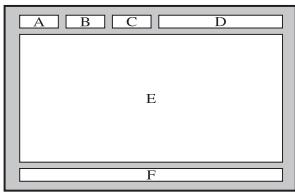
De teletekstpage's就是在zes categorieen verdoeffd:
| Onderdeel | Inhoud |
| A | Geselecteerd paginanummer. |
| B | Aanduiding zendstation. |
| C | Huidig paginanummer of Zoekindicaties. |
| D | Datum enijd. |
| E | Tekst. |
| F | Statusinformatie. |
| FASTEXT-informatie. |
Teletekstinformatie is vaak verdeld over verschiedene pagina's die achtereenvolgens worden weergegeben. U kurzrechtstreeksaar deze pagina's gaan door:
Het paginanummer in te voeren
Een titel in een lijst te selecteren
Een gekleurde kop te selecteren (FASTEXT-system)
Druk op de toets TV om de teletektstmodus te verlaten.
Aanpassen van muurbevestiging (los verkrijgbaar) (afhankelijk van het model)
Wonneer de automatische wandsteun is geinstalleerd, kan de positie van uw tv eenvoudig worden bijgesteld.
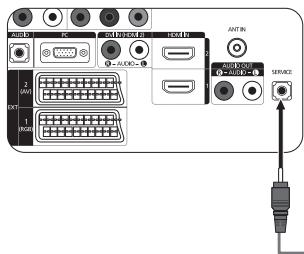
Achterpaneel van TV
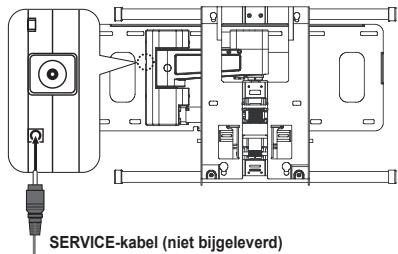
Auto-murbevestiging
Het menu openen
- Druk op , , of op uw afstandsbediening.
Het scherm Wandsteun worden weergegeven.
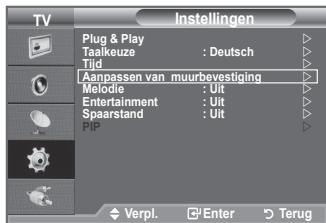
Wanneer het scherm voor aanpassen van de wandsteun Niet worden weergegeven door op een van de richtingtoetsen te drukken, gaat u via het menu maar het scherm.
- Druk op de toets MENU om het menu waar te gehen.
Druk op de toets of on "Instellingen" te selecteren en drukervoigens op de toets ENTERG. - Druk op de toets of om select "Aanpassen van muurbevestiging" te selecteren en druk cervolgens op de toets ENTERG.
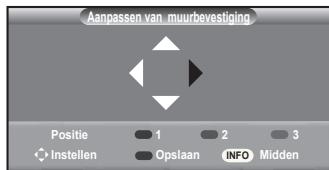
De positie opslaan
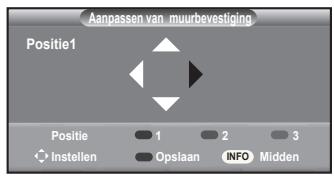
- Stel de gewenste positie in met de toetsen , , ,
Als u op een pijtjestoets drukt wanneer er geen menu op het scherm worden weergegeven, verschijnt het aanpassingsschem.
Druk op de toets INFO om de steun in de neutrale positie te zetten. Druk op of om "Ja" te selecteren en druk verwolgens op ENTER.
De positie worden terugpezet op de standard instelling.
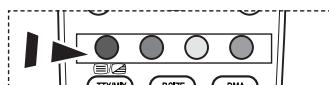
- Druk op de blauwe toets.
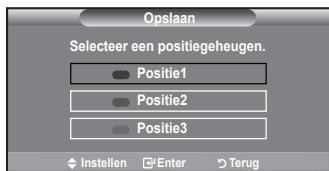
Druk op en om een positiegeheugen te selecteren om Positie 1, Positie 2 of Positie 3 te gebruiken om de huidige instelling op te slaan.
Indien u de huidige positie nicht wilt opslaan, drukt op RETURN.
Wanner u positiegeheugen selecteert, kunt u de kleurentoetsen nicht gebruiken.
- Druk op de toets ENTER om de positie op te slaan.
Wanner Positie1 wordt geselecteerd, verschijnt het bericht "Huidige positie opgeslagen als Positie 1". - Druk op de toets ENTER
De opgeslagen positie verschijnt aan de linkerkant van het schermmenu.
Een opgeslagen positie gebruiken
-
Voltooi stap 1 van "Het menu openen".
-
Door op een kleur te drukken (rood, groen of geel), beweegt de automatische wandsteun maar de opgeslagen positie.
U kurz de wandsteun maar een van de drie vooraf ingestelde posities bewegen door op de rode (Positie 1), groene (Positie 2) of gele (Positie 3) knop te drukken.
Het positienu verschijnt wanner u de positie aanpast nadat u maar een vooraf ingestelde positie bent gegaan.
Kijk voor installmente-instructies in de Installatiehandleiding die bij de wandsteun geleverd is.
Raadpleeg een gespecialiseerd installmentiedebrivf voor installmente en verplaatsing van de wandsteun.
De installmentiehandleiding moet worden gebruikt bij het bevestigen van de wandsteun aan de muur. Wanner de steun aan andere bouwmaterialen bevestigd moet worden, dient u contact op te nemen met de dichtstbijzijnde leverancier.
De automatische wandsteun werkt nicht wanner Anynet+ is ingeschakeld.
De modellen van 37 en 40 inch maar nicht compatibel met de oude elektrische wandsteun (model WMN5090A*).
Diefstal voorkomen met het Kensington-slot (afhankelijk van het model)
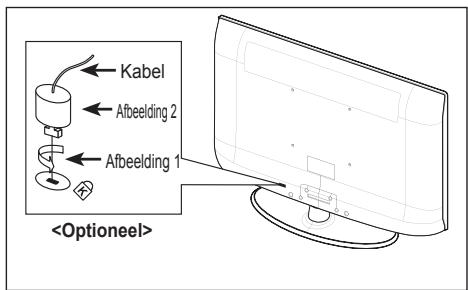
Het Kensington-slot is een vergrendeling waarmee u het systeme fysiek kunt vastzetten voor gebruik in het openbaar. Afhankelijk van de fabrikant, kan het uiterlijk en de vergrendelmethode enigszins afwijken van de afbeelding. Raadpleeg de handleiding bij het Kensington-slot voor correct gebruik. De vergrendeling moet apart worden aangeschaft.
- Plaats het vergrendelingsapparaat in het Kensington-slot op de LCD-TV (afbeelding 1) en draai deze in de vergrendelingsrichting (afbeelding 2).
- Verbind de kabel van het Kensington-slot.
- Maak het Kensington-slot vast aan een bureau of een ander zwaar voorwerp dat Niet kan worden verplaatst.
Deplaats van het Kensington-slot kan varieren afhankelijk van het model.
Problemen oplossen: voordat u de technische Dienst inschakelt
| Geen geluid of beeld. | • Controller of het netsnoer op een wandstopcontact is aangesloten. • Controller of u de toets op uw tv heb ingedrukt. • Controller de instellenen voor het contrast en de holderheid van het beeld. • Controller het geluidsvolume. |
| Normaal beeld maar geen geluid. | • Controller het geluidsvolume. • Controller of de toets MUTE op afstandsbediening is ingedrukt. • Controller of "TV-luidspreker" is ingeschakeld. |
| Het scherm is zwart en het aan/uit-lampje knippert gestaag. | • Controller of uw computer aanstaat en of de signaalkabel in orde is. • Het energiebeheersysteme van de TV is actief. • Beweeg de muis van de computer of druk op een willekeurige toets op het toetsenbord. |
| Geen beeld of zwart-witbeeld. | • Pas de kleurinstellenen aan. • Controller of het geselecteerde uitzendsystem correct is. |
| Geluid en beeld met storing. | • Probeer erachter te komen welk elektrisch apparaat de TV stoort enplaats het apparatusaat uit de buurt van de TV. • Sluit de television op een ander stopcontact aan. |
| Vaag beeld of sneeuw, verrormd geluid. | • Controller derichting,plaats en aansluitingen van de antennne. Deze storing treedt vaak op bij het gebruik van een binnenantenne. |
| Afstandsbediening werkt nicht goed. | • Vervang de batterijen van de afstandsbediening. • Reinig de bovenste rand van de afstandsbediening (transmissievenster). • Controller de batterijcontacten. |
| Het bericht volgende bericht worden weergegeven: •Signaalkabel controlleden. | • Controller of de signaalkabel goed op dc pc of videobron is aangesloten. • Controller of dc pc of videobron is ingeschakeld. |
| In de pc-modus worden het volgende bericht weergegeven: •Niet ondersteund. | • Controller de maximale resolutie en frequentie van de videodapter. • Vergelijk deze waarden met dc gevevens in de weergavemodi. |
| Het beschadigde beeld worden weergegeven in de hoek van het scherm. | Als "Alleen scannen" is geselecteerd in een,aantal externe apparaten,wordt het beschadigde beeld möglich weergegeven in de hoek van het scherm. Ditt wordtverooraakt door de externe apparaten en Niet door de TV. |
| De melding 'Alle instellenen terugzetten waar de standard-waarden' verschijnt. | Dit verschijnt als u de toets EXIT enigeijd ingedrukt houdt. De instellenen van het product worden terugpezet waar de fabrieksinstelleningen. |
| Het TFT LCD-panel gekruikt een panel met subpixels (3 133 440) die alleen hunnen worden weergegeven dankzij geavanceerde technologie. Het scherm kan城县 enkele helderde of donkere pixels bevatten. Deze pixels zijn Niet van invloed op de prestaties van het product. | |
Technische specificaties en milieu
| Modelnaam | LE26A450 | LE32A450 |
| Schemformataat(diagonal) | 26 inch | 32 inch |
| Pc-resolutie | 1360 X 768 @ 60 Hz | 1360 X 768 @ 60 Hz |
| GeluidUitgang | 5W x 2 | 10W x 2 |
| Afmetingen (b x d x h)Behuizing | 670 X 75 X 446 mm | 800 X 79 X 522 mm |
| Met voet | 670 X 216 X 500 mm | 800 X 252 X 577 mm |
| Gewicht | 10 kg | 13 kg |
| Met voet | ||
| OmgevingsvereistenGebruikstempoatuur | 10 tot 40°C (50 tot 104°F) | 10 tot 40°C (50 tot 104°F) |
| Gebruiksvochtigheid | 10 tot 80%, nicht-condenserend | 10 tot 80%, nicht-condenserend |
| Opslagtematuur | -20 tot 45 °C (-4 tot 113°F) | -20 tot 45 °C (-4 tot 113°F) |
| Opslagvochtigheid | 5 tot 95%, nicht-condenserend | 5 tot 95%, nicht-condenserend |
| Draaivoet(links/rechts) | 0° | -20° ~ 20° |
| Modelnaam | LE37A450 | LE40A450 |
| Schemformataat(diagonal) | 37 inch | 40 inch |
| Pc-resolutie | 1360 X 768 @ 60 Hz | 1360 X 768 @ 60 Hz |
| GeluidUitgang | 10W x 2 | 10W x 2 |
| Afmetingen (b x d x h)Behuizing | 916 X 82 X 598 mm | 990 X 82 X 636 mm |
| Met voet | 916 X 300 X 658 mm | 990 X 300 X 694 mm |
| Gewicht | 18 kg | 21 kg |
| Met voet | ||
| OmgevingsvereistenGebruikstempoatuur | 10 tot 40°C (50 tot 104°F) | |
| Gebruiksvochtigheid | 10 tot 80%, nicht-condenserend | |
| Opslagtematuur | -20 tot 45 °C (-4 tot 113°F) | |
| Opslagvochtigheid | 5 tot 95%, nicht-condenserend | |
| Draaivoet(links/rechts) | -20° ~ 20° | |
| Modelnaam | LE26A451 | LE32A451, LE32A454 |
| Schemformataat(diagonal) | 26 inch | 32 inch |
| Pc-resolutie | 1360 X 768 @ 60 Hz | 1360 X 768 @ 60 Hz |
| GeluidUitgang | 5W x 2 | 10W x 2 |
| Afmetingen (b x d x h)Behuizing | 670 X 75 X 451 mm | 800 X 79 X 525 mm |
| Met voet | 670 X 216 X 500 mm | 800 X 252 X 577 mm |
| Gewicht | 10 kg | 13 kg |
| Met voet | ||
| OmgevingsvereistenGebruikstempoatuR | 10 tot 40°C (50 tot 104°F) | 10 tot 40°C (50 tot 104°F) |
| Gebruiksvochtigheid | 10 tot 80%, nicht-condenserend | 10 tot 80%, nicht-condenserend |
| Opslagtemperatuur | -20 tot 45 °C (-4 tot 113°F) | -20 tot 45 °C (-4 tot 113°F) |
| Opslagvochtigheid | 5 tot 95%, nicht-condenserend | 5 tot 95%, nicht-condenserend |
| Draaivoet(links/rechts) | 0° | -20° ~ 20° |
| Modelnaam | LE37A451 | LE40A451, LE40A454 |
| Schemformataat(diagonal) | 37 inch | 40 inch |
| Pc-resolutie | 1360 X 768 @ 60 Hz | 1360 X 768 @ 60 Hz |
| GeluidUitgang | 10W x 2 | 10W x 2 |
| Afmetingen (b x d x h)Behuizing | 916 X 82 X 601 mm | 990 X 82 X 641 mm |
| Met voet | 916 X 300 X 658 mm | 990 X 300 X 694 mm |
| Gewicht | 18 kg | 21 kg |
| Met voet | ||
| OmgevingsvereistenGebruikstempoatuR | 10 tot 40°C (50 tot 104°F) | |
| Gebruiksvochtigheid | 10 tot 80%, nicht-condenserend | |
| Opslagtemperatuur | -20 tot 45 °C (-4 tot 113°F) | |
| Opslagvochtigheid | 5 tot 95%, nicht-condenserend | |
| Draaivoet(links/rechts) | -20° ~ 20° | |
Vormgeving en specificaties können zonder kennisgeving worden gewijzigd.
Dit is een digitaal apparaat van klasse B.
Zie het etiket op het product voor informatatie over de stroomvoorziening en het energieverbruik.