KönnyűKézikönyv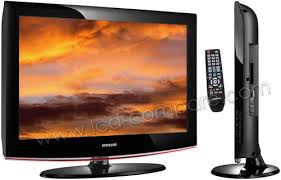
LE32A450 - Televízió SAMSUNG - Ingyenes használati útmutató
Találja meg az eszköz kézikönyvét ingyenesen LE32A450 SAMSUNG PDF formátumban.



Töltse le az útmutatót a következőhöz Televízió PDF formátumban ingyenesen! Találja meg kézikönyvét LE32A450 - SAMSUNG és vegye vissza elektronikus eszközét a kezébe. Ezen az oldalon közzé van téve az eszköze használatához szükséges összes dokumentum. LE32A450 márka SAMSUNG.
HASZNÁLATI ÚTMUTATÓ LE32A450 SAMSUNG
Kapcsolatifelvétel: SAMSUNG WORLDWIDE
Bármilyen észrevétele, vagy kérédese van Samsung termékek kapcsolatban, forduljon a SAMSUNG ügyfélszolgálathoz. (További informácio a hátoldalon)
Elóvigyázatosság az allóképek megelenitésével kapcsolatban.
Az aloképek a TV-képernyő maradandó károsodásat okozhatják.
- Ne jelenitsem meg alloképeket az LCD-képernyön 2 orat meghaladó idón túm, mert ilyenkor a megjelenitett képek a képernyó „beégését" okozhatják. Ezt a jelenseget „képernyöbeegésnek" is nevezik. A képernyöbeegés elkerulèse érdekényen allokép megjelenitësekor csökkentse a kép fenyerejét és kontrasztját.
Az LCD TV huzamosabb ideig tartó, 4:3 képarányú modban történő hasznalata esétén a kibocsatott fenyörösseg elterése miatt a képernyő bözepen, valamint bal és jobb oldalan savok alakulhatnak ki. DVD-filmek lejátszása és jatékprogramok ATA is hasonlo jelenséget okozhat. A garancia az ilyen esetakben keletkezzett károkraed ki.
- Videojátékok vagy szamítogepek allókepeinek bizonyos idôt meghaladó megjelenitése kōvetkeztében a képernyǒn részleges utóköp jelenhet meg. A jelenség megelözese érdekében allókepek megjelenitése esétén csökkentse a fenyerǒt és kontrasztot.
Tartalom
TELEVIZIO CSATLAKOZTATASA ES FELKESZITÉSE
Tartozékok 2
Az allvany felszerelése 2
A fali konzol felszerelése 2
A gezérólöpanel áttekintése 3
Acsatlakoztató panel attekintése. 4
A távészérlő áttekintése 7
Elemek behelysezese a taviranyitóba 8
A keszülék be- és kikapcsolása 8
A televizio készenléti üzemmodba helyezese.... 8
A menu megtekintése 9
A TOOLS gomb hasznalata. 9
Plug & Play 10
CSATORNABEÁLLITAS
Csatornak automatikus tárolása. 11
Csatornak kezi tárolasa. 12
Csatornak hozzáadása / zárolása 13
Tárolt csatornák rendezése 14
Csatornanevek hozzárendelése. 14
Csatornak finomhangolasa 15
KEPBEÁLLITÁS
Képtípus módosítása 16
Az egyedi képbeallitások módosítasa. 17
A kép részletes beallitásainak konfiguralása ... 17
Képbeallitáskov visszaallitása gyári alapbeallitása 18
A képopcio beallitasa 19
Kép a képben megjelenités (PIP) 21
ANGBEÁLLITÁS
Hangbeallitások 22
A hangmod kivalasztasa 23
Fejhallgato csatlakoztatasa (kulon megvasarolható) 23
IDO BEALLITASA
Az aktuális idö beallitása és megjelenítésé. 24
Az automatikus kikapcsolas beallitasa. 24
A televizio automatikus be- es kikapcsolasa... 25
FUNKCIOLEIRAS
A nyelv kivalasztasa 25
Dallam/Szorakoztatas/Energiagazd. 26
Forras kivalasztasa 27
A bemeneti forrasnevek szerkesztese 28
PC BEÁLLITÁSA
A (Windows XP alapú) számítogepes szoftver beállitása 29
Képernyómodok 29
A TV beallitasa szamitogeppel 30
AZ ANYNET+
Az Anynet+ fogalma 31
Anynet+ eszkozok csatlakoztatasa 31
Az Anynet+ beallitasa 32
Valtas es kereses az Anynet+ eszkozok kozott 33
Felvétel 35
Hallgatasveoegysegenkeresztul. 35
Szervizelés igénylése elott olvassa el a következó pontokat: 36
TANACSOK A KESZULEK HASNZALATÁVAL KAPCSOLBATAN
A Teletext funkció 37
Fali konzol allitasa (a fali konzol kulön kaphtó) (a modellöf fuggöen). 39
A szamitogep beallitasa (a modelltol fuggoen) 40
Hibaelhárítás: Mielótt szakemberhez fordulna. 41
Muszaki es kornyezeti jellemzok 42
Hasznalati utmutató
Kérjūk, hogy a készülek mücködtése el'tt gondosan olvassa végig a kezelési utmutató ésörzme meg, mert Késöbb szüksége leht ra.
C E
Jelek

Gomb

Megjegyzés

Nyomogomb
Tartozékok
Gyözödjön meg rola, hogy az LCD-televizio következő tartozékai rendelkezésre állnak.
Ha barmelyik tartozék hiányizk, forduljon a markakereskedóhöz.
| Távvezérlo és elemek (AAA x 2) | Tápkábel | Takarólemez | Csavar az állványhoz (4 db.) | Állvány | Törlőkendő |
| • Használati utasítás | • Garanciakártya | • Biztonsági útmató | • Regisztrácós lapok | ||
Garanciakártya / Biztonsági utmutató / Regisztrácios lapok (nem mindedrógioban)
Tipustó fuggōn elófordulhat, hogy az állvány és a csavar nincs felszerelve.
Az allvány felszerelése
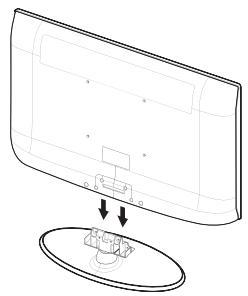
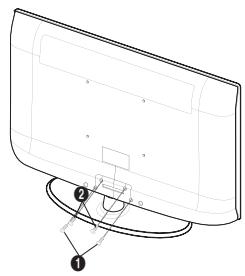
- Helyezze az LCD TV-t az álványra.
A TV mozgatásához legalább két ember szükséges.
Osszeszereliskor ugyeljen az allvany elejenek és hatuljanak megkulonboztetésére.
- Helyezzen két csavart az 1 poziúóba, majd kettőt a 2 poziúóba.
Állítsa fel a készüléket, és húzza meg a csavarokat. Ha az LCD TV felállítsa elótt húzza meg a csavarokat, előfordulhat, hogy a készülék Ferdén áll.
Az allvany 37 huvelykes es nagyobb képernyoméretü tipusokhoz szerelheto fel.
A fali konzol felszerelése
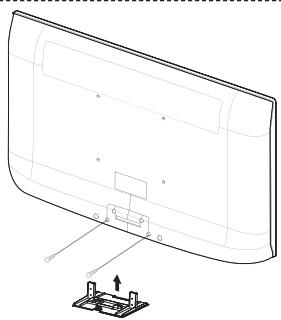
A falra szerelestBiztosito elementk (kulon megvasarolhatok) segitssegel a TV falra is rogzithet.
A falra szerelest bitzosito elemek felszerelesevel kapcsolatban olvassa el az elemekhez mellekelt tajekoztatot. A fall konzol felszerelesehek kerie szakember segitsseget.
A Samsung Electronics nem vällal felelosséget semmilyen tárgyi vagy személyi sérulésert, ha On úgy dont, hogy sjat maga szereli fel a teviziój.

Ne szerelje fel a falikart, ha a TV be van kapcsolva. Ez aramutes miatti sérulést okozhat.

Távolítsa el az allványt, takarja le sapkával az also nyilást és rögzítse két csavarral.
A termek szine és formaja típuskontént különbozhet.
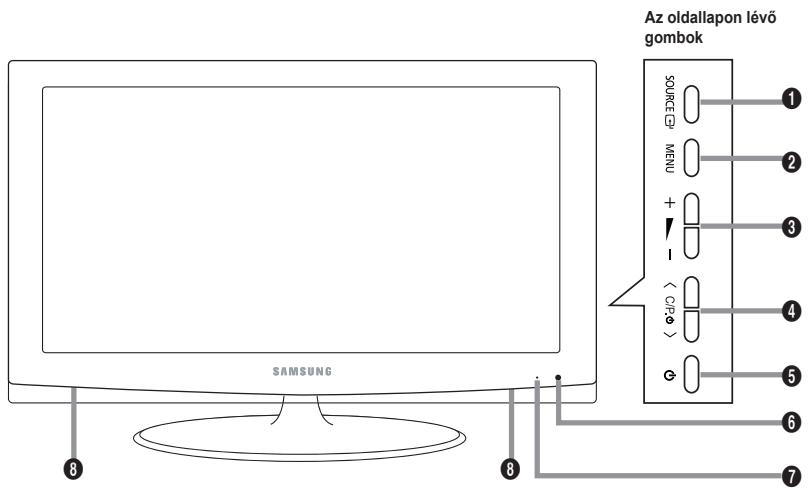
SOURCE
Váltagat az összes hozaférhető beviteli forrás között (TV, 1. Külso, 2. Külso, AV, S-Video, Komponens, PC, HDMI1, HDMI2, HDMI3). A képernyón megjelenő menüben úgy használá jez't a gombat, ahogy a távirányítőn az ENTERőgombat szokás.
2 MENU
Nyomja meg, ha a képernyǒmenüt kīvánja megjelenǐtièn.
+
A hangeró csök Kentésé ravy növelésére hasznalhato. A képernyón megjelenő menüben a + - gombokat ugy használja, ahogy a távirányitón a <és a >gombokat szokás.
4(C/P.0)
Csatornavaltáshoz.
A képernyón megjeleno menuben a
és a gombokat szokás.
(A televiziţ a távezérlo nélkū l csatornaválto gombbal is bekapcsolhatja.)
5 (Tapellatas)
A televizio be- és kikapcsolásához nyomjagmeg.
3 Tápagfuszültsejgelő
Villog es elalszik, ha a keszülk be van kapcsolva, keszlenéti allapotban pedig folyamatosan világít.
7 Távirányító érkekelöje
A távezéról a TV-nek erre a pontjára kell irányítani.
Hangszórók
LE40A450, LE40A451, LE40A454
LE26A450, LE26A451, LE32A450, LE32A451, LE32A454, LE37A450, LE37A451
A termek szine es formaja típuskontén kulönbozhet.
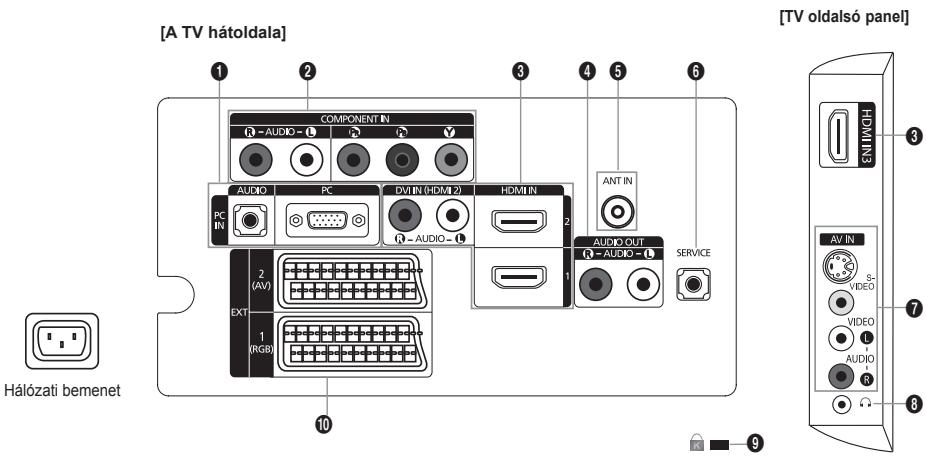
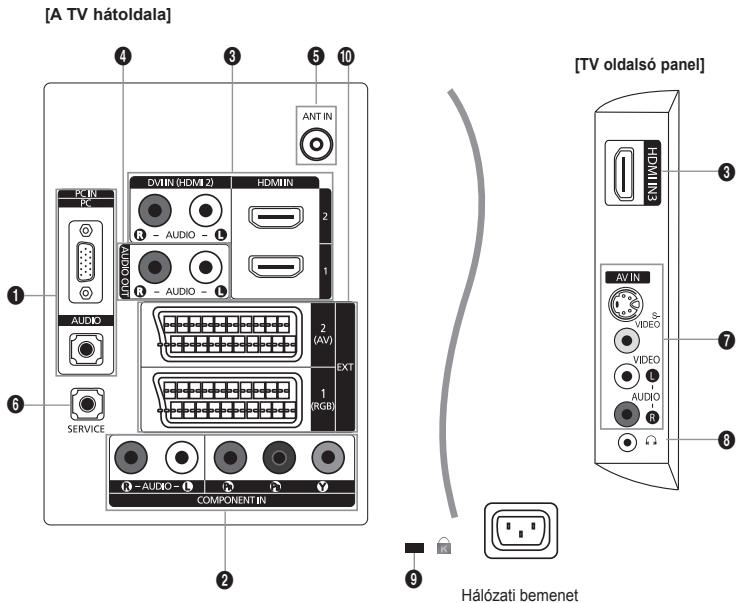
Ha kulso eszkocz ctslakoztat a TV-hez, gyozodjon meg rola, hogy az egyseg ki van kapcsolva.
Kulso eszkocz csatlakoztatasa eseten ugyeljen a csatlakoz o es a kabel szinenek egyezteteIRE.
PC IN [PC]/[AUDIO]
- A számítógpé video- és audiokimenetét lehret ácsatlakoztatni.
2 COMPONENT IN
- A komponens videokábel (opcionális) egyik végét csatlakoztassa a készülék hatoldalan taláhtókomponensbemenethez ("PR", "PB", "Y"), a masik végét pedig a DVD megfelelo videokimenetéhez.
- Ha a belteri egységet é a DVD-t egyarant csatlakoztatni kivanja, akkor elször a belteri egységet kõsse össze a DVD-vel, majd ezután keszülke komponensbemenetével ( „PR", „PB", „Y" ).
- A komponenseszközökön (DVD-n) a PR, a PB és az Y csatlakozórnéha Y, B-Y és R-Y vagy Y, Cb és Cr jelzessel látják el.
- Az RCA audiokábeleket (optionalis) a készüléke hatsó oldalán talalható „R -AUDIO - L" bemenetheczsatlakoztassa, a kabel.masik végét pedig a DVD-n talalható audiokimenethez.
HDMI IN 1, HDMI IN 2, HDMI IN 3
- A HDMI-csatlakozóval ellatott AV-készülékek (beltéri egysékek, DVD-lejátszók) közöttti kapcsolatot támogatja.
- HDMI-HDMI összeköttetés eseten nincs szükség kiegésztó hangkapcsolatra.
- HDMI/DVI csatlakoztatás esétén HDMI IN2 csatlakozót kell használni.
Mi a z a HDMI?
- A „High Definition Multimedia interface" (nagy felbontásu multimediaiés interfész) nagy felbontásu digitális videoanyag és digitális audiofelvetelek tobbcsatornás átvitelet teszi lehtővé.
- A HDMI/DVI-csatlakozó támogatja a DVI-kapcsolatot egy kiterjesztett eszkoczre, a megfelelo kabelen keresztül (nincs mellekve). A HDMI é a DVI kozötz à z kūlōnség, hogy a HDMI-eszköz mérete kisebb, telepîte van rá a HDCP (Nagy savszéleségú digitális masolásvédelem) kódási funkció, valamint támogatja totbccsatornás digitális hangátvitelt.
- DVI audiokimenetek külso eszközköhöz.
A HDMI/DVI es a komponens csatlakoztató támogatása
| 480i | 480p | 576i | 576p | 720p | 1080i | |
| HDMI/DVI 50Hz | X | X | X | O | O | O |
| HDMI/DVI 60Hz | X | O | X | X | O | O |
| Komponens | O | O | O | O | O | O |
4 AUDIO OUT[R-AUDIO-L]
- Az RCA audiokábeleket a keszüléke hátso oldalán található [R- AUDIO-L] bemenetzecsatlakoztassa,
a kabel masik végét pedig az erősítő vagy a DVD házimozin található audiobemenethez.
5 ANT IN
A televizio-csatornak megfelelo megtekintesehez az alabbi forraksok valamelyikén atbiztositani kell a keszulek jelvetelet:
- kultéri antenna, kabelteleviziós halózat vagy müholdas halózat.
6 SERVICE
- LE26A450, LE26A451
Kizárolag JAVITÁSI CELOKRA szolgáló cislakozó.
- LE32A450, LE32A451, LE32A454, LE37A450, LE37A451, LE40A450, LE40A451, LE40A454
A Kensington zár helye a típustó fuggöen valtozhat. Igy a távsezörlón keresztül allithatja a TV helyzetének szögét.
7 S-VIDEO vagy a VIDEO / R-AUDIO-L
- Csatlakoztassa az RCA- vagy az S-VIDEO-kábelt a megfelelo külso A/V készülékhez, pl. VCR-hez, DVD-hez vagy kamerához.
- Csatlakoztassa az RCA audiokábeleket a készüléken talalható „R-AUDIO-L"csatlakozóhoz, a masik végét pedig az A/V készülék megfelelo audiokimeneti csatlakozójához.
6 Fejhallgato csatlakozója
- Fejhallgató t a készüléken talalhato fejhallgató kimenethez csatlakoztathat. Amíg a fejhallgató csatlakoztatva van, a beépītett hangszörók inaktívak.
9 Kensington Lock (a modellöf fuggöen)
- A Kensington-zár (optionalis) olyan eszköz, amellyel a rendszer fizikailag rögzithető, ha a készüléket nyilvános helyen használják.
- Ha zárszerkezet szeretne használni, forduljon segitségert a tv-készülék eladójához.
- A Kensington zár helye a tipustó fuggöen valtozhat.
10EXT1,EXT2
| Csatlakozó | Bevitel | Kirmenet | ||
| Videoó | Audió (bal/jobb) | RGB | Videoó + Audió (bal/jobb) | |
| 1. Külşő | O | O | O | Csak TV-kimenet van. |
| 2. Külşő | O | O | Választható kimenet. | |
- Bemenetek és kimenetek külso berendezesek, peldául videomagnó, DVD-, videojáték- vagy videolemez-lejátszó számára.
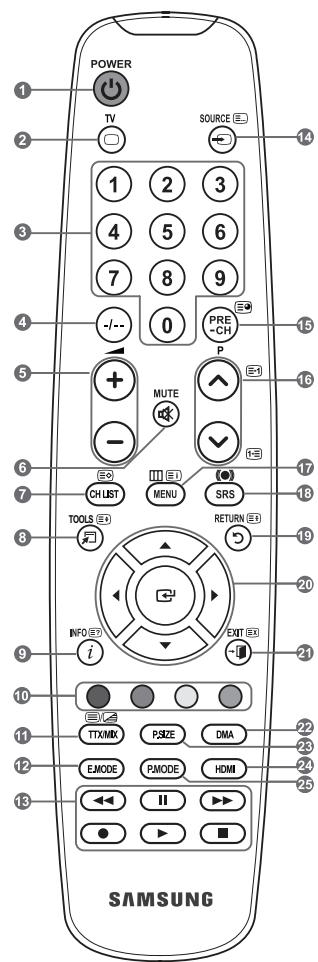
1 Televizio készenléti gombja
Kozvetlenul kivalasztja a TV-uzemmodot
Szamygbok kozvetlen csatornaelereshez
Egyjegy/kétjegycsatornavalasztás
: Hangerő növelése
: Hangerócsökkentése
6 Hang ideiglenes kikapcsolasa
A Csatomalista megjelenitëse a képernyón
A gyakran hasznalt funkciok kivalasztasahoz hasznalhato.
A sugárzott músor informaçãonik megtekintésère szolgál
10 Szines gombok: Ezek a gombok a Csatomalista, stb. kezelé sére használtók.
16 Megnyomásával kivalaszthato a kép-és hangmod a sportkóvetítésekehze, a filmkehze és a jatékokhoz.
Ezek a gombok a DMA és
az Anynet+ kezeléséhez
hasznalhatok.
(Ez): Ezzel a távezérlovel
vezérelhétő az Anynet+ funkcióval
rendelkező Samsung felvevökkel
készített felvétel)
14 Elerhetoforras kivalasztasa
15 Elofo csatorna
16 P:Kovetkezcsatorna P:Elozcsatorna
A fó képernyǒmenü megjelenitése
18 SRS TS XT kivalasztasa
19 Visszaterés az eložo menühoz
20 A menu kurzorát vezerli
Kilépés a képernyǒmenüból
2 Akkor használja, ha SAMSUNG DMA (digitalis mediaadapter) eszkózt csatlakoztat HDMI-interfészen keresztúl, és DMA-üzemmodra vát. (A DMA gomb(optional.)
Mūkódséröl továbi információ
talál a DMA használati
úmutatójában.
Ez a gomb akkor hasznahhato, ha az. "Anynet+ (HDMI-CEC)" allasa,Be" (lasd a 31. oldalt).
Képmér kivalasztása
Kozvetlenul kivalasztja a HDMI-uzemmodot.
Képhatas kivalasztasa
Teletext funkciok
Kilépés a teletext megjelenitési módból
Teletext tárolása
Teletext méretének kivalasztasa
Teletext megjelenitése
10 Fastext temavaliasztás
Valasszon a Teletext, Dupla es Mix opciok kozul.
Teletext mód kiválasztása (LIST vagy FLOF)
15 Teletext aloldal
16 P: Teletext kõvetezõ oldala
P: Teletext elözõ oldala
Teletext tartalomjejzék
19 Teletext kimerevitese
Teletext törlèse
Az éles fény befolyásolhatja a távzezerló teljesitményét.
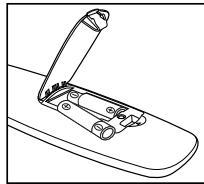
Elemek behelyezése a távirányítóba
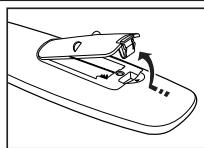
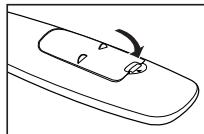
- Az abrán lathato módon tolja felfelé a távsezérló hátlapját.
- Tegyen be két AAA méretü element.
Az elementk „+” és „-“ polusát az elementartóban lathato ábrával egyezően kell elhelyezni.
- Tegye vissza a fedelet.
Ha hosszabb ideig nem használaj a távvezérlôt, vegye ki az elementeket, és tárolja öket húvös, száraz helyen.
Ha a távezérlo nem muködik, Ellenörizze a következőket:
- Be van kapcsolva a TV?
- Felcerelodott az elemente plusz és minusz polusa?
- Kifogytak az elementek?
- Áramkimaradas van, vagy nincs csatlakoztatva a tapkábel?
- Van a kölzel fluoreszkálo fény vagy neonfényjel?
A keszülék be- és kikapcsolása
A tápfeszült ség gezetéke a készülék hatoldalához van csatlakoztatva.
- Helyezze a típfeszültseg-vezetek csatlakozóját a megfelelo alzatba.
A készenléti allapotot jelzó fény világit a készüléken.
- Nyomja meg a keszülk gombjat.
A tárvárnyító POWER vagy TV gombjával is bekapcsolhatja a TV-készüléket.
A keszülék automatikusan a legutoljána nezett csatornát valasztja ki.
- Nyomja meg a számgonbot (0~9) vagy a csatornaválto gombot (/) a távvezéról n vagy a készülék < cP.> gombját.
A keszülék elso hasznalatakor ki kell vlasztania, hogy melyik nyelvet szeretné hasznalni a menuk és üzenetek megjelenítéséhez. - A keszülk a POWER gomb ismetelt megnyomásával kapcsolhato ki.
A televízio készenléti üzemmodba helyezése
A televizio készenléti üzemmodba kapcsolásával a keszülk áramfogyasztása csökkenthő. A készenléti üzemmod a tevénézs átmeneti megszakitásakor (pédául etkezések alkalmával) lehet hasznos.
- Nyomja meg a távezérlö POWER gombját.
A képernyō elsötétúl, és a vörös készenléti jelzöfény világitani kezd a készüléken. - A keszülk visszakapsolásához nyomja meg újra a POWER® gombot, a számgombokat (0~9), a TV gombot vagy a csatornaválto (⊗/⊗) gombot.
A televiziôt ne hagyja hosszabb ideig (pédául amig szabadságra utazik) készenléti állapotban. Erdemes a televizio tâp- és antennacsatlakoztatását is megszüntenetnie.
A menu megtekintése
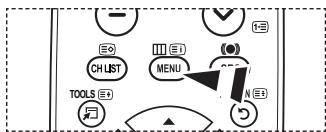
- Kapcsolja be a keszüléket, majd nyomja meg a MENU gombot. A fömenü megjelenik a képernyőn. A menu bal oldalan lathó ikonok jelentése: Kép, Hang, Csatorna, Beállítás, Bemenet.
- A vagy a gombbal valassza ki az egyik ikont. Azikon almenüjébe az ENTER ⑥ gomb megnyomásával léphet be.
- A kilépéshez nyomja meg az EXIT gombot.
Körülbelül egy perc mulva a képernyǒmenü eltünik.
A TOOLS gomb használata
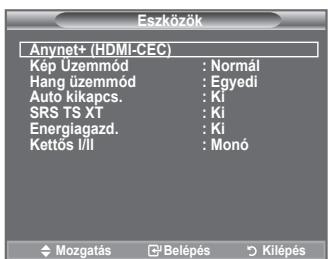
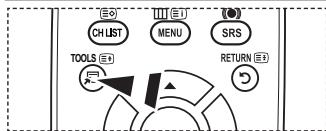
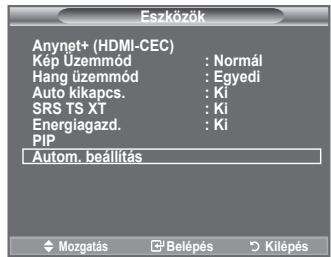
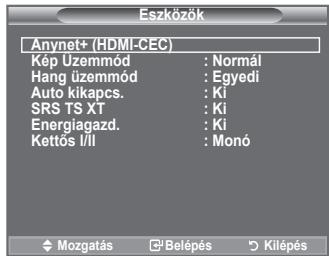
A TOOLS gombbal gyorsan és konnyen kivalaszthatja a leggyakrabban hasznalt funkciokat. A „Eszközök" menu a megtekintés külso bemeneti modjatól fuggöen valtozik.
- Nyomja meg az TOOLS gombot. Megjelenik a „Eszkök" menu.
- A ▲ vagy a ▼ gombbal választhat menüt.
- A ▲/▼/▲/■gombokkal jelenitheti meg, módosīthatja és használhatja a kivalasztott elementket. Az egyes funkciók részletesebb ismertetését a megfelelo oldalon találja.
Anynet+ (HDMI-CEC), (lásd az 31. oldalt)
Kep Üsemmod, (Iásd az 16. oldalt)
Hang izemmod, (lásd az 22. oldalt)
Auto kikapcs., (lásd az 24. oldalt)
SRS TS XT, (Iásd az 22. oldalt)
Energiagazd., (lásd az 27. oldalt)
Kettos I/II, (Iásd az 23. oldalt)
PIP, (lásd az 21. oldalt)
Autom. beallitas, (lásd az 30. oldalt)
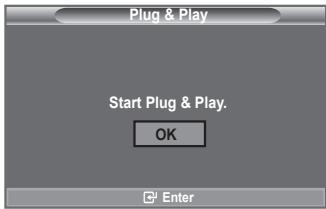
A TV-keszülk tegelső bekapcsolásakor több alapvető felhasznalói beállitás végézhető el egymás után automatikusan. A lehetősegek az alábbiak.
- Nyomja meg a távezérlo POWER gombját. Megjelenik a „Start Plug & Play“ üzenet az „OK“ gombbal.
- Valassza ki a megfelelo nyelvet a vagy gomb lenyomasaval.
Az ENTERG gombbal hagyjova valasztasat.
- Az „Uzlet MOD" vagy az „Otthon" mód kivalasztásához nyomja meg a Vagy a gombot, majd nyomja meg az ENTER® goml
Javasoljuk, hogy TV-keszüléket allitsa „Otthon" modra, hogy otthonában a legkivalóbb képminó séget élvezhesse.
Az „Uzletfoundland" mod használata kereskeddelmi körmyezetben javasolt.
Ha a keszüléket vêletenul „Uzlet mód" modba allitotta, és szeretne vissatérnia (Normál) „Otthon" beallitásba: Nyomja meg a TV hangerószabályzó gombját. Amikor a hangerő képernyǒmenüje megjelenik, tartsa lenyomva 5ósodpercig a MENU gombot.
- Megjelenik az „Ellenorizze az antennabemenetet" üzenet az „OK" gombbal. Nyomja meg az ENTER® gombat.
Ellorizze az antennakabel megfelelo csatlakoztatasat. - A megfelelo orszag kivalasztáhsoz nyomja meg a ▲ vagy a▼ gombot, majd az ENTER® gombot.
- Az „Automata tárolás“ menu a „Start“ valaszításával jelenik meg. Nyomja meg az ENTERgrombot.
Acsatomakereses automatikusan indul el es allle.
Miután az osszes csatorna tárolása megtörtent, megjelenik az „Orabeállitas" menu.
Az ENTER® gomb lenyomásával barmikor megszakíthatja a memóriá tárolás folyamatát.
- Nyomja meg az ENTERG gombat.
Válassza ki a
A távrezéról található számgonbok segítségével is beállithatja az orát, napot, hónapot, évet és a perc.
- Az ENTER® gombbal hagyja jóva a valasztásat. Megjelenik a „Jó szórakozást" üzenet. Ha vegzett, nyomja meg az ENTER® gombot.
Akkor is, ha nem nyomta meg az ENTERG gombat, az üzenet nehany másodperc mulva automatikusan eltunik.
Nyelv: A nyelv kivalasztasa.
Ország: Az ország kivalasztása.
Automata tárolás: Az adott területen elérhető csatornák automatikus megkeresésé és tárolásá.
Orabeallitas:ATV orajanak beallitasa.
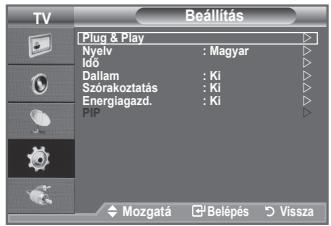
Ha vissza kivanja allitani ezt a funkciot...
- A menu megjelenitéshez nyomja meg a MENU gombot. Nyomja meg a ▲ vagy a▼ gombot a „Beallitás" kivalasztásahoz, majd az ENTER® gombot.
- A „Plug & Play" opcio kivalasztáshoz ismetelten nyomja meg az ENTER® gombat.
A beallitára vonatkozó további részletek a 10. oldalon talalhatóak.
A „Plug & Play" funkcióCsak TV üzemmodban ally rendelkezesre.
Csatornák automatikus tárolása
Végigpásztázhatja a rendelkezésre ally frekvenciatartományt (a lehtosegek országonként elteróek).
Elképzelhétó, hogy a csatornákhoz automatikusan hozzárendelt programszámok nem egyeznek az aktuális vagy a kivist programszámokkal. Azonban kézzel is megvalaszthatja a programszámokat, és barmely nem kivist csatornát törölhet.
- A menu megjelenitéséhez nyomja meg a MENU gombot.
A ▲ vagy a▼ gombbal valassza ki a „Csatorna" opciót, majd nyomja meg az ENTERg gombat.

- Az „Ország" opció kivalasztásához nyomja meg az ENTER® gombat.
- Valassza ki a megfelelo orszagot a vagy a gombbal, majd nyomja meg az ENTER 已 gombat.
- A ▲ vagy a ▼ gombbal valassza ki az „Automata tárolás" opciót, majd nyomja meg az ENTERG gombat.
- Nyomja meg az ENTER® gombat.
A keszülk elkezdi az elerhető csatornák letárolását.
Az ENTER® gomb megnyomásával bárnikor megszakíthatja a memórába tárolási folyamatot, és vissatérhet a „Csatorna" menühöz.
6. Az összes elérhető csatorna tárolása utan megjelenik a „Sorrend" menu. (Lásd a 14. oldalt)
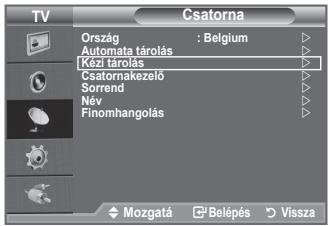
Tárolhatja a kívánt televiziós csatornákat, beleérte a kábeltévés halózaton fogadott csatornákat is.
A csatornák kézi tárolásakor:
Eldontheti, hogy kivanja-e tárolni mindegyik talált csatornát.
Kiválaszthatja az egyes tárolc scatornák azonosítására szolgálo programszámot.
- A menu megjelenitéshez nyomja meg a MENU gombot.
A ▲ vagy a▼ gombbal valassza ki a „Csatoma" menüpontot, majd nyomja meg az ENTER® gombot. - A vagy a gombbal valasska kia Kezi trolas" menupontot, majd nyomja meg az ENTERg gombat.
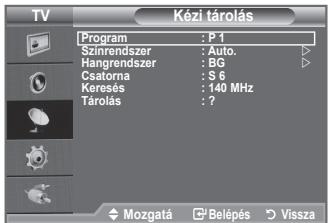
- Valassza ki a megfelelo beallitast a vagy a gombbal, majd nyomja meg az ENTERg gombot.
- Ha megfelelonek találja a beállitást, nyomja meg az ENTER® gombat.
- A menuböl történ kilépéshez az EXIT gombot kell megnyomni.
Program (a csatornához rendelni kivant program száma)
- A ▲ vagy a ▼ gombbal választható ki a megfelelo szám.
- A számot a távirányítán a (0~9) számgonbbal kózvetlenül is ki lehet választhati.
Szinrendszer: Auto./PAL/SECAM/NTSC4.43 - Valassza ki a kivist szinnormat a vagy a gombbal.
Hangrendszer: BG/DK/I/L -Valassza ki a kivant hangnormat a vagy a gombbal.
Csatorna (Ha tutja a tárolni kívánt csatorna számát)
- A ▲ vagy a ▼ gombbal valassza a C (antenna) vagy az S (kábel) csatornatípust.
- Nyomja meg a ▷ gombot, majd a ▲ vagy ▼ gombbal valassza ki a kívant számot.
- A számot a távirányítán a (0~9) számgonbbal kózvetlenül is ki lehet valaszthatni.
- Ha nincs vagy nem megfelelo a hang, valasszon ki masik hangnormát.
Keresés (Ha nem ismeri a csatorna számát)
- A ▲ vagy a ▼ gombbal indítsa el a keresésst.
- A hangolóegység addig pásztázza a frekvciatartományt, amíg az elso csatorna vagy a kivalasztott csatorna meg nem jelenik a képernyón.
Tárolás (Store - a csatorna és a hozza társított programszám tárolásakor) - Valassza az „OK“ beallítást az ENTERG gombbal.
> Csatornamod
- P (Program某种程度): A hangolás befejezesekor a téségen fogható músorszóró allomásokat a keszülék a P00 és P99 poziószámhoz rendeli. A csatornát a poziószém megadásával választhatja ki.
- C (Antennas csatorná mód): Ha ebben az uzemmodban megadja az adott csatornához tartozó számot, elohivhatja a kivist (antennán keresztúl sugárzott) csatornát.
- S (Kábeltelevísiós mód): Ha ebben az uzemmodban megadja az adott csatornához tartozó számot, előhivhatja a kivist (kabel)csatornát.
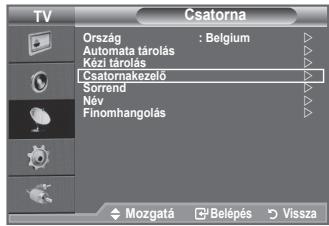
A Csatornakezelő elemmel kényelmesen zárolhat vagy hozzáadhat csatornákat.
- A menu megjelenitéséhz nyomja meg a MENU gombot.
A ▲ vagy a▼ gombbal valassza ki a „Csatoma" menüpontot, majd nyomja meg az ENTER® gombat. - A vagy a gombbal valassza ki a „Csatornakezelo" menupontot, majd nyomja meg az ENTER ⑥ gombat.
Csatornák hozzaáadása
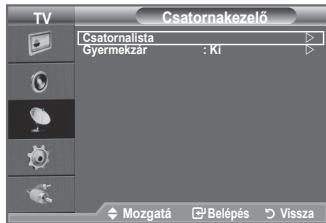
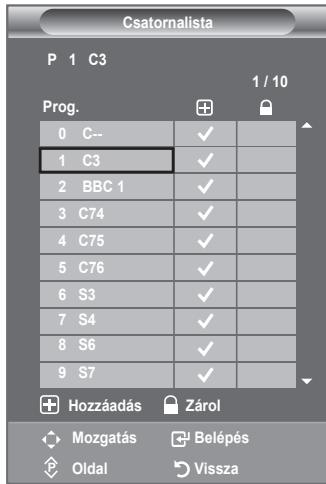
A Csatornalista kenyelmesen bovithet o csatornakkal.
- A „Csatornalista" kivalaszásához nyomja meg az ENTER® gombat.
- Lépjen a (⊕) mezère a ▲, ▼, ▴ vagy a ▷ gombbal, valassza ki a hozzaadni kivant csatornát, és az ENTERg gomb megnyomásával adja hozzá.
Ha uyra megnyomja az ENTER® gombat, a (✓) jelzés eltúnik a csatorna mellól, és a csatorna nem adódik hozzá.
Ha a „Gyermekzár“, Be" van kapcsolva, a „ ” aktiv.
Csatornák zárolása
A kép eltuntétését és a hang némításat lehtöve tőv funkció segitségevel megakadályozhatja, hogy iltektelen szemelyek, pédául gyermekeknézhessék a számukra nem megfelelo músorokat.
- A ▲ vagy a▼ gombbal valassza ki a „Gyermekzár" menüpontot, majd nyomja meg az ENTERg gombat.
- A vagy a gombbal valassza ki a "Be" beallitast, majd nyomja meg az ENTER 已 gombat.
- A vagy a gombbal valassza ki a „Csatornalista" menupontot, majd nyomja meg az ENTERg gombat.
- Lépjen a „mezère a ▲,▼,▲ vagy a ▷ gombbal, valassza ki a zárolni kivist csatornát, és az ENTER® gomb megnyomásával zárolja.
Ha uyra megnyomja az ENTERg gombot, a () jelolés eltunik a csatorna mellöl, és a csatorna nem lesz zárolt.
Ha a „Gyermekzár" be van kapcsolva, egy kék képernyő jelenik meg.
- A menüböl történ ö kilepéshez az EXIT gombot kell megnyomni.
A "Gyermekzár", "Be" vagy, "Ki" kapsolójával konnyeden valthatahelyen kivalasztott csatornák aktív és inaktív allapotaközott.
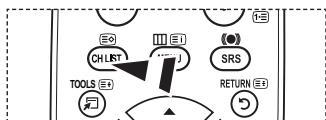
Ezeket az opciokat konnyeden kivalaszthataj a tavvezerlo CH LIST gombjaval is.
Ezzel a muvelett modosithatja a tavolt csatornak programszámát.
Erre a mveletre az automatikus mentes hasznalata utan lehet szüksége.
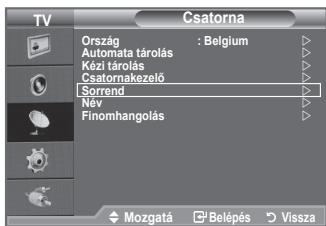
- A menu megjelenitéséhz nyomja meg a MENU gombot.
A vagy a gombbal valassza ki a „Csatorna" menupontot, majd nyomja meg az ENTER ⑥ gombat.
- A vagy a gombbal valassza ki a „Sorrend" menüpontot, majd nyomja meg az ENTER ⑥ gombat.
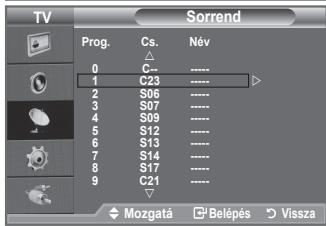
- A vagy a gomb lenyomásával valassza ki sorban a módosítani kivánt csatornaszámot. Nyomja meg az ENTERg gombat.
A kívalasztott csatorna száma és neve a jobb oldalra kerül.
- A vagy a gombbal lépjen a módosítani kivist helyre, és nyomja meg az ENTER® gombat.
A kivalasztott csatornát kicserélta a kivalasztott szamon előzoleg tárolcsatornára.
- A többi csatorna elhelyezéhez ismételje meg a 3 - 4. lépèst.
- A kilépéshez nyomja meg az EXIT gombot.
Csatornanevek hozzárendelése
A csatornainformaciok sugárzsasakor a keszülk acsatornaneveket automatikusan hozzarendeli a csatornakhoz. Ezek a nevek azonban modosithatk, tehat a csatornakhoz uj neveket is hozzarendelhet.
- A menu megjelenitésévez nyomja meg a MENU gombot. Nyomja meg a ▲ vagy a▼ gombot a „Csatona" menu kivalasztsához, majd az ENTER® gombot.
- A vagy a gombbal valassza ki a, Nev" menupontot, majd nyomja meg az ENTERg gombat.
- Ha szükséges, a ▲ vagy a▼ gombbal valassz ka iz atnevezendó csatornát. Nyomja meg az ENTERc gombat. A névmező körül megjelenik a kivalasztási sor.
| Következöhz... | Müvelet... |
| Betü, szám vagy szimbólum kijelölésé | Nyomja meg a ▲ vagy a▼ gombat |
| A következő betüre lópez | Nyomja meg a ▲ gombat. |
| Az előző betüre lópez | Nyomja meg a ▲ gombat. |
| Név jóváhagyása | Nyomja meg az ENTERgrombot. |
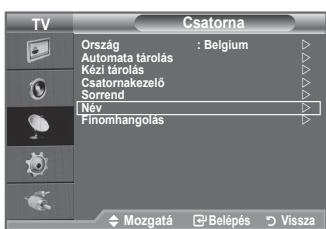
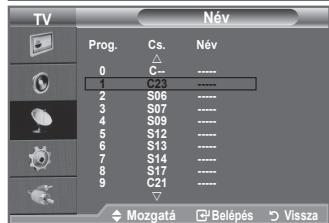
A következő karakterek használtók: Az abécé betüi (A-Z), számok (0-9) és specialis karakterek (+, -, *, /, szóköz)
- Valamennyi atnevezendocsatornaesetenismetelje meg a 3. es 4. lepest.
- A kilépéshez nyomja meg az EXIT gombot.
Csatornák finomhangolása
Kézi finomhangolással igazithatja be egy adott csatorna optimális vetelet.
- A finomhangolni kivist csatorna kozvetlen kivalasztasahoz nyomja meg a megfelelo szamgombot.
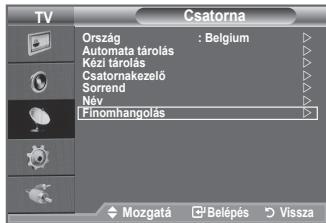
- A menu megjelenitésévez nyomja meg a MENU gombot. Nyomja meg a vagy a gombot a „Csatorna" menu kivalasztsához, majd az ENTERg gombot.
- A vagy a gombbal valassza ki a, Finomhangolás" menúpontot, majd nyomja meg az ENTER ⑥ gombat.
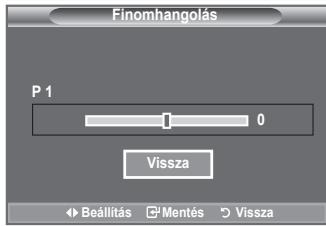
- A vagy a gombbal finomhangolhatja a képet. Nyomja meg az ENTERg gombat.
- A kilépéshez nyomja meg az EXIT gombat.
A már mentett finomhangolt csatornák száma mellett, a csatornacímben, a jobb oldalon egy csillag „ szerepel. Ezután a csatorna száma vörös lesz.
Ha a finomhangolást, "Visza" szeretné allitani, nyomja meg a ▲ vagy ▼ gombat, majd az ENTER□ gombat.
Kivalaszthatja az elvarasainak teginkabbb megfelelo képtipust.
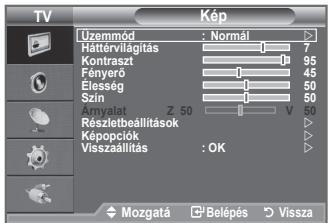
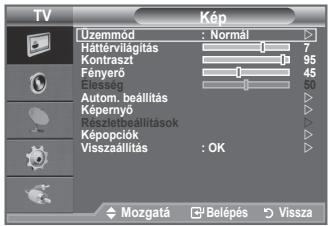
- A menu megjelenitéshez nyomja meg a MENU gombat. A „Kép" menüpont kivalasztsához nyomja meg az ENTER® gombat.
- Az ENTER® gomb ismetelt megnyomásával valassza az „Uzemmod" menüpontot.
- Valassza ki a kivist képhatast a vagy a gombbal. Nyomja meg az ENTER © gombat.
- A kilépéshez nyomja meg az EXIT gombat.
Kiemelt: Nagy felbontású kép megjelenítese világos szobában.
Normal: Kép optimális megjelenitése normal környezetben.
Film: Kép kelèmes megjelenitése sōtét szobában.
A Kép módot{//k#n be kell allitani.
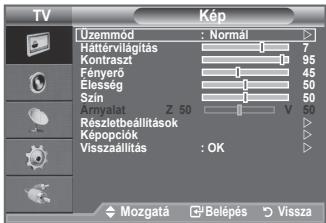
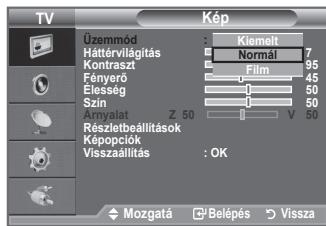
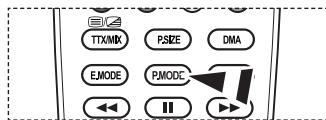
A képbeallítás kivalasztásához a távvezérlo P.MODE gombja is hasznalható.
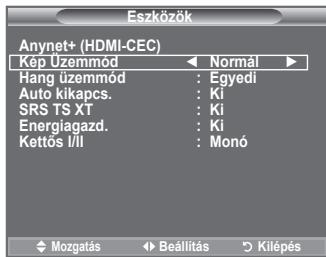
Egyszeru beallitas
- Nyomja meg a távezérlo TOOLS gombját.
- A ▲ vagy a▼ gombbal valassza ki a „Kép Üsemmod".
- A vagy a gombbal valaszthatja ki a megfelő lehető séget.
- Az EXIT vagy a TOOLS gomb megnyomásával léphet ki.
Az egyedi képbeállitások módosítása
A keszülek számos olyan beallitással rendelkezik, mellyel szabályozhatja a képminó séget.
- A megfelelo képhatas kivalasztaśahoz végeze el a „Képtipus módositása“ címu rész 1-3. (utasítasat.utasítasat a 16. oldalon.)
- A vagy a gombbal valassza ki a kivant element. Nyomja meg az ENTERgrombot.
- A vagy a gombbal valassza ki a kivant element. Nyomja meg az ENTER 已 gombat.
- A kilépéshez nyomja meg az EXIT gombat.
Hattérvilagītās: A képernyǒ fényerejét az LCD hattérvilagītās fényerejènek beállitásával szabályozhatja. (0~10)
Kontraszt: A targyak és a háttér világosságanak és sotétsegénék beallitasa.
Fenyero: A teljes képernyó fényerejének beallitasa.
Elesseg: A targyak konturjanak élesitese, illetve elmosódtabbá tetele.
Szin: A színek világosabbá vagy sõtebbé tetele.
Arnyalat: A tárgyak szinének beallitása, pirosabbá vagy zóldebbé féve azokat a természetesebb hatás elerese érdekében.
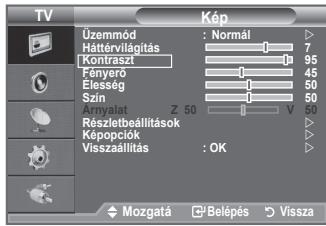
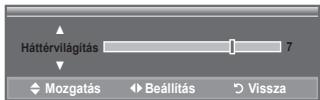
A beallitott ertekeket a rendszer a kivalasztott képmódtól fuggöen tárolja.
PC uzemmodban ck a Hattervilagitas", a Kontraszt" es a Fenyero" beallitasat modosithatja. (26, 32, 37 huyelyk) PC uzemmodban ck a Kontraszt" es a Fenyero" beallitasat modosithatja. (40 huyelyk)
A PAL-rendszer TV, Külso, AV és S-Video üzemódjánál a „Ányalat" funkció nem használható.
A "Visszaallitas" gomb megnyomásával visszatérhet a gyári képbeallitási alapérékrek. (Lásd a „Képbeallitás visszaallitása a gyári alapérékrek" címu részt a 18. oldalon.)
A kép részletes beállításainak konfiguralása
Beallithatja a szemenek legkelmesebb szintonust is.
- A menu megjelenitéshez nyomja meg a MENU gombat. A „Kép" menüpont kivalasztásához nyomja meg az ENTER® gombat.
- A „Uzemmod" menüpont kiválasztásához nyomja meg az ENTER® gombot. A▲ vagy a▼ gombbal valassza ki az „Normal" vagy „Film" menüpontot, majd nyomja meg az ENTER® gombot.
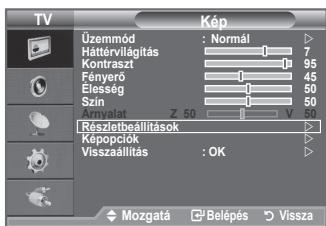
- A vagy a gombbal valassza ki a, Részletbeaillatasok" menupontot, majd nyomja meg az ENTER ④ gombat.
- Valassza ki a kivist beallitast a vagy a gombbal, majd nyomja meg az ENTERgrombot.
- Ha megfelelonek talalja a beallitast, nyomja meg az ENTERg gombat.
- A kilépéshez nyomja meg az EXIT gombat.
A „Részletbeallitások“ funkció használatára „Normal“ vagy „Film“ üzemmodban van lehtöség.
PC uzemmodban a „Részletes beallitások" elementi kozulCsak a „Dinamikus kontraszt“, a „Gamma“és a „Fehéregyensúly“ értekét módosithatja.
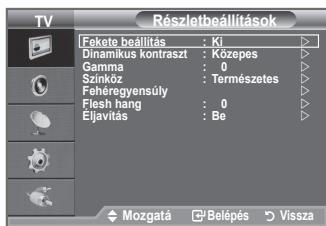
Fekete beallitas: Ki/Alacsony/Kozepes/Magas
A feketeség szintje a képernyón a képmélység szabályozása érdekében közvetlenúl is megválasztható.
Dinamikus kontraszt: Ki/Alacsony/Kozepes/Magas
A képernyǒn a kontraszt állithato, hogy a legjobb kiemelést biztosítsa.
Gamma: -3 +3
Beallithatja az elsdleges szinek (piros, zold, kék) erosségét.
Nyomja a vagy a gombot addig, amíg el nem éri az optimális beállítást.
Szinkocz: Auto./Természetes/Egyedi
A színskála vörös, zöld és kék színekből állo mátrix.
Kedvenc szinterenek kivalasztásával fedezze fel a legtermészetesebb színeket.
Auto.: Az Automatikus színskála automatikusan beálítja a legtermészetesebb szintónust a programforrások alapján.
Természetes: A Természetes szinská mely és szingazdag tönust jalent.
Egyedi: A szintartomány egyeni izlesnek megfelelo beallitasa.
A szinskála testreszabása
Szín: Vörös/Zöld/Kék/Sárga/Cián/Bibor
A szintartományt egyeni izlesenek megfeleloen allithatja be.
A „Szín“ akkor all rendelkezésre, ha a „Szinköz“ beallitasa „Egyeni".
A ▲ vagy a▼ gombbal valaszthat a „Vörös“, „Zöld“, „Kék“, „Sárga“, „Cian“és „Bíbor“ szín kozül.
Nyomja meg az ENTERg gombot.
Vörös/zöld/ék: A „Szín“ menüben beallithatja a kivalasztott szín RGB (vörös/zöld/ék) ertekeit.
A ▲ vagy a ▼ gombbal választhatja ki a „Vörös“, „Zöld“ vagy „Kék“ szint módosításra.
Nyomja meg az ENTER gombat.
A vagy a gomb lenyomásával növelheti, illetve csökentheti az egyes elementk értekét. Nyomja meg az ENTERgrombot.
Visszaallitas: A szintér visszaallitasa az alapertelmezett ertekekre.
Feheregyensuly: P-eltolas/Z-eltolas/K-eltolas/P-nyereség/Z-nyereség/K-nyereség/Visszaalitas
A természetesebb képszínezés érdekében a szinhómér séklet beallithato.
P-eltolás/Z-eltolás/K-eltolás/P-nyereség/Z-nyereség/K-nyereség: A modosított ertekeknek megfeleloen valtozik a modosított képernyő.
Valasska ki a megelelo beallitast a vagy a gombbal, majd nyomja meg az ENTER 已 gombat.
Nyomja a vagy a gombot addig, amig el nem eri az optimalis beallitast.
Visszaalitas: A korabban beallitott fehregensuly visszaaall a gyari alapertekre.
Bórszín tónus: -15 ~ +15
Hangsúlyozhatja a képen a bortónus árnyalatát.
Nyomja a vagy a gombat, amig el ném éri az optimalis beallitast.
A módosított ertekek megjelennek a módosított képernyón.
Eljavitás: Ki/Be
Hangsúlyozhatja az objektumok határit a képen.
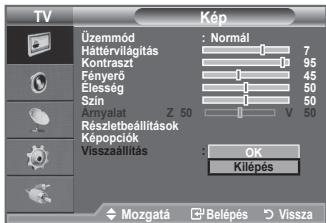
Képbeallitások visszaallitása gyári alapbeallitásra
Vissatérhet a gyáré képbeallitási alapérékrek.
- A megfelő képhatas kivalasztásahoz vegezze el a „Képtípus módosítása“ című rész 1 - 3.utasításat a 16. oldalon.
- A vagy a gombbal valassza ki a, "Visszaallitás" menüpontot, majd nyomja meg az ENTERg gombat.
- A vagy a gombbal valassza ki az, OK" vagy a, Kilépés" feliratot. Nyomja meg az ENTER 一 gombat.
- A kilépéshez nyomja meg az EXIT gombat.
A. Visszaalitás mindegyik képmórda használandó.
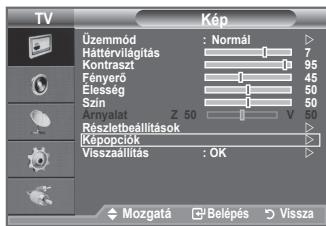
- A menu megjelenitéshez nyomja meg a MENU gombot.
A „Kép" menüpont kivalasztásához nyomja meg az ENTER® gombat. - A vagy a gombbal valassza ki a, Kep" menupontot, majd nyomja meg az ENTERgrombot.
- Valassza ki a kivist beaillitast a vagy a gombbal, majd nyomja meg az ENTERG gombot.
- Ha megfelőnek találjá a beálítást, nyomja meg az ENTER® gombat.
- A kilépéshez nyomja meg az EXIT gombat.
PC uzemmodban a,Kepopciok" elementi kozulCsak a
"Szintónus" és a „Meret“ MODOSITHATO.
Szintónu: Hideg2/Hideg1/Normál/Meleg1/Meleg2
Beallithatja azsemenek legkelameseabb szintonust is.
A beallitott ertekeket a rendszer a kivalasztott Kep fuggoen taroja.
A "Meleg1" és a "Meleg2"Csak akkor hasznalható,ha a képmód beallitasa „Film".
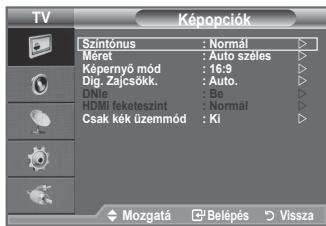
Meret: Auto széles/16:9/Széles nagyítás/Nagyítás/4:3/Csak pásztázás
Beallithatja az igenyinek legjobban megfello képméretet.
Auto széles: A kép méretének automatikus beallitása, 16:9" oldalarányra.
16:9: A kép méretét a DVD-hez vagy szélesvásznú tévéadásokhoz megfelelo 16:9 oldalarányra igazíjta.
Szeles nagyítás: A 4:3-as aránynal jobban megnagyítja a képet.
Nagyītās: A 16:9 szelessegū képet (fuggoliges irányban) nagyītja, hogy kitōltse a képernyǒt.
4:3: Ez az alapertelmezett beallitas video vagy normal teveadas megtekintesehez.
Csak pásztázs: Ennek a Funktionak a hasznalata teljes, levágás nélküli képet biztosít, ha a bejovő jelsorozat HDMI (720p/1080i) vagy Komponens (1080i).
Az „Auto szeles" Funktioncsak TV", 1. Külso", 2. Külso", AV", és „S-Video" modban elerhető.
PC uzemmodbanCsak a,16:9"es a,4:3"mod allithato be.
A TV bemenetéhz csatlakoztatott minded kulso eszkoz beallitasai modosihatok es tarolhatok.
Ha az eszkoczön tobb mint két orán keresztul allókép jelenik meg, idóleges képernyöbeegés fordulhat el.
Amikor a PIP (Kép a képben) beallitasa Double (Kettos) (□, □) mód, a Képmér net némlithato.
Szeles nagyítás: A szimbólumnak a vagy az ENTER gomb megnyomásával történő kijelölését követően használja a vagy a gombat a kép fuggoleges irányú eltolásához.
Nagyítás: A vagy a gombbal valassza ki a szimbólumot. A kép felfé vagy lefelé tolsához használja a vagy gombot. A kívalasztásat követően használja a vagy a gombot a képmérét fuggóleges irányú noveléséhez, ilteve csökkentéséhez.
A „Csak pásztázas“ kivalasztása után HDMI (1080i) vagy Komponens (1080i) üzemmodban: Valassza ki az element agomb megnyomásával. A képet a ▲,▼, gombbal mozgathatja.
Hang: A vagy a gombbal valassza a „Hang" element, majd nyomja meg az ENTER ⑥ gombat.
A beaillitas alaphelyzetbe allithato.
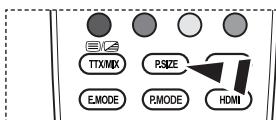
Ezeket a beallitásokat a távvezérló P.SIZE gombjával is kívalszthiaty
Képernyómod:16:9/Szelesnagyítás/Nagyítás/4:3
Ha a 16:9 oldalaranyú keszüléken az automatikus szélességő képméretet vázasztja, a lánti kivisté képméretnek sak a 4:3 WSS (szeles képernyös mod) beallítást vázszthatja, mast semmit. Az egyes europai országok elterő képméretet használnak, ezt a funkciôt tehát ezeknek a felhasználóknak szántuk.
16:9: A képet 16:9 arányú, szelesvásznú modba allytja.
Szeles nagyítás: A 4:3-as aránynal jobban megnagyítja a képet.
Nagyítás: Vízsztintesen felnagyítja a képet a képernyón.
4:3:A képet 4:3 arányu normal�modba allitja.
Ez a funkcióCsak „Auto szeles"modban hasznalható.
Ez a funkció a „PC“, „Komponens“ vagy „HDMI“ módban nem használtható.
Dig. Zajcsök.: Ki/Alacsony/Kocepes/Magas/ Auto.
Ha gyenge a keszülék által fogott jel, akkor aktivalhatja ezt a funkciót, hogy csökkentse a statikus és szellemkepét, amely megjelenhet a képernyón.
Ha gyenge a jal, valasszon masik opciot a jobb képminoşeg elérese erdekében.
DNle: Ki/Bemutató/Be
A kivaló képminóség érdekében a tevízio DNle-funkcióval rendelkezik. Ez a funkció akkor mückodik, ha a DNle „Be" van kacsolva. Ha a DNle funkció t a Bemutato állapotra valtotta, a képernyón demonstrácioscellal lathatja a normal és a DNle-funkció alkalmazó képet. Igy megláthatja a különbséget a kép minóségében.
DNleTM (a Samsung digitális képminóseg-javító technologája) [DNleTM]
Ez a szolgáltatas a 3D zajszú'ressel, részletkiemeléssel, kontraszterositèssel és fehérerositèssel meg részletgazdagabb képet varázsol Ön elé. Az üj képkompenzáló algorithmus vilagosabb, tisztabb, részletesebb képetbiztosít. A DNlē™ technología minded jelet a néző szeméhez igazít.
A.DNIE"csak,Kiemelt'modban erheto el.
HDMI feketaszint: Normál/Alacsony
A képernyǒ mélységét a képernyǒ feketeszintjének kivalasztásával allithatja.
Ez a funkcióCsak akkor aktív, ha a kivülrol származó bemenet a HDMI csatlakozón érkezik (RGB jelsorozat)
Csak kék üzemmod: Ki/Be
Ez a funkció AV készülekek bemérésével foglalkozó szakemberek szármáhasznos. Ez a funkcióCsak a kék jelet jeleniti meg, eltávolitva a vörös és a zöld jeleket a videojelból, igy kék szúró hatástbiztosít, amely a videoberendeşesek (pl. DVD-lejátszók, hazimozirendserek stb.) Szín és Ányalatbeallitásanak módositásához használatos.
E funkcióval a Szín és Arnyalat értekét az egyes videosszök ök jelszintjének megfelelo értekre állithatja a vörös, zöld, kék, cián, bibor és sárga színoszlopmintával, további kék szürő használata nélkül.
A „Csak kék üzemmod" akkor hasznáhlato, ha a képmód beálitása „Film" vagy „Normal".
Kép a képben megjelenités (PIP)
A teljes képernyós képablakkal egyidejüleg egy kisebb képablak is megjeilenithetō. Ezáltal a nagy képablak megtekintése kóben masik mürşort vagy barmilyen csatlakoztatott berendezés videobemenét is nezheti.
- A menu megjelenitéséhez nyomja meg a MENU gombat.
A ▲ vagy a▼gombbal valassza ki a „Beallitas" menüpontot, majd nyomja meg az ENTER Ⓞ gombat. - A vagy a gombbal valassza ki a "PIP" menüpontot, majd nyomja meg az ENTER G gombat.
- Valassza ki a megfelelo beallitast a vagy a gombbal, majd nyomja meg az ENTER 品 gombat.
- Ha megfelelonek talalja a beallitast, nyomja meg az ENTER gombat.
- A kilépéshez nyomja meg az EXIT gombat.
Neha előfurdulhat, hogy a PIP-ablakban lathato alkép minősége valamelyest romlik, amikor a foképernyón jatékot vagy karaokét néz.
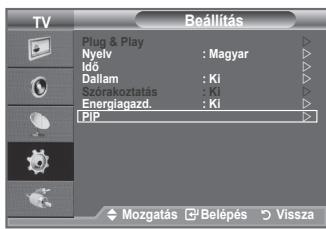
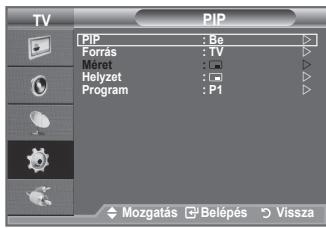
Egyszeru beallitas
- Nyomja meg a távezérlo TOOLS gombját.
- A vagy a gombbal valassza ki a,PIP"menupontot, majd nyomja meg az ENTER 已 gombat.
- A ▲ vagy a▼ gombbal valaszthat ki egy element.
- A vagy a gombbal valaszhatja ki a megfelelo lehtoseget.
- Az EXIT vagy a TOOLS gomb megnyomásával léphet ki.
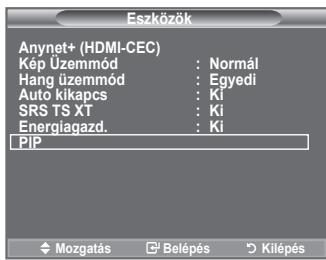
PIP:Be/Ki
Aktivalhatja vagy kikapcsolhatja a PIP funkciot.
| Fökép | Alkép |
| Komponens | TV, 1. Külso, 2. Külso, AV |
| HDMI 1, 2, 3 | TV, 1. Külso, 2. Külso, AV |
| PC | TV, 1. Külso, 2. Külso, AV |
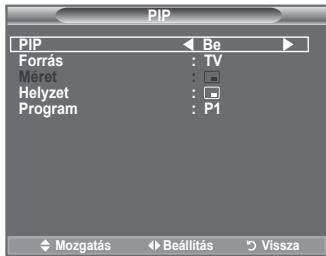
Forras
Kivalaszthatja az alkép forrsat.
Meret: / /
Kivalaszthatja az alkép méretét.
Ha fokep ,HDMI" modban van, a ,Meret beallitas rendelkezesre all.
Helyzet: / / /
Kiválaszthatja az alkép helyzetét.
Double (Kettos) ( ,) üzemmodban a „Helyzet" nem választhato ki.
Program
Csak akkor valszthat csatornat az alképez, ha a „Forras“, TV"-re leit allíva.
- A menu megjelenitéséhez nyomja meg a MENU gombat.
A ▲ vagy a▼ gombbal valassza ki a „Hang" menüpontot, majd nyomja meg az ENTER® gombat. - Valassza ki a megfelelo beallitast a vagy a gombbal, majd nyomja meg az ENTERgrombot.
- Ha megfelelonek találja a beallitást, nyomja meg az ENTER® gombat.
- A kilépéshez nyomja meg az EXIT gombot.
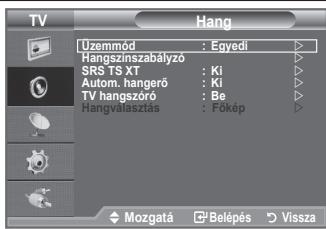
Üzemmód: Normál/Zene/Film/Beszéd/Egyedi
Kiválaszthatja az adott músor megtekintéséhez hasznánlí kivist的专业is hanghatásokat.
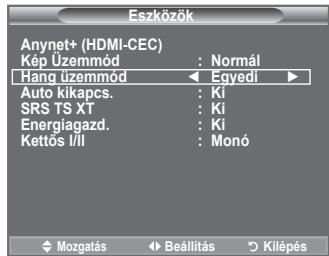
Egyszer beallitas
- Nyomja meg a távezérlo TOOLS gombját.
- A vagy a gombbal valassza ki a, Hang uzemmod".
- A vagy a gombbal valassza ki a kivant hangmodot.
- Az EXIT vagy a TOOLS gomb megnyomásával léphet ki.
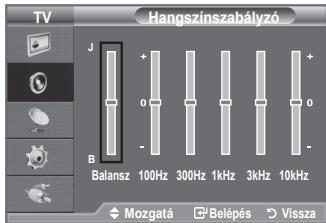
Hangszinszabalyzo: Balansz/100Hz/300Hz/1kHz/3kHz/10kHz
A TV-keszülék számos olyan beálítással rendelkezik, amelyekkel szabályozni lehet a hangminóseget.
Ha ezeknek a beallitáskokn valamelyikét modosità, a hangmód automatikusan az „Egyedi“ beallitása rǎlt.
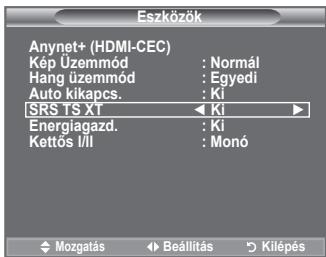
SRS TS XT: Ki/Be
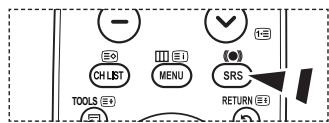
A TruSurround XT szabadalmaztatott SRS technologia, amely megoldja az 5.1 tobbsatomas tartalmak ket hangsugarzón keresztūl tóreño lejatszásnak problemajat. A TruSurround lenyúgöz virtualis tehratas élményét kinaláyme két hangszó lejatszó rendszerrel, aká a tevizið belsö hangszóróin keresztūl. A rendszer teljesen kompatibilis ay összes tobbsatomás formátummal.
Ezeket a lehtosegeket a tavvezerlon talalhato SRS gombbal is beallithatja.
Egyszeru beallitas
- Nyomja meg a távezérlo TOOLS gombját.
- A ▲ vagy a▼ gombbal valassza ki a „SRS TS XT".
- A vagy a gombbal valassza ki a, Ki vagy a, Be".
- Az EXIT vagy a TOOLS gomb megnyomásával léphet ki.
SRS(●)
SRS TruSurround XT
A TruSurround XT, az SRS és a (●) szimbólum az SRS Labs, Inc. védjegye.
A TruSurround XT technología beepitését az SRS Labs, Inc. licenceli
Autom. hangeró: Ki/Be
Valamennyi músorszóró allomás sajat jalviszonyokkal rendelkeizk, ezérnt negyszerú és nem kényelmes, hatné nyegy csatornaváttákor be kellatlania hangerö. Ezzel a funkcióval automatiskan beallithata j kivant csatorna hangerejét: magas modulárol je esetén a hangkimenet csökkentésével, alacsony modulárol je esetén pedig a hangkimenet növelésével.
TVhangszoró:Ki/Be
Ha kulón hangszórból szeretné hallgatni a hangokat, kapcsolja ka belső erősítő.
A ^+ -es MUTE gomb nem hasznalhato, ha a "TV hangszorro" ki van kapcsolva.
Ha a „TV hangszóró" beallitása „Ki“, a Hang menübólCsak a „Hangvalasztás" beallitás muködik (PIP üzemmodban).
Hangvasztas:Fokep/Alkep
Amíg a PIP funkció aktív, hallgathatja az alkép (PIP) músorának hangját.
-Fokép:A fokép hangjanak hallgatasara hasznalható.
Alkép: Az alkép hangjänak hallgatasára hasznalható.
A hangmod kivalasztasa
A hangmodot a „Eszkozok“ menüben allithatja be.
"Kettos I/ll" beallitasnál az aktuális hangmod megjelenik a képernyón.
- Nyomja meg a távezérlo TOOLS gombját.
- A vagy a gombbal valasska ki a, Kettos I/II".
- A vagy a gombbal választhatja ki a megfelelo lehtoseget.
- Nyomja meg az ENTERG gombat.
| Audió típusa | Kettős 1/2 | Alap | |
| A2 Sztereó | Mono | MONO | Automatikus vătás |
| Stereo | STEREO ↔ MONO | ||
| Kettős | Kettős 1 ↔ Kettős 2 | Kettős 1 | |
| NICAM Stereo | Mono | MONO | Automatikus vătás |
| Stereo | MONO ↔ STEREO | ||
| Kettős | → MONO ↔ Kettős 1→ Kettős 2← | Kettős 1 |
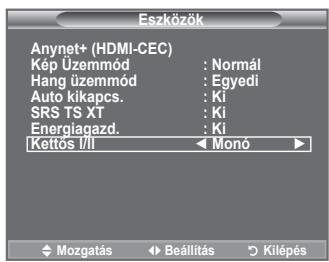
Gyenge sztereojel és automatikus valtás eseten allytsa a készüléket Mono modba.
Ez a funkció scak sztereó hangjel eseten aktiv. Monó hangjel eseten kikapcsol.
Ez a funkcióCsak TV modban hasznalható.
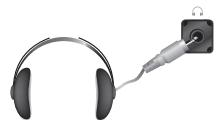
Fejhallgató csatlakoztatása (kūlön megvásárolható)
A TV-keszülkhez fejhallgatot cstatlakoztathat, igy a helyiségben tartózkodok zavarása nélkül nézheti a TV-musort.
Ha csatlakoztatja a fejhallgato csatlakozojat a megfelelo alizatba,Csak az „Automikus hangero" es a „Hangvalasztas" beaillitasok valaszthatak hangmenuben (PIP-módban).
A nagy hangerövel és hosszantartóan használt fejhallgató halláskárosodást okozhat.
Amikor fejhallgatóc satalakoztat a rendszerhez, akkor a hangszörk nem szolnak.
A TV ès a fejhallgató hangerejenek beaillitasa eteró.
TV oldalsó panel
Az aktuális idő beállításá és megjelenítésé
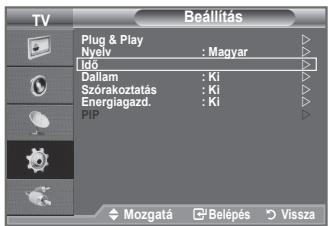
Beallithatja a TV-keszülk okajt uyg, hogy az INFO gomb megymomasakor megjelenjen az aktualis ido. Akkor is be kell allitania az idot, amkor az automatikus be-/kikapcsolás idzitó szeretne hasznäni.
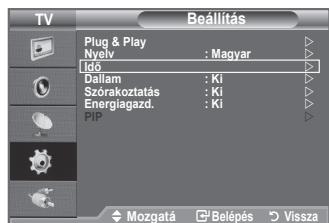
- A menu megelenitéshez nyomja meg a MENU gombot.
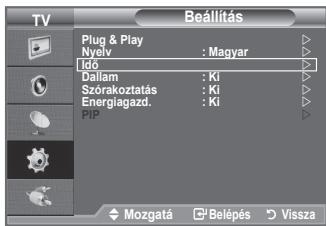
A ▲ vagy a▼ gombbal valassza ki a „Beallitas" menüpontot, majd nyomja meg az ENTER® gombot. - A vagy a gombbal valassza ki az,ldo"menupontot,majd nyomja meg az ENTERg gombat.
- Az,Orabeallitas" menupont kivasztsahoz nyomja meg az ENTERg gombat.
| Következöhz... | Gomb |
| Az „Hónap“, „Nap“, „Év“, „Óra“, vagy a „Perc“ lépés | ▲ vagy a ▲ gomb |
| Az „Hónap“, „Nap“, „Év“, „Óra“, vagy a „Perc“ beállítása | ▲ vagy a ▼ gomb |
| Beállítás megerősítese. | ENTERgomb. |
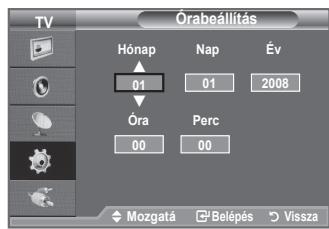
- A kilépéshez nyomja meg az EXIT gombot.
Ne huzza ki a tapkabelt a fali aljzatabol, mert az orat ubbol be kell allitania.
A távészérlón található számgombok segítségével is beállithatja az évet, a hónapot, a datumot, az orát és a percét.
Az automatikus kikapcsolás beállítása
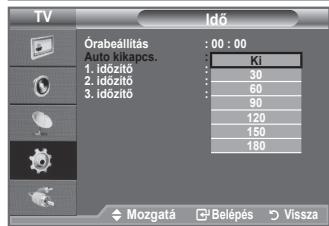
Megadhat egy olyan - 30 és 180 perc kézölli - idöartamot, amelynek letelte után a televízión automatikusan készenléti üzemmodba kapcsol.
- A menu megelenitéshez nyomja meg a MENU gombot.
A vagy a gombbal valassza ki a „Beallitas" menüpontot majd nyomja meg az ENTER® gombot. - A vagy a gombbal valassza ki az,ldo"menupontot,majd nyomja meg az ENTERgrombot.
- A vagy a gombbal valassza ki az „Auto kikapcs." menüpontot, majd nyomja meg az ENTERg gombat.
- Nyomja meg annyiszor a ▲ vagy a▼ gombat, mig meg nem jelenik a kivist idö (Ki, 30, 60, 90, 120, 150, 180). Nyomja meg az ENTERg gombat.
- A kilépéshez nyomja meg az EXIT gombat.
Amikor az idöztó 0-hoz ér, a TV-készülék automatikusan készenléti uzemmodba kapcsol.
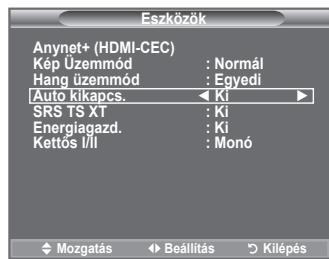
Egyszeru beallitas
- Nyomja meg a távezérlo TOOLS gombját.
- A vagy a gombbal valassza ki a „Auto kikapcs."
- A vagy a gombbal valaszhatja ki a perc erteket.
- Az EXIT vagy a TOOLS gomb megnyomásával léphet ki.
A televízio automatikus be- és kikapcsolása
- A menu megjelenitéshez nyomja meg a MENU gombot.
A ▲ vagy a▼ gombbal valassza ki a „Beallitas" menüpor majd nyomja meg az ENTERG gombot. - A vagy a gombbal valassza ki az,ldo"menupontot,majd nyomja meg az ENTERg gombat.
- A vagy a gombbal valassza ki az,1.idozit"a,2.idozit" vagy a,3.idzit"menupontot,majd nyomja meg az ENTERg gombot.
Az idozi'to be- es kikapcsolasyhoz harom kulonboz beallitasa adhato meg.
- Valassza ki a beallitasi mezoket a vagy a gombbal. A beallitast végezze a vagy a gombbal.
Bekapcsolasi idó: Állitsa be az orát, a percent es valasszon az „Be“/„Ki“ beallitás kozül. (Az idózítésnek a megadott beállitással történő aktivalásához valassza ki az „Be" opciót.)
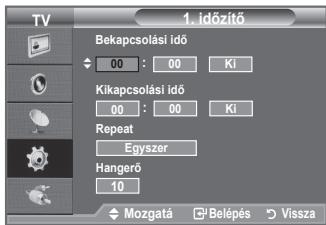
Kikapcsolasi idó: Álítsa be az orát, a percet és valasszon az „Be“/„Ki“ beállítás közül. (Az idözítésnek a megadott beállitással történő aktivalásához valassza ki az „Be" opciót.)
Ismétlés: Választhato az „Egyszer“, „Minden nap“, „Hétfó~Péntek“, „Hétfó~Szombat“, illetve a „Szombat~Vasárnap“ beallítas.
Hangeró: Valassza ki a megfelelo bekapcsolási hangeró szintjét.
A távrezéról talalhato szamgombok segitésgével közvetlenül beallithatja az orát és a percet.
Automatikus kikapcsolás
Az idozitó bekapsolt allapotában a TV vegül kikapcsol, ha az idzitó kapcsolta be készuléket, és 3 orán keresztül nem muködtetik a kezelöszerveket. Ez a funkció kizárólag az idzitó bekapsolt allapotában muködkis megakadályozza, hogy a TV a tulsagosan hosszú hasznalat során felmelegedjen.
A nyelv kivalasztasa
A keszülék elő használatakor meg kell adnia, hogy milyen nyelven jelenjenek meg a menuk és utasítások.
- A menu megjelenitéshez nyomja meg a MENU gombot.
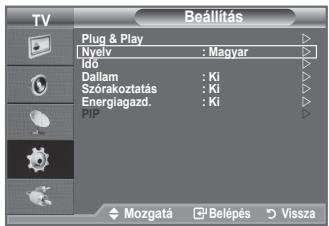
A ▲ vagy a▼ gombbal valassza ki a, "Beallitás" menüpontot, majd nyomja meg az ENTER® gombat. - A vagy a gombbal valassza ki a "Nyelv" menüpontot, majd nyomja meg az ENTER® gombat.
- A vagy a gombbal valassza ki a kivant nyelvet.
Nyomja meg az ENTER gombat.
- A kilépéshez nyomja meg az EXIT gombot.
Dallam/Szórakoztatás/Energiagazd.
- A menu megjelenitéshez nyomja meg a MENU gombot.
A ▲ vagy a▼ gombbal valassza ki a „Beallitás" menüpontot, majd nyomja meg az ENTER® gombot. - Valassza ki a megfelelo beallitast a vagy a gombbal, majd nyomja meg az ENTERg gombot.
- Ha megfelelonek talalja a beallitast, nyomja meg az ENTERgrombot.
- A kilépéshez nyomja meg az EXIT gombot.
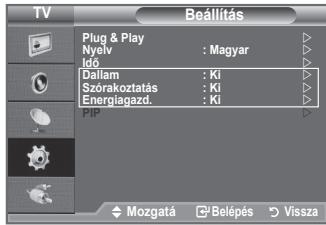
Dallam: Ki/Alacsony/Kozepes/Magas
A TV be-és kikapcsolásakor hallhato dallam beallitársa szolgál.
Nem hallhato a dallam
-A TV-rol nem erkezik hang, mert megnyomta a MUTE gombot.
-A TV-rolnem erkezik hang, mert megnyomta a (Hangero) gombot.
- Ha az Alvaskapsoló funkcić kikapsolta a TV-t.
Szorakoztatás: Ki/Sport/Mozi/Jaték
Az „Szórakoztatás“ modban kivalaszthata a legjobb megjelenítés hangot a sportközvetitésekhez, filmekhez és játékokhoz.
- Ki: Az „Szórakoztatás" funkció kikapcsolása.
- Sport: Optimális kěp- és hangminőség sportközvetíteshez. Még mozgalmasabb kěp és hang.
- Mozi: Optimális kép- és hangminóség filmekhez. Gazdagabb kép és tovább javított hang.
- Játék: Optimális kép-és hangminóség játékokhoz. A TV-hez külso játékonzol csatlakoztatásakor ez a mod megnöveli a játék sebességét.
Ha a harom, Szorakoztatas" uzemmod barmelyikét bekapcsolja, a keszulek lezarja a beallitatasokat, es azok tovabb nem modosifthatok. Ha szeretne tovabbi beallitatasokat vgezni a kép- vagy a hangmodban, akkor ki kell kapcsolnia az, Szorakoztatas" uzemmodot.
> Az „Szórakoztatás" beallításait(APenbemeneti forrashoz elmenti a keszülék.
Ha a harom „Szórakoztatás" mód bármelyike be van kapcsolva, az „SRS TS XT" funkció nem hasznalható.
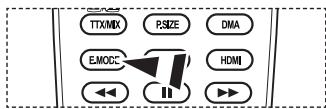
Az „Szorakoztatás“ beallítás módosításához nyomja meg tóbbször a pávezérlő E.MODE gombját.
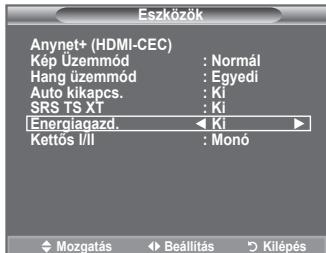
Energiagazd.: Ki/Alacsony/Kozepes/Magas/Auto.
Ez a funkció automatikusan beallitja a képernyǒ fényerejét a környezeti fényviszonyoknak megfeleloen.
- Ki: Az energiatakarekos funkcić kikapcsolára szolgál.
- Alacsony: Csökkentett energiaatakárékos modba állitja a TV-készüléket.
-Kozepes:KozepesenergiatakarékosmodbaallitjaaTV-keszuleket. - Magas: Kiemelt energiatakarékos modba állitja a TV-készüléket.
- Auto.: Automatikusan beállitja a TV-képernyó fényerejét a jelenetnek megfeleloen.
Egyszeru beallitas
- Nyomja meg a távezérlo TOOLS gombját.
- A vagy a gombbal valassza ki a „Energiagazd."
- A vagy a gombbal valassza ki a, Ki", Alacsony" Kozepes", Magas", Auto."
- Az EXIT vagy a TOOLS gomb megnyomásával léphet ki.
Ez a funkció a „PC" módban nem használtható. (40 húvelyk)
Forras kivalasztasa
Választhata TV kimeneti csatlakozóihoz csatlakoztatott külso jelforrások kölul.
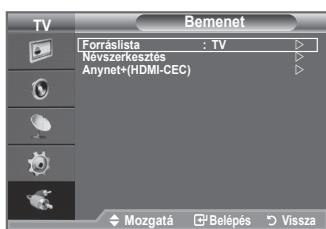
- A menu megjelenitéshez nyomja meg a MENU gombot.
A vagy a gombbal valassza ki a, Bemenet"menupontot, majd nyomja meg az ENTERg gombat.
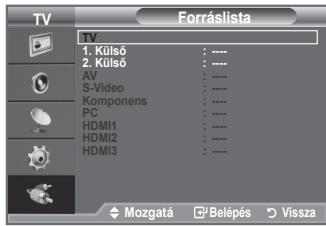
- A „Forrásista" menüpont kivalasztásához nyomja meg ismét az ENTER® gombat.
Elerheto jelforras: TV, 1. Kulso, 2. Kulso, AV, S-Video, Komponens, PC, HDMI1, HDMI2, HDMI3.
Csak a TV-keszülékhez csatlakoztatott külso eszközok választhatók.
- A vagy a gombbal valassza ki a kivant eszkocz.
Nyomja meg az ENTERg gombat.
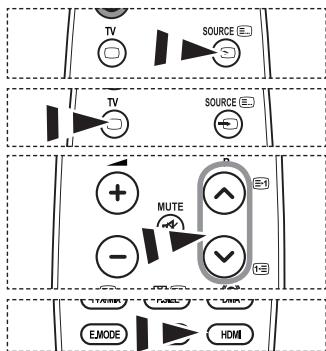
A távirányítón levő SOURCE gomb megnyomásával valthat az elérhető források kozott. A TV mod a távirányító TV gombj, a számgbok (0~9), és a P/ gomb segít ségevel is kivalasztható.
A televíziot nézheti HDMI üzemmodban is, ha a távezéról megnyomja a HDMI gombat.
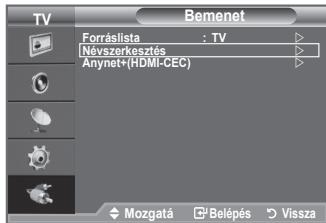
A bemeneti csatlakozkhoz csatlakoztatott eszkozk nevenek megadásával a bemeneti forrásvalasztás megkonnyithetó.
- A menu megelenitéshez nyomja meg a MENU gombot.
A ▲ vagy a▼ gombbal valassza ki a „Bemenet" menüpontot, majd nyomja meg az ENTER® gombot. - A vagy a gombbal valassza ki a, Névszerkesztés" menüpontot, majd nyomja meg az ENTER ⑥ gombat.
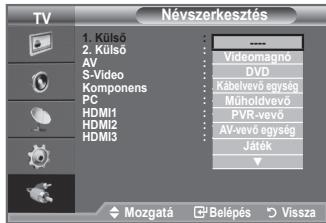
- A szerkeszteni kivist eszkozt az vagy a gombbal valaszthatja ki. Nyomja meg az ENTER 已 gombot.
- A vagy a gombbal valassza ki a kivant eszkoczt. Nyomja meg az ENTER 已 gombat.
- A kilépéshez nyomja meg az EXIT gombot.
A (Windows XP alapú) számítogepes szoftver beállitása
Az alábbiakban a Windows kěpernyǒbeāllitāsait lathatja egy szokványos számítogép esetében. A sajt számítogépém megjelenó képek azonban az adott Windows verziôtól és a videokáartyától fuggöen elterhetnek az itt latottaktól. Ha a tenyleges kěpernyök különboźnek is, az esetak töbségében ugyanazok az alapbeāllitāsi informaciók érvényesek. (Ellenkező esetben lépjen kapcsolatba a számítogép gyartójal vagy a Samsung markakereskèdófével.)
- Elször kattintson a Windows Start menüjén a „Vezérlopt" parancsra.
- Amikor megjelenik a Vezerlopult ablaka, valassza a „Megjelenés és témák“ kategoriát. Ekkor az ablak tartalma megváltozik.
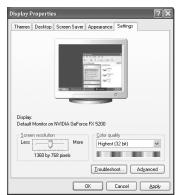
- Amikor megjelent a Megjelenés és temák ablak, kattintson a „Megjelenités“ ikonra. Ekkor megjelenik a Megjelenités tulajdonságai pábraszedablak.
- A párbeszédpanelen kattintással vallassza a „Beallitások“ lapfúlet. A méret (felbontás) helyes beallitása: optimálisan 1360 X 768. Ha a fuggoleges frekvencia valaszthato a képernyőbeallitások párbeszédpanelen, annak megfelelo érteke „60“ vagy „60 Hz“ legyen. Egyé besetben kattintson az „OK“ gombra, és lépjen ki a párbeszédpanelöl.
Képernyómodok
A képernyo poziciója és mérete a szamitogép monitorától és annak felbontásatól fuggöen egyarant valtozik. A tablázbatan szereplő felbontásokat javasoljuk.
D-Sub Bemenet
| Mód | Felbontás | Vizszintes frekvencia (kHz) | Függöleges frekvencia (kHz) | Képpontfrissités gyakorisága (MHz) | Szink, polaritás (V/F) |
| IBM | 640×350 | 31,469 | 70,086 | 25,175 | +/- |
| 720×400 | 31,469 | 70,087 | 28,322 | -/+ | |
| VESA | 640×480 | 31,469 | 59,940 | 25,175 | -/- |
| 640×480 | 37,861 | 72,809 | 31,500 | -/- | |
| 640×480 | 37,500 | 75,000 | 31,500 | -/- | |
| 800×600 | 37,879 | 60,317 | 40,000 | +/+ | |
| 800×600 | 48,077 | 72,188 | 50,000 | +/+ | |
| 800×600 | 46,875 | 75,000 | 49,500 | +/+ | |
| 1024×768 | 48,363 | 60,004 | 65,000 | -/- | |
| 1024×768 | 56,476 | 70,069 | 75,000 | -/- | |
| 1024×768 | 60,023 | 75,029 | 78,750 | +/+ | |
| 1360 x 768 | 47,712 | 60,015 | 85,500 | +/+ |
HDMI/DVI Bemenet
| Mód | Felbontás | Vizszintes frekvencia (kHz) | Függóleges frekvencia (kHz) | Képpontfrissítés gyakorisága (MHz) | Szink, polaritás (V/F) |
| VESA | 640×480 | 31,469 | 59,940 | 25,175 | -/- |
| 800×600 | 37,879 | 60,317 | 40,000 | +/+ | |
| 1024×768 | 48,363 | 60,004 | 65,000 | -/- | |
| 1360 x 768 | 47,712 | 60,015 | 85,500 | +/+ |
HDMI/DVI csatlakoztatás eseten HDMI IN2 csatlakozt kell használni.
A sorváltós MODOT a rendszer nem támogatja.
Nem szabványos videoformátum kivalasztása esétén az egység muködése rendellenes lehet.
Az onallo es az osszetett modokat tamogatja a keszulék. Az SOG-modot nem tamogatja.
A TV beallitasa szamitogeppel
A SOURCE gomb megnyomásával valassza ki a PC-üzemmodot.
- A menu megjelenitéshez nyomja meg a MENU gombat.
A „Kép" menüpont kivalasztásához nyomja meg az ENTER® gombat. - A vagy a gombbal valassza ki a megfelelo lehetoseget, majd nyomja meg az ENTERgrombot.
- Ha megfelelonek talaj a beallitasokat, nyomja meg az ENTER gombat.
- A kilépéshez nyomja meg az EXIT gombat.
Autom.beallitas
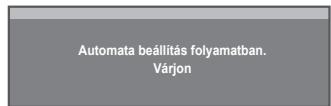
Az automatikus beallitás segítsegével a keszülék PC képernyője onmagát allitja be, a bejov videojel alapján. A finom, durva és a helyzet funkció ertekei automatikusan beallitottak.
Egyszeru beallitas
- Nyomja meg a távezérlo TOOLS gombját.
- A ▲ vagy a▼ gombbal valassza ki a „Autom. beallitas" menüpontot, majd nyomja meg az ENTER® gombat.
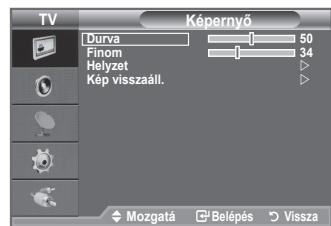
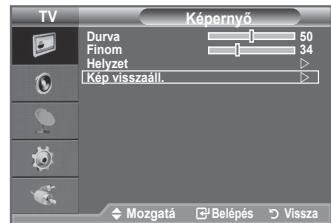
Képernyó:
Durva/Finom
A képminóseg-szabályozás lényege, hogy megsztüntesse vagy csökkestse a zavaró képhatasokat. Ha a zavar a finomhangolással nem szünik meg, akkor a lehtó legmeginfelelobben (durva) allitsa be a frekvcianti, majd végezzen ismet finomhangolást. A zavar csökkestese után igazītsa üjra a képet úgy, hogy a képernyő közepére ileszkedjen.
A „Durva“ vagy „Finom“ kivalasztásához nyomjá meg a
vagy a gombot, majd az ENTERGgombot.
A vagy a gombbal allithatja be a képernyo minosegét.
Nyomja meg az ENTER gombat.
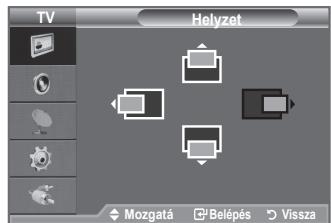
Helyzet
Módosítsa a PC-képernyǒ helyzetét, ha nem illeszkedik a TV-képernyőre.
A ▲ vagy a▼ gombbal állithatja be a fuggöleges gezistió.
A vagy a gombbal allithatja be a vizszintes poziciót.
Nyomja meg az ENTERg gombat.
Kép visszaïll.
Valamennyi kěpbeállitást helyettesitheti a gyári alapbeállitott értékekkel.
Az Anynet+ fogalma
Az Anynet+ egy AV halózati rendszer, amely egy konnyen hasznalható AV illesztőfelületet tesz lehetőve a felhasználó számára, valamint az Anynet+ menün keresztül vezérli a csatlakoztatott Samsung Electronics AV eszkökét.
Anynet+ eszközok csatlakoztatása
Az Anynet+ rendszer, kizarolag az Anynet+ rendszert tamogato eszkozket tamogatja. Ellenorizzee, hogy a csatlakoztatni kivist AC eszkozon megtalalhato-e az Anynet+ jelzes.
Csfakoztatas kozvetlenul a TV keszulekhez
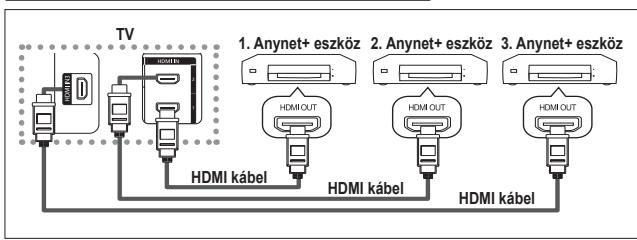
Csatlakoztassa a televizio [HDMI 1], [HDMI 2] vagy [HDMI 3] csatlakozojat, valamint a megfelelo Anynet+ eszkoz HMI OUT (HDMI KIMENET) csatlakozojat a HMDI kabel segitssegel.
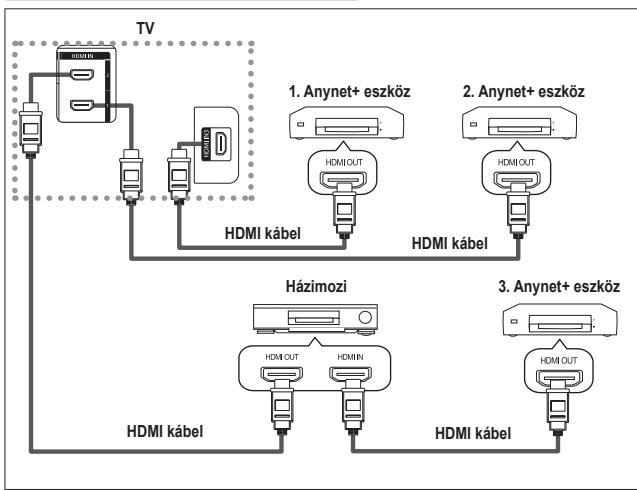
Csatlakoztatás házimiži rendszerhez
1 Csatlakoztassa a televizio [HDMI 1], [HDMI 2] vagy [HDMI 3] csatlakozojat, valamint a megfelelo Anynet+ eszkocz HDMI OUT [HDMI KIMENET]csatlakozojat a HDMI kabel segitségével.
2 Csatlakoztassa a hazimozi rendszer HDMI IN csatlakozojat valamint a megfelelo Anynet+ eszkoz HDMI OUT csatlakozojat a HDMI kabel segitségével.
Csak egy vevo egységet csatlakoztasson.
Az Anynet+ eszközt a HDMI kábelel csatlakoztathatja. Egyes HDMI kábelek esetleg nem támogatják az Anynet+ funkcióit.
Az Anynet+ akkor muködik, ha az AV eszközöket támogató Anynet+ készenlétí vagy bekaspolt állapotban van.
Az Anynet+ legfeljebb osszesen 8 AV-eszkozt képes tamogatni.
A kōvetkezō beallitásokkal hasznalhatók az Anynet+ funkciók.
Az Anynet+ funkció használata
- Nyomja meg a TOOLS gombot. Majd az „Anynet+(HDMI-CEC)” kiválasztásához nyomja meg az ENTERg gombot. A ▲ vagy a▼ gombok segitésével valassza ki a „Beallitas" menüelemet, majd nyomja meg az ENTERg gombot.
- Nyomja meg az ENTER® gombat az „Anynet+ (HDMI-CEC)" elem kivalasztásához, majd nyomja meg az ENTER® gombat.
- A vagy a gombok segitségével valassza kia "Be" lehtoseget, majd nyomja meg az ENTER ⑥ gombat.
Az „Anynet+ (HDMI-CEC)”funckció engedélyezve.
Ha a „Ki“ lehtöseget valasztja, az „Anynet+ (HDMI-CEC)” le lesz tiltva.
Ha az „Anynet+ (HDMI-CEC)” funkció le van tiltva, minded Anynet+ muvelet inaktiv állapotba kerül.
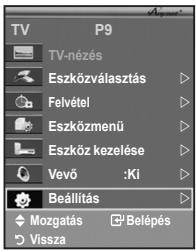
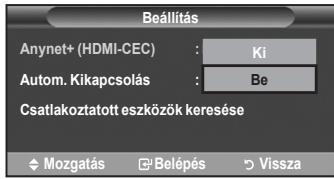
Anynet+ eszkoczk automatikus kikapcsolasa a TV keszülk kikapcsolásakor.
- A vagy a gombok kal valassza ki az Autom. Kikapcsolas" lehetoseget, majd nyomja meg az ENTER G gombat.
- A vagy a gombok kal valassza ki a "lgen", lehetoseget, majd nyomja meg az ENTER gombat.
Az automatikus kikapcsolás funkció engedélyezve.
Ha a „Nem" lehetoséget valasztja, az automatikus kikapcsolás funkció le lesztiva.
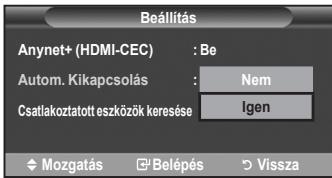
A kilépéshez nyomja meg az EXIT gombat.
Az Anynet+ funkció haszalához a TV távkapcsolójának Eszköz választása beallitásat a TV lehtösegre kell allitani.
Ha az „Autom. Kikapcsolás“ funkciot „Nem“, lehetőségre allitja, a
csatlakoztatott külso eszközök
is kikapcsolnak a TV készülék kikapcsolásakor. Ha a készülék épp felvesz, akkor nem kapcsolt ki.
- Nyomja meg a TOOLS gombat.
Majd az „Anynet+(HDMI-CEC)” kiválasztásához nyomja meg az ENTER® gombat.
- A ▲ vagy a▼ gombbal valassza ki a „Eszközvalasztás" lehetóseget, majd nyomja meg az ENTER® gombat.
- A vagy a gombok megnyomásával valassz ka iz adott eszkózt, és nyomja meg az ENTERgrombot. Ezzel átvált a kivalasztott eszközre.
- Ha nem talájía azt az eszkózt, amit keres, a ▲ vagy a▼ gombok megnyomásával valassza ki a „Beallitas" lehetoseget, majd nyomja le az ENTERgrombot.
- A vagy a gombbal jelölje ki a „Csatlakoztatott eszkoczok keresese" lehetoséget, majd nyomja meg az ENTERg gombat.
A kóvetkezü üzenet jelenik meg "Anynet konfiguralása+ csatlakoztatá. Ha az szekök kerésévegot, a csatlakoztatott ezskök benne lesznek az Anynet+ menüben.
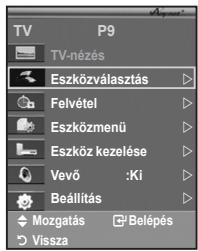
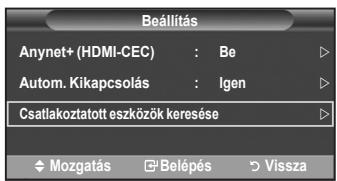
A kivalasztott eszkoczre valtas akar 2 percig is eltarthat. A valtasi mveletet nem vonhatja vissza a mvelet kozben.
Az eszkozk keresesesez szukséges idotartam a csatlakoztatott eszkozk szamátol fugg.
Ha az eszkozok keresese véget ért, a talalt eszkozok száma nem jelenik meg.
Habár a TV-keszülk bekapcsoláskor automatikusan keresi a csatlakoztatott eszközoket, a TV-keszülk bekapcsolt allapotakor vagy egyeb meghataroztort körulmények kozott csatlakoztatott eszközok nem jelennek meg az eszközlistában. Ezert valassza a „Csatlakoztatott eszközok keresese" menüelemet az eszközok kereséséhez.
Ha a külso bemeneti módot választotta a SOURCE gomb megnyomásával, akkor nem használhatja az Anynet+ funkciót. A TOOLS gombbal válton Anynet+ eszközre.
Anynet+ Menu
Az Anynet+ menu a TV keszülékhez csatlakoztatott Anynet+ eszközök tipusától és allapotától fuggóen valtozik.
| Anynet+ Menu | Lei;rás |
| TVnézés | Anynet+ MODRÓ TV műsor MODra vált. |
| Eszközválasztás | A TV keszülék a megfelelő eszközhöz csatlakozik. |
| Felvétel | Inditja a felvételt. (Ez a menuùCsak felvételt támogató eszköz esetén aktiv.) |
| Eszközmenü | A csatlakoztatott eszköz menüjét jeleniti meg.Például. Ha DVD felvevő van csatlakoztatva, a DVD felvelő felvételmenüje jelenik meg. |
| Eszköz kezelése | A csatlakoztatott eszköz lejátszásvezérlo menüjét jeleniti meg.Például. Ha DVD felvevő van csatlakoztatva, a DVD felvelő lejátszásvezérlo menüje jelenik meg. |
| Vevő | A hang a vevő egységen keresztül megy ki. |
| Beállitás | Beállithatja az Anynet+ használatának körülményeit. |
Anynet+modban rendelkezesre allo TV tavvezerlo gombok
| Eszköz típusa | Mülködési allyapot | Rendelkezésre allyó gombok |
| Anynet+ eszköz | Az eszközre történő valtás után, mikor a megfelelő eszköz menüje megjelenik a képernyőn. | Számgonbok▲/▼/▲/▲/ENTERgombokSzínes gombokEXIT (Kilépés) gomb |
| Az eszközre történő valtás után, a fajl lejátszása kőzenben | ( Keresés visszafelé) (Keresés előre) (Leállitás)/ (Lejátszás)/(SzUNET) | |
| Eszköz beépitethangolóegységgel | Az eszközre történő valtás után, TV műsor nézése kőzenben | P©/© gomb |
| Audió eszköz | Ha a vevő egység aktiválva van | ⊕/−gombMUTE gomb |
Az Anynet+ funkció haszalatahoz a TV távkapsolójat TV lehtoségre kell allitani.
A gombcsak felvetelemódban mukodik.
A TV gombjaival nem verzérelhet Anynet+ eszközök. Az Anynet+ eszközökCsak a TV távkapsolójával verzérelhetok.
A TV távkapcsolója bizonyos körülmények kozott nem muködhet. llyen esetben valassza ki üjra az Anynet+ eszközt.
Az Anynet+ funkciok nem mukodnek mas gyartok termekein.
Anynet+ módban a színes gombok esetleg nem muködnek megfeleloen.
A , mveletek adott eszkoz fuggvenyében eltérhetnek.
Felvevoegységgelfelvehet egy TV musort.
Nyomja meg a gombat.
A felvetel elindul. (Csak akkor, ha az Anynet+ funkciot engedelyezo felvelvo eszkoz csatlakoztatva van.)
Az aktualis TV mürsor felvetele folyamatban van TV nées allapotban. Ha más eszközrol nez vieófelvetelt, a masik eszközrol jatszott videó lesz felveve.
A TOOLS gomb megnyomása után a „Felvetel" kivalasztásával rogzitheti is a forrást.
Felvetel elott ellenorizze, hogy az antenna csatlakoztatojat megfeleloen csatlakoztatta-e a vevoeszkozhoz. Az antenna vevoeszkozhoz torteno csatlakoztatasahoz tekintse meg annak hasznalati utmutatojat.
Hallgatas vevő egységen keresztül
A hangot vevö egységen keresztül is hallgathatja, nemcsak a TV hangszöróin keresztül.
- Nyomja meg a TOOLS gombot. Majd az „Anynet+(HDMI-CEC)" kivaliasztasyhoz nyomja meg az ENTERg gombot. A vagy a gombok segitségével valassza ki a „Vevo" menüelemet, majd nyomja meg az ENTERg gombot.
- Az vagy a gombok kal valassza a „Be" lehetoséget, majd nyomja meg az ENTER ⑥ gombat.
Most már a vev ōgsyénék keresztül hallgathatja a hangot.
- A menuböl történő kilépéshez az EXIT gombat kell megnyomni.
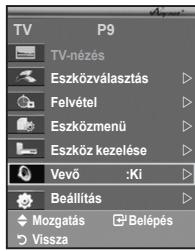
Ha a vevo egység be van kapcsolva, a TV készülék hangjat a 2 csatornás vevo készüléken keresztül is hallgathatja.
Ha a vevó egység kizárolag egy házimozi rendszert szolgál ki (csak audiôt támogat), lehetséges, hogy nem jelenik meg az eszközök listajaban.
Ha szerzöi jogokkal kapcsolatos probléma merül fel, lehetségés, hogy a vevő egységen keresztüli hallgatas nem muködk megfeleloen.
Ha a TV tapellátasa (a tapkábel kihúzása vagy áramszünet miatt) megszakad, amikor a „Vevő" beallitása „Be“, az „TV hangszóró“ éréke „Ki“ lehet, amikor üjra bekapcsolja a TV-t. (lásd a 23. oldalon)
| Hiba | Megoldás |
| Az Anynet+ nem mūködik. | ■ Ellenőrizable, hogy az eszköz Anynet+ eszköz-e. Az Anynet+ rendszer, kizárólag az Anynet+ eszközöket támogatja. ■ Csak eygő eigységet csatlakoztasson. ■ Ellenőrizable, hogy az Anynet+ eszköz tâpkábele megfelelöen lettuce-eseatlakoztatva. ■ Ellenőrize az Anynet+ eszköz Videó/Audiol/HDMI kábeleinek csatlakozásait. ■ Ellenőrizable, hogy az Anynet+ (HDMI-CEC) Be állásban van-e az Anynet+ beállítas menüjében. ■ Ellenőrizable, hogy a TV tâvezérõje TV-módban van-e. ■ Ellenőrize, hogy ez-e az Anynet+ kizárólagos tâvezérõje. ■ Az Anynet+ bizonyos esetekben nem mūködik (Csatomák keresésé, Plug & Play, stb.) ■ Ha csatlakoztatja vagy eltávolitja a HDMI kábelt, ügyeljenarra, hogy üjra megkeresse az eszközöket vagy kapcsolja be üjra a televizijot. ■ Ellenőrize, hogy az Anynet+ eszköz Anynet+ funksióba van-e kapcsolva. |
| Az Anynet+ inditasa. | ■ Ellenőrizable, hogy az Anynet+ eszköz megfelelöen lettuce-e csatlakoztatva a TV keszülékhez, majd Ellenőrize, hogy az Anynet+ Beállítas menüjében az Anynet+ (HDMI-CEC) Be állapòban van-e. ■ A TV keszülékre valíshoz nyomja meg a TV tâvkapcsoló TV gombját. Nyomja meg a TOOLS gombot az Anynet+ menu megjelenitéséhez, és vallassza ki a megfelelő menüit. |
| Kilépés az Anynet+ funkcióból. | ■ Válassza az Anynet+ menu TV-nézés element. ■ Nyomja meg a TV tâvkapcsoló SOURCE gombját és valasszon egy eszközt, ami nem Anynet+ eszköz. ■ Nyomja meg a követező gombok valamelyikét a TV mod vázltásához: P©/©, CH LIST, PRE-CH, stb. (A csatorna gomb csak akkor mūködik, ha nincs csatlakoztatva hangolóegységgel ellàtott Anynet+ egység.) |
| Anynet+ eszköz csatlakoztatása... Üzenet jelenik meg a kěpernyön. | ■ Nem hasznáhlato tâvkapcsoló az Anynet+ funksió beállításához, sem megtekintésmörda váztlashoz. ■ Ha az Anynet+ funksió beállítása megtörtent és a megtekintésmörda történó vázás kész, akkor hasznáhlata a tâvkapcsoló. |
| Az Anynet+ eszköz nem jatszik le. | Plug & Play folyamat kőzben tem hasznáhlato a lejátszás funksió. |
| A csatlakoztatott eszköz nem jelenik meg. | ■ Ellenőrizable, hogy az eszköz támogatja-e az Anynet+ funksiókat. ■ Ellenőrize, hogy a HDMI kábel megfelelöen lettuce-e csatlakoztatva. ■ Ellenőrize, hogy az Anynet+ (HDMI-CEC) Be állásban van-e az Anynet+ beállítas menüjében (setup menu). ■ Keresse üjra az Anynet+ eszközöket. ■ Az Anynet+ eszközt csak HDMI kábell(csatlakoztathja). Egyes HDMI kábelk esetleg nem támogatják az Anynet+ funksióit. ■ Ha a folyamat rendellenesség (pl. a HDMI kábel vagy a tâpkábel kihúzása, illetve áramszūnet) miatt megszakad, ismételje meg az eszközkeresésst. |
| A TV-müsor nem rögzithető. | Ellenőrize, hogy az antenna csatlakozóját megfelelöen csatlakoztatta-e a vevőeszközhő. |
A legtöbb televiziós csatorna teletexten keresztül irásos információ szolgáltat. A teletext szolgáltatas tartalommutató oldala leiirja, hogyan használatja ezt a szolgáltatást. Továbbá tetszés szerint választhata kulönboź opciók kozül a pávezérlö gombjainak segitségével.
A teletextinformação pontos megjelenitéséhz megbizhato vételre van szükség. Különben informação veszhet el, vagy néhány oldal nem jelenithető meg.
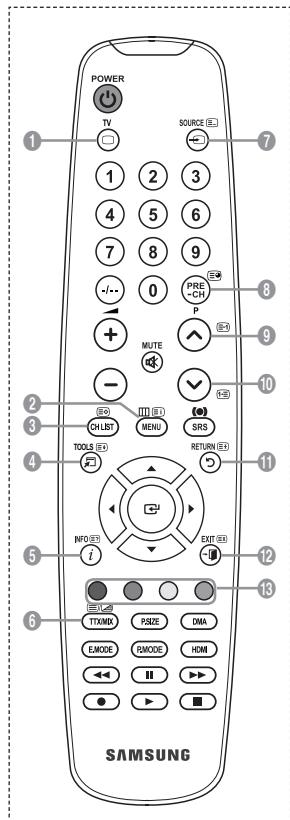
1 (kilépes)
Kilepes a teletext képernyöról.
2 (tartalomjegyzek)
A tartalomjegyzek oldal megjelenitese a teletext hasznalata kozben barmikor.
3 (tárolás)
Teletext oldalak tárolására szolgál.
4 (mérét)
Megnyomásával dupla méretben jelenitheti meg a betüket a képernyő felső részén. A képernyő also részén ugyanehvez a múvelethes nyomja meg ismét a gombot. A normal képernyőhöz a gomb ismételt megnyomásával térhet vissza.
5 ?(felfedés)
Rejtett szöveg (pl. fejtörök megfejtései) megjenitése. A normal képernyohoz a gomb ismetelt megnyomásával térhet vissza.
6 ③(teletext be/vegyes)
A teletext mód aktivalása egy teletext szolgátatást tartalmazó csatorna kivaliasztását kovetöen. Ismetelt megnyomásával egyszerre jelenitheti meg, áfedésben, a teletext oldalt és a csatornán vett képet.
7 三 (mod)
A teletext mod kivalasztásához nyomja meg (LIST/FLOF). Ha LIST módban nyomja meg, a lista mentése módba vát. A lista mentése módban a (tárolás) gombbal mentheti a teletext oldalt.
6 (aloldal)
Az elerheto aloldal megjelenitese.
9 (fel)
A kōvetkezō teletext oldalt jeleniti meg.
10 13 (le)
Az elofo teletext oldt jeleniti meg.
13 (tartás)
A képényő tartása egy adott oldalon, ha az oldalhoz meg további oldalak is tartoznak, amelyek automatikusan tõltöndnek be. Az üzemmodból a gomb ismetelt lenyomásával léphet ki.
12 (törles)
Oldal keresése kozben megjeleniti a mʊsort.
Színes gombok (piros/zöld/sárga/ék)
Ha a músorszolgáttó FASTEXT rendszert használ, a teletext oldalon taláhlato, szinkóddal jelölt kūlónbőtémák a színes gombokkal is kivalaszthátok. A kivant muvelethez nyomja meg a megfelelo szinú gombat. Megjelenik egy további színes informaciókat tartalmazó oldal, amelyben uyanezzel a mośdzerrel
választhat. Az előző vagy a következő oldal elöhívasához nyomja meg a megfelelo színes gombat.
A távezéról talalhato szamozott gombok megnyomásával kozvetlenú valthat a teletext oldalak kozött.
A teletext oldalak hat kategóriába soroltak.
Betüjel Tartalom
A A kivalasztott oldalszám.
B A sugárzo csatorna azonosítója.
C Aktualis oldalszám vagy kereséssel kapcsolatos jelzešek.
D A datum es az ido.
E A szöveg.
F Allapotinformação.
FASTEXT informação.
A teletext-informação gyakran tobb, egymás utan megjelenő oldalon jelenik meg, amelyek az alábbi modokon érhetők el:
Az oldszam beirásával
Egy címnek a listából történó kivalasztásával
Egy szines cimsor kivalasztsaval (FASTEXT rendszer)
Az TV gomb megnyomásával léphet ki a teletext megjelenítési módból.
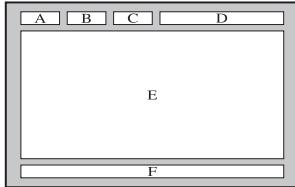
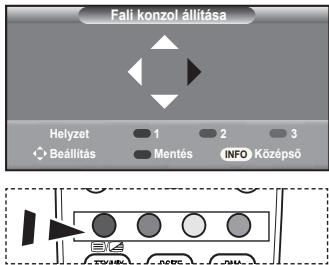
A fali konzol felszerelését kovetoen konnyen modosithatja TV-je helyzetét.
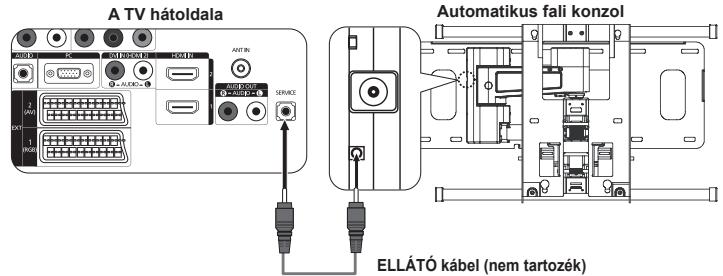
Belépés a menübe
- Nyomja meg a távezérlo ▲,▼, « vagy » gombját.
Megjelenik az automatikus falra szerelés képernyöje.
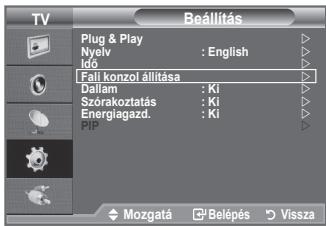
Ha TV-nézés közben valamelyik iránygombra kattintva nem jelenik meg az automatikus falra szerelešnépernyője, a menüból jelenítse meg a képernyőt.
- A menu megjelenitéséhez nyomja meg a MENU gombot.
A ▲ vagy a▼ gombbal valassza ki a „Beallitás" opciôt, majd nyomja meg az ENTER® gombot.
A ▲ vagy▼ gomb megnyomásával valassza ki az „Fali konzol allylītāsa" opciót, majd nyomja meg az ENTERg gombat.
Ha akkor nyomja meg valamelyik nyilgombot, amikor a TV-képernyón nem láthato képernyömenü, akkor a beállitási képernyó jelenik meg.
A visszaallitashoz nyomja meg az INFO gombot. A vagy a gombbal valassza ki a "lagen" opciot, majd nyomja meg az ENTER ⑥ gombot. A pozici oviszaall az alapertelmezett beaillitasra.
- Nyomja meg a kék gombot.
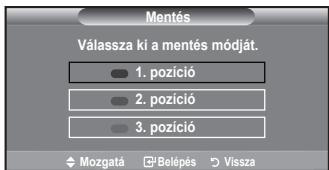
A jelenlegi pozcio要去seheza a vagy a gombbal valassza ki az 1.,2. vagy 3. pozcio要去set.
Ha nem kivanja menteni a jelenlegi poziciót, nyomja meg a RETURN gombot.
Mentési mód választásakor a színgombok nem használthatók.
- A menteshez nyomja meg az ENTERg gombat.
Az 1. gezimento kivalasztásakor a „Jelinegi, elmentett helyzet neve: 1. gezimento" uzenet jelenik meg.
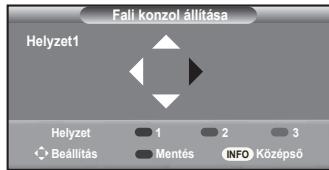
- Nyomja meg az ENTERG gombat.
A mentett pozcio o a képernyǒmù bal oldañn jelenik meg.
A mentett pozicioba mozgatás
-
Hajtsa végre a „Belépés a menübe“ 1. lépését.
-
Egy szingomb (voros, zold vagy kék) megnyomásával a falí konzol a mentétt pozicióba áll.
A fali konzolt a három előre megadott pozićó egyikébe MOZgathatja a vörös (1. pozíóc), a zöld (2. pozíóc) vagy a sárga gomb (3. pozíóc) megnyomásával.
Ha az elore beallitott pozicioba mozgatast kovetoen modositja a poziciot, a pozicio megjelenitese eltunik.
A felszereléshez lásd a fali konzolhoz kapott Szerelési utmutató.
A termek felszereléséhez, illeteva a fali konzol felszereléséhez és mozgatásához forduljön szakemberhez.
Ezt a szerelési utmutató a fali konzol falra szereléséhez használia. Más építényhez való rögzítés esétén forduljon a legközelebbi margakereskedóhz.
Az automatikus falra szerelés az Anynet+ mukodesekor nem hasznalható.
A 37 és 40 húvelykes típus nem hasznáható a régebbi elektromos fali konzollal (WMN5090A*).
A számítógp beállitása (a modellól fuggöen)
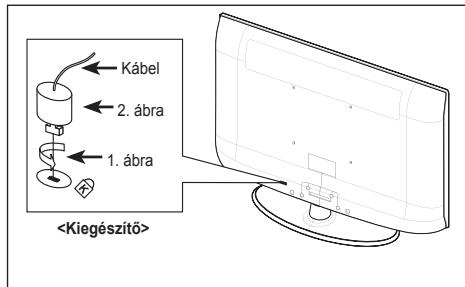
A Kensington zár olyan eszköz, amellyel a rendszer fizikailag rögzithetö, ha a keszüléket nyilvános helyen használják. A zár kinézete és hasznalatának modja - a gyartótl fuggöen - elterhet az abrán láthatól. A Kensington zár hasznalatával kapcsolatban a hozza tartozó kézikönyvben talál további informáciot. A zárat külön kell beszerezní.
- Helyezze a zárszerkezet et a TV Kensington zárának nyilásába (1. ábra), majd fordítással zárja be (2. ábra).
- Csatlakoztassa a Kensington zár kabelét.
- Erősítse a kensington zárat asztalhoz vagy nehéz tírgyhoz.
A Kensington zár elhelyezkedése a tipustól fuggöen valtozhat.
Hibaelhárítas: Mielótt szakemberhez fordulna
| Nincs kěp vagy hang. | · Ellenőrizable, hovy a típfeszültseg gezetéke csatlakoztatva van-e a fali csatlakozóaljzatba. · A készülék ò gombját meg kehl nyomni. · Ellenőrizable a kěp kontraszt- és fényerő-beálitását. · Ellenőrizable a hangerőt. |
| A kěp normalis, de nincs hang. | · Ellenőrizable a hangerőt. · Ellenőrizable, hovy a tírványító MUTE®gombját nem nyomta-e meg. · A „TV hangszóró“ legyen bekapcsolva. |
| A képernyő sötét, a típfeszültsegjelő pedig folyamatosan világít. | · A számítógépen ellőrizable a következőket: típellátas, jelkábel. · A TV-készülék a sjaat energiakezelő rendszerét használá. · M Ozdítsa meg a számítógep egerét vagy nyomja meg a billentyűzet valamelyik billentyűjét. |
| Nincs kěp, vagyCsak fekete-hehér kěp van. | · Színbéallitások modosítása. · Ellenőrizable, hovy a kivalasztott műsorszórendszer megfeleloén működk-e. |
| A hangot és a képet zavarja valaml. | · Próbalá azonosítani a televizio műkódését befolyásoló elektramos készülék, és tegye az távolabb. · Csatlakoztassa a televizión egy másik típfeszültseg-aljzatba. |
| Elmosódott vagy szemcsés kěp, illetve torz hang tapasztalható. | · Ellenőrizable az antenna irányát, elhelyezését és csatlakozásait. Ez a zavar beltéri antenna használata esetén gyakran fellép. |
| A tírványító nem megfeleloén működk. | · Cseréleji ki a tívészérlő element. · Tiszítlsa meg a tívészérlő felső szélet (az átviteli ablakot). · Ellenőrizable, hovy az elementa polaritásnak megfeleloén vannak-e behelyeze. |
| Az „Ellőrizable a jelkábelt.” üzenet jelenik meg. | · Ellenőrizable, hovy az adatkábel megfeleloén van-e a számítógépez, illetve a videoforrásokhoz csatlakoztatva. · Ellenőrizable, hovy a számítógép, illetve a videoforrások be vannak-e kapcsolva. |
| PC módban a „Nem támogatott üzemmod.” üzenet jelenik meg. | · Ellenőrizable a videokártya maximális felbontását és frekvenciáját. · Vesse össze ezeket az ertékeket a megjelenitési mod adataival. |
| A sérult kěp a képernyő sarkán jelenik meg. | Ha egyes külő eszközök esetényeben a „Csak pásztázás“ lehetőséget valasztjá, a sérult kěp a képernyő sarkán jelenhet meg. Ezt a jelenséget a külő eszköz okozza, nem a TV. |
| Megjelenik a, Alapértelmezett beállitások visszaállitása üzenet. | Akkor jelenik meg, ha az EXIT gombot egy ideig lenyomva tartja. A termák beállitásai az alapértelmezett beállitásokra alltak vissza. |
| A TFT LCD panel (3 133 440) képpontból alló panelt használ, aminek előállitása magas szintú műszaki felkészültseget és felszerlteséget igényel. Előfordulhat azonban, hovy a képernyő ennek ellenére nehány vilagós és sötét képpont jelenik meg. Ezek a képpontok a készülék teljesitményét nembefolyásolják. | |
Muszaki és környezeti jellemzők
A SAMSUNG mindedkor termeke javitásat, fejlesztését tartja szem elott. Ezert a muszaki adatok és a hasznalati utmutató megvátoztatásanak jegat fenntartja. 2/1984. (III. 10.) BkM-lpM számú együttes rendelet alapján tanusitjuk, hogy a LE26A450, LE26A451, LE32A450, LE32A451, LE32A454, LE37A450, LE37A451, LE40A450, LE40A451, LE40A454 tipusu SAMSUNG gyártmányú színes televiziók megfelelnek az alábbi muszaki jellemzöknek:
| A modell neve | LE26A450 | LE32A450 |
| Képernyö mérete (képátó) | 26 hūvelyk | 32 hūvelyk |
| A PC felbontása | 1360 X 768 @ 60 Hz | 1360 X 768 @ 60 Hz |
| Hang Kimenő | 5W x 2 | 10W x 2 |
| Méret (Sz x H x M) Készülékház Állványal | 670 X 75 X 446 mm 670 X 216 X 500 mm | 800 X 79 X 522 mm 800 X 252 X 577 mm |
| Súly Állványal | 10 kg | 13 kg |
| Környezeti feltételek Üzemelési hősér séklet Üzemelési páratartalom Tárolási hősér séklet Tárolási páratartalom | 10 °C -40 °C (50 °F 104 °F) 10 % -80 %, nem kondenzáló -20 °C -45 °C (-4 °F 113 °F) 5 % -95 %, nem kondenzáló | 10 °C -40 °C (50 °F 104 °F) 10 % -80 %, nem kondenzáló -20 °C -45 °C (-4 °F 113 °F) 5 % -95 %, nem kondenzáló |
| Forgótalp (bal/jobb) | 0° | -20° ~ 20° |
| A modell neve | LE37A450 | LE40A450 |
| Képernyö mérete (képátó) | 37 hūvelyk | 40 hūvelyk |
| A PC felbontása | 1360 X 768 @ 60 Hz | 1360 X 768 @ 60 Hz |
| Hang Kimenő | 10W x 2 | 10W x 2 |
| Méret (Sz x H x M) Készülékház Állványal | 916 X 82 X 598 mm 916 X 300 X 658 mm | 990 X 82 X 636 mm 990 X 300 X 694 mm |
| Súly Állványal | 18 kg | 21 kg |
| Környezeti feltételek Üzemelési hősér séklet Üzemelési páratartalom Tárolási hősér séklet Tárolási páratartalom | 10 °C -40 °C (50 °F 104 °F) 10 % -80 %, nem kondenzáló -25 °C -45 °C (-4 °F 113 °F) 5 % -95 %, nem kondenzáló | |
| Forgótalp (bal/jobb) | -20° ~ 20° | |
| A modell neve | LE26A451 | LE32A451, LE32A454 |
| Képernyő mérete (képátó) | 26 húvelyk | 32 húvelyk |
| A PC felbontása | 1360 X 768 @ 60 Hz | 1360 X 768 @ 60 Hz |
| Hang Kimenő | 5W x 2 | 10W x 2 |
| Méret (Sz x H x M) | ||
| Készülékház | 670 X 75 X 451 mm | 800 X 79 X 525 mm |
| Állványal | 670 X 216 X 500 mm | 800 X 252 X 577 mm |
| Súly Állványal | 10 kg | 13 kg |
| Környezeti feltetelek Üzemelési hősér séklet | 10 °C -40 °C (50 °F 104 °F) | 10 °C -40 °C (50 °F 104 °F) |
| Üzemelési páratartalom | 10 % -80 %, nem kondenzáló | 10 % -80 %, nem kondenzáló |
| Tárolási hősér séklet | -20 °C -45 °C (-4 °F 113 °F) | -20 °C -45 °C (-4 °F 113 °F) |
| Tárolási páratartalom | 5 % -95 %, nem kondenzáló | 5 % -95 %, nem kondenzáló |
| Forgótalp (bal/jobb) | 0° | -20° ~ 20° |
| A modell neve | LE37A451 | LE40A451, LE40A454 |
| Képernyő mérete (képátó) | 37 húvelyk | 40 húvelyk |
| A PC felbontása | 1360 X 768 @ 60 Hz | 1360 X 768 @ 60 Hz |
| Hang Kimenő | 10W x 2 | 10W x 2 |
| Méret (Sz x H x M) | ||
| Készülékház | 916 X 82 X 601 mm | 990 X 82 X 641 mm |
| Állványal | 916 X 300 X 658 mm | 990 X 300 X 694 mm |
| Súly Állványal | 18 kg | 21 kg |
| Környezeti feltetelek Üzemelési hősér séklet | 10 °C -40 °C (50 °F 104 °F) | |
| Üzemelési páratartalom | 10 % -80 %, nem kondenzáló | |
| Tárolási hősér séklet | -20 °C -45 °C (-4 °F 113 °F) | |
| Tárolási páratartalom | 5 % -95 %, nem kondenzáló | |
| Forgótalp (bal/jobb) | -20° ~ 20° | |
A kivitel és a jellemzők előzetés ertesités nélkül változhatnak.
Ez a keszülék a B osztályba tartozó digitális keszülék.
A tapellatára és energiafogyasztára vonatkoz elóirásokat a termékre ragasztott címkén tekintheti meg.
Kontakt do SAMSUNG WORLDWIDE
A termek megfelelo leadasa (Elektromos es elektronikus keszülékek hulladékzelese)
A termeken vagy a hozza tartozo documentation szerepljelz earra utal, hogy hasznos ellettartama végén a termekem nim szabad hàxtáris hulladekkal yegtuy kibodni. Annak érdekében, hagy megelözhtó legeny a szabalytan hulladékleadas altal okzott kornyezet- égsesszegkarosodas, különitse ezl et a többi hulladéktol, éfellessegetjelen gondoskodjon hulladék leadasröl, a hulladékanyagok fenntarthotó szintu ufrafelhasnálasa céljábol. A hàrtáris felhasznákov à termak formagazónját vagoa helyi önkornányatzisi szevertöl kérjenek tanacór arna vartonkožán, hóva és hovyan vitheik et el ezhisznált termekat a kornyezetvedelmi szempontbol bitzontságos hulladékleadas céljábol. Az üzieleti felhasználok lépjenek kapcsolatba for magazónval, és vizşalgájuk meg az adásveteli szerðdés feltteleit. A termekem nim szabad leadni kereskedelmi forgalmól szarmazo yegtlb hulladékkal yegtuy.