ProstaInstrukcja
LE32A450 - Telewizor SAMSUNG - Bezpłatna instrukcja obsługi
Znajdź bezpłatnie instrukcję urządzenia LE32A450 SAMSUNG w formacie PDF.



Pytania użytkowników dotyczące LE32A450 SAMSUNG
0 pytanie dotyczące tego urządzenia. Odpowiedz na te, które znasz, lub zadaj własne.
Zadaj nowe pytanie dotyczące tego urządzenia
Pobierz instrukcję dla swojego Telewizor w formacie PDF za darmo! Znajdź swoją instrukcję LE32A450 - SAMSUNG i weź swoje urządzenie elektroniczne z powrotem w ręce. Na tej stronie opublikowane są wszystkie dokumenty niezbędne do korzystania z urządzenia. LE32A450 marki SAMSUNG.
INSTRUKCJA OBSŁUGI LE32A450 SAMSUNG
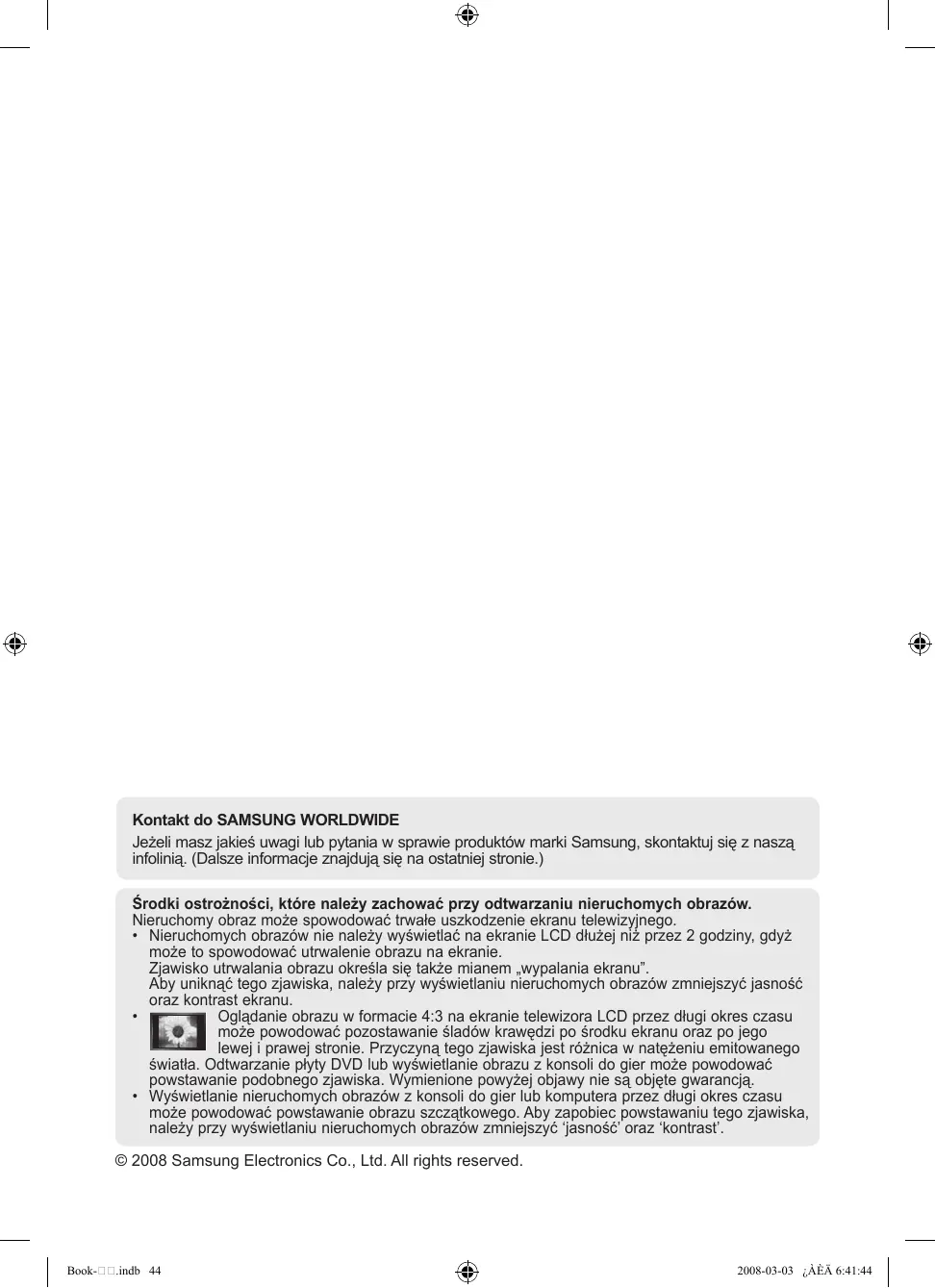
Ježeli masz jakie uwagi lub pytania w sprawie produktów marki Samsung, skontaktuj są z nasza infolinia. (Dalsze informacja znejduź są na ostatnej stronie.)
Środkoastroński, ktoré naleź zachować przy odtwarzaniu hieruchomych obraszów.
Nieruchomy obrz moze spowodowac trwale uszkodzenie ekranu telewizyjngo.
- Nieruchomych obraczow nie nalezy wyświetlac na ekranie LCD dluzej niedrz 2 godziny, gdyż要去 spowodowej utrwalenie obrazu na ekranie.
Zjawisko utrwalania obrazu okresla sie tatsäch mianem „wypalania ekranu".
Aby uniknac我去 zjawiska, nalezy przy wyswietliu hieruchomych obrazow zmniejszyc jasnosc oraz kontrast ekranu.
Ogladanie obrazu w formacie 4:3 na ekranie televizora LCD przy泄漏 okres czasu są przy pośwoć zozostawanine sladow krawędzi po sądku ekranu oraz po jejego zlewu je prowaj stronie. Przycznych togo zjawiska jest rożnica w natezenniu emitowanego zodworzanie pły DVD lub wyssietlanie obrazu z konsoli do gier przy pośwodowa zanie podobné goźawiska. Wymienione powyȩ objawyNie są objekte guarancja.
- Wyswietlanie hieruchomych obrz w konsoli do gier lub komputera ze dlugi okres czasu\ moze powodowac powstawanie abruz szczatkowego. Aby zapobiec powstawaniu unto goz jawiska,\ nalezy przy wyswietlaniu hieruchomych obrz wzmiejsycz 'jasnoś' oraz 'kontrast'.
Spis tresci
POŁACZANE PRZEWOJ W I PRZYGOTOWYWANIE TELEWIZORA DO PRACY
Listaczesci. 2
Instalowanie podstawy 2
Instalowanie wspornika do montazu nasciennego. 2
Opis panelu sterowania 3
Opis panelu zączy 4
Opis pilota 7
Wkladanie baterii do pilota 8
Włacznie i wylaczenia 8
Prestawianie telewizora w tryb gotowosci..... 8
Przegladanie menu 9
Korzystanie z przycisku TOOLS. 9
Przegladanie menu 10
PROGRAMOWANIE KANAŁÖW
Automatyczne programawanie kanalow 11
Reczne programowanie kanalów 12
Dodawanie i blokowanie kanatow 13
Porzadkowanie kolejnosci zaprogramowych .. kanalow 14
Nadawanie nazw kanalom 14
Dostrajanie odbioru kanalów 15
USTAWIANIE OBRAZU
Zmiana trybu wyswietlania obrazu 16
Dostosowanie obrzu niestandardowego 17
Konfigurowanie szczegółowych ustawien obrazu 17
Przywracanie domyslnych ustawien obrazu ... 18
Konfiguracja opcj obrazu 19
Wyswietlanie obrzu w obrzie (PIP) 21
USTAWIANE DZWIKU
Funkcje dzwieku 22
Wybieranie trybu dwiwieku 23
Podłuczanie słuchawek (zestaw sprzemawany osobno) 23
USTAWIANIE ZEGARA
Ustawianie i wyswietlanie zegara 24
Nastawianie automatycznégo węłczania. 24
Automatyczne wączanie i wymiarczanie telewizora 25
OPIS FUNKCJI
Wybieraniejezyka 25
Melodia/ Rozrywka/ Oszcz. energia 26
Wybieranie zródia. 27
Edytowanie nazw zródel syngalu wejsciowego 28
USTAWIANIE OBRAZU Z KOMPUTERA
Konfigurowanie oprogramwomania na komputerze (na przykładzie systemu Windows XP) 29
Tryby wyświetlania 29
Konfiguracja telewizora za posrechnictwem komputera 30
Co to jest Anynet+? 31
Podlaczanie urzadzen Anynet+ 31
Konfiguracja systemu Anynet+ 32
Wyszukwanie i przyȩclazanie pomietźny urzadzeniami Anynet+ 33
Nagrywanie 35
Odbior dzwieku za pomocag odiornika 35
Czynnosci kontrlne. któ warto wykonac przyd oddaniem urzadzenia do serwisu 36
ZALECENIA DOTYCZACE UZYTKOWANIA
Telegazeta 37
Regulacja wspornika sciennego (zestaw sprzedawanyobservablewzaleznosci od modelu)39
Korzystanie z zabeepieczenia\
przechiwkradzieżowej Kongston (w zalegnosci od modelu) 40
Rozwiazywanie problemów: Przed skontaktowianiem sie z serwisem. 41
Parametry techniczne 42
Symbole

Nacijsnij

Uwaga

Przycisk\ jednodotykowy
Nalezy sprawdzić,czy ponijsze;cęsci zostaly dostarczone wraz z telewizorem LCD. W przypadku braku którejkolwiek;cȩsci nalezy skontaktoaść ze sprzemadwa.
| Pilot zdalnego sterowania i baterie (AAA x 2) | Kabel zasilajcy | Kabel zasilajcy | Wkrety do podstawy X4 | Podstawa | Ściereczka do czyszczenia |
| • Instrukcja obslugi | • Karta gwarancyjna | • Podręcznik zasad bezpiecieśćstwa | • Karty rejestracyjne | ||
Karta gwarancyjna / podrcznikzasad bezpieczneistwa / karty rejestracyjne (nie są dostepne w wszystkich krajach)
Wazoleński od modelu podstawa oraz wkrety do podstawy moga nie byc dolaczone
Instalowanie podstawy
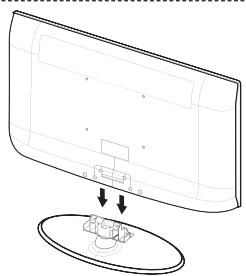
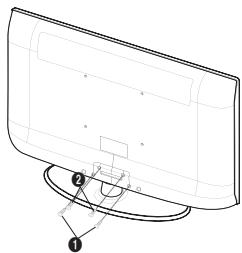
- Podłucz telewizor LCD oraz podstawe.
Telewizor powinien byc przenoszony przyce co majmiej dwie osoby.
Upewnij sie, ze w trakcie montazu podstawy odroznils jej przod od tylu.
- Przymocuj dwie s Ruby w pozycji 1, a dwie pozostale w pozycji 2
Podniae produkt i dokreć s Ruby. Jesli przymocowujesz s Ruby do televizora LCD umieszczonego na podłodze, toMZna go pochylic na jeder strone.
Podstawa jest montowana w przypadku modeli o przyk(AT)ekranu wynoszacej co najmiej 37 cali.
Instalowanie wspornika do montazu nasciennego
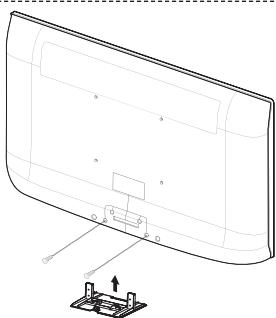
Wspornik (sprzedawany oddzielnie) umołowia zamontowanie telewizora na scianie.
Szczegółowe informacja dotyczze instalacji wspornika można znaleź w instruktów dołączonej do zestawu do montazu na scianie. Zamontowanie televizora na scianie przy uzyciu wspornika naleź yzekić technikowy.
Firma Samsung Electronics nie ponosi odpowiedzialnosci za uszkodzenia produktu lub obrażniacia powstale wyniku samodzielnégo instalłowania televizora.

Nie nalezy instalować zestawu do montazu nasciennego, kiedy televizor jest węczenia. Moze to spowodować obrażenia ciała powstaile w ywniku porazenia przem.
Odlacz podstawe i zakryj nasadka otwor znajdujczy sie na spodzie, dokrecajac dwa wkrety.

Kolor i ksztalt produktu moga sie roznic w zalegnosci od modelu.
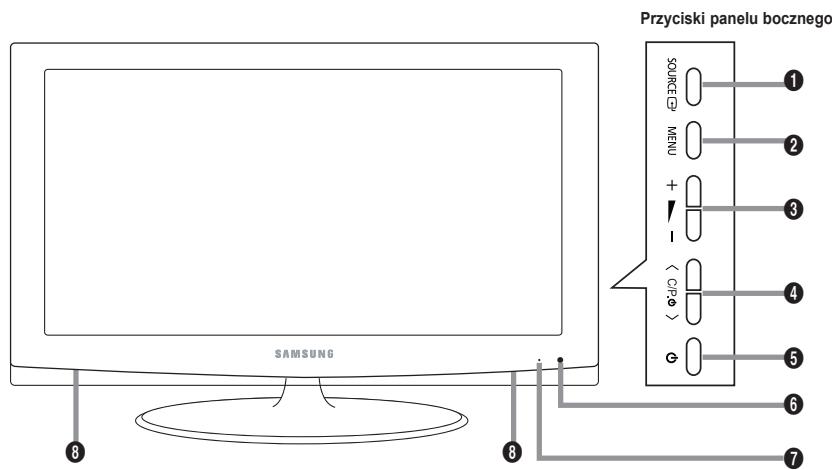
SOURCE
Przelaczanie pomiedźdy dostepnymi zródlami sygnalu wejsciwogo (TV, Zȩcze 1, Zȩcze 2, AV, S-Video, Moduł, PC, HDMI1, HDMI2, HDMI3). W menu ekranowym体系建设 przycisku uzywa są tak, jak przyczisku ENTER® na pilocie zdalné sterowania.
2 MENU
Wyświetlanie menu ekranowej z funkcjami televizora.
+
Zwiekszanie /zmniejszanie poziomu gośnosci.
W menu ekranowym przycisków + - uzywa
sie w taki sam sposob, jak przycisków < i > na pilocie zdalnégo sterowania.
4 C/P.
Zmiana kanalu.
W menu ekranowym przycisków < cP,> uzywa sie w taki sarn sposob, jak przycisków ▲ i▼ na pilocie zdalnégo sterOWANIA.
(Bez uzycia pilota zdalnego sterowania myznawczyc telewizor przy uzciu przycziskówkanalow).
5 (Zasilanie)
Nacisnj,abywlaczyc lub wylaczyc telewizor.
6 Wskaznik zasilania
Miga i wylacza sie, gdy telewizor jest wlaczony, a zapala sie w trybie gotowosci.
7 Czujnik pilota
Pilot zdalnego sterowania nalezy skierować w to.),
Glosniki
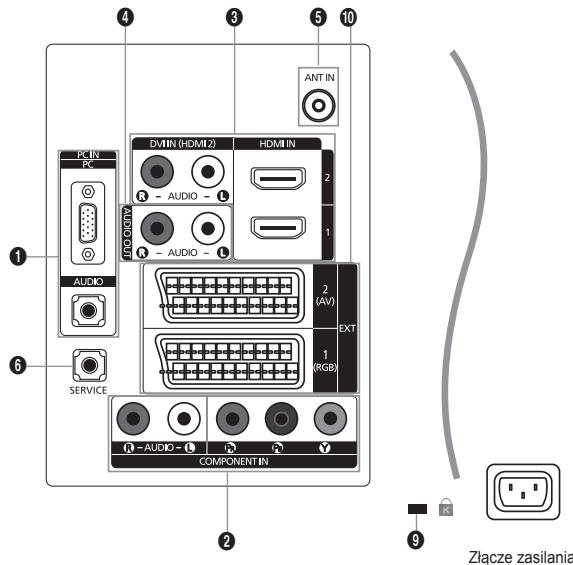
LE40A450, LE40A451, LE40A454
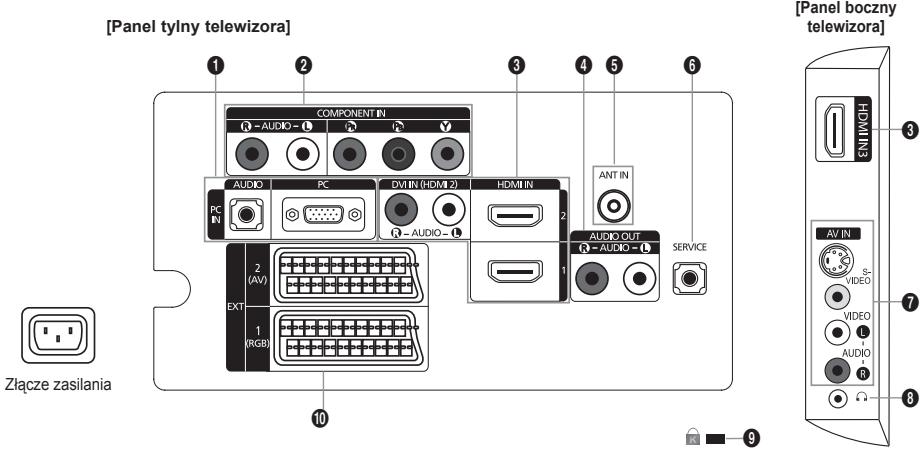
LE26A450, LE26A451, LE32A450, LE32A451, LE32A454, LE37A450, LE37A451
[Panel tylny telewizora]
Kolor i ksztalt produktu moga sie roznic w zaleznosci od modelu.
Przed podłaczenia zewnetrznego urzadzeniaNSE nalezy upewnić, ze zostalo wyłaczone zasilanie telewizora.
Podczas podlacznia urzadzenia zewnetrznego nalezy uwazać, aby zlacza kabli byly podlaczane do gniazd o tym samym kolorze.
PC IN [PC]/[AUDIO]
- Złacza wejsć audio i video do podlączenia komputera.
2 COMPONENT IN
- Kable componentowego sygnalu video (opcjonalne) nalezy podlaczy do zlaczy sygnalu componentowego ( R^ , & P B^ , & Y^ ) z tylu telewizora, a pozostale koince do oppowiednich wyjsc video w odtwarzaczu DVD.
- W przypadku podłaczenia dekodera i odwartzacza DVD sąȩzy połacZY ze sąba te urzadzenia, a nastepnie podłacZY odwartzac DVD do zȩczka componentowego (^nPR^n,^nPB^n,^nY^n) televizora.
Gniazda PR, PB i Y urzadzen zewnetrzych (odtwarzacza DVD) są czasami oznaczone jako Y, B-Y i R-Y lub Y, Cb i Cr. - Kable syngalu dzwieku RCA (opcjonalny) nalezy podlaczyc do zlacza [R - AUDIO - L] z tylu televizora, a drugi koniec do odpwiednich wyjsc audio w odtwarzaczu DVD.
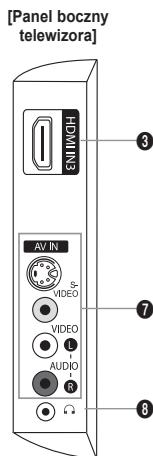
HDMI IN 1, HDMI IN 2, HDMI IN 3
- Oblzuguja polaczenia między urzadzeniami wyposzażnych w interfejs HDMI (dekoderami, odtwarzaczami DVD).
- Polaczenia HDMI nie wymaga dodatkowergo połaczenia doprowadzajacego sygnat dzwiekowy.
- Korzystajac z połaczenia kablowego HDMI/DVI daneź uzyc gniazda HDMI IN2.
Co to jest HDMI?
- "High Definition Multimedia interface" (HDMI) to polishenie umozliwajace przesylanie cyfrowego obruzo o wysokie Rozdzielczość oraz wielokanalowej cyfrowego dzwieku.
- Interfejs HDMI/DVI sluzy do doprowadzania syngalu DVI do dodanego urzadzenia za pomocą odpowiedniego przywodu (dostepnégo oddzielnie). Róznica pomiodźy interfejsem HDMI i DVI polega na tym, ze interfejs HDMI jest mniejszy, ma zainstalowy Mechanizm ochrynny spraw autorskich HDCP oraz obsluguje wielokanalowy dzwiek cyfrowy.
- Złacza wyjsć audio DVI do podłaczenia zewnetrznych urzadźne.
Obslugiwane tryby dla zlokcy HDMI/DVI i Modul
| 480i | 480p | 576i | 576p | 720p | 1080i | |
| HDMI/DVI 50 Hz | X | X | X | O | O | O |
| HDMI/DVI 60 Hz | X | O | X | X | O | O |
| Modul | O | O | O | O | O | O |
- Kable syngaku dzwieku RCA nalezy podlaczyc do zlacca AUDIO OUT [R-AUDIO-L] z tylu televizora, a drug koniec do odpwiednich wejsc audio we wzmacniaczu lub zestawie kina domowo.
5 ANT IN
Aby möglich wyby odbiór sygnatu telewizyjnégo, urzadzenia naleź podlaczyć do jegno z nastepujczych zródel:
- anteny zewnetrznej / sieci telewizji kabwej / sieci satelitarmej
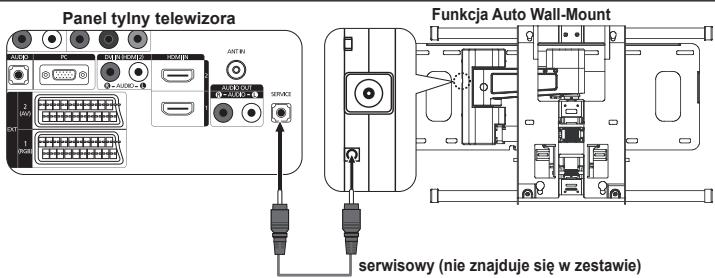
6Zlacze SERVICE
- LE26A450, LE26A451
Zlacze tylko do uzytku serwisowego.
- LE32A450, LE32A451, LE32A454, LE37A450, LE37A451, LE40A450, LE40A451, LE40A454
Zlacze nalezy podlaczyc do gniaiazda znajdujacego sie na optionalmnym wsporniku nasciennym.
Urozwi to regulacjekata telewizora za pomocapilota.
7 S-VIDEO lub VIDEO / R-AUDIO-L
- Podlącz telewizor do gniażda RCA lub S-VIDEO urzadzenia audio-video, takiego jak magnetowid, odtrwarzac DVDczykamera.
- Podlacz kable audio RCA do złący „R - AUDIO - L" z tyfu telewizora, a drugi ich koniec do odpowiednich wyjsć audio w odbiomiku A/V.
Gniazdo sluchawkowe
- SłuchawskiMZno podlączyc do wyjscia slluchawkowe go telewizorze. Po podlączeni sluchawek zostanie wyciszony dzwiek zw budowanych glosnikow.
9 Zabepieczenie Kensington (w zależnosci od modelu)
- Zabepieczenie Kensington (opcjonalne) to mechanizm sLUzcy do fizyczné zoablokowania urzadzenia uzywanego w mistrzech publicznych.
- Informacja dotyczze korzystania z blokady można uzyskać w是我的scu zakupu telewizora.
W zależnosci od modelu, umiejscowienie zabezpieczenia Kensington要去c roźne.
10EXT1,EXT2
| Zlącze | Syngnal wejsciowy | Syngnal wyjsciowy | ||
| Video | Audio (L/P) | RGB | Video + Audio (L/P) | |
| Zlącze EXT 1 | O | O | O | Dostepty jest tylko syngnal TV. |
| Zlącze EXT 2 | O | O | Syngnal z wybraneanego zródia. | |
- Wejscia i wyjscia do urzadzen zewétrznych, np. magnetowidu, odtwarzacza DVD, urzadzenia do gier video lub odtwarzacza plyt video.
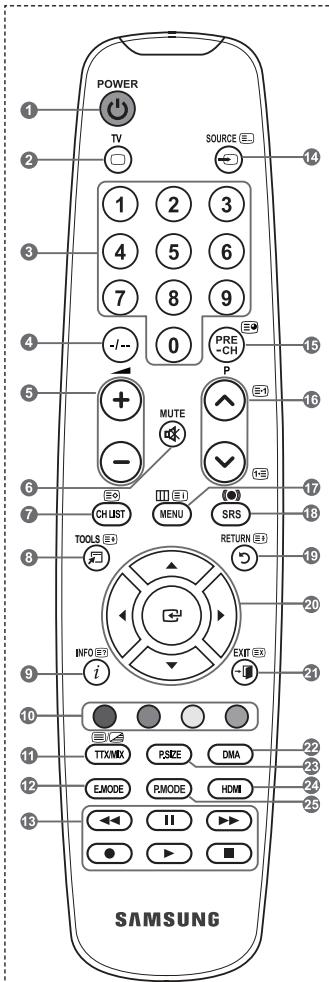
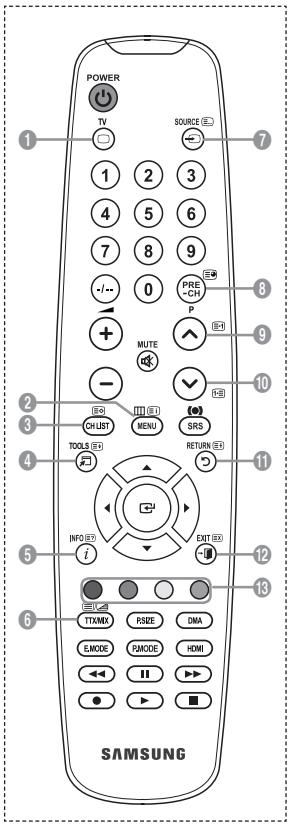
1 Przycisk trybu gotowość telewizora
2 Bezpośrednie wybieranie trybu telewizora
3 Przyciski numeryczne umozliwajace bezposrednie wybieranie kanalow.
4 Wybieranie kanalów o numerach jakno-/ dwucyfrowych.
:Zwiekszanie glosnosci 一 :Zmniejszanie glosnosci
6 Chwilowe wyciszenie dzwieku
Umozliwia wyswietlenie listy kanałów na ekranie
Szybkie wybieranie najcęsiej uzywanych funkcjji.
Wyswietlanie informacja o aktualnie ogladanym programie
10 Kolorowe przyciski: sluza one do przygladania listy kanałow itp.
12 Naciśnij, aby wybrać opcjonalny tryb obrazu i dzwieku dla programów sportowych, filmów oraz gier.
18 Przyciski uzywane podcas zorkystania z urzadzenia DMA oraz systemu Anynet+. (●: Pilot maybe posluzyc do sterowania zapisen w nagrywarkach firmy Samsung, wyposzażonych w fungkjęsystemu Anynet+.)
Wybieranie zródia sygnalu wejsciowego
15 Poprzedni kanal
16 P: Nastepny kanai P: Poprzedni kanai
Wyswietla ekran menu glownego
Wybortrybu SRS TS XT
19 Powrót do poprzedniego menu
20 Sterowanie kursorem w menu
Wyjscie z menu ekranowego
22 Przycisk uzywany w przypadku podlaczenia urzadzenia SAMSUNG DMA (adapter mediow cyfrowych) poprzej interfejs HDMI oraz przelaczenia na tryb DMA (przycisk DMA jest OPCJonalny). Wieciej informaci na temat procedur obstugi znajduje sie w instrukci uzytkownika dotycznej urzadzenia DMA. Przycisk jest aktywny, jesti system „Anynet+ (HDMI-CEC)" jest wączony (ustawienie „Wi") (patrz str. 31).
23 Wybieranie formatu obrazu
24 Bezposrednie wybieranie trybu HDMI.
Wyświetlanie menu oraz potwoerdzanie zmian.
Funkcje telegazety
Zamknięcie ekrano telegazety.
7 Zapisywanie stron telegazety
Wybieranie rozmiaru telegazety
9 Wyświetlanie ukrytego tekstu
10 Wybieranie tematu Fastext
Umoziwia wybor opcji Telegazeta, Podwojny ekran orang Mix (Telegazeta i obraz).
Wybór trybu telegazety. (LIST/FLOF)
5 Wyswietlanie podstrony
16 P: Nastepna strona telegazety P: Poprzednia strona telegazety
Spis tresci telegazety
9 Zatrzymanie telegazety
Wyjscie z trybu telegazety
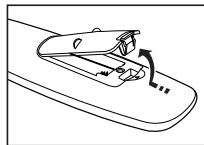
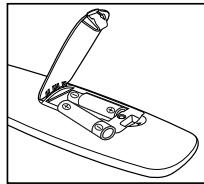
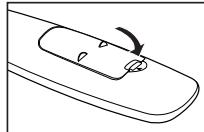
Wkladanie baterii do pilota
- Unies do góryPokrywe z tylu pilota w sposob przedstawiony na rysunku.
- Włód dwie baterie o Rozmiarze AAA.
Bieguny n + " i,"-baterii powinny byc dopasowane do znaków n + " i,"- wewnatrix komory.
- Zalóz ponownie oslone komory baterii.
Ješli pilot Nie Bedfordu uzywany przydze dluszcy czas, wskazane jest wyjecie baterii i umieszczenie ich w suchym i chlodnym是我的cu.
Jesli pilot Nie dane za poprawnie, nalezy sprawdzić nastepujuć rzejcy:
- Czy wączone jest zasilanie telewizora?
- Czy bieguny plus i minus baterii nie zostaly zamienione?
- Czy baterie nie są wyczerpane?
- Czy nie wystapła awaria sieci elektrycznej lubczyNie odłoczono kabla zasilania?
- Czy w基础知识 nie ma zadnych spezialnych lamp jarzeniowych lub neonów?
Włuczanie i wyłączenia
Przewód zasilajcy podlacza sie z tylu telewizora.
- Podłucz przywoźdz zasilajczy do odpowiednio gniażda.
Na panelu telewizora zacznie swiekic wskaznik trybu gotowość.
- Nacijsnij przycisk na panelu telewizora.
Welu wączenia telewizora można równieź nacisność przycisk POWER lub przycisk TV na pilocie zdalnégo sterowania.
Automatycznie zostanie wybrany kanal, krory byl ogladany przy odstatnim wylaczeniem telewizora.
- Uzyj przycisków numerycznych (0-9) lub przycisków zmiany kanalu w goře/w dól < cP♂ > na pilocie, badź skorzystaj z przycisku na panelu telewizora.
Po wączeniu telewizora po raz pierwszy zostanie wyświetlona prośba o wybranie jejźka, w jakim majora być wyświetlane menu.
- Aby węłaczyte telewizor, naciśnij ponownie przyczisk POWER。
Przechawianie telewizora w tryb gotowość
Ustawienie telewizora w trybie gotowosci pozwala zmiejszcy zuzyme energii. Wlaczenia trybu gotowosci jest wskazane, jesti przywa w ogladaniu telewizji ma byc krótka (np. w celu z Jedzenia posilku).
- Naciński przycisk POWER na pilocie.
Ekran zostanie wylaczony, za na panelu telewizora zacznie swiecić czerwony wskaznik trybu gotowość.
- Aby ponownie wączyc telewizor, naciśnij przyzycisk zasilania POWER®, przyzisci numeryczne (0~9), przyzycisk TV lub przyzycisk zmiany kanalu (⊗/⊗).
Nie jest wskazane pozostawianie telewizora w trybie gotowosci przy dluszcy czas (np. na czas wyjazdu na urlop). Najlepiej odlaczyc urzadzenia zarowy no od sieci elektrycznej, jak i anteny RTV, wyjmujac odpowiednie przyzewody z gniazd.
Przegladanie menu
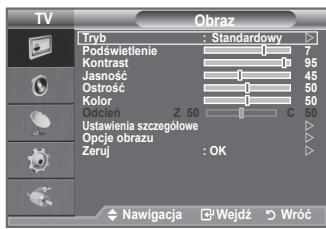
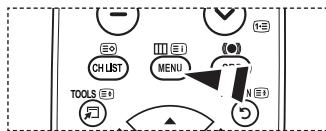
- Włucz zasilanie telewizora, po czym naciśnij przyczisk MENU. Na ekranie pijsi sie menu glówne. Po seinen leowej stronie znejduja są ikony:obrazu, dzwęku, kanalu, ustawość, wejscia.
- Za pomocę przycisków ▲ lub wybierz jeder zikon. NatestPNie naciśnij przycisk ENTER w celu wyświetzenia podmenu.
- Naciśnij przycisk EXIT, aby zamknąc menu. Menu ekranowe znikie po upływie okło minuty.
Korzystanie z przycisku TOOLS
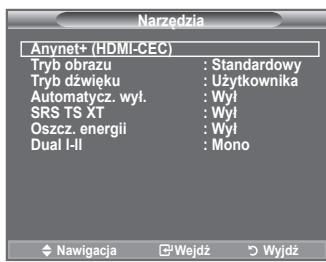
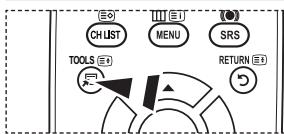
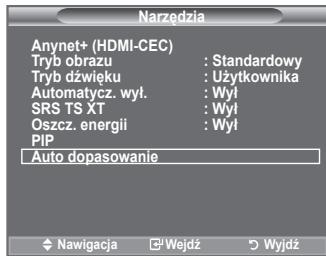
Przycisk TOOLS sluzy do szybkiego i latwogo wybierania najcieszciej uzywanych funkci. Menu „Narędzia" zmieenia sie wazoleński od aktywnego sygnalu zewétrnzego.
- Naciśnij przycisk TOOLS.
Pojawi są menu „Naręźdia". - Wybierz menu za pomocapi przyciskow lub
- Uzywajć przyczisków / / / ENTER można wyświetić, zmienić lub uapktywnic wybrane pozycje. Bardziej szȩcęgłowy opis wsztreich funkcj prźedstawiono na odpopiewiednej stronie.
Anynet+ (HDMI-CEC), patrz str. 31
Tryb obrazu, patrz str. 16
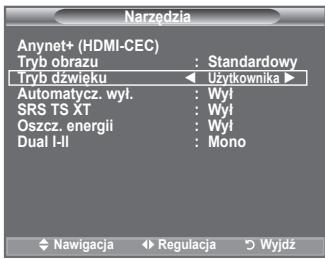
Tryb dzwieku, patrz str. 22
Automatycz.wyl.,patrz.str.24
SRS TS XT, patrz str. 22
Oszcz. energia, patrz str. 27
Dual I-II, patrz str. 23
PIP,patrz str.21
Auto dopasowanie, patrz str. 30
Gdy zasilanie telewizora jest wączane po raz pierwszy, pewne podstawowe ustawienia są wyswietlane automatycznie w odpowiednej kolejnosci. Poniżej opisano dostepne ustawienia.
Wygaszacz ekranu wącza sie, jejeli przy wączonej funkcjj "Plug & Play" przy ponad minute nie zestanie naciński zaden klawisz na pilocie.
Wygaszacz ekrano wącza sie, jeźeli przyez ponad 15 minut nie ma zadnego sygnalu dzialania.
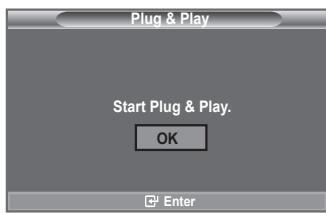
- Nacijsij przycisk POWER na pilocie.
Na ekranie pajwi sie komunikat „Start Plug & Play" z zaznaczonym przyciskiem „OK".
- Wybierz odpowiedni jejzyk, naciskajc przycisk lub .
Naciśnij przyczisk ENTER@, aby potwierdzic wybor.
- Za pomocaprzyciku lub Wybierz opcje, Tryb sklepowy" lub, Tryb domowy" i nacinijr zprzisck ENTER
W przypadku korzystania z urzadzenia w domu w celu uzyskania najlepszego efektuazole siustawienie telewizora na tryb Dom.
Tryb Tryb sklepowy jest przyznaczony tylko do uzytku w sklepie.
Ješli urzadzenie ustawiono przycz przypadek na tryb „Tryb sklepowy", aby powrócić do trybu standardowej „Tryb domowy" nacinść przycisk gośnosci na panelu televizora. Gdy pojawi sie menu ekranowe gośnosci, naciśnj i przytrzymaj przycz 5 sekund przycisk MENU znajduźycy są na panelu televizora.
- Pojawi sie komunikat „Sprawdž antene." z wybranyl przyciskiem „OK".
Nacisnj przycisk ENTER
Sprawdź,czykabelantenowy zostat podłaczony prawidlowo.
- Wybierz odpwiedni kraj, nacziskajczycik lub .
Nacisnj przycisk ENTER®, aby potwierdzic wybor.
- Na ekranie pojawi sie menu „Wyszukwanie automatyczne" z zaznaczona pozycja „Uruchom". Naciśnij przycisk ENTERG.
Wyszukwanie kanalów Rozpocznie są zakończy automatycznie.
Po zapisaniu wzystkich dostepnych kanalów wyświetlane jest menu „Ust. zegara".
Naciśnij przycisk ENTERG w dowolnej chwili, aby przycenac proces programomania.
- Nacijsij przycisk ENTER@
Wybierz opcje „Mies", „Data", „Rok", „godz.", lub „Minuta", nacistkajoprzycisk lub
Ustaw wartosc opci „Mies", „Data", „Rok", „godz", „lub „Minuta", naciskajc przycisk ▲ lub ▼.
Za pomocę przycisków numerycznych na pilocie można ustawic wartość dla ustawości „Mies", „Data", „Rok", „godz." i „Minuta".
- Naciśnij przycisk ENTER®, abyss potwierdzić ustawuminium. Zostanie wyświetlony komunikat „Milego ogladania". Po zakończenu naciśnij przycisk ENTER®.
Komunikat znikie po kilku sekundach, nawet gdy nie zostanie naciński przycisk ENTER.
Język: Wybierz jejzyk.
Kraj: Wybierz kraj.
Wyszukiwanie automatyczne: Automatyczne wyszukiwanie i zapamietywanie kanalów dostepnych na danym obszarze.
Ust. zegara: Ustawianie zegara telewizora.
Ponowne uaktywnianie fungcji...
- Nacijsnij przycisk MENU, aby wyswietlic menu.
Nacijsnij przycisk lub , aby wybrać opcję „Ustawenia”, a nastepnie nacijsnij przycisk ENTER®. - Nacisnj ponownie przycisk ENTER, aby wybrać opcję „Plug & Play". Wicej informacijni temat opcjı ustawie znajduje si na stronie 10.
Funkcja „Plug & Play" dostepna jest tylko w trybie telewizora.
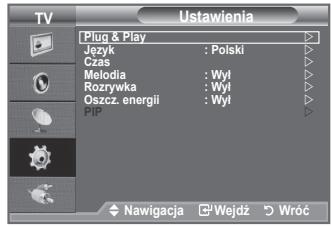
Automatyczne programowanie kanalów
Telewizor sam wyszukuje czestotliwość, na ktorych nadawane są programy na danym obszarze (dostepnosć poszczejnych kanalówazole od obszaru).
Numery przypisywane programom automatycznie moga"Justnak nie odpowiadcnumberom faktcznym lub preferowanym przy uzytkownika. Dlatego istnieje mozliwość recznych przydzielenia numerów,ataké skasowania kanalów,ktorych uzytkownik Nie chce ogladac.
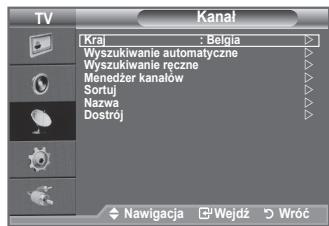
- Naciśnij przycisk MENU, aby wyświet瓠 menu. Za pomoczą przycisków lub wybierz opcję „Kanal", a nastepnie naciśnij przycisk ENTER®.
- Naciśnij przyczysk ENTER®, aby wybrać opcie „Kraj".
- Wybierz odpwiedni kraj, naciskajc przycisk lub . Nacinij przycisk ENTER, aby potwierdzic wybor.
- Za pomocą przycisków ▲ lub ✔ wybierz opcję „Wyszukiwanie automatyczne", a nastepnie naciśnij przycisk ENTER®.
- Nacijsij przycisk ENTER@
Telewizor Rozpocznie zapamietywanie wszystkich dostepnych kanalów.
W dowolnym momencie nacijsnij przycisk ENTER, aby przyerwać programowanie i powrócić do menu „Kanal".
- Po zaprogramawaniu wzystkich dostepnych kanalów zostanie wyświetlone menu „Sortuj". (Patrz str. 14)
Ręczne programowanie kanaiów
W telewizorze möglich zaprogramowac maksymalnie 100 kanałów,wcznych z odzieranymi przysz siec tekewzji kablowej. Podczas ręcznégo programowania kanałów uzytkownik są od razu:
Zdecydowa,czy zaprogramowa poszczegolne wyszukane kanaly.
Wskazać numer programu, pod kórym ma sie znaleźć dany kanal.
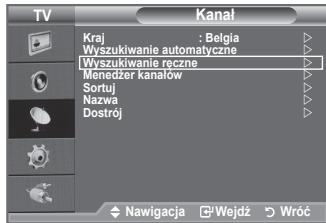
- Naciśnij przyczisk MENU, aby wyświetność menu. Za pomoczą przyczisków ◆ lub ◆ wyjbierz opcję „Kanal", a nastepnie naciśnij przyczysk ENTER®.
- Za pomocza przycisków lub wybierz opcje „Wyszukiwanie ręczne", a nastepnie naciśnij przycisk ENTER.
- Wybierz odowiednia opcje, nacistkajc przycisk lub , a nastepnie nacijsnj przycisk ENTER
- Po zakończeni regulacci ustawień naciśnij przycisk ENTERG.
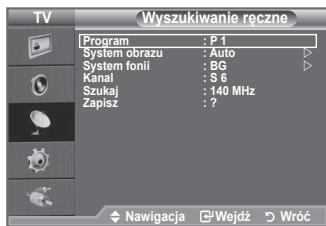
- Nacisnj przycisk EXIT, aby zamknąc menu.
Program (Numer programu, kóry ma zostać przypisany kanalowy)
- Naciskaj przycisk lub aż do momentu wyświetzenia wȩciwogo numeru.
Numer kanalu moins dazu wppoadzic, korzystajac z przyciskow numerycznych (0~9).
System obrazu: Auto/PAL/SECAM/NTSC4.43
- Za pomocę przycisków lub wybierz odpowiedni standard systemu obrazu.
System fonii: BG/DK/I/L
-Za pomocaprzyciskowlabwybierz odpowiednistandard systemu fonii.
Kanal (Jesli znasz numer kanalu, który ma zostac zapisany)
- Za pomocaprzyciskow lub wybierz opcje C (kanat TV odbierany poprzej antene) lub S (kanat TV kablowej).
- Naciński przycisk , a nastepnie za pomocamy przycisków lub wybierz odpowiedni numer.
Numerkanalu mozna takeweppowadzic,korzystajczprzyciskow numerycznych(0~9).
Jesli wystepuja zaklocenia lub nie slychać dzwieku, wybierz inny system dzwieku.
Szukaj (W przypadku braku znajomość numerów kanalów)
-Nacisnij przycisk lub , aby Rozpoczac wyszukwanie.
- Tuner przyszukuje skale czestotliwość, dopóki na ekranie nie pojawsi pierwszy kanal lub kanal, kręgo numer zostaw podany przy sązytkownika.
Zapisz (W przypadku programwomania numeru kanalu oraz programu)
-Wybierz opcje "OK",naciskajacrzycisk ENTER
Tryb kanalow
- P (tryb programowy): Po zakończeniu strojenia stacijom nadajycm na donym obszarze przypisane dostana numery od P00 do P99. Nastepnie sąna wybrać kanai, wpwadzȩć然是 numer w tym trybie.
- C (tryb kanalów antenowych): W tym trybie kanal wybiera są przy w povadzenia wartosci, na ktorej dana stacja nadaje program.
- S (tryb kanałów kablowych): W tym trybie kanał wybiaera są przyez wropyadzenia numeru przypisanego do kanał w sieci telewizji kablowej.
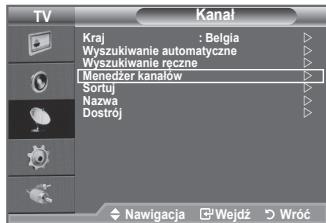
Za pomocą menedźera kanawǒw przy nwygodnie blokować lub dodawaćkanaly.
- Nacijsnj przycisk MENU, aby wyświet瓠 menu.
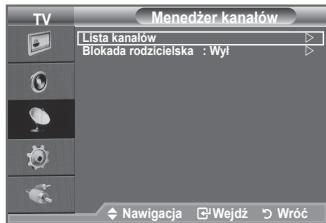
Za pomocapizyciskow lub wybierz opcje "Kanal", a nastepnie nacinij przycisk ENTER. - Za pomocę przycisków ▲ lub wybierz opcie „Menedżer kanów", a nastepnie nacisznych przycisk ENTER.
Dodawanie kanalów
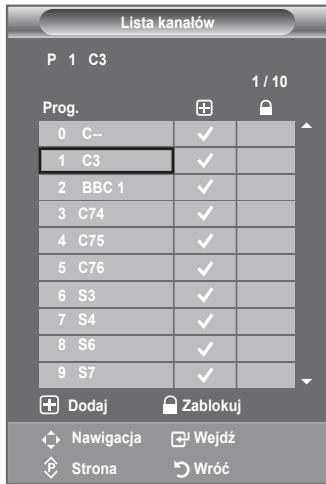
Za pomocę Listy kanałowość dodawaćkanaly.
- Wybierz opcje „Lista kanalów“, nacziskajć przycisk ENTER®.
- Przejź do pola (⊕) za pomoczą przycisków ▲, ▼, ▴ lub i wybierz kanal, któ r ma zostać dodany, a nastepnie nacijsnij przycisk ENTER®, aby dodć kanal.
Po ponownym naciśću przycisku ENTER symbol (✓) obok kanalu znika, co oznacja, ze kanat nie zostat dodany.
Ikona „ 📁" jest aktywna,{jésl opcja „Blokada rodzicielska" jest wączona.
Blokowanie kanalów
Funkcja umozliwa zablokowanie dostepu do programow nieodpowednich dla okreslonych grup odbiorców, np. daneci, przyez wygazenie obrazu i wyciszenia dzwieku.
- Za pomocę przycisków lub wybierz opcję „Blokada rodzicielska“, a nastepnie naciśnij przycisk ENTER®.
- Wybierz opcje „Wl" za pomocaprzyciskow lub , a nastepnie nacijsnj przyczisk ENTER
- Za pomocę przycisków ▲ lub ◆ wybierz opcję „Listka kanalów", a nastepnie naciśnij przycisk ENTER®.
- Przejź do pola „♂" za pomoczą przycisków ▲,▼,↓ lub ◆ i wyjbierz kanai, ktory ma zostać zablokowej, a sątnępie naciść przycisk ENTER®.
Po ponownym naciśćiu przycisku ENTER symbol (✓) obok kanalu znika, co oznacza,źe kanal zostal odkłowany.
Po walksienu opcj Blokada rodzicielska na ekranie zestanie wyswietlone niedieskie tlo.
- Nacijsij przyczisk EXIT, aby zamknac menu.
Wybierz ustawienie „Wi" lub „Wyi" dla opcj „Blokada rodzicielska", aby w prosty sposob wączyć lub wączyc blokadę dla kanów, dla tkorych zaznaczono opcj „).[
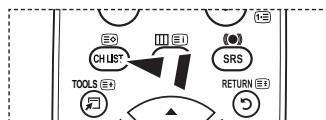
Opjc te mayna ustawić rornież za pomocapi przycisku CH LIST na pilocie
Porzadkowanie kolejnosci zaprogramowych kanalów
Operacja ta umozliwa zmień(Numberowy przypisanych do programów zapisanych wymięci.
Na ogól jest to konieczne po uzyciu funkcjä automatyczné programwomania kanalów.
- Nacijsij przycisk MENU, aby wyswietlic menu.
Za pomocaprzyciskow lub wybierz opcje, Kanal analogowy", a nastepnie nacijsnj przyczisk ENTER.
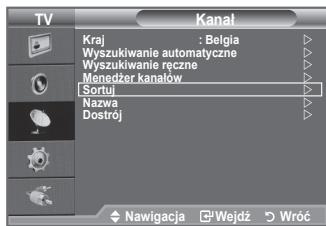
- Za pomocę przycisków lub wybierz opcję „Sortuj”, a nastepnie naciśnij przycisk ENTER.
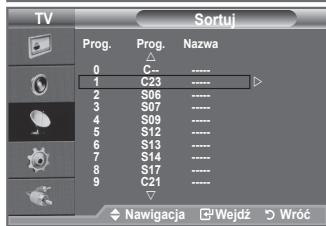
- Wybierz numer kanalu, kóty chcesz zmienić, kilkakrotnie naciskajc przyczisk ▲ lub▼. Nacisnj Ptyrgyzk ENTER
Wybrany numer i nazwa kanaly dostana przyzesuniete w sprawo.
- Za pomocapiżcików▲ lub▼ przesun kanal do polozenia, w ktoplym ma sie znajdować, a nastepnie nacijsnij przycisk ENTER.
Numery zaznaczonych kanalów zmieniaja są z poprzednio zachowanych na aktualnie wybrane numery.
- Powtorz czynnosci opisane w punktach od 3 do 4 dla wsztkich sortowanych kanalów.
- Naciśnij przycisk EXIT, aby zamknąc menu.
Nadawanie nazw kanalom
Ježeli wraz z sygnalem nadawca emituje informace o kanale, nazwa dostaje przypisana kanalowy automatycznie. Nazwe tomo na pożmiej zmienic na dowolna inna.
- Nacijsij przycisk MENU, aby wyswietlic menu.
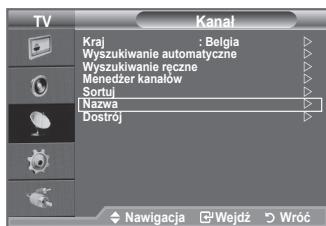
Nacijsnij przycisk lub , aby wybrać opcjé „Kanal“, a nastepnie nacijsnij przycisk ENTER. - Za pomocą przycisków ▲ lub wybierz opcję „Nazwa", a nastepnie nacinnej przycisk ENTERG.
- Jesli to konieczne, za pomocaprzyciskow lub wybierzkanal, ktoremu chcesz nadać nowa nazwe. Nacijsnij przyciskENTERG
Wokol pola nazwy zostanie wyswietlony pasek wyboru.
| 4. | Aby... | Naleź... |
| wybrać literę, numer lub symbol | nacisnéć przycisk▲ lub▼ | |
| przejść do nastepnej literzy | nacisnéć przycisk▲ | |
| przejść do poprzejdiej literzy | nacisnéć przycisk▲ | |
| potwierdzić nazwo | nacisnéć przycisk ENTER◎ |
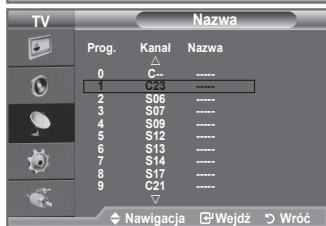
Dostepne sq nastepujuce znaki:litery alfabetu (A-Z) / cyfry (0-9) / znaki specjalne (+, -, *, /, spacja).
- Powtorz czynnosci opisane w punktach od 3 do 4, aby zmienic nazwy innych kanalow.
- Naciśnij przycisk EXIT, aby zamknąc menu.
Dostrajanie odbioru kanalów
Uzyj funkcjdi dostrajania, aby reçznie dostosowac ustawienie danego kanalu do najlepszego odbioru.
- Uzyj przycisków numerycznych do bezposredniego wybrania kanalu, który chcesz dostroić.
- Naciśnij przycisk MENU, aby wyświet瓠 menu.
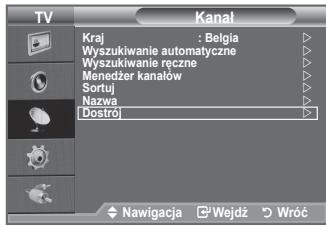
Naciśnij przycisk ▲ lub▼, aby wybrać opcję „Kanal", a nastepnie naciśnij przycisk ENTER - Za pomocapiżcików lub wybierz opcjé „Dostrój“, a nastepnie naciśnj przycisk ENTER
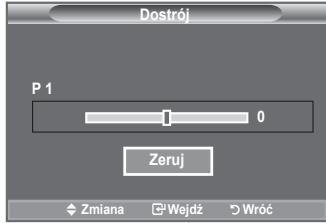
- Nacijsnij przycisk lub aby dopasowac czestotliwość. Nacijsnij przycisk ENTER
- Naciśnij przycisk EXIT, aby zamknąc menu.
Dostrojone kanaly, któ zostaly zapisane oznaczane są gwiazdka,* po prawej stronie numeru kanalu w nagłowku kanalu. Numer kanalu bedzie wyswietlany na czerwono.
W celu zresetowania dostrojenia nalezy za pomocz przycisku lub wybrac opcie „Zeruj", a nastepnie nacisnac przycisk ENTER.
Zmiana trybu wyświetlania obrazu
Tryb wyświetlania obrazu można dostosowej do indywidualnych upodoban.
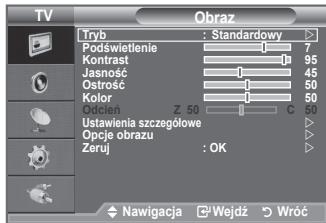
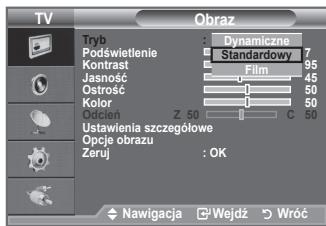
- Naciśnij przycisk MENU, aby wyświetność menu. Naciśnij przycisk ENTER, aby wybrać opcję „Obraz".
- Naciśnij ponownie przycisk ENTER®, aby wybrać opcie „Tryb".
- Naciśnij przycisk ▲ lub▼, aby wybrać zȩdany efekt obrazu. Naciśnij przycisk ENTER®.
- Naciśnij przycisk EXIT, aby zamknąc menu.
Dynamiczne: Obraz w wysokiej rodzielczość do ogladania w jasnym pomieszczeniu.
Standardowy: Tryb wyświetania obrazu odpwiedni do normalnégo otoczenia.
Film: Tryb wyświetlania obrazu odpowiedni do ciemnych pomieszczemu.
Tryb wyświetlania obrazu musi zostac ustawiony oddzielnie dla kaźdego zródla sygnalu wejsciowego.
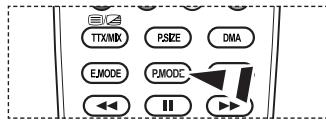
Możesz tatsächść nacisność przyczysk P.MODE na pilocie, aby wybrać jeder z ustaw)iń obrazu.
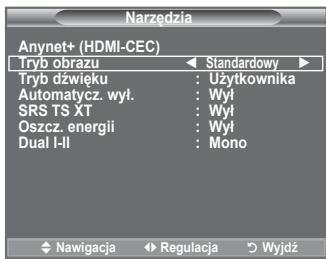
Latwa konfiguracja
- Nacisnj przyczisk TOOLS znajdujocy sie na pilocie.
- Za pomocapirz@cikow lub wybierz, Tryb obazu
- Za pomocapiżycisków lub wybierz zadana opcj.
- Carregue no botão EXIT ou TOOLS para sair.
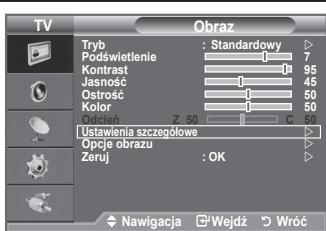
Telewizor dysponuje ustawieniami pozwalajacymi na regulacja jakosci obrazu.
- Aby wybrać zędany efekt obrazu,{naleź postępowac zgodnia z punktami od 1 do 3 w czȩsci „Zmiana trybu wyświetania obrazu" na stronie 16.
- Nacisnij przycisk lub , aby wybrać odpowiednia opcje. Nacisnij przycisk ENTER.
- Naciński przycisk lub , aby zmiejeśzyć lub zȩkszyć wartość wybranje opcj. Naciński przycisk ENTER
- Naciński przycisk EXIT, aby zamknąc menu.
Podswietlenie: Jasnosć ekranudoğan dostosowej poprzejeregulacja podswietlenia panelu LCD.(0~10)
Kontrast: Regulacja roznicy jasnosci/ciemnosci między obiektami a tlem.
Jasnosc: Regulacionjasnoscicalegoekranu.
Ostrość: Regulacja konturów obiektów, aby były bardziej ostre lub lagodne.
Kolor: Regulacja jasnosci kolorów.
Odcien: Regulacja kolorów objieków - dodawanie lub zmiejeśzanie ilosci czerwonego i zielonego koloru - welu nadania im bardziej naturalnégo wygladu.
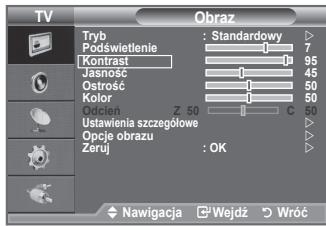
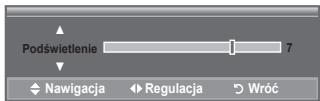
Zmienione wartosci sq zapisywane zgodnie z wybranym trybem wyswietlania obrazu.
W trybie PC przytokonywać zmian Jedynie w opcjach „Podswiietenie“, „Kontrast“ lub „Jasnosć”. (26, 32, 37 cali)
W trybie PC przydokonywać zmian jeddynie w opcjach „Kontrast" lub „Jasnosć". (40 cali)
W trybach systemu PAL – telewizor, tryb rozszerzony, AV, S-Video – nie:noza uzywać funkcjji „Odcien".
Domyslne ustawenia fabyczne przywrocić za pomoc opcj „Zeruj". (Szczegolowe informacja)...maybe znaleź w czeci „Przywracanie domyslnych ustawien obrazu" na stronie 18).
Konfigurowanie szczegółowych ustawien obrazu
Mozna wybrac preferowan i dostosowan do wzroku uzytkownika temperature kolorow.
- Naciśnij przycisk MENU, aby wyświet瓠 menu.
Naciśnij przycisk ENTER®, aby wybrać opcie „Obraz". - Nacisnij przycisk ENTER, aby wybrać opcję „Tryb". Za pomocą przycisków lub „wybierz „Standardowy" lub „Film", po czym nacisnij przycisk ENTER.
- Za pomocą przycisków ▲ lub wybierz opcie „Ustawienia szczególowe", a nastepnie ponownie naciśnj przycisk ENTER®.
- Wybierz odpwiednia opcje, naskajac przyciski lub , a nastepnie nacinij przycisk ENTER
- Po zańczeniu regulaciustawień nacinij przycisc ENTER
- Naciśnj przycisk EXIT, aby zamknąc menu.
Opcja „Ustawienia szczególowe" jest dostepna w trybie „Standardowy" lub „Film".
W trybie PC, w ramach ustawień „Ustawienia szczególowe"UNCTA można dokonywać zmian{jedniew w opcjach „Kontrast dynamiczny", „Gamma" oraz „Balans bieli".
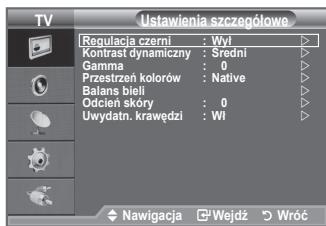
Regulacja czerni: Wyl/Niski/Srednia/Maks.
Umozliwa wybor poziomu czerni na ekranie w celu dopasowania glebi obrazu.
Kontrast dynamiczny: Wyl/Niski/Srednia/Maks.
Umoziwia wybranie optymalnego kontrastiu obrazu.
Gamma: -3 +3
Istnieje mözgliwość regulaggi intensywnosci kolorów podstawowych (czerwony, zielony, niedieski).
Za pomocaj przycisku lub wybierz optymalne ustawienie.
Przestrzen kolorów: Auto/Oryginalne/Uzytkownika
Przestrzeń colorów jest to matryca colorów, składajęcza są z kolorów czerwonego, zielonego i niedbioskiego.
Wybierz ulubiona przystrzeń kolorów, aby uzyskać obraz w naturalnych barwach.
Auto: Automatyczna przyestrzeń kolorów sprawia, ze urzadzenia automatycznie dostosowuje są do naturalnych kolorów w oparciu o zródlą programów.
Oryginalne: Oryginalna przyestrzen kolorow pozwala uzyska glebokie, bogate kolory.
Uzytkownika: Niestandardowa: Umożliwa regulacja zakresu kolorów w taki sposob, aby odpowiadała preferencjom uzytkownika.
Konfiguracja przystrzeni kolorow
Kolor: Czerwonego/Zielony/Niebieski/Zólty/Cyjan/Purpurowy
Umozliwa regulacja zakresu kolorów w taki sposob, aby odpowiadała preferencjem uzytkownika.
Opcja „Kolor“ uaktewni sie po okresleniu opcj „Przestrzeń colorów“ jako „Uzytkownikia”.
Za pomocz przyciskow lub wybierz kolor „czerwony", „zielony", „niebieski", „źolty", „Cyjan" lub
"purpurow".Nacisnij przycisk ENTER
Czerwonego/Zielony/Niebieski : W opcj „Kolor"在哪的最近的2018 wortoscis RGB dla wybranego coloru.
Za pomocaprzyciskow lub wybierz kolor "czerwony", Zielony" lub Niebieski".
Nacijsnij przycisk ENTER
Za pomocaprzyciskow lub zmiejsz lub zwieksz wartosc okreslonej pozycji.
Nacijsnij przycisk ENTER
Zeruj: Powoduje przywrocenie domyslnych wartosci przyestrzeni kolorow.
Balans bieli: Przes.czer./Przes.ziel./Przes.nieb./Wzm.czer./Wzm.ziel./Wzm.nieb./Zeruj
Umozliwia regulacje temperatury koloru w celu uzyskania bardziej naturalnych colorow.
Przes.czer./Przes.ziel./Przes.nieb./Wzm.czer./Wzm.ziel./Wzm.nieb.: Zmiana wartosci regulazioni powoduje odswiezenia dostosowywanego ekranu.
Wybierz odpwiednia opcje, nacziskajc przycisk lub , a nastepnie nacijsnj przycisk ENTER
Za pomocza przycisku lub wybierz optymalne ustawienie.
Zeruj: Uprzednio wybrane ustawienia balansu bieli zestaja zastapione domyslnymi ustawieniami fabrycznych.
Odcień skóry: -15 +15
Umoziwia zwiekszenie nasycenia koloru, odpowiadajcego barwom skóry.
Za pomocą przycisków lub okresl optymalne ustawuminium.
Zmiana wartosci regulacci powoduje odswiezenie dostosowywanego ekranu.
Uwydatn. krawedzi: Wyl/
Umozliwia uwydatnienie krawedzi obiektow w obrazie.
Przywracanie domyslnych ustawien obrazu
Ustawienia obrazu przywróci do fabrycznych wartość domyslnych.
- Aby wybrać zadany efekt obrazu, naležy postepować zgodnia z punktami od 1 do 3 opisanymi w噤ci „Zmiana trybu wyswietlandia obrazu" na stronie 16.
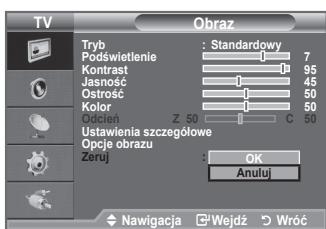
- Za pomocaprzyciskow lub wybierz opcje „Zeruj", a nastepnie nacijsnj przycisk ENTER
- Nacijsnij przycisk lub , aby wybrac opcjE, OK" lub, Anuluj". Nacijsnij przycisk ENTER.
- Nacijsij przycisk EXIT, aby zamknac menu.
Pozycja „Zeruj“ bedzie dostepna w kaźdym trybie obrazu.
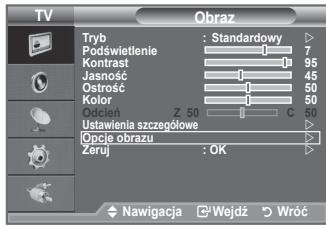
- Nacisnj przycisk MENU, aby wyswietlic menu.
Nacijsnij przycisk ENTERG,aby wybrać opcie „Obraz". - Za pomocaj przyciskow lub wybierz opcj, Opcje obrazu", a nastepnie nacinij przycisk ENTER
- Wybierz odpwiednia opcje, naciskajc przycisk lub . Nacijsij przycisk ENTERG.
- Po zakończeniu regulaciustawień nacinij przycisk ENTER
- Naciśnij przycisk EXIT, aby zamknąc menu.
W trybie PC, w ramach opcj "Opjc obrazu" moznazmieniac jegynie wartosci dla „Ton kolorów" oraz „Rozmiar".
Ton kolorow: Zimny2/Zimny1/Normaly/Ciep.1/Ciep.2
Mozna wybrać preferowaná i dostosowaná do wzroku uzytkownika temperature kolorów.
Zmienione wartoosci sza zapisywane zgodnie z wybrany m trybem wyswietlania obazu.
Ciep.1" lub Ciep.1" sa aktywowane wylacznie wtedy, gdy uzywany jest tryb obrazu „Film
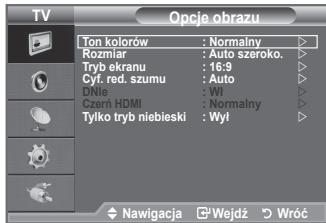
Rozmiar: Auto szeroko/16:9/Szer. powejsz/Powiekszenie/4:3/Bez overscanu
Istnieje mözgliwość wyboru Rozmiaru obrazu najlepiej odpowiadajęgo aktualnym wymaganiom uzytkownika.
Auto szeroko.: Automatyczne dopasowanie rozmiaru obrazu do proporcji ekranu 16:9".
16:9: Dostosowuje rozmiar obrazu do formatu 16:9, odpowiedniego dla filmów DVD oraz innych programów szerokoekranowych.
Szer. powieksz: Powiekszenie obrzu do formatu wiekszego niz 4:3.
Powiekszenie: Powiekszenie obranz panoramicznego 16:9 do pehnej wysokość ekranu.
4:3: jest to ustawieuie domyslne dla filmow video i programów nadawanych w normalnym formacie obrazu.
Bez overscanu: Funkcja ta zapobiega okrojeniu obrazu podczas wyswietlania go w sygnale HDMI (720p/1080i) lub Modul (1080i).
Funkcja "Auto steroko." jest dostepna tylko wtrybie TV",Zlaczee1, Zlaczce2",AV" i S-VIDEO".
WtrybiePCmozna wybieractylikortryby 16:9^ i4.3
Można dostosowywać oraz zapisywać ustawenia dla kaźdego urzadzenia zewétrznego podłoczonego do wejscia telewizora.
Pozostawienie statycznego obrazu na czas dluszysz niż dwie godziny moze stać sączyna tymczasowej utrwalenia obrazu.
Jesli w funkocii PIP (obraz w obrazie) kostenie wączony tryb „Double" ( , ), opcja zmiany wielkość obrazu nie bedzie dostepna.
Szer. powięszt: Po wybraniu opcj za pomoczą przycisku lub przycisku ENTER ność przesuwac ekran w gor'dol przy uzyciu przycisków lub .
Powiekszenie: Wybierz opcje za pomocaprzycisku lub Za pomocaprzycisku lub ].扭矩 przesuwac obrw gore i w dol. Po wybraniupocji za pomocaprzycisku lub 扭矩 powiekszyc lab pomniejsycobraz w pionie.
Po wybraniu opci „Bez overscanu" w trybie HDMI (1080i) lub Modul (1080i): Wybierz za pomocza przycisku lub . Uzyj przycisków , lub aby przyzesunanć obraz. Zeruj: Za pomocza przycisku lub wybierz opcję „Reset", a nastepnie nacinnej przycisk ENTERG. W ten sposobMZna przywrocić poprzednie ustawenia.
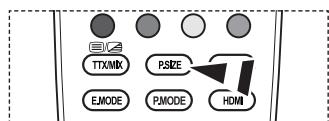
Opçje te mayna wybierać také za pomocę przycisku P.SIZE na pilocie.
Tryb ekranu: 16:9/Szer. powiększ/Powiekszenie/4:3
Po wybraniu dla Rozmiaru obrazu ustawienia Auto szeroko, podczas ogladania programu w formacie 16:9 przyna wybrać ustawuminium rozmiaru obrazu 4:3 WSS (Wide Screen Service) lub nie wybrać zadnégo ustawuminium. Poszȩgólne kraje europejskie wymagaj użycia rożnych rozmiarów obrazu, dlątego ustawuminium jej funkcj piwowno zostć okreslone przy uzymiwnika.
16:9: Ustawia obrz w formacie 16:9
Szer. powiększ: Powiékszenie obrazu do formatu wieśszego niz 4:3.
Powiekszenie: Rozciagniecie w pionie obrazu wyswietlanego na ekranie.
4:3: Wyswietlanie obru w formacie 4:3.
Ta funkcjja jest dostepna wtrybie „Auto szeroko."
Ta fungcja nie jest dostepna wtrybie PC",Modul" lubHDMI".
Cyf. red. szumu: Wyl/Niski/Srednia/Maks./Auto
dar Jesli syngl wejsciowy odberany przy telewizor jest slyby, waczajc uklad cyfrowej redukci szumow moza do pewnego stopnia zredukowac zaklocenia i odbicia na ekranie.
Jesli sygnat jest sably, wybierz poszczegolne opcje do momentu wyświetenia obrazu o najlepszej jakosci.
DNle: Wyl/Demo/Wl
Ten telewizor jest wyposaźony w funkcję DNle zapewniajać wyyska jakość obrazu. Po sączemu funkcjymi DNle wyświetlany jest ekran z informacja o jej uakterwywnieniu. Po wybraniu dla funkcjymi DNle ustawuminium Demo, na ekranie wyświetlany jest JDBCz zastosowaniem funkcjymi DNle i normalny obraz w celu zdemonstrowania dzialeania funkcjymi. UMZIWiia to zaobserwowanie rożnicy w jakości obrazu
DNlTe (Digital Natural Image engine) DNlTe
Ta funkacja uzmłwią poprawe jakosci obrazu poprzejć trójwymiarowa redukcje szumów, uwydatniażność, zȩkszenia kontrastu oraz podwyźsenie poziomu bieli. Nowy algorym kompensacje obrazu uzmłwią uzyskanie sąniejszego, bardziej klarownego obrazu o wiszkym poziomie szczegrówn. Technologia DNIE™ zapewnia poprawe jakosci obrazu niedziależne od poziomu sygnalu.
Funkcja „DNle" jest dostepna tylko w trybie „Dynamiczne".
Czern HDMI: Normaly/Niski
Aby dostosowac glebokos ekranu, mozna skorzystac z poziomu czerni na ekranie.
Ta fungcja jest aktywna tylko, gdy zródlo zewnetrze jest podlaczone do gniazda HDMI (sygnaly RGB).
Tylko tryb niebieski: Wyl/
Ta funkacja jest przyznacznona dla spezialistów zajmujycych są pomiarem parametrow urzadzen audio-video. Eliminje one czerwona i zielona barwę z syngrafu video, pozostawiajacz edynie kolor niebieski, tworzć w ten sposob efekt filtra, za pomocza którego regulowany jest koloru o odciezenia obrzu w urzadzeniach video, takich jak odtwarzacze DVD, zestawy kina domogeo itp.
Za pomocă tej funkcjci można ustawić preferowane wartosci kolorów i ich odcieni odpowiednio do poziomu syngalu danego urzadzenia video, uzywajć wzorców paska kolorów Czerwony/Zielony/ Niebieski/Błękitny/Purpurowy/Zóły, bez stosowania dodatkowej filtra koloru niedieskiego.
Opcja „Tylko tryb niebieski" jest dostepna wtedy, gdy tryb obrazu ustawiono jako „Film" lub „Standardowy".
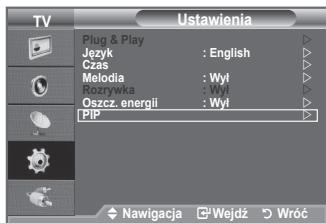
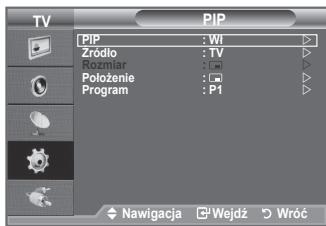
Podczas wyświetlania wybraneano programu lub sygnalu z wejscia video好吗 wyświetlic na glównym obrazie dodatkowy obraz. W ten sposob好吗 oprocz wybraneano programu ogladć"Justoc三点odatkowy program lub sygnat z wejscia video.
- Nacijsij przycisk MENU, aby wyswietlic menu.
Za pomocapiyzisków lub wybierz opcje "Ustawenia", a nastepnie nacinij przycisk ENTER. - Za pomocę przycisków lub wybierz opcję „PIP", a nastepnie nacisnj przycisk ENTER.
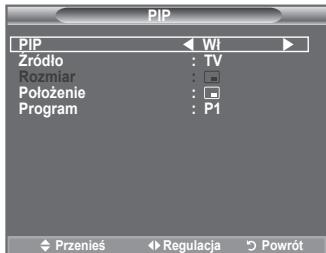
- Wybierz odowiednia opcje, nacziskajcz przycisk lub▼, a nastepnie nacijsnji przycisk ENTER
- Po zakończeniu regulacci ustawien nacijsnij przycisk ENTER
- Naciśnij przycisk EXIT, aby zamknąc menu.
Można zauwaźć, ze obraz w okienku PIP stanie są niedrzej nienaturalny po ustawieniu wyświetlania gry lub tekstów piosenek do karaoke na ekranie glównym.
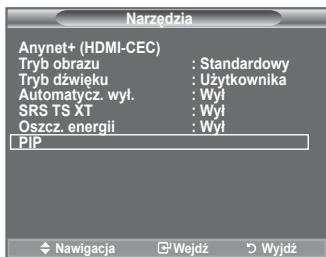
Latwa konfiguracja
- Naciszij przycisk TOOLS znajdujocy sie na pilocie.
- Za pomocaprzyciskow lub wybierz fungcje "PIP", a nastepnie nacinij przycisk ENTER G
- Wybierz konkretna pozycje za pomoczą przycisków lub .
- Za pomocaj przycisków lub wybierz zadana opcję.
- Naciśnij przycisk EXIT lub TOOLS, aby zamknąc menu.
PIP:Wi/WyI
Umozliwia bezpośrednie wączenia lub wyȩćzenia funkcj obrazu w obrázie.
| Głowny obr | Okienko |
| Moduł | TV, Zláczne1, Zláczne2, AV |
| HDMI 1, 2, 3 | TV, Zláczne1, Zláczne2, AV |
| PC | TV, Zláczne1, Zláczne2, AV |
Zródlo
Sluzy do wybierania zródla sygnaluPokazywanego w oknie podgliu.
Rozmiar: / /
Stuzy do wybierania rozmiaru okna podgladu.
Opcja „Rozmiar" jest dostepna, jejli glówny obraz jest wyświetantry w trybie „HDMI".
PoTozenie: / / /
Stuzy do wybierania połozenia okna podgliu na ekranie.
W trybie Double (□□,□)nie można wybierać opcj „Położenie".
Program
Kanat wyświetlany w oknie podglić można wybrać tylko wtedy, gdy dla opcj „Zródló” wybrano ustawuminium „TV".
Funkcje dzwieku
- Naciśnij przycisk MENU, aby wyświet瓠 menu. Za pomoczą przycisków lub wybierz opcję „Dźwić”, a nastepnie naciśnij przycisk ENTER®.
- Wybierz odowiednia opcje, naciskajc przycisk lub , a nastepnie nacinij przycisk ENTER@.
- Po zakończeni regulacci ustawien nacijsij przycisk ENTER
- Nacijsij przycisk EXIT, aby zamknac menu.
Tryb: Standardowy/Muzyka/Film/Mowa/Uzytkownika
Profile przyku umozliwajdostosowanie ustawien do danego programu.
Latwa konfiguracja
- Nacisnij przycisk TOOLS znajdujacy sie na pilocie.
- Za pomocapirzcikow lub wybierz, Tryb dziwieku".
- Za pomocaprzyciskow lub wybierz zadany trybdzwieku.
- Naciśnij przycisk EXIT lub TOOLS, aby zamknąc menu.
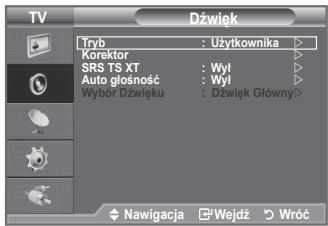
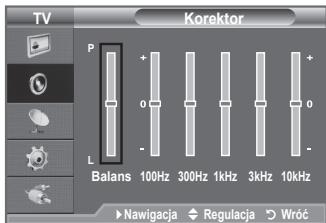
Korektor: Balans/100Hz/300Hz/1kHz/3kHz/10kHz
Telewizor zostal wyposaźony w szereg ustawień pozwalajych na regulacja jakosci dźwiku.
Wprowadzenie jakichkolwiekzmian ustawien powoduje automatyczne przelaczenia trybu dzwieku wtryb „Uzytkownika".
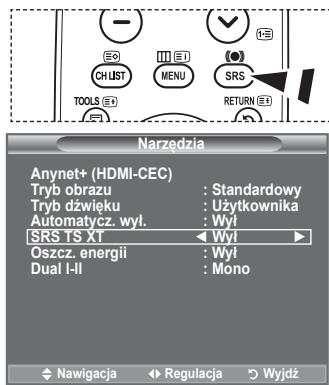
SRS TS XT:Wyl/Wl
TruSurround XT to opatentowana technologia firmy SRS, która umožliwa odtwarzanie 5.1-kanalówego dzwieku przy uzyciu dwoch glosników. Technologia TruSurround zapewnia realistyczne wrażenia symulujace dzwiek prestrzenny za posrechnictwem dowolnego zestawu dwoch glosników, w tym glosników wbudowanych w telewizor. Funkcja ta jest calkownik zgodna z wsystkimi formatami wielokanalowymi.
Do ustawienia tych opcj moza na takze uzyc przycisku SRS na pilocie.
Latwa konfiguracja
- Nacisnj przycisk TOOLS znajdujacy sie na pilocie.
- Za pomocapirzyciskow lub wybierz,SRS TS XT".
- Za pomocaj przycisków lub wybierz „Wyd" lub „Wf".
- Naciśnij przycisk EXIT lub TOOLS, aby zamknąc menu.
Auto glosnosc: Wyl/Wl
Ponieważ poszczegróne stacje nadaja sygnól o roźnych parametrach, sprawie po kaźdej zmieanie kanalu konieczne jest ponowne wyregulowanie gośnosci. Funkcja ta umozliwa automatyczne dopasowanie gośnosci na odpowiednim kanale przyez obniżenie jej, gdy modulacja sygnalu jest wysoka, lub podwyź szenie, gdy jest ona niska.
Glosnik TV: Wyl/
Jesli dzwiek ma byc odwartzany przyez oddzielne glosniki, nalezy wylaczyc wzmacniacz wewnetzny.
+, - oraz przyczisk MUTE nie są aktywne, jestli opcja „Głownik TV" jest wąłoczona.
Ješi „Głosnik TV" jest ustawiony na wartosc „Wyl",MZa poslugiwac sie jedernie opcj „Wybor Dzwieku" w menu „Dzwiek" (w trybie PIP).
Wybor Dzwieku: Dzwiek Głowny/Dzwiek PIP
Kiedy fungcja PIP jest aktywna,doğan odśluchiwac dzwiek z okna podgladu.
Dzwiek GLOWny: Umzwiia sUchanie dZwieu z glownego okna.
Dzwiek PIP: Umozliwa sluchanie dzwieku z okienka.
Wybieranie trybuȩwęku
Tryb dzwieku moins ustawić w menu „Naręźdia".Po ustawieniu „Dual I-II" na ekranie wyświetli są aktualny tryb dzwieku.
- Nacijsij przycisk TOOLS znajdujacy sie na pilocie.
- Za pomocapirzcikow lub wybierz fungjcE „Dual I-II"
- Za pomocaj przycisków lub wybierz zadana opcj.
- Nacisnj przycisk ENTER
| Rodzaj dzwieku | Dual 1/2 | Domyślney | |
| A2 Stereo | Mono | Mono | Automatyczna zmiana |
| Stereo | Stereo ↔ Mono | ||
| Dual | Dual 1 ↔ Dual 2 | Dual 1 | |
| NICAM Stereo | Mono | Mono | Automatyczna zmiana |
| Stereo | Mono ↔ Stereo | ||
| Dual | Mono ↔ Dual 1 Dual 2 | Dual 1 |
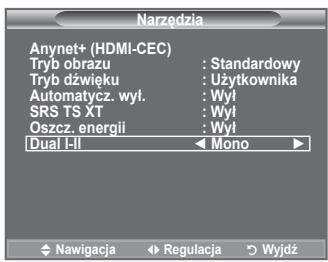
Jesli sygnal stereofoniczny jest slyb iy prestawia sie automatycznie, zaleca sie ustawienie trybu Mono.
Ta funkacja jest aktywna tylko dla sygnalu dzwieku stereofonicznego. jestNieaktywna w przypadu sygnalu dzwieku mono.
Ta fungcja jest dostepna tylko w trybie TV.
Podłuczanie stuchawek (zestaw sprezedawany kobno)
Do telewizora möglich podłaczyć sluchawki, aby podczas ogladania telewizji nie przyszkadzac innym osobom znajdujacym są w pokoju.
Po wlozeniu wyczki sluchawek do opdowiedniego portu, w menu „Dzwiek" maar wybrać Jedynie opcje „Auto glosność" oraz „Wybor Dzwieku" (w trybie PIP).
Dlugotwale korzystanie ze sluchawek przy ustawionym wysokim poziomie glosnosci besoiny szkodliwe dla slachu.
Po podłaczeniu szechawek do telewizora dzwiek nie jest odtwarzany z gośników.
Glośnócźwięku w sluchawkach i glośnikach jest ustawiania niedziależnie.

Panel boczny telewizora
Ustawianie i wyświetlanie zegara
Telewizor wyposaźony jest w fungcję zegara, kędyromaticu ustawić tak, aby po naciśću przycisku INFO wyświetlana była aktualna godzina. Ustawienie zegara jest także niedźne, aby moc korzystaec z automatycznego wącznika/wyȩcznika czasowego.
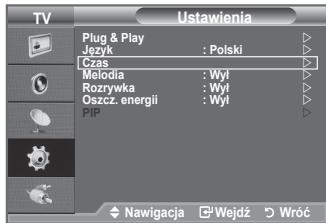
- Naciński przycisk MENU, aby wyzwietlic menu. Za pomocamy przycisków lub wybierz opcie „Ustawienia", a nastepnie naciński przycisk ENTER.
- Za pomocę przycisków lub wybierz opcjé „Czas", a nastepnie naciśnij przycisk ENTER
- Naciński przycisk ENTER, aby wybrać opcję „Ust. zegara".
| Aby... | Naci抽烟... |
| Przejść do pola „Mies“, „Data“, „Rok“, „godz.” lub „Minuta" | Przycisk lub ◆ |
| Ustawic wartość w polu „Mies“, „Data“, „Rok“, „godz.” lub „Minuta" | Przycisk lub ◆ |
| Potwierdz ustawuminium. | Przycisk ENTER☐. |
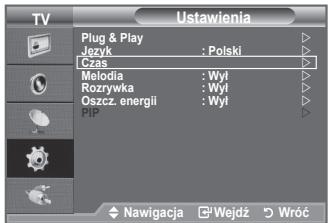
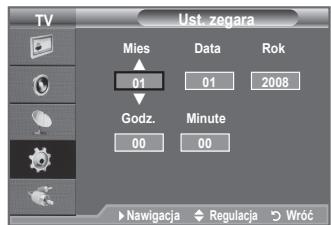
- Nacijsij przyczisk EXIT, aby zamknac menu.
Po odłaczeniaiu przywodu zasilania sąȩzonie ustawic zegar.
> "Rok", "miesiac", "date", "godzine" i „minute":no na takze ustawić za pomoczą przyciskowy numerycznych na pilocie.
Nastawianie automatycznégo wyloczania
TelewizorMZeprzejscautomatyczneWtrybgotowosci po uplywie wybranego czasu (w przyedziale od 30 do 180 minut).
- Naciśnj przycisk MENU, aby wyświet瓠 menu.
Za pomocę przycisków lub wybierz opcję „Ustawenia", a natestmie nacijsnej przycisk ENTER. - Za pomocapiżcików lub wybierz opcj „Czas", a nastepnie nacinij przycisk ENTER
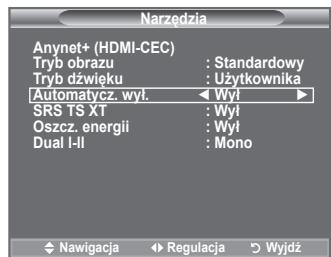
- Za pomocapirzyciskow lub wybierz opcje,Automatycz. wyl,"a nastepnie nacijsnj przycisk ENTERG!
- Naciśnij kilkakrotnie przycisk ▲ lub▼, aź do pojawenia są wȩsciwo goczasu (Wyts, 30, 60, 90, 120, 150, 180). Naciśnij przycisk ENTER®.
- Naciśnj przycisk EXIT, aby zamknąc menu.
Po uplywie wybranego czasu televizor automatycznie przyłączy sie w tryb gotowość.
Latwa konfiguracja
- Nacijsnij przycisk TOOLS znajdujocy sie na pilocie.
- Za pomocaprzyciskow lub wybierz fungcjE,Automatycz. wyl."
- Za pomocę przycisków lub wybierz minute.
- Naciśnij przycisk EXIT lub TOOLS, aby zamknąc menu.
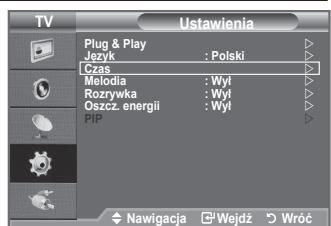
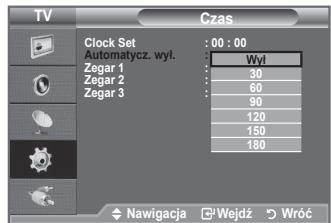
- Naciński przycisk MENU, aby wyswietlic menu.
Za pomocę przycisków lub wybierz opcję „Ustawenia", a nastepnie nacijsnj przycisk ENTER.
- Za pomocapiżcików lub wybierz opcj „Czas", a nastepnie nacinij przycisk ENTER
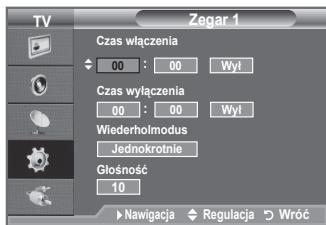
- Za pomocaprzyciskow lub wybierz opcje,Wlacznik czasowy 1" ,Wlacznik czasowy 2" ,Wlacznik czasowy 3" ,anstepnie nacinij przycisk ENTER
Mozna okreslic trzy roźne ustawienia wącznika/wyȩcznika czasowego.
Wymagane jest ustawienie zegara.
4. Naciśnij przycisk lub i wybierz odpowiednia opcj. Za pomocą przycisków lub zmień ustawienie.
Czas wączenia: Wybierz godzine, minute i opcję „Wl"/ „Wyl".(Aby wączyć zegar z ustawionymi wartośćmi, wybierz „Wl").
Czas wylaczeniae: Wybierz godzine, minuti opcje „Wl'/ „Wyl".(Aby wączy zegar z ustawionymi wartosciami, wybierz „Wl'").
Powtórz: Wybierz opcjé „Jednokrotnie", „Codziennie", „Pon. - pt.", „Pon. - sob." lub „Sob. - niedz".
Glosnośc: Wybierz poziom glosnosci przy wynczaniu televizora.
Godzine, i minuty można wprésrdnio za pomoć przycisków numerycznych na pilocie.
Automatyczne wylaczenia zasilania
W przypadyku ustawienia wącznika czasowej na tryb „Wi" televizor wyłączy sie automatycznie, jestli przyez 3 godziny od chwili wȩczenia przyez wȩcznik czasowy nie sąwyane zadne elementy sterujuc. Funkcjta jest dostepna tylko w przypadyku ustawienia wȩcznika czasowej na tryb wȩczony i zapobiega uszkodzeniu televizora spowodowanemu przyegrzaniem podzespolów w przypadyku pożostawienia odbiomka wȩczonego przyte dlugi czas.
Wybieranie jejzyka
Po walks telewizora po raz pierwszy nalezy wybrac jezyk, w ktoym bda wyswietlane menu i komunikaty ekranowe.
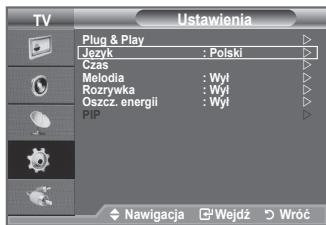
- Nacisnij przycisk MENU, aby wyświet瓠 menu ekranowe.
Za pomocę przycisków lub wybierz opcję „Ustawenia", a natestmie nacijsnej przycisk ENTER.
- Za pomocaprzycikow lub wybierz opcje "Jezyk",anastepnie nacinijrzejczisk ENTER
- Wybierz odpwiednia opcje, naciskajac przycisk lub Nacijsnij przycisk ENTER
- Naciśnij przycisk EXIT, aby zamknąc menu.
Melodia/ Rozrywka/ Oszcz. energii
- Naciśnj przycisk MENU, aby wyswietlic menu. Za pomoczą przycisków lub wybierz opcję „Ustawenia", a nastepnie naciśnj przycisk ENTER®.
- Wybierz odowiednia opcje, naciskajc przycisk lub , a nastepnie nacijsij przycisk ENTER
- Po zakonczeni regulaci ustawien nacinij przycisk ENTER
- Naciśnij przycisk EXIT, aby zamknąc menu.
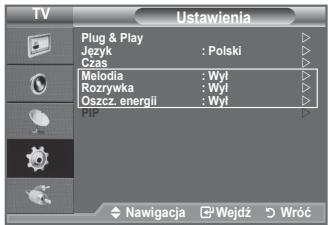
Melodia: Wyl/Niski/Srednia/Maks.
Mozna dostosowac melodie odtwarzana po wączeniu/wyćzceniu telewizora.
Melodia nie jest odgrywana,lsi:
-dzwiek telewizora zostal wylaczony poprzej nacijsiec pieziscu MUTE,
-dzwiek telewizora zostal wylacznoy poprzej nacisniacie przycisku (glośnosć),
Gdy telewizor jest wyłaczny za pomocza funkci wyłacznika czasowej.
Rozrywka: Wyl/Sport/Kino/Gra
Tryb „Rozrywka" umozliwa wybranie optymalneo obrazu i dzwieku dla programów sportowych, filmów oraz gier.
-Wyl: Wylaczenie funkcji „Rozywka".
- Sport: Zapewnia optymalna jakość obrazu i dzwiedku w programach sportowych. Pozwala na uzyskanie ekscytujacych kolorów i niedwarzalsnego dzwiedku.
- Kino: Zapewnia optymalna jakosc obrazu i dzwieku w filmach.Umoczliwia uzyskanie bogatszego nasycenia barw i peñiejszego dzwieku.
- Gra: Zapewnia optymalnaj jakosc obrazu i dzwieku w grach. Wączenia tego trybu spowodu przyspieszemenie tempa Gry, jesti do telewizora zostanie podłoczona zewétrzna konsola do Gry.
Wlaczenia ktoregokolwiek z trzech trybow „Rozrywka" spowoduje zablokowanie ustawien i nie bedzie ich mozazmienic.Aby wpropadzic zmiany w trybach obrazu i dzwieku, wylaczytryb „Rozrywka".
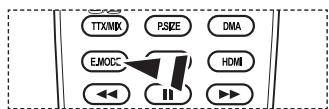
Ustawienie „Rozrywka"doğanzmienic,kilkukkrotnie naciskajc przycisk E.MODE na pilocie.
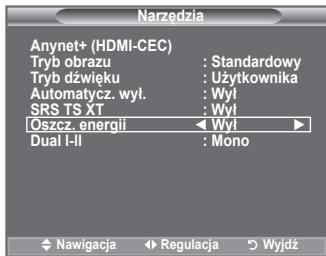
Oszcz. energii: Wyl/Niski/Srednia/Maks./Auto
Funkcja ta umozliwa dopasowanie jasnosci ekranu w zaleznosci od warunkow oswietleniowych otoczenia.
-Wyl: Pozwala wyłaczyc funkcję oszczędzania energii.
- Niski: Ustawia odbiornik w trybie pracy na niskim poziomie oszczędznia energii.
- Srednia: Ustawia odiornik w trybie pracy na srednim poziomie oszczedzania energii.
- Maks.: Ustawia odiornik w trybie pracy na wysokim poziomie oszczedzania energii.
- Auto: Pozwala na automatyczne dostosowanie jasnosci ekranu do wyswietlanych scen.
Latwa konfiguracja
- Naciński przycisk TOOLS znajdujocy sie na pilocie.
- Za pomocaprzyciskow lub wybierz „Oszcz. energia"
- Za pomocapiżcisków lub wybierz „Wyl", „Niski", „Srednia", „Maks." lub „Auto".
- Naciśnij przycisk EXIT lub TOOLS, aby zamknąc menu.
Ta funkcja nie jest dostepna w trybie PC". (40 cali)
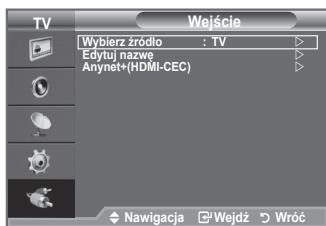
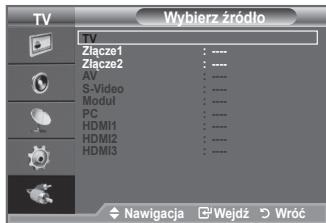
Wybieranie zródla
Do wyboru jest szereg zewétrznychźrodel podłuczanych dogniaż wojsciowych televizora.
- Naciśnj przycisk MENU, aby wyświet瓠 menu.
Za pomocę przycisków lub wybierz opcję „Wejscie”, a natestPNie naciśnij przycisk ENTER.
- Nacisnij ponownie przycisk ENTER, aby wybrać opcję „Wybierz zródló".
DostepeNZórdla sygnalu: TV, Zlącze1, Zlącze2, AV, S-Video, ModuI, PC, HDMI1, HDMI2, HDMI3.
Wybrac möglich jestynekutrze urzadzenia, ktorespodłaczone do telewizora.
- Wybierz odpwiednie urzadzenie, nacistkajc przycisk lub Nacisnij przycisk ENTERG
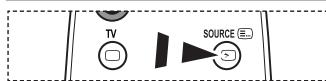
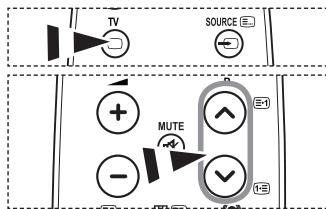
Naciskaj przycisk SOURCE na pilocie, aby przyegrzej wsystkie dostepne zrodla sygnalu. Tryb TV mayna wybrać za pamocá przycisku TV, przycisków numerycznych (0~9) albo przycisku P / na pilocie.
Te opcje mayna wybierać také za pomocapi przycisku HDMI na pilocie.

Edytowanie nazw zródel sygnalu wejsciowego
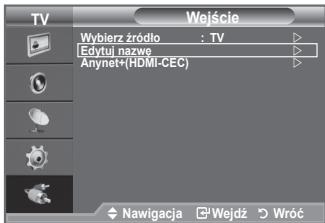
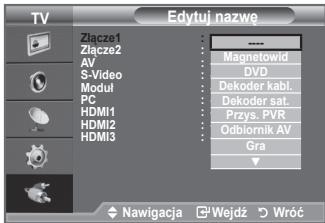
Nazwanie urzadzen podlaczonych do gniazd wejsciowych ułatwa wybieranie wlasciwo goźrdla sygnalu.
- Nacijsnij przycisk MENU, aby wyświetlic menu.
Nacijsnij przycisk ENTER®, aby wybrać opcję „Wejscie". - Za pomocapizyciskow lub wybierz opcje "Edytuj nazwe", a nastepnie nacinij przycisk ENTERGJ.
- Za pomocę przycisków ▲ lub wybierz urzadzenia, którego nazwo chcesz edytowej. Naciśnij przycisk ENTER.
- Nacijsnij przycisk lub , aby wybrać odpowiednie urzadzenia. Nacijsnij przycisk ENTER
- Naciśnj przycisk EXIT, aby zamknąc menu.
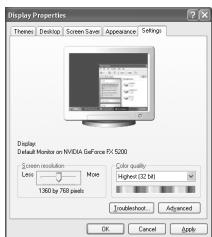
Konfigurowanie oprogramwomania na komputerze (na przykladzie systemu Windows XP)
Poniej przystawiono ustawenia ekranu w systemie Windows w przypadku typowo gestawu komputerowo. Wygliad ekranów na poszȩgólnych komputerach są są roźnić w zależnosci od wersji systemu Windows i.typ karty graficznej. Pomimo roźnic w wygliadzie podstawowe opcje konfiguracje są na ogól takie same. (w przyciwnym wypadku naleź skontaktowej są z producentem komputera lub sprezdawca produktów firmy Samsung).
- W menu Start systemu Windows klienij opcje „Panel sterowania".
- W oknie panelu sterowania wybierz kategorię „Wygliad i kompozycje“, aby wyświet瓠 kolejne okno.
- W oknie panelu sterowania wybierz kategorie „Ekran", aby wyświetlic kolejne okno.
- W wyswietonym oknie przyzejź na karte „Ustawien". Poprawne ustawieu ekranu (rozdzielczość): Optymalnie — 1360 X 768. Jeśli jest dostepna opca pionowej czestotłowosci odświeżania ekranu, poprawna wartość sądzie „60" lub „60 Hz". W przyciwnym wypadku kliknio przyzycisk „OK", aby zamknąć okno.
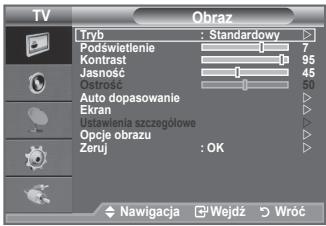
Tryby wyświetmania
Położenie i rozmiar ekranu roźnia są w zależnosci od typu monitora komputera i wybranje rozdzielczość. Zaleca są stosowanie wartosci rozdzielczość podanych w tabeli.
D-Sub Wejscie
| Tryb | Rozdzielczość | Częstotiwość pozioma (kHz) | Częstotiwość pionowa (Hz) | Częstotiwość zegara pikseli (MHz) | Polanyacja synchronizacja (pozioma/pionowa) |
| IBM | 640×350 | 31,469 | 70,086 | 25,175 | +/- |
| 720×400 | 31,469 | 70,087 | 28,322 | -/+ | |
| VESA | 640×480 | 31,469 | 59,940 | 25,175 | -/- |
| 640×480 | 37,861 | 72,809 | 31,500 | -/- | |
| 640×480 | 37,500 | 75,000 | 31,500 | -/- | |
| 800×600 | 37,879 | 60,317 | 40,000 | +/+ | |
| 800×600 | 48,077 | 72,188 | 50,000 | +/+ | |
| 800×600 | 46,875 | 75,000 | 49,500 | +/+ | |
| 1024×768 | 48,363 | 60,004 | 65,000 | -/- | |
| 1024×768 | 56,476 | 70,069 | 75,000 | -/- | |
| 1024×768 | 60,023 | 75,029 | 78,750 | +/+ | |
| 1360 x 768 | 47,712 | 60,015 | 85,500 | +/+ |
HDMI/DVI Wejscie
| Tryb | Rozdzielczość | Częstotiwość pozioma (kHz) | Częstotiwość pionowa (Hz) | Częstotiwość zegara pikseli (MHz) | Polaryzacja synchronizacja (pozioma/pionowa) |
| VESA | 640×480 | 31,469 | 59,940 | 25,175 | -/- |
| 800×600 | 37,879 | 60,317 | 40,000 | +/+ | |
| 1024×768 | 48,363 | 60,004 | 65,000 | -/- | |
| 1360 x 768 | 47,712 | 60,015 | 85,500 | +/+ |
Korzystajac z polaczenia kablowego HDMI/DVI danezy uzyc gniażda HDMI IN2.
Tryb z przyeplotem nie jest obstugiwany.
Telewizor maybe ndzialac poprawnie, jesti zostanie wybrany niestandardowy format video.
Obslugiwane sa tryby syngalu rozdzielonego oraz zlozonego (kompozytowego). Brak obslugi synchronizacji SOG.
Tryb PC ustawia sie za pomocaj przycisku SOURCE.
- Naciśnij przycisk MENU, aby wyświetcie menu.
Naciśnij przycisk ENTER®, Wyjbierz „Obraz". - Wybierz odpwiednia opcje, naciskajc przycisk lub , po czym nacijsnij przycisk ENTER
- Po zakończeniu regulacji ustawien naciśnj przyczisk ENTER
- Nacisnj przycisk EXIT, aby zamknac menu.
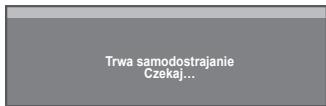
Auto dopasowanie
Automatyczna regulacja uzmolniwa samocznyne dopasowanie obrazu televizora do sygnalu video odbieranego z komputera. Urzadzenia samocznie dobiera wąsciwe korekcje i polożenie obrazu.
Latwa konfiguracja
- Nacisnj przycisk TOOLS znajdujocy sie na pilocie.
- Za pomocę przycisków ▲ lub▼ zaznacz opcję "Auto dopasowanie", a natestPNie naciśnj przycisk ENTER
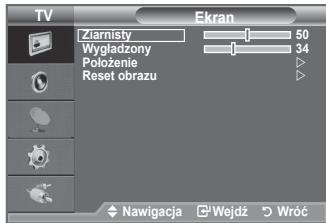
Ekran:
Ziarnisty/Wygladzony
Regulowanie jakosci obazu ma na celu wyeliminowanie lub zredukowanie zaklocen odbioru. Jezelei ndulo sie zredukowac zaklocen, nalezy möglichwie njedokladnej dopasowac czestotliwość (minimalizujac zaklocenia), po czym ponownie wykonac dostrajanie.Po zredukowaniu zaklocen, ponownie dostosuj obraz tak, aby znajdowat sie naŚrodku ekranu.Za pocma przyczysku ◆ lub▼ wybierz „Ziarnisty" lub „Wygladzony", a nastepnie naciśnij przyczysk ENTER. Za pocma przyczysków ◆ lub ▷ wyreguluj jakość obazu. Naciśnij przyczysk ENTER.
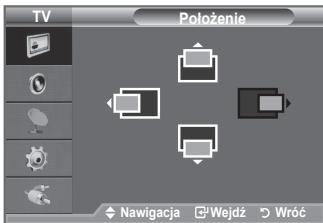
PoIozenie
Ješli ekran komputera nie mięsci są ekranie telewizora, naleź dopasowej goje połozenia.
Za pomocza przyczisków ◆ lub ◆ wyreguluj pozycje w pionie.
Za pomocza przyczisków ◆ lub ◆ wyreguluj pozycje w poziomie.
Nacisnj przyczisk ENTER.
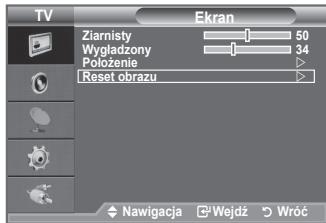
Reset obrazu
Istnieje möglichść przywoćenia fabrycznych ustawien wszystkih parametrów obrzu.
Co to jest Anynet+?
Anynet+ to system sieci AV, który pozwala uzytkownikowy wykorzystać wygodny interfejs AV do kontrolłowania poprzej menu sieci Anynet+ wszystkich podłoczonych urzadzeń audio-video firmy Samsung Electronics.
Podłuczanie urzadzeń Anynet+
System Anynet+ obsluguje wylacznie urzadzenia audio-video wspolpracujace z systemem Anynet+. Sprawdz,czy na urzadzeniu audio-video przyznaczonym do podlaczenia do telewizora znajduje sie znak Anynet+.
Bezposrednie podlacznie do televizora
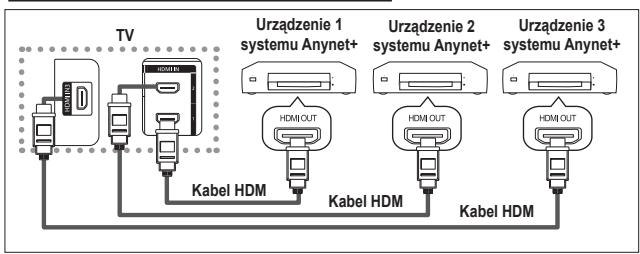
Za pomocakablaHDMI polacz gniazdo [HDMI 1],[HDMI 2] lub [HDMI 3]znajdujece sie na telewizorze z gniazemHDMI OUT odpowiedniego urzadzenia Anynet+.
Podlaczanie do kina domowego
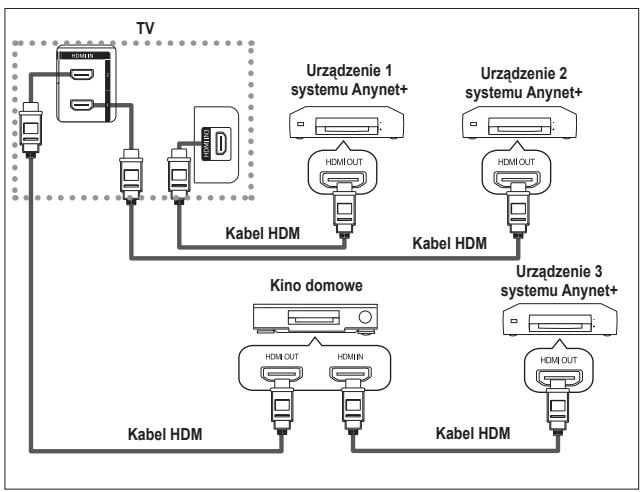
-
Za pomocă kabla HDMI polacz gniazdo [HDMI 1], [HDMI 2] lub [HDMI 3] znajdujace sie na telewizorze z gniazdem HDMI OUT odpowiedniego urzadzenia Anynet+.
-
Za pomocá kabla HDMI polacz gniaźdo HDMI IN znajdujiść są na kinie domowym z gniaźdem HDMI OUT odpwiedniego urzadzenia Anynet+.
Podlaczaj tylko jeder odiornik.
Urzadzenie systemu Anynet+ möglich podłaczyc za pomocag kable HDMI. Niekotre kable HDMI mogaq nie obstlugiwc fungkci Anynet+.
System Anynet+ działa wtedy, gdy urzadzenia audio-video wspólpracujuce z nim znajduje sie w trybie czuwania lub jest wączone.
System Anynet+ obsluguje lacznie do 8 urzadzeh audio-video.
Konfiguracja systemu Anynet+
Nastepujace ustawienia są dostepne dla systemu Anynet+.
Korzystanie z funkci Anynet+
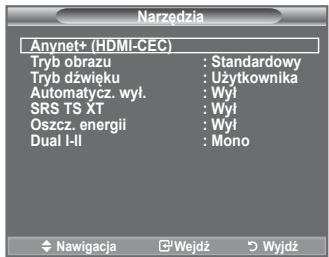
- Naciśnij przycisk TOOLS. Nastepnie uzyj przyciscu ENTER®, aby wybrać funkcję „Anynet+(HDMI-CEC)".
Za pomocaprzyciskow lub wybierz opcje,Ustawenia",
natestmie nacinij przyczisk ENTER. - Nacijsij przycisk ENTER®, aby wybrać opcję „Anynet+(HDMI-CEC)”, a nastepnie nacijsij przycisk ENTER®.
- Za pomocą przycisków ▲ lub▼ zaznacz polecenie „Wl", a nastepnie naciśnij przycisk ENTER
Funkcja "Anynet+ (HDMI-CEC)" zostanie wączona.Po wybraniu polecenia "Wyl", funkcja "Anynet+ (HDMI-CEC)" zostanie wylączona.
Po wylaczeniu funkci „Anynet+ (HDMI-CEC)" wzystkie polecenia zwiazane z systemem Anynet+(PRzestajy byc aktywne.
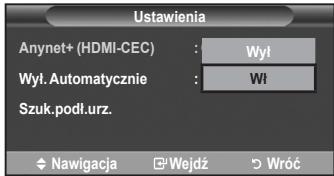
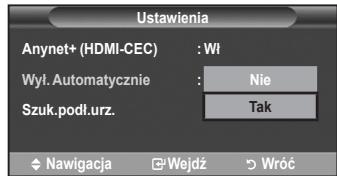
Automatyczne wyloczanie urzadzenia Anynet+ w momencie wylaczenia telewizora
-
Za pomocę przycisków▲ lub▼ zaznacz polecenie „Wyl. Automatycznie", a nastepnie nacisnj przycisk ENTER
-
Za pomocę przycisków lub zaznacz polecenie „Tak", a nastepnie nacijsnj przycisk ENTER
Funkcja automatyczné go węłoczania urzadzenia zostanie wȩczona.
W przypadku wybrania polecenia „Nie" funkcka automatycznégo wyloczania zostanie wyloczona.
Naciśnij przycisk EXIT, aby zamknąc menu.
Aby korzystanie z funckjci Anynet+ bylo mozliwe, nalezy dla pilota od telewizora wybrać telewizor jako obstugiwane urzadzenie.
Po wybraniu dla polecenia „Automatyczne wylaczanie" wartoosci „Nie" urzadzenia zewnetrzej podlaczone do televizora beda wylaczane w momencie wylaczenia televizora. Wyjatkiem jest sytuacja, wo ktorej urzadzenia jest we trakcie nagrywania.
Wyszukiwanie i przyȩczanie pomietź urzadzeniami Anynet+
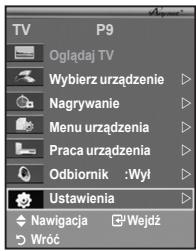
- Naciśnij przycisk TOOLS. Natestpie uzyj przycysku ENTER ^日 , aby wybrać fungcję „Anynet+(HDMI-CEC)”.
- Naciśnij przycisk ▲ lub▼, aby wybrać opcję „Wybierz urzadzenia", a nastepnie*Naciśnij przycisk ENTERG.
- Naciśnij przycisk lub , aby wybrać konkretne urzemdatzie, po czym naciśnij przycisk ENTER... System przyłączy są na wybrane urzemdatzie.
- Ježeli nie możesz znaleźć ządanego urzadzenia, naciśnij przycisk ▲ lub▼, aby wybrać „Ustawienia", a nastepnie naciśnij przycisk ENTER#.
- Naciśnij przycisk▲ lub▼, aby wybrać „Szuk.podl.urz.", a nastepnie naciśnij przycisk ENTER#. Na ekranie zostanie wyświetlony komunikat „Konfiguracja polaczenia Anynet+". Po zańczeniwu wyszukiwania urzadzeń w polu menu Anynet+ zostanie wyświetlona lista urzadzeń polaczonych z systemem.
Przelaczanie na wybrane urzadzenia要去 potrwać do 2 minut. Nie można przerwać procesu przyelaczania na urzadzenia.
Czas potrzebny do wyszukania urzadzen zalezy od ilosci podlaczonych urzadzen.
Po zakoćczeniu wyszukiwania wyswietlana jest liczba znalezionych urzadzen.
Po walkseniu telewizora za pomocz przycisku POWER nastepuje automatyczne wyszukwanie urzadzen. Jednakze urzadzenia podlaczone w trakcie pracy telewizera nie są wyswietlane na liisce urzadzen. Urzadzenia moga tez nie byc widoczne na liisce z innych przyczyn. Wtedy w celu wyszukania urzadzen nalezy skorzystac z menu „Szuk.podl.urz".
W przypadku wybrania trybu przy z urzadzeniem zewnetrznym poprzej wciȩcie przycisku SOURCE nie现阶段 z funckji Anynet+. Dlatego zwracuj uwage, aby przyłączć telewizor do przy z urzadzeniem systemu Anynet+ za pomocapi przycisku TOOLS.
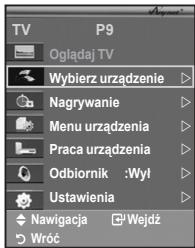
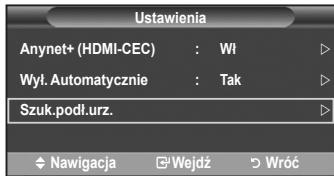
Menu Anynet+
Elementy menu systemu Anynet+ moga zmieiac sie wazolejniosci od rodzaju i statusu urzadzen polaczonych z televizorem w systemie Anynet+.
| Menu Anynet+ | Opis |
| Ogladaj TV | Umożliwia przyłączanie z systemu Anynet+ na tryb odbioru programu telewizyjniego. |
| Wybierz urȩzdenie | Okresla urȩzdenie, z króym polówny jestTelewizor. |
| Nagrywanie | Rozpoczyna nagrywanie. (To menu dla tylko w przypadku urȩzdoğan umożliwajćych nagrywanie). |
| Menu urȩzdenia | Wysȩwta na ekranie menu podȩczonego urȩzdenia. Przyklad: Po podȩczeniu nagrywarki DVD na ekranie wyȩwietlane jest menu nagrywarki DVD. |
| Praca urȩzdenia | Wysȩwta na ekranie menu sterujuce odtwarzaniem przy泄漏 podȩczone urȩzdenie. Przyklad: Po podȩczeniu nagrywarki DVD na ekranie wyȩwietlane jest menu sterujuce odtwarzaniem DVD. |
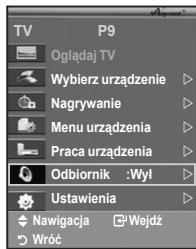
| Odiornik | Dźwięk emitowany jest przy泄漏 odiornik. |
| Ustawienia | Umożliwia kontrôle ustawość siodowiska systemowej Anynet+. |
Przyciski pilota telewizora funkcjonujace w trybie Anynet+
| Typ urzadzenia | Status funkcjki | Funkcjonujace przyciski |
| Urzadzenie systemu Anynet+ | Po przyaczenia na dane urzadzenia i wyświetleniujejego menu na ekranie. | Przyciski numeryczne▲/▼/▲/▲/ENTER ▲. Kolorowe przyciski EXIT |
| Po przyaczenia na dane urzadzenia, podczas odwartania pliku | ( Wyszukwanie wstecz) ( Wyszukwanie do przydodu) ( Stop) ( Odtwarzanie) ( Pauza) | |
| Urzadzenie z wbudowanym tunerem | Po przyaczenia na dane urzadzenia, podczas ogladania programu telewizyjingo | Przycisk P♂/♀ |
| Urzadzenie audio | Po aktywacci odbionika | Przycisk ⋅/☐Przycisk MUTE |
Funkcja Anynet+ jest dostepna tylko w przypadku pilota ustawionego na obsluge telewizora.
Przycisk dziaja tylko wtedy, gdy nagrywanie jest moziwe.
Nie möglich sterowania urzadzeniami systemu Anynet+ za pomocą przycisków znajdujćych są na telewizorze.
W niedtorych sytuacjach pilot telewizora moze nie dzialac. W takiej sytuaci nalezy ponownie wybrac urzadzenie systemu Anynet+.
Funkcje trybu Anynet+nie obsluguja urzadz en innych producentow niz firma Samsung.
Kolorowe przyciski w trakcie fungcjonowania trybu Anynet+ moga dzialac nieprawidlowo.
Operace () , () moga sie rožnić wazoleńność od urzadzenia.
Nagrywanie
Dzieki nagrywarce istnieje moziwość nagrywania programów telewizyjniych.
Nacijsnij przycisk
Rozpocznie sie nagrywanie. (Funkcja dostepna tylko w przypadku połaczenia z urzadzeniem systemu Anynet+ umożliwowajnym nagrywanie).
Biezy program telewizyjny jest nagrywany w statusie OgladanieTelewizji. W przypadku ogladania filmu video z innego urzadzenia nagrywany jest wąsnie ten film.
Istnieje mözlość nagrania sygnalu zródlowej poprzej naciȩcie przycisku TOOLS, a nastepnia wybranie funkcj „Nagrywanie".
Przed Rozpoczeciem nagrywania sprawdź,czy antenna jest prawidłowo podlaczona do urzadzenia do nagrywania. Wskazówki dotyczne podlaczania anteny do urzadzenia do nagrywaniaość zaheadne w instrukcji obshalugi.
Odbior dzwieku za pomocag odbiornika
Istnieje mözliwość odbierania dzwieku poprzej zodiornik zamiast przy泄漏 niki telewizora.
- Naciśnij przycisk TOOLS. Natestpie uzyj przycisku ENTER®, aby wybrać funkcję „Anynet+(HDMI-CEC)".naciśnij przycisk ENTER®.
Za pomocapiyzisków lub wybierz polecenie "Odbiornik", a nastepnie nacinij przyczisk ENTER@. - Za pomocą przycisków lub wybierz polecenie „Wl", a nastepnie naciśnij przycisk ENTER. Od tejchwili dzwiek bedzie emitowany przyze odiornik.
- Nacijsij przyczisk EXIT, aby zamknac menu.
Po ustawieniu odiornika na wartosć Wł (Węczony) istnieje moziwość odbioru dzwieku telewizyjniego poprzej 2-kanalowy odiornik.
Jesli odiornik jest przyznaczony tylko do pracy z zestawem kina domowego (wyłacznie obłowga psma audio),MZE on Nie zostac wyswietlony na liść urzadzen.
W przypadku odwarzania nielegalnej kopii moga wystapić problemy z prawidłowamy emisja dzwieku z odiornika.
Ješli opcja „Odbiornik" zostala wączona (ustawienie „Wt“) i wystapi przerwa w zasilaniu telewizora (wDyniku odćzenia kabla zasilajacego lub braku pradu), przy ponownym wączeniu telewizoraromatica uaktywnic (ustawienie „Wyl“) funkcję „Głosnik TV“ (patrz str. 23).
Czynnosci kontrolne. kóre warto wykonać przydaniaj do serwisu
| Problem | Rozwi空气质量 |
| System Anynet+ nie dział. | ■ Sprawdź,czy urzadzenia obsluguje system Anynet+. System Anynet+ obsluguje wylącnie urzadzenia wspólpracujuce z systemem Anynet+. Podlącz tylko jeder odiornik.■ Sprawdź,czy przywość zasilajćy urzadzenia systemu Anynet+ jest prawidlowo podlączony.■ Sprawdź podlączenie przywodów video/amudio/HDMI urzadzeń systemu Anynet+. Sprawdź,czy fungcjja Anynet+(HDMI-CEC) w menu konfiguracje systemu Anynet+ jest wylączona.■ Sprawdź,czy pilot fungcjonije w trybie TV.■ Sprawdź,czy jest to pilot z fungcjía oblugi systemu Anynet+. W niedórsych warunkach system Anynet+MZeMZaćdzialaç (Wyszukiwanie kanalów, Plug & Play itd.).Po podląceniu lub odłaczeniu kabla HDMnaleźny przyperowadzić ponowne wyszukiwanie urzadzeń lub ponownie uruchomic televizor.■ Sprawdź,czy fungcjca Anynet+w urzadzeniu najeźacym do systemu Anynet+ jest wylączona. |
| Chć uruchomic fungcję Anynet++. | ■ Sprawdź,czy urzadzenia systemu Anynet+ jest prawidlowo podlączone do televizora i czy fungcjca Anynet+(HDMI-CEC) jest ustawiona na tryb On (Wlaczony) w menu Anynet+ Setup (Ustawenia Anynet+).Naciśnj przycisk TV znajdujczy są na pilocie,aby przyȩćźć na tryb przyc z telewizorem. Naleź ywowczas nacinność przycisk TOOLS,aby wyświetlić menu Anynet+, a nastepnie wybrać zadane menu. |
| Chć zamknąć fungcję Anynet++. | ■ Zaznacz polecenie Ogladay TV w menu Anynet+.Naciśnj przycisk SOURCE na pilocie televizora i wybierz urzadzenia innieniz urzadzenia systemu Anynet+.Naciśnj przycisk P©/©, CH LIST, PRE-CH, itp.,aby wynczytryb televizora. (Naleź pamietyć o tym,ź przycisk zmiany kanalu fungcjonujetrylko w przypadku, gdy zadne urzadzenia systemu Anynet+ z wbudowanymtunerem nie jest podlączone). |
| Trwa lącenie są z urzadzeniem Anynet+... | ■ Nie można uzywość piola w trakcie konfigurowania systemu Anynet+ lub przyelączania go na tryb glówniania.Skorzystaj z piłota dopiero po zakońceniu konfiguracje systemu Anynet+ lub przyelączania na tryb glówniania. |
| Urzadzenia systemu Anynet+Nie odtrwarza. | Nie można korzystać z fungcjä odtrwarzia w czasie konfiguracje Plug & Play. |
| Podlączone urzadzenia nie zostalo wysiewitzone. | ■ Sprawdź,czy urzadzenia wspólpracujuce z systemem Anynet+.Sprawdź,czy przywość HDMZostał prawidlowo podlączony.■ Sprawdź,czy fungcjca Anynet+(HDMI-CEC) w menu konfiguracje systemu Anynet+ jest wylączona.Spróbuj ponownie wyszukość urzadzenia systemu Anynet+.Funkcjca Auto Wall-Mount (Automatyczna regulacja kąta nachylenia w mocowaniu sciennym)■ Ješli system mistręsztawe dzialeć w wynciu zaistnienia nietypowej sytuacji,takiejjak odłącenie kabla HDMI lub kabla zasląjacego,będź z powodu przerwy w dostawie prady,u蔑owy potworźcy wyszukiwanie urzadzenia. |
| Nie można nagrywać programu telewizyjniego. | Sprawdź,czy gniazdo anteny na urzadzeniu nagrywającym jest prawidlowo podlączone. |
Większość staci telewizyjniych nada informacja tekstowe w formie telegazety. Informacja na temat korzystania z telegazety znajduja są na stronie ze spisem tresci. Wyboru opcji pozwalajyczych na dostosowanie funkcji telegazety do wymagań uzytkownika dokonuje są za pomoczą przyciskowy pilota.
Warunkiem prawidlowego wyswietlania telegazety jest stabilny odbior kanalu. W przyciwnym wypadku pewne informacja mogą sie nie wyswietlac lubMZe brakowac niedtorych stron.
1 (Zakończ)
Zamkniecie ekranu telegazety.
2 (spis tresci)
Umožliwa wyświetlenie strony ze spisem tręsci podczas przyeglądania telegazety.
3 zapisz)
Umozliwia zapisanie stron telegazety.
4 (rozmiar)
Powoduje dwukrotne powiekszenie rozmiaru liter w górnaj połowie ekranu. Aby powiekszy litery w dolnej połowie ekranu, przyczisk nały nacisnoch ponownie. Kolejne naciść优惠政策 przymiscu powoduwo wyswietlenie normalné ekranu.
5 (poka)
Stuzy do wyświetlania ukrtego tekstu (np. odpwiedzni na pytaniaQuizu).Ponowne naciniecie przycziku powoduje wyświetlienie normalnégo ekranu.
6 (wyświetlanie telegazety / wyświetlanie telegazety i obrazu telewizyjngo)
Przycisk ten sluzy doość trybu telegazety po wybraniu kanalu, ktoy odostepnia taku usluge. Dwukrotne naciśćkiego przycisciu umozliwa wyswietlenie telegazety na obrazie telewizyjnym.
7 三(tryb)
Umoziwiya wybor trybu telegazety (LIST/FLOF).Nacsiwieczie przycisku w trybie LIST powoduje przysiecse w tryb zapisiywania na lisiec. W tym trybie moza zapisac strone telegazety na lisiec za pomocza przycisku zapisiywania
( podstrona)
Wyświetla podstrone, jesti dostepna.
9 (strona w gore)
Wyswietla nastepna strone telegazety.
10 (strona w dól)
Wyswietla poprzednia strone telegazety.
1 (zatrzymanie strony telegazety)
Sluzy do zatrzymania przygladania stron na okreslonej stronie w przypadku, gdy jest ona powiazana z kolejnych stronami, któ wyświetłą sie automatycznie. Ponowne naciśćkiego przycisku powoduje wączenia przygladania kolejnych stron.
12 (anuluj)
Umoziwia wyswietlenie programu podczas wyszukwania strony.
13 Kolorowe przyciski (czerwony/zielony/źolty/niebieski)
Jesli stacja nadawcza uzywa systemu FASTEXT, poszczegolne tematy z telegazety sa przypisane okreslonym kolorom;这其中 je wybierać, naskacjać przycziski w供求diewnim kolorze. Naciśćnejędnożem z nich powodujem wyssiewitienie opadowiadajych mu
informaci. Zostanie wyświetlona strona z dodatkowymi informacjiami, ktoeMZnoa wybrać w ten sam sposob.Aby wyświetić poprzednia lub nastepną strone, naleź yracznę przycisk wgowiednim kolorze.
Strony telegazetyMZnazmieniac,naciskajc przyciski numeryczne na pilocie.
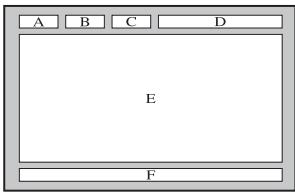
Strony telegazety są uporzędkowane wedlug szȩciu kategorii:
| Czȩść | Zawartość |
| A | Numer wybranej strony. |
| B | Identifikator kanalu nadajacego telegazete. |
| C | NumerbieZNAGEJ strony lub stan wyszukiwania. |
| D | Data i godzina. |
| E | Tekst. |
| F | Informacja o stanie. |
| Informacja funkcjji FASTEXT |
Informacja w telegazecie umieszczone są zazwyczaj na kilku wyswietlanych kolejno po sąbę stronach, ktoreność otworzyć w jeder z nastepujczych sposobów:
wpwadzajac numer strony,
wybierajctytuIzlisty,
wybierjac nagłowek w odompowiednim kolorze (system FASTEXT).
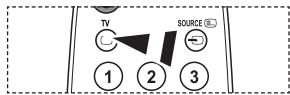
Naciśnij przycisk TV, aby wymiączytelegazete.
Regulacja wspornika scienngo (zestaw sprezdawanyODB no)(w zalegnosci od modelu)
Mechanizm automatycznej regulaggi kata nachylenia w mocowaniu nasciennym ulatwa regulacja pozycji telewizora.
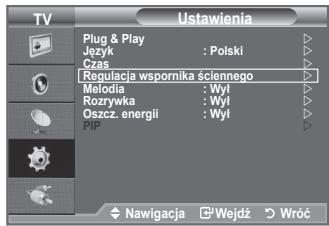
Otwieranie menu
- Naciński przycisk , , lub na pilocie.
Wyświetli sie ekran Montaz scienny.
Jesli w trakcie ogladania telewizji po naciśćci przycisku strzalki ekran ten sie nie lijawi, wyswietl go za pomocamy menu.
- Nacijsnij przycisk MENU, aby wyświet瓠 menu. Za pomocza przycisków ▲ lub▼ zaznacz opcję „Ustawenia", a nastepnie nacijsnij przycisk ENTER
- Wybierz fungcję „Regulacja wspornika scienngo" uzywajć przycisku ▲ lub▼, po czym naciśnij przycisk ENTER.
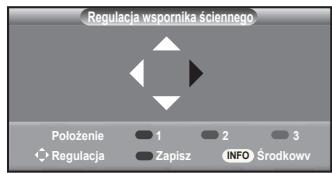
Zapamietywanie pozycji
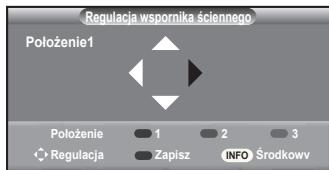
- Dopasuj pozycje za pomocaj przycisków , , , .
Naciść przycisku strz空气质量 przypadku braku menu ekranowej, spowoduje wyświetlenie ekranu regulacja.
Naciśnij przyczisk INFO. Naciśnij przyczisk lub , aby zaznaczyc „Tak“, a nastepnie naciśnij przyczisk ENTER. Rozpoczmie sie ustawianie poźycji domyslnej.
- Nacijsij niebieski przycisk.
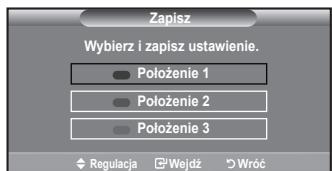
Za pomocaprzyciskow lub wybierztryb zapisu z pozycji 1,2 lub3w celu zapamietania obecnej pozycji.
Jesli nie chcesz zapisacaktualnej pozycji, nacijsnij przycisk RETURN.
Podczas wybierania trybu zapisu nie mayna uzywac kolorowych przycisków.
- Naciśnij przycisk ENTER@aby zapisć ustawenia..
Jesli wybrano Posiço1, wyswietli sie komunikat „Bziezureustawienie zapisane jako PoIozenie1."
- Nacisnj przycisk ENTER
Zapamietana pozycja pojaw sie po lewej stronie menu ekranowego.
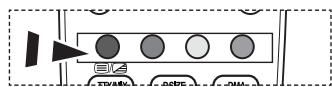
Przechodzenie do zapamietanej pozycji
-
Wykonaj krok 1 w对他们 menu".
-
Naciśće kolorowej przyciscu (Vermelho, Verde, Amarelo) spowoduje przyszunftie zestawu do montazu nasciennego do zapamiępanej pozycji.
Można przyśsūnęc zestaw do montaźu nasciennego do jedernej z 3wczejciej ustawionych pozycji, naskajć przyczisk Vermelho (Połozenia 1), Verde (Połozenia 2) lub Amarelo (Połozenia 3).
W przypadku zmieany po lozenia po wczesniejszym przesunieciu zestawu do ustawionej pozycji, schemat pozenia przestanie byc wyswietlany.
Zalecenia dotyczace montazu maya znalec w instrukcj installaci, dostarczanej wraz z zestawem do montazu nasciennego.
Przed Rozpoczeciem montazu lub przyemieszczenia zestawu do montazu naSciennego sąȩzy zasięgnć porady wyspecializowanej firmy.
Podczas instalacji zestawu do montaź naSciennego naleź przestrzegać instrukcji instalacji. W przypadku montaź na innych materialach i elementach naleź skontaktuć są z najblźszym punktem sprezaź.
Funkcja Auto Wall-Mount (Automatyczna regulacjacka nachylenia w mocowaniu sciennym)Nie bedzie dzialać, jestli wączona jest funkcja Anynet+.
37- oraz 40-calowe modeleNie są kompatybilne zwcześćszymi,zasilanymi elektrycznie modelami ze wspornikamiSciennymi (WMN5090A*).
Korzystanie z zabeepieczenia przyciwkradzieżowego Kensington (wazoleński od modelu)
Zabepieczenie Kensington to mechanizm slużćy do fizyczné zablokowania urzadzenia uzywanego w mistręch publicznych. Wyglad i metoda zamykania moga są roźnic od przystawionych na rysunku w zaleźnosci od produkta. Prawidowy spośob uzycia zostā opisany w instrukcji oblsugu blokady Kensington. Urzadzenia slużće do blokowania daneź zak uptoć oddzielnie.
- Włód mechanism blokujczy do gniażda systemu Kensington w televizorze LCD (Rysunek 1) i obrć go w kierunku zamykania (Rysunek 2).
- Podlacz linke zabezpieczajacq Kensington.
- Przymocuj linkage zabeepieczajca Kensington do biurka lub innego cięzkiego, hieruchomego przydetmiotu.
Umiejscowienie zabeziepzenia Kensington\ möze byc rógne, wazoleński od modelu.
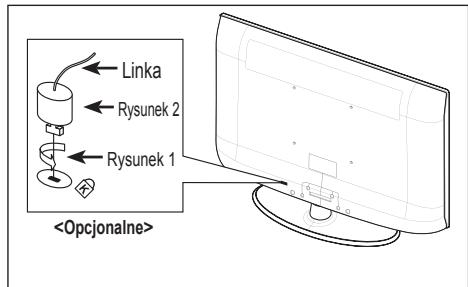
Rozwiazywanie problemów: Przed skontaktowaniem są z serwisem
| Brak dzwęku lub obrazu. | • Sprawdź, czy przywość siediocy jest wędzony do scienné gniażda sieci elektrycznej. • Sprawdź, czy naciȩtno przycisc zna panelu televizora. • Sprawdź, czy kontrast i jasnosć ekranu są dobrze ustawione. • Sprawdź glówność. |
| Wyświetlany jest obraz, ale nie slychać dzwȩku. | • Sprawdź glówność. • Sprawdź, czyNie zostawnoci naty przycisc MUTE zna pilocie. • Sprawdź, czy „Głownik TV" jest wędzony |
| Ekran jest czarny, a wskaźnik zasilania świeci swiatlem ciag牖. | • Sprawdź polaczenia komputera: kabel zasilania i kabel sygnalu video. • Telewizor uzywa wewnegrzego systemu zaradzania energia. • Porusz mysz komputera lub naciȩnj dowolny klawisz na klawiaturze. |
| Brak obrazu lub obraz czamo-biały. | • Sprawdź ustawiania colorów. • Sprawdź, czy zostawl ustawiony prawnidowy system nadawania. |
| Zakłócenia dzwȩku i obrazu. | • Spróbuj ustalic, krone urzadzenia elektryczne zlokacja prace televizora, i odsun je nawcysz odleglosć. • Przyȩcz telewizar do innego gniazda sieci elektrycznej. |
| Obraz niedrostry lub „zaȩnieźony”, dzwȩk znieksztalcony. | • Sprawdź, czy antenna jest dobrze podlaczenia i czy jest uzawiona. Sa to zlokacja typowe w przypadku uzywania pokojowej anteny RTV. |
| Nieprawidłowedzie ziaianie pilota. | • Wymień baterie w pilocie. • Wyczyść gorny brzemig pilota (okienko nadawania). • Sprawdź ustawienie bieguźow baterii. |
| Wyświetlany jest komunikat „Sprawdź kabel sygnowy". | • Upewnij sied., cz kabel sygnowy jest prawnidowo podlaczenia do komputera lub do zródla obrazu. • Sprawdź, czy komputer lub zródło obrazu są wędzzone. |
| W trybie PC wyświetlany jest komunikat „wyświetlany jest komunikat". | • Sprawdź maksymnalny Rozdzielność i czestotliwość karty graficznej. • Porównaj te wartość zdanymi przystawionymi w czemu Sci Tryby wyświetlania. |
| obraz wyświetlany w rogu ekranu jest nieprawidlowy. | Jesli zaznacznja jest opca „Bez overscanu" dla urzadzenia zȩwnegrznych, obrz wyświetlony w rogu ekranu sąbyć nieprawidlowy. jest to spowodowane przyzadzenia zȩwnegrzne, a nie telewizar. |
| Pojawia są komunikat „Przyworciecie wszystkich ustawuminium do wartość domyslanych". | Pojawia są po naciȩnciu i przytrzymaniu przywroczone dostano do wartość domyslanych. |
| Panel TFT LCD wykorzystuje ekran składący są z subpikseli (3 133 440), krórych wytrworzenia wymaga bardzo skomplikownik technologii. Mimo—togo na ekranie są wystawych chwil chiemych pikseli. Nie są one negatywnego wplywu na ziaianie urzadzenia. | |
Parametry technicznne
| Nazwa modelu | LE26A450 | LE32A450 |
| Rozmiar ekranu (przekatóna) | 26 cali | 32 cali |
| Rozdzielczość ekranu komputeral | 1360 X 768 @ 60 Hz | 1360 X 768 @ 60 Hz |
| Dzwiek Output | 5W x 2 | 10W x 2 |
| Wymiary (szer. x gl. x wys.) Korpus | 670 X 75 X 446 mm | 800 X 79 X 522 mm |
| Z podstawa | 670 X 216 X 500 mm | 800 X 252 X 577 mm |
| Ciezar (z podstawa) | 10 kg | 13 kg |
| Uwagi dotyczné warunków pracy Temperatura w.), wiejscu pracy | od 10°C do 40°C (od 50°F do 104°F) | od 10°C do 40°C (od 50°F do 104°F) |
| Wilgotność w.), wiejscu pracy | od 10% do 80%, bez kondensacdji | od 10% do 80%, bez kondensacdji |
| Temperatura w.), wiejscu przechowywnia | od -20°C do 45°C (od -4°F do 113°F) | od -20°C do 45°C (od -4°F do 113°F) |
| Wilgotność w.), wiejscu przechowywnia | od 5% do 95%, bez kondensacdji | od 5% do 95%, bez kondensacdji |
| Obrótna podstawie (w lewo / w sprawo) | 0° | -20° ~ 20° |
| Nazwa modelu | LE37A450 | LE40A450 |
| Rozmiar ekranu (przekatóna) | 37 cali | 40 cali |
| Rozdzielczość ekranu komputeral | 1360 X 768 @ 60 Hz | 1360 X 768 @ 60 Hz |
| Dzwiek Output | 10W x 2 | 10W x 2 |
| Wymiary (szer. x gl. x wys.) Korpus | 916 X 82 X 598 mm | 990 X 82 X 636 mm |
| Z podstawa | 916 X 300 X 658 mm | 990 X 300 X 694 mm |
| Ciezar (z podstawa) | 18 kg | 21 kg |
| Uwagi dotyczné warunków pracy Temperatura w.), wiejscu pracy | od 10°C do 40°C (od 50°F do 104°F) | |
| Wilgotność w.), wiejscu pracy | od 10% do 80%, bez kondensacdji | |
| Temperatura w.), wiejscu przechowywnia | od -20°C do 45°C (od -4°F do 113°F) | |
| Wilgotność w.), wiejscu przechowywnia | od 5% do 95%, bez kondensacdji | |
| Obrótna podstawie (w lewo / w sprawo) | -20° ~ 20° | |
| Nazwa modelu | LE26A451 | LE32A451, LE32A454 |
| Rozmiar ekranu (przekatna) | 26 cali | 32 cali |
| Rozdzielczość ekranu komputeral | 1360 X 768 @ 60 Hz | 1360 X 768 @ 60 Hz |
| Dźwiek Output | 5W x 2 | 10W x 2 |
| Wymiary (szer. x gl. x wys.) | ||
| Korpus | 670 X 75 X 451 mm | 800 X 79 X 525 mm |
| Z podstawa | 670 X 216 X 500 mm | 800 X 252 X 577 mm |
| Ciezar (z podstawa) | 10 kg | 13 kg |
| Uwagi dotyczne warunków pracy | ||
| Temperatura w.),规模最大spracy | od 10°C do 40°C (od 50°F do 104°F) | od 10°C do 40°C (od 50°F do 104°F) |
| Wilgotnosć w.),规模最大spracy | od 10% do 80%, bez kondensacje | od 10% do 80%, bez kondensacje |
| Temperatura w.),规模最大przechowywnia | od -20°C do 45°C (od -4°F do 113°F) | od -20°C do 45°C (od -4°F do 113°F) |
| Wilgotnosć w.),规模最大przechowywnia | od 5% do 95%, bez kondensacje | od 5% do 95%, bez kondensacje |
| Obrót na podstawie (w lewo / w pravo) | 0° | -20° ~ 20° |
| Nazwa modelu | LE37A451 | LE40A451, LE40A454 |
| Rozmiar ekranu (przekatna) | 37 cali | 40 cali |
| Rozdzielczość ekranu komputeral | 1360 X 768 @ 60 Hz | 1360 X 768 @ 60 Hz |
| Dźwiek Output | 10W x 2 | 10W x 2 |
| Wymiary (szer. x gl. x wys.) | ||
| Korpus | 916 X 82 X 601 mm | 990 X 82 X 641 mm |
| Z podstawa | 916 X 300 X 658 mm | 990 X 300 X 694 mm |
| Ciezar (z podstawa) | 18 kg | 21 kg |
| Uwagi dotyczne warunków pracy | ||
| Temperatura w.),规模最大spracy | od 10°C do 40°C (od 50°F do 104°F) | |
| Wilgotnosć w.),规模最大spracy | od 10% do 80%, bez kondensacje | |
| Temperatura w.),规模最大przechowywnia | od -20°C do 45°C (od -4°F do 113°F) | |
| Wilgotnosć w.),规模最大przechowywnia | od 5% do 95%, bez kondensacje | |
| Obrót na podstawie (w lewo / w pravo) | -20° ~ 20° | |
Konstrukcja oraz dane techniczne moga ulec zmieanie bez powiadomienia.
Niniejsze urzadzenie jest urzadzeniem cyfrowym klasy B.
Informacja na temat zasilania i zuźycia energia ii można znaleć na tabliczce znamionowej urzadzenia.
Ak chcete obnovit' nastavenie tejo funkcie...
- Stlăcte tlacidlo MENU, aby sa zobrazila ponuka. Stlăcte tlacidlo▲ alebo▼, aby ste vybrali mozn "Nastavenie", potom stlăcte tlacidlo ENTER
- Opătovnám stlačením tlacidla ENTER® vyberte položku „Plug & Play". Dalsie podrobnosti o možnostiach nastavení najdete na strane 10. Funkcia „Plug & Play" je dostupné len v režime TV.
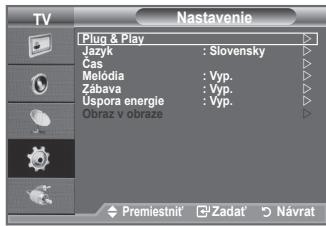
Zoradenie ulożenych kanálov
Obraz v obraze: Zap./Vyp.
Prawidlowe usuwanie produktu (zuzyty sprezt elektryczny i elektroniczny)
Oznaczenia umieszczona na produktie lub w odnoszachy sie do niego tekstach wskazuje, ze produktu po uplywie okresu uzytkowania nie danezy usuwać z innymi odpatami pochodzamy z gospodarstw domowych. Aby unikraczkodiligo wplywu na srodowsko naturalne i zdrowe ludzi wskutek niekontrolanego usuwania odpadów, prosimy o oddzielienie produktu od innego typu odpadów oraz opdowiedzialny recyckling w celu promovania ponownego uzycia zasobów materialnych jak statej praktyki. W celu uzyskania informaciŋ na tematjejnska i sposobu bezpiecznego dl srodowska recydkungeto produktu uzytkownicy w gospodarstwach domowych powinni skontaktować z z punktmen sprȩdź y detailicznej, w tómy dokonali zakupu produktu, lub z organem wędz lokańych. Uzytkownicy w firmach powinni skontaktować sie ze swoim dostawca i sprawdźć warunki umowy zakupu. Produktu nie danezy usuwać razem z innymi odpadami komercyjynymi.