ManualFácil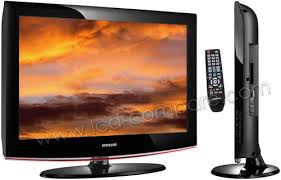
LE32A450 - Televisor SAMSUNG - Manual de utilização gratuito
Encontre gratuitamente o manual do aparelho LE32A450 SAMSUNG em formato PDF.



Baixe as instruções para o seu Televisor em formato PDF gratuitamente! Encontre o seu manual LE32A450 - SAMSUNG e retome o controlo do seu dispositivo eletrónico. Nesta página estão publicados todos os documentos necessários para a utilização do seu dispositivo. LE32A450 da marca SAMSUNG.
MANUAL DE UTILIZADOR LE32A450 SAMSUNG
COLLEGAMENTO E PREPARAZIONE DEL TELEVISORE
Conector solamente para SERVICIO TECNICO.
- LE32A450, LE32A451, LE32A454, LE37A450, LE37A451, LE40A450, LE40A451, LE40A454
Melódia / Ocio / Ahorro energia
Se tem algumas dificuldés ou commentários sobre os Produtos Samsung, contacte por favor a minha红线 de apoio a pacientes Samsung. (Consulte a contracapa para obter mais informações.)
Precauções a ter quando se vêem imagens fixas
Uma imagem fixa pode danificar permanente o érazil do televator.
- Umaameda fixa não deve permanecer no pailen LCD durante mais de 2 horas eça porque pode provocar o efeito de retençao de imagem no eça. Esta retençao de imagem también é conheça como "queimadura de eça".
Para fazer a retenção de imagem, diminua o grau de luminosidade e de contraste do ecra quando visualizar uma imagem fixa.
Utilizar o televisor LCD em fornato 4:3 durante um longo periodo de tempo pode deixar vestigios de margens na parte esquerda, direita e frontal do televisor devido a diferencas de emissao de luz do eira. Reproduzir um DVD ou ligar uma consola de jogos pode causar efeitos semelhantes no eira. Os danos causados pelo efeito acima mencionado não está cobertos pela garantia.
- Visualizar imagens fixas de jogos de video ou de PC durante um longo periodo de tempo pode produzir imagens parciais(before a visualização.
Para evaporar este efeito, reduza a "luminosidade" o o "contraste" quando visualizar imagens fixas.
Índice
LIGAR E PREPARAR O TELEVISOR
Listadeaccessórios 2
Instalar a Base. 2
Instalar o kit de montagem na parede 2
Apresentação do paine de controlo 3
Apresentação do paine deligação. 4
Apresentação do telecomando 7
Colocar pilhas no telecomando 8
Ligare desligar 8
Colocar o tevisor no modo de espera. 8
Ver os Menus. 9
Utilizar o Botão TOOLS 9
Plug & Play 10
PROGRAMAR OS CANAIS
Memorizar canais automaticamente. 11
Memorizar canais manualmente. 12
Adicionar/Bloquear canais 13
Ordenar os canais memorizados. 14
Atribuir nomes a canais 14
Sintonização finala da receção de canais 15
PROGRAMAR A IMAGEM
Alterar o padrão de imagem 16
Regular a imagem padrao 17
Configurar definições detaIzhadas na imagem 17
Repor as predefinições de imagem 18
Configurar Opções de Imagem 19
Ver a imagem na imagem (PIP). 21
REGULAR O SOM
Funcaes de som 22
SeLECTIONARo modulo de som 23
Ligar auscultadores (vendidos separadamente)..... 23
ACERTAR A HORA
Acertar e ver a hora actual 24
Programar o temporizador 24
Ligare desligar o televator automaticamente.25

Simbolos
Carregar

Nota

Botao digital
DESCRIÇÃO DA FUNÇÃO
SeLECTIONAR o idioma 25
Melodia / Entretenimento / Poupanca ener. 26
SeLECTIONAR a fonte 27
Editar os names das fontes de entrada 28
PROGRAMAR O PC
Configurar o software do PC (com base no Windows XP) 29
Modos de visualização 29
Configurar o televator com o seu PC 30
SOBRE O ANYNET+
O que é o Anynet+? 31
Ligar dispositivos Anynet+ 31
Configurar o Anynet+ 32
Procurar e Alternar entre dispositivos Anynet+..... 33
Gravar. 35
Ouvir atraves de um receptor 35
Antes de solicitar assistencia的技术ica, verifique os seguients pontos 36
RECOMENDAÇÖS DE UTILIZAZAO
Funcao de teletexto 37
Ajuste montagem na parede (Vendida Separadamente)(consoante o modelo) 39
Utilizar ocedeo Kensington anti-roubo (consoante o modelos) 40
Resolução de problemas: Antes de contactar a assistência técnica. 41
Characteristicas techniquese ambientais 42
Lista de accesórios
Verifique se receivebu os seguintes acessos com o tevisor LCD. Se fazer algoum dos acessos,contacte o revendedor.
| Telecomando e pilhas (AAA X 2) | Cabo de alimentação | Proteção inferior | 4 parafusos para base | Base | Pano de limpeza |
| • Manual do Utilizador | • Garantia | • Manual de segurarçao | • Cartões de registro | ||
Garantia / Manual de segurarca / Cartoes de registrar (não está disponible em todos os locais)
A base e o parafuso da base pode não estar incluidos consoante o Modelo.
Instalar a Base
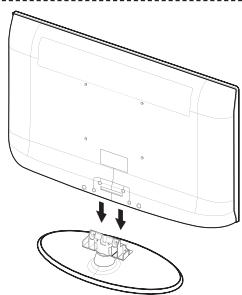
- Ligue o televator LCD e a base.
O teovisor delve ser transporte por das ou mais pessoas.
Certifique-se de que distinguue a parte da parte da parte deTRS da base, ao monta-la.
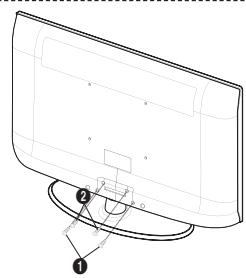
- Aperteinous parafusos na posicao 1 e deposite aperteous parafusos na posicao 2
Mantenha o produit na vertical e aperte os parafusos. Se aperture os parafusos com o tevisor LCD na horizontal, este pode descair para um lado.
A base está instalada em modelos com ecran de 37 polegadas e superior.
Instalar o kit de montagem na parede
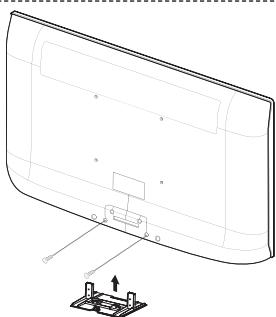
Os acessos de montagem na parede (vendidos separatamente) permitem montar o tevisor na parede.
Para saber mais sobre como instalar o kit de montagem na parede, consulta as instruções que accompaniesham os respectivos acessórios. Contacte um专业技术o para obter assistência na instalação do suporte de montagem na parede. Se a instalação for feita pelo cliente, a Samsung Electronics não se responsabiliza por quaisquer danos no produit nem por ferimentos sofridos pelo cliente ou por outras pessoas.

Não instale o Kit de montagem na parede com o tevisor ligado. Pode resultar em ferimentos pessoais devo achoes eletricos.

Retire a base, tape o orificio inferior com uma tampa e aperte osinous parafusos.
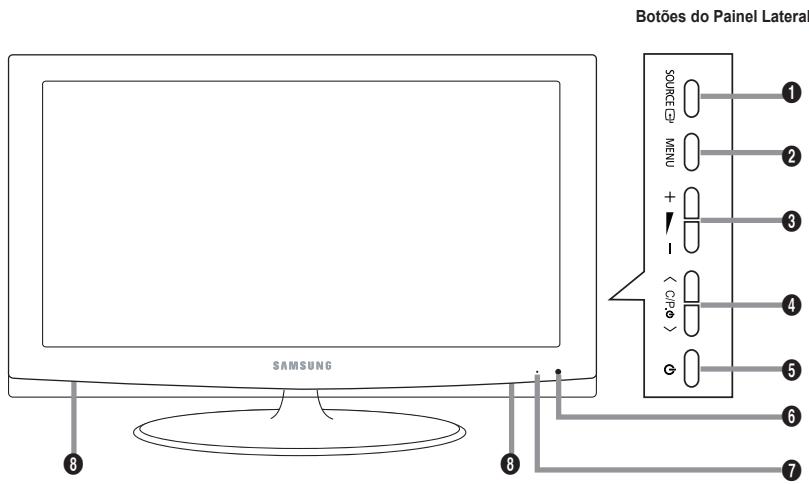

A cor e a forma do produits podem variar consoante o Modelo.
SOURCE
Alternata entre todas as fontes de entrada disponível (TV, Ext.1, Ext.2, AV, S-Video, Componente, PC, HDMI1, HDMI2, HDMI3).
No menu no ecra, utilize este botão tal como utilizes o botão ENTERG do telecomando.
2 MENU
Carregue在此botão para ver um menu das funções do televisor no ecra.
+
Carregue neste botão para diminuiar ouacularo volume.
No menu no ecra, utilize os botoes + - tal como utilizes os botoes e do telecomando.
4
No menu no ecra, utilize os botoes < CIP.> tal como utilizes os botoes ▲ e▼ do telecomando.
(Se não utilizar o telecomando, pode ligar o television nos botões de canais).
5 (Corrente)
Carregue para ligar e desligar o televator.
Pisca e apaga-se quando se liga o aparelho e acende-se no modo de esper.
7 Sensor do telecomando
Aponte o telecomando para este punto no televator.
Altifalantes
LE40A450, LE40A451, LE40A454
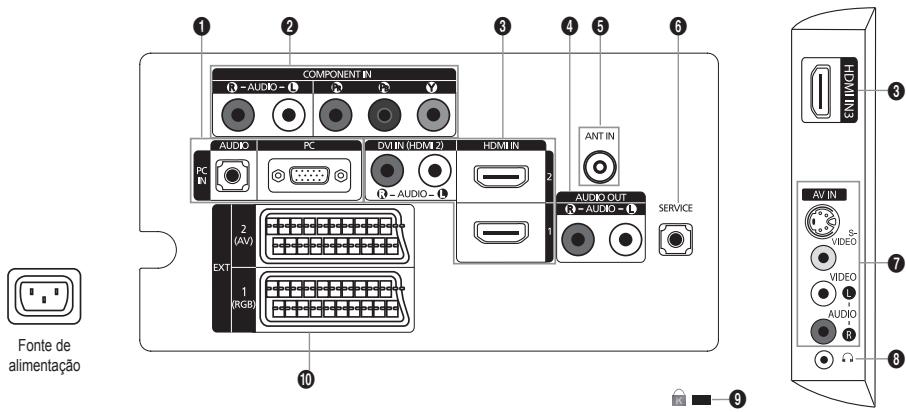
[Painel traseiro do televisor]
[Painel lateral do televator]
LE26A450, LE26A451, LE32A450, LE32A451, LE32A454, LE37A450, LE37A451
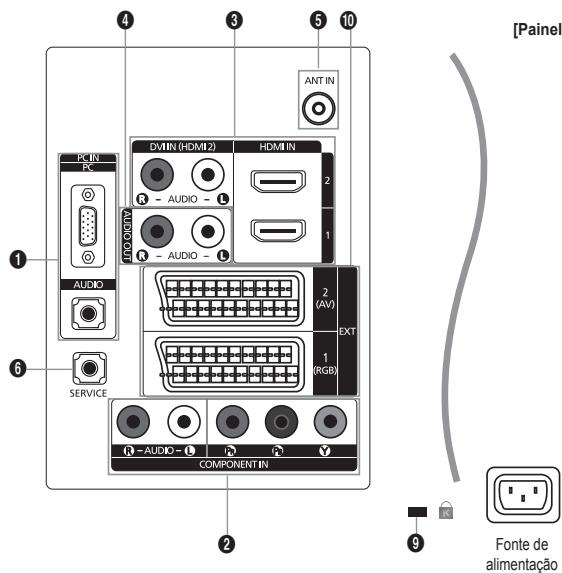
[Painel traseiro do televator]
[Painel lateral do televator]
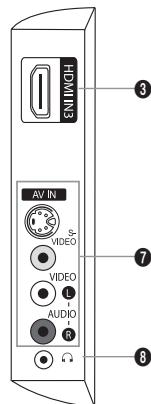
A cor e a forma do produits podervariar consoante o modelo.
Antes de ligar um dispositivo externo ao teilevisor, tem de desligar esteultimate.
Quando ligar um dispositoivo externo, faça a correspondencia de cores entre o terminal e o respectivo cabo.
PC IN (PC)/(AUDIO)
- Ligue àtomada de safda de audio e video no PC.
2 COMPONENT IN
- Ligue uma das extremidades dos cabos de video para componentes (optionalis) ao conector de componente ("PR", "PB", "Y"), na parte de trás do teletor, e as outras extremidades ao connectores correspondentes de saída de video no ou no DVD.
- Para ligar a Set-Top Box e o DVD, delve ligar a Set-Top Box ao DVD e o DVD ao conector de componente ("PR", "PB", "Y") no television.
- Os conectores PR , PB e Y dos dispositivos para componentes (DVD) são por vezes identificados como Y, B-Y e R-Y ou Y, Cb e Cr.
- Ligue una das extremidades dos cabos de audio RCA (optionals) a [R-AUDIO-L], na parte deTRS do televisor, e as除外as extremidades acos conectores correspondentes de saida de audio no DVD.
HDMI IN 1, HDMI IN 2, HDMI IN 3
- Suporta ligações entre dispositivos AV activados para HDMI (Set-Top Boxes, leitores de DVD).
- Uma ligação HDMI a HDMI não precisa de ligação audio adicional.
- quando utilizes uma líguação de cabo HDMI/DVI, tem de utilizear a tomada HDMI IN 2.
O que é HDMI?
- "Alto Definition Multimedia interface" permite a transmissão de dados de video digital de alta definição e de som digital multi-canais.
- O terminal HDMI/DVI suporta uma ligação DVI a um dispositalo alargado, com o cabo adequado (não fornecido). A dificenca entre HDMI e DVI é que o dispositalo HDMI é mais pouco, tem a funcao de codificacao HDCP (Alto Bandwidth Digital Copy Protection) instalada e suporta som digital multi-canalais.
DVI IN(HDMI 2) [R-AUDIO-L]
- Saías de audio DVI para dispositivos externos.
Modos suportados para HDMI/DVI e Componente.
| 480i | 480p | 576i | 576p | 720p | 1080i | |
| HDMI/DVI 50Hz | X | X | X | O | O | O |
| HDMI/DVI 60Hz | X | O | X | X | O | O |
| Componente | O | O | O | O | O | O |
- Ligue uma das extremidades dos cabos de audio RCA a AUDIO OUT [R-AUDIO-L], na parte deTRS do teletor, e as outras extremidades aos conectores correspondentes de entrada de audio no amplificador ouSYSTEMA de cinema em casa.
5 ANT IN
Para ver os canais de televisão correctamente, o tevisor tem de receiveber um sinal de uma das seguintoes fontes:
- Antena externa / Rede de televisão por cabo / Rede de satélite
6 SERVICE
LE26A450, LE26A451
Conector para SERVICO apenas.
LE32A450, LE32A451, LE32A454, LE37A450, LE37A451, LE40A450, LE40A451, LE40A454
Ligue à tomada do suporte de montagem na parede optional. Isto permite-lhe ajustar o ángulo de visualização do televisor com o telecomando.
7 S-VIDEO ou VIDEO / R-AUDIO-L
- Ligue um cabo RCA ou S-VIDEO a um disposativo de A/V externo adequado como, por exemplo um videogravador. DVD ou-camera de video.
- Ligue os cabos de audio RCA a [R-AUDIO-L], no tevisor e as outras extremidades acos conectores de saía de audio correspondentes no disposítivo A/V.
- Pode ligar os auscultadores à saída para auscultadores no aparelho. Enquanto os auscultadores estiverem ligados, o som dos altifalantes incorporedos mantém-se desligado.
9Cadeado Kensington (consoante o Modelo)
- OCADEO Kensington (optional) é um dispositivo que serve para fixar fisicamente o Sistema quando utilizes em locais Públicos.
- Se quiser utiliser um dispositivo de bloqueio, contacte o revendedor onde adquiriu o televator.
- A localização dobloqueio kensington pode serdifferente consoante o Modelo.
10EXT1,EXT2
| Conector | Entrada | Saía | ||
| Video | Áudio (L/R) | RGB | Vdeo + audio (L/R) | |
| EXT 1 | O | O | O | Só está disponible a saía TV. |
| EXT 2 | O | O | Saía que pode escolher. | |
- Entradas ou saïdas para dispositivos externos, tais como videogravadores, consolas de jogos ou leitores de DVD.
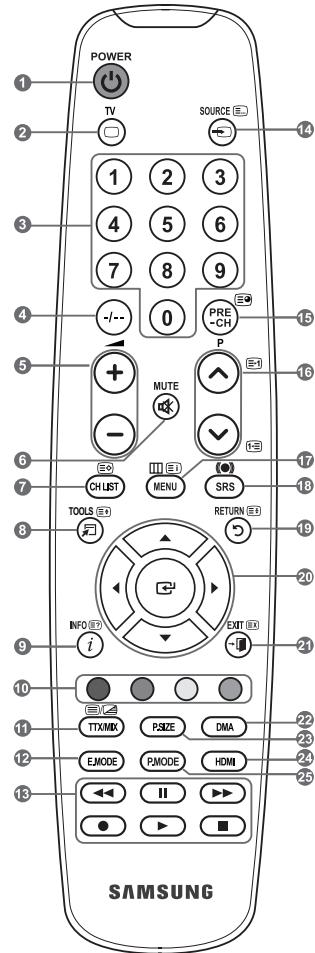
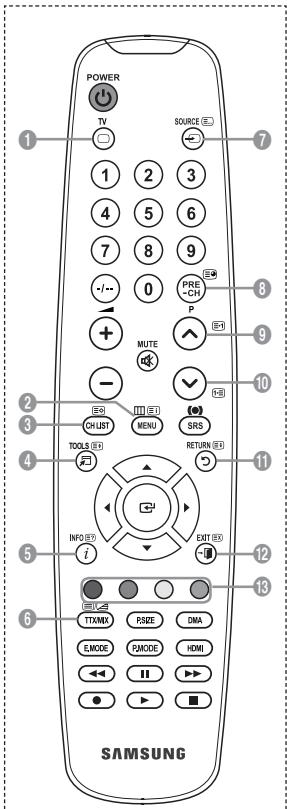
1 Botão Espera do televisor.
2 Secciona directamente os modelos TV.
Botoes numéricos para acesso directo aos canais.
4 SeLECTIONA de canais de um/dois digitos.
:Aumentar volume. :Diminuir volume.
Desligar o som temporariamente.
7 Mostra a lista de Canais no ecra
Utilize este botao para selecionar rapidamente funcaoes frequently Themutilizas.
9 Utilize para ver informações na transmissao actual.
10 Botoes coloridos: Utilize把这些 botões na lista de Canais, etc.
12 Carregue nthesto botao para selecionar a visualizacao optionaleadosde som paradesporto,cinema e jogos.
Utilize estes botoes no DMA e Anynet+. (E: Este commando pode ser utilizes para controlar a gravacao em gravadores Samsung com a funcao Anynet+)
14 SeLECTIONA de fonte disponible.
15 Canal anterior.
16 P:Canal seguinete. P:Canal anterior.
17 Apresenta o menu principal no ecra.
18 Seleção de SRS TS XT
Volta ao menu anterior.
20 Controller o cursor no menu.
Sair do menu no ecran.
22 Utilize this botao quando ligar um disposito SAMSUNG DMA (Digital Media Adapter) atraves de uma interface HDMI e mudando para modo DMA.(O botao DMA é optional.) Para obter mais informacoes sobre os procedimentos de funcimento, consulte o manual de utilizesdo DMA. Este botao está disponible quando "Anyet+(HDMI- CEC)" está "Lig." (consulta a pagina 31).
23 Sequecao do tamanho de imagem.
24 SeLECTIONA o modo HDMI directamente.
25 Sequecao de efeitos de imagem.
Funções do Teletexto
Sair da apareção do teletexto.
Teletexto - memorização.
8 Selecção do tamanho da página do teletexto.
9 Teletexto - exibir.
10 Selecção de tópicos Fastext.
11 Selecção alternada de Teletexto, Duplo, ou Mix (ambos).
14 Selecção do modo do teletexto.(LIST/FLOF)
15 Teletexto - páginasecundária.
16 P: Teletexto - página seguinte.
P: Teletexto - página anterior.
17 Indice de teletexto.
Espera de páginade teletexto.
Teletexto - cancel.
O funciona do telecomando pode ser afectado por luzes fortes.
Colocar pilhas no telecomando
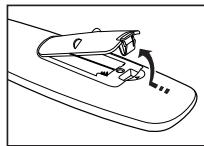
- Levante a tampa na parte deTRS do telecomando como se是我的a na figura.
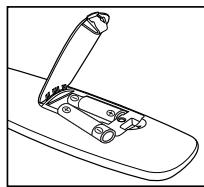
- Coloque duas pilhas de tamanho AAA.
Faça corresponder os pálicos “+” e “-” das pilhas com o diagrama existente no compartmento.
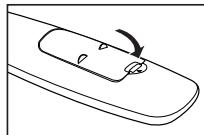
- Coloque novamente a tampa.
Se não tencionar utiliser o telecomando durante muito tempo, retire as pilhas e guarde-as num local fresco e seco.
Se o telecomando não funciona, verifique o segunte:
- O teilevisor está ligado?
- Os pôlos + e - das pilhas está inverteidos?
- As pilhas está gastas?
- Houve um corte de energia ou o cabo de alimentacao está desligado?
- Ha alguma lampada fluorescente especial ou luz de néon por perto?
Ligare desligar
O cabo de alimentação está ligado à parte deTRS do televisor.
- Ligue o cabo de alimentacao a uma tomada adequaca.
O indicator do modo de suspensão acende-se no seu televator.
- Carregue no botão o no seu televator.
Támbem poderegar no botão POWER ou no botão TV do telecomando para ligar o televisor.
O ultimate canal a que assistiu é reseLECTIONado automaticamente
- Carregue nos botões numéricos (0~9) ou no botão de canal para cima/para baixo ( / ) no telecomando, ou no botão < C/P.> no seu televator.
Quando liga o tevisor pela primarya vez, é-lhe pedido para selecionar o idioma no qual os menus não serpresentados.
- Para deslagar o televisor, corregue novamente no botao POWER 念
Colocar o tevisor no modo de espera
Pode colocar o teletor no modo de esper para reduzir o consumo de energia. O modo de esper pode serutil quando quiser interrormper temporariamente a visualização (durante una refeicao, porexample).
- Carregue no botão POWER do telecomando.
O écrá apaga-se e aparece um indicator de suspência vermelho no seu televator.
- Para voltar a ligar o televator,asta carregar novamente em POWER 日 ,nos botoes numéricos (0 9) TV ou no botao de canais para cima/baixo ( /)
Nãoaxe o televisor no modo de espera durante muito tempo ( quando estiver, por exemplo, de férias).
É aconselhável desligar o tevisor da tomada e da antenna.
Ver os Menus
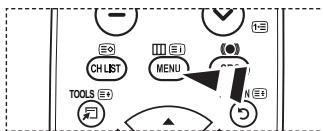
- Com o aparecido ligado, corregue no botão MENU.
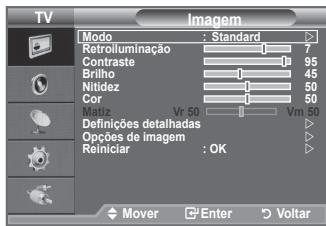
O menu principal aparece no ecra. Olucke esquerdo do menu temicones:Imagem,Som,Canal,Configurar,Entrada.
- Carregue no botão ou para selecionar um dos icones.
Carregue no botão ENTER para aceder ao submenu do icone.
- Carregue no botão EXIT para sair.
Os menus no eça desaparecem antesecer de um minuto.
Utilizar o Botão TOOLS
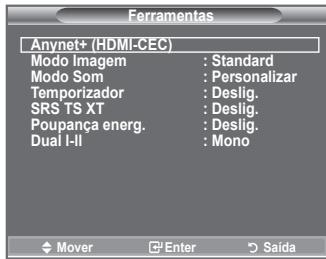
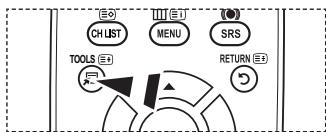
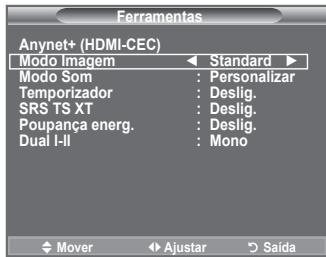
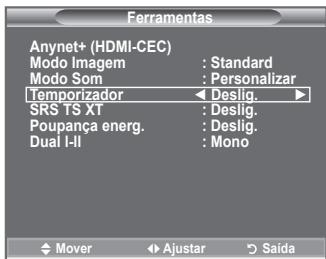
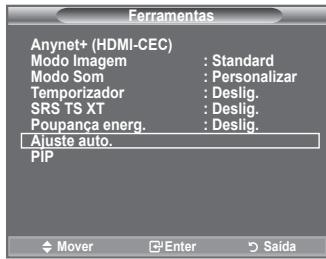
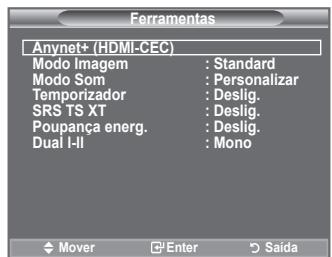
Pode utilizar o botão TOOLS para selecionar de modo rápido e fácilanusutilizadasfrequently. O menu "Ferramentas" (Definição de Ferramentas) altera consoante o modo de entrada externa que está a visualizar.
- Carregue no botão TOOLS.
Aparece o menu "Ferramentas". - Carregue no botão ou para selecionar um menu.
- Carregue nos botões / / / /ENTER para ver, alterar, ou utilizear os itens selecionados. Para uma descrição mais detalhada de cada funcao, consulte a pagina correspondente.
Anynet+ (HDMI-CEC), consulte a pagina 31
Modo Imagem, consulte a páginá 16
Modo Som, consulte a páginá 22
Temporizador, consulte a páginá 24
SRS TS XT, consulte a páginá 22
Poupanca energ., consulte a página 27
Dual I-II, consulte a pagina 23
PIP, consulta a página 21
Ajuste auto., consulte a páqina 30
Quando ligar o tevelorPGA primeira vez,ocorrevmarias programacoesbasicas,automáticae subsequentemente.Este disponiveis as seguintes definições.
- Carregue no botão POWER do telecomando.
Aparece a mensagem "Start Plug & Play" com a opção "OK" selecionada.
- Seleciono o idioma adequado correngando no botao ou .
Carregue no botão ENTER para confirmar a sua escolha.
- Carregue no botão ou para selecionar "Demo de Loja" ou "Uso Dométrico" e(before no botão
ENTER
Para obter a melhor imagem num ambiente dométrico, delve definir o televisor para o modo "Uso Dométrico".
O modo "Demo de Loja" destinata-se a apenas aos locais de venda a retalho.
Se definir acidentalmente o aparecido para o modo “Demo de Loja” epretender voltar para “Uso Dométrico” (Standard): Carregue no botão Volume do televisor. quando o OSD do volume épresentado, carregue sem soltar o botão MENU do televisor durante 5 segundos.
- Aparece a mensagem "Verific. entrada ant." com a opção "OK" selecionada. Carregue no botão ENTERG.
Verifique se o cabo da antenna está bem ligado.
- Selección o País adequado临港o no botão ou▼. Carregue no botão ENTER para confirmar a sua escolha.
- Aparece o menu "Memor. auto." com a opção "Iniciar" selecionada. Carregue no botão ENTER
A procura de canais começa e termina automaticamente.
Concluía a memorização de todos os canais disponíveis, o menu “Ajuste o Relógio” aparece no ecra.
Carregue no botão ENTER em qualquer alta para interromper o processo de memorização.
- Carregue no botao ENTERG
Selezione "Mês", "Data", "Ano", "Hora" ou "Minuto" correngando no botão ou .
Acerte a "Mês", "Data", "Ano", "Hora" ou "Minuto" correngando no botão ou .
Támbem pode acertar o “Mês”, “Dia”, “Ano”, Hora” e “Minuto” corregrando nos botões numéricos do telecomando.
- Carregue no botão ENTER para confirmar o acerto. Aparece a mensagem "Divirta-se!" quando terminar, carregue no botão ENTER.
Mesmo se não carregar no botão ENTER, a mensagem desaparece automaticamente passados various segundos.
Idioma: selezione o seu idioma.
Pais: selezione o seu pais.
Memor. auto.: procura e memoriza automaticamente os canais disponveis na sua zona.
Ajuste o Relógio: acerta a hora no relógio do televisor.
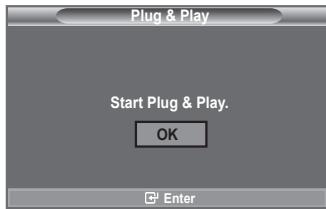
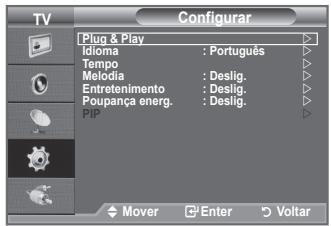
- Carregue no botão MENU para aceder ao menu.
Carregue no botão ▲ ou▼ para selecionar “Configurar” e depois no botão ENTER. - Carregue novamente no botão ENTER para selecionar "Plug & Play". Para obter mais informações sobre como configurar opções, consulta a págin 10.
Afuncao“Plug&Play”soestadisponivelno modoTV.
Memorizar canais automaticamente
Pode procurar os intervalos de frequência disponible (a disponibilitadedepende do País em que se encontrar).Osnyderagemodamentepodem não corresponder ao numero de programs existentes oupretendidos.No entanto, podeordenar osnyderamualmente e apagar todos os canais que não pretende ver.
- Carregue no botão MENU para aceder ao menu.
Carregue no botão ▲ ou▼ para selecionar "Canal" e(before no botão ENTER.
- Carregue no botão ENTER para selecionar "Pais".
- Selezione o País adequado correngando no botão ou .
Carregue no botão ENTER® para confirmar a sua escolha.
- Carregue no botão ▲ ou ▼ para selecionar “Memor. auto.” e(before no botão ENTER□
- Carregue no botao ENTER
O tevisor Comea a memorizar todos os canais disponiveis.
Carregue no botão ENTER em qualquer alta para interromper o processo de memorização e voltar ao menu "Canal".
- Conclúa a memorização de todos os canais disponíveis, aparece o menu "Organar".
Pode memorizar canais de televisão, incluindo os canais recebidos atraves de redes de televisão por cabo.
Quando memorizar canais manualmente, pode escolher:
Sepretende memorizar ou não os canais发展机遇.
O número de programa de cada canal memorizzato que pretende identificar.
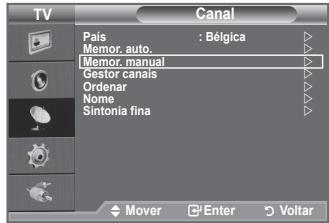
- Carregue no botão MENU para aceder ao menu.
Carregue no botão ▲ ou▼ para seleccionar "Canal" e(before no botão ENTER. - Carregue no botão ▲ ou▼ para seleccionar
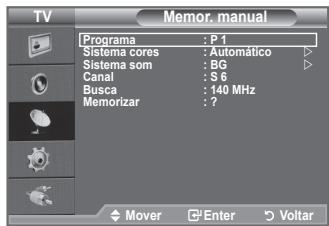
"Memor. manual" e(depais no botao ENTERG - Selecione a opcao pretendida correngando no botao ou e depois corregue no botao ENTERG.
- quando estiver satisfeito com a definição, corregue no botão ENTERG.
- Carregue no botão EXIT para sair.
Programa (Número do programa a ser atribuído a um canal)
- Carregue no botão ou até encontrar o número correto.
Tentambode selec tionar directamente o numero do canal carrgando nos botoes numéricos (0 9)
Sistema cores: Automático/PAL/SECAM/NTSC4.43
- Carregue no botão ou para selecionar o padrão de cor pretendedo.
Sistema som: BG/DK/I/L
- Carregue no botão ou para selecionar o padrão de som pretendido.
Canal (Se souber o numero do canal a memorizar)
- Carregue no botão ou para selecionar C (canal de antenna) ou S (canal de cabo).
- Carregue no botão earethospoisno botao ou para selecionar o numeropretendido.
Támbem pode selecciónar directamente o número do canal corrigando nos botões numéricos (0~9).
Se não ouvir o som ou se o ouvir em maior condições, volté a selecionar o padrão de som pretendido.
Busca (Se não souber os números dos canais)
- Carregue no botão ▲ ou▼ para iniciar a procura.
- O sintonizador procura o intervalo de frequência até aparecer o primeiro canal ou o canal的选择acionado no esra.
Memorizar (Quando memoriar o canal e o número do programa associado)
- Defina para "OK" correngando no botão.ENTER
>Modo Canal
- P (Modo de programa): quando terminar a sintonização, não é址agem abusados今天我们 de posicao (P00 a P99) às estantes emissoras da sua area. Pode selecionar um canal, introduzindo o numero da posicao neste modo.
- C (Modo de canal de antenna): Pode selecionar um canal, introduzindo o número atribuicao a cada estacao emissora neste modo.
- S (Modo de canal de cabo): Pode selecionar um canal, introduzindo o número atribuicao a cada estaciono de emissao por cabo在此mode.
O Gestor canais permite bloquear ou adicional canais fácilmente.
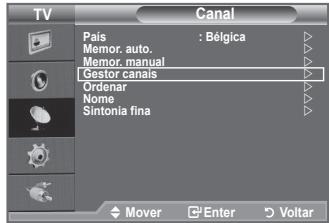
- Carregue no botão MENU para aceder ao menu.
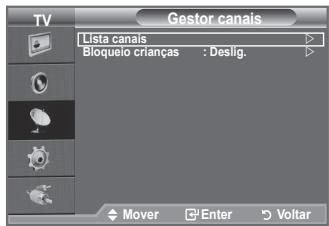
Carregue no botão ▲ ou▼ para selecionar "Canal" e(depais no botão ENTERG. - Carregue no botão ▲ ou▼ para selectionar “Lista canais” e depois no botão ENTER.
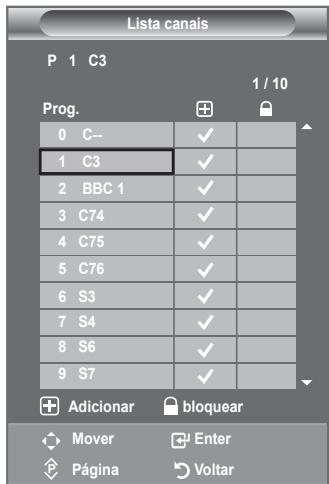
Adicionar canais
A Listacanaispermiteadicionarcanais.
- Sezione Vista canais correngando no botao ENTER
- Vá para o campo (⊕) correngando nos botões , , ou , selecione um canal que pretende adiconar e carregue no botão ENTER para adiconar o canal.
Se carregar novamente no botão ENTER, o*símbolo (✓)尽头 do canal desaparece e o canal não e adicondo.
> " " está activo se "Bloqueio crianças" estiver definido para "Lig".
Bloquear canais
Esta funciona permite evaporar que utilizesdoes não autorizados como, por example, crianças, assistam a programas inadequados, cortando a imagem e o som.
- Carregue no botão ▲ ou▼ para selecionar "Bloqueio crianças" e(depais no botão ENTERG.
- SeLECTIONE "Lig." .carregando no botao ou e depuis carregue no botao ENTERG
- Carregue no botão ou para seleccionar "Lista canais" e(before no botão ENTER.
- Va para o campo “ 串 ” correngando nos botões , , ou , selecione um canal que pretende bloquear e corregue no botão ENTER 串 .
Se corregar novamente no botão ENTERG, o*símbolo (✓)尽头 do canal desaparece e obloqueio do canal é cancelado.
Quando se activa o Bloqueiocrianças,aparece um ecran azul.
- Carregue no botão EXIT para sair.
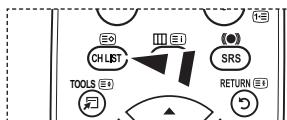
Seleccione "Lig." ou "Deslig." em "Bloqueio crianças" para fazer ou desactivar mais fácilmente os canais selecionados em "
Para selecionar estas opções, basta carregar no botão CH LIST do telecomando.
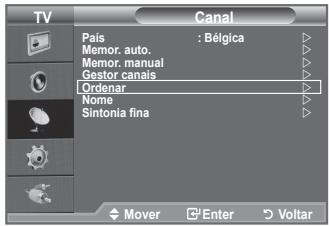
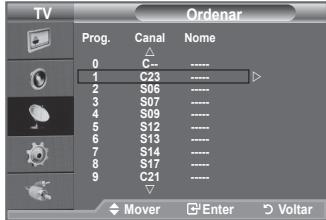
Esta operação permite alterar os números de programa dos canais memorizados.
Esta operação pode ser necessária(before de'utilizar a memorização automática.
- Carregue no botão MENU para aceder ao menu.
Carregue no botão ▲ ou▼ para selecionar "Canal" e(before no botão ENTER.
- Carregue no botão ▲ ou▼ para selecionar “ordenar” earethospo no botao ENTERG.
- SeLECTIONO n número de canal que quer alterar correngando varias vezes no botão ou . Carregue no botão ENTER
O número e o nome do canal selección do passam a estar do lado direito.
-
Carregue no botão ▲ ou▼ para ir para a posicao que pretende alterar e(before escarregue no botão ENTER
O canal seleccionado é trocado pelo canal anteriorsamente memorizzato no número escolhido.
-
Paraordenaroutro canal, repita os passos 3 a 4.
- Carregue no botão EXIT para sair.
Atribuir nomes a canais
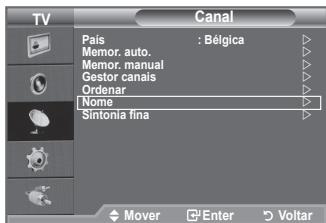
Os canais recebam automaticamente nomes quando as respectivas informações são transmitidas. Pode alterar these names e atribuir outros.
- Carregue no botão MENU para aceder ao menu.
Carregue no botão ▲ ou▼ para selecionar "Canal" e(before no botão ENTER. - Carregue no botão ▲ ou▼ para seleccionar "Nome" e depuis no botão ENTERG.
- Se necessário, selecione o canal a que quer atrribuir um novo nome_carregando no botão ▲ ou▼. Carregue no botão ENTERG.
A barra de seleção aparece à volta da caixa de nome.
| Para... | Em seguida... |
| Selecionar umaleiça, número ou símbolo | Carregue no botão ▲ ou ▼. |
| Passar para aleiça seguente | Carregue no botão ▷. |
| Voltar àleiça anterior | Carregue no botão ▶. |
| Confirmar o nome | Carregue no botão ENTER□. |
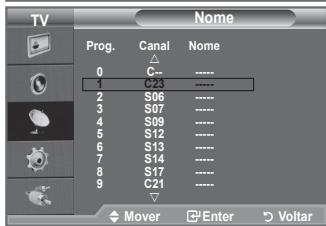
Os segunites characteres está disponível: Letras do alfabeto (A~Z) / Númos (0~9) / Caracteres especials (+, -, *, /, espaço)
- Repita os passos 3 a 4 para cada canal ao qual quer atribuir um novo nome.
- Carregue no botão EXIT para sair.
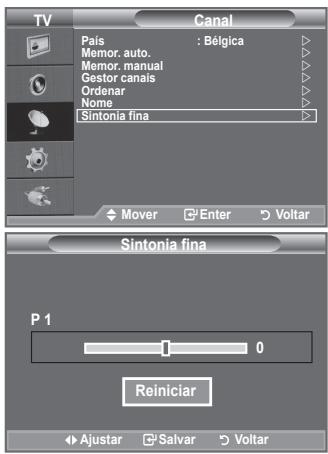
Utilize a sintonização finala para obter uma optima receção de um determinado canal.
- Utilize os botões Theméricos para selecionar directamente o canal em que pretende fazer uma sintonização boa.
- Carregue no botão MENU para aceder ao menu.
Carregue no botão ▲ ou▼ para selecionar "Canal" e(depais no botão ENTERG!. - Carregue no botão ▲ ou▼ para selectionar “Sintonia final” e depois no botão ENTER.
- Carregue no botão
para regular a sintonização boa. Carregue no botão ENTER. - Carregue no botão EXIT para sair.
Os canais com sintonização final que foram guardados tem um asterisco "..." do(lado direito do número de canal na respectiva faixa. E o número de canal fica vermelho.
Para reinicair a sintonização finala, selecione "Reiniciar" correngando no botão ou ecede corregue no botão ENTER.
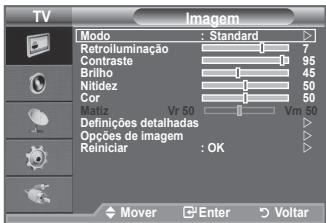
Alterar o padrão de imagagem
Pode selecionar o tipo de imagem que melhor corresponde aois seuos requisitos de visualização.
- Carregue no botão MENU para aceder ao menu.
Carregue no botão ENTER para selecionar "Imagem". - Carregue novamente no botão ENTERG para selecionar "Modo".
- Carregue no botão ▲ ou▼ para selecionar o efeito de imagem pretendido. Carregue no botão ENTER
- Carregue no botão EXIT para sair.
Dinamico: seleciona uma imagem de alta definicao numasa lae bem iluminada.
Standard: seleciona uma boa imagem numa sala com condições de iluminação normais.
Filme: selección Uma boa imagem numa sala escura.
É preciso ajustar o modo Imagem separatamente para cada fonte de entrada.
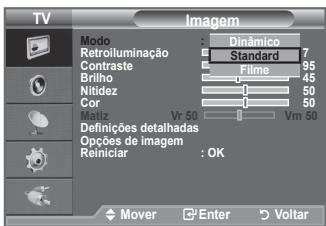
T有色金属 para seleccionar uma das definições de imagem.
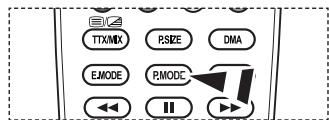
Configuração Fácil
- Carregue no botão TOOLS no telecomando.
- Carregue no botão ou para selecionar "Modo Imagem".
- Carregue no botão
para selecionar a opção pretendida. - Carregue no botão EXIT ou TOOLS para sair.
Regular a imagem padrao
O teovisor tem Various definições que permitem controlar a qualida da imagem.
- Para selección o efeito de imagem pretendido, siga as instruções 1 a 3 de "Alterar o padrão de imagem". (na págin 16)
- Carregue no botão ▲ ou▼ para selecionar uma determinada opção. Carregue no botão ENTER.
- Carregue no botão
para diminuiar ouacularo valor de uma determinada opção. Carregue no botão ENTERG. - Carregue no botão EXIT para sair.
Retroiluminação: Ajusta a luminosidade do ecran através do ajuste da luminosidade da retro-illuminação do LCD. (0~10)
Contraste: ajusta a luminosidade e a escuridade entre os objectos e ouveudo.
Brilho:ajustaa luminosidade do ecrainteiro.
Nitidez: ajusta o contorno dos objectos para que fiquem mais nitidos ou mais esbatidos.
Cor: ajusta as cores, tornando-as mais claras ou mai escuras.
Matiz:ajusta a cor dos objectos, tornando-os mais avermelhados ou esverdeados, o que Ihes confere uma aparência mais natural.
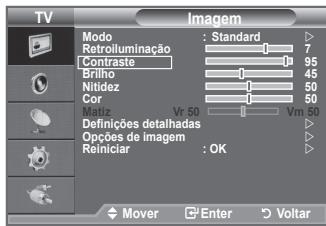
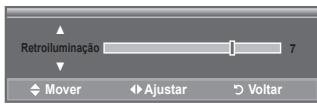
Os valore ajustados são memorizados de acordo com o modo Imagem selecionado.
Em modo PC, apenas pode efectuar alteracoes à “Retroiluminação”, “Contraste” e “Brilho”. (26, 32, 37 polegadas)
Em modo PC, apenas pode efectuar alteracoes à “Contraste” e “Brilho”. (40 polegadas)
Nos modelos TV, Ext., AV, S-Video do sistemas PAL, não pode usar a Função "Matiz".
Para voltar as predefinições de imagem, basta selecionar "Reiniciar". (Consulte "Repor as predefinições de imagem" na párgina 18.)
Configurar definições detalphadas na imagem
Pode selectionar a tonalidade que mais lhe agrada.
- Carregue no botão MENU para aceder ao menu.
Carregue no botão ENTER® para selecionar "Imagem". - Carregue no botão ENTER para selecionar "Modo". Carregue no botão ou para selecionar "Standard" ou "Filmé" e(depais no botão ENTER
- Carregue no botão ▲ ou▼ para selecionar “Definições detailhadas” e(depais no botão ENTER.
- Seleciona oopausepretendida carregando no botao ou Vepois carregue no botao ENTER
- Quando estiver satisfeito com a definição, corregue no botão ENTERG.
- Carregue no botão EXIT para sair.
"Definições detaltohadas" está disponible nos modos "Standard" ou "Filmé".
Em modo PC, pode apenas efectuar alteracoes ao "Contraste dinam," "Gama" e "Equilibrio do branco" nos itens de "Definições detaltohadas".
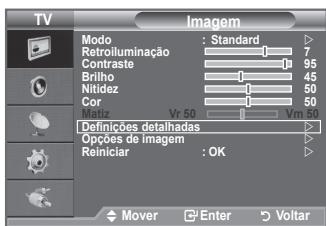
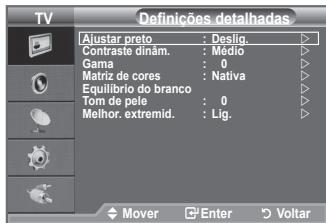
Ajustar preto: Deslig./Baixa/Médio/Alto
Pode seleccionar directamente o;nivel de preto no ecran para ajustar a intensidade do ecran.
Contraste dinâm.: Deslig./Baixa/Médio/Alto
Pode ajustar o contraste do ecran ate obter o melhor.
Gama: -3 ~ +3
Pode ajustar a intensidade das cores primarias (vermelho, verde e azul).
Carregue no botão
A matriz de cores é um esquema de cores composto por vermelho, verde e azul.
Selezione a sua matriz de Cores favorita para obter a Cor mais natural.
Automática: A Matriz de Cores Automática ajusta automaticamente o tom de cor mais natural com base em fontes de programa.
Nativa: A Matriz de Cores Nativa fornece uma tonalidade mais rica e profunda.
Personalizar: Ajusta o intervalo de cores de acordo com a sua preferencia.
Personalizar a Matriz de Cores
Cor: Vermelho/Verde/Azul/Amarelo/Ciano/Magenta
Ajusta o intervalo de Cores de acordo com a sua preferencia. "Cor" está disponible quando a "Matriz de cores" está definida para "Personalizar".
Carregue no botão ▲ ou ▼ para selecionar “Vermelho”, “Verde”, “Azul”, “Amarelo”, “Ciano” ou “Magenta”. Carregue no botão ENTERG.
Vermelho/Verde/Azul: Em "Cor", pode ajustar os values de RGB para a cor selecionada.
Carregue no botão ▲ ou▼ para selecciónar “Vermelho”, “Verde”, ou “Azul” para a alterar.
Carregue no botão ENTER. Carregue no botão
Pode ajustar a temperatura da cor de modo a obter imagens com cores mais naturais.
Verm.-Offset/Verde-Offset/Azul-Offset/Verm.-Gain/Verde-Gain/Azul-Gain: Se alterar os valore ajustadosactualizac o esra. Seleciona a opcaopretendidacarregando no botao ou e depos corregue no botao ENTER
Carregue no botao ou ate obter a definição ideal.
Reiniciar: O equilibrio do branco ajustado anteriormente volta às predefinições.
Flesh Tone: -15 ~ +15
Pode realçar o tom cor-de-rosa da pele na imagem. Carregue no botão < ou > até obter a configuração ideal. Ao alterar os valuores ajustados, o é actualizzato.
Melhor/extremid.:Deslig./Lig.
Pode realçar os limites dos objectos na imagem.
Repor as predefinições de imagem
É possével repor as predefinições de imagem.
- Para selecionar o efeito de imagem pretendido, siga as instruções 1 a 3 na páagina 15 de "Alterar o padrão de imagem". (na páagina 16)
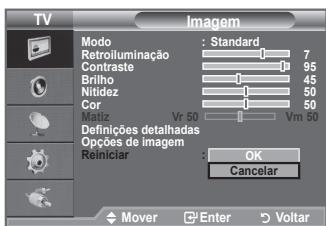
- Carregue no botão ▲ ou▼ para selecionar "Reiniciar" earetho no botao ENTERG
- Carregue no botão ▲ ou▼ para selecionar “OK” ou “Cancelar”. Carregue no botão ENTERG.
- Carregue no botão EXIT para sair.
"Reiniciar" aplica-se a cada modo de imagem.
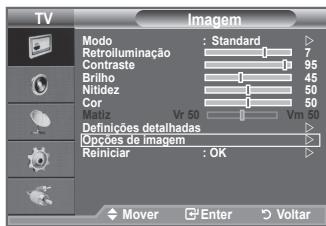
- Carregue no botão MENU para aceder ao menu.
Carregue no botão ENTER para selecionar "Imagem". - Carregue no botão ▲ ou▼ para selecionar “Opções de imagagem” e(depais no botão ENTERG.
- SeLECTIONA opcaopretendida carregando no botao ou V. Carregue no botao ENTERG
- quando estiver satisfeito com a definição, corregue no botão ENTERG.
- Carregue no botão EXIT para sair.
Em modo PC, apenas pode efectuar alteracoes à "Tonalidade" e "Tamanho" nos itens em "Opções de imagem".
Tonalidade: Cores frias2/cores frias1/Normal/ Cores quentes1/Cores quentes2
Pode selectionar a tonalidade que mais Ihe agrada.
Os valore ajustados são memorizados de acordo com o modo Imagem selecionado.
“Cores quentes1” ou “Cores quentes2” são Activados quando o modo de imagem é “Fiche”.
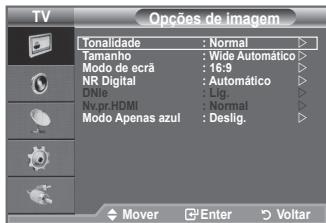
Tamanho: Wide Automática/16:9/Zoom 16:9/Zoom/4:3/Digitalização prec.
Pode selecionar o tamanho de imagem que melhor corresponde às suas necessidades de visualização.
Wide Automático: ajusta automaticamente a imagem para o formatting "16:9".
16:9 : ajusta a imagem para 16:9 (formafo adequado para DVDs ou transmissoes em banda larga).
Zoom 16:9: aumenta ainda mais o tamanho da imagem do que 4:3.
Zoom: amplia a imagem 16:9 (na direcção vertical) para se fazer ao tamanho do esra.
4:3: predefinição para um filme de video ou transmissão normal.
Digitalização prec.: Utilize a função para ver a imagemplete sem quaisquer cortes quando entram os sinais HDMI (720p/1080i) ou Component (1080i).
A funcão "Wide Automática" está disponible nos modos "TV", "Ext1", "Ext2", "AV" e "S-Video".
No modo PC, sé é possível ajustar os modo ^16:9 e ^4:3 .
As definições podem ser ajustadas e memorizadas para cada dispositoivo externo ligado à entrada do teletvisor.
Pode ocorro retencion temporaria de imagem ao visualizar uma imagem estatica no tevisor por mais de das vezes.
Quando o modo Duplo ( , ) tiver sido configurado no PIP, o Tamanho da Imagem não pode ser configurado.
Zoom 16:9: mova o érá para cima/baixo com o botão ▲ ou ↓ depuis de selección ★, correngando no botão > ou ENTER ★.
Zoom: selecione 包 correngando no botao ou . Utilize o botao ou para mover a imagem para cima e para baixo. Depois de selecionar , utilize o botao ou para ampliar ou reduzir o tamanho da imagem na direcção vertical.
DepoS de selecionar "Digitalização prec." nos modelos HDMI (1080i) ou Componente (1080i): Selecione é correngando no botão. Utilize o botão ▲, ▼, para mover a imagem. Reiniciar: Carregue no botão para selecionar "Reiniciar" e(depoS carregue no botão ENTER. Pode inicializar a definição.
Se definir o tamanho da imagem para Wide Automática (Auto Wide) num tevisor panoramicico 16:9, pode determinar o tamanho que pretende ver: a imagem 4:3 WSS (Wide Screen Service) ou nenhuma. Cada pais europeu require um tamanho de imagem diferente pelo que esta funcao permite aos utilizesdores selecionar o tamanho.
16:9: define a imagem para o modo 16:9.
Zoom 16:9: augmentationainda miasotamanhodimagdemo que4:3.
Zoom: augmenta o tamanho da imagem na vertical.
4:3: define a imagem para o modo normal de 4:3.
Esta funcao encontrar-se disponible no modo "Wide Automática".
Esta funcao nao se encontrar disponivel nos modos, "PC", "Componente" ou "HDMI".
NR Digital: Deslig./Baixa/Médio/Alto/Automática
Se o sinal de transmissão recebido pelo seu televisor for fracó, pode activar a funcção de redução do ruído digital paraaabdaradiminuir osefeitos da electricidade estática ou de fantasma que possam aparecer no ecra.
Quando o sinal estiver fraco, selezione una das outras opções ate aparecer a melhor imagem.
DNle: Deslig./Demo/Lig.
Este teletor inclui a funcão DNle que proporciona uma qualida de imagem excellente. Se definir DNle para Lig., pode ver a imagem no eça com a funcão DNle activada. Se definir DNle para Demo, pode ver a DNle aplicada e imagens normais no eça, para fins de demonstração. Se utilizes esta funcão, pode ver a diferência na qualida da imagem.
DNlTe (Digital Natural Image engine) DNlTe
Esta função permite obter uma imagem com melhor definência às redução de rúido 3D, melhoramento de detalles, de contrastees e de brancos. O novo algo rigorimo de compensação de imagem proporcionalas imagens mais claras, mais nitidas e com maior detalhe. Com a Tecnologia DNle™ os seuhos adaptam-se a todos os sinais.
Pode seleccionar o;nivel de preto no ecran para ajustar a intensidade do ecran.
Esta funcao so está activa quando ligar a entrada externa a HDMI (sinais RGB)
Modo Apenas azul: Deslig./Lig.
Esta função está disponible para especialistas de medicação de dispositivos AV. Esta função aparece o sinal azul apenas atraves de remoçao dos sinais vermelho e verde do sinal de video, de modo a dar um efeito Filtro Azul que éutilizzato paraaabustar a Cor e Matiz de equipments de video,ais como leitores de DVD,Home Theaters,etc.
Através da'utilisation这其中ação, pode ajustar a Core e Matiz para valores preferenciais adequados ao niven de sinal de cada dispositivo de video que utilize Pardões da Barra de Cores Vermelho/Verde/ Azul/Ciano/Magenta/Amarelo, sem utilizes um Filtro Azul adicional.
O "Modo Apenas azul" está disponible quando o modo de imagem está definido para "Filme" ou "Standard".
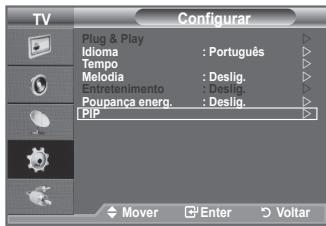
Pode ver una imagem secundaria na imagem principal de um programa de television ou de um video. Desta forma, pode ver a imagem de um programa de television ou de um video a partir de qualquer equipamento ligado quando vé a imagem principal.
- Carregue no botão MENU para aceder ao menu.
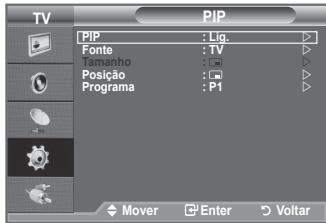
Carregue no botão ou para selecionar "Configurar" e depois no botão ENTER. - Carregue no botão ▲ ou▼ para selecionar "PIP" e(depais no botão ENTER
- SeLECTIONA opcao pretendada correngando no botao A ou earethocarregue no botao ENTER
- quando estiver satisfeito com a definicao, corregue no botao ENTER.
- Carregue no botão EXIT para sair.
Pode notar que a imagem que aparece na janela PIP se torna ligeiramente artificial quando utilizes o écrá principal para ver um jogo ou karaoke.
Configuração Fácil
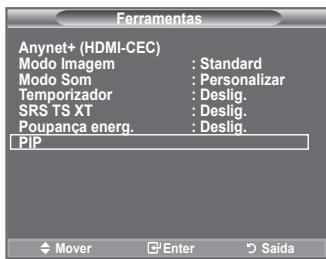
- Carregue no botão TOOLS no telecomando.
- Carregue no botão ou para seleccionar "PIP", depuis carregue no botão ENTER.
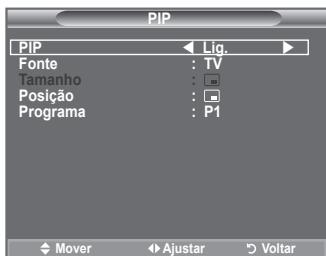
- Carregue no botão ▲ ou▼ para seleccionar um item em particular.
- Carregue no botão
para selecionar a opção pretendida. - Carregue no botão EXIT ou TOOLS para sair.
PIP: Lig./Deslig.
Pode activar ou desactivar a funcao PIP.
| Imagem principal | Imagem secundária |
| Componente | TV, Ext.1, Ext.2, AV |
| HDMI 1, 2, 3 | TV, Ext.1, Ext.2, AV |
| PC | TV, Ext.1, Ext.2, AV |
Fonte
Pode selecciónar una fonte da imagem secundária.
Tamanho: / /
Pode selección o tamanho da imagem secundária.
Se a imagem principal estiver no modo "HDMI", a opção "Tamanho" fica disponível.
Posicao: / / /
Pode selecionar a posicao da imagem secundaria.
No modo Duplo (□□, □□), não é possível selecionar "Posão".
Programa
So pode選擇向 um canal da imagem secundaria quando a opao "Fonte" estiver definida para "TV".
- Carregue no botão MENU para aceder ao menu.
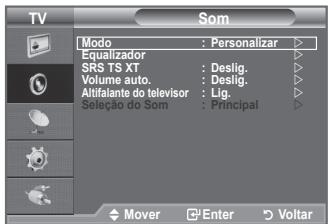
Carregue no botão ▲ ou▼ para selecionar "Som" e(depais no botão ENTERG. - Selecione a opcao pretendida correngando no botao A ou V e进驻o carregue no botao ENTERG.
- quando estiver satisfeito com a definicao, corregue no botao ENTERG.
- Carregue no botão EXIT para sair.
Modo: Standard/Música/Filme/Discordo/Personalizar
Pode seleccionar o tipo de efeitos sonoros especials a usar, quando estiver a ver um determinado programa.
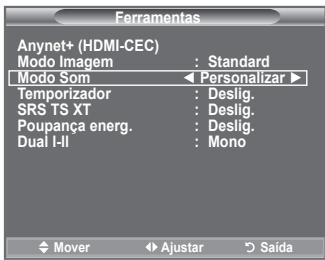
Configuração Fácil
- Carregue no botão TOOLS no telecomando.
- Carregue no botão ou para seleccionar "Modo Som".
- Carregue nos botões
para seleccionar o modo de som pretendido. - Carregue no botão EXIT ou TOOLS para sair.
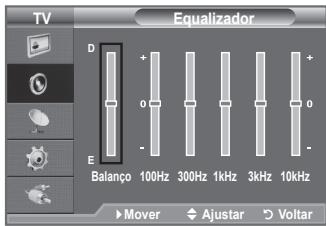
Equalizador: Balanco/100Hz/300Hz/1kHz/3kHz/10kHz
O teovisor tem varias definições que permitem controlar a qualida do som.
Se alterar estas definições, o modo de som muda automaticamente para "Personalizar".
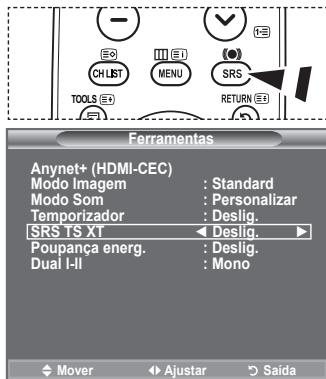
SRS TS XT: Deslig./Lig.
TruSurround XT é uma Tecnologia patenteada da SRS que permite reproduzir conteudos 5.1 multi-canais apenas com两大 colunas. A Tecnologia TruSurround proportiona um excellente som surround virtual, atraves de qualquerSYSTEMA de reproducao com两大 colunas, incluindo os altifalantes internos de televisores. É totalmente compatível com todos os
Támbem pode definir estas opções correngando no botão SRS do telecomando.
Configuração Fácil
- Carregue no botão TOOLS no telecomando.
- Carregue no botão ou para seleccionar "SRS TS XT".
- Carregue no botão
para selectionar "Desig." ou "Lig.". - Carregue no botão EXIT ou TOOLS para sair.

TruSurround XT, SRS e o*símbolo (●) são marcas commerciais da SRS Labs, Inc. A Tecnologia TruSurround XT está incorpORA sob licença da SRS Labs, Inc.
Volume auto.: Deslig./Lig.
Cada址o emissora tem condições de sinal especificas e, por isso, não é fácil regular o volume sempre que muda de canal.Esta funcao permite regular automaticamente o volume do canal pretendido, baixando o som quando o sinal de modulação é alto ou augmentando o som quando o sinal de modulação é baixo.
Altifalante do televator: Deslig./Lig.
Se quiser ouvir som através de colunas separadas, cancele o amplificador interno.
Os botões +, - e MUTE não funciona quando o "Altifalante do televisor" está definido para Deslig..
Quando o "Altifalante do televisor" esta definido para "Deslig", so pode utiliser "Selecao do Som" (no modo PIP) no menu Som.
Selecao do Som: Principal/Sub
Se a função PIP estiver activada, pode ouvir o som da imagem secundária (PIP).
Principal: utilizese para ouvir o som da imagem principal.
- Sub: utilizes-se para ouvir o som da imagem secundária.
- Carregue no botão TOOLS no telecomando.
- Carregue no botão ou para selecionar "Dual I-II".
- Carregue no botão
para selecionar a opção pretendida. - Carregue no botão ENTERG.
Se sinal estereo for Franco e ocorrer uma mudanca automatica, mude para Mono.
Esta funcao so está activa com o sinal de som estereo. Este desactivada com o sinal de som mono.
Se quiser ver um programa de televisao sem incomodar as pessoas que o rodeiam, pode ligar uns auscultadores ao tevisor.
Quando introduz a ficha na porta correspondente, apenas pode'utilizar as opções "Volume auto." e "Seleção do Som" (no modo PIP) do menu de Som.
O uso prolongado dos auscultadores com o volume muito alto pode provoc lessegues auditivas.
Se ligar os auscultadores aoSYSTEMA, não ouve o som dos altifalantes.
O volume dos auscultadores e o do tevisor regulam-se de forma diferente.

Painel lateral do televator
Pode acertar o relógio do televisor para que apareça a hora actual quando carregar no botão INFO. Não tem de acertar a hora se quiser usar os temporizadores Ligar/Desligar automatístico.
- Carregue no botão MENU para aceder ao menu.
Carregue no botão ▲ ou▼ para selecionar “Configurar” e(depais no botão ENTER).
-
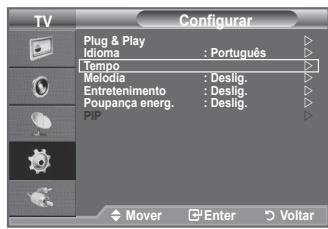
Carregue no botão ▲ ou▼ para selecionar "Tempo" e(depais no botão ENTERG.
-
Carregue no botão ENTER para selecionar "Ajuste o Relógio".
| Para... | Carregue no... |
| Ir para “Mês”, “Data”, “Ano”, “Hora” ou “Minuto” | ▲ botão ou ▲ |
| Acertar a “Mês”, “Data”, “Ano”, “Hora” ou “Minuto” | ▲ botão ou ▼ |
| Confirmar a definição. | Botão ENTER□. |
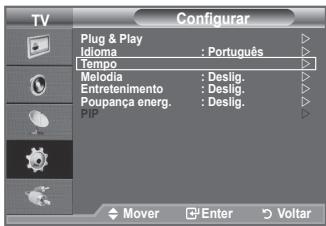
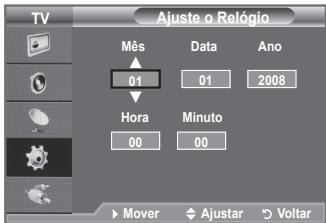
- Carregue no botão EXIT para sair.
Se desligar o cabo de alimentacao, tem de acertar novamente o religio.
Támbem pode acertar o "Mês", "Data", "Ano", "Hora" e "Minuto" corregrando nos botões numéricos do telecomando.
- Carregue no botão MENU para aceder ao menu.
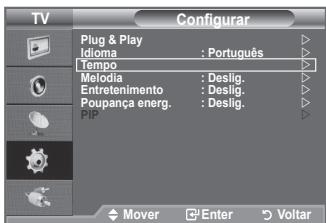
Carregue no botão ▲ ou▼ para selecionar “Configurar” e(depais no botão ENTER. - Carregue no botão ▲ ou▼ para selecionar "Tempo" e(depais no botão ENTERG.
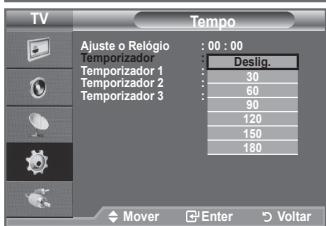
- Carregue no botão ▲ ou▼ para selectionar "Temporalizaró" e depois no botão ENTER.
- Carregue varías vezes no botão ▲ ou ▼ até aparecer o tempo pretendido (Deslig., 30, 60, 90, 120, 150, 180). Carregue no botão ENTERG.
- Carregue no botão EXIT para sair.
Quando o temporizador chegar a 0, o tevisor passa automaticamente para o modo de esper.
Configuração Fácil
- Carregue no botão TOOLS no telecomando.
- Carregue no botão ou para seleccionar "Temporizador".
- Carregue no botão
para selecionar o minuto. - Carregue no botão EXIT ou TOOLS para sair.
Ligar e desligar o televator automaticamente
- Carregue no botão MENU para aceder ao menu.
Carregue no botão ▲ ou▼ para selecionar “Configurar” earethospoisno botao ENTERG. - Carregue no botão ▲ ou▼ para seleccionar "Tempo" e(before no botão ENTER.
- Carregue no botão ▲ ou▼ para selecionar "Temporizador 1", "Temporizador 2" ou "Temporizador 3" e(depais no botão ENTER. Podem ser efectuadas tres Configurações differs de Ligar/Desligar à Hora Definida.
Primeiro, tem de acertar o relógio. - Carregue no botão ou para selecionar a opçãopretendida abaixo. Carregue no botão ou para selecionar a definição pretendida.
Ligar à hora definida: SeLECTIONE as horas, os minutos e "Lig."/'Deslig. (Para activar o temporizador com a definição pretendada, selecionce "Lig.")
Desligar à hora definida: SeLECTIONE as horas, os minutos e "Lig."Deslig. (Para activar o temporizador com a definição pretendida, selecionce "Lig.")
Repetir:Selezione“Uma vez”,“Diariamente”,“Seg Sex”,“Seg Sáb”ou“Sáb Dom”.
Volume:Selezione o niven de som pretendido para quando ligar.
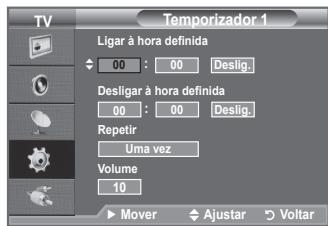
Pode introduzir directamente a hora e os Minutes correngando nos botões numéricos do telecomando.
Desligar automaticamente
quando definir o temporizador para "Ligar" à hora definida, o tevisor desiga-se eventualmente se não carregar em nenhum commando no periodo de 3 horas après o temporizador ter ligado o tevisor. Esta função está disponible no modo "Ligar" à hora definida do temporizador e permite evitar sobraquecimentos, que podem ocorro se o tevisor permanecer ligado durante muito tempo.
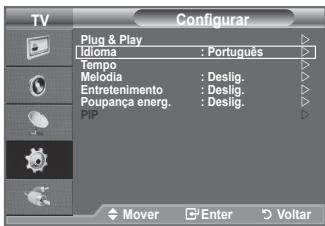
Selección o idioma
Quando utilizar o aparecido pela primarya vez, tem de selección o idioma dos menus e indicatoros nostrados no esra.
- Carregue no botão MENU para aceder ao menu no esra. Carregue no botão ▲ ou▼ para selecionar “Configurar” e depois no botão ENTERG.
- Carregue no botão ▲ ou▼ para seleccionar "Idioma" e(before no botão ENTER.
- SeLECTIONE um determinado idioma correngando varias vezes no botão ▲ ou ▼. Carregue no botão ENTER.
- Carregue no botão EXIT para sair.
Melodia / Entretenimento / Poupança energia.
- Carregue no botão MENU para aceder ao menu.
Carregue no botão ▲ ou▼ para selecionar “Configurar” e(before no botão ENTER. - Selecione a opcao pretendida correngando no botao A ou V e进驻o carregue no botao ENTER
- Quando estiver satisfeito com a definição, corregue no botão ENTERG.
- Carregue no botão EXIT para sair.
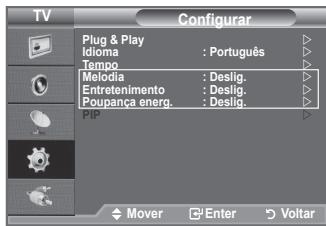
Melodia: Deslig./Baixa/Médio/Alto
Pode regular a melodia que toca quando liga/desliga o televator.
A Medodia não reproduz
- Quando não sai som do televisor porque o botão MUTE foi premido.
- Quando não sai som do televator porque o botão (Volume) foi premido.
- Quando o teletor é desligado pela função TempORIZador.
Entretenimento: Deslig./Desporto/Cinema/Jogos
O modo "Entretenimiento" permite-lhe seleccionar a imagem e som ideais para desporto, cinema e jogos.
- Deslig.: Desactiva a função "Entretenimento".
- Desporto: Fornce a qualidade de imagem e som ideal para desporto. Pode desfrutar de uma cor e som mais arrebadores.
- Cinema: Fornece a qualida de imagem e som ideal para cinema. Pode obter uma imagem mais rica e um som optimazedo.
- Jogos: Fornecce a qualidae de imagem e som ideal para jogos. Este modo augenta a velocidade de jogo quando utilizes una consola de jogos externa ligada ao Televisor.
Se definir qualquer um dos trescottos de "Entretenimento" para Ligado, as definições seront bloqueadas e não podem ser ajustadas. Se pretende ajustar os modos Imagem ou Som, o modo "Entretenimento" deve ser desligado.
As definições de "Entretenimento" são guardadas para cada fonte de entrada.
Se definir qualquer um dos tres modelos de "Entrenimento" para Ligado, a funcao "SRS TS XT" fora indisponível.
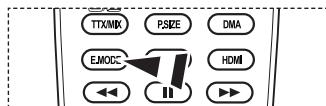
Pode carregar repetidamente no botão E.MODE do telecomando para alterar as definições de "Entrenamento".
Poupanca enerG.: Deslig./Baixa/Medio/Alto/Automatico
Esta funcao regula a luminosidade do eça consoante as condições de illuminação.
- Deslig.: Desactiva a funcao de poupanca de energia.
- Baixa: Programa o televator para o modo de baixa poupança de energia.
- Médio: Programa o televator para o modo de poupança média de energia.
- Alto: Programa o televator para o modo de alta poupança de energia.
- Automática: Ajusta automaticamente o brilho do televisor de acordo com as cenas.
Configuração Fácil
- Carregue no botão TOOLS no telecomando.
- Carregue no botão ▲ ou▼ para selecionar “Poupança energ.”
- Carregue no botão
para selecionar "Deslig.", "Baixa", "Médio", "Alto" ou "Automática". - Carregue no botão EXIT ou TOOLS para sair.
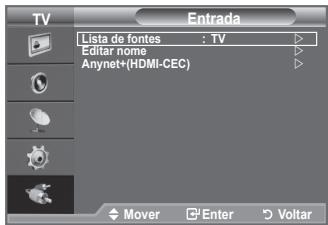
Pode fazer uma selecao das fontes externas ligadas às tomadas de entrada do televisor.
- Carregue no botão MENU para aceder ao menu.
Carregue no botão ▲ ou▼ para selecionar "Entrada" e(before no botão ENTER.
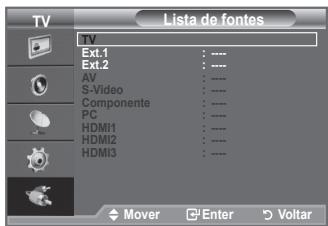
- Carregue novamente no botão ENTER para selecionar "Lista de fontes".
Fontes de sinais disponveis: TV, Ext.1, Ext.2, AV, S-Video, Componente, PC, HDMI1, HDMI2, HDMI3.
Pode escolher apareas os dispositivos externos que está ligados ao televisor.
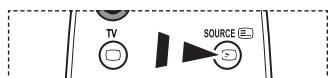
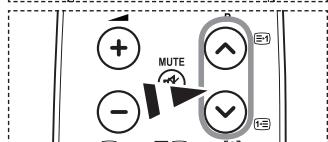
- SeLECTIONO dispositivo pretendido correngando no botao
ou▼. Carregue no botao ENTERG
Carregue no botao SOURCE do telecomando para alternar entre todas as fontes disponveis. possivel selecionar o modo TV correngando no botao TV, nos botoes numéricos (0 9) e no botao P^ / do telecomando.
Tambemodevero modeHDMicarregandosimplemente no botaoHDMidotelecomando.


Editor os nomes das fontes de entrada
Identifique o dispositorio ligado às tomadas de entrada para que a seleção de fontes de entrada se torne mais fácil.
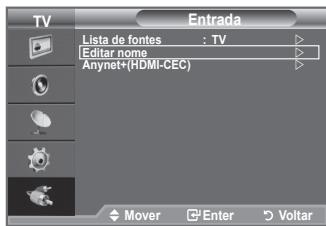
Carregue no botão ▲ ou▼ para selecionar“Entrada” e(before no botão ENTER.
- Carregue no botão ▲ ou▼ para selectionar "Editar nome" e(depais no botão ENTER.
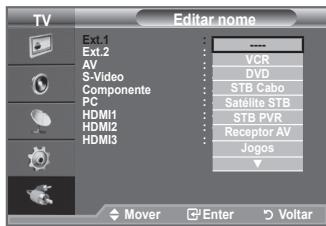
- Carregue no botão ▲ ou▼ para selecionar o disposito cujo nome quer editor. Carregue no botão ENTER.
- Carregue no botão ▲ ou▼ para selecionar o dispositohood pretendido.
Carregue no botao ENTER
- Carregue no botão EXIT para sair.
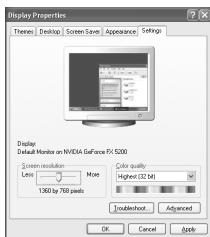
Configurar o software do PC (com base no Windows XP)
As definições de visualização do Windows num computador normal são aparecidas abaixo. Os ecran que aparecem no monitor do PC podem ser不同类型 consoço a sua versão do Windows e a sua placá de video. Como que os ecran pareçam diferentes, são aplicadas, em quase todos os casos, às vezes informações de configuração基礎Os (Se tal não acontecer,��e o fabricante do computador ou um revendedor Samsung.)
- Primeiro, clique em "Painel de controlo" no menu Iniciar do Windows.
- Quando aparecer a janela do painei de controlo, clique em "Aparencia e temas" e aparece uma caixa de dialogo.
- quando aparecer a janela do painei de controlo, clique em "Visualização" e aparece uma caixa de dialogo.
- Vá para o separator "Definições" na caixa deDSLgo. Definção correcta de tamanho (resolução): ideal - 1360 X 768.
Se existir uma opção de frequência vertical na caixa de dialogo de definições de visualização, o valor correto é "60" ou "60 Hz". Caso contrário, basta fazer em "OK" e sair da caixa de dialogo.
Modos de visualização
A posicao o tamanho do ecrar variam de acordo com o tipo de monitor do PC e a respectiva resolucao. Recomendam-se as resoluções indicadas naabela.
D-Sub Entrada
| Modo | Resolução | Frequência horizontal (kHz) | Frequência vertical (Hz) | Frequência do relógioem pixels (MHz) | Polaridade de sincronização (H/V) |
| IBM | 640×350 | 31,469 | 70,086 | 25,175 | +/- |
| 720×400 | 31,469 | 70,087 | 28,322 | -/+ | |
| VESA | 640×480 | 31,469 | 59,940 | 25,175 | -/- |
| 640×480 | 37,861 | 72,809 | 31,500 | -/- | |
| 640×480 | 37,500 | 75,000 | 31,500 | -/- | |
| 800×600 | 37,879 | 60,317 | 40,000 | +/+ | |
| 800×600 | 48,077 | 72,188 | 50,000 | +/+ | |
| 800×600 | 46,875 | 75,000 | 49,500 | +/+ | |
| 1024×768 | 48,363 | 60,004 | 65,000 | -/- | |
| 1024×768 | 56,476 | 70,069 | 75,000 | -/- | |
| 1024×768 | 60,023 | 75,029 | 78,750 | +/+ | |
| 1360 x 768 | 47,712 | 60,015 | 85,500 | +/+ |
HDMI/DVI Entrada
| Modo | Resolução | Frequência horizontal (kHz) | Frequência vertical (Hz) | Frequência do relógioem pixels (MHz) | Polaridade de sincronização (H/V) |
| VESA | 640×480 | 31,469 | 59,940 | 25,175 | -/- |
| 800×600 | 37,879 | 60,317 | 40,000 | +/+ | |
| 1024×768 | 48,363 | 60,004 | 65,000 | -/- | |
| 1360 x 768 | 47,712 | 60,015 | 85,500 | +/+ |
O modo entrelação não é suportado.
O tevisor pode não funciona correctamente se selecionar um这对于o que não sera padrão.
Os modelos Separate (Separado) e Composite (Composto) são suportados. A Tecnologia SOG não é suportada.
Carregue no botao SOURCE para selecionar o modo PC.
- Carregue no botao MENU para aceder ao menu.
Carregue no botão ENTER para selecionar "Imagem". - Selecione a opcao pretendida correngando no botao A ou V e!.
depos carregue no botao ENTERG - quando estiver satisfeito com a programação, corregue no botão ENTER.
- Carregue no botão EXIT para sair.
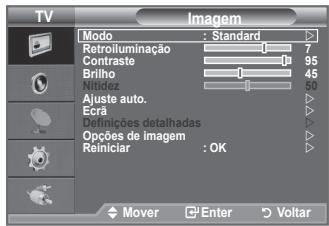
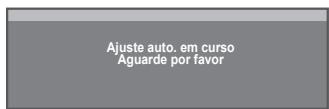
Ajuste auto.
A regulação automatística permitte que o érá de PC se ajusté automaticamente ao sinal de video recebido de um PC. Os values Fino, Grosso e Posicao são regulados automaticamente.
Configuração Fácil
- Carregue no botão TOOLS no telecomando.
- Carregue no botão ou para selecionar "Ajuste auto.", depuis carregue no botão ENTERG.
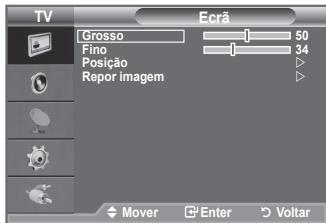
Ecrà: Grosso/Fino
A regulação da优质的 da imagem permite remover ou reduzir o ruido da imagem. Se não consiguiarkatrar o ruido fazendo apenas a sintonização finala,regule a frequência o melhor possivel e volté a fazer a sintonização finala. Depois de ter reduzido o ruido, volté a regular a imagem de forma a ficar alinhada no centro do esra.
Carregue no botão ▲ ou▼ para selecionar "Grosso" ou "Fino", depuis carregue no botão ENTERG.
Carregue no botão
Carregue no botao ENTER
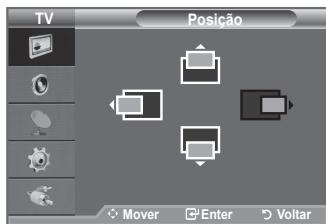
Posicao
Podeaabastaraposicao do ecrdo PCse não aparecer por completenesso no ecrdo teilevisor.
Carregue no botão ▲ ou▼ para regular a Posicao Vertical.
Carregue no botão
Carregue no botao ENTER
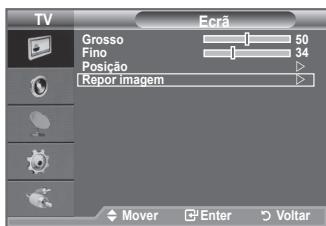
Repor imagem
Pode substituir todas as configurações de imagemços valores de fábrica.
O que é o Anynet+?
Anynet+ é umsystema de rede AV que permite uma interface deutilizar AV fácil deutilizar, controlando todos os dispositivos de AV ligados atraves do menu Anynet+, se tiver dispositivos Samsung Electronics AV ligados.
Ligue apenas um receptor.
Pode ligar um disposito Anynet+ utilizing o Cabo HDMI. Alguns cabos HDMI podem não suportar funções Anynet+.
O Anynet+ funciona quando o dispositivo AV que suporta Anynet+ está no estado de suspência ou ligado.
Anynet+ understands maximal 8 AV-Gerate.
Configurar o Anynet+
As seguientes definições são para usar as funções Anynet+.
Utilizar a funcao Anynet+
- Carregue no botão TOOLS. Depois carregue no botão ENTER para selecionar "Anynet+(HDMI-CEC)".
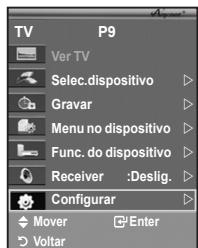
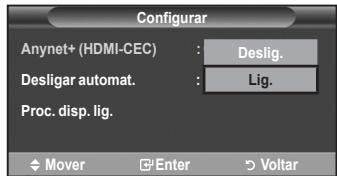
Carregue no botão ou para selecionar "Configurar", depois carregue no botão ENTER. - Carregue no botão ENTERG para selecionar "Anynet+ (HDMI-CEC)", depuis carregue no botão ENTERG.
- Carregue no botão ▲ ou▼ para selecionar "Lig.", depuis carregue no botão ENTER.
Activ a funcao "Anynet+ (HDMI-CEC)".
Se selecionar "Deslig.", desactiva a funcao "Anynet+ (HDMI-CEC)".
Quando a funcao "Anynet+ (HDMI-CEC)" está desactivada, todas as operacoes relacionadas com o Anynet+ são igualmente desactivadas.
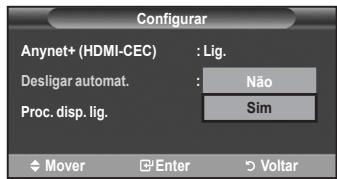
Desligar um dispositivo Anynet+ automaticamente quando o televator estiver desligado
- Carregue no botão ▲ ou▼ para selecionar “Desligar automat.”, depuis carregue no botão ENTER.
- Carregue no botão ▲ ou▼ para selecionar "Sim", depuis carregue no botão ENTERG.
Activa a funcão Desligar automatico.
Se selecionar "Nao", a funcao Desligar automatico es desactivada.
Carregue no botão EXIT para sair.
Para poder usar a funcao Anynet+, a definicao SeLECTIONAR disposicao do telecomando do televisor tem de estar definida para televator.
Se definir a funcao "Desligar automat." para "Nao", os dispositivos externos ligados tambem são desligados quando o televisor for desligado. Contudo, se o disposicao estiver a gravar, pode nao se desligar.
Procurar e Alternar entre dispositivos Anynet+
- Carregue no botao TOOLS. Depois carregue no botao ENTERa para selecionar "Anynet+(HDMI-CEC)".
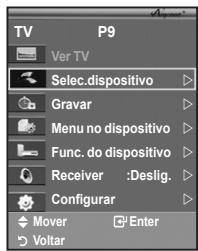
- Carregue no botão ▲ ou▼ para selecionar "Selec disposítivo", depuis carregue no botão ENTERG.
- Carregue no botão ▲ ou▼ para selecionar um determinado disposítivo e(depos no botão ENTERÉ alterado para o disposítivo selecionado.
- Se não encontrar o disposítivo que pretende, carregue no botão ou para selecciónar "Configurar", e(depos no botão ENTERG.
- Carregue no botão ou para selecionar "Proc. disp. lig.", e(depais no botão ENTERG".
Aparece a mensagem "Configuração Anynet+ ligação"
Quando a procurca de dispositivos estiver conclúda, aparece uma lista dos dispositivos ligados no menu Anynet+.
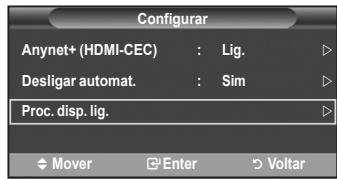
A comutation para os dispositos selecionados pode demorar até 2 horas. Não pode cancelar a operacao durante o processo de comutation.
O tempo necessário para a procura de dispositivos é determinado pelo número de dispositivos ligados.
Quando a procura de dispositivos estiver conclusão, não aparece o número de dispositivos发展机遇ados.
Embora o tevisor procure dispositivos automaticamente quando o ligar no botão POWER, os dispositivos ligados, quando o tevisor estiver ligado ou numa outras circunstância, não aparecem na lista de dispositivos. Por isso, selecione o menu "Proc. disp. lig." para procurar os dispositivos.
Se selecionou o modo de entrada externa correngando no botão SOURCE, não pode'utilizar a funcção Anynet+. Comute para um disposicao Anynet+utilizando o botao TOOLS.
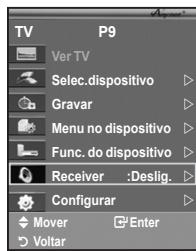
Menu Anynet+
O menu Anynet+ muda, dependendo do tipo e do estado dos dispositivos Anynet+ ligados ao televator.
| Menu Anynet+ | Descrição |
| Ver TV | Passa do modo Anynet+ para o modo de transmissão televisiva. |
| Selec.dispositivo | O seu television liga-se ao disposítivo correspondente. |
| Gravar | A gravação關鍵A (este menu funcionasole com um dispositivoque suporte a gravação). |
| Menu no dispositivo | Aparece o menu do dispositivo ligado.Exemplo. Se tiver ligado um Gravador DVD, aparece o menu de títulos do Gravador DVD. |
| Func. do dispositivo | Aparece o menu de controlo da reprodução do dispositivo ligado.Exemplo. Se tiver ligado um Gravador DVD, aparece o menu de controlo da reprodução do Gravador DVD. |
| Receiver | O som sai atravesoes do receptor. |
| Configurar | Pode configurar o ambientepara utilizeso Anynet+. |
Botões do telecomando do tevisor disponíveis no modo Anynet+
| Tipo de dispositivo | Estado de funciona | Botões disponíveis |
| Dispositivo Anynet+ | Depois de commas para o dispositivo, quando aparecer no(ECR) o menu do dispositivo correspondente. | Botões numéricosBotões ▲/▼/▲/▶/ENTERBOTões colocidosBotão EXIT |
| Depois de commas para o dispositivo, quando reproduz um ficheiro | (Procura para trás)/(Procura para arente)/(Parar)/(Reproduzir)(Pausa) | |
| Dispositivo com sintonizador incorporado | Depoir de commas para o dispositivo, quando estiver a ver um programa televisivo | Botão P⊙/⊙ |
| Dispositivo de Áudio | Quando o receptor estiver Activado | Botão ⊙+/BOTão MUTE |
AfuncaoAnynet ^+ sófunciona quando o telecomando estiverdefinido parao televator.
O botão ● so funciona quando estiver no estado de gravacao.
Não consigue controlar os dispositivos Anynet+utilizando os botões existentes no teletor. Só consigue controlar os dispositivos Anynet+utilizing o telecomando do teletor.
O telecomando do televisor pode não funciona sob determinadas condições. Neste caso, volta a selecionar o disposito Anynet+.
As fonções Anynet+ não funciona com os produits de outros fabricantes.
No modo Anynet+, os botões coloridos podem não funciona devidamente.
As operations , 也可能 differ in depending do dispositivo.
Pode gravar um programa tevisivo'utilizando um gravador.
Carregue no botão
A gravação Começa (so quando ligar o disposítivo Anynet+ que permit e gravação).
O programa de televisão actual é gravado no estado Ver televisão. Se estiver a ver imagens atraves de outras dispositivo, são estas imagens que são gravadas.
Támbem pode gravar as streams de origem selecionando "Gravar"(before do carregar no botão TOOLS.
Antes de gravar, verifique se a tomada da antenna está correctamente ligada ao disposito do gravacao. Para informacoes sobre como ligar a antenna ao disposito de gravacao, consulte o manual do'utilizar correspondo.
Ouvir através de um receptor
Pode ouvir o som atraves de um receptor e não pelo altifalante do television.
- Carregue no botão TOOLS. Depois carregue no botão ENTER® para selecionar "Anynet+(HDMI-CEC)".
Carregue no botão ▲ ou▼ para selectionar "Receiver", depuis carregue no botão ENTER.
- Carregue no botão
para selectionar "Lig", depuis carregue no botão ENTER.
Agora pode ouvir o som atraves do receptor.
- Carregue no botão EXIT para sair.
Quando o receptor estiver definido para Ligado, pode ouvir o som do teletor atraves do receptor de 2 canais.
Se o receptor for exclusivo para home theater (só suporta audio), pode não aparecer na lista de dispositivos.
Se um conteudo tiver problemas de direitos de autor, pode não encontrar ouvir correctamente através do receptor.
Se houver um corte de corrente para o televisor quando o "Receiver" estiver definido para "Lig." (devido ao cabo de alimentacao não estar ligado, ou por causa de uma falha na alimentacao), o "Altifalante do televisor" pode ser configurado para "Deslig." quando ligar o televisor novamente. (consulte a pagina 23)
Antes de solicitar assistência técnica, verifique os seguentes pontos
| Sintoma | Solução |
| O Anynet+ não funciona. | Verifique se o dispositivo é um dispositivo Anynet+. OSYSTEMA Anynet+ está suportadais dispositivos Anynet+.Ligue apenas um receptor.Verifique se o cabo de alimentação do dispositivo Anynet+ está ligado corretoamente.Verifique as ligações por cabo Video/Audio/HDMI do dispositivo Anynet+.Verifique se Anynet+(HDMI-CEC) está definido para Lig. no menu de configuraçao Anynet+.Verifique se o telecomando do teletvisor está no modo TV.Verifique se é um telecomando exclusivo para o Anynet+.O Anynet+ não funciona em determinadas condições (Pesquisar canais, Plug & Play, etc.)Quando ligar ou deslagor o Cabo HDMI, volta a proccurar os dispositivos ou reinicão o teletvisor.Verifique se a função Anynet+ do dispositivo Anynet+ está na posicao Lig. (Ligada). |
| Quero,iniciar o Anynet+. | Verifique se o dispositivo Anynet+ está corretoamente ligado ao teletvisor e se o Anynet+(HDMI-CEC) está definido para Ligado no menu de configuraçao Anynet+.Carregue no botão TV do telecomando para mudar para o teletvisor. Depois carregue no botão TOOLS para aparecer o menu Anynet+ e selecionar um menu pretendido. |
| Quero sair do Anynet+. | Selecione Ver TV no menu Anynet+.Carregue no botão SOURCE do telecomando do teletvisor e selecione um dispositivo que não está Anynet+.Carregue em qualquer uma das opções P⊗/⊗, CH LIST, PRE-CH, para mudar para o modo de teletvisor (o botão de canalsolefunção quando não estiver ligado um dispositivo Anynet+ com sintonizador incorporado). |
| A mensagem Ligação a Anynet+dispositivo aparece no alcra. | Não pode utilizes o telecomando quando estiver a configurar o Anynet+ ou a mudar para um modo de visualização-utilize o telecomando quando a configuraçao do Anynet+ ou a comutação para o modo de visualização estiverem conclusos. |
| O dispositivo Anynet+não reproducz. | Não pode utilizear a função de jogos enquanto com a função Plug &Play em的方式来. |
| Não aparece odispositivo ligado. | Verifique se o dispositivo suporta as funções Anynet+.Verifique se o Cabo HDMI está corretoamente ligado.Verifique se Anynet+(HDMI-CEC) está programado para Lig. no menu de configuraçao Anynet+.Procure novamente dispositivos Anynet+.Só pode ligar um dispositivo Anynet+utilizando o Cabo HDMI.Alguns cabos HDMI podem não suportar funções Anynet+.Se for interrompido por uma situação anomala, tal como a desconexão do Cabo HDMI ou do cabo de alimentação, ou por uma falha na corrente, por favor repita a pesquisa de dispositivos. |
| Não consugue gravar oprograma de Televisão. | Verifique se a tomada da antenna do dispositivo de gravação está bem ligada. |
Função de teletexto
A maior das estações de televisão fornecce serviços de informação por escrito atraves da funcção de teletexto. A págnia de indice do service do teletexto fornecce informações sobre como utiliser o service. Além disso, pode selecionar variedes opções de acordo com os seu requisitosutilizando os botões do telecomando.
Para que as informações de teletexto sejam aparecidas correctamente, é preciso que a receção dos canais se processe em boas condições. Caso contrário, pode fazer informations ou poder não aparecer algumas páginas.
Sair
Sair do ecra de teletexto.
2 ① (indice)
Utiliza-se para ver a páginá de indice (conteudo) a qualquermomento em que está a visualizar o teletexto.
3 (memorizar)
Utiliza-se para memorizar as páginass do teletexto.
4 (tamanho)
Carregue para ver as letras com o dobro do tamanho na metade superior do eça. Para as ver na metade inferior do eça, carregue novamente. Para ver o eça normal, carregue mais uma vez.
5 (mostrar)
Utiliza-se para ver Texto oculto (respostas a jogos de perguntas e respostas, por exemplo) Para ver o ecra normal, correque novamente no botão.
6 (teletexto activado/visualização mista)
Carregue para activating o modo de teletexto antes de selecionar o canal com o service de teletexto. Carregue das vezes para sobrepor o ecran de transmissao actual ao teletext.
7 ③ (modulo)
Carregue para seleccionar o modo de teletexto (LIST/FLOF). Se carregar encontrar estiver no modo LIST, muda para o modo de guardar em lista. No modo de guardar en lista, pode guardar a págnia de teletexto numa lista com o botão (memorizar).
8 (pagina secundaria)
Utiliza-se para ver a páginasecundariasdisponível.
9 (páginapara cima)
Utiliza-se para ver aproxima página do teletexto.
10 (pagina para baixo)
Utiliza-se para ver a páginá anterior do teletexto.
1 (modulo espera)
Utiliza-se para fazer o ecra numa determinada págin, se a página selecionada estiver ligada a varias páginas secundarias que aparecem automaticamente em sequência. Para retomar, corregue novamente neste botão.
12 (cancelar)
Utiliza-se para ver a emissão quando procura uma párgina.
Botoes coloridos (vermelho/verde/amarelo/azul)
Se a estação emissora utilizes o Sistema FASTEXT, os不同类型 tópicos presentados na págnia de teletexto aparecem codificados com cores. Para os selecionar, carregue nos botões coloridos.
Carregue num desses botões correspondente à opção pretendida. A párgina épresentada com outras informações às cores que pode selecionar da mesma forma. Para aceder à párgina anterior
ou segunte, carregue no botão colorido correspondente.
Pode alterar páginas de teletexto com os botões numéricos do telecomando.
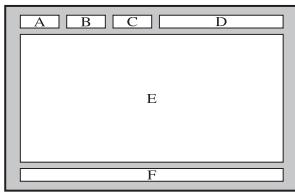
As páginas do teletexto está divididas em outros categorias:
| Parte | Conteudo |
| A | Número da páginas selecionada. |
| B | Nome da estação emissora. |
| C | Número da páginas actual ou indicatores da procura. |
| D | Data e hora. |
| E | Texto. |
| F | Informações sobre o estado. Informações FASTEXT |
As informações de teletexto são muitas vezes divididas em varias páginasas às vezes quando é as quando pode aceder:
Introduzindo o número da páginá
Selectionando um tuito numa lista
SeLECTIONANDO um titulo a cores (sistema FASTEXT)
Carregue no botao TV para sair do teletexto.
Apos instalar o disposito do montagem na parede, a posicao do teilevisor pode ser ajustada fácilmente.
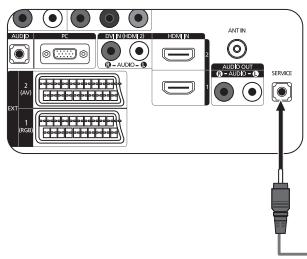
Painel traseiro do televator
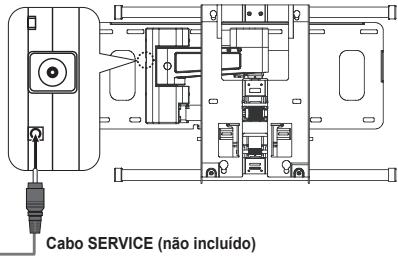
Montagem na parede
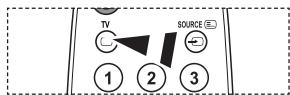
Aceder ao menu
- Carregue nos botões , , ou no telecomando.
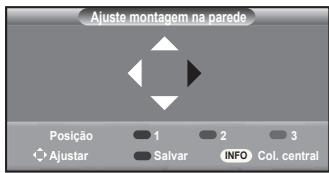
Aparece o ecra Montagem na Parede.
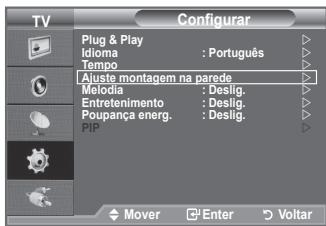
Se o ecra Montagem na Parede não aparece quando carrega num botão direcional quando vê televisão, utilize o menu para aceder ao ecra.
- Carregue no botão MENU para ver o menu.
- Carregue no botão ▲ ou▼ para selecionar “Configurar”, depuis carregue no botão ENTERG.
- Carregue no botão ▲ ou▼ para selecionar “Ajustemontagem na parede”, depuis carregue no botão ENTER.
Memorizar a Posicao
- Ajuste a posicao desejada com os botoes ,V,4,
Quando carrega num botão de seta sem havar algo OSD no eça do teilevisor, aparece o eça de Ajuste.
Carregue no botão INFO para repor as definições.
Carregue no botão ou para selecionar "Sim", earethospocarregue no botão ENTER. A predefiniçao da posicao é reposta.
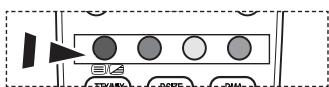
- Carregue no botão azul.
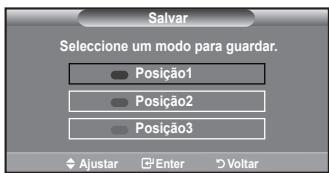
Carregue nos botões e para selecionar um modo de memorização da Posicao 1, Posicao 2 ou Posicao 3 de modo a guardar a posicao actual.
Para nãoguardar a posicao actual,carregue no botao RETURN.
Na selecao do modo de guardar, não pode utilizear os Botoes Coloridos.
- Carregue no botão ENTERe para guardar.
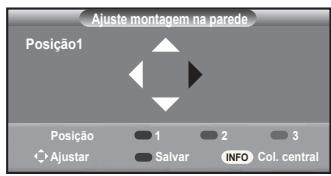
Quando a Posicao1e selecionada, aparece a mensagem "Guardou a posicao actual como Posicao1".
- Carregue no botão ENTER
A Posicao guardada aparece no lado esquerdo do OSD.
-
Complete o Passo 1 de "Aceder ao menu".
-
Ao correbar num Botão Colorido (Vermelho, Verde, Amarelo) muda a montagem na parede para a posção guardada.
Pode mudar a montagem na parede para uma das 3 posições previamente definidas, correngando no botão Vermelho (Posicao 1), Verde (Posicao 2) ou Amarelo (Posicao 3).
Se fazer a posicao antes ter mudado para uma posicao previamente definida, o摆在 de posicao desaparece.
Para instalar a montagem de parede, consulte o Manual de Instruções fornecido.
Para a instalacao do produits e a montagem e mudanca da montagem de parede, certifique-se de que consulta uma Empresa de montagem especializada.
Este manual de instalação é valido para instalação da montagem de parede numa parede. Para instalar noutros materiais de construção, contacte o revendedor mais proxies.
A montagem na parede não funciona sa função Anynet+ estiver activada.
Os modelos de 37 e 40 polegadas não são compatíveis com o antigo Modelo eletrico de montagem na parede (WMN5090A*).
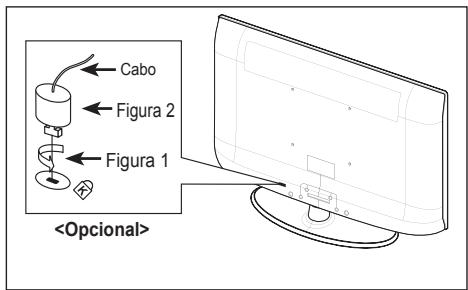
Utilizar ocadeado Kensington anti-roubo (consoante o Modelo)
O dispositoivo de bloqueio Kensington serve para fixar' fisicamente o Sistema quando o utilizes num local publico. O aspecto e o método de bloqueio pode ser differsente da ilustração dependendo do fabricante. Consulte o manual fornecido com o bloqueio Kensington para uma utilização correcta. O dispositoivo de bloqueio tem que ser adquirido separadamente.
- Introduza o dispositivo debloqueio na ranhura Kensington do teilevisor LCD (Figura 1) e rode-na direcção de bloqueio (Figura 2).
- Ligue o cabo docadeado Kensington.
- Fixe o cadeado Kensington a uma secretaria ou a um objecto estálico pesado.
A posicao docadeado Kensington varia consoante o respectivo Modelo.
Resolução de problemas: Antes de contactar a assistência Tecnica
| Não há som nem imagem. | ·Verifique se o cabo de alimentação está ligado a uma tomada de parede. ·Certificado-se de que carregou no botão do seu Telemonitor. ·Verifique as definições de contraste e brilho da imagem. ·Verifique o volume. |
| A imagem está normal mas não se ouve o som. | ·Verifique o volume. ·Verifique se carregou ou não no botão MUTE do telecomando. ·Verifique se o "Altifalante do telemonitor" está ligado. |
| O ecrê está preto e o indicator luminoso de corrente está a piscar. | ·No computador, verifique: corrente, cabo de sinal. ·O televisor está a utilizezao o Sistema de gestão de energia. ·Mova o rato do computador ou carregue numa tecla do teclado. |
| Não há imagem ou a imagem está a preto e branco. | ·Regule as definições de cor. ·Verifique se o sistema de transmissão selecionado está correto. |
| Interferências no som e na imagem. | ·Tente identificar o aparecido eletrico que está a provocar interFERências no telemonitor e afaste-o. ·Ligue o telemonitor a uma tomada diferente. |
| A imagem está esbatida ou tem chuva, o som sai distorcido. | ·Verifique a direção, a localização e as ligações da antenna. Estas interferências ocorrem normalmente devido à utilização de uma antenna interna. |
| O Telecomando não funciona. | ·Substitua as pilhas do telecomando. ·Limpe a parte superior do telecomando (janela de transmissão). ·Verifique os terminais das pilhas. |
| Aparece a mensagem 'Verificar cabo sinal'. | ·Verifique se o cabo de sinal está correto, correto, correto, correto, correto, correto, correto, correto, correto, correto, correto, correto, correto, correto, correto, correto, correto, correto, correto, correto, correto, correto, correto, correto, correto, correto, correto, correto, correto, correto, correto, correto, correto, correto,雷霆,雷霆,雷霆,雷霆,雷霆,雷霆,雷霆,雷霆,雷霆,雷霆,雷霆,雷霆,雷霆,雷霆,雷霆,雷霆,雷霆,雷霆,雷霆,雷霆,雷霆,雷霆,雷霆,雷霆,雷霆,雷霆,雷霆,雷霆,雷霆,雷霆,雷霆,雷霆,雷霆,雷霆,雷霆,雷霆,雷霆,雷霆,雷霆,雷霆,雷霆,雷霆,雷霆,雷霆,雷霆,雷霆,雷霆,雷霆,雷霆,雷霆,霹ons,霹ons,霹ons,霹ons,霹ons,霹ons,霹ons,霹ons,霹ons,霹ons,霹ons,霹ons,霹ons,霹ons,霹ons,霹ons,霹ons,霹ons,霹ons,霹ons,霹ons,霹ons,霹ons,霹ons,霹ons,霹ons,霹ons,霹ons,霹ons,霹ons,霹ons,霹ons,霹ons,霹ons ·Compare estes values com os dados presentados na secção Modos de visualização. |
| A imagem danificada aparece no canto do ecrê. | Se "Digitalização prec." for selecionado em algo dispositivos externos, a imagem danificada pode aparecer no canto do ecrê. Este sintoma é provocado por dispositivos externos, não pego telemonitor. |
| Aparece a mensagem 'Repoe os valuores predefinidos'. | Esta mensagem aparece quando carrega no botão EXIT de todo continueu durante um tempo. Os valuores predefinidos do produto são repostos. |
| O LCD TFT utilizes um panelet constituído por subpixels (3 133 440) que necessitize de uma Tecnologia sofisticada para serem reproduzidos. No entanto, pode existir algo pixels claros ou escurros no ecrê. Estes pixels não afectam o desempinho do produto. | |
\section*{Característicatsécnicas e ambientais}
| Nome do modelo | LE26A450 | LE32A450 |
| Tamanho do ecrã (na diagonal) | 26 polegadas | 32 polegadas |
| Resolução de PC | 1360 X 768 @ 60 Hz | 1360 X 768 @ 60 Hz |
| Som | ||
| Saida | 5W x 2 | 10W x 2 |
| Dimensoes (L XP X A) | ||
| Televisor apenas | 670 X 75 X 446 mm | 800 X 79 X 522 mm |
| Com base | 670 X 216 X 500 mm | 800 X 252 X 577 mm |
| Peso | ||
| com base | 10 kg | 13 kg |
| Caracteristicas ambientais | ||
| Temperatura de functimento | 10 °C a 40 °C (50 °F a 104 °F) | 10 °C a 40 °C (50 °F a 104 °F) |
| Humidade de functimento | 10 % a 80 %, sem condensação | 10 % a 80 %, sem condensação |
| Temperatura de armazenamento | -20 °C a 45 °C (-4 °F a 113 °F) | -20 °C a 45 °C (-4 °F a 113 °F) |
| Humidade de armazenamento | 5 % a 95 %, sem condensação | 5 % a 95 %, sem condensação |
| Rotação da base | ||
| (Esquerda / Direita) | 0° | -20° ~ 20° |
| Nome do modelo | LE37A450 | LE40A450 |
| Tamanho do ecrã (na diagonal) | 37 polegadas | 40 polegadas |
| Resolução de PC | 1360 X 768 @ 60 Hz | 1360 X 768 @ 60 Hz |
| Som | ||
| Saida | 10W x 2 | 10W x 2 |
| Dimensoes (L XP X A) | ||
| Televisor apenas | 916 X 82 X 598 mm | 990 X 82 X 636 mm |
| Com base | 916 X 300 X 658 mm | 990 X 300 X 694 mm |
| Peso | ||
| com base | 18 kg | 21 kg |
| Caracteristicas ambientais | ||
| Temperatura de functimento | 10 °C a 40 °C (50 °F a 104 °F) | |
| Humidade de functimento | 10 % a 80 %, sem condensação | |
| Temperatura de armazenamento | -20 °C a 45 °C (-4 °F a 113 °F) | |
| Humidade de armazenamento | 5 % a 95 %, sem condensação | |
| Rotação da base | ||
| (Esquerda / Direita) | -20° ~ 20° | |
| Nome do Modelo | LE26A451 | LE32A451, LE32A454 |
| Tamanho do ecra (na diagonal) | 26 polegadas | 32 polegadas |
| Resolução de PC | 1360 X 768 @ 60 Hz | 1360 X 768 @ 60 Hz |
| Som | ||
| Saida | 5W x 2 | 10W x 2 |
| Dimensoes (L X P X A) | ||
| Televisor apenas | 670 X 75 X 451 mm | 800 X 79 X 525 mm |
| Com base | 670 X 216 X 500 mm | 800 X 252 X 577 mm |
| Peso | ||
| com base | 10 kg | 13 kg |
| Caracteristicas ambientais | ||
| Temperatura de funciona | 10 °C a 40 °C (50 °F a 104 °F) | 10 °C a 40 °C (50 °F a 104 °F) |
| Humidade de funciona | 10 % a 80 %, sem condensação | 10 % a 80 %, sem condensação |
| Temperatura de armazenamento | -20 °C a 45 °C (-4 °F a 113 °F) | -20 °C a 45 °C (-4 °F a 113 °F) |
| Humidade de armazenamento | 5 % a 95 %, sem condensação | 5 % a 95 %, sem condensação |
| Rotação da base (Esquerda / Direita) | 0° | -20° ~ 20° |
| Nome do Modelo | LE37A451 | LE40A451, LE40A454 |
| Tamanho do eocr (na diagonal) | 37 polegadas | 40 polegadas |
| Resolução de PC | 1360 X 768 @ 60 Hz | 1360 X 768 @ 60 Hz |
| Som | ||
| Saida | 10W x 2 | 10W x 2 |
| Dimensões (L XP X A) | ||
| Televisor apenas | 916 X 82 X 601 mm | 990 X 82 X 641 mm |
| Com base | 916 X 300 X 658 mm | 990 X 300 X 694 mm |
| Peso | ||
| com base | 18 kg | 21 kg |
| Caracteristicas ambientais | ||
| Temperatura de funcaoamento | 10 °C a 40 °C (50 °F a 104 °F) | |
| Humidade de funcaoamento | 10 % a 80 %, sem condensation | |
| Temperatura de armazenamento | -20 °C a 45 °C (-4 °F a 113 °F) | |
| Humidade de armazenamento | 5 % a 95 %, sem condensation | |
| Rotação da base (Esquerda / Direita) | -20° ~ 20° | |
O design e as caractéristicas tíncicas está sujeitos a alterações sem食欲 prévio.
Este dispositivo é um aparelho digital de Classe B.
Para informações sobre a fonte de alimentação e o consumo de energia, veja a etiqueta colada ao produits.
Eliminação Correcta Deste Produto (Residuo de Equipamentos Elétricos e Eletrónicos)
Estamarca,apresentada no produits ou na sua literatura indica que ele nao devareshimarinoxjundoseu periodo de vidautil.Para impedir danos ao ambiente e a sáude humana causados peliminação incontrolada de residuos deferha separar es equipamento de outros tips do residuos e recicla-lo de forma responsavel,para promoveruma reutilização sustentavel dos recursos materiais.Osutilizadores domesticosdeveracontactarou o estabelecimento onedequiriramthisdoodasolidasoclarobetereminfraçõesobreonde e deque forma podem levar thisdoodarperrimitetecfruiarumareciclagemsegura em termos Ambientais.Osutilizadores professionisdeveracontactorouseforncedorediscuturasdo contrato de compra. Esteproduo nãodeveresmisturadocomotvosresiduoadecomercialia poreliminação.