 Notice Facile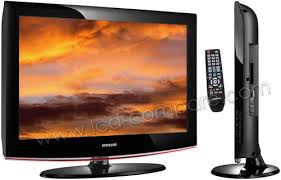
LE32A450 - Téléviseur SAMSUNG - Notice d'utilisation et mode d'emploi gratuit
Retrouvez gratuitement la notice de l'appareil LE32A450 SAMSUNG au format PDF.



| Type de produit | Téléviseur LCD |
| Taille de l'écran | 32 pouces |
| Résolution | 1366 x 768 pixels (HD Ready) |
| Technologie d'affichage | LCD avec rétroéclairage CCFL |
| Rapport de contraste | 3000:1 |
| Fréquence de rafraîchissement | 60 Hz |
| Connectivité | 2 x HDMI, 1 x VGA, 1 x USB, 1 x sortie audio |
| Alimentation électrique | AC 100-240V, 50/60Hz |
| Dimensions approximatives (L x H x P) | 79,5 x 54,5 x 18,5 cm (avec support) |
| Poids | 10,5 kg (avec support) |
| Fonctions principales | Mode économie d'énergie, réglage automatique de la luminosité |
| Entretien et nettoyage | Utiliser un chiffon doux et sec, éviter les produits chimiques agressifs |
| Pièces détachées et réparabilité | Réparabilité limitée, pièces disponibles auprès de revendeurs agréés |
| Informations de sécurité | Ne pas exposer à l'humidité, débrancher lors d'orages |
| Compatibilités | Compatible avec les normes de diffusion DVB-T, DVB-C |
FOIRE AUX QUESTIONS - LE32A450 SAMSUNG
Téléchargez la notice de votre Téléviseur au format PDF gratuitement ! Retrouvez votre notice LE32A450 - SAMSUNG et reprennez votre appareil électronique en main. Sur cette page sont publiés tous les documents nécessaires à l'utilisation de votre appareil LE32A450 de la marque SAMSUNG.
MODE D'EMPLOI LE32A450 SAMSUNG
Comment contacter Samsung dans le monde
Si vous avez des suggestions ou des questions concernant les produits Samsung, veuillez contacter le Service Consommateurs Samsung. (Voir la quatrième de couverture pour plus d'informations.)
Précautions à prendre lors de l'affichage d'une image fixe
Une image fixe peut cause des dommages irrémédiables à l'écran du téléviseur.
- N'affichez pas une image fixe sur l'écran LCD plus de 2 heures. Cela pourrait provoquer une rémanence de l'image à l'écran.
Cette rémanence de l'image est également appelée "brûture de l'écran".
Pour éviter une telle rémanence de l'image à l'écran, réduisez la luminosité et le contraste de l'écran lorsque vous laisssez une image fixe affichée.
Regarder l'écran LCD du téléviseur en format 4:3 pendant une longue période peut laisser des traces de cordures à gauche, à droite et au centre de l'écran, à cause de la différence d'émission de lumière sur l'écran. La lecture d'un DVD ou l'utilisation d'une ne peut avoir un effet similaire sur l'écran. Les dommages provoqués par les effets qui t ne sont pas couverts par la garantie.
L'affichage d'images fixes deiaux video et ordinateurs pendant plus longtemps qu'une periode specifique peut provoquer des renanences.
Pour éviter cela, réduisez la "luminosité" et le "contraste" lors de l'affichage d'images fixes.
Sommaire
BRANCHEMENT ET INSTALLATION DE VOTRE TELEVISEUR
Listedespieces 2
Installation du support 2
Installation du support mural 2
Présentation du panneau de comman 3
Présentation du panneau de branchement.....4
Présentation de la télécommande. 7
Insertion des piles dans la télécommande.....8
Mise en marche et arrêt 8
Mise en mode veille de votre téléviseur......... 8
Affichage des menus. 9
Utilisation du bouton TOOLS. 9
Plug & Play. 10
REGLAGE DES CANAUX
Mémorisation automatique des canaux 11
Mémorisation manuelle des canaux. 12
Ajout/Verrouillage de canaux 13
Organisation des canaux mémorisés 14
Attribution de nombres aux canaux 14
Réception des canaux grâce à la symtonisation fine 15
REGLAGE DE L'IMAGE
Changement de la norme Image 16
Réglage de l'image personalisée 17
Réglages des détails de l'image 17
Reinitialisation des paramètres d'image à leur valeur par défaut. 18
Configuration de l'option Image 19
Affichage Picture In Picture (PIP) 21
REGLAGE DU SON
Fonctions audio. 22
Sélection du mode Son 23
Branchement du casque (vendu séparation). 23
REGLAGE DE L'HEURE
Réglage et affichage de l'heure actuelle 24
Réglage du minuteur de mise en veille 24
Mises en marche et arrêt automatiques de votre téléviseur. 25
Symboles

Appuyer

Remarque

Bouton d'accès rapide
DESCRIPTION DES FONCTIONS
Choix de la langue 25
Mélodie / Divertissement / Mode éco. 26
Sélection de la source 27
Modification du nom de la source d'entrée .... 28
REGLAGE DU PC
Configuration de votre logiciel PC (basée sur Windows XP) 29
Modes d'affichage 29
Configuration du téléviseur avec le PC 30
ANNEXE
Qu'est-ce que Anynet+? 31
Connexion d'appareils Anynet 31
Configuration d'Anynet+ 32
Recherche d'appareils Anynet+ et basculement entre des appareils 33
Enregistrement 35
Ecoute via un récepteur 35
Vérifications avant de faire appel au service d'assistance 36
RECOMMANDATIONS D'UTILISATION
Fonction de telétexte 37
Ajustement fixation murale (vendu séparément) (en fonction du modele).....39
Utilisation du verrouillage Kensington antivol (en fonction du modele) 40
Dépannage:Avant de contacter le personnel du service d'assistance 41
Spécifications techniques et environnementales 42
Vérifiez que les éléments suivants sont inclus avec votre téléviseur LCD.
S'il manque des éléments, contactez votre revendeur.
| Télécommande / Piles (AAA x 2) | Cordon d'alimentation | Bouchon - Base | Vis de pied X 4 | Support | Chiffon de nettoyage |
| ◆ Manuel d'utilisation | ◆ Carte de garantie | ◆ Manuel de sécurité | ◆ Cartes d'enregistrement | ||
Carte de garantie/ Manuel de sécurité / Cartes d'enregistrement (Non disponibles dans tous les pays)
Selon le modele, il se peut que le socle et les vis ne soient pas inclus.
Installation du support
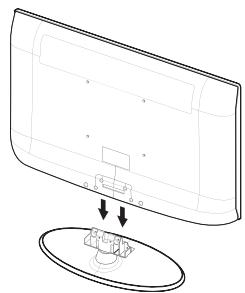
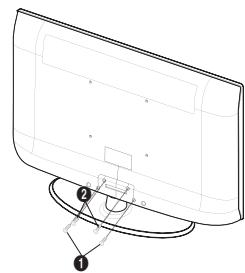
- Connectez votre téléviseur LCD et le support.
Le téléviseur doit être soulevé par plusieurs personnes.
Assurez-vous de désigner la partie avant de la partie arrêté du support lorsque vous les assemblez.
- Fixez deux vis à l'emplacement ① puis deux autres à l'emplacement ②.
Mettez le produit à la verticale et serrez les vis. Si vous serrez les vis alors que le téléviseur LCD est à l'horizontale, il est possible qu'il penche d'un cotoé.
Le socle est installé pour les modèles dont la taille de l'écran est de 37 pouces ou plus.
Les éléments du support mural (vendus séparément) permettent de fixer le téléviseur au mur.
Pour plus d'informations sur l'installation du support mural, reportez-vous aux instructions fournies avec les éléments du support mural.
Faites appel à un technicien pour installer la fixation murale.
Samsung Electronics ne saurait être tenu responsable de tout dommage sur le produit ni de toute blessure subie par vous ou par d'autres personnes si vous désissez d'effectuer l'installation murale.

N'installez pas votre kit de montage mural lorsque vous télévisuer est en fonctionnement. Une blessure par chic electrique pourrait en résultat.
Enlevez le support, bouchez l'orifice de la base et fermez à l'aide de deux vis.
La couleur et la forme du produit peuvent varier en fonction du modele.
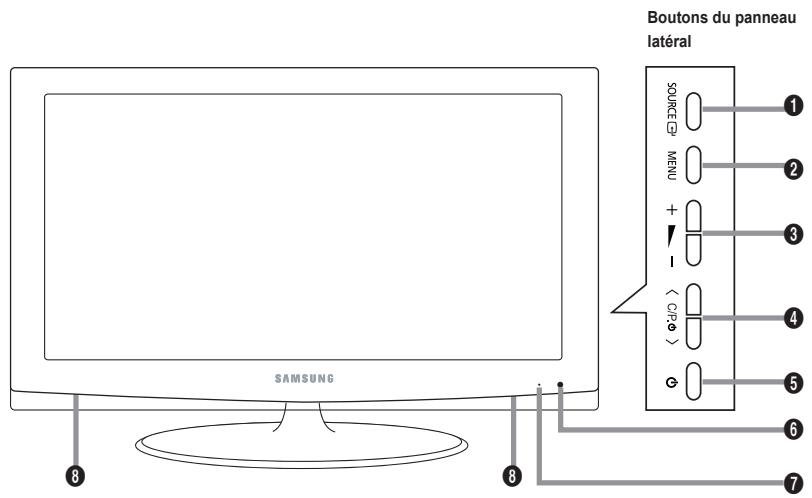
SOURCE
Affiche un menu de toutes les sources d'entree disponibles (TV, Ext.1, Ext.2, AV, S-Video, Composant, PC, HDMI1, HDMI2 et HDMI3).
Dans le menu à l'écran, untilissez ce bouton de la même façon que le bouton ENTER@ de votre télécommande.
2 MENU
Permet d'afficher le menu des fonctions de votre téléviseur sur l'écran.
+
Permet d'augmenter ou de baisser le volume.
Dans le menu à l'écran, utiliser les boutons
-
- de la même façon que les boutons
et de la télécommande.
C/P.0
Permet de changer de canal.
Dans le menu à l'écran, utiliser les boutons
C P, de la même façon que les boutons
et de la télécommande
(Vous pouvez allumer votre téléviseur sans votre
telecommande à l'aide de ces boutons.)
(Alimentation)
Permet d'allumer et d'eteindre le téléviseur.
6 Témoin d'alimentation
Clignote et s'éteint lorsqu'il est sous tension et s'allume en mode Veille.
7 Capteur de la télécommande
Dirigez la télécommande vers ce point du téléviseur.
Haut-parleurs
LE40A450, LE40A451, LE40A454
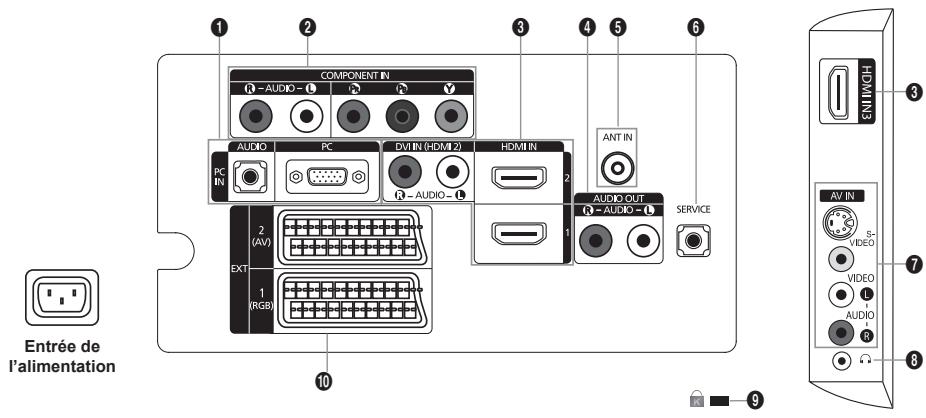
[Panneau arrêté du télévisuer]
[Panneau létal du téléviseur]
LE26A450, LE26A451, LE32A450, LE32A451, LE32A454, LE37A450, LE37A451
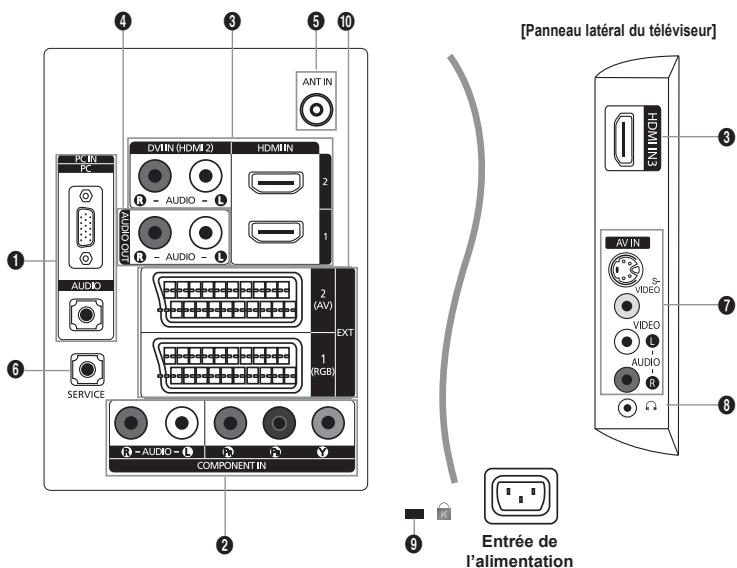
[Panneau arrêté du télévisuer]
La couleur et la forme du produit peuvent varier en fonction du modele.
Lorsque vous branchez un périhérique externe à votre téléviseur, assurez-vous que celui-ci est étéint.
Lorsque vous branchez un périhérique externe, faites correspondre les couleurs de la borne de connexion et du cable.
PC IN[PC] / [AUDIO]
- Pour raccorder la prise de sortie video et audio de votre PC.
2 COMPONENT IN
- Branchez les cables composants video (en option) au connecteur de composant ("PR", "PB", "Y") à l'arrête de votre télévisuer et les autres extrémités aux connecteurs de sortie video du composant correspondants sur le lecteur DVD.
- Si vous souhaitez brancher à la fois le boîtier décodeur et le (lecteur DVD), vous devez brancher le boîtier décodeur au (lecteur DVD) et le (lecteur DVD) au connecteur de composant ("PR", "PB", "Y") de votre télévisuer.
- Les connecteurs Y, PR et PB de vos apparéils composants (lecteur DVD) sont parfois désignés par les lettres Y, B-Y et R-Y ou Y, Cb et Cr.
- Branchez les cables audio RCA (en option) sur la prise [R - AUDIO - L] située à l'arrière du téléviseur et leurs autres extrémités sur les prises de sortie audio correspondantes du lecteur DVD.
HDMI IN 1, HDMI IN 2, HDMI IN 3
- Prend en charge les connexions entre des péripériques audio/vidéo compatibles HDMI (boitiers décodeurs, lecteurs DVD).
- Aucune connexion audio supplémentaire n'est nécessaire pour une connexion HDMI - HDMI.
- Lorsque vous utilisez une connexion avec cable HDMI/DVI, vous doivent utiliser la borne HDMI IN2.
Qu'est-ce que HDMI?
- "High Definition Multimedia interface" permet la transmission de données video numériques haute définition et plusieurs canaux de son numérique.
- Le terminal HDMI/DVI prend en charge la connexion DVI vers un pérophérique raccordé avec le cable ajustat (non fourni). La différence entre HDMI et DVI est que le pérophérique HDMI est plus petit, est équipé de la fonction de codage HDCP (High Bandwidth Digital Copy Protection), et gère le son numérique multicanal.
DVI IN(HDMI2) [R-AUDIO-L]
Sorties audio DVI pour périhériques externes.
Modes pris en charge pour HDMI/DVI et Composant
| 480i | 480p | 576i | 576p | 720p | 1080i | |
| HDMI/DVI 50Hz | X | X | X | O | O | O |
| HDMI/DVI 60Hz | X | O | X | X | O | O |
| Composant | O | O | O | O | O | O |
AUDIO OUT[R-AUDIO-L]
- Branchez les cables audio RCA au connecteur AUDIO OUT [R-AUDIO-L] situé à l'arrière de votre poste et aux connecteurs d'entrée audio correspondants sur l'amplificateur ou le système Home Cinema.
5 ANT IN
Afin de retransmettre correctement les canaux de télévision, le téléviseur doit receivevoir un signal depuis l'une des sources suivantes :
- une antenné extérieure / un réseau de télévision cablee / un réseau par satellite.
6 SERVICE
- LE26A450, LE26A451
Prise pour MAINTENANCE uniquement.
- LE32A450, LE32A451, LE32A454, LE37A450, LE37A451, LE40A450, LE40A451, LE40A454
Connectez-le à la prise du support de montage mural en option. Cette fonction vous permet d'ajuster l'angle de visualisation du télévisueur à l'aide de la télécommande.
S-VIDEO ou VIDEO / R-AUDIO-L
- Branchez un cable RCA ou S-VIDEO à un périphérique audio/vidéo externe approprié tel qu'un magnétoscope, un lecteur DVD ou un Caméscope.
- Branchez les cables audio RCA sur la prise [R - AUDIO - L] du téléviseur et leurs autres extrémités sur les prises de sortie audio correspondantes du périphérique audio/vidente.
Prise casque
- Vous pouvez brancher un casque à la prise casque du téléviseur. Lorsque le casque est branché, les haut-parleurs intégrés n'émettent plus de son.
9 Verrouillage Kensington (en fonction du modele)
- Le verrouillage Kensington (en option) est un dispositif utilisé pour fixer physiquement le système dans le cas d'une'utilisation dans un endroit public.
- Si vous désirez utiliser un dispositif de verrouillage, contactez le revendeur où vous avez acheté le téléviseur.
- L'emplacement du verrou Kensington peut varier en fonction du modele.
10EXT1,EXT2
| Connecteur | Entree | Sortie | ||
| Vidéo | Audio (L/R) | RGB | Vidéo + Audio (L/R) | |
| EXT 1 | O | O | O | Seule la sortie TV est disponible. |
| EXT 2 | O | O | Sortie que vous pouvez sélectionner. | |
- Entrées ou sorties pour périhériques tels que des magnétoscopes, des lecteurs DVD, des consoles de chaque video ou des lecteurs de videodisques.
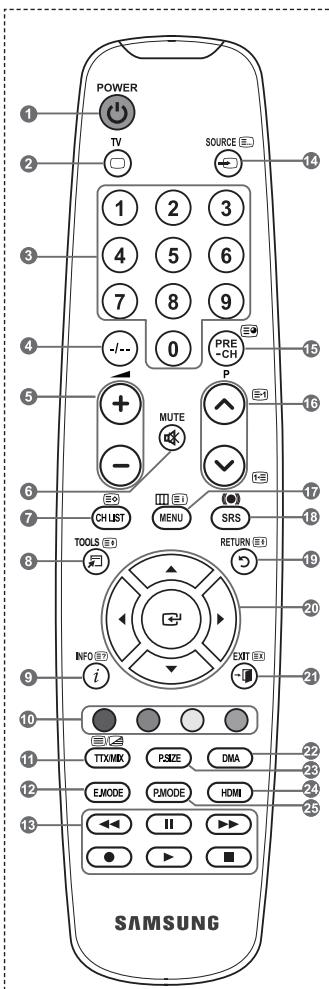
1 Bouton de mise en voille du téléviseur.
2 Permet de selectionner directement le mode TV
Pavé numérique pour l'accès direct aux canaux.
Sélection de canaux à 1 ou 2 chiffres.
Augmentation du volume. Reduction du volume.
6 Arrêt temporaire du son.
7 Affiche la liste de canaux à l'écran
Permet de selectionner rapidement les fonctions fréquemment utilisées.
9 Affiche les informations relatives au programme en cours.
10 Boutons de couleur : Utilisez ces boutons dans la liste des canaux, etc.
12 Permet de seLECTIONner l'affichage et les modes son en option pour le sport, le cinema et les yeux.
Utilisez ces boutons en mode DMA et Anynet+. (⊙): cette télécommande peut être utilisé pour contrôler les enregistrateurs Samsung avec la fonction Anynet+.
14 Sélection de la source disponible.
15 Chaine precedente.
16 P: chaîne suivante.
P: chaîne précédente.
Pour afficher le menu principal à l'écran.
18 Sélection de SRS TS XT
19 Revient au menu precedent.
20 Permet de commander le curseur dans le menu.
Permet de quitter le menu affiché à l'écran.
22 Permet de connecter un
appareil SAMSUNG DMA Digital Media Adapter) a l'aide d'une interface HDMI et de passer en mode DMA (le bouton DMA est
facultatif).
Pour plus d'informations sur les procédures de fonctionnement, reportez-vous au manuel d'utilisation de l'appareil DMA. Ce bouton est disponible si la fonction "Anynet+ (HDMI-CEC)" est réalisée sur Marche (voir page 31)
23 Sélection de la taille de l'image.
24 Sélectionne directement le mode HDMI.
25 Sélection de l'effet sonore
Fonctions telétexte
2 Quitte l'affichage télétexte.
7 Mémorisation télétexte.
Sélection de la taille du télétexte.
9 Activation du télétexte.
10 Sélection des rubriques Fastext.
11 Choisissez Teletext, Double, ou Mix.
14 Sélection du mode télétexte. (LIST/FLOF)
15 Page secondaire telétexte.
16 P:page telétexte suivante.
P: page telétexte precedente.
Index telutexe.
19 Pause telutexe.
2 Annulation du teteinte.
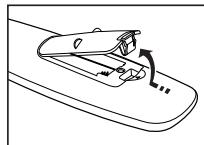
Insertion des piles dans la télécommande
Si la télécommande ne fonctionne pas:
- Soulevez le couvercle situé à l'arrière de la télécommande comme indiqué sur la figure.
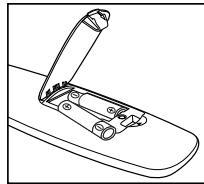
- Placez-y deux piles AAA.
Assurez-vous que les pôles “+” et “-” des piles correspondent au schéma situé à l'intérieur du compartment. -
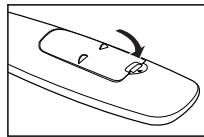
Remettez le couvercle en place.
Retirez les piles et stockez-les dans un endroit frais et sec si vous n'utilise pas la télécommande pendant longtemps.
-
Le téléviseur est-il sous tension?
- Les bornes + et - des piles ne sont-elles pas inversées ?
- Les piles sont-elles déchargees?
- Le cordon d'alimentation est-il débranché ou y a-t-il une panne de courant?
- Une lampe fluorescente ou néon est-elle allumée à proximé ?
Mise en marche et arrêt
Le cable relié au secteur est fixé à l'arrière du télévisueur/moniteur.
- Branchez le cordon d'alimentation sur une prise secteur appropriée.
Levoyant de veille s'allume sur le téléviseur.
- Appuyez sur le bouton de votre téléviseur.
Vous pouze également appuyer sur le bouton POWER ou sur le bouton TV de votre télécommande pour allumer le téléviseur.
Le dernier canal que vous avez regardé est automatiquement re-sélectionné.
- Appuyez sur le bouton numérique (de 0 à 9) ou le bouton canal suivant/préçédent ( / ) de la télécommande ou CP,o sur le bouton de votre téléviseur.
Lorsque vous allumez le téléviseur pour la première fois, vous devrez désir la langue dans laquelle vous souhaitez que les menus s'affichent.
- Pour eteindre toute televisueur, appuyez de nouveau sur le bouton POWER.
Mise en mode veille de votre téléviseur
Vous pouvezmettrevotetéléviseur en mode Veilleafin de réduire la consommation électrique. Le mode veillepeutéetreutilesiyoussouhaitezeteindretoyetélévisuertemporairement (pendant un repas par exemple).
- Appuyez sur le bouton POWER de la télécommande.
L'écran s'eteint et unvoyant de veille rouge apparait sur votre téléviseur.
- Pour fallumer le téléviseur, appuyez de nouveau sur le bouton POWER , les boutons numériques (de 0 à 9), le bouton TV ou les boutons canal suivant/ préciédent ( / ) .
Ne laissez pas le téléviseur en mode Veille pendant de longues périodes (lorsque vous etes en vacances par exemple).
Il est conseilé de débrancher le téléviseur du secteur et de l'antenne.
Affichage des menus
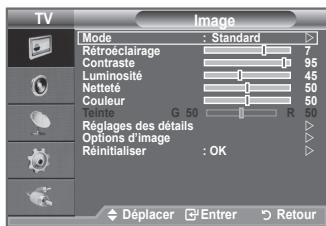
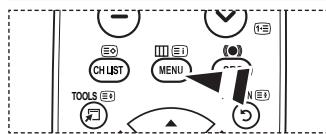
- Une fois l'appareil allumé, appuyez sur le bouton MENU. Le menu principal apparait à l'écran. Plusieurs icones s'affichent sur le côté gauche du menu: Image, Son, Canal, Configuration, Entrée.
- Appuyez sur le bouton ou pour selectionner l'une des icônes.
Appuyez ensuite sur le bouton ENTER pour acceder au sous-menu de l'icône. - Appuyez sur le bouton EXIT pour quitter le menu. Les menus disparaissent de l'écran après environ une minute.
Utilisation du bouton TOOLS
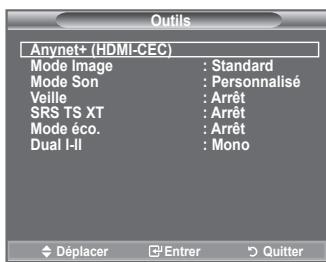
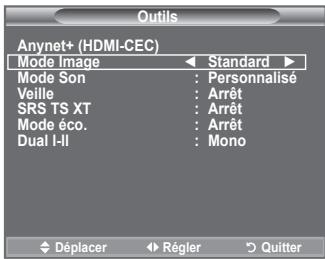
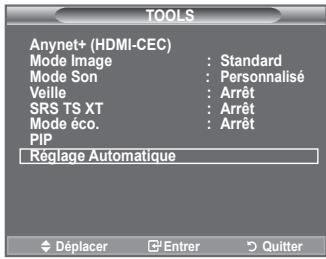
Vous pouvez utiliser le bouton TOOLS pour sélectionner simplement et rapidement les fonctions que vous utilisez le plus souvent. Le menu "Outils" change en fonction du mode d'entrée externe affché.
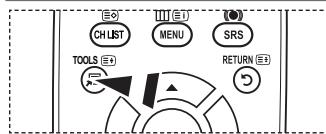
- Utilisation du bouton TOOLS. Le menu "Outils" s'affiche.
- Appuyez sur le bouton ou pour selectionner un menu.
- Appuyez sur les boutons / / / ENTERG pour afficher, changer ou utiliser les éléments selectionnés. Pour une description plus détaillée de chaque fonction, reportez-vous à la page correspondante.
Anynet+ (HDMI-CEC), Reportez-vous aux pages 31
Mode Image, Reportez-vous aux pages 16
Mode Son, Reportez-vous aux pages 22
Veille, Reportez-vous aux pages 24
SRS TS XT, Reportez-vous aux pages 22
Mode éco., Reportez-vous aux pages 27
Dual I-II, Reportez-vous aux pages 23
PIP, Reportez-vous aux pages 21
Réglage Automatique, Reportez-vous aux pages 30
Plug & Play
Lorsque vous allumez le téléviseur pour la première fois, plusieurs réglages de base s'effectuent l'un après l'autre de manière automatique. Les réglages disponibles sont les suivants :
- Appuyez sur le bouton POWER de la télécommande.
Le message "Start Plug & Play" s'affiche et la mention "OK" est sélectionnée.
- Sélectionnez la langue souhaitée en appuyant sur le bouton à ou .
Appuyez sur le bouton ENTER@ pour confirmer votre choix.
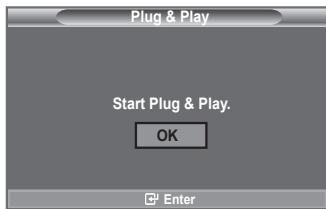
- Appuyez sur les boutons ou pour selectionner "Enr. démo" ou "Util. domicile", puis sur le bouton ENTER@
Nous vous recommendons de régler le téléviseur sur le mode "Util. domicile" pour une(Meilleure qualité d'image dans notre environnement personnel.
Le mode "Enr. démo" n'est prévu que pour un usage en magasins.
Si l'unité est accidentellement définie sur le mode "Enr. démo" et que vous souhaitez revenir au mode "Util. domicile" (Standard): Appuyez sur le bouton Volume du téléviseur. Lorsque l'OSD du volume s'affiche, appuyez pendant 5 secondes sur le bouton MENU du téléviseur.
- Le message "Vérifier l'entrée de l'antenne." s'affiche s'affiche et la mention "OK" est alors sélectionnée. Appuyer sur le bouton ENTER.
Veuillez vérifier que le cable de l'antenne est correctement branché.
- Sélectionnéz le pays souhaïte en appuyant sur le bouton ▲ ou ▼.
Appuyez sur le bouton ENTER pour confirmer votre choix.
- Le menu "Mémorisation Auto" s'affiche et l'option "Démarrer" est sélectionné. Appuyez sur le bouton ENTERG.
La recherche de canaux demarrera et se terminera automatiquement.
Une fois que tous les canaux disponibles sont mémorisés, le menu "Réglage Horloge"s'affiche.
Appuyez sur le bouton ENTER à tout moment pour interrompre la mémorisation.
- Appuyez sur le bouton ENTER@
Selectionnez "Mois", "Date", "Année", "Heure" ou "Minute" en appuyant sur le bouton ou .
Selectionnez les "Mois", "Date", "Année", "Heure" ou "Minute" en appuyant sur le bouton ou .
Vos pouvez également définir les paramètres "Mois", "Date", "Année", "Heure" et "Minute" à l'aide du pavé numérique de la télécommande.
- Appuyez sur le bouton ENTER pour confirmer votre réglage. Le message “Profitez de votre visionnage” s'affiche. Lorsque vous avez terminé, appuyez sur le bouton ENTER.
Meme sans pression sur le bouton ENTER, le message dispaait automatiquement après quelques secondes.
Langue: Sélectionnéz votre langue.
Pays: Sélectionnéz votre pays.
Mémorisation Auto : Balaie et memorise automatiquement tous les canaux disponibles dans votre zone.
Réglage Horloge: Pour régler l'heure actuelle du téléviseur.
Si vous souhaitez réinitialiser cette fonction...
-
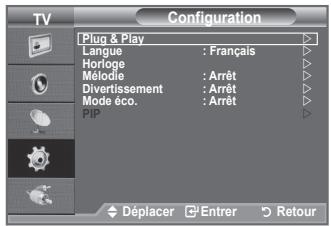
Appuyez sur le bouton MENU pour afficher le menu.
Appuyez sur le bouton ▲ ou ▼ pour sélectionner “Configuration” puis appuyez sur le bouton ENTER□. -
Appuyez de nouveau sur le bouton ENTER pour sélectionner le mode "Plug & Play".
Pour plus d'informations concernant le réglage des options, reportez-vous à la page 10.
La fonction "Plug & Play" est uniquement disponible en mode TV.
Mémorisation automatique des canaux
Vous pouvez chercher les plages de fréquence disponibles par balayage (leur disponibilité dépend de votre pays). Il est possible que les numérios de programme attribués automatiquement ne correspondant pas aux numérios de programme souhaités ou réels. Vous pouvez toute fois trier les numérios manuellement et supprimer les canaux que vous ne souhaitez pas regarder.
- Appuyez sur le bouton MENU pour afficher le menu.
Appuyez sur les boutons ▲ ou ▼ pour sélectionner "Canal" puis appuyez sur le bouton ENTER. - Appuyez sur le bouton ENTER pour sélectionner "Pays".
- Sélectionnez le pays approprié en appuyant sur les boutons ▲ ou ∇. Appuyez sur le bouton ENTER pour confirmer votre choix.
- Appuyez sur les boutons ou pour sélectionner "Mémorisation Auto" puis appuyez sur le bouton ENTER.
- Appuyez sur le bouton ENTER
Le téléviseur commence à memoriser tous les canaux disponibles.
Appuyez sur le bouton ENTER à tout moment pour interrompre le processus de mémorisation et returner au menu "Canal".
- Une fois que tous les canaux disponibles sont mémorisés, le menu "Tri des canaux" s'affiche.
(Reportez-vous aux pages 14)
Vous pouvez<memoriser les canaux de télévision, y comprisCeux reçus via les réseaux câbés.Lors de la mémorisationmanuelle des canaux, vous pouvez désir :
de mémoriser ou non chaque canal trouve;
le numero du programme qui vous servira à identifier chaque canal méorisé.
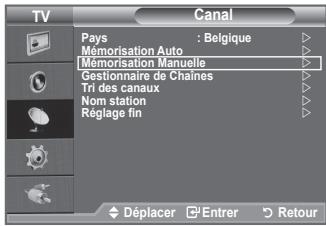
- Appuyez sur le bouton MENU pour afficher le menu.
Appuyez sur le bouton ou pour sélectionner "Canal", puis appuyez sur le bouton ENTER. - Appuyez sur le bouton ou pour sélectionner "Mémorisation Manuelle", puis appuyez sur le bouton ENTERG.
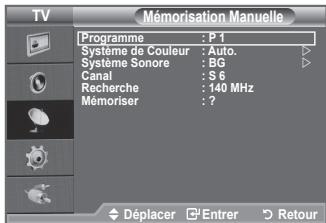
- Sélectionnez l'options désirée en appuyant sur le bouton ▲ ou ▼, puis appuyez sur le bouton ENTER.
- Lorsque vous étes satisfait du réglage, appuyez sur le bouton ENTERG.
- Appuyez sur le bouton EXIT pour quitter le menu.
Programme (numéro de programme à attribuer à une chaîne)
- Appuyez sur le bouton ou jusqu'à ce que vous trouviez le numéro correct.
Vous pouvez également sélectionner le numéro de canal directement en appuyant sur le pavé numérique (0~9).
Systeme de Couleur: Auto./PAL/SECAM/NTSC4.43
- Appuyez sur le bouton ou pour sélectionner la norme de couleurs désirée.
Systeme Sonore: BG/DK/I/L
- Appuyez sur le bouton ▲ ou ▼ pour sélectionner la norme audio désirée.
Canal (si vous connaissiez le numero de la chaîne à mémoriser)
- Appuyez sur le bouton ou pour sélectionner C (canal hertzien) ou S (canal câble).
- Appuyez sur le bouton , puis sur le bouton ou pour sélectionner le numéro de votre choix.
Vous pouvez également sélectionner le numéro de canal directement en appuyant sur le pavé numérique (0~9).S'il n'y aeldom son ou si le son est anomal, re-selectionnee la norme son désirée.
Recherche (lorsque vous ne connaissiez pas les numérores de chaîne)
- Appuyez sur le bouton ou pour démarrer la recherche.
- Le symponiseur balaie la plage de fréquences jusqu'à ce que vous receiveviez la première chaîne ou la chaîne que vous avez sélectionnée à l'écran.
Mémoriser (permét de mémoriser la chaîne et le nombre de programme correspondant)
- Sélectionnez "OK" en appuyant sur le bouton ENTERG.
Mode Canal
- P (Mode Programme): A la fin du réglage, des numérios de position compris entre P00 et P99 sont attribués aux stations de radiodiffusion de votre zone. Dans ce mode, vous pouvez selectionner un canal en saississant son numéro de position.
- C (mode chaîne hertzienne): dans ce mode, vous pouvez sélectionner un canal en saisissant le numéro attribué à chacune des stations de télédiffusion.
S (mode chaîne câblée) : dans ce mode, vous pouvez sélectionner un canal en saisissant le numéro attribué à chacun des canaux câblés.
Ajout/Verrouillage de canaux
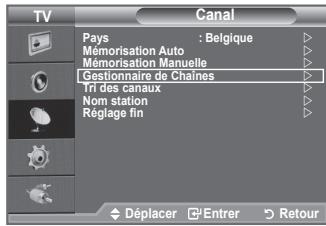
A l'aide de la fonction Gestionnaire de Chaines, vous pouvez aisément verrouiller ou ajouter des canaux.
- Appuyez sur le bouton MENU pour afficher le menu.
Appuyez sur le bouton ou pour sélectionner "Canal", puis appuyez sur le bouton ENTER. - Appuyez sur le bouton ou pour sélectionner "Gestionnaire de Châînes", puis appuyez sur le bouton ENTERG.
Ajout de canaux
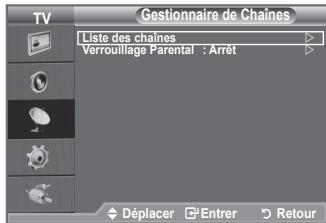
A l'aide de la fonction "Liste des chaînes", vous pouvez aisément ajouter des canaux.
- Sélectionnez "liste des chaînes" en appuyant sur le bouton ENTERG.
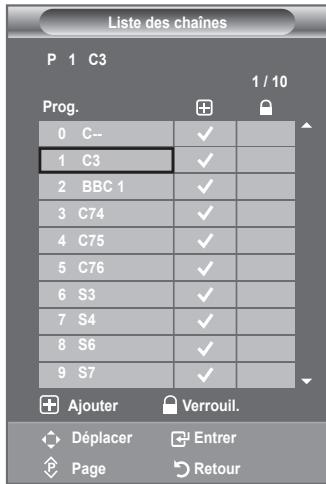
- Passez au champ (⊕) en appuyant sur les boutons ▲/▼/ ▲/▷, Sélectionnéz un canal à ajouter et appuyez sur le bouton ENTER pour l'ajouter.
Si vous appuyez à nouveau sur le bouton ENTER®, le symbole (√) à côté du canal disparaît et le canal n'est pas ajusté.
“” est actif lorsque “Verrouillage Parental” est définie sur “Marche”.
Verrouillage de canaux
Cette fonction, qui bloque la video et coupe le son, vous permet d'éviter toute utilisation non autorisée, par des enfants par exemple, qui pourrait visionner des programmes ne leur étant pas destinés.
- Appuyez sur le bouton ▲ ou ▼ pour sélectionner “Verrouillage Parental”, puis appuyez sur le bouton ENTER.
- Sélectionnez "Marche" en appuyant sur le bouton ▲ ou ▼, puis appuyez sur le bouton ENTERG.
- Appuyez sur le bouton ou pour selectionner "Liste des chaînes", puis appuyez sur le bouton ENTER.
- Passez au champ “ 日 ” en appuyant sur les boutons / / / , Sélectionnez un canal à verrouiller et appuyez sur le bouton ENTER pour l'ajouter.
Si vous appuyez à nouveau sur le bouton ENTERG, le symbole (√) à côté du canal disparaît et le verrouillage du canal est annulé.
Un écran bleu s'affiche lorsque le verrouillage parental est activé.
- Appuyez sur le bouton EXIT pour quitter le menu.
Sélectionnez "Marche" ou "Arrêt" dans "Verrouillage Parental" pour que les canaux définis sur "O" soient actifs ou inactifs.
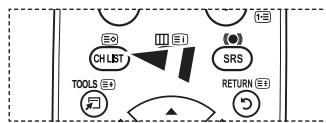
Vou puez selectionner ces options en appuyant sur le bouton CH LIST de votre télécommande.
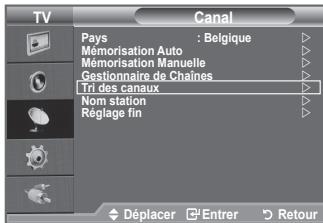
Cette opération vous permet de changer les nombres de programme des canaux méorisés.
Cette opération peut s'avérer nécessaire après l'utilisation de la mémorisation automatique.
- Appuyez sur le bouton MENU pour afficher le menu.
Appuyez sur le bouton ou pour selectionner "Canal" puis appuyez sur le bouton ENTER.
2. Appuyez sur le bouton ou pour selectionner "Tri des canaux" puis appuyez sur le bouton ENTERG.
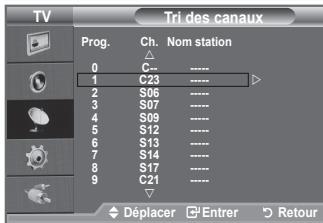
3. Sélectionnez le numéro de canal que vous souhaitez modifier en appuyant à plusieurs reprises sur le bouton ▲ ou ▼. Appuyez sur le bouton ENTER.
Le numéro du canal sélectionné et le nom passent au côte d'orit.
- Appuyez sur le bouton ou pour passer à la position que vous souhaitez modifier puis appuyez sur le bouton ENTER
Le canal sélectionné se substitue à celui associé précédement au numéro choisi.
- Repetez les étapes 3 à 4 pour enregistrer un autre canal.
- Appuyez sur le bouton EXIT pour quitter le menu.
Attribution de noms aux canaux
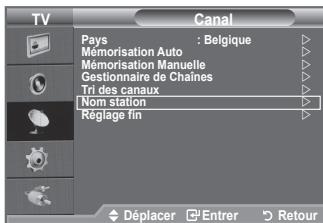
Les noms de canaux sont attribués automatiquement lorsque des informations sur les canaux sont diffusées. Ces noms peuvent être modifiés, ce qui vous permet d'attribuer ceux de votrechoix.
- Appuyez sur le bouton MENU pour afficher le menu.
Appuyez sur le bouton ou pour sélectionner "Canal" puis appuyez sur le bouton ENTER. - Appuyez sur le bouton ou pour sélectionner "Nom station" puis appuyez sur le bouton ENTER.
- Si nécessaire, Sélectionné le canal auquel vous souhaitez attribuer un nouveau nom en appuyant sur le bouton ▲ ou ▼. Appuyez sur le bouton ENTERG.
La barre de selection s'affiche autour de la case du nom.
| Pour... | Alors... |
| Sélectionner une dette, un nombre ou un symbole | Appuyez sur le bouton ▲ ou ∇ |
| Passer à la dette suivante | Appuyez sur le bouton ▷ |
| Revenir à la dette précédente | Appuyez sur le bouton ▴ |
| Confirmer le nom | Appuyez sur le bouton ENTER□. |
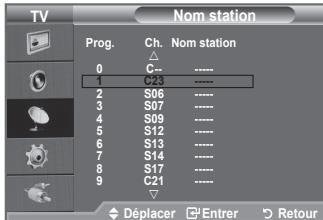
Les caractères suivants sont disponibles : Les lettres de l'alphabet (A~Z) / les nombres (0 9) / les caractères spéciaux (+, -, *, /, espace)
- Répétez les étapes 3 à 4 pour chaque canal auquel attribuer un nouveau nom.
- Appuyez sur le bouton EXIT pour quitter le menu.
Réception des canaux grâce à la symtonisation fine
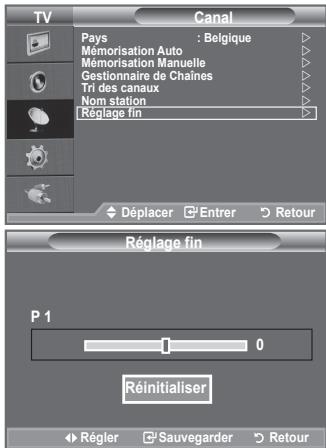
Utilisez la symtonisation précise pour régler manuellement un canal spécifique en vue d'une réception optime.
- Utilisez le pavé numérique pour sélectionner directement le canal à régler.
- Appuyez sur le bouton MENU pour afficher le menu.
Appuyez sur le bouton ▲ ou▼ pour sélectionner "Canal" puis appuyez sur le bouton ENTER. - Appuyez sur le bouton ou pour sélectionner "Réglage fin" puis appuyez sur le bouton ENTERG.
- Appuyez sur le bouton ou pour effectuer une syntonisation précise.
Appuyez sur le bouton ENTER. - Appuyez sur le bouton EXIT pour quitter le menu.
Les canaux régles et mémorisés sont repérés par un astérisque "**" place à droite de leur numéro dans la bannière des canaux. Le numéro du canal devient rouge.
Pour réinitialiser le réglage, Sélectionnéz “Réinitialiser” à l’aide du bouton ▲ ou▼, puis appuyez sur le bouton ENTER.
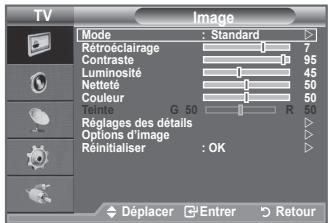
Changement de la forme Image
Vous pouvez sélectionner le type d'image qui correspond le moins à vos exigences d'affichage.
- Appuyez sur le bouton MENU pour afficher le menu.
Appuyez sur le bouton ENTERGE pour sélectionner "Image" - Appuyez de nouveau sur le bouton ENTER pour Sélectionner "Mode".
- Appuyez sur le bouton ou pour selectionner l'effet d'image souhaite. Appuyez sur le bouton ENTER.
- Appuyez sur le bouton EXIT pour quitter le menu.
Dynamique : Sélectionnéz l'image pour un affichage haute définition dans une piece claire.
Standard : Sélectionnez l'image pour un affichage optimal dans un environnement normal.
Cinéma : Sélectionnéz l'image pour un affichage/agréable dans une pieceASF.
Le mode Image doit être régle séparément pour chaque source d'entrée.
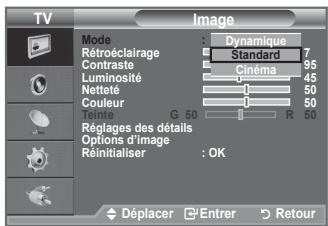
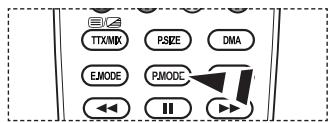
Vous pouze également appuyer sur le bouton P.MODE de la télécommande pour selectionner un des parametes d'image.
Réglage simple
- Appuyez sur le bouton TOOLS de la télécommande.
- Appuyez sur le bouton ou pour sélectionner "Mode Image".
- Appuyez sur le bouton ou pour selectionner l'option de votrechoix.
- Appuyez sur le bouton EXIT ou TOOLS pour quitter le menu.
Réglage de l'image personnalisée
Votre téléviseur dispose de plusieurs réglages qui vous permettent de contrôler la qualité de l'image.
- Pour sélectionner l'effet d'image requis, suivez les instructions 1 à 3 du chapitre "Changement de la norme Image". (à la page 16.)
-
Appuyez sur le bouton ou pour selectionner un élément spécifique. Appuyez sur le bouton ENTER.
-
Appuyez sur le bouton ou pour augmenter ou diminuer la valeur d'un élément spécifique. Appuyez sur le bouton ENTER.
-
Appuyez sur le bouton EXIT pour quitter le menu.
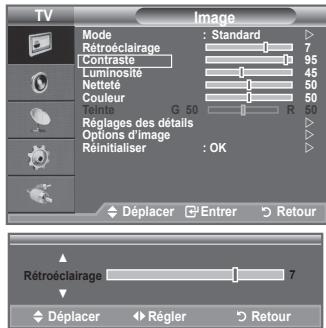
Retroéclairage: Permet de régler la luminosité de l'écran en réglient la luminosité du retroéclairage LCD. (0~10)
Contraste: Permet de regler la luminosité et les ombres entre les objets et l'arrête plan.
Luminosité: Règle la luminosité de l'écran.
Nettete: Permet de regler les contours de l'objet pour les rendre plus nets ou plus ternes.
Couleur: Permet de régler les couleurs, les éclaircit ou les assombrit.
Teinte: Permet d'ajuster la couleur des objets, de les rendre plus rouges ou verts pour un air plus naturel.
Les valeurs régles sont mémorisées en fonction du mode Image sélectionné.
En mode PC, vous ne pouvez modifier que les options "Rétroéclairage", "Contraste" et "Luminosite". (26, 32, 37 pouces) En mode PC, vous ne pouvez modifier que les options "Contraste" et "Luminosite". (40)
En mode TV, Ext., AV et S-Viso du syste pal, you ne pouez pas utilise la fonction "Teinte".
Voupsouspoucezreinitialiserlavalueurdpdafoutsdesparametresd'imageneleslectionnant "Reinitialiser"(Voir"Reinitialisationdesparametesd'imagéaourvaleurpardefaut"àla page18)
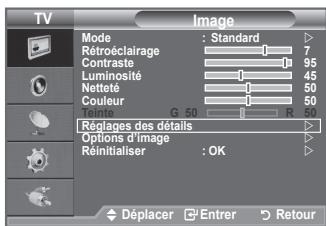
Réglages des détails de l'image
Vous pouvez selectionner la nuance de couleur la plus agreable au regard.
- Appuyez sur le bouton MENU pour afficher le menu.
Appuyez sur le bouton ENTER pour sélectionner "Image". - Appuyez sur le bouton ENTER pour sélectionner "Mode". Appuyez sur le bouton ou pour sélectionner "Standard" ou "Cinéma", puis appuyez sur le bouton ENTER.
- Appuyez sur le bouton ou pour sélectionner "Réglages des détails" puis appuyez sur le bouton ENTERG.
- Sélectionnez l'options requise en appuyant sur le bouton ▲ ou▼ puis appuyez sur le bouton ENTER.
- Lorsque vous étes satisfait de la configuration, appuyez sur le bouton ENTERG.
- Appuyez sur le bouton EXIT pour quitter le menu.
La fonction "Réglage des détails" est disponible en mode "Standard" ou "Cinéma".
En mode PC, vous ne pouvez modifier que les options "Contraste Dynam.", "Gamma" et "Balance blancs" dans le menu "Réglages des détails".
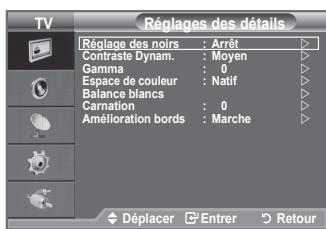
Réglage des noirs: Arrêt/Bas/Moyen/Elevé
Vou pouve directement selectionner le niveau de noir sur I'ecran pour regler la profondeur de I'ecran.
Contraste Dynam.: Arrét/Bas/Moyen/Elevé
Yououpouvezreglerelcontrastede l'écran pourobtenirun contraste optimal.
Gamma: -3 +3
Vous pouvez regler l'intensite des couleurs primaires (rouge, vert, bleu).
Appuyez sur le bouton ou pour obtaining le réglage qui convient.
Espace de couleur: Auto./Natif/Personnalisé
L'espace de couleur est une matrice de couleurs composée de rouge, de vert et de bleu.
Sélectionnez votre espace de couleur préfééré et approucemez la couleur la plus naturelle.
Auto.: La commande Auto de Espace couleur permet d'obtenir automatiquement les tons les plus naturels en fonction des sources de programme.
Natif: La commande Standard de Espace couleur offre des tons riches.
Personalisé: Règle la gamme des couleurs selon la préférence.
Personnalisation de l'espace de couleur
Couleur: Rouge/Vert/Bleu/jaune/Cyan/Magenta
Permet de régler la gamme de couleurs en fonction de vos préférences
"Couleur" est disponible lorsque l'option "Espace de couleur" est définie sur "Personalisé".
Appuyez sur le bouton ou pour selectionner "Rouge", "Vert", "Bleu", "jaune", "Cyan" ou "Magenta". Appuyez sur le bouton ENTERG.
Rouge/Vert/Bleu : Dans “Couleur”, vous pouvez régler les valeurs RVB pour la couleur sélectionnée.
Appuyez sur le bouton ou pour selectionner la couleur "Rouge", "Vert" ou "Bleu" afin de la modifier. Appuyez sur le bouton ENTERG.
Appuyez sur le bouton ou pour réduire ou augmenter la valeur d'un élément spécifique.
Appuyez sur le bouton ENTER
Réinitialiser : rétablit les valeurs par défaut de l'espace de couleur.
Balance blancs : Aj. Rouge/Aj. Vert/Aj. Bleu/Regl. Rouge/Regl. vert/Regl. bleu/Réinitialiser
Vou pouvez regler la tempereature des couleurs pour que celles-ci soient plus naturelles.
Aj. Rouge/Aj. Vert/Aj. Bleu/Regl. Rouge/Regl. vert/Regl. bleu : La modification des valeurs de réglage permet d'actualiser l'écran que vous venez de retoucher.
Selectionnez l'option de votrechoix en appuyant sur le bouton ou puis appuyez sur le bouton ENTER.
Appuyez sur le bouton ou pour obtaining the réglage qui convient.
Réinitialiser : La balance des blancs régée précédrement est ramenée à sa valeur par défaut.
Carnation: -15~ +15
You pouvez accentuer le "Carnation" de l'image.
Appuyez sur le bouton ou pour obtenir le réglage qui convient.
La modification des valeurs de réglage permet d'actualiser l'écran que vous venez de retoucher.
Amélioration bords: Arrêt/Marche
Yououpezfaireressortirla corduredesobjetssurl'image.
Reinitialisation des paramètres d'image à leur valeur par défaut.
Vous pouvez réinitialiser la valeur par défaut des paramètres d'image.
- Pour sélectionner l'effet d'image souhaité, suivez les instructions 1 à 3 du chapitre "Changement de la norme Image" à la page 16.
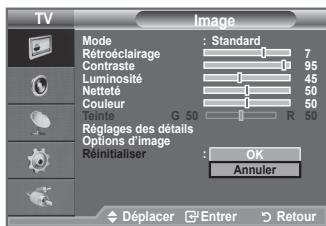
- Appuyez sur le bouton ou pour sélectionner "Réinitialiser" puis appuyez sur le bouton ENTER.
- Appuyez sur le bouton ou pour selectionner "OK" ou "Annuler". Appuyez sur le bouton ENTER
- Appuyez sur le bouton EXIT pour quitter le menu.
La fonction "Réinitialiser" est configurée pour tous les modes d'image.
- Appuyez sur le bouton MENU pour afficher le menu.
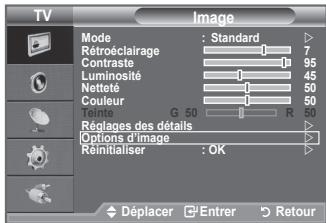
Appuyez sur le bouton ENTER pour sélectionner "Image". - Appuyez sur le bouton ou pour selectionner "Options d'image" puis appuyez sur le bouton ENTERG
- Sélectionnez l'options requise en appuyant sur le bouton ▲ ou▼ puis appuyez sur le bouton ENTERG.
- Lorsque vous étes satisfait de la configuration, appuyez sur le bouton ENTERG.
- Appuyez sur le bouton EXIT pour quitter le menu.
En mode PC, vous ne pouvez modifier que les options "Nuance Coul." et "Taille" dans le menu "Options d'image".
Nuance Coul.: Froide2/Froide1/Normal/Chaude1/Chaude2
You pouvez selectionner la nuance de couleur la plus agreable au regard.
Les valeurs régles sont mémorisées en fonction du mode Image sélectionné.
"Chaude1" ou "Chaude2" est activé uniquement lorsque le mode d'image est défini sur "Cinéma".
Taille: 16/9 auto/16:9/Zoom large/Zoom/4:3/Scan uniqueness
Yououpouvezselectionnerla taildeimagequi correspondle mieuxa vos besoinsd'affichage.
16/9 auto: Règle automatiquement la taille de l'image au format "16:9".
16:9: Règle la taillie de l'image sur 16:9 de façon appropriée pour les DVD ou la diffusion au format cinémascope.
Zoom large: Donnez à l'image une taille supérieure à 4:3.
Zoom : Agrandit l'image en 16:9 (dans la direction verticale) pour l'adapter à la taille de l'écran.
4:3: C'est le paramètre par défaut pour un film cinema ou de la diffusion normale.
Scan uniquement : Utilisez la fonction pour voir l'intégrality de l'image sans coupure lors de les signaux HDMI (720p/1080i) ou Composant (1080i) sont entres.
La fonction "16/9 auto" est uniquement disponible en mode "TV", "Ext1", "Ext2", "AV" et "S-Viséo".
En mode PC, seuI les modes "16:9" et "4:3" peuvent etre selectionnes.
You pouvez effectuer des réglages pour chaque apparéil externe connecté à une entrée du téléviseur et les enregistrer.
Une rémanence-temporaire peut se produit lorsque vous affichez une image statique pendant une ou deux heures sur l'écran du téléviseur.
Lorsque le mode Double ( , ) a ete defini sur PIP, le parametre Picture Size (Taille de l'image) ne peut pas etre regle.
Zoom large: Déplacez l'image vers le haut ou vers le bas à l'aide du bouton ▲ ou ▼ après avoir sélectionné en appuyant sur le bouton ▷ ou ENTER。
Zoom: Sélectionnez en appuyant sur le bouton ou . Utilisez le bouton ou pour déplacer l'image en haut et en bas. Àpres avoir sélectionné, utilisez le bouton ou pour agrandir ou réduire la hauteur de l'image.
Avec avoir sélectionné l'option "Scan uniquement" en mode HDMI (1080i) ou Composant (1080i): Sélectionnez à l'aide du bouton ou . Utilisez le bouton , , ou pour déplacer l'image.
Réinitialiser: appuyez sur le bouton ou pour Sélectionner "Réinitialiser", puis sur le bouton ENTER. Vous pouvez initiailler le réglage.
Voussouspoucezselectionnercesoptionssimplementenappuyant surleboutonP.SIZEedevotrecélécommande.
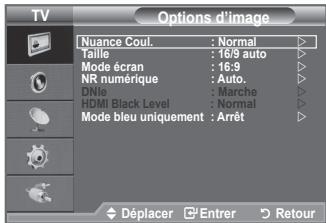
Mode écran: 16:9/Zoom large/Zoom/4:3
Lorsque vous fixez la taille de l'image à 16/9 auto sur un télévisur 16:9, vous pouvez déterminer la taille selon laquelle vous pouze afficher une image 4:3 WSS (service d'écran large) ou rien.
Chaque pays européen employe une taille d'image ; cette fonction permet aux utilisateurs de sélectionner la leur.
16:9: Pour régler l'image en mode 16:9 large.
Zoom large: Donnez à l'image une taille supérieure à 4:3.
Zoom: Agrandit la taille de l'image sur I'ecran dans le sens vertical.
4:3: Règle l'image en mode Normal, c'est-à-dire en 4:3.
Cette fonction est uniquement disponible en mode "16/9 auto".
Cette fonction n'est pas disponible en mode "PC", "Composant" ou "HDMI".
NR numérique: Arrêt/Bas/Moyen/Elevé/Auto.
Si le signal de radiodiffusion reçu est faible, vous pouze activer la fonction Digital Noise Reduction pour favoriser la réduction d'images fantômes ou statiques qui peuvent apparfaître à l'écran.
Lorsque le signal est faible, Sélectionnéz une autre option jusqu'à obtention de la meilleure image possible.
DNle: Arret/ Demo/Marche
Pour offrir une grande qualite d'image, ce tléviseur est doté de la fonction DNle. Si vous activez l'option DNle, la fonction DNle sera activée à l'écran. Lorsque vous activez le mode Démo de la fonction DNle, une image normale et une image avec la fonction DNle appliquée s'affichent à l'écran à des fins de démonstration. Cette fonction vous permet de constater la différence de qualité d'affichage.
DNleTM (Digital Natural Image engine - Moteur d/images numériques d'aspect naturel) [DNleTM] Cette fonction vous apporte une image plus détaillée tout en permettant une réduction de bruit 3D et une amélioration des détails, des contrastes et des blancs. Le nouvel algorithme de compensation d/images vous offre une image plus lumineuse, plus claire et plus détaillée. La technologie DNleTM adaptera tous les signaux à votre vue, quels quils soient.
"DNle" n'est disponible qu'en mode "Dynamique".
Niveau noir HDMI: Normal/Bas
Yououpouzechoisisreliveau de noir sur l'écran pour régler la profondeur del'écran.
Cette fonction n'est active que lorsque l'entrée exter se connecte à HDMI (signaux RVB).
Mode bleu uniquement: Arrêt/Marche
Cette fonction est destinée aux spécialistes de mesure des apparciels AV. Cette fonction affiche le signal bleu en suprimant simplement les signaux rouge et vert du signal video, de manière à fournir un effet Filtre bleu utilisé pour regler la couleur et la teinte de l'equipement video, tel que des lecteurs de DVD, systèmes de cinema à domicile, etc.
Cette fonction permet de régler la couleur et la teinte sur des valeurs appropriées au niveau de signal de chaque dispositif video à l'aide des modèles de barres de couleurs Rouge/Vert/Bleu/Cyan/Magenta/Jaune, sans utiliser de filtre bleu supplémentaire.
L'option "Mode bleu uniquement" n'est disponible que si le mode Image est défini sur "Cinéma" ou "Standard".
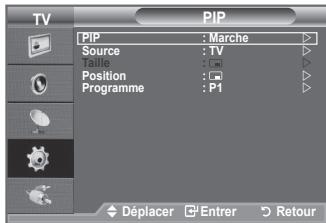
Voussoupiezafficherauneimage secondairedansl'imageprincipale duprogramme tetevisé ou de l'entrée video.De cette maniere,vousoupzregardoursurveillerleprogramme teteviséou l'entrée video depuis n'importetquel équipement branché tout en regardant l'imageprincipale.
- Appuyez sur le bouton MENU pour afficher le menu.
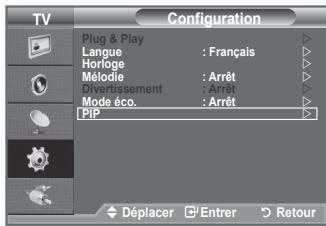
Appuyez sur le bouton ▲ ou ▼ pour sélectionner "Configuration" puis appuyez sur le bouton ENTER 0 - Appuyez sur le bouton ou pour sélectionner "PIP" puis appuyez sur le bouton ENTER.
- Sélectionnez l'options désirée en appuyant sur le bouton ▲ ou ▼, puis appuyez sur le bouton ENTER □.
- Lorsque vous estes satisfait du réglage, appuyez sur le bouton ENTER.
- Appuyez sur le bouton EXIT pour quitter le menu.
Il est possible que l'image dans la fenetre PIP devienne légèrement moins naturelle lorsque vous utilisez
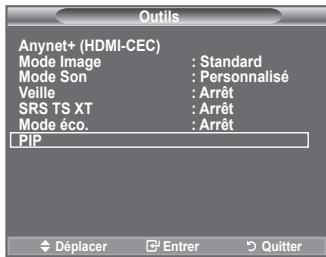
Réglage simple
- Appuyez sur le bouton TOOLS de la télécommande.
- Appuyez sur le bouton ou pour sélectionner "PIP", puis appuyez sur le bouton ENTER.
- Appuyez sur le bouton ou pour sélectionner un élément spécifique.
- Appuyez sur le bouton ou pour selectionner l'option de votrechoix.
- Appuyez sur le bouton EXIT ou TOOLS pour quitter le menu.
PIP:Marche/Arret
Vou puez activer ou désactiver la fonction PIP.
Yououpezselectionnerlasourcedel'imagesecondaire.
Taille: / / /
Yououpouzeselectionnerlataillede l'imagesecondaire.
Si I'image principale est en mode "HDMI", l'options "Taille" est disponible.
Position: // / //
Yououpouzselectionnerla positionde l'imagesecondeire.
En mode Double (□□,□□), l'option "Position" ne peut pas être sélectionnée.
Programme:
Vous ne pouvez selectionner une chaîne de l'image secondaire que si la "Source" est définie sur "TV".
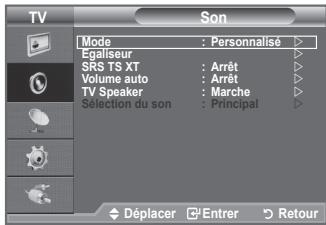
Fonctions audio
- Appuyez sur le bouton MENU pour afficher le menu.
Appuyez sur le bouton ▲ ou ↓ pour sélectionner “Son”, puis appuyez sur le bouton ENTER. - Sélectionnez l'option désirée en appuyant sur le bouton ou , puis appuyez sur le bouton ENTER.
- Lorsque vous étes satisfait du réglage, appuyez sur le bouton ENTER.
- Appuyez sur le bouton EXIT pour quitter le menu.
Mode: Standard/Musique/Cinéma/Parole/Personnalisé
Vou puevez selectionner le type d'effect sonore souhaite lorsque.
vous regardez un programme donne.
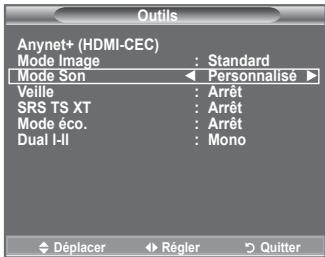
Réglage simple
- Appuyez sur le bouton TOOLS de la télécommande.
- Appuyez sur le bouton ou pour selectionner "Mode Son".
- Appuyez sur le bouton ou pour selectionner le mode de son souhaite.
- Appuyez sur le bouton EXIT ou TOOLS pour quitter le menu.
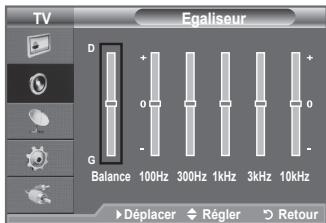
Egaliseur: Balance/100Hz/300Hz/1kHz/3kHz/10kHz
Le téléviseur dispose de plusieurs paramètres qui vous permettent de régler la qualité du son.
Si vous modifie de chaque façon que ce soit ces paramètres, le mode de son bascule automatiquement sur "Personnalisé".
SRS TS XT: Arret/Marche
Le TruSurround XT est une technologie SRS brevetée quiREMédie au problème de la lecture du contenu d'un disque multicanal 5,1 sur deux haut-parleurs. Le TurSurround produit un son surround virtuel fascinant au moyen de n'importe quel système de lecture à deux haut-parleurs, dont les hautparleurs internes du téléviseur. Il s'adapte parfaitement à tous les formats multicanaux.
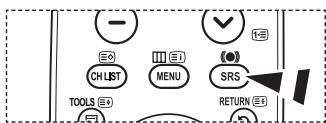
Vou pouvez également paramétrer ces options en appuyant sur la touche SRS de la télécommande.
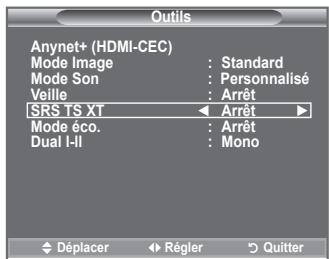
Réglage simple
- Appuyez sur le bouton TOOLS de la télécommande.
- Appuyez sur le bouton ou pour selectionner "SRS TS XT".
- Appuyez sur le bouton ou pour selectionner "Arrêt" ou "Marche".
- Appuyez sur le bouton EXIT ou TOOLS pour quitter le menu.
Chaque station d'émission possède ses propres conditions de signal et il n'est donc pas facile de régler le volume chaque fois que vous changez de chaîne. Cette fonction vous permet de régler automatiquement le volume du canal désiré en réduisant la puissance sonore lorsque le signal de modulation est élevé ou en augmentant la puissance sonore lorsque le signal de modulation est faible.
TV Speaker: Arrêt/Marche
Pour entendre le son par l'intermédiaire de haut-parleurs séparés, désactéz l'amplificateur interne.
Les boutons +, - et MUTE ne fonctionnent pas lorsque le paramètre "TV Speaker" est défini sur "Arrêt".
Seule l'option "Selection du son" (en mode PIP) est alors disponible dans le menu Sound.
Sélection du son: Principal/Secondaire
Lorsque la fonction PIP est activée, vous pouvez écouter le son accompagnant l'image secondaire.
Principal: Pour écouter le son accompagnant l'image principale.
- Seconde: Pour écouter le son accompagnant l'image seconde.
Selection du mode Son
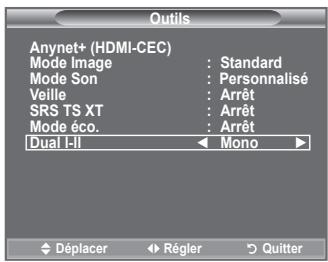
Vous pouvez configurer le mode sonore dans le menu "Outils". Lorsque vous reglez cette option sur "Dual I-II", le mode sonore actuel est affiché à l'écran.
- Appuyez sur le bouton TOOLS de la télécommande.
- Appuyez sur le bouton ou pour selectionner "Dual I-II".
- Appuyez sur le bouton ou pour selectionner l'option de votrechoix.
- Appuyez sur le bouton ENTERG
| Type Audio | DUAL 1/2 | Par défaut | |
| Sté reproduction A2 | Mono | MONO | Changement automatique |
| Sté reproduction | STEREO ↔ MONO | ||
| Dual | DUAL 1 ↔ DUAL 2 | DUAL 1 | |
| NICAM Sté reproduction | Mono | MONO | Changement automatique |
| Sté reproduction | MONO ↔ STEREO | ||
| Dual | MONO ↔ DUAL 1-DUAL 2← | DUAL 1 |
Si le signal stéreo est faible et qu'une permutation automatique se produit, passez alors en Mono.
Cette fonction n'est activée qu'en son stéreo. Elle est désactivée en mode mono.
Cette fonction est uniquement disponible en mode TV.
Branchement du casque (vendu séparément)
Vous pouvez brancher un casque à votre téléviseur, si vous souhaitez regarder un programme sur votre téléviseur sans déranger les autres personnes générées dans la pièce.
Lorsque vous insérez la prise casque dans le port correspondant, vous pouvez utiliser uniquement les options "Volume auto" et "Sélection du son" (en mode PIP) du menu Sound.
L'utilisation prolongée d'un casque à un niveau sonore élevé peut endommager l'ouïe.
Aucun son n'est émis depuis les enceintes lorsque vous connectez le casque à l'appareil.
Le volume du casque et celui du télévisueur sont régles différentment.
Panneau latorial du téléviseur

Réglage et affichage de l'heure actuelle
Vous pouvez régler l'horloge du téléviseur de telle sorte que l'heure actuelle s'affiche lorsque vous appuyez sur le bouton INFO. Vous doivent également régler l'heure si vous souhaitez utiliser les minuteurs de mise sous/hors tension.
- Appuyez sur le bouton MENU pour afficher le menu.
Appuyez sur le bouton ou pour sélectionner "Configuration" puis appuyez sur le bouton ENTER. - Appuyez sur le bouton ou pour sélectionner "Horloge" puis appuyez sur le bouton ENTER.
- Appuyez sur le bouton ENTER pour sélectionner l'élément "Réglage Horloge".
| Pour... | Appuyez sur... |
| Naviguer entre les “Mois”, “Date”, “Année”, “Heure” ou “Minute” | Bouton ↓ ou ↑ |
| Régler les “Mois”, “Date”, “Année”, “Heure” ou “Minute” | Bouton ▲ ou ↓ |
| Confirmer le paramètre | Bouton ENTER⊙. |
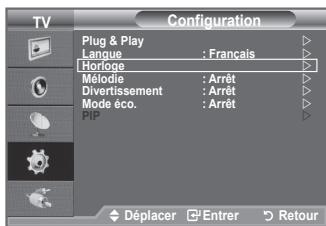
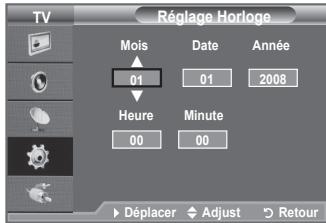
- Appuyez sur le bouton EXIT pour quitter le menu.
Si vous débranchez le cordon d'alimentation, vous devrez régler à nouveau l'horloge.
Vous pouvez également définir l'année, les mois, la date, les heures et les minutes en appuyant sur le pavé numérique de la télécommande.
Réglage du minuteur de mise en veille
Vouss拨vee selectionner une durée (entre 30 et 180 minutes) à l'issue de laquelle le téléviseur passae automatiquement en mode veille.
- Appuyez sur le bouton MENU pour afficher le menu.
Appuyez sur le bouton ou pour sélectionner "Configuration" puis appuyez sur le bouton ENTER. - Appuyez sur le bouton ou pour sélectionner "Horloge" puis appuyez sur le bouton ENTER.
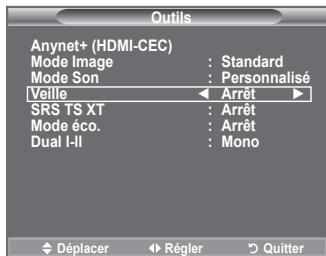
- Appuyez sur le bouton ou pour sélectionner "Veille" puis appuyez sur le bouton ENTERG.
- Appuyez à plusieurs reprises sur le bouton ▲ ou ▼ jusqu'à ce que l'heure souhaitée apparaissé (Arrêt, 30, 60, 90, 120, 150, 180). Appuyez sur le bouton ENTER.
- Appuyez sur le bouton EXIT pour quitter le menu.
Le téléviseuronne automatiquement en mode veille lorsque le minuteuratteint0.
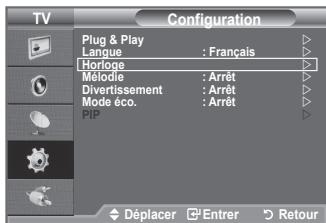
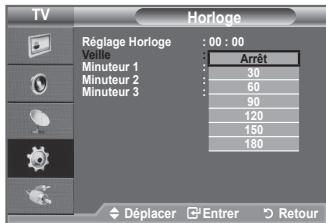
Réglage simple
- Appuyez sur le bouton TOOLS de la télécommande.
- Appuyez sur le bouton ou pour selectionner "Veille".
- Appuyez sur le bouton ou pour sélectionner les minutes.
- Appuyez sur le bouton EXIT ou TOOLS pour quitter le menu.
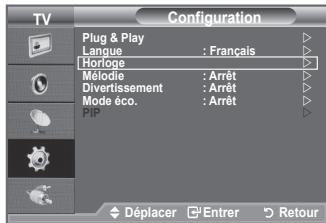
- Appuyez sur le bouton MENU pour afficher le menu.
Appuyez sur le bouton ou pour sélectionner "Configuration" puis appuyez sur le bouton ENTER.
- Appuyez sur le bouton ou pour sélectionner "Horloge" puis appuyez sur le bouton ENTER.
- Appuyez sur le bouton ou pour sélectionner "Minuteur 1", "Minuteur 2" ou "Minuteur 3" puis appuyez sur le bouton ENTER.
Trois réglages différents de la minuterie Marche/Arrêt peuvent être effectuels.
Vousdezvez préalablement régler l'horloge.
- Appuyez sur le bouton ou pour selectionner l'élément désiré ci-dessous.
Appuyez sur le bouton ou pour valider le réglage.
Période d'activation: Sélectionnez les heures et les minutes ainsi que "Marche"/"Arrêt". (Pour activer le minuteur selon les réglages définis,CHOISSEZ "Marche".)
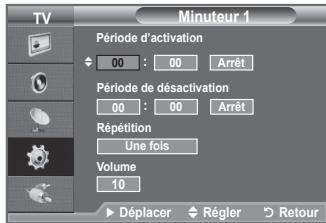
Période de désactivation : Sélectionnez les heures et les minutes ainsi que “Marche”/Arrêt”. (Pour activer le minuteur selon les réglages définis,CHOISSEZ “Marche”).
Repétition : Choisissez "Une fois", "Tous les jours", "Lun - Ven", "Lun - Sam" ou "Sam - Dim".
Volume: Sélectionnéz le niveau du volume désiré lorsque le téléviseur s'allume.
Vous pouvez régler les heures et les minutes directement à l'aide du pavé numérique de la télécommande.
Mise hors tension automatique
Lorsque vous reglez la minuterie sur "Marche", le téléviseur s'eteint si aucune commande n'est activée dans les 3 heures qui suivent sa mise sous tension par la minuterie. Cette fonction est disponible uniquement lorsque la minuterie est définié sur "Marche", elle permet d'éviter toute surchauffe occasionnée par une utilisation prolongée du téléviseur.
Choix de la langue
Lorsque vous utilisez le téléviseur/moniteur pour la première fois, vous doivent seLECTIONner la langue utilisée pour afficher les menus et les indications.
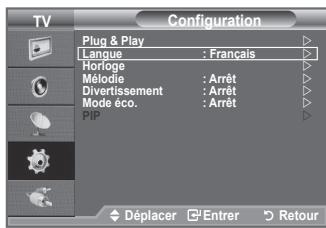
- Appuyez sur le bouton MENU pour afficher le menu à l'écran.
Appuyez sur le bouton ou pour sélectionner "Configuration" puis appuyez sur le bouton ENTER. - Appuyez sur le bouton ou pour sélectionner "Langue" puis appuyez sur le bouton ENTER.
- Sélectionnez la langue souhaitée en appuyant de façon répétée sur le bouton ▲ ou ∇. Appuyez sur le bouton ENTER□.
- Appuyez sur le bouton EXIT pour quitter le menu.
- Appuyez sur le bouton MENU pour afficher le menu.
Appuyez sur le bouton ou pour selectionner "Configuration", puis appuyez sur le bouton ENTER - Sélectionnez l'options désirée en appuyant sur le bouton ▲ ou ▼, puis appuyez sur le bouton ENTERG.
- Lorsque vous étes satisfait du réglage, appuyez sur le bouton ENTER.
- Appuyez sur le bouton EXIT pour quitter le menu.
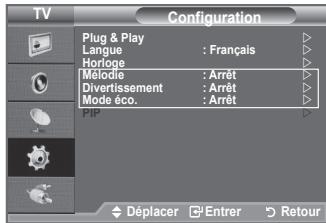
Mélodie: Arrêt/Bas/Moyen/Elevé
La mélodie de mise sous/hors tension du téléviseur peut être ajustée.
Aucune mélodie n'est lue dans les cas suivants :
-Aucun son n'est émis par le téléviseur car le bouton MUTE a ete enonce.
-Aucun son n'est émis par le téléviseur car le bouton (Volume) a eté enforcé.
- Lorsque la commande Mise en voille met le téléviseur hors tension.
Divertissement: Arrêt/Sports/Cinéma/Jeu
Le mode "Divertissement" vous permet de selectionner les valeurs d'affichage et de son optimales pour le sport, le cinema et les yeux.
- Arrêt: désactive la fonction "Divertissement".
- Sports: fournit une qualité d'image et de son optimale pour le sport. Vous disposez ainsi d'une qualité sonore et visuelle saississantante.
- Cinéma: fournit une qualité d'image et de son optimale pour le cinema. Vous pouvez profiter d'une image plus belle et d'un son encore meilleur.
- Jeu: fournir une qualité d'image et de son optimale pour les yeux. Ce mode accélère la vitesse de lecture lorsqu'une console de jeu est reliée au téléviseur.
Si vous activez l'un des trois modes "Divertissement", les paramètres seront verrouillés empêchant toute modification. Si vous souhaitez régler les modes Image et Son, le mode "Divertissement" doit être désactivé.
Les réglages du mode "Divertissement" sont enregistrés pour chaque source d'entrée.Si on regle l'un des trois modes "Divertissement" à Marche, la fonction "SRS TS XT" n'est pas disponible.
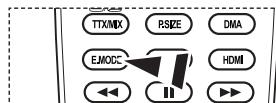
Vouspouvazappuyerplusieufois surleboutE.MODEde
la telecommande pour modifier le paramètre "Divertissement".
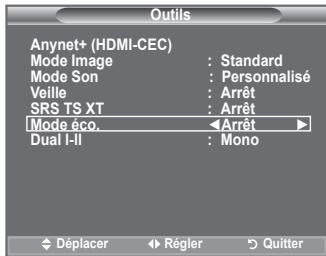
Mode eco.: Arrét/Bas/Moyen/Elevé/ Auto.
Cette fonction regle la luminosité en fonction des conditions d'éclairage.
- Arrêt: Désactive la fonction d'économie d'énergie.
- Bas: Met le téléviseur en mode d'économie d'énergie basse.
- Moyen: Met le téléviseur en mode d'économie d'énergie moyenne.
-Elevé: Met le téléviseur en mode d'économie d'énergie élevée. - Auto.: Règle automatiquement la luminosité de l'écran du télévisueur en fonction de la scene.
Réglage simple
- Appuyez sur le bouton TOOLS de la télécommande.
- Appuyez sur le bouton ou pour selectionner "Mode eco."
- Appuyez sur le bouton ou pour selectionner "Arrêt", "Bas", "Moyen", "Elevé" ou "Auto".
- Appuyez sur le bouton EXIT ou TOOLS pour quitter le menu.
Cette fonction n'est pas disponible en mode "PC". (40 pouces)
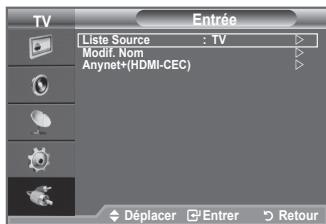
Selection de la source
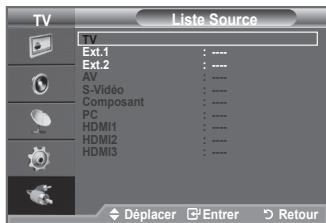
Vous pouvez selectionner parmi les sources extérieures connectees aux prises d'entrée du téléviseur.
- Appuyez sur le bouton MENU pour afficher le menu.
Appuyez sur le bouton ou pour sélectionner "Entrée" puis appuyez sur ENTER.
- Appuyez à nouveau sur le bouton ENTER pour sélectionner "Liste Source".
Sources de signal disponibles: TV, Ext.1, Ext.2, AV, S-Video, Composant, PC, HDMI1, HDMI2, HDMI3.
Vous ne pouvez selectionner que les apparciels externes connectés au téléviseur.
- Sélectionnez l'option souhaïée en appuyant sur le bouton
ouV.
Appuyez sur le bouton ENTER@
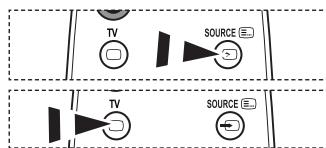
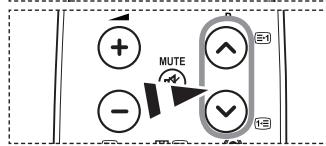
Appuyez sur le bouton SOURCE de votre télécommande pour passer d'une source disponible à l'autre. Le Mode TV peut être sélectionné en appuyant sur le bouton TV, les boutons numériques (de 0 à 9) ou les boutons canal suivant précesspondent P / de la télécommande.
Vous pouvez également regarder le mode HDMI en appuyant simplement sur le bouton HDMI de votre télécommande.

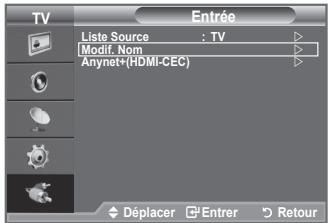
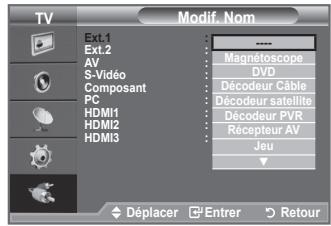
Nommez le périphérique connecté aux prises d'entrée pour rendre la sélection des sources d'entrée plus facile.
- Appuyez sur le bouton MENU pour afficher le menu.
Appuyez sur le bouton ENTER@ pour sélectionner "Entree". - Appuyez sur le bouton ou pour selectionner "Modif. Nom" puis appuyez sur le bouton ENTER.
- Appuyez sur le bouton ou pour selectionner le périhérique que vous souhaitez éditer. Appuyez sur le bouton ENTER@.
- Appuyez sur le bouton ou pour selectionner le périhérique requis.
Appuyez sur le bouton ENTERG. - Appuyez sur le bouton EXIT pour quitter le menu.
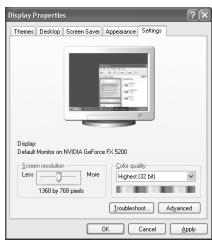
Configuration de votre logiciel PC (basée sur Windows XP)
Les paramètres d'affichage Windows indiqués ci-dessous sont ceux d'un ordinateur type. Les écrans réels de votre PC peuvent être différents, en fonction de leur propre version de Windows et de leur propre carte video. Meme si vos écrans réels apparaissent différents, les mêmes informations de base s'appliquant dans la plupart des cas. (Dans le cas contraire, contactez le fabricant de votre ordinateur ou votre revendeur Samsung.)
- Cliquez sur "Panneau de configuration" dans le menu Demarrer de Windows.
- Lorsque vous étes sur l'écran du Panneau de configuration, cliquez sur "Apparence et thèmes" et une boîte de dialogue Propriétés de l'affichage apparait.
- Lorsque vous étés sur l'écran du panneau de configuration, cliquez sur "Affichage" et une boîte de dialogue Propriétés de l'affichage apparait.
- 4 Allez sur l'onglet "Paramétres" dans la boîte de dialogue Propriétés de l'affichage. Réglage correct de la taîle (résolution) Optimum- 1360 X 768 S'il existe une option de fréquence verticale sur votre boîte de dialogue des paramétres d'affichage, la valeur correcte est "60" ou "60Hz". Sinon cliquez sur "OK" et quitterze la boîte de dialogue.
Modes d'affichage
La taille et la position de l'écran varient en fonction du type d'écran du PC et de sa résolution. Les résolutions du tableau sont recommandées.
D-Sub Entreee
| Mode | Résolution | Horizontale Fréquence (kHz) | Verticale Fréquence (Hz) | Horloge pixels Fréquence (MHz) | Polarité synchronisée (H/V) |
| IBM | 640x350 | 31,469 | 70,086 | 25,175 | +/- |
| 720x400 | 31,469 | 70,087 | 28,322 | -/+ | |
| VESA | 640x480 | 31,469 | 59,940 | 25,175 | -/- |
| 640x480 | 37,861 | 72,809 | 31,500 | -/- | |
| 640x480 | 37,500 | 75,000 | 31,500 | -/- | |
| 800x600 | 37,879 | 60,317 | 40,000 | ++ | |
| 800x600 | 48,077 | 72,188 | 50,000 | ++/+ | |
| 800x600 | 46,875 | 75,000 | 49,500 | ++/+ | |
| 1024x768 | 48,363 | 60,004 | 65,000 | -/- | |
| 1024x768 | 56,476 | 70,069 | 75,000 | -/- | |
| 1024x768 | 60,023 | 75,029 | 78,750 | +/+ | |
| 1360 x 768 | 47,712 | 60,015 | 85,500 | +/+ |
HDMI/DVI Entree
| Mode | Résolution | Horizontale Fréquence (kHz) | Verticale Fréquence (Hz) | Horloge pixels Fréquence (MHz) | Polarité synchronisée (H/V) |
| VESA | 640×480 | 31,469 | 59,940 | 25,175 | -/- |
| 800×600 | 37,879 | 60,317 | 40,000 | +/+ | |
| 1024×768 | 48,363 | 60,004 | 65,000 | -/- | |
| 1360 x 768 | 47,712 | 60,015 | 85,500 | +/+ |
Lorsque vous utilisez une connexion avec cable HDMI/DVI, vous devez utiliser la borne HDMI IN2.
Le mode interface n'est pas pris en charge.
Le télévisuer peut fonctionner de façon anormale si un format video non standard est seLECTIONné.
Des modes séparés et composites sont pris en charge. SVSV n'est pas pris en charge.
Configuration du téléviseur avec le PC
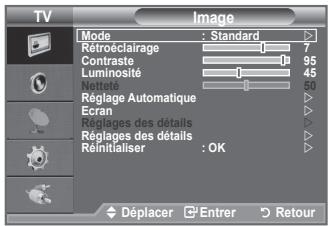
Appuyez sur le bouton SOURCE pour selectionner le mode PC.
- Appuyez sur le bouton MENU pour afficher le menu.
Appuyez à nouveau sur le bouton ENTER pour sélectionner "Image".
- Sélectionnez l'option de votre choix en appuyant sur le bouton ou , puis appuyez sur le bouton ENTERG.
- Lorsque vous estes satisfait de la configuration, appuyez sur le bouton ENTERG.
- Appuyez sur le bouton EXIT pour quitter le menu.
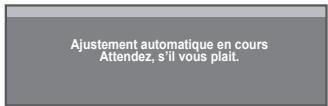
Réglage Automatique
Le réglage automatique permet à l'écran PC affiché sur le téléviseur d'être ajusté automatiquement en fonction du signal video PC. Les valeurs des options "Reql. Prec", "Reql. Base" et "Position" sont définies automatiquement.
Réglage simple
- Appuyez sur le bouton TOOLS de la télécommande.
- Appuyez sur le bouton ou pour selectionner "Auto adjustment", puis appuyez sur le bouton ENTER
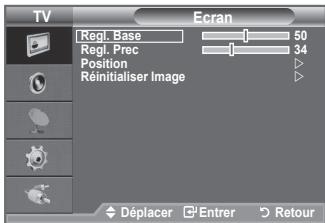
Ecran:
Lorsque vous reglez la qualité de l'image, l'objet est d'éliminer ou de réduire les parasites visuels. Si ces parasites ne sont pas éliminés uniquement avec une syntonisation fine (Réglage précis), réglez la fréquence du besoin que vous pouvez (Réglage de base), puis effectez à nouveau une syntonisation plus fine. Une fois les parasites réduits, effectuez un nouveau réglage de l'image pour l'aligner au centre de l'écran.
Appuyez sur le bouton ou pour selectionner "Regl. Base" ou "Regl. Prec", puis appuyez sur le bouton ENTERG!
Appuyez sur le bouton ou pour régler la qualité de l'écran.
Appuyez sur le bouton ENTERG.
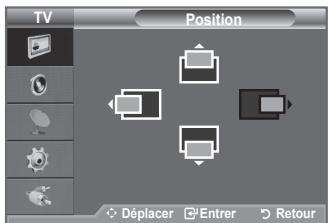
Position
Réglez la position de l'écran du PC si elle ne convient pas à l'écran du téléviseur.
Appuyez sur le bouton ou pour régler la position verticale.
Appuyez sur le bouton ou pour régler la position horizontale.
Appuyez sur le bouton ENTERG.
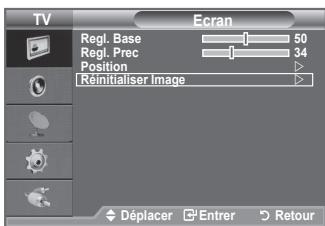
Réinitialiser Image
Vous pouvez rétablier les valeurs par défaut de tous les régles d'image.
Qu'est-ce que Anynet+?
Anynet+ est un système de réseau AV qui fournit une interface AV conviviale aux utilisateurs, en contrôle tous les apparèils AV connectés via le menu Anynet+ lorsque des apparèils AV Samsung Electronics sont connectés.
Connexion d'appareils Anynet+
Le système Anynet+ ne prend en charge que les apparciels AV compatibles Anynet+. Assurez-vous que l'appareil AV connecté au téléviseur porte bien un label Anynet+.
Connexion directe au téléviseur
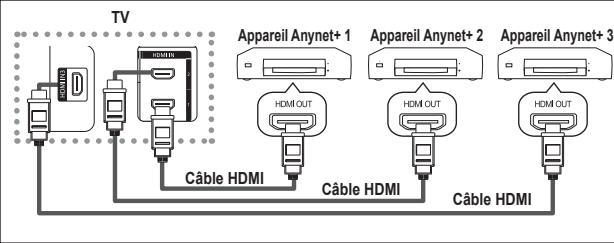
A l'aide du cable HDMI, reliez la prise [HDMI 1], [HDMI 2] ou [HDMI 3] du téléviseur à la prise HDMI OUT de l'appareil Anynet+ correspondant.
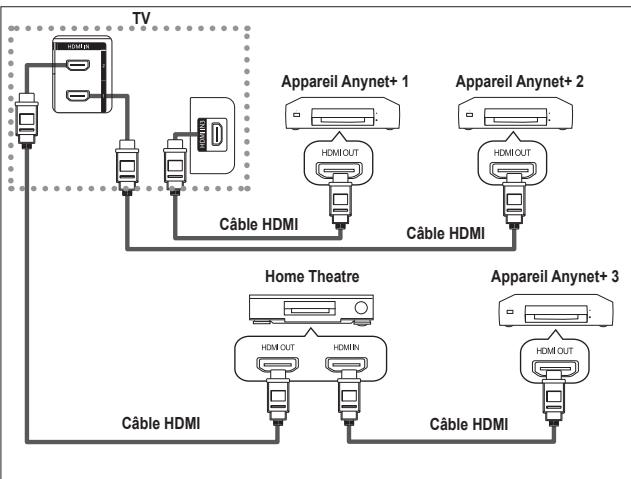
Connexion à un système Home Theater
-
A l'aide du cable HDMI, reliez la prise [HDMI 1], [HDMI 2] ou [HDMI 3] du téléviseur à la prise HDMI OUT de l'appareil Anynet+ correspondant.
-
A l'aide du cable HDMI, reliez la prise HDMI IN du système Home Theater à la prise HDMI OUT de l'appareil Anynet+ correspondant.
Ne connectez qu'un seul recepteur.
Pour étabir une connexion entre des appareils Anynet+, employez des cables HDMI.
Anynet+ fonctionne si I'appareil AV compatible est en mode Veille ou en Marche.
Anynet+ prend en charge jusqu'à 8 apparueils AV.
Configuration d'Anynet+
Les fonctions d'Anynet+ emploient les réglages suivants.
Utilisation de la fonction Anynet+
- Appuyez sur le bouton TOOLS.
Appuyez ensuite sur le bouton ENTER pour sélectionner "Anynet+(HDMI-CEC)".
Appuyez sur le bouton ▲ ou ▼ pour sélectionner "Configuration" puis appuyez sur le bouton ENTER.
- Appuyez sur le bouton ENTER pour selectionner
"Anynet+ (HDMI-CEC)", puis appuyez sur le bouton ENTERG.
- Sélectionnez "Marche" en appuyant sur le bouton ou , puis appuyez sur le bouton ENTER.
La fonction "Anynet+ (HDMI-CEC)" est activée.
Si vous choisissez "Arrêt", la fonction "Anynet+ (HDMI-CEC)" est désactivée.
Lorsque la fonction "Anynet+ (HDMI-CEC)" est désactivée, toutes les activités associées à Anynet+ sont indisponibles.
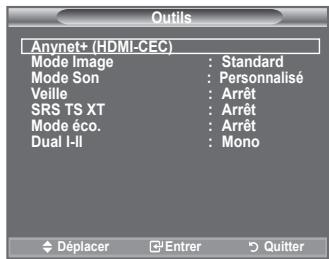
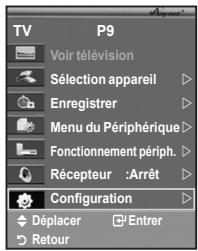
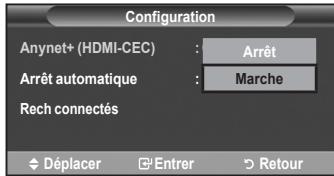
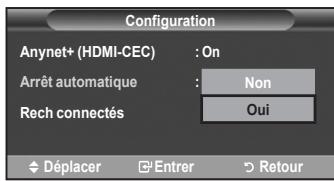
Extinction automatique d'un apparéil Anynet+ lorsque le téléviseur est mis hors tension
-
Appuyez sur le bouton ou pour sélectionner "Arrêt automatique", puis appuyez sur le bouton ENTER.
-
Sélectionnez "Oui" en appuyant sur le bouton ▲ ou ▼, puis appuyez sur le bouton ENTERG.
La fonction de mise hors tension automatique est activée.
Si vous choisissez "Non", la fonction est désactivée.
Appuyez sur le bouton EXIT pour quitter.
Le réglage Sélectionner apparéil de la télécommande du téléviseur doit être fixé à TV pour pouvoir utiliser la fonction Anynet+.
Si vous reglez "Auto Turn Off" sur "Non", les apparêils externes connectés s'eteignent lorsque le télévisueur est mis hors tension. Toutefois, si l'appareil est en train d'enregistrer, il ne peut pas être étant.
Recherche d'appareils Anynet+ et basculement entre des appareils
- Appuyez sur le bouton TOOLS.
Appuyez ensuite sur le bouton ENTER pour sélectionner "Anynet+(HDMI-CEC)". - Appuyez sur le bouton ▲ ou ∇ pour sélectionner " Sélection appareil" puis appuyez sur le bouton ENTER ☑.
- Appuyez sur le bouton ou pour sélectionner un apparéil, puis appuyez sur le bouton ENTER G. Vous passez ainsi à l' apparéil sélectionné.
- Si l'appareil désiré est introuvable, appuyez sur le bouton ▲ ou▼ pour sélectionner "Configuration", puis appuyez sur le bouton ENTER □.
- Appuyez sur le bouton ou pour selectionner "Rech connectés", puis appuyez sur le bouton ENTER . Le message "Configuration de la connexion Anynet+" s'affiche. Au terme de la recherche, les apparciels connectés sont indiqués dans le menu Anynet+.
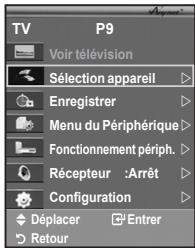
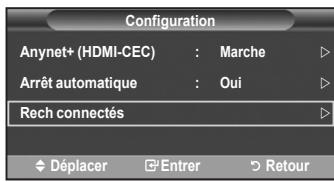
Le basculement vers l'appareil selectionné peut prendre 2 minutes. Il est impossible d'annuler l'opération de basculement.
Le temps nécessaire pour rechercher les apparciels dépend du nombre d'appareils connectés.
Au terme de la recherche d'appareils, le nombre d'appareils trouve n'est pas indiqué.
Bien que le télévisuer recherche automatiquement les apparciels lorsqu'il est allumé à l'aide du bouton POWER, les apparciels connectés lorsque le télévisuer est allumé ou dans des conditions spécifiques ne sont pas affichés dans la liste des apparciels. Dans un tel cas, utilisez le menu "Rech connectés" pour rechercher ces apparciels.
Si vous avez choisi un mode d'entrée externe en appuyant sur le bouton SOURCE, il est impossible d'utiliser la fonction Anynet+. Veillez à basculer vers un apparéil Anynet+ au moyen du bouton TOOLS.
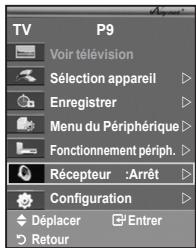
Menu Anynet+
Le menu Anynet+ varie selon le type et I'etat des appareils Anynet+ connectés au téléviseur.
| Menu Anynet+ | Description |
| Voir télévision | Passe d'Anynet+ au mode de diffusion TV. |
| Sélectiondehyde | Le téléviseur se connecte à l'appareil correspondant. |
| Enregistrer | Démarre l'enregistrement (ce menu ne fonctionne qu'avac un apparéil capable d'enregistrer). |
| Menu du Périphérique | Affiche le menu de l'appareil connecté.Example : Si un enregistrateur de DVD est connecté, son menu titre s'affiche. |
| Fonctionnement périph. | Affiche le menu de commande de l'appareil connecté.Example : Si un enregistrateur de DVD est connecté, son menu de contrôle de lecture qui s'affiche. |
| Récepteur | Le son est émis par l'intémédiaire du récepteur. |
| Configuration | Permet de configurer l'environnement d'utilisation d'Anynet+. |
Boutons de la télécommande du téléviseur disponibles en mode Anynet+
| Type d'appareil | Mode de fonctionnement | Boutons disponibles |
| Appareil Anynet+ | Après le basclement vers cet apparéil, lorsque son menu s'affiche à l'écran. | Touches numériques▲/▼/▲/▲/ENTER□ Touches colorées Bouton EXIT |
| Après le basclement vers l' apparéil, pendant la lecture d'un fichier | ↔ (Recherche vers l'arrière)/↔ (Recherche vers l'avant)/(Arrêt)/(Lecture)/(Pause) | |
| Appareil à tuner intégré | Après le basclement vers l' apparéil, lorsque vous regardez un programme télévisé | Bouton P⊙/⊙ |
| Appareil audio | Lorsque le récepteur est activé | Bouton ⊕/⊙Bouton MUTE |
La fonction Anynet+ n'est utilisable que quand la télécommande est reglee en mode TV.
Le bouton ne fonctionne que lorsque l'appareil est dans un état où l'enregistrement est possible.
Il est impossible de commander des apparciels Anynet+ à l'aide des boutons situés sur le téléviseur. Les apparciels Anynet+ ne peuvent être commandés qu'au moyen de la télécommande du téléviseur.
Il se peut que la télécommande du téléviseur ne fonctionne pas dans certaines situations. Dans ce cas, Sélectionné de nouveau l'appareil Anynet+.
Les fonctions d'Anynet+ ne peuvent pas commander des produits d'autres fabricants.
En mode Anynet+, les boutons de couleur peuvent ne pas fonctionner correctement.
Les opérations , peuvent varier en fonction de l'appareil.
Enregistrement
Vous pouvez enregistrer un programme télévisé à l'aide d'un enregistrure.
Appuyez sur le bouton
L'enregistrement débute. Le système d'enregistrement compatible Anynet+ doit toutes être connecté.
Le programme télévisé actuel est enregistré lorsque vous regardez la télévision. Si vous regardez une video provenant d'un autre appareil, c'est cette catégorie qui est enregistrée.
Vous pouvez également effectuer un enregistrement en selectionnant "Enregistrer" après avoir appuyé sur le bouton TOOLS.
Avant d'enregistrer, vérifie la connexion de la prise d'antenne au périhérique d'enregistrement. Pour la connexion de l'antenne au périhérique d'enregistrement, reportez-vous au manuel de l'utilisateur de ce dernier.
Ecoute via un récepteur
Le son peut être émis par l'intermédiaire d'un récepteur au lieu de l'enceinte du télévisuer.
- Appuyez sur le bouton TOOLS.
Appuyez ensuite sur le bouton ENTER pour selectionner
"Anynet+(HDMI-CEC)"
Appuyez sur le bouton ▲ ou▼ pour sélectionner “Récepteur” puis appuyez sur le bouton ENTER@!.
- Sélectionnez "Marche" en appuyant sur le bouton ou , puis appuyez sur le bouton ENTER.
Le son est désormais émis via le récepteur.
- Appuyez sur le bouton EXIT pour quitter le menu.
Lorsque le récepteur est activé, vous pouvez écouter le son du télévisueur via le récepteur à 2 canaux.
Si le récepteur n'est destiné qu'a un système Home Theater (et ne
prénd en charge que l'audio), il se peut qu'il ne figure pas dans la liste des apparêils.
Si vous utilisez du contenu confronté à un problème de droits d'auteur, il se peut que l'écoute via le récepteur ne fonctionne pas correctement.
Si une coupure de courant se produit alors que l'option "Récepteur" est définie sur "Marche" (câble d'alimentation débranché ou panne de courant), il se peut que l'option "TV Speaker" soit définie sur "Arrêt" lorsque vous rallumez le téléviseur. (Voir page 23)
Vérifications avant de faire appel au service d'assistance
| Symptôme | Solution |
| Anynet+ ne fonctionne pas. | ■ Vérifie si l'appareil est compatible Anynet+. Le système Anynet+ ne prend en charge que les appareils compatibles Anynet+. ■ Ne connectez qu'un seul récepteur. ■ Vérifie que le cordon d'alimentation de l'appareil Anynet+ est bien connecté. ■ Vérifie la connexion des cables video/ audio/HDMI de l'apparéil Anynet+. ■ Vérifie que Anynet+ (HDMI-CEC) est définir sur On dans le menu de configuration Anynet+. ■ Vérifie que la télécommande du téléviseur est en mode TV. ■ Vérifie qu'il s'agit d'une télécommande exclusive Anynet+. ■ Anynet+ ne fonctionne pas dans toutes les conditions. (Recherche de chaînes, Plug & Play, etc.) ■ Lorsque vous branchez ou de retardrez le cable HDMI, voirlez à relancer une recherche de pérophérique ou à redémarrer votre téléviseur. ■ Vérifie que la fonction Anynet+ du pérophérique Anynet+ est activée. |
| Je veux démarrer Anynet+. | ■ Assurez-vous que l'apparéil AV est bien connecté au téléviseur, et assurez-vous que la fonction Anynet+ (HDMI-CEC) est réalisée sur Marche dans le menu Configuration d'Anynet+. ■ Appuyez sur le bouton TV de la télécommande pour allumer le téléviseur. Appuyez ensuite sur le bouton TOOLS pour afficher le menu Anynet+ et sélectionnez le menu de votre choix. |
| Je veux quitter Anynet+. | ■ Choisissez Voir télévision dans le menu Anynet+. ■ Appuyez sur le bouton SOURCE de la télécommande et désisissez un apparéil non compatible Anynet+. ■ Appuyez sur le bouton P/∼/∼, CH LIST, PRE CH, etc. pour modifier le mode TV. Remarque : Le bouton de canal ne fonctionne que si aucin apparéil Anynet+ à tuner incorpore n'est connecté. |
| Connexion à un apparéil Anynet+ apparait à l'écran. | ■ Il est impossible d'employer la télécommande quand vous configurer Anynet+ ou quand vous passerez à un mode de visualisation. ■ La télécommande n'est utilisable qu'au terme de la configuration d'Anynet+ ou du passage au mode de visualisation. |
| La lecture ne démarre pas sur l'apparéil Anynet+. | Vous ne poupez pas utiliser la fonction de lecture lorsque Plug & Play est en cours. |
| L'apparéil connecté n'est pas affchéé. | ■ Vérifie si l'apparéil est ou nonCompatible avec les fonctions d'Anynet+. ■ Vérifie que le cable HDMI est bien connecté. ■ Vérifie que la fonction Anynet+ (HDMI-CEC) est définie sur Marche dans le menu de configuration Anynet+. ■ Lancez une nouvelle recherche d'appareils Anynet+. ■ Vous ne poupez connecter un apparéil Anynet+ qu'à l'aide du cable HDMI. Certains câbles HDMI peuvent ne pas prendre en charge les fonctions Anynet+. ■ En cas d'arrêt anormal, tel que la déconnexion du cable HDMI ou du cable d'alimentation, ou encore une panne de courant, effectuez une nouvelle recherche d'appareils. |
| Le programme TV ne s'enregistre pas. | Vérifie que la prise d'antenna du pérophérique d'enregistrement est correctement branchée. |
La plupart des canaux de télévision proposent des services d'informations via le télétexte. La page d'index du télétexte contient des instructions sur l'utilisation de ce service. Vous pouvez en outre sélectionner différentes options à l'aide des boutons de la télécommande.
Pour que l'affichage des informations de télétexte soit correct, la reception des chaînes doit être stable. Dans le cas contraire, des informations pourraient manquer ou certaines pages pouraient ne pas s'afficher.
1 (Quitter)
Permet de quitter l'affichage télétexte.
2 (index)
Permet d'afficher la page d'index du télétexte (sommaire).
3 (mémorisation)
Permet de memoriser les pages de télétexte.
4 (taille)
Permet d'afficher la moitié supérieure de l'écran en caractères deux fois plus grands. Appuyez à nouveau sur ce bouton pour afficher la moitié inférieure de l'écran. Appuyez à nouveau pour rétablier le mode d'affichage normal.
5 3? (réveiler)
Permet d'afficher le texte masqué (par exemple les réponses d'un jeu). Appuyez à nouveau sur ce bouton pour rétablier le mode d'affchage normal.
6 (telétexte activé/mix)
Permet d'activer le mode Télétexte après avoir choisi le canal diffusant le service télétexte. Appuyez deux fois sur ce bouton pour superposer le télétexte à l'émission diffusée.
1 (mode)
Permet de sélectionner le mode Télétexte (LIST/FLOF). Si vous appuyez sur ce bouton en mode LISTE, vous accédez au mode d'enregistrement de liste. Dans ce mode, vous pouvez enregistrer une page telétexte dans une liste à l'aide du bouton (store).
8 (page secondaire)
Permet d'afficher la page telétexte suivante.
9 三1 (haut page)
Permet d'afficher la page télétexte suivant.
10 (bas page)
Permet d'afficher la page télétexte précédente.
13 (pause)
Permet de bloquer l'affichage sur une page précise, si cellicci est reliée à plusieurs pages secondaires qui s'affichtent
automatiquement l'une après l'autre. Pour reprendre l'affichage des autres pages, appuyez a nouveau sur ce bouton.
12 (annuler)
Permet d'afficher le programme lors de la recherche d'une page.
Boutons de couleur (rouge/vert/jaune/bleu)
Si la société émettrice utilise le système FASTEXT, les différents sujets traités dans la page télétexte disposent d'un code couleur et peuvent être sélectionnées à l'aide des boutons de couleur de la télécommande. Appuyez sur le bouton correspondant à la fonctionnalité requise. La page s'affiche ainsi que d'autres informations en couleur pouvant être sélectionnées de la même manière. Pour afficher la page précédente ou la page suivante, appuyez sur le bouton de couleur correspondant.
Vous pouvez changer de page télécode en appuyant sur les boutons numériques de la télécommande.
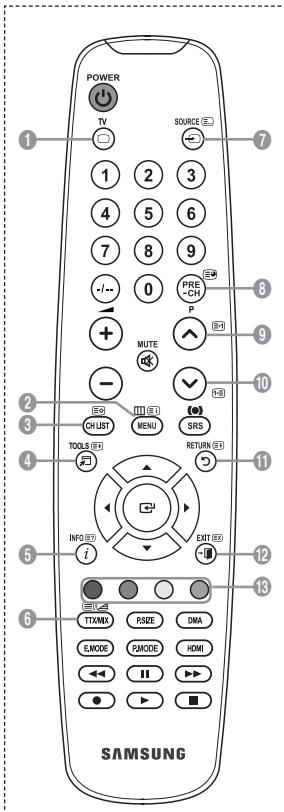
Les pages télétexte sont organises en six catégories :
| Catégorie | Sommaire |
| A | Numéro de la page sélectionnée |
| B | Identité du canal émetteur |
| C | Numéro de la page actuelle ou indications de recherche |
| D | Date et heures |
| E | Texte |
| F | Informations sur l'état |
| Informations FASTEXT |
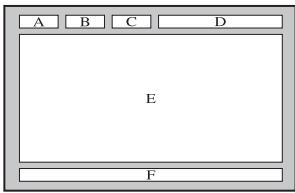
Les informations télétexte sont souvent réparties sur plusieurs pages qui s'affichent l'une après l'autre. Ces pages sont accessibles en :
Entrant le numero de page;
Sélectionnant un titre dans une liste ;
Sélectionnant un en-tête de couleur (système FASTEXT).
Appuyez sur le bouton TV pour quitter l'affichage télétexte.
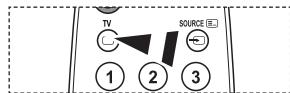
Ajustement fixation murale (vendu séparément) (en fonction du modele)
Gracé à l'installation d'un support mural automatique, vous pouvez régler facilement la position de votre téléviseur.
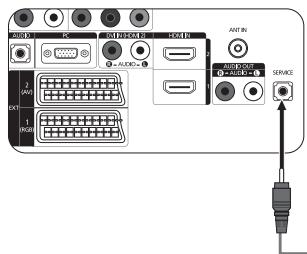
Panneau arrêté du téléviseur
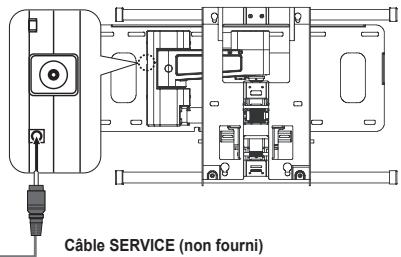
Fixation murale
Entrer dans le menu
- Appuyez sur le bouton , , ou de votre télécommande.
L'ecran Fixation murales'affiche.
Si l'écran Fixation murale ne s'affiche pas lorsque vous cliquez sur un bouton de direction en regardant la télévision, utilisez le menu pour l'afficher.
- Appuyez sur le bouton MENU pour afficher le menu.
Appuyez sur le bouton ou pour sélectionner "Configuration", puis appuyez sur le bouton ENTER. - Appuyez sur le bouton ▲ ou ∇ pour sélectionner "Ajustement fixation murale", puis appuyez sur le bouton ENTER.
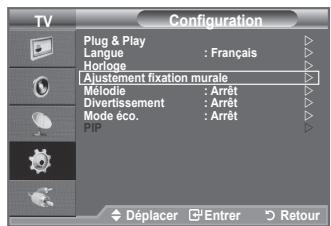
Mémorisation de la position
- Reglez à la position souhaitee à l'aide des boutons , ,
Si vous appuyez sur une touche fléchée alors qu'aucun menu OSD n'est affché sur l'écran du téléviseur, l'écran de réglage s'affiche.
Appuyez sur le bouton INFO pour effectuer une réinitialisation. Appuyez sur le bouton ou pour sélectionner "Oui", puis appuyez sur le bouton ENTER. La position est initiaisée sur le réglage par défaut.
- Appuyez sur le bouton bleu.
Appuyez sur les boutons et pour sélectionner un mode d'enregistrement parmi Position1, Position 2 ou Position 3 afin d'enregistre la position actuelle.
Si vous ne souhaitez pas enregistrer la position actuelle, appuyez sur le bouton RETURN.
Lorsque vous sélectionné un mode d'enregistrement, vous ne pouvez pas utiliser les boutons Couleur.
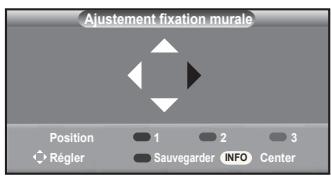
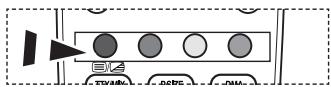
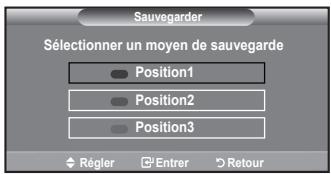
- Appuyez sur le bouton ENTER pour effectuer l'enregistrement.
Si Position1 est selectionné, le message "Position actuelle enregistrée sous Position1" est affché. - Appuyez sur le bouton ENTERG
La position enregistrée apparait sur le cotoe gauche de I'OSD.
Accès à la position mémorisée
- Effectuez l'etape 1 de la section "Entrer dans le menu".
- Appuyez sur un bouton de couleur (Rouge, Vert ou Jaune) pour déplacer le support mural automatique vers la position enregistrée.
Vous pouvez déplacer le support mural sur l'une des trois positions prédéfinies en appuyant sur le bouton Rouge (Position 1), Vert (Position 2) ou Jaune (Position 3).
Si vous reglez la position après avoir accedé à une position prédéfinie, l'écran de position disparaît.
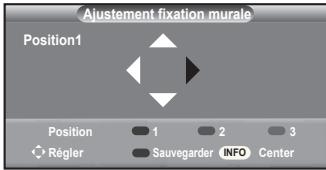
Pour l'installation, consultez le manuel d'installation fourni avec le support mural.
Pour l'installation du produit ainsi que l'installation et le déplacement de la fixation murale, adressez-vous à une société d'installation spécialisée.
Utilisez ce manuel d'installation si vous souhaitez fixer le support sur un mur. Si vous souhaitez le fixer sur d'autres matériaux de construction, veuillez prendre contact avec votre revendeur le plus proche.
Le support mural automatique ne fonctionne pas lorsque Anynet+ est activé.
Les modèles à 37 et 40 pouces ne sont pas compatibles avec l'ancien système électrique de fixation murale (WMN5090A*).
Utilisation du verrouillage Kensington antivol (en fonction du modele)
Le verrouillage Kensington est un dispositif utilisé pour fixer physiquement le système dans le cas d'une utilisation dans un endroit public. L'aspect et la méthode de verrouillage peuvent différer de l'illustration en fonction du fabricant. Reportez-vous au manuel fourni avec le verrouillage Kensington pour une utilisation correcte. Le dispositif de verrouillage doit être acheté séparément.
- Insérez le dispositif de verrouillage dans (figure 1) la fente Kensington de la télévision LCD et tournez-le dans le sens de verrouillage (figure 2).
- Branchez le cable du verrouillage Kensington.
- Fixez le verrouillage Kensington sur un bureau ou tout autre objet lourd inamvoble.
L'emplacement du verrou Kensington peut varier en fonction du modele.
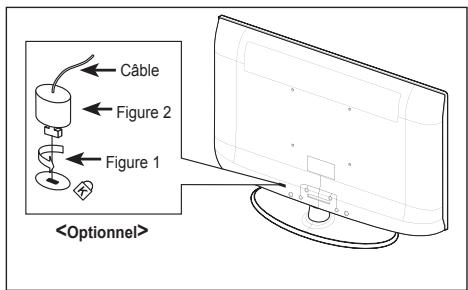
Dépannage : Avant de contacter le personnel du service d'assistance
| Aucune image ou aucun son. | · Vérifiez que le cordon d'alimentation est branché à une prise secteur. · Vérifiez que vous avez appuyé sur le bouton Ⓞ de votre téléviseur. · Vérifiez les paramètres de contraste et de luminosité. · Vérifiez le volume. |
| Image normale, mais�除 un autre son. | · Vérifiez le volume. · Vérifiez si le bouton MUTE® de la télécommande a été actionné. · Vérifiez si le paramètre "TV Speaker" est définiti sur Marche. |
| L'écran est noir et le tímein d'alimentation clignote à intervalle régulier. | · Sur toute ordinateur, allez sur : Alimentation, Câble de signal. · Le mode de gestion d'alimentation est activé. · Déplacez la souris de l'ordinateur ou appuyez sur une touche du clavier. |
| Aucune image ou image en noir et blanc. | · Réglez les paramètres de couleur. · Vérifiez que le système d'émission sélectionné est correct. |
| Interférence du son et de l'image. | · Essayez d'identifier l'apparil électrique qui perturbe le téléviseur et éloignez-le. · Branchez le téléviseur à une autre prise. |
| Image neigeuse ou floue, son aleré. | · Vérifiez l'orientation, l'emplacement et les branchements de votre antennée. Cette interférence est souvent due à l'utilisation d'une antennée intérieure. |
| Dysfonctionnements de la télécommande. | · Remplacez les piles de la télécommande. · Nettoyez la partie supérieure de la télécommande (fenêtre de transmission). · Vérifiez les bornes des piles. |
| Le message 'Vérifiez le cable de signal' s'affiche. | · Assurez-vous que le cable de signal est bien branché au PC ou aux sources videoo. · Assurez-vous que les sources videoo ou le PC sont allumés. |
| En mode PC, le message 'Mode non pris en charge.' s'affiche. | · Vérifiez la résolution maximale et la fréquence de l'adaptateur videoo. · Comparez ces valeurs aux données du graphique de fonctionnement des modes d'affchage. |
| L'image endommagée apparait dans le coin de l'écran. | Si "Scan uniquement" est sélectionné dans certains péripériques externes, l'image endommagée peut apparait dans le coin de l'écran. Ce problème est provoqué par les péripériques externes et non par le téléviseur. |
| Le message 'Rétablit tous les paramètres aux réglages prédéfiinis en usine' s'affiche. | Cela s'affiche lorsqu'on appuié sur la touche EXIT pendant un moment. Les paramètres du produit sont rétablis selon les réglages prédéfiinis en usine. |
| Le panneau TFT LCD utilise un panneau constitué de sous-pixels (3 133 440) dont la fabrication fait appel à une technologie avancée. Il se peut toutefois que des points clairs ou sombres apparaisent à l'écran. Ils n'ont aucune incidence sur la performance du produit. | |
Spécifications techniques et environnementales
| Nom du modele | LE26A450 | LE32A450 |
| Taille de l'écran(diagonale) | 26 pouces | 32 pouces |
| Résolution PC | 1360 X 768 @ 60 Hz | 1360 X 768 @ 60 Hz |
| SonSortie | 5 W X 2 | 10 W X 2 |
| Dimensions (L x P x H) | ||
| Corps | 670 X 75 X 446 mm | 800 X 79 X 522 mm |
| Avec pied | 670 X 216 X 500 mm | 800 X 252 X 577 mm |
| Poids(avec support) | 10 kg | 13 kg |
| Considérations environnementales | ||
| Température de fonctionnement | 10 °C à 40 °C (50 °F à 104 °F) | 10 °C à 40 °C (50 °F à 104 °F) |
| Humidité au cours du fonctionnement | 10 % à 80 %, sans condensation | 10 % à 80 %, sans condensation |
| Température de stockage | -20 °C à 45 °C (-4 °F à 113 °F) | -20 °C à 45 °C (-4 °F à 113 °F) |
| Humidité sur le lieu de stockage | 5 % à 95 %, sans condensation | 5 % à 95 %, sans condensation |
| Support pivotant(gauche/droite) | 0° | -20° ~ 20° |
| Nom du modele | LE37A450 | LE40A450 |
| Taille de l'écran(diagonale) | 37 pouces | 40 pouces |
| Résolution PC | 1360 X 768 @ 60 Hz | 1360 X 768 @ 60 Hz |
| SonSortie | 10 W X 2 | 10 W X 2 |
| Dimensions (L x P x H) | ||
| Corps | 916 X 82 X 598 mm | 990 X 82 X 636 mm |
| Avec pied | 916 X 300 X 658 mm | 990 X 300 X 694 mm |
| Poids(avec support) | 18 kg | 21 kg |
| Considérations environnementales | ||
| Température de fonctionnement | 10 °C à 40 °C (50 °F à 104 °F) | |
| Humidité au cours du fonctionnement | 10 % à 80 %, sans condensation | |
| Température de stockage | -20 °C à 45 °C (-4 °F à 113 °F) | |
| Humidité sur le lieu de stockage | 5 % à 95 %, sans condensation | |
| Support pivotant(gauche/droite) | -20° ~ 20° | |
| Nom du modele | LE26A451 | LE32A451, LE32A454 |
| Taille de l'écran(diagonale) | 26 pouces | 32 pouces |
| Résolution PC | 1360 X 768 @ 60 Hz | 1360 X 768 @ 60 Hz |
| SonSortie | 5 W X 2 | 10 W X 2 |
| Dimensions (L x P x H) | ||
| Corps | 670 X 75 X 451 mm | 800 X 79 X 525 mm |
| Avec pied | 670 X 216 X 500 mm | 800 X 252 X 577 mm |
| Poids(avec support) | 10 kg | 13 kg |
| Considérations environnementales | ||
| Température de fonctionnement | 10 °C à 40 °C (50 °F à 104 °F) | 10 °C à 40 °C (50 °F à 104 °F) |
| Humidité au cours du fonctionnement | 10 % à 80 %, sans condensation | 10 % à 80 %, sans condensation |
| Température de stockage | -20 °C à 45 °C (-4 °F à 113 °F) | -20 °C à 45 °C (-4 °F à 113 °F) |
| Humidité sur le lieu de stockage | 5 % à 95 %, sans condensation | 5 % à 95 %, sans condensation |
| Support pivotant(gauche/droite) | 0° | -20° ~ 20° |
| Nom du modele | LE37A451 | LE40A451, LE40A454 |
| Taille de l'écran(diagonale) | 37 pouces | 40 pouces |
| Résolution PC | 1360 X 768 @ 60 Hz | 1360 X 768 @ 60 Hz |
| SonSortie | 10 W X 2 | 10 W X 2 |
| Dimensions (L x P x H) | ||
| Corps | 916 X 82 X 601 mm | 990 X 82 X 641 mm |
| Avec pied | 916 X 300 X 658 mm | 990 X 300 X 694 mm |
| Poids(avec support) | 18 kg | 21 kg |
| Considérations environnementales | ||
| Température de fonctionnement | 10 °C à 40 °C (50 °F à 104 °F) | |
| Humidité au cours du fonctionnement | 10 % à 80 %, sans condensation | |
| Température de stockage | -20 °C à 45 °C (-4 °F à 113 °F) | |
| Humidité sur le lieu de stockage | 5 % à 95 %, sans condensation | |
| Support pivotant(gauche/droite) | -20° ~ 20° | |
La conception et les specifications sont susceptibles de changer sans préavis.
Ce périphérique est un apparéil numérique de classe B.
Pour les caractéristiques d'alimentation et de consommation électrique, voir l'étiquette fixée au produit.
Kontakt zu Samsung
KONFIGURIEREN DES PCS
formatos multi-canais.