
R9 - Caméra auto Navitel - Бесплатное руководство пользователя
Найдите руководство к устройству бесплатно R9 Navitel в формате PDF.


| Тип продукта | Видеорегистратор (автомобильная камера) |
| Процессор | MSTAR AIT839 |
| Дисплей | 2.7" TN, 320×240 |
| Основная камера | Sony IMX307 (ночное видение) |
| Разрешение видео | Full HD 1920×1080 @ 30 кадров/с |
| Угол обзора | 170° |
| Объектив | 4-слойное стекло |
| Хранение | карта microSD до 64 ГБ (класс 10 и выше) |
| Аккумулятор | встроенный 300 мАч |
| Вход питания | 5В, 1.5А через автомобильное зарядное устройство |
| Поддержка задней камеры | Да, HD (продается отдельно) |
| Wi-Fi | Да (802.11 b/g/n) |
| GPS | Встроенный чипсет и антенна GPS |
| GPS-оповещения | Камеры контроля скорости, предупреждения, скорость |
| G-сенсор | Да (обнаружение удара, автоматическая блокировка файлов) |
| Парковочный режим | Запись по вибрации |
| Циклическая запись | Да (настраиваемая длительность: 1/3/5 мин) |
| Запись звука | Да (микрофон вкл/выкл) |
| Штамп даты | Да (дата и информация GPS) |
| Заставка экрана | Автоматическое выключение экрана (настраивается) |
| Формат файла | Видео: MOV, Фото: JPG |
| Совместимость с приложением | Navitel DVR Center для iOS/Android |
| Размеры (прибл.) | 65 × 50 × 30 мм |
| Вес (прибл.) | 80 г |
| Языки | Чешский, английский, французский, немецкий, венгерский, итальянский, польский, румынский, русский, словацкий, испанский, украинский |
| Безопасность | Используйте только оригинальное зарядное устройство; не разбирайте; берегите от огня; работайте при 0-35°C |
| Уход | Держите объектив в чистоте; используйте мягкую ткань; избегайте химикатов; выключайте перед чисткой |
| Соответствие | Директива RED 2014/53/EU |
Часто задаваемые вопросы - R9 Navitel
Вопросы пользователей о R9 Navitel
0 вопрос об этом устройстве. Ответьте на те, что знаете, или задайте свой.
Задать новый вопрос об этом устройстве
Скачайте инструкцию для вашего Caméra auto в формате PDF бесплатно! Найдите своё руководство R9 - Navitel и возьмите своё электронное устройство обратно в руки. На этой странице опубликованы все документы, необходимые для использования вашего устройства. R9 бренда Navitel.
РУКОВОДСТВО ПОЛЬЗОВАТЕЛЯ R9 Navitel
Уважаемый покупатель!
Благодарим Вас за приобретение продукта компании NAVITEL®.
NAVITEL R9 – многофункциональный видеорегистратор с высоким качеством видео- и фотоъемки, а также множеством дополнительных функций, описанных в данном Руководстве пользователя. Внимательно прочитайте руководство перед использованием устройства и сохраните его для будущего использования.
Внешний вид устройства
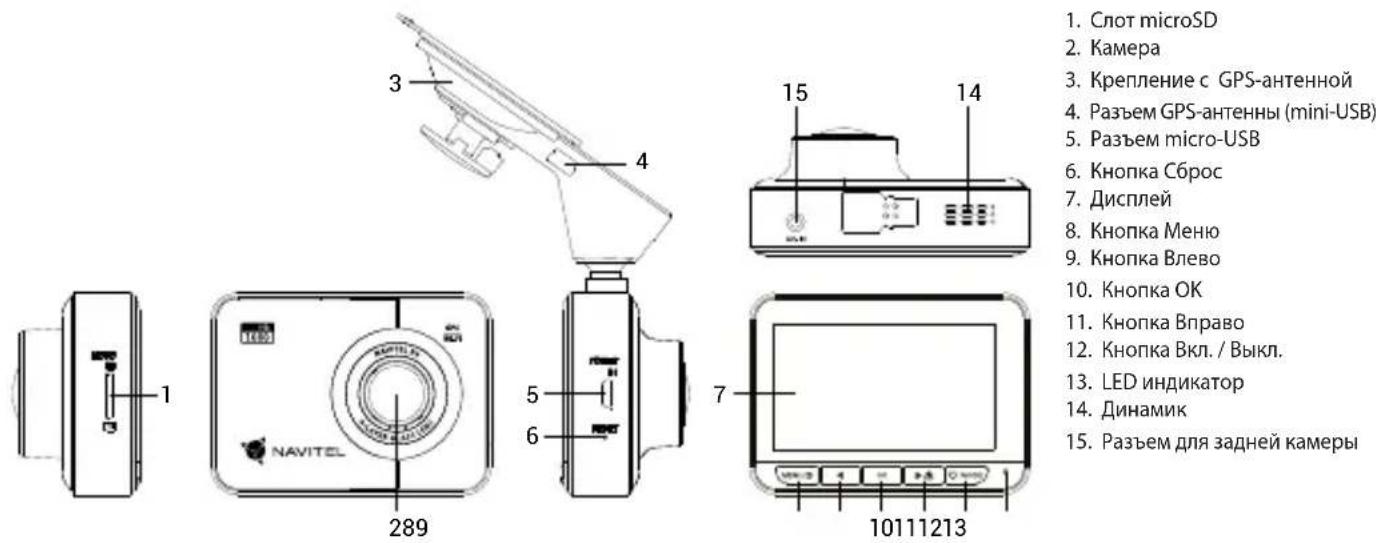
- Слот microSD
- Камера
- Крепление с GPS-антенной
- Разъем GPS-антенны (mini-USB)
- Разъем micro-USB
- Кнопка Сброс
- Дисплей
- Кнопка Меню
- Кнопка Влево
- Кнопка ОК
- Кнопка Вправо
- Кнопка Вкл. / Выкл.
- LED индикатор
- Динамик
- Разъем для задней камеры
Спецификация
| Процессор MSTAR AIT8339 | |
| Дисплей 2,7", 320×240, TN | |
| Камера SONY IMX307 (night vision) | |
| Формат видео MOV | |
| Разрешение видео основной камеры | Full HD (1920×1080), 30 fps |
| Формат изображения JPG | |
| Разрешение изображения 2 Мп | |
| Угол обзора 170° | |
| Обектив 4 линзы из стекла | |
| Память microSD карта | |
| Объем microSD-карты до 64 Гбайт | |
| USB mini-USB / micro-USB | |
| Аккумулятор 300 мА·ч | |
| Питание 5 В, 1.5 А | |
| Камера заднего вида Есть, HD | |
| Wi-Fi Есть | |
| GPS-оповещения камеры / опасности / скорость | |
| Языки | английский, венгерский, испанский, итальянский, немецкий, польский, румынский, русский, словацкий, украинский, французский, чешский |
Примечание: технические характеристики могут меняться в результате обновлений.
Установка
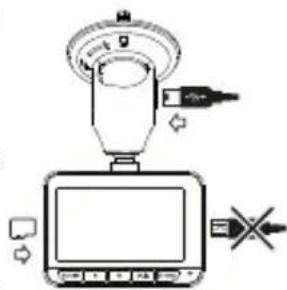
- Вставьте microSD-карту в соответствующий слот видеорегистратора. Используйте высокоскоростную (Class10 и выше) карту емкостью 8-64 Гбайт.

• Во избежание повреждения устройства и/или карты памяти, не вставляйте и не извлекайте её во время работы устройства.
- До начала записи требуется обязательно отформатировать карту памяти в видеорегистраторе. Это необходимо, чтобы избежать ошибок чтения и записи данных. Для форматирования в Меню выберите пункт Форматировать SD-карту и подтвердите выбранное действие.
- Закрепите видеорегистратор на лобовом стекле при помощи крепления.
- Подключите зарядное устройство к гнезду прикуривателя.
- Подключите зарядное устройство к разъему GPS-антенны (mini-USB). При подключении к разъему на корпусе видеорегистратора использование GPS недоступно.
- Отрегулируйте положение видеорегистратора.
- Включите питание, убедитесь что видеорегистратор установлен правильно. Если видеорегистратор установлен правильно, загорится красный индикатор. Видеорегистратор включится и начнет видеозапись (начнёт мигать синий индикатор).
Меры предосторожности
- Используйте только оригинальное зарядное устройство. Использование другого зарядного устройства может негативно повлиять на аккумулятор видеорегистратора. Используйте только одобренные производителем аксессуары.
- Допустимая теМпература внешней среды в режиме эксплуатации: от 0 до +35 °C. ТеМпература хранения: от +5 до +45 °C. Относительная влажность: от 5% до 90% без конденсата (25 °C).
- Избегайте контакта с источниками огня во избежание взрыва или пожара.
- Не подвергайте устройство сильному механическому воздействию.
- Избегайте контакта устройства с источниками электромагнитного излучения.
- Следите за тем, чтобы объектив был чистым. Не используйте химические или моющие средства для чистки устройства; всегда выключайте устройство перед чисткой.
- Строго следуйте законам и регулирующим актам региона использования устройства. Это устройство не может использоваться в незаконных целях.
- Не разбирайте устройство самостоятельно. В случае его неисправности обратитесь в сервисный центр.
Кнопки
| Кнопка Функции | |
| Вкл. / Выкл. | Нажмите кратко для включения устройства.Нажмите и удерживайте 2 секунды для выключения устройства.Нажмите, чтобы переключиться между режимами Записи видео (STBY), Съемки фото, Просмотра видео и Просмотра фото.В режиме Записи видео (REC) нажмите, чтобы заблокировать / разблокировать файл (защищенный файл не может быть удален или перезаписан).В Меню нажмите, чтобы выбрать следующий раздел меню. |
| Меню | Нажмите, чтобы перейти в режим Меню.В Меню нажмите, чтобы выйти из любого выбранного меню. |
| Влево / Вправо | В режиме Записи видео / Съемки фото нажмите и удерживайте Влево, чтобы скрыть / показать экран с изображением с задней камеры.В режиме Записи видео нажмите Вправо, чтобы выключить / включить микрофон.В режиме Просмотра видео / Просмотра фото нажмите, чтобы выбрать предыдущий / следующий файл.В Меню нажмите, чтобы выбрать предыдущий / следующий пункт меню. |
| ОК | В режиме Записи видео (STBY) нажмите для начала записи.В режиме Записи видео (REC) нажмите кратко, чтобы остановить запись.В режиме Записи видео (REC) нажмите и удерживайте 2 секунды, чтобы сделать снимок.В режиме Съемки фото нажмите, чтобы сделать снимок.В режиме Просмотра видео нажмите, чтобы выбрать файл или приостановить / продолжить просмотр.В режиме Просмотра фото нажмите, чтобы выбрать файл.В Меню нажмите, чтобы выбрать пункт меню. |
| Сброс Если устройство не отвечает, нажмите для сброса. | |
Примечание: встроенный аккумулятор предназначен только для записи аварийного события в режиме парковки и корректного выключения устройства при отключении питания; для полноценной работы устройства в любом из режимов требуется постоянное подключение питания.
Функции устройства
| Форматирование карты памяти | Форматирование карты памяти в видеорегистраторе строго необходимо для корректной работы устройства. Форматирование карты требуется выполнять перед началом использования карты памяти, а также при возникновении ошибок записи и чтения данных. Для форматирования в Меню выберите пункт Форматировать SD-карту и подтвердите выбранное действие. |
| Запись видео | При подключении к источнику питания устройство включится и начнет запись автоматически. Нажмите ОК, чтобы остановить запись. Нажмите ОК еще раз для записи нового видео. Каждое видео автоматически сохраняется. |
| Съемка фото | В режиме Записи видео (STBY) нажмите кнопку Вкл. / Выкл., чтобы попасть в режим Съемки фото, затем нажмите ОК, чтобы сделать снимок. Он будет сохранен автоматически. |
| Просмотр видео | В режиме Записи видео (STBY) дважды нажмите кнопку Вкл. / Выкл., чтобы попасть в режим Просмотра видео. Выберите файл с помощью кнопок Влево / Вправо, затем нажмите ОК для воспроизведения файла. Вы можете приостановить / продолжить воспроизведение нажатием на кнопку ОК, а также прокрутить вперед / назад кнопками Влево / Вправо. Вы можете переключаться между файлами с фронтальной / задней камеры, зажав на 2 секунды кнопку Меню. Буква в названии файла указывает на камеру: F - фронтальная, R - задняя. |
| Просмотр фото | В режиме Съемки фото дважды нажмите кнопку Вкл. / Выкл., чтобы попасть в режим Просмотра фото. Выберите файл с помощью кнопок Влево / Вправо, затем нажмите ОК для просмотра файла. Вы можете переключаться между файлами с фронтальной / задней камеры, зажав на 2 секунды кнопку Меню. Буква в названии файла указывает на камеру: F - фронтальная, R - задняя. |
| Защита файла | В режиме Записи видео (REC) нажмите Вкл. / Выкл., чтобы защитить текущую запись. В режиме Просмотра видео / Просмотра фото выберите файл, нажмите кнопку Меню, выберите пункт Защита, затем Заблокировать этот файл или Заблокировать все файлы. Защищенные файлы не могут быть удалены или перезаписаны. Для разблокировки выберите Разблокировать этот файл или Разблокировать все файлы. |
| Циклическая запись | Эта функция позволяет сохранять видеозапись отдельными фрагментами, длительность которых можно настроить в Меню. Если на карте закончится место, незаблокированные файлы будут перезаписаны в том порядке, в котором они были созданы. |
| Запись аудио Записывайте видео со звуком или без. | |
| Штамп Введите штамп даты, который будет добавлен к видеозаписям. | |
| Выключать дисплей | Устройство может автоматически выключать экран для снижения энергопотребления. В меню настроек можно выбрать временной интервал автоматического отключения экрана. |
| Датчик удара В случае столкновения устройство автоматически защитит текущую запись. | |
| Режим парковки | Если, находясь в выключенном состоянии, устройство зафиксирует вибрацию, оно автоматически включится и начнет запись. Файл записи будет защищен. |
| GPS локация | Устройство поддерживает работу встроенного чипа и GPS-антенны, он может отображать долготу, широту и другую информацию о вашем текущем местоположении. Нажмите GPS Status, чтобы проверить данные GPS. |
| Мобильное приложение | Вы можете просматривать и делиться медиафайлами с вашего регистратора на своем мобильном телефоне с помощью специального приложения. Приложение подключается через сеть Wi-Fi и должно быть предварительно установлено на вашем мобильном телефоне. |
| Подзаряд батареи | При подключении устройства к источнику внешнего питания загорится красный индикатор. По мере заполнения батареи красный свет будет тускнеть. Когда батарея будет полностью заряжена, красный индикатор выключится. |
| USB-подключение * | При подключении устройства к ПК при помощи USB-кабеля появятся две опции подключения:1) Mass Storage: воспроизведение, копирование и удаление файлов.2) Record: стандартный режим. |
* Эта функция доступна только в версии прошивки 1.7.68 и выше.
Установка приложения Navitel DVR Center
- Скачайте и установите Navitel DVR Center на смартфон или планшет, следуйте инструкциям к вашемумобильному устройству. Вы сможете скачать приложение, просканировав QR-код в Меню видеорегистратора (QR-код ПО).
- Включите Wi-Fi в Меню видеорегистратора (Wi-Fi настройки) и в настройках вашего мобильного устройства.
- Запустите приложение. Выберите ваш видеорегистратор в списке. Данные видеорегистратора указаны в Меню (Wi-FiNavitel).
- Подключите ваше мобильное устройство к видеорегистратору через Wi-Fi соединение. При необходимости используйте пароль. Его можно изменить в Меню (Пароль Wi-Fi).
- С помощью Navitel DVR Center вы можете:
- сохранять, просматривать, удалять и делиться видео и фото, а также смотреть видео с регистратора на экране мобильного устройства в режиме реального времени;
- управлять функциями видеорегистратора в меню Настройки: настраивать режим парковки, датчик удара, режим видео и форматировать SD карту.
Цифровой спидометр
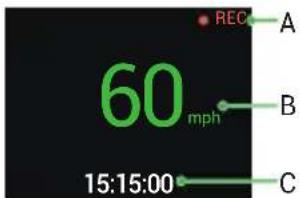
Функция Цифровой спидометр служит для отображения скорости, рассчитанной по GPS-сигналу, и времени [1]. Режимы:
- Скорость – постоянно отображается текущая скорость [В].
- Скорость и время – отображаются текущие скорость [В] и время [С].
Вся информация отображается на черном фоне.
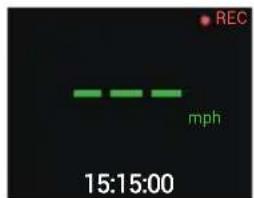
В режиме Записи видео (REC) на экране отображается ● REC или● [A]. Если автомобиль неподвижен, на экране отображается скорость 0. Если нет точного GPS-сигнала, на экране отображается – – – [2].
Примечание. Слабый GPS-сигнал может быть вызван плохими погодными условиями и другими внешними факторами. Ориентируйтесь на показание спидометра автомобиля.
[1]
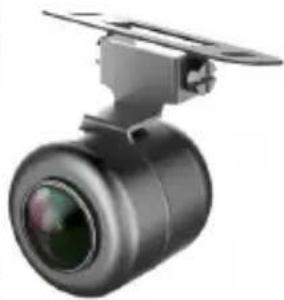
С помощью камеры заднего вида вы можете получить изображение высокого разрешения позади вашего автомобиля для безопасной парковки или записи во время движения. Современная технология двойной записи позволяет сохранять изображение как впереди, так и позади автомобиля для регистрации любой непредвиденной ситуации.
Установка камеры заднего вида
- Установите камеру на заднем стекле внутри автомобиля, либо снаружи на рамке номерного знака.
- Проложите провод по салону.
- Подключите провод в разъем камеры заднего вида.
Примечание. Настоятельно рекомендуется работы по установке камеры проводить квалицированным персоналом, имеющим необходимые навыки. Для прокладки кабеля могут потребоваться специальные инструменты или приспособления. Убедитесь в безопасности этих работ.
Правила хранения, перевозки, реализации и утилизации
- Хранение и транспортировка устройства должны производиться в сухом помещении. Устройство требует бережного обращения, оберегайте его от воздействия пыли, грязи, ударов, влаги, огня и т.д.
• Реализация устройства должна производиться в соответствии с действующим законодательством РФ. - После окончания срока службы устройство подлежит сдаче на утилизацию в соответствующий пункт приема электрического и электронного оборудования для последующей переработки и утилизации в соответствии с федеральным или местным законодательством.
Информация о мерах, которые следует принять при обнаружении неисправности оборудования
В случае обнаружения неисправности устройства обратитесь в авторизованный сервисный центр: 125190, Москва, Ленинградский проспект, д. 80, корп. 16, e-mail: service@navitel.ru
Полный список сервисных центров доступен на сайте www.navitel.ru.
Тип устройства: Видеорегистратор. Модель товара: NAVITEL R9.
Изготовитель: NAVITEL s.r.o. [НАВИТЕЛ с.р.о.].
Адрес изготовителя: U Habrovky 247/11, 140 00, Praha 4, Czech Republic [У Хабровки, 247/11, 140 00 Прага 4, Чешская Республика]. Тел.: +420 225 852 852 / +420 225 852 853.
Сделано в Китае компанией NAVITEL s.r.o. [НАВИТЕЛ с.р.о.] на заводе Shenzhen Roverstar Technology Co., Ltd [Шенжень Роверстар Технологжи Ко., Лтд]. Импортер в РФ: ООО «Торговый Дом ЦНТ», 125190, г. Москва, Ленинградский проспект, д. 80, корп. 16, тел.: +7 495 232 31 37.
Регистрационный номер сертификата соответствия: № ЕАЭС RU С-СЗ.АЖ49.В.00470/20, сроком действия: до 08.10.2025. Выдан согласно требованиям Технического регламента ТР ТС 020/2011 Органом по сертификации "Апекс-сертификация" Общества с ограниченной
ответственностью "Апекс" 09.10.2020.
Дата производства: указана в серийном номере на корпусе устройства в формате R9ГГГГММ00000.
STARVIS и
STARVIS
являются товарными знаками Sony Corporation.
год месяц


Úvod
Vážený zákazník!


Марка : Navitel
Модель : R9
Категория : Caméra auto