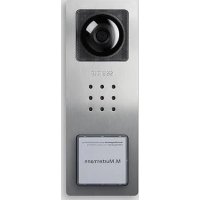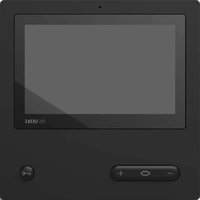
BVPC 850-0 - Домофон Siedle - Бесплатное руководство пользователя
Найдите руководство к устройству бесплатно BVPC 850-0 Siedle в формате PDF.


Вопросы пользователей о BVPC 850-0 Siedle
0 вопрос об этом устройстве. Ответьте на те, что знаете, или задайте свой.
Задать новый вопрос об этом устройстве
Скачайте инструкцию для вашего Домофон в формате PDF бесплатно! Найдите своё руководство BVPC 850-0 - Siedle и возьмите своё электронное устройство обратно в руки. На этой странице опубликованы все документы, необходимые для использования вашего устройства. BVPC 850-0 бренда Siedle.
РУКОВОДСТВО ПОЛЬЗОВАТЕЛЯ BVPC 850-0 Siedle
| Общие указания 111 |
| Описание изделия 111 |
| Обзор продуктов 112 |
| Обзор меню и символов 113 |
| манипуляция 118 |
| Базовые функции 118 |
| Автоматическая запись изображения 119 |
| Память изображений 119 |
| SD-карта 120 |
| Сигнал вызова и громкость сигнала вызова 120 |
| Режим индикации 120 |
| Очистка 121 |
| Работы по обслуживанию 121 |
Электрическое напряжение

Встраивание, монтаж и обслуживание электроприборов разрешается выполнять только квалифицированным электрикам.
Указания по эксплуатации
Во избежание повреждений панели строго следуйте следу- ющим указаниям:
Сенсорный экран и кнопки могут быть повреждены остроконечными или заостренными предметами, как, например, шариковыми авторучками или ключами!
Для пользования панелью используйте только свои пальцы.
Указания по уходу
Сухая очистка, применение агрессивных и абразивных чистящих средств могут приводить к повреждению поверхности! Очищайте внутренний аппарат только мягкой, слегка влажной тряпкой.
Следите за тем, чтобы в корпус не попадала влага.
Использование по назначению
Панель является частью дверной коммуникационной системы и может быть использована только в рамках этой системы.
Компания Siedle не несет никакой ответственности за ущерб, вызванный использованием панели не по назначению.
Шинная видеопанель, оснащенная большим сенсорным экраном, устанавливает новые стандарты для внутренних видеосистем. Информативные символы и четкая структура меню обеспечивают простое и интуитивно понятное управление.
Особенности
Панель предлагает все функции внутренней видеосистемы:
- Различение вызовов, в совокупности для
- двух дверных вызовов,
- четырех групповых вызовов,
- одного внутреннего вызова и
- одного этажного вызова
- Выбор из 11 различных сигналов вызова
- Интегрированная блокировка подслушивания и подглядывания
- Целенаправленный выбор дверных громкоговорителей/камер Подключение двери/видео возможно в любое время, даже без выполненного дверного вызова.
- Сканирование камер
- Встроенная память изображения, расширяемая входящей в комплект поставки SD-картой
- Можно запрограммировать до 15 функций переключения/управления в комбинации с шинным коммутационным модулем BSM/BSE..., целенаправленный выбор дверных громкоговорителей/камер
- Можно запрограммировать индикацию 15 сообщений; Обратная сигнализация функций переключения/управления и сообщений в комбинации с шинным входным модулем ВЕМ...
- Функции интеркома:
- Переадресация вызова
- Внутренний групповой вызов
- Циркулярное оповещение
- Автоматический прием разговора при внутреннем вызове
- Дверной контакт, включение/выключение/с регулированием по времени
- Индикация статуса при
- активной речевой связи
- активированном отключении сигнала вызова
Объем поставки
В объем поставки BVPC 850-... входят:
- Шинная видеопанель
- SD-карта
• Информация о продуктах
- Инструкция по эксплуатации
Шинный коммутационный модуль/шинный входной модуль
Совместно с шинным коммутационным модулем BSM... и шинным блоком коммутации BSE... можно активировать функции коммутации и управления с панели. Кроме того, в комбинации с шинным входным модулем BEM... можно (с шинным блоком коммутации BSE...) показать различные коммутационные состояния на панели – например, в виде сообщений.
В общей сложности можно определить до 15 различных действий или запросов состояния.
Принадлежность для настольной установки
С помощью принадлежности для настольной установки ZTVP 850-... возможно использование в качестве настольного аппарата.
text_image
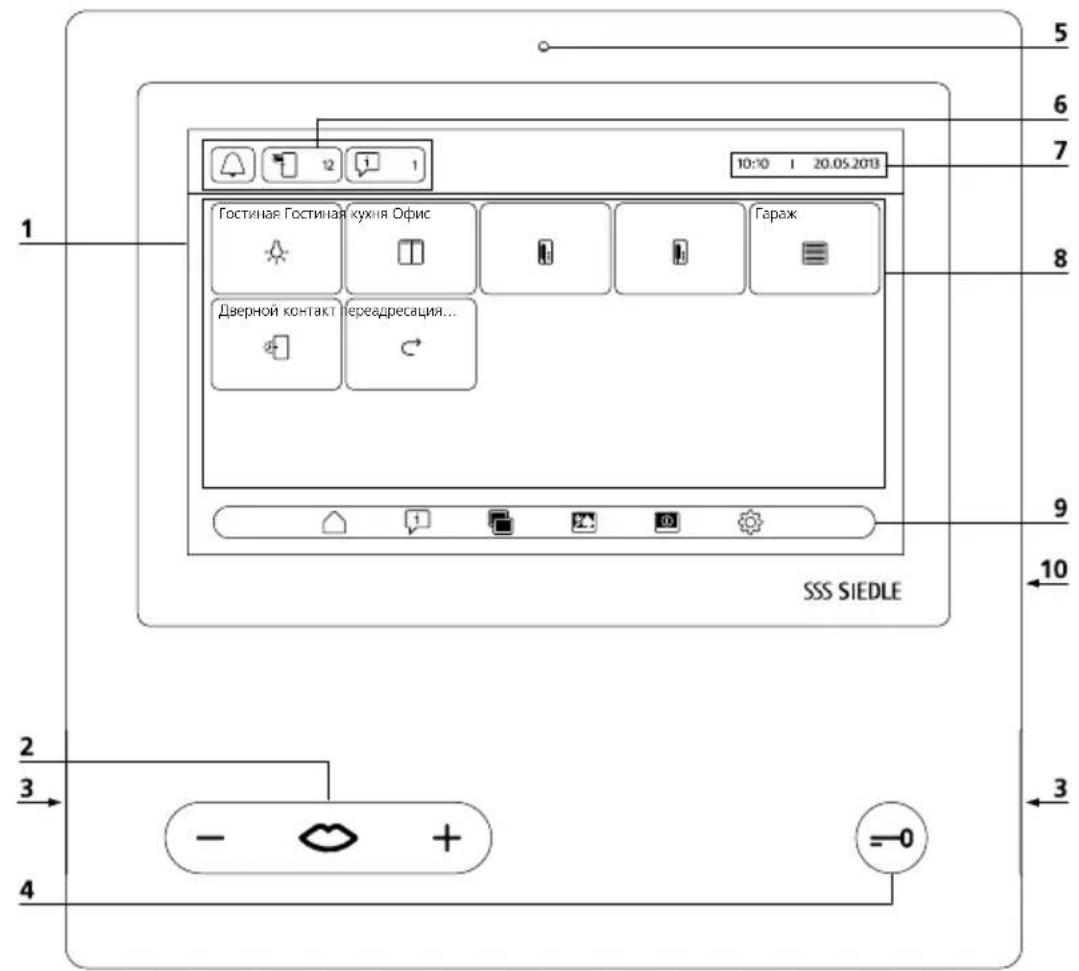
10:30 1 20.05.2013 Гостиная Гостиная кухня Офис Гараж Дверной контакт передресация... SSS SIEDLE 2 3 4 5 6 7 8 9 10 - - + =0Шинная видеопанель отличается большим сенсорным экраном. Две кнопки имеют два базовые функции «Разговор»/«Регулировка громкости» и «Отпирание дверей». Остальные функции реализуются с дисплея.
1 Дисплей с сенсорной функцией (сенсорный экран)
2 Кнопка разговора со светодиодной индикацией и качающейся кнопкой для регулировки громкости разговора
3 Громкоговоритель
4 Кнопка отпирания дверей
5 Микрофон
6 Индикаторы состояния
7 Индикация начального меню, времени и даты (стандартная кон-фигурация)
8 Область содержимого
9 Панель навигации
10 Слот для SD-карты
text_image
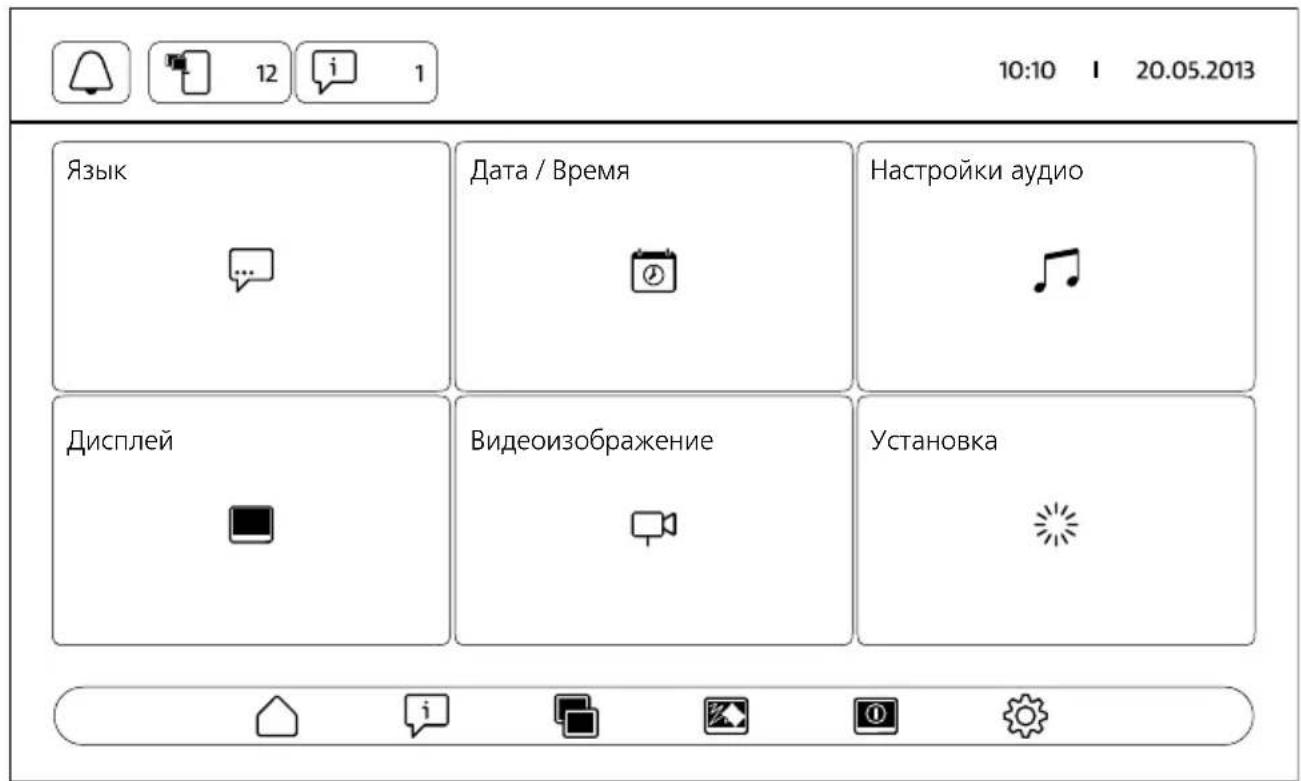
Язык Дата / Время Настройки аудио Дисплей Видеоизображение УстановкаИндикаторы состояния
| Отключение сигнала вызова | Вызов меню Отключение сигнала вызоваЗдесь сигнал вызова можноотключатьотключать на определенное времяснова включать.Символ указывает, активна ли или же отключена акустическая сигнализация дверных вызовов и звонков. | |
| Пропущенные дверные вызовы | Вызов меню Память изображенийУказание: Символ появляется на индикаторе состояния только в том случае, если были записаны новые изображения. Число после символа указывает, к какому количеству пропущенных дверных вызовов были сохранены изображения (до 999). | |
| Сообщения Вызов меню | СообщенияУказание: Символ появляется на индикаторе состояния только в том случае, если для одного из предварительно определенных событий на панели было зарегистрировано изменение состояния. Число после символа указывает количество зарегистрированных изменений состояния (до 999). | |
| переадресация вызова | Индикатор состояния «Переадресация вызова активна»Указание: Символ появляется на индикаторе состояния только в том случае, если функция включена. | |
| Автоматический прием разговора | Индикатор состояния «Автоматический прием разговора активен»Указание: Символ появляется на индикаторе состояния только в том случае, если функция включена. | |
| Дверной контакт | Индикатор состояния «Автоматическое управление дверью активно»Указание: Символ появляется на индикаторе состояния только в том случае, если функция включена. Дополнительно светится кнопка отпирания двери. |
Панель навигации / Область содержимого
| [св7а] | Главный экран Вызов главного экрана с индивидуально настроенными функциямиИз главного экрана Вы имеете доступ к функциям управления и функциям интеркома, которые были настроены электромонтером.Указание:Отображаются только те функции, которые действительно были запрограммированы для Вашей панели. |
| [стн4] | переадресация вызова Включение и выключение переадресации вызоваВходящие вызовы переадресуются на другой внутренний аппарат.Указания:До тех пор, пока активна переадресация вызова, на индикаторе состояния отображается соответствующий символ.Входящие вызовы Вы можете также по-прежнему принимать с панели. |
 | Внутренний групповой вызовВыполнение внутреннего группового вызоваВнутренние аппараты могут быть объединены в группу.С помощью этой функции все аппараты одной группы вызываются одновременно. Речевая связь устанавливается с тем участником, который первым принимает вызов. |
| [WASC] | Циркулярное оповещениеВыполнение циркулярного оповещенияОповещение на один или несколько аппаратов громкой связи и/или панелейФункция может быть использована, например, для оповещения в приемной или для поиска людей в здании. |
| [TW7Y] | Автоматический прием разговораВключение и выключение автоматического приема разговораВходящие внутренние вызовы принимаются автоматически, и включается речевая связь. |
 | Дверной контакт Включение и выключение автоматического управления дверьюУстройство отпирания двери автоматически активируется после нажатия кнопки вызова – в зависимости от программирования, либо для одной определенной двери, либо для всех дверей.Указания:Функция автоматического управления дверью может быть включена как на неопределенное время, так и на определенный промежуток времени (максимум до 9 часов, 59 минут).До тех пор, пока активно автоматическое управление дверью, на индикаторе состояния отображается соответствующий символ, и светится кнопка отпирания двери. |
| [УСТ] | Сканирование камер Вызов функции сканирования камерВсе имеющиеся в системе камеры циклически активируются в определенной последовательности (до 8 камер). Через 30 минут сканирование камер автоматически прерывается. В течение этого времени дисплей не выключается.Для досрочного прерывания сканирования камер перейдите к главному экрану и повторно нажмите на функцию сканирования камер. Активное сканирование камер отображается в панели навигации знаком ↗, а в главном экране – символом желтого цвета.Для того, чтобы быстрее перейти к изображению от следующей камеры, нажмите пальцем два раза быстро на отображаемое видеон-зображение. |
| Панель навигации / Область содержимого | |||
| (Главный экран Продолжение)Другие символы | Вызов двериОткрытие или закрытие ворот гаража | ||
| Внутренние вызовыОткрытие или закрытие жалюзи | |||
| Включение освещения например, открыть жалюзи, температура +1 °C, ... | |||
| Включатель например, закрыть жалюзи, температура -1 °C, ... | |||
| Сообщения Вызов меню СообщенияВ меню «Сообщения» отображаются предварительно определенные события, например, что в почтовый ящик была опущена почта. Сообщения должны быть запрограммированы электромонтером.Указания:Для того, чтобы можно было использовать эту функцию, Вам требуется шинный входной модуль, а также другие принадлежности, например, блок оповещателя почты Siedle.Можно определить до 15 сообщений.Отображаются только та информация о состояниях коммутации, которая действительно была запрограммирована в качестве сообщений для Вашей панели. | |||
| Память изображений Вызов меню Память изображенийВ меню «Память изображений» отображаются все изображения, сохраненные для дверных вызовов. Вы можете удалить отдельные изображения или все изображения. | |||
| Удалить Удаление показываемого изображения | |||
| Очистка дисплея Выключение сенсорной функцииДисплей заблокирован на 10 секунд, благодаря чему Вы можете очистить дисплей, не активируя каких-либо функций. | |||
| Выключить дисплей Выключение дисплеяПанель переходит в режим ожидания.Указание:Когда панель находится в режиме ожидания, то она продолжает обращать Ваше внимание на пропущенные дверные вызовы и новые сообщения.В этом случае мигают соответствующие символы на индикаторе состояния даже при выключенном дисплее. | |||
Панель навигации / Область содержимого
| [ТУА5] | Настройки Вызов меню Настройки |
| [ЗБАС] | Язык Выбор языка |
| [5КЗТ] | Дата / Время Настройка следующих параметров:Время и формат времениАвтоматический перевод времени (летнее время / зимнее время)Дата и формат датыУказание:Дата и время требуются для снабжения изображения указанием точного времени. |
| [Т287] | Настройки аудио • Выбор сигналов вызова для различных типов вызовов(11 различных сигналов вызова)Громкость сигнала вызова (5 различных уровней)Громкость сигнала разговора (5 различных уровней)Чувствительность микрофона (3 различных уровня) |
| [7АЗ7] | Дисплей Настройка следующих параметров:Яркость (5 различных уровня)Время, по истечении которого выключается дисплей(возможна настройка от 5 до 99 секунд/минут)Сигнализация пропущенных дверных вызовов(активировать/деактивировать) |
| [WЗСА] | Видеоизображение Настройка следующих параметров:Количество изображений, автоматически сделанных во время активного дверного вызова и разговора (можно настроить от 0 до 5 изображений)Задержка съемки первого изображения (дополнительная задержка съемки изображения с момента готовности системы к съемке после активирования вызова: можно настроить от 0 до 8 секунд)Задержка съемки последующих изображений (можно настроить от 2 до 8 секунд)Яркость (плавная регулировка)Насыщенность цвета (плавная регулировка)Формат изображения, который используется после нажатия на передаваемое изображение двери (режим индикации)Запись изображения (активирование/деактивирование автоматической записи изображения) |
| [ЭУТА] | Установка • Настройки для электромонтера (режим программирования, загрузка конфигурации с SD-карты)Форматирование SD-картыСброс на заводские настройки |
Панель навигации / Область содержимого
| Активный вызов /активный разговор | Сигнализирует активный вызов / активный разговор или активное ска-нирование камер | |
| Освещение Включение или | выключение светаУказание: Белый и желтый цвет символа указывает текущее состояние(«выключен» или «включен»).Если свет можно включать и выключать другим выключателем, то дей-ствительное коммутационное состояние всегда правильно указываетсятолько в комбинации с ВЕМ... | |
| Блокировка микрофона | Включение или выключение блокировки микрофонаС помощью функции блокировки микрофона Вы отключаетемикрофон панели во время активного разговора, чтобы можно былобес помех переговорить с другим человеком, находящимся в поме-щении. Ваш собеседник у двери или внутренний абонент не можетслышать этот разговор.В качестве подтверждения активности блокировки микрофона символна дисплее отображается перечеркнутым. |

Сохранить изображение Запись изображения вручную
Навигация по дисплею
Навигация по дисплею осуществляется с помощью кнопок и символов, которые Вы выбираете нажатием пальца.
Указание
Управляйте панелью только пальцами. Не используйте остро-конечные или заостренные предметы.
Включить дисплей
- Для включения дисплея нажмите на него.
Выключить дисплей

- Нажмите на символ «Выключить дисплей». Панель переходит в режим ожидания.
Указания
- Если пользователь не выполняет никаких действий, то через определенное время панель автоматически переходит в режим ожидания. Промежуток времени Вы настраиваете в меню Настройки > Дисплей > Выключить дисплей.
- Когда панель находится в режиме ожидания, то она продолжает обращать Ваше внимание на пропущенные дверные вызовы и новые сообщения. В этом случае мигают соответствующие символы на индикаторе состояния даже при выключенном дисплее.
Ответить на вызов
Как только посетитель нажимает кнопку вызова на двери, звучит звонок на панели, а кнопка разговора начинает мигать. Дисплей включается, и на нем появляется изображение посетителя. Вы можете принять вызов в течение 45 секунд после последнего звонка. Нажмите кнопку разговора.
- Во время активного разговора светится кнопка разговора.
Указание
Панель всегда передает речь в одном направлении и автоматически переключается. Если вследствие громкого постороннего шума у дверной панели вызова автоматическое переключение не работает, то можно путем нажатия и удерживания кнопки разговора (в центре) можно принудительно установить направление переговорной связи от квартирной панели к дверной панели вызова. При отпускании кнопки включается направление переговорной связи от дверной панели вызова к панели.
Открыть дверь

Для открытия двери, с которой звонили последней:
- Нажмите кнопку отпирания двери. Дверь открывается на 3 секунды.
Окончание разговора
Во время активного разговора светится кнопка разговора. Для завершения разговора нажмите кнопку разговора.
Настройка громкости разговора
Может быть настроено 5 уровней громкости разговора – как во время разговора, так и без активного разговора.
1 Во время разговора:
Настройте громкость разговора нажатием + или – на кнопке разговора.
2 Без активного разговора:
Откройте меню Настройки > Настройки аудио > Громкость разговора.
Отрегулируйте регулятором громкость разговора.
Настроенная громкость будет использоваться для будущих разговоров.
Включение и выключение света

- Для включения или выключения освещения нажмите символ «Свет».
Указания
- Освещение включается только в том случае, если электромонтер присоединил его. - После того, как Вы нажали на символ, он меняет свой цвет (белый <-> желтый), тем самым указывая коммутационное состояние. Если свет можно включать и выключать другим выключателем, то действительное коммутационное состояние всегда правильно указывается только в комбинации с ВЕМ 650-...
Запись изображения

После того, как посетитель нажал кнопку вызова на двери, автоматически записывается до 6 изображений.
Во время разговора с дверной панелью вызова можно записать вручную дополнительные изображения.
- Нажмите на символ «Сохранить изображение».
Автоматическая запись изображения
Память изображений
Смена режима индикации
Отображение видеоизображения может быть увеличено.
- Для того, чтобы сменить режим индикации и отобразить изображение с камеры увеличенным, нажмите на отображаемое изображение с камеры.
Указания
- Режим индикации Вы настра- иваете в меню Настройки >
Видеоизображение > Смена режима индикации.
- В полноэкранном режиме Вы не можете записывать изображения.
Вызов дверной панели
- Нажмите кнопку разговора, чтобы установить связь с дверной панелью вызова, на которой последним нажимался звонок.
Указание
- Можно также целенаправленно установить речевую связь с определенными дверями. Это должно быть запрограммировано электромонтером. В этом случае на главном экране панели имеются соответствующие символы, с помощью которых Вы можете вызывать определенные двери.
- Любая функция может быть активирована/деактивирована с помощью BPS 650-...
Автоматическая запись изображения
Каждый раз, когда посетитель нажимает кнопку вызова на двери, автоматически записывается до 5 изображений.
В меню Настройки >
Видеоизображение Вы настраиваете, какое максимальное количество изображений должно быть записано, через какое количество секунд после звонка должно быть записано первое изображение или активируете/деактивируете автоматическое сохранение
изображений. В состоянии при поставке эта функция активна. Если память изображений посредством BPS 650-... деактивирована, то этот пункт меню скрывается на внутреннем устройстве.
Если были сохранены новые изображения к дверным вызовам, то на индикаторе состояния появляется символ «Пропущенные дверные вызовы» с указанием количества пропущенных дверных вызовов.
Отображение изображений к пропущенным дверным вызовам

1 Для того, чтобы открыть память изображений, нажмите на символ «Пропущенные дверные вызовы». Отображаются все дверные вызовы с указанием времени и даты. Для каждого дверного вызова отображается первое сохраненное изображение.
2 При необходимости, нажмите на < или >, чтобы перейти на другую страницу в памяти изображений.
3 Нажмите на изображение, чтобы просмотреть все изображения дверного вызова.
4 Нажмите на < в панели навигации, чтобы вернуться на уровень дверных вызовов.
Указание
На основании панели навигации Вы видите, на каком уровне памяти изображений Вы находится. Если в ней отображается знак «<», то Вы видите все изображения к определенному дверному вызову. В противном случае Вы находится на уровне дверных вызовов.
Все изображения посетителей сохраняются с указанием времени и даты, а также с информацией о том, какой камеры они были сняты.
Изображения сохраняются в формате *.tif с разрешением 800 x 480 пикселей. Одно изображение занимает около 1,3 МБ памяти.
Если объем памяти в аппарате или – если вставлена – SD-карте исчерпан или достигнуто максимальное количество изображений, то всегда переписывается самое старое изображение.
Показать память изображений

Меню «Память изображений» можно вызывать в любой момент из панели навигации.
- Для того, чтобы открыть память изображений, нажмите на символ «Память изображений».
Удалить изображения

Вы можете удалить отдельные изображения из памяти изображений:
- Нажмите на символ «Удалить» в правом нижнем углу изображения, которое должно быть удалено.
Для удаления всех изображений:
1 Нажмите на «Удалить все». Появляется контрольный запрос «Вы действительно хотите удалить все изображения?». 2 Для подтверждения запроса нажмите на «Да».
Установка SD-карты
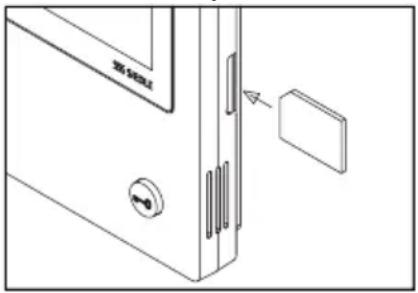
1 Откройте меню Настройки > Установка > SD-карта.
Система требует установить SD-карту.
2 Вставьте SD-карту в предназначенный для этого слот; скошенный угол SD-карты обращен вверх, контакты располагаются на задней стороне.
3 Нажмите на «ОК».
Указания
- После того, как Вы вставили SD-карту, данные из памяти изображений записываются на SD-карту.
- HE вынимать SD-карту во время процесса записи и чтения.
- Если SD-карта не может быть распознана или прочитана, то на это указывается символом (в строке состояния) и сообщением (в меню Настройки >
Установка > SD-карта).

Возможно появление дующих сообщений об ябках SD-карты:
- SD-карта не инициализирована Отформатируйте SD-карту.
- Ошибка чтения/записи SD-карты Выньте SD-карту и установите ее на место.
- SD-карта защищена от записи Выньте SD-карту, отмените защиту от записи и установите SD-карту на место.
- Не удалось отформатировать SD-карту
Выньте SD-карту и используйте другую карту.
- SD-карта повреждена / не может быть прочитана
Выньте SD-карту и используйте другую карту.
Отключить и снова включить сигнал вызова

1 Нажмите на символ «Сигнал вызова». Появляется меню «Сигнал вызова».
2 Отключить сигнал вызова:
- Для отключения звука на панели на неопределенное время нажмите на «Выкл».
Или
- Выберите, как долго должен быть отключен звук на панели (макс. 9 часов, 59 минут), и нажмите на «Регулирование по времени выкл».
3 Снова включить сигнал вызова:
Нажмите на «Вкл».
Указания
- В качестве подтверждения отключения звука символ «Сигнал вызова» на дисплее отображается перечеркнутым.
- Если посетитель звонит в дверь или звонит другой участник, то пока звук на панели отключен, кнопка разговора мигает.
Настройка сигнала вызова и громкости сигнала вызова
Сигнал вызова и громкость сигнала вызова Вы настраиваете в меню Настройки > Настройки аудио.
Вы можете выбирать между 11 сигналами вызова и, например, выбирать для звонка в домовую или квартирную дверь иной сигнал вызова, чем для внутренних или групповых вызовов. Громкость сигнала вызова имеет 5 ступеней настройки.
1 Откройте меню Настройки > Настройки аудио и выберите тип вызова, например, Дверной вызов 1.
Воспроизводится текущий сигнал вызова.
2 Настройка сигнала вызова:
Выберите другой сигнал вызова.
Воспроизводится выбранный
сигнал вызова.
3 При необходимости, отрегули-
руйте громкость сигнала вызова.
Указание
Настроенная громкость сигнала вызова действует для всех вызовов.
Режим индикации
По умолчанию изображение с камеры при активном дверном вызове или разговоре отображается только в рабочей области. Нажатием пальца Вы изменяете отображение, и изображение с камеры отображается увеличенным.
Какое увеличение используется, Вы настраиваете в меню Настройки >
Видеоизображение > Смена режима индикации:
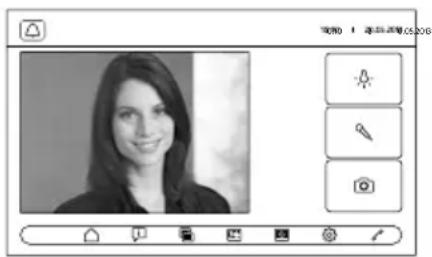
- Стандарт 1
Изображение с камеры отображается в рабочей области дисплея.
В правой части по умолчанию предлагаются функции «Включить свет», «Включить микрофон» и «Сохранить изображение».
Очистка, Работы по обслужи- ванию
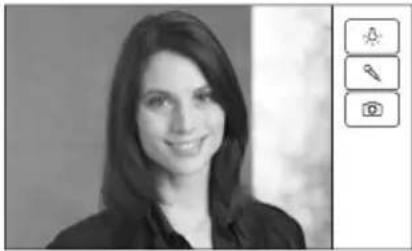
- Стандарт 2
Отображение изображения с камеры увеличивается до высоты дисплея. В правой части по умолчанию предлагаются функции «Включить свет», «Включить микрофон» и «Сохранить изображение».
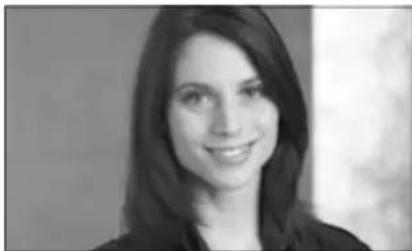
Индикация увеличивается на весь экран. Полоса табуляции в правой части в этом режиме индикации не предлагается.
Для того, чтобы при очистке панели по невнимательности не активировать какую-либо функцию или не изменить какие- либо настройки, Вы можете заблокировать сенсорную функцию на небольшой проме- жуток времени (10 секунд).
Указание
Соблюдайте указания по уходу, приведенные в разделе «Общие указания».
- Нажмите на символ «Очистка дисплея» и выполните очистку внутреннего аппарата. Если очистка занимает больше времени, то еще раз нажмите на символ «Очистка дисплея».
Сброс на заводские настройки
Сброс панели в состояние при поставке касается только настроек, которые могут быть изменены в панели, например, сигналов вызова или настроек дисплея. Программирование, выполненное электромонтером, не теряется.
1 Откройте меню Настройки > Установка и нажмите на «Заводская настройка».
2 Нажмите на «Пуск». Как только процедура закончена, появляется меню Настройки > Язык.
Конфигурация
Функции управления и ком- мутации, а также сообщения должны быть запрограммированы электромонтером.
С помощью SD-карты конфигу- рация переносится в панель.
1 Откройте меню Настройки > Установка > SD-карта.
2 Вставьте SD-карту с конфигура- цией в слот.
3 В области «Загрузить установку с SD-карты» нажмите на «Да». Появляется контрольный запрос «Вы хотите импортировать файл конфигурации?».
4 Для подтверждения запроса нажмите на «Да». После успешной передачи появляется подтверждение «Конфигурация успешно импортирована!».
5 Нажмите на «ОК».
Сервис
На случай гарантии действуют положения законодательства.
SSS SIEDLE
S. Siedle & Söhne