BVPC 850-0 - Citofono Siedle - Manuale utente e istruzioni gratuiti
Trova gratuitamente il manuale del dispositivo BVPC 850-0 Siedle in formato PDF.


Domande degli utenti su BVPC 850-0 Siedle
0 domanda su questo apparecchio. Rispondi a quelle che conosci o fai la tua.
Fai una nuova domanda su questo apparecchio
Scarica le istruzioni per il tuo Citofono in formato PDF gratuitamente! Trova il tuo manuale BVPC 850-0 - Siedle e riprendi in mano il tuo dispositivo elettronico. In questa pagina sono pubblicati tutti i documenti necessari per l'utilizzo del tuo dispositivo. BVPC 850-0 del marchio Siedle.
MANUALE UTENTE BVPC 850-0 Siedle
Istruzioni per l'uso
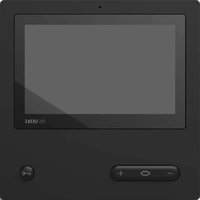
Pannello video bus
| Indice |
| Indicazioni generali 39 |
| Descrizione del prodotto 39 |
| Panoramica del prodotto 40 |
| Panoramica dei menu e dei simboli 41 |
| Funzionamento 46 |
| Funzioni base 46 |
| Ripresa immagini automatica 47 |
| Videomemoria 47 |
| Scheda SD 48 |
| Tono di chiamata e volume del tono di chiamata 48 |
| Modalità di visualizzazione 48 |
| Pulizia 49 |
| Interventi di assistenza 49 |
Tensione elettrica

Gli interventi di installazione, montaggio e assistenza agli apparecchi elettrici devono essere eseguiti esclusivamente da elettricisti specializzati.
Avvertenze per l'uso
Per evitare danni al pannello, osservare quanto segue: il touchscreen e i tasti possono essere danneggiati dall'uso di oggetti acuminati o affilati, ad esempio penne a sfera o chiavi! Per azionare il pannello utilizzare esclusivamente le dita.
Indicazioni manutenzione
Eseguire una pulizia a secco; detergenti aggressivi e mezzi abrasivi possono danneggiare la superficie! Pulire l'apparecchio interno esclusivamente con un panno morbido, leggermente inumidito. Prestare attenzione che non penetri umidità all'interno della scatola.
Utilizzo conforme
Il pannello fa parte di un sistema di citofonia e deve essere utilizzato esclusivamente nell'ambito di tale sistema.
Siedle non si assume alcuna responsabilità per danni derivanti da un utilizzo non conforme del pannello. Grazie ad un ampio touchscreen, il pannello video bus detta nuovi standard per i posti interni video. I simboli molto comunicativi e la chiara struttura a menu consentono un utilizzo semplice e intuitivo del pannello.
Prestazioni
Il pannello offre tutte le funzioni di un posto interno video:
- Tono di chiamata differenziato per
- due chiamate dal posto esterno,
- quattro chiamate di gruppo
- una chiamata interna e
- una chiamata dal piano
- Selezione fra 11 diversi toni di chiamata
- Audiosegreto e videosegreto integrati
- Selezione mirata di porter/telecamere
L'attivazione del posto esterno e della funzione video è sempre possibile, anche senza avvenuta chiamata dal posto esterno.
- Scansione delle telecamere
- Videomemoria integrata, estendibile grazie alla scheda SD in dotazione
- Possibilità di programmare fino a 15 funzioni di commutazione/comando in abbinamento al modulo di commutazione bus BSM/BSE..., selezione mirata di porter/telecamere
-
Possibilità di programmare fino a 15 visualizzazioni di messaggi; Feedback delle funzioni di commutazione/comando e messaggi in abbinamento al modulo d'ingresso bus BEM...
-
Funzioni Intercom:
- Trasferimento di chiamata
- Chiamata di gruppo interna
- Annuncio collettivo
- Accettazione automatica della conversazione in caso di chiamata interna
- Apriporta automatico, ON/OFF/temporizzato
- Indicatore di stato per
- collegamento fonico attivo
- tacitazione di chiamata attiva
Kit di fornitura
BVPC 850-... costituito da:
- Pannello video bus
- Scheda SD
- Opuscolo informativo sul prodotto
- Istruzioni per l'uso
Modulo di commutazione bus/ Modulo d'ingresso bus
In combinazione con il modulo di commutazione BSM... e l'unità di commutazione bus BSE..., tramite il pannello è possibile eseguire funzioni di commutazione e comando. Inoltre, in combinazione con il modulo d'ingresso bus BEM... (utilizzando l'unità di commutazione bus BSE...) è possibile visualizzare sul pannello diversi stati di commutazione, ad esempio sotto forma di messaggi.
Complessivamente, possono essere definite fino a 15 diverse azioni o interrogazioni di stato.
Accessorio da tavolo
Utilizzabile come apparecchio da tavolo con l'accessorio da tavolo ZTVP 850-...
text_image
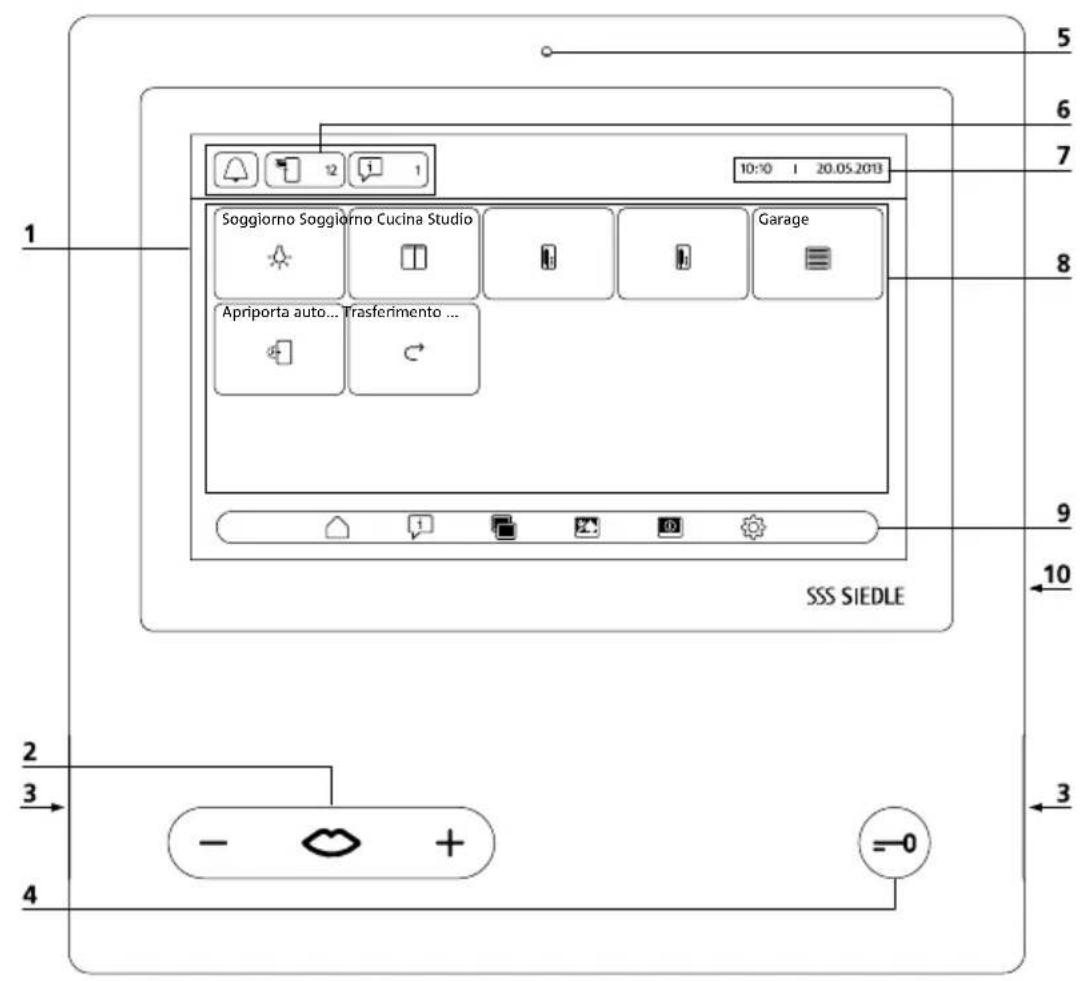
1 2 3 4 5 6 7 8 9 10 SSS SIEDLE Soggiorno Soggiorno Cucina Studio Garage Apriporta auto... Trasferimento ... - + =0Il pannello video bus si contraddi- stingue per un touchscreen di grandi dimensioni.
Due tasti sono preposti alle funzioni base "conversazione"/"regolazione del volume" e "apriporta". Le altre funzioni vengono eseguite tramite il display.
1 Display con funzione touch (touchscreen)
2 Tasto conversazione con indicatore LED e bilanciere per regolare il volume di conversazione
3 Altoparlante
4 Tasto apriporta
5 Microfono
6 Indicatori di stato
7 Visualizzazione del menu iniziale, di data e ora (configurazione standard)
8 Area contenuto
9 Barra di navigazione
10 Slot per scheda SD
text_image
10:10 20.05.2013 Lingua Data/Ora Impostazioni audio Display Immagine video InstallazioneIndicatori di stato
| Tacitazione di chiamata Richiamo del menu Tacitazione di chiamataIn questo menu è possibileimpostare la chiamata su "mute".impostare la chiamata su "mute" per un determinato periodo.riattivare la chiamata.Il simbolo indica se la segnalazione acustica di chiamate dal posto esterno e chiamate telefoniche è attiva oppure impostata su "mute". | ||
| Chiamate dal posto esterno perse | Richiamo del menu VideomemoriaNota: Il simbolo appare nell'indicatore di stato solo se sono state registrate nuove immagini. Il numero presente dopo il simbolo indica quante nuove immagini di chiamate dal posto esterno perse sono state salvate (fino a 999). | |
| Messaggi Richiamo del menu | MessaggiNota: Il simbolo appare nell'indicatore di stato solo se per uno degli eventi predefiniti è stata comunicata al pannello una variazione di stato. Il numero presente dopo il simbolo indica il numero di variazioni di stato comunicate (fino a 999). | |
| Trasferimento di chiamata | Indicatore di stato "Trasferimento di chiamata attivo"Nota: Il simbolo appare nell'indicatore di stato solo se la funzione è attivata. | |
| Accettazione automatica della conversazione | Indicatore di stato "Accettazione automatica della conversazione attiva"Nota: Il simbolo appare nell'indicatore di stato solo se la funzione è attivata. | |
| Apriporta automatico | Indicatore di stato "Apriporta automatico attivo"Nota: Il simbolo appare nell'indicatore di stato solo se la funzione è attivata. Si accende anche il tasto apriporta. | |
Barra di navigazione / Area contenuto
| Schermata home Richiamo della schermata home con le funzioni personalizzateTramite la schermata home è possibile accedere alle funzioni di comando e alle funzioni Intercom programmate dall'elettroinstallatore.Nota: Vengono visualizzate esclusivamente le funzioni effettivamente programmate per il proprio pannello. | |
| Trasferimento di chiamataAttivazione e disattivazione del trasferimento di chiamataLe chiamate in arrivo vengono trasferite ad un altro apparecchio interno.Avvertenze:Finché è attivo il trasferimento di chiamata, nell'indicatore di stato è presente il corrispondente simbolo.Le chiamate in arrivo possono comunque essere accettate anche tramite il proprio pannello. | |
| Chiamata di gruppo internaAttivazione della chiamata di gruppo internaGli apparecchi interni possono essere riuniti in un unico gruppo.Questa funzione consente di chiamare contemporaneamente tutti gli apparecchi di un gruppo. Il collegamento fonico viene stabilito con l'utente che ha accettato per primo la chiamata. | |
| Comunicazione collettivaAttivazione dell'annuncio collettivoAnnuncio ad uno o più citofoni vivavoce e/o pannelliQuesta funzione può essere utilizzata ad esempio per un annuncio in una sala di attesa oppure per cercare persone all'interno di un edificio. | |
| Accettazione automatica della conversazioneAttivazione e disattivazione dell'accettazione automatica della conversazioneLe chiamate interne in arrivo vengono accettate in automatico e il collegamento fonico attivato di conseguenza. | |
| Apriporta automatico Attivazione e disattivazione dell'apriporta automaticoDopo l'azionamento del tasto di chiamata, l'apriporta viene azionato in automatico; ciò riguarda un determinato posto esterno o tutti i posti esterni in base alla programmazione.Avvertenze:La funzione di apriporta automatico può essere attivata sia per un tempo indeterminato che per un determinato intervallo di tempo (fino a massimo di 9 ore e 59 minuti).Finché è attiva la funzione di apriporta automatico, nell'indicatore di stato è presente il corrispondente simbolo e il tasto apriporta è illuminato. | |
| Successione telecamere Richiamo della funzione di scansione delle telecamereTutte le telecamere disponibili nel sistema vengono comandate in modo ciclico in una sequenza predefinita (fino a 8 telecamere). Dopo 30 minuti, la scansione delle telecamere si interrompe automaticamente. Durante questo intervallo di tempo il display non si spegne.Per interrompere la scansione delle telecamere prima del tempo, entrare nella schermata home e toccare nuovamente la funzione di scansione delle telecamere. Una scansione delle camere attiva è segnalata nella barra di navigazione dal simbolo e nella schermata home dal simbolo giallo. Per passare più rapidamente all'immagine successiva della telecamera, toccare velocemente due volte con il dito l'immagine video visualizzata. |
| Barra di navigazione / Area contenuto | |||
| (Schermata home continua)Altri simboli | Chiamare il posto esternoAprire o chiudere il por-tone del garage | ||
| Chiamare all'internoAprire o chiudere le veneziane | |||
| Comanda luce ad es. aprire la veneziana,temperatura +1 °C, ... | |||
| Interruttore ON/OFF ad es. chiudere la vene-ziana, temperatura -1 °C, ... | |||
| Messaggi Richiamo del menu | MessaggiNel menu Messaggi vengono visualizzati eventi predefiniti, ad es. l'inseri-mento della posta nella cassetta per le lettere.I messaggi devono essere programmati dall'elettroinstallatore.Avvertenze:Per utilizzare questa funzione sono necessari un modulo d'ingresso bus e altri accessori, ad es. un'unità di segnalazione posta Siedle.Possono essere definiti fino a 15 messaggi.Vengono visualizzate esclusivamente informazioni relative agli stati di commutazione che sono stati effettivamente programmati come messaggi per il proprio pannello. | ||
| Segnalatore di posta Rilevatore di contattoporta | |||
| Messaggio di avverti-mentoRilevatore di finestra | |||
| Rilevatore di gas Rilevatore di rotturavetro | |||
| Rilevatore di fumo/incendioRilevatore di presenza | |||
| Rilevatore di acqua | |||
| Videomemoria Richiamo del menu VideomemoriaNel menu Videomemoria vengono visualizzate tutte le immagini salvate rela-tive alle chiamate dal posto esterno. Si possono cancellare singole immagini oanche tutte le immagini. | |||
| Cancella Cancella l'immagine visualizzata | |||
| Pulizia del display Disattivazione della funzione touchIl display è bloccato per 10 secondi per consentire la pulizia del display senza attivare alcuna funzione. | |||
| Disattiva display Disattivazione del displayIl pannello passa in modalità stand-by.Nota: Se il pannello è in modalità stand-by, l'utente continua comunque a ricevere indicazione delle chiamate dal posto esterno perse e di eventuali nuovi messaggi.In questo caso, i corrispondenti simboli nell'indicatore di stato lampeggiano anche se il display è disattivato. | |||
Barra di navigazione / Area contenuto
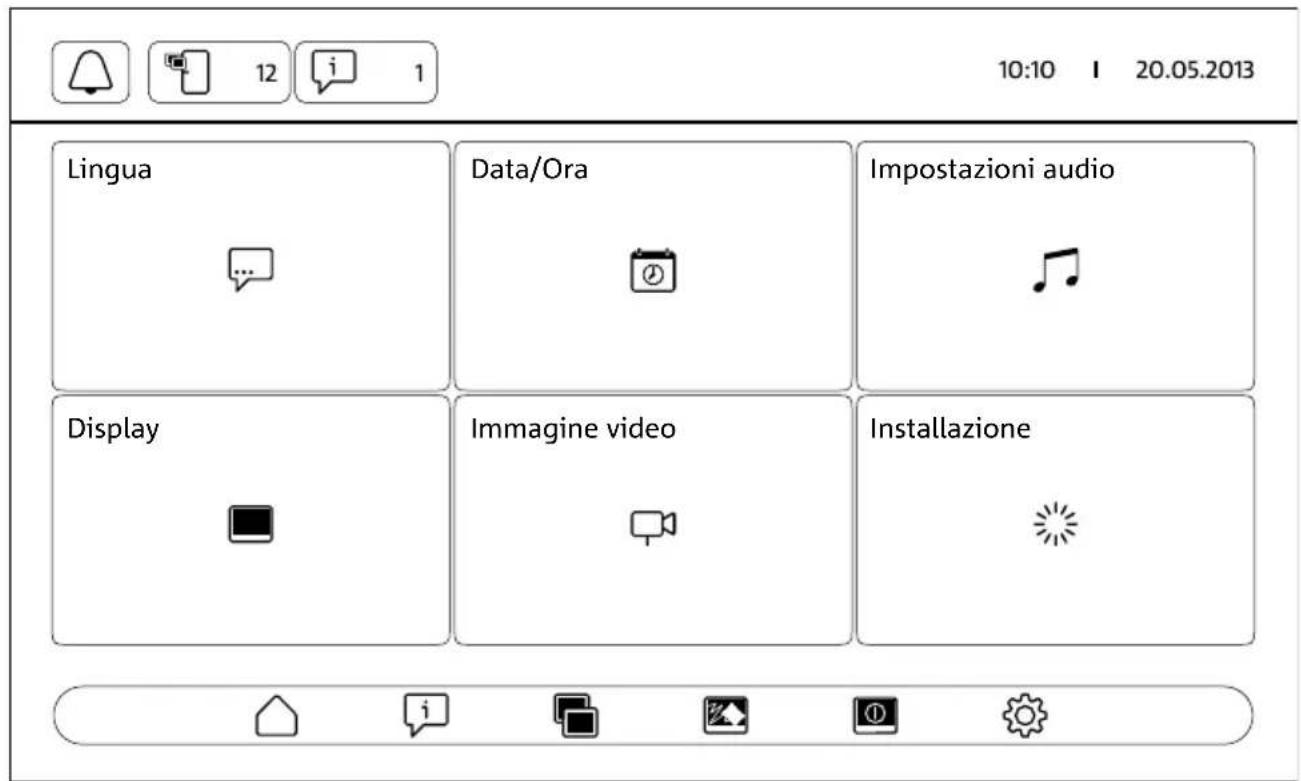
| [H08T] | Impostazioni Richiamo del menu Impostazioni |
| [TXGT] | Lingua Selezione della lingua |
 | Data/Ora Impostazione di:Ora e formato dell'oraCommutazione automatica dell'orario (legale/solare)Data e formato della dataNota: Data e ora sono necessarie per assegnare la corretta indicazionetemporale alle nuove immagini. |
 | Impostazioni audio • Selezione del tono di chiamata per diversi tipi di chiamata(11 diversi toni di chiamata)Volume di chiamata (regolabile in 5 livelli)Volume di conversazione (regolabile in 5 livelli)Sensibilità del microfono (regolabile in 3 livelli) |
 | Display Impostazione di:Luminosità (regolabile in 5 livelli)Tempo trascorso il quale il display viene disattivato(regolabile da 5 a 99 secondi/minuti)Segnalazione di chiamate dal posto esterno perse(attivazione/disattivazione) |
 | Immagine video Impostazione di:Numero di immagini che vengono registrate automaticamente mentre èattiva una chiamata dal posto esterno e una conversazione (valore regolabileda 0 a 5 immagini)Ritardo della ripresa della prima immagine (ritardo supplementare dellaripresa immagini a partire dal momento in cui il sistema è pronto alla ripresadopo l'attivazione della chiamata; valore regolabile da 0 a 8 secondi)Ritardo della ripresa di ulteriori immagini (valore regolabile da 2 a 8secondi)Luminosità (a regolazione continua)Saturazione del colore (a regolazione continua)Formato dell'immagine che viene utilizzato dopo aver toccato l'immaginedel posto esterno trasmessa (modalità di visualizzazione)Salvataggio immagini (attivazione/disattivazione del salvataggioautomatico delle immagini) |
 | Installazione • Impostazioni per l'elettroinstallatore (modalità programmazione, caricamento della configurazione della scheda SD)Formattazione della scheda SDRipristino delle impostazioni di fabbrica |
Barra di navigazione / Area contenuto
| Chiamata attiva / conversazione attiva | Segnala la chiamata attiva / conversazione attiva o la scansione delle tele-camere attiva | |
| Luce Accensione o spegnimento della luce | Nota: I colori bianco e giallo del simbolo indicano lo stato corrente ("OFF" o "ON").Se la luce può essere accesa o spenta tramite un altro interruttore, l'effettivo stato di commutazione viene segnalato correttamente sempre e solo in combinazione con un modulo BEM... | |
| Blocco del microfono Attivazione o disattivazione del blocco del microfonoSe è in corso una conversazione, con il blocco del microfono è possibile impostare su "mute" il microfono del pannello per potersi intrattenere con discrezione con una persona nella stanza. In tal caso l'interlocutore alla porta o l'utente Internet non può ascoltare.Il blocco del microfono attivo è indicato dal relativo simbolo barrato sul display. | ||
| Salva immagine Registra l'immagine manualmente | ||
Navigazione nel display
La navigazione nel display è possibile tramite tasti e simboli selezionabili con la pressione del dito.
Avvertenza
Azionare il pannello esclusivamente con le dita. Non utilizzare oggetti acuminati o affilati.
Attiva display
- Toccare il display per attivarlo.
Disattiva display

- Toccare il simbolo "Disattiva display".
Il pannello passa in modalità standby.
Avvertenze
- Se l'utente non agisce sul pannello, dopo un tempo predefinito il pannello passa automaticamente in modalità stand-by. Questo tempo può essere impostato sotto Impostazioni > Display >
Disattiva display.
- Se il pannello è in modalità standby, l'utente continua comunque a ricevere indicazione delle chiamate dal posto esterno perse e di eventuali messaggi.
In questo caso, i corrispondenti simboli nell'indicatore del display lampeggiano anche se il display è disattivato.
Accetta chiamata

Non appena un visitatore aziona il tasto di chiamata nel posto esterno, il pannello suona e il tasto conversazione lampeggia. Il display si attiva e l'immagine del visitatore appare sul display.
La conversazione può essere accettata entro 45 secondi dall'ultimo squillo del campanello.
- Premere il tasto conversazione. Questo tasto rimane accesso mentre è in corso una conversazione.
Avvertenza
Il pannello trasmette il suono solo in una direzione, commutandosi automaticamente.
Se, a causa di intensi rumori di disturbo in corrispondenza del posto esterno, la commutazione automatica non funziona, premendo e tenendo premuto il tasto conversazione (al centro) è possibile forzare la commutazione della direzione di conversazione dal posto interno al posto esterno. Rilasciando il tasto, la direzione di conversazione si commuta di nuovo dal posto esterno al pannello.
Funzione apriporta

Per aprire la porta da cui è stata effettuata l'ultima chiamata:
- Premere il tasto apriporta. La porta viene aperta per 3 secondi.
Chiusura della conversazione

Questo tasto rimane accesso mentre è in corso una conversazione.
- Premere il tasto conversazione per terminare la conversazione.
Imposta volume di conversazione

Il volume di conversazione può essere regolato in 5 livelli, sia durante una conversazione che in assenza di conversazione attiva.
1 Durante una conversazione:
Impostare il volume di conversazione premendo + o – sul tasto conversazione.
2 In assenza di conversazione attiva:
Aprire il menu Impostazioni > Impostazioni audio > Volume di conversazione.
Tramite il regolatore impostare il volume di conversazione. Il volume impostato viene applicato alle future conversazioni.
Accendi / spegni luce

- Toccare il simbolo "Luce" per accendere o spegnere l'illuminazione.
Avvertenze
- L'illuminazione viene comandata solo se è stata collegata dall'elet-troinstallatore. - Dopo aver toccato il relativo sim-bolo, questo cambia colore (bianco <-> giallo), segnalando lo stato di commutazione. Se la luce può essere accesa o spenta tramite un altro interruttore, l'effettivo stato di commutazione viene segnalato correttamente sempre e solo in combinazione con un modulo BEM 650-...
Registra immagine

Quando un visitatore aziona il tasto di chiamata nel posto esterno, vengono registrate automaticamente fino a 6 immagini.
Durante una conversazione con il posto esterno è possibile registrare manualmente ulteriori immagini.
- Toccare il simbolo "Salva immagine".
Ripresa immagini automatica
Videomemoria
Commuta modalità di visualizzazione
La rappresentazione dell'immagine video può essere ingrandita.
- Toccare l'immagine della telecamera visualizzata per commutare la modalità di visualizzazione e rappresentare ingrandita l'immagine della telecamera.
Avvertenze
- La modalità di visualizzazione può essere impostata sotto
Impostazioni > Immagine video > Commutazione della modalità visualizzazione.
- Nella modalità a schermo intero non è possibile registrare immagini.
Selezione posto esterno

- Premere il tasto conversazione per stabilire un collegamento con il posto esterno da cui è stato suonato l'ultima volta.
Avvertenza
- Si possono anche stabilire collegamenti fonici mirati con determinati posti esterni. Questi posti esterni devono essere programmati dall'elettroinstallatore. In tal caso, sulla schermata home del pannello sono disponibili corrispondenti simboli, tramite i quali è possibile chiamare un determinato posto esterno.
- Ciascuna funzione può essere disattivata/attivata con il software BPS 650-...
Ripresa immagini automatica
Ogni volta che un visitatore aziona il tasto di chiamata nel posto esterno, vengono registrate automaticamente fino a 5 immagini.
Nel menu Impostazioni > Imma-
gine video impostare il numero massimo di immagini che devono essere registrate e dopo quanti secondi dalla chiamata deve essere registrata la prima immagine oppure disattivare/attivare il salvataggio automatico delle immagini. Nello stato alla fornitura questa funzione è attiva. Se la videomemoria viene disattivata tramite il software BPS 650-..., questa voce di menu è nascosta sull'apparecchio interno.
Quando vengono salvate nuove immagini relative a chiamate dal posto esterno, nell'indicatore di stato appare il simbolo "Chiamate dal posto esterno perse" con il numero di chiamate perse.
Visualizzazione di immagini relative a chiamate dal posto esterno perse

1 Per aprire la videomemoria toccare il simbolo “Chiamate dal posto esterno perse”. Tutte le chiamate dal posto esterno vengono visualizzate con ora e data. Per ogni chiamata dal posto esterno viene visualizzata la prima immagine salvata.
2 Toccare eventualmente < o > per cambiare la pagina della videomemoria.
3 Toccare un'immagine per visualizzare tutte le immagini relative alla chiamata dal posto esterno.
4 Toccare < nella barra di navigazione per passare nuovamente al livello delle chiamate dal posto esterno.
Avvertenza
Tramite la barra di navigazione è possibile vedere in quale livello della videomemoria ci si trova. Se appare "<", è possibile vedere tutte le immagini relative ad una determinata chiamata dal posto esterno. In caso contrario, ci si trova nel livello delle chiamate dal posto esterno. Tutte le immagini dei visitatori vengono salvate con ora e data, nonché con indicazione della telecamera da cui sono state registrate.
Le immagini vengono salvate sotto forma di file *.tif con una risoluzione di 800 x 480 pixel. Un'immagine richiede uno spazio di memoria di circa 1,3 MB.
Quando la memoria dell'apparecchio oppure della scheda SD, se inserita, è esaurita oppure quando è stato raggiunto il numero massimo di immagini, viene sempre sovrascritta l'immagine più vecchia.
Visualizza videomemoria

Il menu Videomemoria può essere richiamato in qualsiasi momento tramite la barra di navigazione.
- Per aprire la videomemoria toccare il simbolo "Videomemoria".
Cancella immagini

Se si desidera, si possono cancellare singole immagini dalla videomemoria:
Toccare il simbolo "Cancella" nell'angolo inferiore a destra dell'im-magine che si desidera cancellare.
Se si desidera cancellare tutte le immagini:
1 Toccare "Cancella tutto". Appare la domanda "Cancellare effettivamente tutte le immagini?".
2 Per confermare la domanda toccare "Sì".
Tono di chiamata e volume del tono di chiamata
Modalità di visualizzazione
Inserisci scheda SD
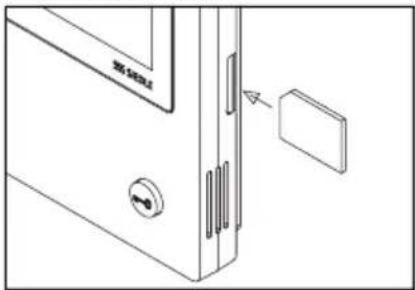
1 Aprire il menu Impostazioni > Installazione > Scheda SD.
Il sistema chiede di inserire la scheda SD.
2 Inserire la scheda SD nel previsto slot; l'angolo smussato della scheda SD è rivolto verso l'alto, i contatti sono sul lato posteriore.
3 Toccare "OK".
Avvertenze
- Dopo aver inserito la scheda SD, i dati vengono scritti dalla videomemoria sulla scheda SD.
- Durante il processo di scrittura e lettura NON estrarre la scheda SD.
- Se la scheda SD non viene riconosciuta o non viene letta, tale stato viene segnalato sul display mediante un simbolo (nella barra di stato) e un messaggio (nel menu
Impostazioni > Installazione > Scheda SD).
Sono possibili i seguenti messaggi d'errore per la scheda SD:
- Scheda SD non inizializzata Formattare la scheda SD.
- Errore di lettura/scrittura scheda SD Estrarre la scheda SD e inserirla di nuovo.
- Scheda SD protetta da scrittura Estrarre la scheda SD, togliere la protezione di scrittura e inserire di nuovo la scheda SD.
- Impossibile formattare la scheda SD
Estrarre la scheda SD e utilizzarne un'altra.
- Scheda SD difettosa / non leggibile Estrarre la scheda SD e utilizzarne un'altra.
Disattiva e riattiva tono di chia- mata

1 Toccare il simbolo "Tono di chia-mata".
Appare il menu Tono di chiamata.
2 Disattiva tono di chiamata:
- Toccare "OFF" per impostare la funzione "mute" del pannello per un determinato intervallo di tempo.
oppure
- Selezionare per quanto tempo il pannello deve rimanere in modalità "mute" (max. 9 ore, 59 minuti) e toccare "Temporizzato OFF".
3 Riattiva tono di chiamata:
Toccare "ON".
Avvertenze
- La funzione "mute" attivata è segnalata dal simbolo "Tono di chiamata" barrato sul display.
- Se un visitatore suona alla porta o un altro utente chiama, il tasto conversazione lampeggia finché il pannello rimane impostato su "mute".
Imposta tono di chiamata e volume del tono di chiamata
Il tono di chiamata e il volume del tono di chiamata possono essere impostati sotto Impostazioni > Impostazioni audio.
Si può selezionare fra 11 toni di chiamata e scegliere un tono di chiamata diverso ad esempio per la chiamata dalla porta d'ingresso o dalla porta della singola unità abitativa e per chiamate interne o di gruppo.
Il volume del tono di chiamata può essere regolato in 5 livelli.
1 Aprire il menu Impostazioni > Impostazioni audio e selezionare il tipo di chiamata, ad es. chiamata dal posto esterno 1.
Viene riprodotto il tono di chiamata corrente.
2 Imposta tono di chiamata:
Selezionare un altro tono di chia- mata.
Viene riprodotto il tono di chiamata selezionato.
3 Regolare eventualmente il volume del tono di chiamata.
Avvertenza
Il volume del tono di chiamata si applica a tutte le chiamate.
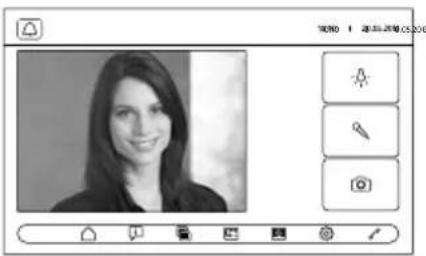
Di serie, l'immagine della telecamera relativa ad una chiamata dal posto esterno o ad una conversazione in corso viene visualizzata solo nell'area di lavoro.
Con la pressione del dito si modifica la rappresentazione e si rappresenta l'immagine della telecamera ingrandita.
Il tipo di ingrandimento utiliz- zato può essere impostato sotto
Impostazioni > Immagine video > Commutazione della modalità visualizzazione:
- Standard 1
L'immagine della telecamera viene visualizzata nell'area di lavoro del display. Sul lato destro sono disponibili di serie le funzioni "Accendi luce", "Attiva microfono" e "Salva immagine".
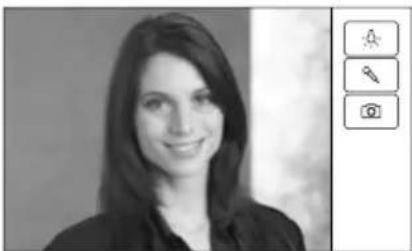
La visualizzazione dell'immagine della telecamera viene ingrandita all'altezza del display. Sul lato destro sono disponibili di serie le funzioni "Accendi luce", "Attiva microfono" e "Salva immagine".
Pulizia, Interventi di assistenza
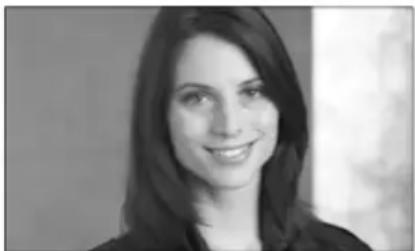
- Schermo intero
La visualizzazione viene ingrandita a schermo intero. La barra dei tab sul lato destro non è disponibile in questa modalità di visualizzazione.
Per evitare che durante la pulizia del pannello si attivi inavvertitamente una funzione o si modifichino determinate impostazioni, è possibile bloccare la funzione touch per un breve intervallo di tempo (10 secondi).
Avvertenza
Rispettare le istruzioni per la pulizia riportate nel paragrafo "Avvertenze generali".
- Toccare il simbolo "Pulizia display" e pulire il proprio apparecchio interno. Qualora la pulizia dovesse richiede più tempo, toccare di nuovo il simbolo "Pulizia display".
Reset di fabbrica
Il reset del pannello allo stato alla fornitura interessa solo le impostazioni modificabili sul pannello, ad es. i toni di chiamata o le impostazioni del display. La programmazione effettuata dall'elettroinstallatore non va per- duta.
1 Aprire il menu Impostazioni > Installazione e toccare "Impostazioni di fabbrica".
2 Toccare "Avvio". Appena è terminato il processo, compare il menu Impostazioni > Lingua.
Configurazione
Le funzioni di commutazione e comando e i messaggi devono essere programmati dall'elettroinstallatore. La configurazione viene trasferita sul pannello tramite la scheda SD.
1 Aprire il menu Impostazioni > Installazione > Scheda SD.
2 Inserire la scheda SD con la configurazione nell'apposito slot.
3 Nella sezione "Carica installazione dalla scheda SD" toccare "Sì".
Appare la domanda "Eseguire il file di configurazione?".
4 Toccare "Sì" per confermare la domanda.
Ad avvenuto trasferimento appare la conferma "Configurazione riuscita!".
5 Toccare "OK".
Assistenza
Ai fini della garanzia si applicano le disposizioni di legge.
Nederlands
Inhoud