BVPC 850-0 - Gegensprechanlage Siedle - Kostenlose Bedienungsanleitung
Finden Sie kostenlos die Bedienungsanleitung des Geräts BVPC 850-0 Siedle als PDF.


Benutzerfragen zu BVPC 850-0 Siedle
0 Frage zu diesem Gerät. Beantworten Sie die, die Sie kennen, oder stellen Sie Ihre eigene.
Eine neue Frage zu diesem Gerät stellen
Laden Sie die Anleitung für Ihr Gegensprechanlage kostenlos im PDF-Format! Finden Sie Ihr Handbuch BVPC 850-0 - Siedle und nehmen Sie Ihr elektronisches Gerät wieder in die Hand. Auf dieser Seite sind alle Dokumente veröffentlicht, die für die Verwendung Ihres Geräts notwendig sind. BVPC 850-0 von der Marke Siedle.
BEDIENUNGSANLEITUNG BVPC 850-0 Siedle
| Allgemeine Hinweise 3 |
| Produktbeschreibung 3 |
| Produktübersicht 4 |
| Menü- und Symbolübersicht 5 |
| Bedienung 10 |
| Grundfunktionen 10 |
| Automatische Bildaufnahme 11 |
| Bildspeicher 11 |
| SD-Karte 12 |
| Rufton und Ruftonlautstärke 12 |
| Anzeigemodus 12 |
| Reinigung 13 |
| Servicearbeiten 13 |
Elektrische Spannung

Einbau, Montage und Service-arbeiten elektrischer Geräte dürfen ausschließlich durch eine Elektro-Fachkraft erfolgen.
Bedienhinweise
Um Schäden am Panel zu vermeiden, beachten Sie bitte: Der Touchscreen und die Tasten können durch scharfkantige oder spitze Gegenstände wie etwa Kugelschreiber oder Schlüssel beschädigt werden! Verwenden Sie ausschließlich Ihre Finger, um das Panel zu bedienen.
Pflegehinweise
Trockene Reinigung, aggressive Reiniger und Scheuermittel können die Oberfläche beschädigen! Reinigen Sie Ihr Innengerät nur mit einem weichen, leicht angefeuchteten Tuch. Achten Sie darauf, dass keine Feuchtigkeit in das Gehäuse eindringt.
Bestimmungsgemäße
Verwendung
Das Panel ist Teil eines Türkommunikationssystems und ist ausschließlich innerhalb dieses Systems zu verwenden. Siedle übernimmt keinerlei Haftung für Schäden, die aus einer nicht bestimmungsgemäßen Verwendung des Panels resultieren.
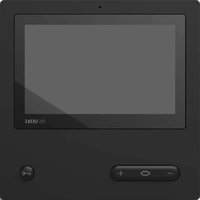
Mit einem großen Touchscreen setzt das Bus-Video-Panel neue Standards für Video-Innenstationen. Aussagekräftige Symbole und ein klarer Menüaufbau ermöglichen eine einfache und intuitive Bedienung.
Leistungsmerkmale
Das Panel bietet alle Funktionen einer Video-Innenstation:
• Rufunterscheidung für insgesamt
- zwei Türrufe,
- vier Gruppenrufe
- einen Internruf und
- einen Etagenruf
- Auswahl aus 11 verschiedenen Ruftönen
- Integrierte Mithör- und Mitsehsperre
- Gezielte Anwahl von Türlautsprechern/Kameras Die Tür- und Videoaufschaltung ist jederzeit möglich, auch ohne erfolgten Türruf.
- Kamerascan
- Eingebauter Bildspeicher, erweiterbar durch mitgelieferte SD-Karte
- Bis zu 15 Schalt-/Steuerfunktionen in Verbindung mit Bus-Schaltmodul BSM/BSE..., gezielte Anwahl von Türlautsprechern/Kameras
- Bis zu 15 Meldungsanzeigen programmierbar; Rückmeldung für Schalt-/Steuerfunktionen und Meldungen in Verbindung mit Bus-Eingangs-Modul BEM...
- Intercom-Funktionen:
- Rufweiterleitung
- Interner Gruppenruf
- Sammeldurchsage
- Automatische Gesprächsannahme bei Internruf
-
Türmatik, ein/aus/-zeitgesteuert
-
Statusanzeige bei
- aktiver Sprechverbindung
- aktiver Ruftonabschaltung
Lieferumfang
BVPC 850-... bestehend aus:
- Bus-Video-Panel
- SD-Karte
- Produktinformation
• Bedienungsanleitung
Bus-Schaltmodul/
Bus-Eingangsmodul
Zusammen mit dem Bus-Schalt-Modul BSM... und der Bus-Schalt-Einheit BSE... können Sie Schalt- und Steuerfunktionen über das Panel auslösen.
In Verbindung mit dem Bus-Eingangs-Modul BEM 650-... können Sie sich (mit der Bus-Schalt-Einheit BSE...) außerdem verschiedene Schaltzustände über das Panel – beispielsweise als Meldungen – anzeigen lassen.
Insgesamt können bis zu 15 unterschiedliche Aktionen oder Zustandsabfragen definiert werden.
Tischzubehör
Mit dem Tischzubehör ZTVP 850-... ist das Panel als Tischgerät einsetzbar.
text_image
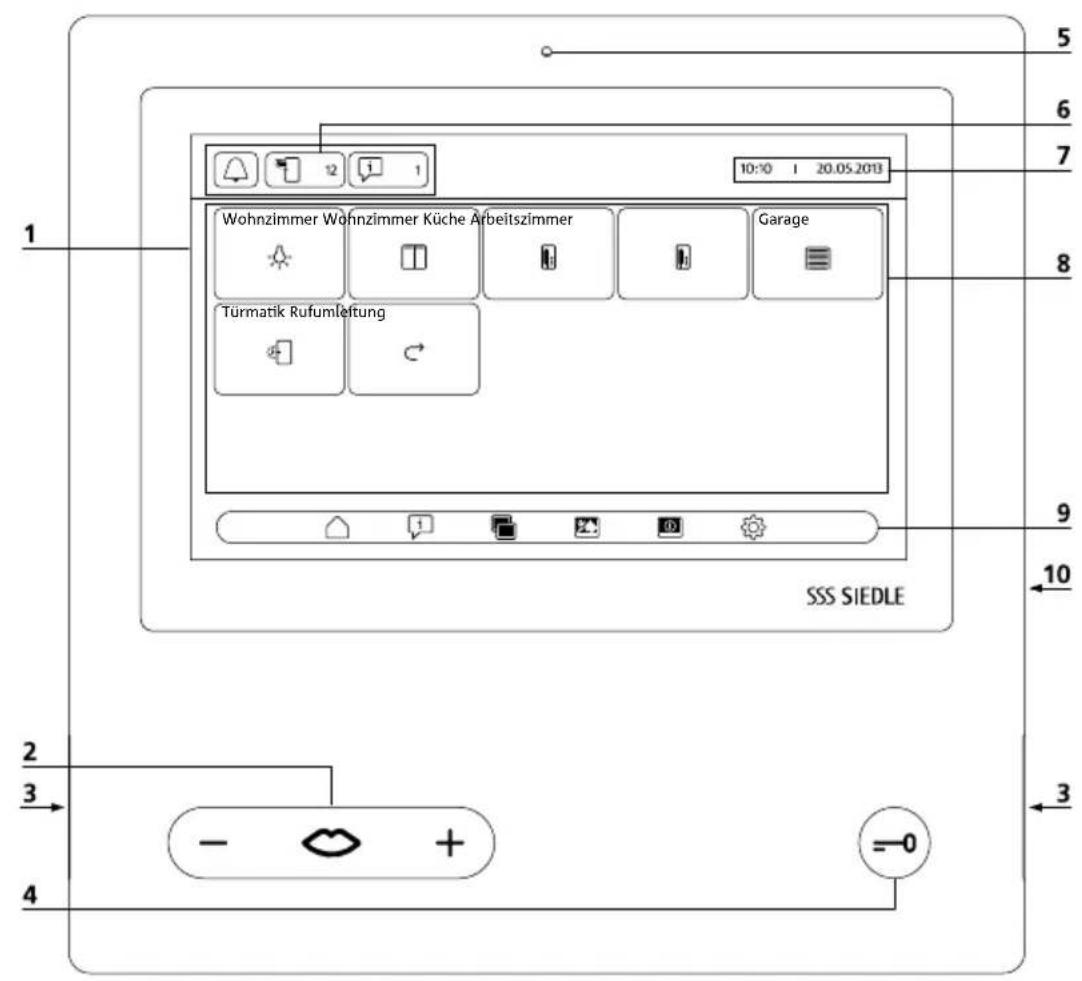
1 2 3 4 5 6 7 8 9 10 SSS SIEDLE Wohnzimmer Wohnzimmer Küche Arbeitszimmer Garage Türmatik Rufumleitung - + -0Das Bus-Video-Panel zeichnet sich durch einen großflächigen Touchscreen aus.
Zwei Tasten belegen die Grundfunktionen „Sprechen“/„Lautstärke regeln“ und „Türöffnen“. Weitere Funktionen werden über das Display realisiert.
1 Display mit Touch-Funktion (Touchscreen)
2 Sprechtaste mit LED-Anzeige und Tastenwippe zum Einstellen der Gesprächslautstärke
3 Lautsprecher
4 Türöffnertaste
5 Mikrofon
6 Statusanzeigen
7 Anzeige von Startmenü, Uhrzeit und Datum (Standardkonfiguration)
8 Inhaltsbereich
9 Navigationsleiste
10 Kartenschacht für SD-Karte
text_image
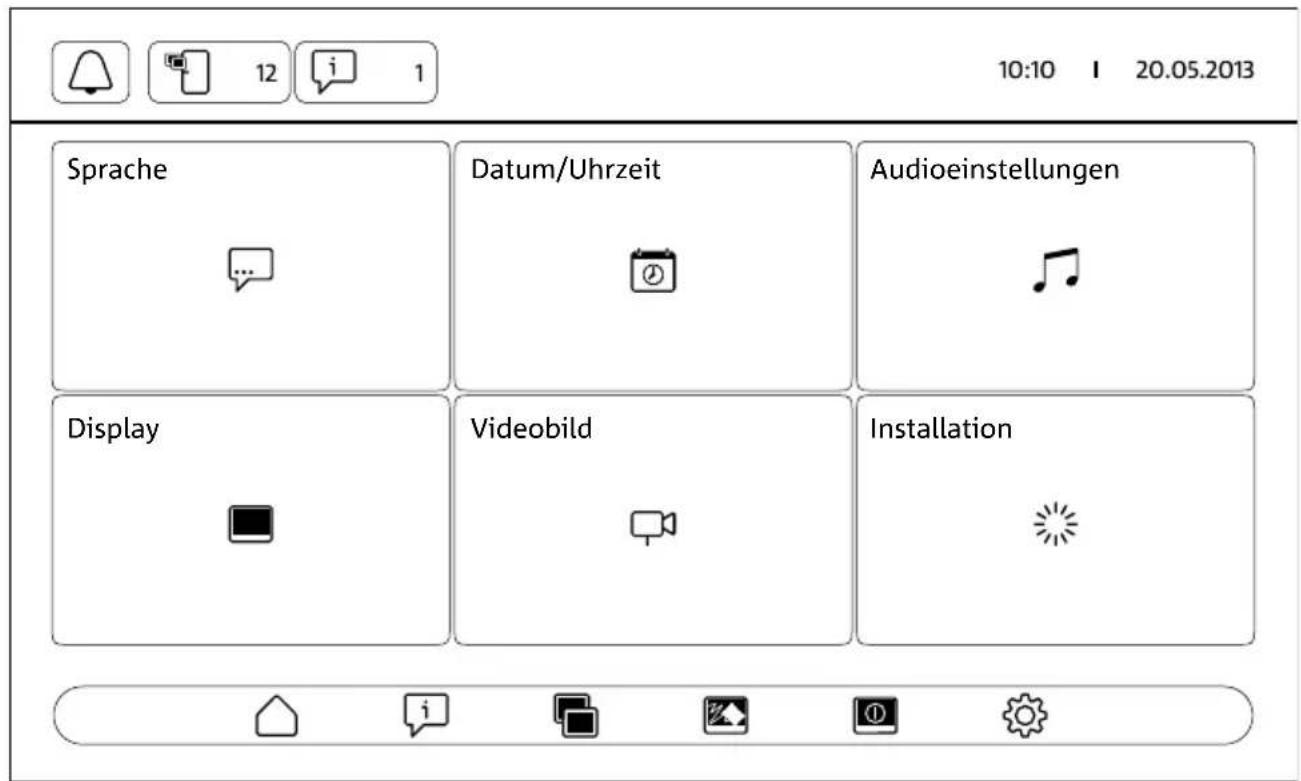
10:10 20.05.2013 Sprache Datum/Uhrzeit Audioeinstellungen Display Videobild InstallationStatusanzeigen
 | Ruftonabschaltung Aufrufen des Menüs RuftonabschaltungHier können Sie den Rufton• stumm schalten.• für eine bestimmte Zeit stumm schalten.• wieder einschalten.Das Symbol zeigt an, ob die akustische Signalisierung von Türrufen und Anrufen aktiv oder stumm geschaltet ist. | |
 | ||
 | Verpasste Türrufe Aufrufen des Menüs BildspeicherHinweis: Das Symbol wird in der Statusanzeige nur angezeigt, wenn neue Bilder aufgenommen wurden. Die Zahl hinter dem Symbol gibt an, zu wie vielen verpassten Türrufen neue Bilder gespeichert wurden (bis 999). | |
| [ZABX] | Meldungen Aufrufen des Menüs MeldungenHinweis: Das Symbol wird in der Statusanzeige nur angezeigt, wenn für eins der vordefinierten Ereignisse eine Zustandsänderung an das Panel gemeldet wurde. Die Zahl hinter dem Symbol gibt die Anzahl der gemel-deten Zustandsänderungen an (bis 999). | |
| [BZ2C] | Rufumleitung Statusanzeige „Rufumleitung aktiv“Hinweis: Das Symbol wird in der Statusanzeige nur angezeigt, wenn die Funktion eingeschaltet ist. | |
↑ | Automatische Gesprächsannahme | Statusanzeige „Automatische Gesprächsannahme aktiv“Hinweis: Das Symbol wird in der Statusanzeige nur angezeigt, wenn die Funktion eingeschaltet ist. |
 | Türmatik Statusanzeige „Türmatik aktiv“Hinweis: Das Symbol wird in der Statusanzeige nur angezeigt, wenn die Funktion eingeschaltet ist. Zusätzlich leuchtet die Türöffnertaste. | |
Navigationsleiste / Inhaltsbereich
| Homescreen Aufrufen des Homescreens mit den individuell hinterlegten FunktionenÜber den Homescreen haben Sie Zugriff auf Steuerfunktionen und Intercom-Funktionen, die Ihr Elektroinstallateur eingerichtet hat.Hinweis:Es werden nur Funktionen angezeigt, die tatsächlich für Ihr Panel programmiert wurden. | |
| Rufumleitung Rufumleitung ein- und ausschaltenEingehende Rufe werden an ein anderes Innengerät umgeleitet.Hinweise:Solange die Rufumleitung aktiv ist, wird in der Statusanzeige das entsprechende Symbol dargestellt.Eingehende Rufe können Sie auch weiterhin über Ihr Panel annehmen. | |
| Interner Gruppenruf Internen Gruppenruf tätigenInnengeräte können zu einer Gruppe zusammengefasst werden.Über diese Funktion werden alle Geräte einer Gruppe gleichzeitig ange-rufen. Die Sprechverbindung wird zu dem Teilnehmer aufgebaut, der als Erster den Ruf annimmt. | |
| Sammeldurchsage Sammeldurchsage tätigenDurchsage an ein oder mehrere Freisprechtelefone und/oder PanelsDie Funktion kann z. B. für eine Durchsage in ein Wartezimmer oder zur Personensuche im Gebäude genutzt werden. | |
| Automatische GesprächsannahmeAutomatische Gesprächsannahme ein- und ausschaltenAnkommende Internrufe werden automatisch angenommen und die Sprechverbindung eingeschaltet. | |
| Türmatik Türmatik ein- und ausschaltenDer Türöffner wird nach Betätigung der Ruftaste automatisch aktiviert – je nach Programmierung entweder für eine bestimmte Tür oder für alle Türen.Hinweise:Die Türmatikfunktion kann sowohl für unbestimmte Zeit als auch für eine gewisse Zeitspanne (bis maximal 9 Stunden, 59 Minuten) eingeschaltet werden.Solange die Türmatik aktiv ist, wird in der Statusanzeige das entsprechende Symbol dargestellt und die Türöffnertaste leuchtet. | |
| Kamerascan Aufrufen der Kamerascan-FunktionAlle im System verfügbaren Kameras werden in einer festgelegten Reihenfolge zyklisch angesteuert (bis zu 8 Kameras). Nach 30 Minuten bricht der Kamerascan von selbst ab. Während dieser Zeit wird das Display nicht ausgeschaltet.Um den Kamerascan vorzeitig abzubrechen, wechseln Sie zum Homescreen und tippen Sie erneut auf die Kamerascan-Funktion. Ein aktiver Kamerascan wird in der Navigationsleiste mit und im Homescreen mit gelben Symbol angezeigt.Um schneller zum nächsten Kamerabild zu wechseln, tippen Sie zweimal schnell mit Ihrem Finger auf das angezeigte Videobild. |
| Navigationsleiste / Inhaltsbereich | ||||
 | (Homescreen Fortsetzung) weitere Symbole |  | Tür rufen | [G428] [CB7K] Garagentor öffnen oder schließen |
| [2X05] | Intern rufen | [0502]  Jalousie öffnen oder schließen Jalousie öffnen oder schließen | ||
| [2X44] | Licht schalten z. B. Jalousie öffnen, | |||
| [X032] | Ein-/Ausschalter z. B. Jalousie schließen, | |||
| Temperatur +1 °C, ... | ||||
| Temperatur -1 °C, ... | ||||
| [SX4] | Meldungen Aufrufen des Menüs MeldungenIm Menü Meldungen werden Ihnen vordefinierte Ereignisse angezeigt, z. B. dass Post im Briefkasten eingeworfen wurde.Die Meldungen müssen vom Elektroinstallateur programmiert werden.Hinweise:· Damit diese Funktion nutzbar ist, benötigen Sie ein Bus-Eingangsmodul sowie weiteres Zubehör, z. B. eine Siedle Postmeldeeinheit.· Es können bis zu 15 Meldungen definiert werden.· Es werden nur Informationen zu Schaltzuständen angezeigt, die tatsächlich als Meldung für Ihr Panel programmiert wurden. | |||
Navigationsleiste / Inhaltsbereich
 | Einstellungen Aufrufen des Menüs Einstellungen | |
 | Sprache Auswahl der Sprache | |
 | Datum/Uhrzeit Einstellen von:Uhrzeit und UhrzeitformatAutomatischer Zeitumstellung (Sommer-/Winterzeit)Datum und DatumsformatHinweis: Datum und Uhrzeit sind erforderlich, um neue Bilder mit der korrekten Zeit zu versehen. | |
 | Audioeinstellungen | Ruftonauswahl für die verschiedenen Rufarten (11 verschiedene Ruftöne)Ruftonlautstärke (in 5 Stufen einstellbar)Gesprächslautstärke (in 5 Stufen einstellbar)Mikrofonempfindlichkeit (in 3 Stufen einstellbar) |
 | Display Einstellen von:Helligkeit (in 5 Stufen einstellbar)Zeit, nach deren Ablauf das Display ausgeschaltet wird(von 5 bis 99 Sekunden/Minuten einstellbar)Signalisierung verpasster Türrufe (aktivieren/deaktivieren) | |
 | Videobild Einstellen von:Anzahl der Bilder, die während eines aktiven Türrufs und Gesprächs automatisch aufgenommen werden (0 bis 5 Bilder einstellbar)Aufnahmeverzögerung erstes Bild (Zusätzliche Verzögerung der Bildaufnahme ab der Aufnahmebereitschaft des Systems nach Rufauslösung;von 0 bis 8 Sekunden einstellbar)Aufnahmeverzögerung weitere Bilder (2 bis 8 Sekunden einstellbar)Helligkeit (stufenlos einstellbar)Farbsättigung (stufenlos einstellbar)Bildformat, das nach dem Tippen auf das übertragene Türbild genutzt wird (Anzeigemodus)Bildspeicherung (aktivieren/deaktivieren der automatischen Bildspeicherung) | |
 | Installation • Einstellungen für den Elektroinstallateur (Programmiermodus,Konfiguration von SD-Karte laden)Formatieren der SD-KarteRücksetzen auf Werkseinstellungen | |
Navigationsleiste / Inhaltsbereich
| Aktiver Ruf /aktives Gespräch | Signalisiert aktiven Ruf / aktives Gespräch oder aktiven Kamerascan | |
| Licht Licht ein- oder ausschalten | Hinweis:Die Farben Weiß und Gelb des Symbols zeigen den aktuellen Status („Aus“ oder „Ein“) an.Wenn das Licht durch einen weiteren Schalter geschaltet werden kann, wird der tatsächliche Schaltzustand nur zusammen mit einem BEM... immer korrekt angezeigt. | |
| Mikrofonsperre Mikrofonsperre ein- oder ausschalten | Mit der Mikrofonsperre schalten Sie das Mikrofon des Panels während eines aktiven Gesprächs stumm, um sich mit einer Person im Raum diskret zu unterhalten. Ihr Gesprächspartner an der Türe oder der Internteilnehmer kann nicht mithören.Als Hinweis auf eine aktive Mikrofonsperre wird das Symbol im Display durchgestrichen dargestellt. | |
| Bild speichern Bild manuell aufnehmen |
Displaynavigation
Die Navigation im Display funktioniert mit Hilfe von Schaltflächen und Symbolen, die Sie per Fingerdruck anwählen.
Hinweis
Bedienen Sie das Panel ausschließlich mit den Fingern. Verwenden Sie keine scharfkantigen oder spitzen Gegenstände.
Display einschalten
- Tippen Sie auf das Display, um es einzuschalten.
Display ausschalten

- Tippen Sie auf das Symbol „Display ausschalten“. Das Panel wechselt in den Stand-by-Betrieb.
Hinweise
- Ohne Benutzeraktivität wechselt das Panel nach einer festgelegten Zeit automatisch in den Stand-by-Betrieb. Die Zeitdauer stellen Sie ein unter Einstellungen > Display >
Display ausschalten.
- Wenn sich das Panel im Stand-by-Betrieb befindet, werden Sie auch weiterhin auf verpasste Türrufe und neue Meldungen aufmerksam gemacht. In diesem Fall blinken die entsprechenden Symbole in der Statusanzeige auch bei ausgeschaltetem Display.
Ruf annehmen
Sobald ein Besucher die Ruftaste an der Tür betätigt, klingelt das Panel und die Sprechtaste blinkt. Das Display schaltet sich ein und das Bild des Besuchers ist im Display zu sehen.
Sie können das Gespräch innerhalb von 45 Sekunden nach dem letzten Klingeln annehmen.
- Drücken Sie die Sprechtaste. Während eines aktiven Gesprächs leuchtet die Sprechtaste.
Hinweis
Das Panel überträgt Sprache immer nur in eine Richtung und schaltet automatisch um.
Wenn durch starke Nebengeräusche an der Türstation die automatische Umschaltung nicht funktioniert, kann durch Drücken und Gedrückthalten der Sprechtaste (in der Mitte) die Sprechrichtung von der Wohnungsstation zur Türstation erzwungen werden. Sobald Sie die Taste wieder loslassen, schaltet die Sprechrichtung von der Türstation zum Panel.
Tür öffnen

Um die Tür zu öffnen, von der zuletzt geklingelt wurde:
- Drücken Sie die Türöffnertaste. Die Tür wird für 3 Sekunden geöffnet.
Gespräch beenden
Während eines aktiven Gesprächs leuchtet die Sprechtaste.
- Drücken Sie die Sprechtaste, um das Gespräch zu beenden.
Gesprächslautstärke einstellen
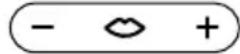
Die Gesprächslautstärke kann in 5 Stufen eingestellt werden – sowohl während eines Gesprächs als auch ohne aktives Gespräch.
1 Während eines Gesprächs:
Stellen Sie die Gesprächslautstärke durch Drücken von + bzw. – an der Sprechtaste ein.
2 Ohne aktives Gespräch:
Öffnen Sie Menü Einstellungen >
Audioeinstellungen >
Gesprächslautstärke.
Stellen Sie per Regler die Gesprächslautstärke ein.
Die eingestellte Lautstärke wird für künftige Gespräche übernommen.
Licht ein- und ausschalten

- Tippen Sie auf das Symbol „Licht“, um die Beleuchtung ein- oder auszuschalten.
Hinweise
• Die Beleuchtung wird nur angeschaltet, wenn Ihr Elektroinstallateur diese angeschlossen hat.
- Nachdem Sie auf das Symbol getippt haben, ändert das Symbol die Farbe (weiß <-> gelb) und zeigt so den Schaltzustand an. Wenn das Licht durch einen weiteren Schalter geschaltet werden kann, wird der tatsächliche Schaltzustand nur zusammen mit einem BEM 650-... immer korrekt angezeigt.
Bild aufnehmen

Nachdem ein Besucher die Ruftaste an der Tür betätigt, werden automatisch bis zu 6 Bilder aufgenommen. Sie können während eines Türgesprächs manuell weitere Bilder aufnehmen.
- Tippen Sie auf das Symbol „Bild speichern“.
Automatische Bildaufnahme
Bildspeicher
Anzeigemodus wechseln
Die Darstellung des Videobilds kann vergrößert werden.
- Tippen Sie auf das angezeigte Kamerabild, um den Anzeigemodus zu wechseln und das Kamerabild vergrößert darzustellen.
Hinweise
- Den Anzeigemodus stellen Sie unter Einstellungen > Videobild > Wechsel der Anzeigemodi ein.
- Im Vollbildmodus können Sie keine Bilder aufnehmen.
Türstation anwählen
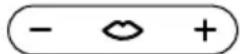
- Drücken Sie die Sprechtaste, um eine Verbindung zu der Türstation aufzubauen, von der zuletzt geklingelt wurde.
Hinweis
- Es können auch gezielt Sprechverbindungen zu bestimmten Türen aufgebaut werden. Diese müssen vom Elektroinstallateur programmiert werden. Auf dem Homescreen des Panels sind dann entsprechende Symbole verfügbar, über die Sie jeweils eine bestimmte Tür anrufen können.
- Jede Funktion kann mit der BPS 650-... deaktiviert/aktiviert werden.
Jedes Mal, wenn ein Besucher die Ruftaste an der Tür betätigt, werden automatisch bis zu 5 Bilder aufgenommen.
Im Menü Einstellungen >
Videobild stellen Sie ein, wie viele Bilder maximal aufgenommen werden, wie viele Sekunden nach dem Klingeln das erste Bild aufgenommen werden soll oder deaktivieren/aktivieren die automatische Bildspeicherung. Im Auslieferungszustand ist diese Funktion aktiv. Ist der Bildspeicher mittels BPS 650-... deaktiviert wird dieser Menüpunkt am Innengerät ausgeblendet.
Wenn neue Bilder zu Türrufen gespeichert wurden, wird in der Statusanzeige das Symbol „Verpasste Türrufe“ mit der Anzahl der verpassten Türrufe angezeigt.
Bilder zu verpassten Türrufen anzeigen

1 Tippen Sie auf das Symbol „Verpasste Türrufe“, um den Bildspeicher zu öffnen. Alle Türrufe werden mit Uhrzeit und Datum angezeigt. Von jedem Türruf wird jeweils das erste gespeicherte Bild angezeigt.
2 Tippen Sie gegebenenfalls auf < oder >, um die Seite im Bildspeicher zu wechseln.
3 Tippen Sie auf ein Bild, um alle Bilder des Türrufs zu sehen.
4 Tippen Sie auf < in der Navigationsleiste, um wieder in die Ebene der Türrufe zu wechseln.
Hinweis
Über die Navigationsleiste können Sie sehen, in welcher Ebene des Bildspeichers Sie sich befinden. Wenn dort ein „<“ angezeigt wird, sehen Sie sich die alle Bilder zu einem speziellen Türruf an. Anderenfalls befinden Sie sich auf der Ebene der Türrufe.
Alle Besucherbilder werden mit Uhrzeit und Datum sowie der Information, von welcher Kamera sie aufgenommen wurden, gespeichert. Die Bilder werden als *.tif Datei mit einer Auflösung von 800 x 480 Pixel gespeichert. Ein Bild benötigt ca. 1,3 MB Speicherplatz. Wenn der Speicherplatz im Gerät oder – falls gesteckt – der SD-Karte erschöpft ist oder die maximale Anzahl der Bilder erreicht ist, wird immer das älteste Bild überschrieben.
Bildspeicher anzeigen

Das Menü Bildspeicher können Sie jederzeit über die Navigationsleiste aufrufen.
- Tippen Sie auf das Symbol „Bildspeicher“, um den Bildspeicher zu öffnen.
Bilder löschen

Sie können einzelne Bilder im Bildspeicher löschen:
- Tippen Sie auf das Symbol „Löschen“ in der rechten unteren Ecke des Bildes, das gelöscht werden soll.
Um alle Bilder zu löschen:
1 Tippen Sie auf „Alle löschen“. Die Abfrage „Wollen Sie wirklich alle Bilder löschen?“ wird angezeigt.
2 Tippen Sie auf „Ja“, um die Abfrage zu bestätigen.
SD-Karte stecken
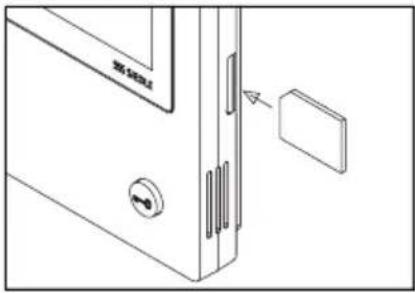
1 Öffnen Sie Menü Einstellungen > Installation > SD-Karte.
Sie werden aufgefordert, die SD-Karte zu stecken.
2 Stecken Sie die SD-Karte in den dafür vorgesehenen Kartenschacht; die abgewinkelte Ecke der SD-Karte weist nach oben, die Kontakte sind auf der Rückseite.
3 Tippen Sie auf „OK“.
Hinweise
- Nachdem Sie die SD-Karte gesteckt haben, werden die Daten aus dem Bildspeicher auf die SD-Karte geschrieben.
• Die SD-Karte während des Schreib- und Lesevorganges NICHT entnehmen. - Sollte die SD-Karte nicht erkannt werden oder nicht gelesen werden können, wird im Display per Symbol (in der Statusleiste) und per Meldung (im Menü Einstellungen > Installation > SD-Karte) angezeigt.

Folgende Fehlermeldungen die SD-Karte sind möglich:
- SD-Karte nicht initialisiert Formatieren Sie die SD-Karte.
- Lese-/Schreibfehler SD-Karte Entnehmen Sie SD-Karte und stecken Sie diese erneut.
- SD-Karte schreibgeschützt Entnehmen Sie SD-Karte, heben Sie den Schreibschutz auf und stecken Sie die SD-Karte erneut.
- SD-Karte konnte nicht formatiert werden
Entnehmen Sie die SD-Karte und verwenden Sie eine andere.
- SD-Karte defekt / nicht lesbar Entnehmen Sie die SD-Karte und verwenden Sie eine andere.
Rufton abschalten und wieder einschalten

1 Tippen Sie auf das Symbol „Rufton“. Das Menü Rufton wird angezeigt.
2 Rufton abschalten:
- Tippen Sie auf „Aus“, um das Panel für unbestimmte Zeit stumm zu schalten.
Oder
- Wählen Sie, wie lange das Panel stumm geschaltet werden soll (max. 9 Stunden, 59 Minuten), und tippen Sie auf „Zeitgesteuert aus“.
3 Rufton wieder einschalten:
Tippen Sie auf „Ein“.
Hinweise
- Als Hinweis auf die Stummschaltung wird das Symbol „Rufton“ im Display durchgestrichen dargestellt.
- Wenn ein Besucher an der Tür klingelt oder ein anderer Teilnehmer anruft, solange das Panel stumm geschaltet ist, blinkt die Sprechtaste.
Rufton und Ruftonlautstärke einstellen
Den Rufton und die Ruftonlautstärke stellen Sie ein unter Einstellungen
> Audioeinstellungen.
Sie können zwischen 11 Ruftönen wählen und z. B. für die Klingel an der Haustür oder der Wohnungstür einen anderen Rufton wählen als für Intern- oder Gruppenrufe.
Die Ruftonlautstärke kann in 5 Stufen eingestellt werden.
1 Öffnen Sie Menü Einstellungen > Audioeinstellungen und wählen Sie die Rufart, z. B. Türruf 1. Der aktuelle Rufton wird abgespielt.
2 Rufton einstellen:
Wählen Sie einen anderen Rufton. Der gewählte Rufton wird abgespielt.
3 Stellen Sie gegebenenfalls die Ruftonlautstärke ein.
Hinweis
Die eingestellte Ruftonlautstärke gilt für alle Rufe.
Standardmäßig wird das Kamerabild bei einem aktiven Türruf oder Gespräch nur im Arbeitsbereich angezeigt.
Per Fingerdruck ändern Sie die Darstellung, und das Kamerabild wird vergrößert dargestellt.
Welche Vergrößerung genutzt wird, stellen Sie unter Einstellungen >
Videobild > Wechsel der
Anzeigemodi ein:
- Standard 1
Das Kamerabild wird im Arbeitsbereich des Displays angezeigt. Auf der rechten Seite sind standardmäßig die Funktionen „Licht schalten“, „Mikrofon schalten“ und „Bild speichern“ verfügbar.
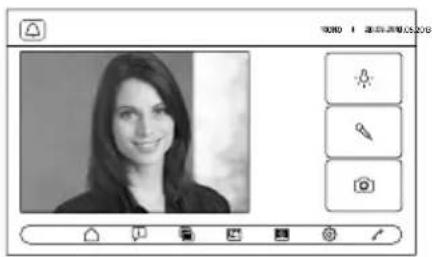
Die Anzeige des Kamerabilds wird auf Displayhöhe vergrößert. Auf der rechten Seite sind standardmäßig die Funktionen „Licht schalten“, „Mikrofon schalten“ und „Bild speichern“ verfügbar.

Reinigung, Servicearbeiten
• Vollbild
Die Anzeige wird auf Vollbild vergrößert. Die Tabbar auf der rechten Seite ist in diesem Anzeigemodus nicht verfügbar.
Damit Sie beim Reinigen des Panels nicht aus Versehen eine Funktion auslösen oder Einstellungen ändern, können Sie die Touch-Funktion für eine kurze Zeitspanne (10 Sekunden) sperren.
Hinweis
Beachten Sie die Pflegehinweise im Abschnitt „Allgemeine Hinweise“.
- Tippen Sie auf das Symbol „Displayreinigung“ und reinigen Sie Ihr Innengerät. Wenn die Reinigung mehr Zeit in Anspruch nehmen sollte, tippen Sie erneut auf das Symbol „Displayreinigung“.
Werksreset
Die Rücksetzung des Panels in den Auslieferungszustand betrifft nur am Panel veränderbare Einstellungen, wie beispielsweise die Ruftöne oder die Displayeinstellungen. Die Programmierung durch den Elektroinstallateur geht nicht verloren.
1 Öffnen Sie Menü Einstellungen > Installation und tippen Sie auf „Werkseinstellung“.
2 Tippen Sie auf „Start“.
Sobald der Vorgang abgeschlossen ist, wird das Menü Einstellungen > Sprache angezeigt.
Konfiguration
Die Steuer- und Schaltfunktionen sowie die Meldungen müssen vom Elektroinstallateur programmiert werden.
Per SD-Karte wird die Konfiguration auf das Panel übertragen.
1 Öffnen Sie Menü Einstellungen > Installation > SD-Karte.
2 Stecken Sie die SD-Karte mit der Konfiguration in den Kartenschacht.
3 Im Bereich „Installation von SD-Karte laden“ tippen Sie auf „Ja“. Die Abfrage „Wollen Sie die Konfigurationsdatei einspielen?“ wird angezeigt.
4 Tippen Sie auf „Ja“, um die Abfrage zu bestätigen.
Nach erfolgter Übertragung wird die Bestätigung „Konfiguration erfolgreich eingespielt!“ angezeigt.
5 Tippen Sie auf „OK“.
Service
Für die Gewährleistung gelten die gesetzlichen Bestimmungen.
English
Elektrische spanning

Telefon- und Telegrafenwerke OHG
© 2013/05.23
Printed in Germany
Best. Nr. 200044197-03
Postfach 1155
78113 Furtwangen
Bregstraße 1
78120 Furtwangen
Telefon +49 7723 63-0
Telefax +49 7723 63-300
www.siedle.de
info@siedle.de