BVPC 850-0 - Intercomunicador Siedle - Manual de uso y guía de instrucciones gratis
Encuentra gratis el manual del aparato BVPC 850-0 Siedle en formato PDF.


| Marca | Siedle |
| Modelo | BVPC 850-0 |
| Tipo de producto | Panel de video bus (interfono de video) |
| Pantalla | Pantalla táctil a color |
| Alimentación | A través del sistema bus Siedle |
| Funciones principales | Distinción de llamada (2 puertas, 4 grupales, 1 interna, 1 piso), 11 tonos de llamada, secreto de escucha/visión, selección de placas de calle/cámaras, escaneo de cámara (hasta 8 cámaras), memoria de imágenes integrada ampliable mediante tarjeta SD, apertura automática de puertas, desvío de llamada, llamada grupal interna, anuncio colectivo, hasta 15 funciones de conmutación/control con módulos bus, visualización de mensajes |
| Memoria de imágenes | Integrada, ampliable mediante tarjeta SD (máx. 999 imágenes, formato .tif 800x480 px, aprox. 1,3 MB por imagen) |
| Captura automática | Hasta 5 imágenes por llamada, ajustable (0-5 imágenes, retardo de 0-8 s para la primera, 2-8 s para las siguientes) |
| Ajustes de audio | Volumen de comunicación (5 niveles), volumen de tono de llamada (5 niveles), sensibilidad del micrófono (3 niveles), selección de tono entre 11 |
| Ajustes de pantalla | Brillo (5 niveles), tiempo de reposo (5-99 s/min), señalización de llamadas perdidas |
| Ajustes de imagen de video | Brillo y saturación ajustables continuamente, modos de visualización (estándar 1, estándar 2, imagen completa) |
| Conectividad | Ranura para tarjeta SD, bus Siedle |
| Mantenimiento y limpieza | Limpiar con un paño suave ligeramente humedecido; no usar detergente agresivo o abrasivo. Función de bloqueo táctil durante la limpieza (10 s) |
| Seguridad | Instalación y mantenimiento reservados a un electricista especializado. No utilizar objetos afilados o puntiagudos sobre la pantalla táctil |
| Accesorios compatibles | Módulo de conmutación bus BSM/BSE, módulo de entrada bus BEM, accesorio de mesa ZTVP 850, placas de calle/cámaras Siedle |
| País de origen | Alemania (marca Siedle) |
Preguntas frecuentes - BVPC 850-0 Siedle
Preguntas de los usuarios sobre BVPC 850-0 Siedle
0 pregunta sobre este aparato. Responde a las que conoces o haz la tuya.
Hacer una nueva pregunta sobre este aparato
Descarga las instrucciones para tu Intercomunicador en formato PDF gratis! Encuentra tus instrucciones BVPC 850-0 - Siedle y toma tu dispositivo electrónico nuevamente en la mano. En esta página están publicados todos los documentos necesarios para el uso de su dispositivo. BVPC 850-0 de la marca Siedle.
MANUAL DE USUARIO BVPC 850-0 Siedle
Instrucciones de empleo
Panel de vídeo para bus
Instrukcja obsługi
| Indicaciones generales 87 |
| Descripción del producto 87 |
| Descripción generaldel producto 88 |
| Sinopsis de menús e iconos 89 |
| Manejo 94 |
| Funciones básicas 94 |
| Captación automática de imágenes 95 |
| Memoria de imágenes 95 |
| Tarjeta SD 96 |
| Tono de llamada y volumen de la señal de llamada 96 |
| Modo de visualización 96 |
| Limpieza 97 |
| Trabajos de servicio 97 |
Tensión eléctrica

La integración, montaje y los trabajos de servicio en aparatos eléctricos deben ser realizados exclusivamente por electricistas especializados.
Indicaciones para el manejo
Para evitar daños en el panel, tenga presente lo siguiente:
¡La pantalla táctil y las teclas pueden resultar dañadas por objetos cortantes o punzantes como, por ejemplo, un bolígrafo o una llave de puerta!
Utilice exclusivamente los dedos para manejar el panel.
Indicaciones de conservación
¡La superficie puede resultar dañada si se limpia en seco, con productos de limpieza agresivos o con polvos de fregar!
Para limpiar el dispositivo interior emplee exclusivamente un paño suave ligeramente humedecido.
Asegúrese de que no penetre humedad en la carcasa.
Uso adecuado
El panel forma parte de un sistema de comunicación de puerta y debe utilizarse exclusivamente dentro de este sistema.
Siedle no asumirá ninguna responsabilidad por los daños resultantes de un uso indebido del panel.
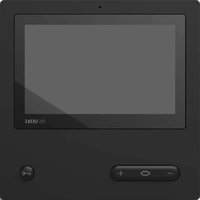
El panel de vídeo para bus, con su gran pantalla táctil, establece nuevos estándares en las estaciones de vídeo interiores. Unos iconos expresivos y una clara estructuración de los menús hacen posible un manejo sencillo e intuitivo.
Características
El panel contiene todas las funciones del telefonillo-video:
- Diferenciación de llamadas para un total de
- dos llamadas de puerta,
- cuatro llamadas a grupo
- una llamada interna y
- una llamada de planta
- Selección entre 11 tonos de llamada distintos
- Bloqueo integrado de escucha y de visión por otros
- Selección selectiva de altavoces de puerta/cámaras
Es posible en todo momento establecer conexión con la puerta y mostrar la señal de vídeo aun cuando no se haya producido una llamada de puerta.
- Escaneo de cámaras
- Memoria de imágenes integrada, ampliable mediante tarjeta SD
- Pueden programarse hasta 15 funciones de conmutación/control en combinación con el módulo de conmutación de bus BSM/BSE..., selección selectiva de altavoces de puerta/cámaras
- Pueden programarse hasta 15 indicaciones de mensajes; Señalización de respuesta para funciones de conmutación/control y mensajes en combinación con el módulo de entradas para bus BEM...
- Funciones de interfono:
- Reenvío de llamada
- Llamada a grupo interna
- Anuncio colectivo
- Aceptación automática de conversación en llamadas internas
- Abrepuertas automático, activación/desactivación/temporizadas
- Indicación de estado en el caso de
- Comunicación hablada activa
- Desactivación de tono de llamada activada
Alcance de suministro
BVPC 850-... integrado por:
- Panel de video para bus
- Tarjeta SD
- Información de producto
- Instrucciones de empleo
Módulo de conmutación de bus/módulo de entradas de bus
Junto con el módulo de conmutación de bus BSM... y la unidad de conmutación de bus BSE... usted puede activar desde el panel funciones de conmutación y control. Conjuntamente con el módulo de entradas de bus BEM... (junto con la unidad de conmutación de bus BSE...) puede visualizar también diferentes estados de conexión desde el panel (por ejemplo en forma de mensajes).
En total es posible definir hasta 15 acciones o consultas de estado diferentes.
Accesorio de sobremesa
En combinación con el accesorio de sobremesa ZTVP 850-... puede utilizarse como aparato de sobremesa.
Descripción general del producto
text_image
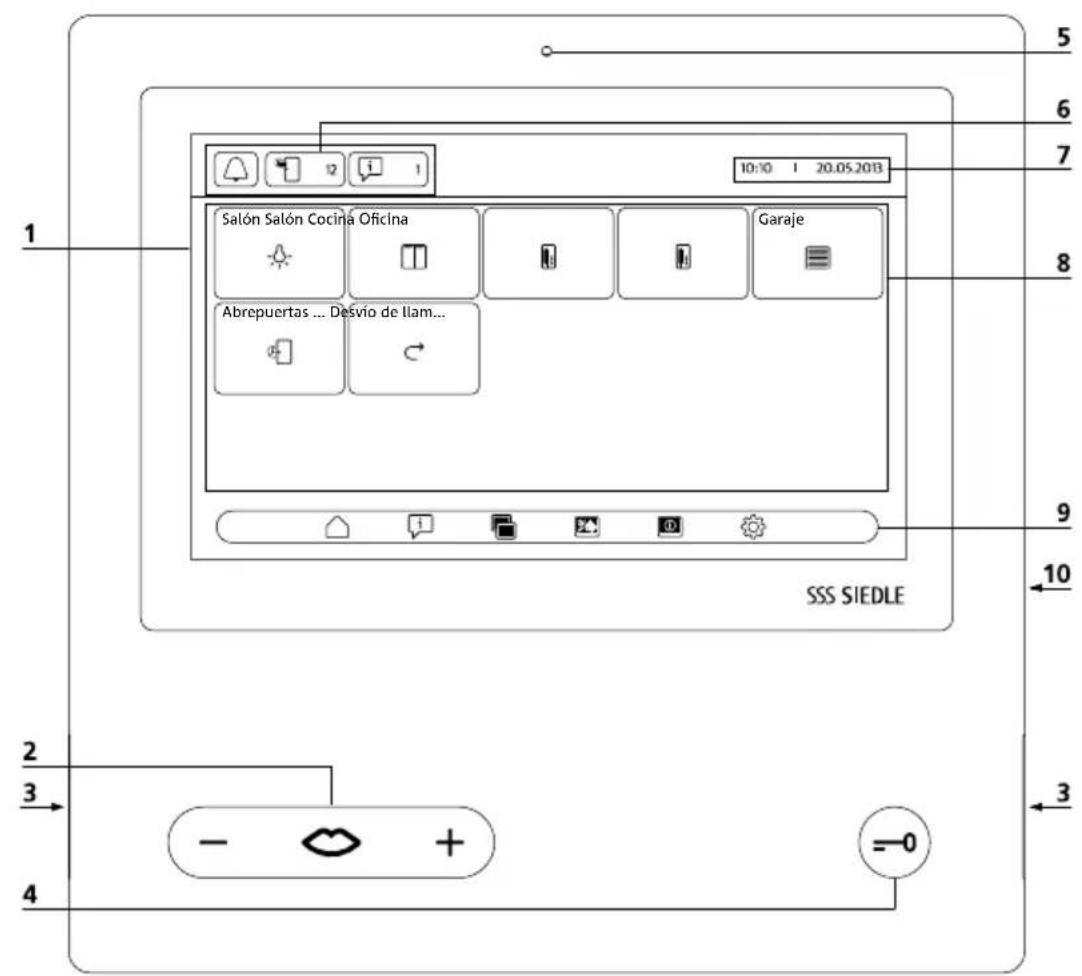
1 2 3 4 5 6 7 8 9 10 SSS SIEDLE Salón Salón Cocina Oficina Garaje Abrepuertas ... Desvío de llam... - - + = 0El panel de vídeo para bus se distingue por su pantalla táctil de grandes dimensiones.
Dos teclas tienen asignadas las funciones básicas "Hablar"/"Regular volumen" y "Abrir puerta". En el display se han implementado funciones adicionales.
1 Pantalla con función táctil (pantalla táctil)
2 Tecla de habla con LED indicador y tecla basculante para ajustar el volumen de conversación
3 Altavoz
4 Tecla abrepuertas
5 Micrófono
6 Indicaciones de estado
7 Indicación de menú de inicio, hora y fecha (configuración estándar)
8 Zona de contenido
9 Barra de navegación
10 Ranura para tarjeta SD
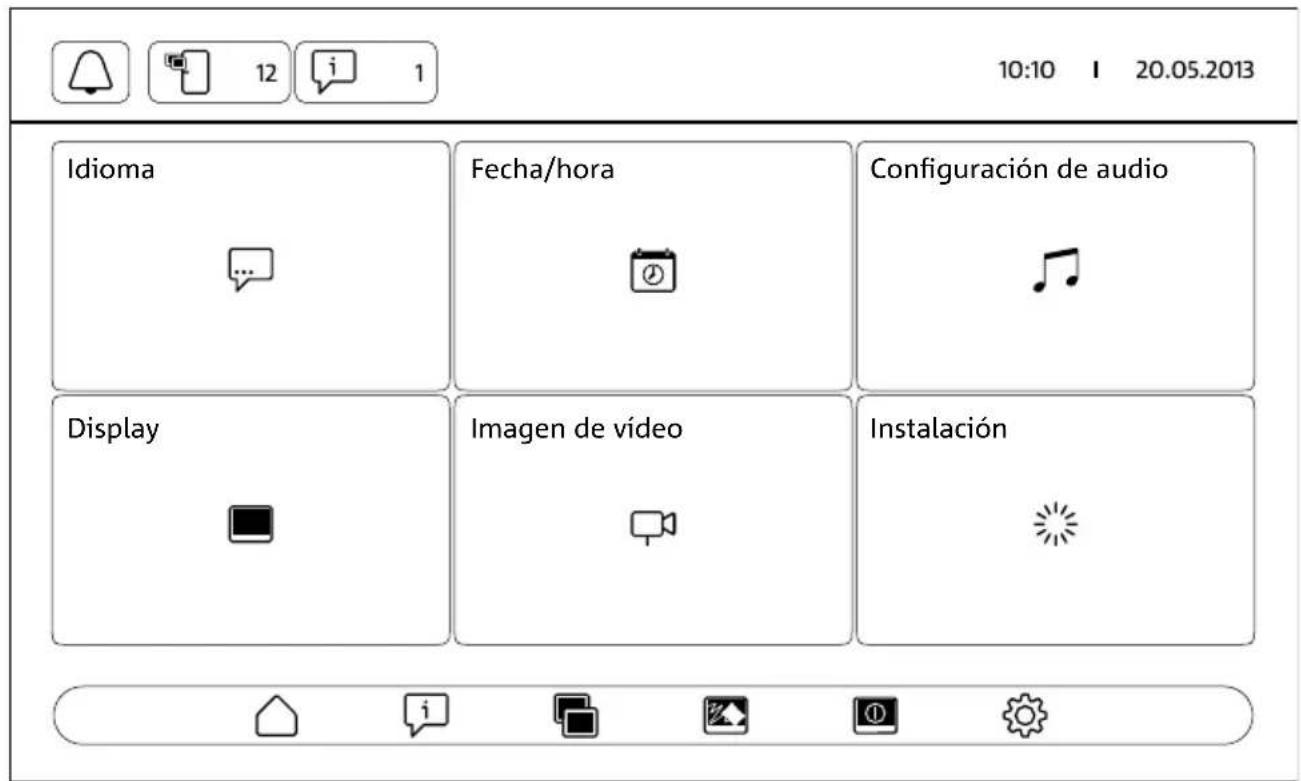
text_image
10:10 20.05.2013 Idioma Fecha/hora Configuración de audio Display Imagen de vídeo Instalación| Indicaciones de estado | ||
 | Desactivación del tono de llamada | Llamada al menú Desactivación del tono de llamadaAquí puede• enmudecer el tono de llamada.• enmudecer el tono de llamada durante un determinado tiempo.• reactivar el tono de llamada.Este icono indica si la señalización acústica de llamadas de puerta y llamadas telefónicas está activada o enmudecida. |
 | ||
 | Llamadas de puerta perdidas | Llamada al menú Memoria de imágenesNota:Este icono se muestra en la indicación de estado únicamente si se han incorporado nuevas imágenes. El número que aparece a continuación del icono indica el número de llamadas de puerta perdidas para las cuales se almacenaron nuevas imágenes (hasta 999). |
 | Mensajes Llamada al menú MensajesNota:El icono se muestra en la indicación de estado únicamente si para una de las incidencias predefinidas se ha señalizado al panel un cambio de estado. El número que aparece a continuación del icono indica el número de cambios de estado señalizados (hasta 999). | |
 | Desvío de llamadas Indicación de estado "Desvío de llamadas activado"Nota:El icono se muestra en la indicación de estado únicamente si la función está activada. | |
 | Aceptación automática de conversación | Indicación de estado "Aceptación automática de conversación activada"Nota:El icono se muestra en la indicación de estado únicamente si la función está activada. |
 | Abrepuertas automático Indicación de estado "Abrepuertas automático activo"Nota:El icono se muestra en la indicación de estado únicamente si la función está activada. Además se ilumina la tecla Abrepuertas. | |
Barra de navegación / Zona de contenido
 | Pantalla de inicio Llamada a la pantalla de inicio con las funciones almacenadas individualmente.A través de la pantalla de inicio puede acceder a funciones de control y funciones de interfono que han sido instaladas por el instalador eléctrico.Nota: Se indican únicamente aquellas funciones que realmente han sido programadas para su panel. |
 | Desvío de llamadas Activar y desactivar desvío de llamadasLas llamadas entrantes se desvían a otro dispositivo interior.Notas:Mientras permanece activado el desvío de llamadas, aparece el icono correspondiente en la indicación de estado.No obstante, puede seguir aceptando llamadas entrantes desde su panel. |
 | Llamada a grupo interna Realizar una llamada a grupo internaLos dispositivos interiores pueden agruparse en un grupo.Mediante esta función se llama simultáneamente a todos los dispositivos de un grupo. Se establece la comunicación hablada con la estación primera en aceptar la llamada. |
 | Locución colectiva Realizar una locución colectivaLocución a uno o varios interferonos manos libres y/o panelesEsta función puede emplearse, p. ej., para enviar una locución a una sala de espera o para la localización de personas dentro de un edificio. |
| [348K] | Aceptación automática de conversación Activar y desactivar la aceptación automática de conversaciónLas llamadas internas entrantes se aceptan automáticamente y se activa la comunicación hablada. |
| [R27A] | Abrepuertas automático Activar y desactivar abrepuertas automáticoEl abrepuertas se activa automáticamente tras activar la tecla de llamada, en función de la programación bien para una puerta determinada o para todas las puertas.Notas:La función de abrepuertas automático puede activarse tanto durante un tiempo indeterminado como durante un margen de tiempo determinado (de hasta máximo 9 horas y 59 minutos).Mientras está activado el abrepuertas automático, en la indicación de estado se muestra el icono correspondiente y se ilumina la tecla abrepuertas. |
| [DSK2] | Escaneo de cámaras Llamada a la función de escaneo de cámarasSe muestra cíclicamente la señal de todas las cámaras disponibles en el sistema por un orden establecido (hasta 8 cámaras). Al cabo de 30 minutos se interrumpe automáticamente el escaneo de cámaras. Durante este tiempo no se desactiva el display.Para interrumpir prematuramente el escaneo de cámaras, cambie a la pantalla de inicio y active con el dedo de nuevo la función de escaneo de cámaras. El escaneo de cámaras activado se indica en la barra de navegación con el símbolo y en la pantalla de inicio se indica con un icono amarillo.Para cambiar con mayor rapidez a la siguiente imagen de la cámara, presione dos veces seguidas rápidas con el dedo sobre la imagen de vídeo mostrada. |
Barra de navegación / Zona de contenido
| (Pantalla de inicio continuación)Iconos adicionales | Llamar a puerta | Abrir y cerrar puerta del garaje | ||
| Llamada interna | Abrir o cerrar persiana | |||
| Encender la luz p. ej., abrir persiana, temperatura +1 °C, ... | ||||
| Interruptor de conexión/desconexión | √ | p. ej., cerrar persiana, temperatura -1 °C, ... | ||

Mensajes Llamada al menú Mensajes
En el menú Mensajes se muestran eventos predefinidos, p. ej., que el car- tero ha depositado correspondencia en el buzón.
Los mensajes deben ser programados por el instalador eléctrico.
Notas:
- Para poder utilizar esta función necesita un módulo de entradas de bus así como accesorios adicionales, p. ej., un avisador de correspondencia (avisacorreo) de Siedle.
- Es posible definir hasta 15 mensajes.
- Se visualizan únicamente informaciones sobre estados de conexión que realmente han sido programados como mensaje para su panel.

Avisador de correspondencia

Avisador de contacto de puerta

Señalización de aviso Avisador de ventana


Detector de gas Detector de rotura de crista

Detector de humo-fuego Detector de movi- miento

Detector de agua

Memoria de imágenes Llamada al menú Memoria de imágenes
En el menú Memoria de imágenes se visualizan todas las imágenes almacenadas de llamadas de puerta. Puede borrar imágenes individuales o también todas las imágenes.

Borrar Borrar la imagen visualizada

Limpieza del display Desactivación de la función táctil
El display permanece bloqueado durante 10 segundos para que pueda limpiar el display sin activar ninguna función.

Apagar el display Apagado del display
El panel cambia al modo stand-by.
Nota: Cuando el panel se encuentra en el modo stand-by, seguirá recibiendo indicaciones de llamadas de puerta perdidas y nuevos avisos. En este caso, destellan los iconos correspondientes en la indicación de estado aun cuando esté apagado el display.
Barra de navegación / Zona de contenido
| Configuración Llamada al menú Configuración | |
| Idioma Selección del idioma | |
| Fecha/hora Configuración de: ·Hora y formato de hora ·Cambio automático de horario (horario de verano/invierno) ·Fecha y formato de fecha Nota: Se requiere fecha y hora para asignar la hora correcta a las nuevas imágenes. | |
| Configuración de audio ·Selección de tono de llamada para diferentes tipos de llamada (11 tonos de llamada distintos) ·Volumen de la señal de llamada (configurable en 5 niveles) ·Volumen de conversación (configurable en 5 niveles) ·Sensibilidad del micrófono (configurable en 3 niveles) | |
| Display Configuración de: ·Brillo (configurable en 5 niveles) ·Tiempo al cabo del cual se apaga el display (configurable entre 5 y 99 segundos/minutos) ·Señalización de llamadas de puerta perdidas (activar/desactivar) | |
| Imagen de vídeo Configuración de: ·Número de imágenes que se graban automáticamente durante una llamada de puerta activa y conversación (ajustable de 0 a 5 imágenes) ·Retardo de grabación primera imagen (retardo adicional de la grabación de imagen a partir de la disponibilidad para grabar del sistema tras la activación de llamada; ajustable de 0 a 8 segundos) ·Retardo de grabación otras imágenes (ajustable de 2 a 8 segundos) ·Brillo (ajustable en niveles) ·Saturación del color (ajustable en niveles) ·Formato de imagen que se usa tras pulsar en la imagen de puerta transmitida (modo de visualización) ·Almacenamiento de imágenes (activar/desactivar el almacenamiento automático de imágenes) | |
| Instalación ·Parámetros para el instalador eléctrico (modo programación, carga de configuración desde tarjeta SD) ·Formateado de la tarjeta SD ·Reposición a la configuración de fábrica |
Barra de navegación / Zona de contenido
| Llamada activa / conversación activa | Señaliza llamada activa / conversación activa o escaneo de cámaras activado | |
| Luz Activar o desactivar luz | Nota:Los colores blanco y amarillo del icono indican el estado actual ("Des" o "Act").Si la luz puede conmutarse mediante un interruptor adicional, el estado de conexión real se indica correctamente siempre sólo junto con un BEM... | |
| Bloqueo de micrófono Activar o desactivar bloqueo de micrófonoCon el bloqueo de micrófono, enmudezca el microteléfono del panel durante una conversación activa para mantener una conversación discreta con una persona que se encuentre en la sala. Su interlocutor en la puerta o en la estación interna no pueden escuchar sus palabras.Como indicación de bloqueo activo del micrófono, el icono se muestra tachado en el display. | ||
| Guardar imagen Captar manualmente la imagen | ||
Navegación en el display
La navegación en el display funciona con ayuda de botones de activación e iconos que puede activar con los dedos.
Nota
Maneje el panel exclusivamente con los dedos. No utilice objetos cortantes o punzantes.
Encendido del display
- Presione con el dedo sobre el display para encenderlo.
Apagar el display

- Presione sobre el icono "Apagar display". El panel cambia al modo stand-by.
Notas
- Si no hay actividad del usuario, el panel, al cabo de un tiempo predefinido, cambia automáticamente al modo stand-by. Configure dicho tiempo en Configuración >
Display > Apagar display.
- Cuando el panel se encuentra en el modo stand-by, seguirá recibiendo indicaciones de llamadas de puerta perdidas y nuevos mensajes. En este caso, destellan los iconos correspondientes en la indicación de estado aun cuando esté apagado el display.
Aceptar llamada
En el momento en que un visitante activa la tecla de llamada en la puerta suena el timbre en el panel y destella la tecla de habla. El display se enciende y aparece la imagen del visitante en el mismo.
Puede aceptar la llamada antes de transcurridos 45 segundos desde la última vez que se tocó el timbre.
- Pulse la tecla de habla. Durante una conversación activa, la tecla de habla permanece iluminada.
Nota
El panel transmite la voz siempre sólo en una dirección y conmuta automáticamente.
Si la presencia de fuertes ruidos en el entorno de la estación de puerta impide que funcione la conmutación automática, es posible forzar el sentido de la comunicación hablada de la estación de la vivienda a la estación de puerta pulsando y man- teniendo pulsada la tecla de habla (en el centro). Nada más soltar dicha tecla, el sentido de habla cambia de la estación de puerta al panel.
Apertura de puerta

Para abrir la última puerta desde la cual se tocó el timbre:
- Pulse la tecla abrepuertas. La puerta se abre durante 3 segundos.
Finalizar conversación
Durante una conversación activa, la tecla de habla permanece iluminada.
- Pulse la tecla de habla para terminar la conversación.
Ajuste del volumen de conversación

El volumen de conversación puede ajustarse en 5 niveles, tanto durante una conversación como si no está activa ninguna conversación.
1 Durante una conversación:
Ajuste el volumen de conversación pulsando + o bien – en la tecla de habla.
2 Sin una conversación activa: Abra el menú Configuración >
Ajustes de audio > Volumen de conversación.
Ajuste mediante el mando regulador el volumen de conversación.
El volumen configurado se aplicará para futuras conversaciones.
Encender y apagar la luz

- Pulse sobre el icono "Luz" para encender o apagar la iluminación.
Notas
- La iluminación se activa únicamente si el instalador eléctrico la ha conectado. - Después de haber presionado sobre el icono, este icono cambia de color (blanco <-> amarillo), indicando de este modo el estado de conexión. Si la luz puede conmutarse mediante un interruptor adicional, el estado de conexión real se indica correctamente siempre solo junto con un BEM 650-...
Captar imagen

Después de que un visitante haya pulsado la tecla de llamada en la puerta, se captan automáticamente hasta 6 imágenes.
Durante una conversación con la puerta puede captar manualmente más imágenes.
- Presione sobre el icono "Guardar imagen".
Captación automática de imágenes
Memoria de imágenes
Cambiar el modo de visualización Es posible ampliar la visualización de la imagen de vídeo.
- Pulse sobre la imagen visualizada de la cámara para cambiar el modo de visualización y mostrar ampliada la imagen de la cámara.
Notas
- Configure el modo de visualización en Configuración > Imagen de vídeo > Cambio de los modos de visualización.
- En el modo pantalla completa no puede captar imágenes.
Seleccionar estación de puerta

- Pulse la tecla de habla para iniciar una comunicación con la estación de puerta a la que se llamó por última vez.
Nota
- Es posible establecer de manera selectiva con determinadas puertas también comunicaciones habladas. Éstas deben ser programadas por el instalador eléctrico. En tal caso, en la pantalla de inicio del panel aparecen los iconos correspondientes mediante los cuales puede llamar a cada una de tales puertas determinadas.
- Cada función se puede desactivar/ activar con el BPS 650-...
Captación automática de imágenes
Cada vez que un visitante pulsa la tecla de llamada en la puerta se captan automáticamente hasta 5 imágenes.
En el menú Ajustes > Imagen de vídeo se ajusta la cantidad máxima de imágenes que se graban, tras cuántos segundos después de sonar el timbre se debe grabar la primera imagen o desactivar/activar el almacenamiento automático de imágenes. En el estado original de suministro, esta función está activa. Si la memoria de imágenes se desactiva por medio del BPS 650-... este punto de menú se oculta en el aparato interior.
Si se han almacenado nuevas imágenes correspondientes a llamadas de puerta, se visualiza en la indicación de estado el icono "Llamadas de puerta perdidas" junto con el número de llamadas de puerta perdidas.
Visualización de imágenes de llamadas de puerta perdidas

1 Presione sobre el icono "Llamadas de puerta perdidas" para abrir la memoria de imágenes. Todas las llamadas de puerta se guardan acompañadas de la hora y la fecha. De cada llamada de puerta se muestra siempre la primera imagen almacenada.
2 En su caso, presione sobre < o > para cambiar el lado en la memoria de imágenes.
3 Presione sobre una imagen para ver todas las imágenes de las llamadas de puerta.
4 Presione sobre < en la barra de navegación para cambiar de nuevo al nivel de llamadas de puerta.
Nota
Mediante la barra de navegación puede ver en qué nivel de la memoria de imágenes se encuentra. Cuando en dicha barra se muestra un “<”, estará viendo todas las imágenes correspondientes a una llamada de puerta concreta. En caso contrario, se encuentra en el nivel de llamadas de puerta. Todas las imágenes de visitantes se almacenan con la hora y la fecha así como la información de la cámara que las captó.
Las imágenes se almacenan en forma de archivo *.tif con una resolución de 800 x 480 píxeles. Una imagen ocupa un espacio de memoria de aprox. 1,3 MB.
Si el espacio de almacenamiento en el dispositivo o (si está enchufada) la tarjeta SD se ha agotado o se ha alcanzado el número máximo de imágenes, se sobrescribe siempre la imagen más antigua.
Visualización de la memoria de imágenes

Puede llamar en todo momento al menú Memoria de imágenes mediante la barra de navegación.
- Presione sobre el icono "Memoria de imágenes" para abrir la memoria de imágenes.
Borrar imágenes

Puede borrar imágenes individuales en la memoria de imágenes: Pulse sobre el icono "Borrar" en el vértice inferior derecho de la imagen que desee borrar.
Para borrar todas las imágenes:
1 Pulse sobre "Borrar todas". Se mostrará la consulta "¿Está seguro de que desea borrar todas las imágenes?".
2 Pulse sobre "Sí" para confirmar la consulta.
Tono de llamada y volumen de la señal de llamada
Modo de visualización
Enchufar la tarjeta SD
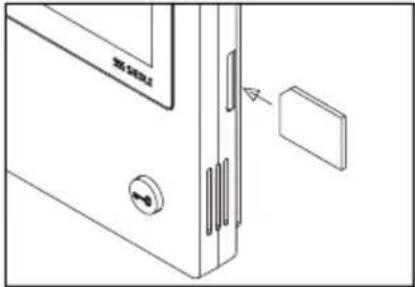
1 Abra el menú Configuración > Instalación > Tarjeta SD.
Se le pedirá que enchufe la tarjeta SD.
2 Enchufe la tarjeta SD en la ranura de tarjetas para ello prevista; el vér-tice acodado de la tarjeta SD apunta hacia arriba y los contactos se encuentran en la cara posterior.
3 Pulse sobre "OK".
Notas
- Después de haber enchufado la tarjeta SD, se transfieren los datos desde la memoria de imágenes a la tarjeta SD.
- NO extraer la tarjeta SD durante el proceso de lectura y escritura.
- Si no se detectase la tarjeta SD o no fuera posible leerla, se indica en el display mediante un icono (en la barra de estado) y mediante un mensaje (en el menú Configuración > Instalación > Tarjeta SD).

Son posibles los siguientes
avisos de error para la tarjeta SD:
- Tarjeta SD no inicializada Formatee la tarjeta SD.
- Error de lectura/escritura de tarjeta SD
Extraiga la tarjeta SD y enchúfela de nuevo.
- Tarjeta SD protegida contra escritura
Extraiga la tarjeta SD, anule la protección contra escritura y enchufe de nuevo la tarjeta SD.
- No se ha podido formatear la tarjeta SD
Extraiga la tarjeta SD y utilice otra - Tarjeta SD defectuosa/no legible Extraiga la tarjeta SD y utilice otra.
Desactivar y reactivar el tono de llamada

1 Presione sobre el icono "Tono de llamada".
Se visualiza el menú Tono de llamada.
2 Desactivar el tono de llamada:
- Presione sobre "Desactivar" para enmudecer el panel durante un tiempo indeterminado.
0
- Elija durante cuánto tiempo debe permanecer enmudecido el panel (máx. 9 horas, 59 minutos) y presione sobre "Desactivación temporizada".
3 Reactivar el tono de llamada:
Presione sobre "Activar".
Notas
- Como indicación del enmudecimiento, en el display se muestra tachado el icono "Tono de llamada".
- Cuando un visitante toca el timbre en la puerta o se recibe una llamada de otra estación mientras el panel está enmudecido, la tecla de habla destella.
Configuración del tono de llamada y del volumen de la señal de llamada
El tono de llamada y el volumen de la señal de llamada se configuran en Configuración > Ajustes de audio.
Puede elegir entre 11 tonos de llamada y, p. ej., seleccionar para el timbre de la puerta del edificio o de la puerta de la vivienda un tono de llamada distinto que para las llamadas internas o llamadas a grupo. El volumen de la señal de llamada puede ajustarse en 5 niveles.
1 Abra el menú Configuración > Ajustes de audio y seleccione el tipo de llamada, p. ej., llamada de puerta 1.
Se reproduce el tono de llamada actual.
2 Configurar tono de llamada:
Elija otro tono de llamada.
Se reproduce el tono de llamada seleccionado.
3 En su caso, configure el volumen de la señal de llamada.
Nota
El volumen de la señal de llamada configurado es válido para todas las llamadas.
Modo de visualización
Por defecto, la imagen de la cámara, cuando está activada una llamada de puerta o una conversación, se visualiza únicamente en el área de trabajo.
La visualización se modifica presionando con el dedo y la imagen de la cámara se muestra ampliada.
La ampliación utilizada se configura en Configuración > Imagen de vídeo > Cambio de los modos de visualización:
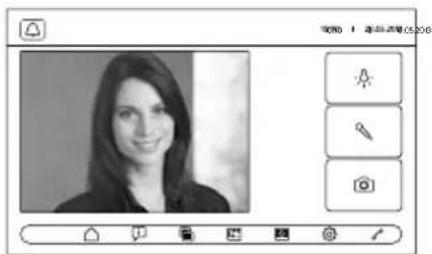
- Por defecto 1
La imagen de la cámara se visualiza en el área de trabajo del display. Por defecto, en el lado derecho están disponibles las funciones "Conmutar luz", "Conmutar micrófono" y "Guardar imagen".
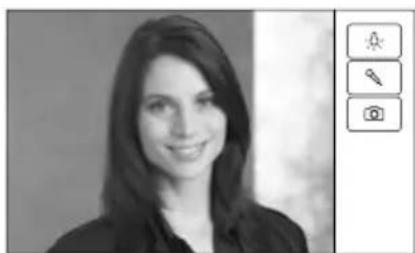
La visualización de la imagen de la cámara se amplía a la altura del display. Por defecto, en el lado derecho están disponibles las funciones "Conmutar luz", "Conmutar micrófono" y "Guardar imagen".
Limpieza, Trabajos de servicio
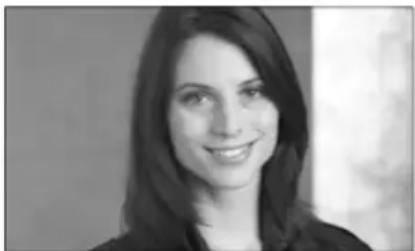
- Pantalla completa
La visualización se amplía a pantalla completa. La barra de tabuladores del lado derecho no está disponible en este modo de visualización.
Para que al limpiar el panel no pueda activar una función o realizar un cambio de configuración por descuido, puede bloquear la función táctil durante un breve margen de tiempo (10 segundos).
Nota
Tenga presente las indicaciones de conservación y mantenimiento en el apartado "Indicaciones generales".
- Presione sobre el icono "Limpieza del display" y limpie su dispositivo interior. Si la limpieza requiere más tiempo, presione de nuevo sobre el icono "Limpieza del display".
Reset de fábrica
El reseteo del panel al estado original de suministro afecta únicamente a parámetros de configuración modificables desde el panel como, por ejemplo, los tonos de llamada o la configuración del display. No se pierde la programación realizada por el instalador eléctrico.
1 Abra el menú Configuración > Instalación y presione sobre "Configuración de fábrica".
2 Presione sobre "Inicio".
Una vez finalizado el proceso aparece el menú Configuración > Idioma.
Configuración
Las funciones de control y conmutación así como los mensajes deben ser programados por el instalador eléctrico.
La configuración se transmite al panel mediante la tarjeta SD.
1 Abra el menú Configuración > Instalación > Tarjeta SD.
2 Enchufe la tarjeta SD con la configuración en la ranura de tarjetas.
3 En la zona "Cargar instalación desde tarjeta SD", presione sobre "Sí"
Acto seguido, se muestra la consulta "¿Desea copiar el archivo configuración?".
Tras la transmisión se muestra la confirmación “¡Copiada correctamente la configuración!”.
5 Pulse sobre "OK".
Servicio
Para la garantía serán de aplicación las disposiciones legales vigentes.
Polski
Treść