BVPC 850-0 - Interphone Siedle - Notice d'utilisation et mode d'emploi gratuit
Retrouvez gratuitement la notice de l'appareil BVPC 850-0 Siedle au format PDF.


| Caractéristiques techniques | Interphone Siedle BVPC 850-0 avec fonction vidéo, audio bidirectionnel, et écran couleur. |
|---|---|
| Utilisation | Conçu pour la communication entre l'extérieur et l'intérieur, idéal pour les maisons et les appartements. |
| Maintenance et réparation | Vérification régulière des connexions et nettoyage de l'écran recommandé pour un fonctionnement optimal. |
| Sécurité | Fonctionnalités de sécurité intégrées pour prévenir les accès non autorisés. |
| Informations générales | Compatible avec d'autres systèmes Siedle, installation requise par un professionnel pour garantir le bon fonctionnement. |
FOIRE AUX QUESTIONS - BVPC 850-0 Siedle
Questions des utilisateurs sur BVPC 850-0 Siedle
0 question sur cet appareil. Repondez a celles que vous connaissez ou posez la votre.
Poser une nouvelle question sur cet appareil
Téléchargez la notice de votre Interphone au format PDF gratuitement ! Retrouvez votre notice BVPC 850-0 - Siedle et reprennez votre appareil électronique en main. Sur cette page sont publiés tous les documents nécessaires à l'utilisation de votre appareil BVPC 850-0 de la marque Siedle.
MODE D'EMPLOI BVPC 850-0 Siedle
Notice d'utilisation
Panel vidéo bus
| Consignes générales 27 |
| Description du produit 27 |
| Vue d'ensemble du produit 28 |
| Vue d'ensemble du menu et des icônes 29 |
| Commande 34 |
| Fonctions de base 34 |
| Prise de vues automatique 35 |
| Mémoire d'images 35 |
| Carte SD 36 |
| Tonalité d'appel et volume de la tonalité d'appel 36 |
| Mode d'affichage 36 |
| Nettoyage 37 |
| Travaux d'entretien 37 |
Tension électrique

L'installation, le montage et l'entretien d'appareils électriques ne doivent être réalisés que par un spécialiste en électricité.
Consignes d'utilisation
Pour éviter tout endommagement du Panel, veuillez respecter les indications suivantes :
L'écran tactile et les touches peuvent être endommagés par des objets à arêtes tranchantes ou pointus, des stylos et des clefs par exemple ! Utilisez exclusivement vos doigts pour manipuler le Panel.
Conseils d'entretien
Un nettoyage à sec, un détergent agressif et un produit abrasif peuvent endommager la surface ! Pour nettoyer votre appareil intérieur, n'utilisez qu'un chiffon doux légèrement humidifié.
Veillez à ce que l'humidité ne pénètre pas dans le boîtier.
Utilisation conforme aux fins prévues
Le Panel fait partie du système de communication de porte et il doit être utilisé exclusivement à l'intérieur de ce système.
Siedle n'assume aucune responsabilité en cas de dommages résultant du fait que le Panel a été utilisé d'une façon non conforme aux fins prévues.
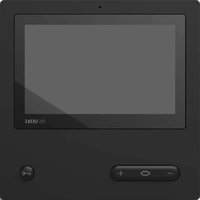
Avec son grand écran tactile, le Panel vidéo bus dote les postes intérieurs vidéo de standards nouveaux. Des icônes faciles à comprendre et une structure de menu claire permettent une utilisation facile et intuitive.
Caractéristiques fonctionnelles
Le Panel apporte toutes les fonctions d'un poste intérieur vidéo :
• Distinction d'appel pour, en tout
- deux appels de porte,
- quatre appels groupés
- un appel interne et
- un appel d'étage
- Sélection de 11 tonalités d'appel différentes
- Secret d'écoute et secret de vision intégrés
- Sélection ciblée de platines de rues/caméras
L'activation de la porte et de la vidéo est possible à tout moment, même sans appel de porte préalable.
- Scan caméra
- Mémoire d'images intégrée, extensible avec la carte SD fournie
- Jusqu'à 15 fonctions de commutation/commande en liaison avec le module de commutation bus BSM/BSE..., sélection ciblée de platines de rue/caméras
- Possibilité de programmer jusqu'à 15 affichages de messages ; Confirmation pour fonctions de commutation/commande et messages, en liaison avec le module d'entrée bus BEM...
- Fonctions interphone :
- Transfert d'appel
- Appel groupé interne
- Annonce collective
- Prise de communication automatique dans le cas d'un appel interne
- Ouverture automatique des portes, marche/arrêt/temporisé
• Affichage d'état lorsque - la liaison vocale est active
- la coupure de la tonalité d'appel est active
Etendue de la fourniture
BVPC 850-... composé de :
- Panel vidéo bus
- Carte SD
• Information produit - Notice d'utilisation
Module de commutation bus/ module d'entrée bus
Avec le module de commutation bus BSM... et l'unité de commutation bus BSE..., vous pouvez déclencher des fonctions de commutation et de commande par l'intermédiaire du Panel.
En liaison avec le module d'entrée bus BEM..., vous pouvez par ailleurs (avec l'unité de commutation bus BSE...), faire afficher différents états de commutation par l'intermédiaire du Panel, sous forme de messages par exemple.
En tout, jusqu'à 15 actions ou demandes d'état différentes peuvent être définies.
Accessoire de table
Avec l'accessoire de table ZTVP 850-..., utilisable en tant qu'appareil de table.
text_image
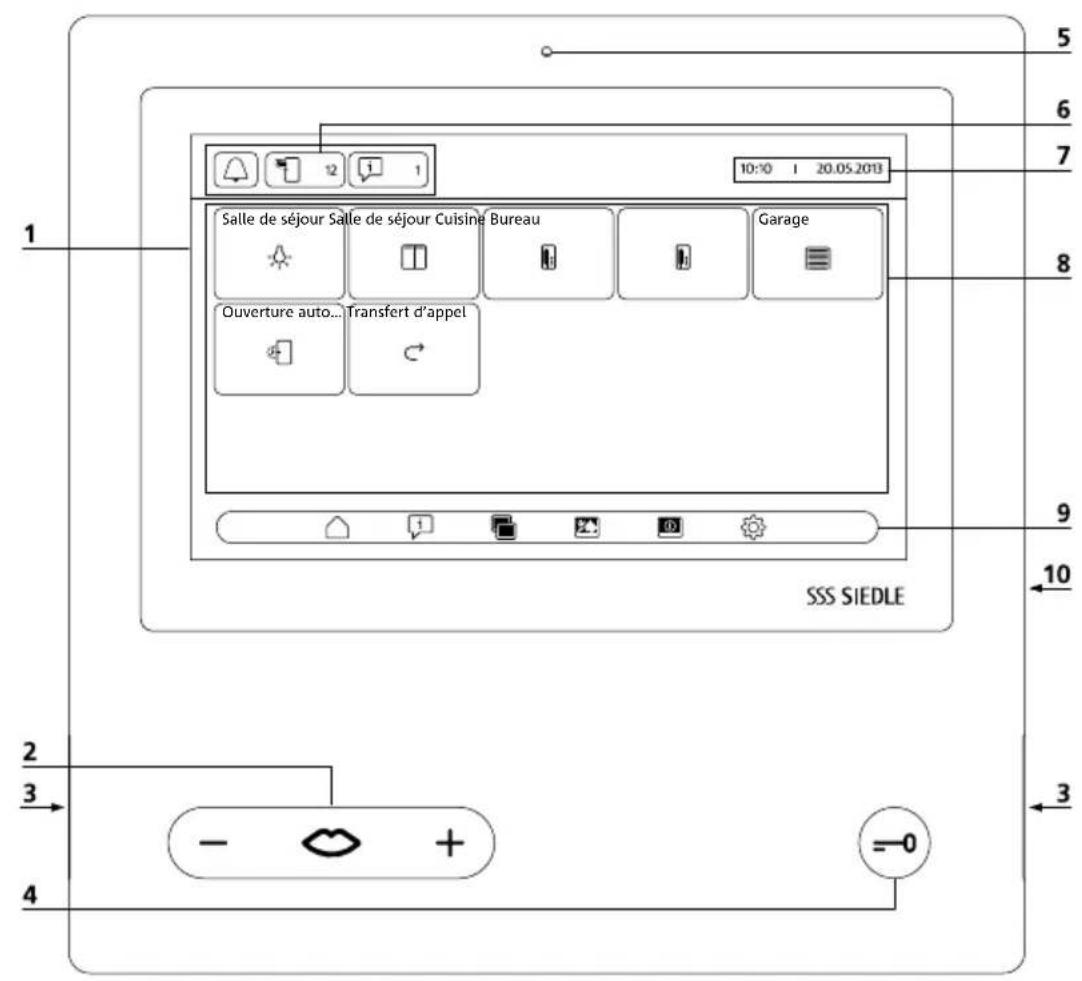
1 2 3 4 5 6 7 8 9 10 SSS SIEDLE Salle de séjour Salle de séjour Cuisine Bureau Garage Ouverture auto... Transfert d'appel - - + = 0Le Panel vidéo bus est caractérisé par un écran tactile de grande surface. Deux touches sont attribuées aux fonctions de base "Parler"/"Régler le volume" et "Ouverture de porte". D'autres fonctions sont réalisées par l'intermédiaire de l'écran.
1 Écran avec fonction tactile (écran tactile)
2 Touche Parler avec affichage à LED et touche à bascule pour régler le volume de communication
3 Haut-parleur
4 Touche gâche
5 Microphone
6 Affichages d'état
7 Affichage du menu de départ, de l'heure et de la date (configuration par défaut)
8 Zone de contenu
9 Barre de navigation
10 Slot pour carte SD
text_image
10:10 20.05.2013 Langue Date/heure Réglages audio Écran Image vidéo Installation| Affichages d’état | ||
 | Coupure de la tonalité d’appel | Appel du menu Coupure de la tonalité d’appelVous pouvez ici• régler la tonalité d’appel sur muer.• la régler sur muet pour un temps déterminé.• la rétablir.L’icône indique si la signalisation acoustique des appels de porte et desappels téléphoniques est active ou muette. |
 | ||
 | Appels de porte manqués | Appel du menu Mémoire d’imagesRemarque : L’icône ne s’affiche dans l’affichage d’état que si de nouvellesimages ont été prises. Le nombre apparaissant après l’icône indique pourcombien d’appels de porte manqués de nouvelles images ont été enregistrées (jusqu’à 999). |
 | Messages Appel du menu MessagesRemarque : L’icône ne s’affiche dans l’affichage d’état que si une modification de l’état a été signalée au Panel pour l’un des événements prédéfinis.Le nombre apparaissant après l’icône indique le nombre de modificationsd’état signalées (jusqu’à 999). | |
| Renvoi d’appel Affichage d’état “Renvoi d’appel actif”Remarque : L’icône ne s’affiche dans l’affichage d’état que si la fonctionest en service. | ||
| [4622] | Prise automatique de la communication | Affichage d’état “Prise de communication automatique active”Remarque : L’icône ne s’affiche dans l’affichage d’état que si la fonctionest en service. |
 | Ouverture automatiquedes portes | Affichage d’état “Ouverture automatique des portes active”Remarque : L’icône ne s’affiche dans l’affichage d’état que si la fonctionest en service. En plus, la touche de gâche s’éclaire. |
Barre de navigation / Zone de contenu
| Écran d'accueil Appel de l'écran d'accueil avec les fonctions individuellement enregistréesL'écran d'accueil vous permet d'accéder aux fonctions de commande et aux fonctions interphone que votre installateur électricien a réglées.Remarque: Seules s'affichent les fonctions qui ont réellement été programmées pour votre Panel. | |
| Renvoi d'appel Activer et désactiver renvoi d'appelLes appels entrants sont renvoyés vers un autre appareil interne.Remarques:Tant que le renvoi d'appel est actif, l'icône correspondante s'affiche dans l'affichage d'état.Vous pouvez également continuer à prendre les appels entrants par l'intermédiaire de votre Panel. | |
| Appel groupé interne Actionner l'appel de groupe interneLes appareils internes peuvent être regroupés en un groupe.Cette fonction permet d'appeler en même temps tous les appareils d'un groupe. La liaison vocale s'établit avec le poste qui prend l'appel en premier. | |
| Annonce collective Réaliser une annonce collectiveAnnonce vers un ou plusieurs téléphones mains libres et/ou PanelLa fonction peut être utilisée, p. ex., pour une annonce dans une salle d'attente ou pour une recherche de personnes dans le bâtiment. | |
| Prise automatique de la communicationActiver et désactiver la prise de communication automatiqueLes appels internes qui arrivent sont automatiquement pris et la liaison vocale s'active. | |
| Ouverture automatique des portesMettre en marche et arrêter l'ouverture automatique des portesLa gâche s'actionne automatiquement après appui sur la touche d'appel, pour une porte donnée ou pour toutes les portes, en fonction de la programmation.Remarques:La fonction ouverture automatique des portes peut être activée aussi bien pour une durée indéterminée que pour un certain laps de temps (jusqu'à 9 heures et 59 minutes au maximum).Tant que l'ouverture automatique des portes est active, l'icône correspondante s'affiche dans l'affichage d'état et la touche gâche est éclairée. | |
| Pas de caméra Appel de la fonction scan caméraToutes les caméras disponibles dans le système s'activent cycliquement dans un ordre défini (jusqu'à 8 caméras). Au bout de 30 minutes, le scan caméra s'arrête de lui-même. Pendant ce temps, l'écran ne se désactive pas.Pour arrêter le scan caméra prématurément, allez à l'écran d'accueil et appuyez de nouveau sur la fonction scan caméra. Un scan caméra actif s'affiche par dans la barre de navigation et par une icône jaune dans l'écran d'accueil.Pour passer plus rapidement à l'image de caméra suivante, appuyez deux fois avec votre doigt, rapidement, sur l'image vidéo affichée. |
Barre de navigation / Zone de contenu
| (Écran d'accueil suite)Autres icônes | Appeler porte | Ouvrir ou fermer le portail du garage | ||
| Appeler en interne | Ouvrir ou fermer le store | |||
| Allumer la lumière p. ex., ouvrir le store, | température +1 °C, ... | |||
| Interrupteur de mise en marche/d'arrêt | √ | p. ex., fermer le store, température -1 °C, ... | ||

Messages Appel du menu Messages
Dans le menu Message, des événements prédéfinis s'affichent, vous indiquant par exemple que du courrier a été déposé dans la boîte aux lettres. Les messages doivent être programmés par l'installateur électricien.
Remarques :
- Pour que cette fonction soit utilisable, vous avez besoin d'un module d'entrée bus, ainsi que d'autres accessoires comme, par exemple, une unité de détection du courrier Siedle.
- Jusqu'à 15 messages peuvent être définis.
- Seules s'affichent les informations relatives aux états de commutation qui ont réellement été programmées en tant que messages pour votre Panel.
| Détecteur de courrier | Détecteur de contactde porte | |
| Message d'avertissement | ||
| Détecteur de gaz | Détecteur de rupturede vitre | |
| Détecteur de feu déga-geant de la fumée | ||
| Détecteur d'eau |

Mémoire d'images Appel du menu Mémoire d'images
Dans le menu Mémoire d'images, toutes les images enregistrées, qui concernent des appels de portes, s'affichent. Vous pouvez supprimer des images individuelles ou toutes les images.

Supprimer Supprimer l'image affichée

Nettoyage de l'écran Arrêt de la fonction tactile
L'écran est bloqué pendant 10 secondes afin que vous puissiez le nettoyer sans déclencher une fonction.

Arrêter l'écran Arrêt de l'écran
Le Panel passe au mode Standby (veille).
Remarque : Lorsque le Panel se trouve en mode Standby, votre attention continue à être attirée sur les appels de porte manqués et les nouveaux messages.
Dans ce cas, toutes les icônes correspondantes de l'affichage d'état cli-gnotent, même lorsque l'écran est arrêté.
Barre de navigation / Zone de contenu
| [2HY] | Réglages Appel du menu Réglages | |
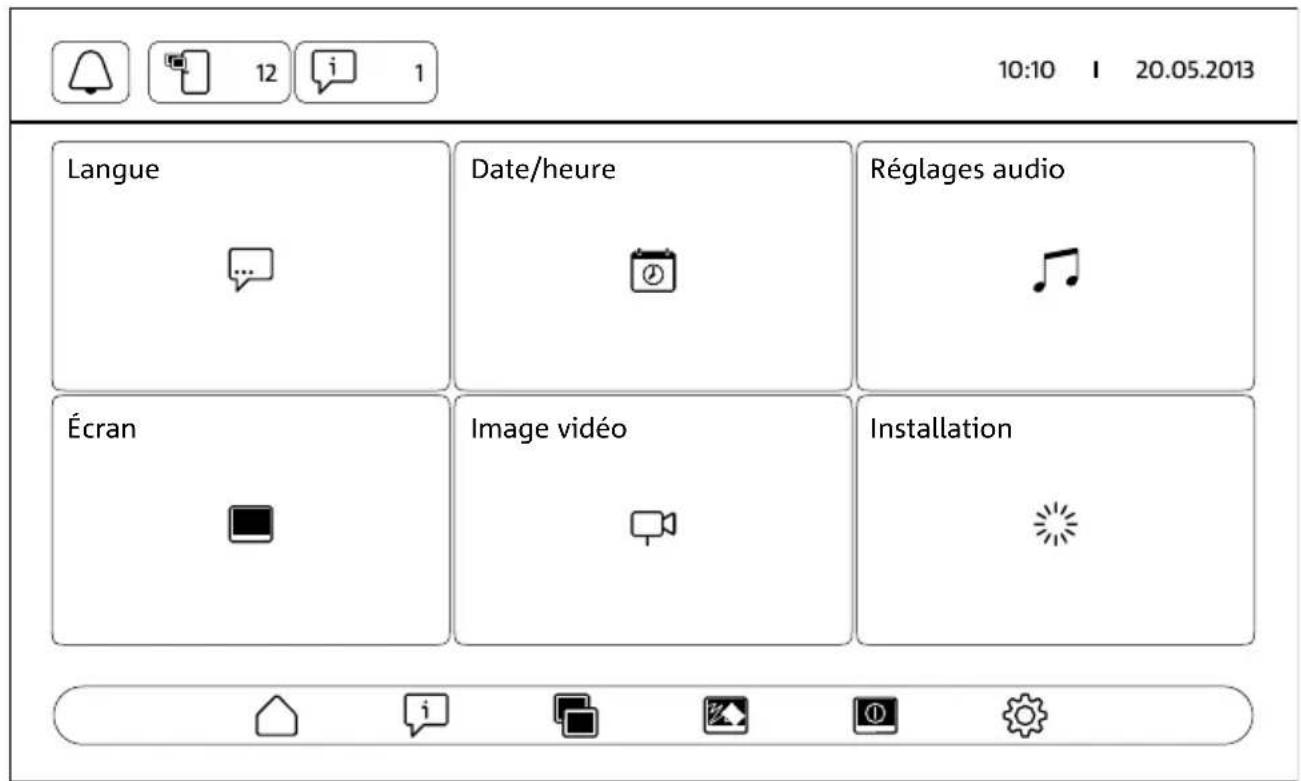
 | Langue Choix de la langue | |
 | Date/heure Réglage : | • de l'heure et le format de l'heure• du changement d'heure automatique (heure d'été / heure d'hiver)• de la date et du format de la dateRemarque: La date et l'heure sont indispensables pour doter de l'heure correcte les nouvelles images. |
 | Réglages audio • Sélection de la tonalité d'appel pour les différents types d'appel(11 tonalités d'appel différentes)• Volume de la tonalité d'appel (réglable en 5 niveaux)• Volume de communication (réglable en 5 niveaux)• Sensibilité du microphone (réglable en 3 niveaux) | |
 | Écran Réglage : | • Luminosité (réglable en 5 niveaux)• Temps à l'expiration duquel l'écran se désactive(réglable entre 5 et 99 secondes/minutes)• Signalisation d'appels de porte manqués (activer/désactiver) |
 | Image vidéo Réglage : | • Nombre d'images prises automatiquement pendant un appel de porte et une communication en cours (réglable de 0 et 5 images)• Délai d'enregistrement de la première image (délai supplémentaire d'enregistrement de l'image dès que le système est prêt à enregistrer après le déclenchement de l'appel ; réglable de 0 à 8 secondes)• Délai d'enregistrement d'autres images (réglable de 2 à 8 secondes)• Luminosité (réglable en continu)• Saturation des couleurs (réglable en continu)• Format d'image utilisé après avoir appuyé sur l'image de porte transmise (mode d'affichage)• Enregistrement d'images (activer/désactiver l'enregistrement automatique des images) |
 | Installation • Réglages pour l'installateur électricien (mode programmation, charger la configuration de la carte SD)• Formatage de la carte SD• Rétabissement des réglages d'usine | |
Barre de navigation / Zone de contenu
| Appel actif / conversation active | Signalise un appel actif / une conversation active ou un scan caméra actif | |
| Lumière Mettre la lumière ou l'arrêter | Remarque: Les couleurs blanche et jaune de l'icône indiquent l'état actuel ("Arrêt" ou "Marche").Si la lumière peut être mise par un autre interrupteur, l'état de commutation réel ne s'affiche correctement qu'en liaison avec un BEM... | |
| Blocage du microphone Activer ou désactiver le blocage du microphoneLe blocage du microphone vous permet de rendre muet le microphone du Panel pendant une conversation active, afin de pouvoir vous entretenir de façon discrète dans la pièce avec une personne. Votre interlocuteur se trouvant devant la porte ou l'abonné Internet ne peut pas entendre la conversation.Pour signaler un blocage actif du microphone, l'icône de l'écran apparaît barrée. | ||
| Enregistrer image Enregistrer une image manuellement | ||
Navigation à l'écran
La navigation à l'écran fonctionne à l'aide de boutons et d'icônes que vous sélectionnez en appuyant avec le doigt.
Remarque
N'utilisez le Panel qu'avec les doigts. N'utilisez pas d'objets à arêtes tranchantes ou pointus.
Mettre l'écran en marche
- Appuyer sur l'écran pour le mettre en marche.
Arrêter l'écran

- Appuyez sur l'icône "Arrêter l'écran". Le Panel passe au mode Standby (veille).
Remarques
- Sans activité de la part de l'utilisateur, le Panel se met automatiquement en mode standby au bout d'un temps défini. Vous réglez la durée dans Réglages > Écran > Arrêter
l'écran.
- Lorsque le Panel se trouve en mode Standby, votre attention continue à être attirée sur les appels de porte manqués et les nouveaux messages.
Dans ce cas, les icônes correspondantes de l'affichage d'état clignotent, même lorsque l'écran est arrêté.
Prendre l'appel
Dès qu'un visiteur appuie sur la touche d'appel de la porte, le Panel sonne et la touche Parler clignote. L'écran s'active et l'image du visiteur apparaît à l'écran.
Vous pouvez prendre la communication dans les 45 secondes à compter de la dernière sonnerie.
- Appuyez sur la touche Parler. Pendant une conversation active, la touche Parler est éclairée.
Remarque
Le Panel ne transmet toujours la parole que dans une direction, et il commute automatiquement. Si, par suite de bruits secondaires forts au niveau de la platine de rue, la commutation automatique ne fonctionne pas, le fait d'appuyer sur la touche Parler (au centre), et de la maintenir appuyée, permet de forcer le sens de la parole, de la platine de l'appartement à la platine de rue. Dès que vous relâchez la touche, le sens de la parole passe de la platine de rue au Panel.
Ouvrir la porte

Pour ouvrir la porte où l'on a sonné en dernier :
- Appuyez sur la touche gâche. La porte s'ouvre et reste ouverte pendant 3 secondes.
Mettre fin à la communication
Pendant une conversation active, la touche Parler est éclairée.
- Appuyez sur la touche Parler pour mettre fin à la conversation.
Régler le volume de communication
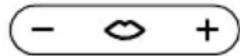
Le volume de communication peut être réglé en 5 niveaux, aussi bien pendant une conversation que sans conversation active.
1 Pendant une conversation :
réglez le volume de communication en appuyant sur + ou – de la touche Parler.
2 Sans conversation active :
Ouvrez le menu Réglages >
Réglages audio > Volume de communication.
Réglez le volume de communication à l'aide du régulateur.
Le volume réglé sera celui des futures conversations.
Mettre la lumière et l'arrêter

- Appuyez sur l'icône "Lumière" pour mettre l'éclairage en marche ou l'arrêter.
Remarques
- L'éclairage ne s'active que si votre installateur électricien l'a raccordé. - Une fois que vous avez appuyé sur l'icône, celle-ci change de couleur (blanc <-> jaune) et l'indique ainsi l'état de commutation. Si la lumière peut être mise par un autre interrupteur, l'état de commutation réel ne s'affiche correctement qu'en liaison avec un BEM 650-...
Prise d'image

Après qu'un visiteur ait appuyé sur la touche d'appel de la porte, jusqu'à 6 images sont automatiquement prises.
Pendant une conversation de porte, vous pouvez prendre manuellement d'autres images.
- Appuyez sur l'icône "Enregistrer image".
Prise de vues automatique
Mémoire d'images
Changer de mode d'affichage La présentation de l'image vidéo peut être agrandie.
- Appuyez sur l'image de caméra affichée pour changer de mode d'affichage et présenter l'image de la caméra agrandie.
Remarques
- Réglez le mode d'affichage dans Réglages > Image vidéo > Changement de modes d'affichage.
- En mode image complète, vous ne pouvez pas prendre d'images.
Sélectionner la platine de rue
- Appuyez sur la touche Parler pour établir une liaison avec la platine de rue où l'on a sonné en dernier.
Remarque
- Des liaisons vocales peuvent également être établies à dessein avec des portes données. Celles-ci doivent être programmées par l'installateur électricien. Sur l'écran d'accueil du Panel, des icônes correspondantes sont alors disponibles et vous permettent d'appeler une porte donnée.
- Chaque fonction peut être désactivée/activée avec le BPS 650-...
Chaque fois qu'un visiteur appuie sur la touche d'appel de la porte, jusqu'à 5 images sont automatiquement prises.
Dans le menu Réglages > Image vidéo, vous réglez le nombre maximum d'images qui doivent être prises, au bout de combien de secondes après que l'on ait sonné la première image doit être prise ou vous désactivez/activez l'enregistrement automatique des images. A l'état à la livraison, cette fonction est active. Si la mémoire d'images est activée à l'aide de BPS 650-..., ce point de menu se masque sur l'appareil intérieur.
Si de nouvelles images se rapportant à des appels de porte ont été enregistrées, l'icône "Appels de porte manqués" s'affiche dans l'affichage d'état, en indiquant le nombre d'appels de porte manqués.
Afficher les images relatives aux appels de porte manqués

1 Appuyez sur l'icône "Appels de porte manqués" pour ouvrir la mémoire d'images. Tous les appels de porte s'affichent avec l'heure et la date. Pour chaque appel de porte, c'est la première image enregistrée qui s'affiche.
2 Appuyez le cas échéant sur < ou > pour changer de page dans la mémoire d'images.
3 Appuyez sur une image pour voir toutes les images de l'appel de porte.
4 Appuyez sur< dans la barre de navigation, pour revenir au niveau des appels de porte.
Remarque
Par l'intermédiaire de la barre de navigation, vous pouvez voir à quel niveau de la mémoire d'images vous vous trouvez. Si un "<" s'affiche à ce niveau, vous voyez toutes les images relatives à un appel de porte particulier. Sinon, vous vous trouvez au niveau des appels de porte.
Toutes les images des visiteurs s'enregistrent avec l'heure et la date, de même qu'avec l'information indiquant par quelle caméra elles ont été prises.
Les images se mémorisent en tant que fichier *.tif, à une résolution de 800 x 480 pixels. Une image nécessite environ 1,3 MB d'emplacement mémoire.
Lorsque l'emplacement mémoire de l'appareil ou, si elle a été insérée, la carte SD, est plein, ou que le nombre maximum d'images a été atteint, c'est toujours l'image la plus ancienne qui est écrasée.
Afficher la mémoire d'images

Vous pouvez appeler le menu Mémoire d'images à tout moment, par l'intermédiaire de la barre de navigation.
- Appuyez sur l'icône "Mémoire d'images" pour ouvrir la mémoire d'images.
Supprimer des images

Vous pouvez supprimer des images individuelles de la mémoire d'images :
Appuyez sur l'icône "Supprimer", dans l'angle inférieur droit de l'image qu'il s'agit de supprimer.
Pour supprimer toutes les images :
1 Appuyez sur "Supprimer toutes". La question "Voulez-vous vraiment supprimer toutes les images ?" s'affiche.
2 Appuyez sur "Oui" pour confirmer la question.
Tonalité d'appel et volume de la tonalité d'appel
Mode d'affichage
Insérer la carte SD
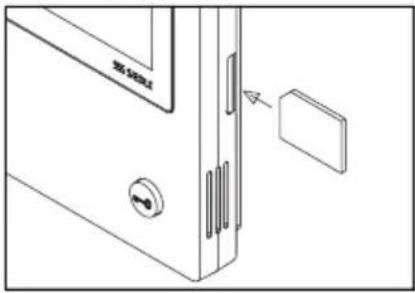
1 Ouvrez le menu Réglages > Installation > Carte SD.
Vous êtes alors invité à insérer la carte SD.
2 Insérez la carte SD dans le slot prévu à ce effet ; l'angle coudé de la carte SD est dirigé vers le haut et les contacts se trouvent sur la face arrière de la carte.
3 Appuyez sur "OK".
Remarques
- Une fois que vous avez inséré la carte SD, les données présentes dans la mémoire d'images s'écrivent sur la carte SD.
- NE PAS retirer la carte SD pendant le processus d'écriture et de lecture.
- Si la carte SD n'est pas détectée ou qu'elle ne peut pas être lue, une icône sur l'écran (dans la barre d'état) et un message (dans le menu
Réglages > Installation > Carte SD) l'indiquent.

Les messages d'erreur sui-
vants, pou possibles :
- Carte SD non initialisée Formatez la carte SD.
- Erreur de lecture/d'écriture carte SD
Retirez la carte SD et réinsérez-la.
- Carte SD protégée en écriture Retirez la carte SD, supprimez la protection en écriture et réinsérez la carte SD.
- La carte SD n'a pas pu être formatée
Retirez la carte SD et utilisez-en une autre.
- Carte SD défectueuse / non lisible Retirez la carte SD et utilisez-en une autre.
Activer la tonalité d'appel et la réactiver

1 Appuyez sur l'icône "Tonalité d'appel". Le menu Tonalité d'appel s'affiche.
2 Désactiver la tonalité d'appel :
- Appuyez sur "Arrêt" pour rendre le Panel muet pendant une période indéterminée.
Ou
- Sélectionnez le temps pendant lequel le Panel doit rester muet (max. 9 heures et 59 minutes), et appuyez sur "Arrêt temporisation".
3 Réactiver la tonalité d'appel :
Appuyez sur "Marche".
Remarques
- Pour signaler que la tonalité d'appel est muette, l'icône "Tonalité d'appel" de l'écran apparaît barrée.
- Lorsqu'un visiteur sonne à la porte ou qu'un autre poste appelle, pendant que le Panel est muet, la touche Parler clignote.
Régler la tonalité d'appel et volume de la tonalité d'appel
Vous réglez la tonalité d'appel et volume de la tonalité d'appel dans
Réglages > Réglages audio.
Vous pouvez choisir parmi 11 tonalités d'appel et, pour la sonnerie de la porte d'entrée ou de la porte de l'appartement, par exemple, choisir une tonalité d'appel autre que la tonalité des appels internes ou des appels groupés.
Le volume de la tonalité d'appel peut être réglé en 5 niveaux.
1 Ouvrez le menu Réglages >
Réglages audio et sélectionnez le type d'appel, p. ex. appel de porte 1. Vous entendez la tonalité d'appel actuelle.
2 Régler la tonalité d'appel :
Sélectionnez une autre tonalité d'appel.
Vous entendez la tonalité d'appel sélectionnée.
3 Réglez le cas échéant le volume de la tonalité d'appel.
Remarque
Le volume de la tonalité d'appel qui a été réglé s'applique à tous les appels.
Par défaut, l'image de caméra ne s'affiche, dans le cas d'un appel de porte actif ou d'une conversation active, que dans la zone de travail. Un appui du doigt vous permet de modifier la présentation et l'image de la caméra s'affiche agrandie. Vous réglez dans Réglages > Image vidéo > Changement de modes d'affichage l'agrandissement qui sera utilisé :
- Standard 1
L'image de la caméra s'affiche dans la zone de travail de l'écran. Du côté droit, les fonctions "Mettre la lumière", "Commuter le microphone" et "Enregistrer l'image" sont disponibles par défaut.
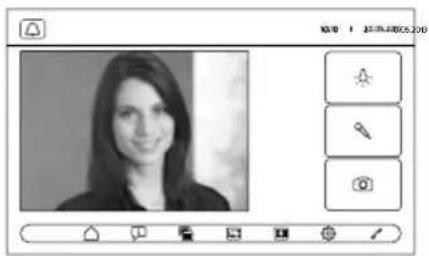
L'affichage de l'image de la caméra s'agrandit à la hauteur de l'écran. Du côté droit, les fonctions "Mettre la lumière", "Commuter le microphone" et "Enregistrer l'image" sont disponibles par défaut.
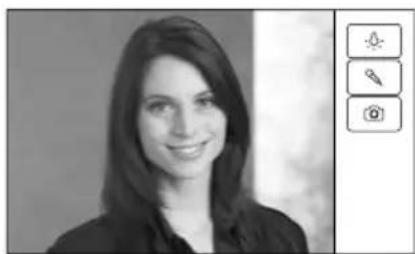
Nettoyage, Travaux d'entretien
- Image entière
L'affichage s'agrandit à l'image entière. La tab bar (barre de navigation), du côté droit, n'est pas disponible dans ce mode d'affichage.
Afin de ne pas déclencher une fonction ou modifier des réglages par mégarde, lors du nettoyage du Panel, vous pouvez bloquer la fonction Tactile pendant une court laps de temps (10 secondes).
Remarque
Respectez les consignes d'entretien données à la section "Consignes générales".
- Appuyez sur l'icône "Nettoyage de l'écran" et nettoyez votre appareil interne. Si le nettoyage vous demande plus de temps, appuyez de nouveau sur l'icône "Nettoyage de l'écran".
Rétablissement des réglages en usine
La réinitialisation du Panel pour rétablir l'état à la livraison ne concerne que les réglages modifiables sur le Panel, parmi lesquels les tonalités d'appel ou les réglages de l'écran. La programmation réalisée par l'installateur électricien demeure.
1 Ouvrez le menu Réglages > Installation et appuyez sur "Réglage d'usine".
2 Appuyez sur "Démarrage". Dès que le processus est terminé, le menu Réglages > Langue s'affiche.
Configuration
Les fonctions de commande et de commutation, de même que les messages doivent être programmés par l'installateur électricien. Par carte SD, la configuration est transmise au Panel.
1 Ouvrez le menu Réglages > Installation > Carte SD.
2 Insérez dans le slot prévu à ces fins la carte SD comportant la configuration.
3 Dans la zone "Charger installation de carte SD", appuyez sur "Oui". La question "Voulez-vous enregistrer le fichier de configuration ?" s'affiche.
4 Appuyez sur "Oui" pour confirmer la question.
Une fois la transmission effectuée, la confirmation "Configuration enregistrée avec succès!" s'affiche.
5 Appuyez sur "OK".
Service
Les dispositions légales s'appliquent à la garantie.