BVPC 850-0 - Porttelefon Siedle - Gratis bruksanvisning och manual
Hitta enhetens manual gratis BVPC 850-0 Siedle i PDF-format.


Användarfrågor om BVPC 850-0 Siedle
0 fråga om denna apparat. Svara på dem du kan eller ställ din egen.
Ställ en ny fråga om denna apparat
Ladda ner instruktionerna för din Porttelefon i PDF-format gratis! Hitta din manual BVPC 850-0 - Siedle och ta tillbaka ditt elektroniska enhet i hand. På denna sida publiceras alla dokument som behövs för att använda din enhet. BVPC 850-0 av märket Siedle.
BRUKSANVISNING BVPC 850-0 Siedle
- Tryk på taletasten. Under en aktiv samtale lyser tale- tasten.
Bemærk
- Tryk på taletasten for at afslutte samtalen.
Samtalelydstyrke indstilles

| Allmänna hänvisningar 75 |
| Produktbeskrivning 75 |
| Produktöversikt 76 |
| Meny- och symbolöversikt 77 |
| Manövrering 82 |
| Grundfunktioner 82 |
| Automatisk bildupptagning 83 |
| Bildminne 83 |
| SD-kort 84 |
| Anropssignal och anrops-signalens ljudstyrka 84 |
| Indikeringsläge 84 |
| Rengöring 85 |
| Servicearbeten 85 |
Elektrisk spänning

Installation, montering och servicearbeten på elektriska apparater får utföras endast av behörig eltekniker.
Användningsanvisningar
För att undvika att skada panelen, observera:
Pekskärmen och knapparna kan skadas, när föremål med vassa kanter eller som är spetsiga används, till exempel kulspetspennor eller nycklar!
Använd uteslutande dina fingrar, när du använder panelen.
Skötselanvisningar
Torr rengöring, aggressiva rengöringsmedel och skurmedel kan skada ytan!
Rengör internapparaten endast med en mjuk, lätt fuktad trasa.
Akta på att det inte tränger in fukt i höljet.
Ändamålsenlig användning
Panelen är en del av ett dörrkommunikationssystem och ska uteslutande användas inom detta system.
Siedle påtar sig inget som helst ansvar för skador som orsakas av att panelen används på ett icke ända-målsenlig sätt.
Med sin stora pekskärm skapar bussvideopanelen nya normer för videoinomhusstationerna. Lättförstådda symboler och en klar menystruktur möjliggör en enkel och intuitiv användning.
Egenskaper
Panelen erbjuder samma funktioner som en videoinomhusstation:
- Anropsdifferentiering för totalt
- två dörranrop,
- fyra gruppanrop
- ett internanrop och
- ett väningsplansanrop
• Urval med 11 olika anropssignaler - Integrerad avlyssnings- och medtit-tarspärr
- Målriktat val av dörrhögtalare/kameror
Det är alltid möjligt att koppla dörren eller videoon, även när inget dörranrop har aktiverats.
- Kamerascan
- Inbyggt bildminne, kan utvidgas med hjälp av det bifogade SD-kortet
- Upp till 15 kopplings-/styrfunktioner tillsammans med en buss-kopplingsmodul BSM/BSE..., mål-riktat val av dörrhögtalare/kameror
- Upp till 15 meddelandeindikeringar kan programmeras; Returinformation för kopplings-/styrfunktioner och meddelanden till-sammans med buss-ingångsmodulen BEM...
- Intercomfunktioner:
- Vidarebefordran av anrop
- Internt gruppanrop
- Gruppmeddelande
- Automatisk mottagning av samtal vid internt anrop
-
DoorMatic, in/från/-tidsstyrd
-
Statusindikering vid
- aktiv samtalsförbindelse
- aktiv avstängning av anropssignalen
Leveransomfång
BVPC 850-... består av:
- Buss-videopanel
- SD-kort
- Produktinformation
- Bruksanvisning
Buss-kopplingsmodul/bussingångsmodul
Tillsammans med buss-kopplingsmodulen BSM... och buss-kopplingsenheten BSE... är det möjligt att utlösa kopplings- och styrfunktioner på panelen.
Tillsammans med buss-ingångsmodulen BEM... är det dessutom möjligt att (med buss-kopplingsenheten BSE...) visa olika kopplingstillstånd på panelen – till exempel som meddelanden.
Totalt kan upp till 15 olika handlingar eller statusförfrågningar definieras.
Bordstillbehör
Med bordstillbehöret ZTVP 850-... kan den användas som bordsapparat.

text_image
1 2 3 4 5 6 7 8 9 10 SSS SIEDLE Vardagsrum Vardagsrum Kök Arbetsrum Garage DoorMatic Omdingering... - - + = 0Buss-videopanelen kännetecknas genom sin stora pekskärm.
Två knappar belägger grundfunktionerna "tala"/"reglera ljudstyrkan" och "öppna dörren". Andra funktioner aktiveras på displayen.
1 Display med pekfunktion (pek-
skärm)
2 Talknapp med LED-indikering och vippknapp för att ställa in ljudstyrkan på talet
3 Högtalare
4 Dörröppningsknapp
5 Mikrofon
6 Statusindikeringar
7 Visualisering av startmenyn, klockslaget och datumet (standardkonfiguration)
8 Innehållsområde
9 Navigationslist
10 Kortschakt för SD-kort
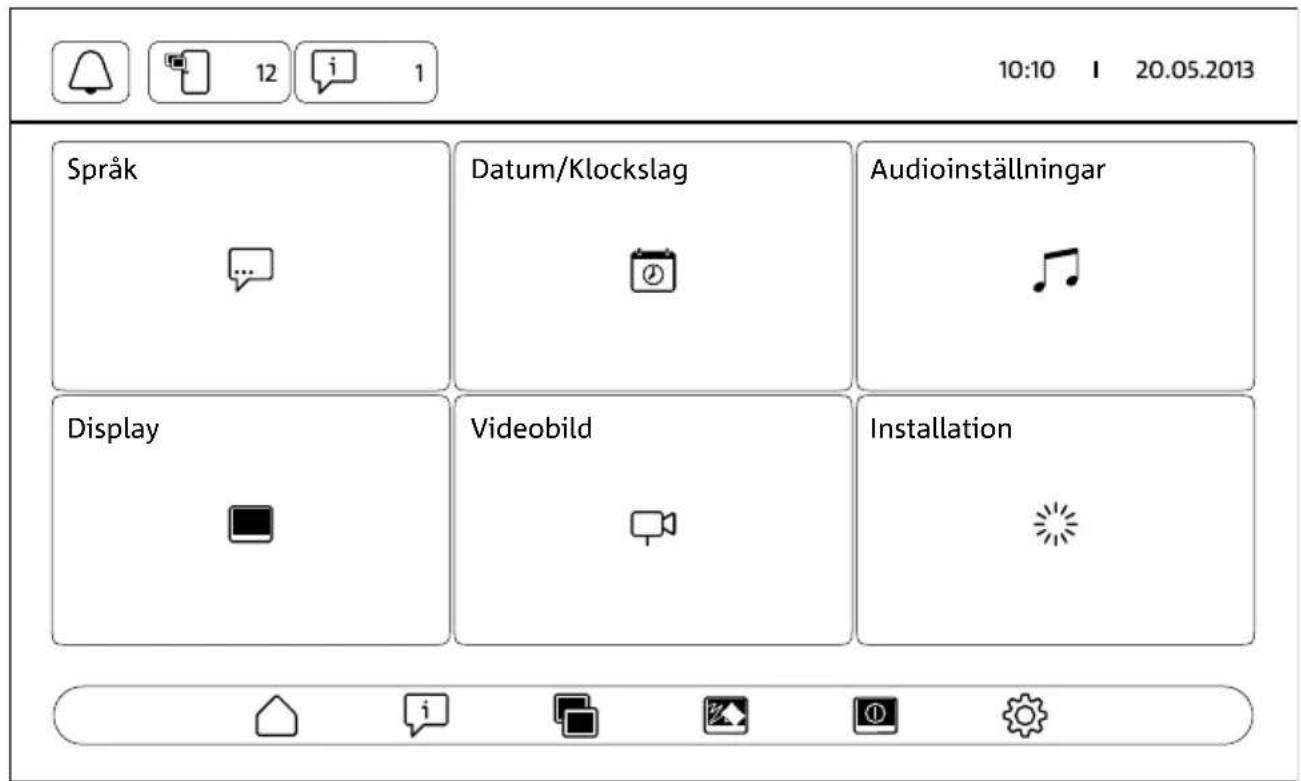
text_image
Språk Datum/Klockslag Audioinställningar Display Videobild Installation| Statusindikeringar | ||
 | Avstängning av anrops-signalen | Ropa upp menyn Avstängning av anropssignalenHär kan anropssignalen• stängas av.• stängas av under en viss tid.• kopplas in igen.Symbolen visar, om den akustiska signaleringen av dörranropen och anropen är aktiv eller avstängd. |
| [BTAC] | ||
| [WTB6] | Missade dörranrop Ropa upp menyn BildminneHänvisning: Symbolen i statusindikeringen visas endast, när nya bilder har tagits. Talet bakom symbolen anger antalet missade dörranrop, till vilka nya bilder har sparats (max. 999). | |
 | Meddelanden Ropa upp menyn MeddelandenHänvisning: Symbolen i statusindikeringen visas endast, när panelen mottog meddelandet att statusen för en av de fördefinierade händelserna ändrades. Talet bakom symbol anger antalet signalerade statusändringar (max. 999). | |
 | Omdirigering av anrop Statusindikering "Vidarekoppling aktiv"Hänvisning: Symbolen i statusindikeringen visas endast, när denna funktion är inkopplad. | |
| ↑ | Automatisk mottagning av samtalet | Statusindikering "Automatisk mottagning av samtalet aktiv"Hänvisning: Symbolen i statusindikeringen visas endast, när denna funktion är inkopplad. |
 | ||
 | DoorMatic Statusindikering "DoorMatic aktiv"Hänvisning: Symbolen i statusindikeringen visas endast, när denna funktion är inkopplad. Dessutom lyser dörröppningsknappen. | |
Navigationslist / Innehållsområde
| Startbild Ropa upp startbilden med de individuellt programmerade funktionernaPå startbilden kan de styrfunktioner och Intercom-funktioner kommas åt, vilka elinstallatören har programmerat.Hänvisning: Endast sådan funktioner visas, vilka verkligen har program-merats för din panel. | |
| Omdirigering av anrop Koppla in och från omdirigeringen av anropAnkommande anrop dirigeras om till en annan internapparat.Hänvisningar:Så länge som vidarekopplingen är aktiv, visas den beträffade symbolen i statusindikeringen.Ankommande anrop kan fortfarande tas emot via panelen. | |
| Internt gruppanrop Aktivera ett internt gruppanropInternapparater kan sammanföras till en grupp.Med denna funktion anropas samtidigt alla apparaterna i en grupp.Samtalsförbindelsen byggs upp med den deltagare, som först tar emot anropet. | |
| Gruppmeddelande Aktivera ett gruppmeddelandeMeddelande till en eller flera högtalartelefoner och/eller panelerFunktionen kan användas för t.ex. ett meddelande i ett väntrum eller per-sonsökning inom en byggnad. | |
| Automatisk mottagning av samtaleKoppla in och från den automatiska mottagningen av ett samtalAnkommande internanrop tas automatiskt emot och samtalsförbindelsen kopplas in. | |
| DoorMatic Koppla in och från DoorMaticNär anropsknappen har aktiverats, aktiveras automatiskt dörröppnaren – beroende på programmeringen antingen en viss dörr eller alla dörrarna.Hänvisningar:DoorMatic-funktionen kan likaväl kopplas in under en obestämd tid eller under en viss tidsperiod (max. 9 timmar, 59 minuter).Så länge som DoorMatic är aktiv, visas den beträffade symbolen i statusin-dikeringen och dörröppningsknappen lyser. | |
| Kamerasteg Ropa upp funktionen kamerascanAlla kameror som är tillgängliga i systemet adresseras cykliskt i en fastlagd ordningsföljd (max. 8 kameror). Efter 30 minuter stänger kamerascannen av sig själv. Under denna tid kopplas displayen inte från.För att kunna stänga av kamerascannen tidigare, växla till startbilden och tryck på funktionen kamerascan igen. När en kamerascan är aktiv, visas detta på navigationslisten med / och på startbilden med en gul symbol.För att fortare kunna växla till nästa kamerabild, tryck snabbt två gånger med fingret på den visade videobilden. |
| Navigationslist / Innehållsområde | ||||
| (Startbild fortsättning)Andra symboler | Anropa en dörr | Öppna eller stänga gara-geporten | ||
| Anropa internt | Öppna eller stänga en jalusi | |||
| Koppla ljuset t.ex. öppna jalusi, | temperatur +1 °C, ... | |||
| Kontakt för in-/från-koppling | t.ex. stänga jalusi, temperatur -1 °C, ... | |||
| Meddelanden Ropa upp menyn MeddelandenI menyn meddelanden visas fördefinierade händelser, t.ex. att post har lagts ned i brevlådan.Meddelandena måste programmeras av elinstallatören.Hänvisningar:· För att denna funktion ska kunna användas, behövs en buss-ingångs-modul samt annat tillbehör, t.ex. en postvakt från Siedle.· Det är möjligt att definiera upp till 15°meddelanden.Här visas endast de informationer som beträffar kopplingstillständen och som verkligen har programmerats som meddelanden för din panel. | ||||
yn Meddelanden
Hänvisningar:
- För att denna funktion ska kunna användas, behövs en buss-ingångsmodul samt annat tillbehör, t.ex. en postvakt från Siedle.
- Det är möjligt att definiera upp till 15°meddelanden.
- Här visas endast de informationer som beträffar kopplingstillständen och som verkligen har programmerats som meddelanden för din panel.
Navigationslist / Innehållsområde
 | Inställningar Ropa upp menyn Inställningar | |
| [AB6W] | Språk Välja språket | |
 | Datum/Klockslag Ställa in: | Klockslag och formatet för klockslagetAutomatisk tidsomställning (sommar-/vintertid)Datum och formatet för datumetHänvisning: Datumet och klockslaget är nödvändiga, för att kunna förse de nya bilderna med den korrekta tiden. |
| [4CZY] | Audioinställningar • Urval för anropssignal för de olika typerna av anrop(11 olika anropssignaler)Ljudstyrkan på anropssignalen (kan ställas i 5 steg)Ljudstyrkan på samtalet (kan ställas i 5 steg)Mikrofonens känslighet (kan ställas i 3 steg) | |
 | Display Ställa in: | Ljusstyrka (kan ställas i 5 steg)Den tid, efter vilken displayen kopplas från(kan ställas in från 5 till 99 sekunder/minuter)Signalisering av missade dörranrop (aktivera/avaktivera) |
| [XZSY] | Videobild Ställa in: | Antalet bilder, som automatiskt ska registreras under ett aktivt dörranrop och samtal (0 till 5 bilder kan ställas in)Inspelningsfördröjning för den första bilden (Extra fördröjning av bildupp-tagningen från det att ett anrop har lösts ut och tills dess att systemet är redo att ta en bild; från 0 till 8 sekunder kan ställas in)Inspelningsfördröjning för vidare bilder (2 till 8 sekunder kan ställas in)Ljusstyrka (kan ställas in steglöst)Färgmättnad (kan ställas in steglöst)Det bildformat som ska användas, efter det att den överförda dörrbilden har berörts (indikeringsläge)Bildlagring (aktivera/avaktivera den automatiska bildlagringen) |
| [WBSY] | Installation | Inställningar för elinstallatören (programmeringsläge, ladda en konfiguration från ett SD-kort)Formatera SD-kortetÅterställning till fabriksinställningarna |
Navigationslist / Innehållsområde
| Aktivt anrop / aktivtsamtal | Signalerar ett aktivt anrop / aktivt samtal eller en aktiv kamerascan | |
| Ljus Koppla in eller från ljuset | Hänvisning: Med färgerna vitt och gult på symbolen visas den aktuella statusen ("från" eller "in").När ljuset kan kopplas även med en annan kontakt, krävs en BEM... för att alltid kunna visa den verkliga kopplingsstatusen korrekt. | |
| Mikrofonspärr Koppla in eller från mikrofonspärren | Med mikrofonspärren kan du stänga av panelens mikrofon under ett aktivt samtal, för att kunna underhålla dig diskret med en annan person i rummet.Din samtalspartner vid dörren eller den interna deltagaren kan inte höra med.För att visa att mikrofonspärren är aktiv, visas symbolen på displayen med ett streck igenom. | |
| Spara bild Registrera en bild manuellt | ||
Displaynavigation
Navigationen på displayen fungerar med hjälp av tangenter och symboler, som väljs genom att trycka på dem med fingret.
Hänvisningar
Använd panelen uteslutande med fingrarna. Använd inga föremål med vassa kanter eller som är spetsiga.
Koppla in displayen
- Tryck på displayen, för att sätta på den.
Stänga av displayen

- Tryck på symbolen "koppla från displayen". Panelen växlar till stand-by-driften.
Hänvisningar
- När panelen inte används, växlar den efter en bestämd tid automatiskt till stand-by-driften. Denna tid ställs in under Inställningar >
Display > Stänga av displayen.
- När panelen befinner sig i standby-driften, gör den dig fortfarande uppmärksam på missade dörranrop och nya meddelanden. I detta fall blinkar den beträffade symbolen i statusindikeringen, även när displayen är avstängd.
Ta emot anrop
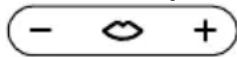
Så snart som en besökare aktiverar anropsknappen vid dörren, ringer det på panelen och talknappen blinkar. Displayen kopplas in och bilden på besökaren visas på displayen.
Du kan ta emot samtalet inom 45 sekunder efter den sista påringningen.
- Tryck på talknappen. Under ett aktivt samtal lyser talknappen.
Hänvisningar
Panelen överför talet bara i en riktning i taget och kopplar automatiskt om.
När den automatiska omkopp- lingen inte fungerar på grund av starka sidoljud vid dörrstationen, är det möjligt att tvinga fram tal- riktningen från våningsstationen till dörrstationen genom att trycka på talknappen (i mitten) och hålla den intryckt. Så snart som knappen släpps loss igen, växlar talriktningen från dörrstationen till panelen.
Öppna dörr

För att öppna den dörr, från vilken det anropades sist:
- Tryck på dörröppningsknappen. Dörren öppnas under 3 sekunder.
Avsluta ett samtal
Under ett aktivt samtal lyser talknappen.
- Tryck på talknappen, för att avsluta samtalet.
Ställa in ljudstyrkan för samtalet
Ljudstyrkan för samtalet kan ställas in i 5 steg – både under ett samtal och när det inte finns något aktivt samtal.
1 Under ett samtal:
Ställ in ljudstyrkan på samtalet genom att trycka på + alt. – på talknappen.
2 Utan aktivt samtal:
Öppna menyn Inställningar >
Audioinställningar > Ljudstyrka tal.
Ställ in ljudstyrkan för samtalet med reglaget.
Den inställda ljudstyrkan tas över för framtida samtal.
Koppla in och från ljuset

- Tryck in symbolen "ljus", för att koppla in eller från belysningen.
Hänvisningar
- Belysningen kopplas endast in, när elinstallatören har anslutit den. - Efter det att symbolen har berörts, ändrar symbolen färg (vitt <-> gult) och visar så kopplingsstatusen. När ljuset kan kopplas även med en annan kontakt, krävs en BEM 650-... för att alltid kunna visa den verkliga kopplingsstatusen korrekt.
Registrera en bild

Efter det att en besökare har aktiverat anropsknappen vid dörren, registreras automatiskt upp till 6 bilder.
Under dörrsamtalet kan flera bilder registreras manuellt.
- Tryck på symbolen "spara bild".
Automatisk bildupptagning
Bildminne
Växla indikeringsläge
Den visade videobilden kan förstoras.
- Tryck på den kamerabild som visas, för att växla indikeringsläge och förstora kamerabilden.
Hänvisningar
- Indikeringsläget ställs in under Inställningar > Videobild > Växla indikeringsmodus.
- I läget helbild är det inte möjligt att registrera bilder.
Välja dörr station
- Tryck på talknappen, för att etablera en förbindelse med den dörrstation, där det ringde på senast.
Hänvisningar
- Det är också möjligt, att bygga upp samtalsförbindelser målriktat till bestämda dörrar. Detta måste programmeras av elinstallatören. På panelens startsida visas då de symboler, med vars hjälp en bestämd dörr kan anropas.
- Alla funktionerna kan avaktiveras/aktiveras med hjälp av en BPS 650-...
Varje gång som en besökare har aktiverat anropsknappen vid dörren, registreras automatiskt upp till 5 bilder.
I menyn Inställningar > Videobild kan du ställa in det maximala antalet bilder som ska tas, efter hur många sekunder efter det att det ringde på som den första bilden ska tas eller avaktivera/aktivera den automatiska bildlagringen. I leveranstillständet är denna funktion aktiv.
Om bildminnet har avaktiverats med hjälp av en BPS 650-..., så visas inte denna menypunkt på inomhusapparaten.
När nya bilder till dörranrop spa- rades, visar statusindikeringen symbolen "Missade dörranrop" samt antalet missade dörranrop.
Visa bilder till missade dörranrop

1 Tryck på symbolen "Missade dörranrop", för att öppna bildminnet. Alla dörranrop visas med klockslag och datum. För varje dörranrop visas alltid den först sparade bilden.
2 Vid behov, tryck på < eller >, för att växla sida i bildminnet.
3 Tryck på en bild, för att kunna se alla bilderna till dörranropet.
4 Tryck på < på navigationslisten, för att växla tillbaka till nivån dörranrop.
Hänvisningar
På navigationslisten kan du se, i vilken nivå i bildminnet du befinner dig. När en "<" visas, är det möjligt att visualisera alla bilderna till ett speciellt dörranrop. I annat fall befinner man sig i nivån dörranrop.
Alla bilderna på besökara sparas med klockslag och datum samt informationen från vilken kamera de togs.
Bilderna sparas som *.tif fil med en upplösning på 800 x 480 pixel. En bild behöver en minnesplats på ca 1,3 MB.
När minnesplatsen i apparaten är full – alt. när ett instucket SD-kortet är fullt – eller det maximala antalet bilder har uppnåtts, skrivs alltid den äldsta bilden över.
Visa bildminnet

Menyn bildminne kan alltid ropas upp på navigationslisten.
- Tryck på symbolen "bildminne", för att öppna bildminnet.
Radera bilder

Det är möjligt att radera enstaka bilder i bildminnet:
- Tryck på symbolen "radera" i det undre högra hörnet på den bilden som ska raderas.
För att radera alla bilderna:
1 Tryck på "Radera alla". Frågan "Vill du verkligen radera alla bilderna?" visas.
2 Tryck på "Ja", för att bekräfta frågan.
Anropssignal och anropssignalens ljudstyrka
Indikeringsläge
Sticka in SD-kortet
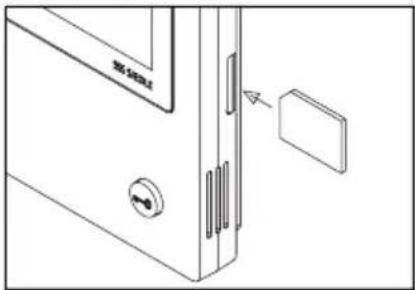
1 Öppna menyn inställningar > installation > SD-kort.
Du ombes att sticka in SD-kortet.
2 Stick in SD-kortet i det därför avsedda kortschaktet; SD-kortets avskurna hörn ska visa uppåt, kontakterna ska vara på baksidan.
3 Tryck på "OK".
Hänvisningar
- Efter det att SD-kortet har stuckits in, skrivs datan i bildminnet över på SD-kortet.
- Ta INTE ur SD-kortet under skriv- och läsproceduren.
- Om SD-kortet inte skulle kunna identifieras eller läsas, visas detta på displayen med en symbol (på statuslisten) och ett meddelande (i menyn Inställningar > Installation > SD-kort).

Följande felmeddelanden är liga för SD-kortet:
- SD-kortet är inte initialiserat Formatera SD-kortet.
• Läs-/skrivfel SD-kort
Ta ur SD-kortet och stick in det igen.
• SD-kortet är skrivskyddat
Ta ur SD-kortet, upphäv skrivskyddet och stick in SD-kortet igen.
- SD-kortet kunde inte formateras
Ta ur SD-kortet och använd ett
annat.
- SD-kortet är defekt / kan inte läsas
Ta ur SD-kortet och använd ett
annat.
Koppla från och åter in anrops- signalen

1 Tryck på symbolen "anropssignal". Menyn anropssignal visas.
2 Koppla från anropssignalen:
- Tryck på "Från", för att stänga av ljudet på panelen under en icke definierad tid.
eller
- Välj hur länge ljudet på panelen ska vara avstängt (max. 9 timmar, 59 minuter), och tryck på "Tidsstyrd från".
3 Koppla in anropssignalen igen: Tryck på "In".
Hänvisningar
- För att visa att avstängningen är aktiv, visas symbolen "anropssignal" på displayen med ett streck igenom.
- När ljudet på panelen är avstängt och en besökare ringer på dörren eller en annan deltagare anropar, blinkar talknappen.
Ställa in anropssignalen och anropssignalens ljudstyrka
Anropssignalen och ljudstyrkan på anropssignalen ställs in under Inställningar > Audioinställningar.
Du kan välja mellan 11 anrops- signaler och välja en annan anrops- signal för t.ex. ringklockan vid porten eller lägenhetsdörren än för intern- eller gruppanrop.
Anropssignalens ljudstyrka kan ställas in i 5 steg.
1 Öppna menyn Inställningar > Audioinställningar och välj typen av anrop, t.ex. dörranrop 1. Den aktuella anropssignalen spelas upp.
2 Ställa in anropssignalen:
Välj en annan anropssignal. Den valda anropssignalen spelas upp.
3 Vid behov, ställ in ljudstyrkan för anropssignalen.
Hänvisningar
Den ljudstyrka som har ställts in gäller för alla anrop.
Indikeringsläge
Som standard visas kamerabilden under ett aktivt dörranrop eller samtal endast i arbetsområdet. Genom att trycka med fingret ändras bilden, och kamerabilden förstoras. Den förstoring som ska användas kan du ställa in under Inställningar > Videobild > Växla indikeringsmodus:
- Standard 1
Kamerabilden visas i displayens arbetsområde. På höger sida befinner sig som standard funktionerna "koppla ljuset", "koppla mikrofonen" och "spara bilden".
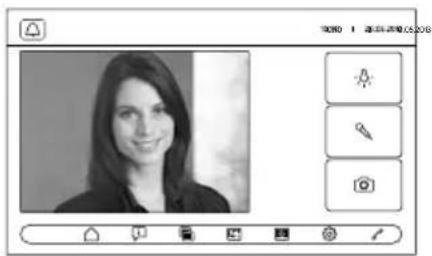
Indikeringen av kamerabilden förstoras till displayens höjd. På höger sida befinner sig som standard funktionerna "koppla ljuset", "koppla mikrofonen" och "spara bilden".

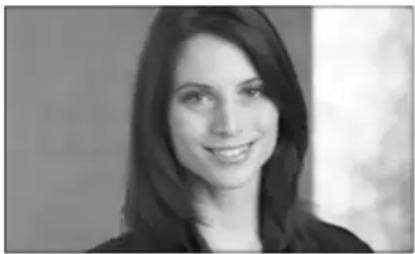
Bilden förstoras till helbild. I detta indikeringsläge är tab-listen på den högra sidan inte tillgänglig.
För att undvika att en funktion utlöses eller en inställning ändras oavsiktligt under rengöringen av panelen, kan pekfunktionen spärras under en kort tid (10 sekunder).
Hänvisningar
Åtfölj skötselanvisningarna i avsnittet "allmänna hänvisningar".
- Tryck på symbolen "displayrengöring" och gör ren internapparaten. Om rengöringen skulle kräva mer tid, tryck en gång till på symbolen "displayrengöring".
Återställning till fabriksinställningarna
Äterställningen av panelen till leveranstillståndet beträffar endast de inställningar som kan ändras på panelen, till exempel anropssignaler eller displayinställningarna. Den programmering som elinstallatören har gjort, förloras inte.
1 Öppna menyn Inställningar > Installation och tryck på "Fabriksinställning".
2 Tryck på "Start". Så snart som proceduren är avslutad, visas menyn Inställningar > Språk.
Konfiguration
Styr- och kopplingsfunktionerna samt meddelandena måste programmeras av elinstallatören. Konfigurationen överförs till panelen med hjälp av SD-kortet.
1 Öppna menyn Inställningar > Installation > SD-kort.
2 Stick in SD-kortet med konfigurationen i kortschaktet.
3 I området "Ladda installationen från SD-kortet?", tryck på "Ja". Frågan "Vill du spela in konfigurationsfilen?" visas.
4 Tryck på "Ja", för att bekräfta frågan.
När överföringen är avslutad, visas bekräftelsen "Inspelningen av konfigurationen lyckades!".
5 Tryck på "OK".
Service
För garantin gäller de lagliga bestämmelserna.
Español
Índice