
R9 DUAL - Caméra auto Navitel - Manual de utilizare gratuit
Găsiți gratuit manualul dispozitivului R9 DUAL Navitel în format PDF.


| Tip produs | Cameră de bord / DVR auto |
| Marcă | Navitel |
| Model | R9 DUAL |
| Procesor | MSTAR 8339 |
| Ecran | 2.7" IPS, 320x240 |
| Senzor cameră față | SONY 307 (vision nocturnă) |
| Rezoluție video față | Full HD 1920x1080 |
| Senzor cameră spate | GC2053 |
| Rezoluție video spate | Full HD 1920x1080 |
| Unghi de vizualizare | 170° |
| Lentilă | sticlă cu 6 straturi |
| Stocare | card MicroSD (max 64 GB, clasa U3 sau superioară) |
| Alimentare | 5V, 2.5A prin USB-C |
| Baterie | 500 mAh (capacitate mărită) |
| Wi-Fi | Da |
| GPS | Da, cip GPS și antenă integrate |
| Format înregistrare | MOV |
| Format imagine | JPG |
| Înregistrare în buclă | Da |
| Senzor G | Da, blochează automat videoclipul la impact |
| Monitorizare parcare | Da, detectează vibrații și începe înregistrarea |
| Suport aplicație | Navitel DVR Center (iOS/Android) |
| Limbi | Cehă, Engleză, Franceză, Germană, Maghiară, Italiană, Poloneză, Română, Rusă, Slovacă, Spaniolă, Ucraineană |
| Curățare | Păstrați lentila curată; nu utilizați substanțe chimice sau detergenți |
| Siguranță | Utilizați doar încărcătorul original; nu dezasamblați; evitați sursele de foc |
| Reparabilitate | Nu reparați singur; contactați centrul de service |
Întrebări frecvente - R9 DUAL Navitel
Întrebările utilizatorilor despre R9 DUAL Navitel
0 întrebare despre acest aparat. Răspundeți la cele pe care le cunoașteți sau puneți-vă propria.
Pune o întrebare nouă despre acest aparat
Descărcați instrucțiunile pentru Caméra auto în format PDF gratuit! Găsiți manualul dvs. R9 DUAL - Navitel și luați din nou în mână dispozitivul dvs. electronic. Pe această pagină sunt publicate toate documentele necesare pentru utilizarea dispozitivului dvs. R9 DUAL mărcii Navitel.
MANUAL DE UTILIZARE R9 DUAL Navitel
Îți multumim pentru achiziționarea acestui produs NAVITEL*.
NAVITEL R9 DUAL este un DVR multifuncțional, high-definition, cu multe funcții și funcționalități descrise în acest manual de utilizator. Te rugăm să citești manualul cu atenție înainte să folosești dispozitivul și păstrează-l pentru referințe viitoare.
Prezentare dispozitiv
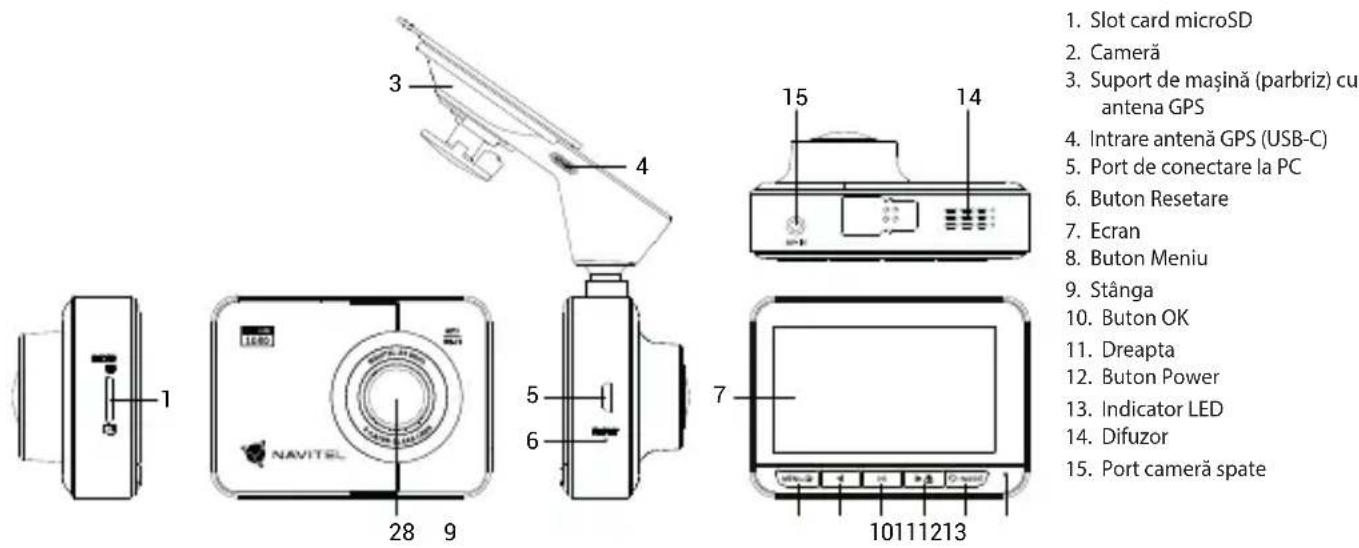
- Slot card microSD
- Cameră
- Suport de maşină (parbriz) cu antena GPS
- Intrare antenă GPS (USB-C)
- Port de conectare la PC
- Buton Resetare
- Ecran
- Buton Meniu
- Stânga
- Buton OK
- Dreapta
- Buton Power
- Indicator LED
- Difuzor
- Port cameră spate
Specificații
| Procesor MSTAR 8339 | |
| Afişaj/ecran 2.7", 320×240, IPS | |
| Camera frontala SONY 307 (night vision) | |
| Camera frontala rezoluție video Full HD (1920×1080) | |
| Camera spate GC2053 | |
| Camera spate rezoluție video Full HD (1920×1080) | |
| Format imagine JPG | |
| Format înregistrare MOV | |
| Unghi de vizualizare 170° | |
| Tip lentilă Sticlă de 6 straturi | |
| Spațiu de stocare MicroSD | |
| Capacitate card microSD Max. 64 GB | |
| Port de încărcare USB-C | |
| Baterie | 500 mAh(capacitatea a crescut) |
| Alimentare 5 V, 2.5 A | |
| Wi-fi Da | |
| GPS-alertă | camere / avertizări / viteză |
| Limbă | cehă, engleză, franceză, germană, italiană, maghiară, poloneză, română, rusă, slovacă, spani-olă, ucraineană |
Notă: pachetul, aspectul, specificațiile care nu modifică funcționalitatea generală a dispozitivului pot fi modificate de către producător fără notificare prealabilă.
Instalarea
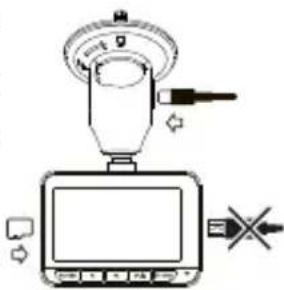
- Puneti cardul microSD în DVR. Utilizați o cartelă SD de mare viteză (clasa U3 sau mai mare); Capacitatea ar trebui să fie de 8-64 GB.

- Pentru a evita defectiunile DVR-ului și/sau ale cardului SD, nu introduceți și nu scoateți cardul SD în timpul funcționării DVR-ului.
-
Înainte de a utiliza un card microSD, vă rugăm să îl formatați în DVR pentru a evita erori ale datelor. Pentru formatarea cardului SD în mod Meniu selectați Formatare Card SD și confirmați.
-
Asigurați dispozitivul pe parbriz cu ajutorul suportului.
- Conectați încărcătorul auto la priza brichetei.
- Conectați încărcătorul auto la portul de intrare al antenei GPS (USB-C). Conectorul micro-USB de pe corpul dispozitivului este pentru transferul de fișiere pe un computer folosind un cablu micro-USB la USB-A.
- Reglați poziția camerei.
- Porniți alimentarea; Verificați dacă dispozitivul este instalat corect. Dacă dispozitivul este instalat corect, indicatorul va fi roșu; dispozitivul va porni și va începe înregistrarea (indicată de lumina albastră intermitentă).
- Utilizați numai adaptorul original pentru încărcător. Folosirea unui alt adaptor poate afecta negativ bateria dispozitivului. Folosește doar accesoriiile aprobate de fabrică.
- Temperaturile ambientale în modul de operare trebuie să fie între 0 și +35 de grade Celsius. Pentru spațiul de depozitare între +5 și +45 de grade Celsius. Umiditate relativă: între 5% și 90%, fără condensare (25 °C).
- Tine dispozitivul departe de foc pentru a evita incidentele.
- Nu expune dispozitivul la impacturi fizice.
- Evită expunerea dispozitivului la surse de radiatii electromagnetice.
- Mentineți obiectivul curat. Nu folosi chimicale sau detergent pentru curățare. Oprește-I mereu înainte de curățare.
- Respectați cu strictețe legile și actele normative din regiunea în care este utilizat aparatul. Acest dispozitiv nu poate fi utilizat în scopuri ilegale.
- Nu dezasambla sau repara dispozitivul pe cont propriu, ci contactează un service specializat.
STARVIS și STARVIS sunt mărci comerciale ale Sony Corporation.
Butoane
| Buton Funcții | |
| Power | Apăsați scurt pentru a porni aparatul.Țineți apăsat timp de 2 secunde pentru a opri aparatul.În modul Înregistrare (STBY), apăsați pentru a comuta între modurile Înregistrare, Captură, Video și Foto.În modul Înregistrare (REC), apăsați pentru a bloca un fișier (fișierul protejat nu poate fi șters sau suprascris).În modul Meniu, apăsați pentru a ieși din orice meniu sau listă de funcții. |
| Meniu | Apăsați pentru a accesa Meniu.În Meniu, apăsați pentru a ieși din orice meniu sau listă de funcții. |
| Stânga / Dreapta | În modul Înregistrare apăsați Dreapta pentru a porni / opri microfonul.În modul Video / Foto, apasăți pentru a evidenția un fișier precedent/următor.În Meniu, apasăți pentru a evidenția un element de meniu precedent/următor. |
| OK | În modul Înregistrare (STBY), apăsați pentru a începe înregistrarea.În modul Înregistrare (REC), apăsați pentru a opri înregistrarea.În modul Înregistrare (REC), tineți apăsat timp de 2 secunde pentru a face o fotografie.În modul Captură, apăsați pentru a face o fotografie.În modul Video, apăsați pentru a selecta un fișier sau pentru a întrerupe / relua înregistrarea video.În modul Foto, apăsați pentru a selecta un fișier.În Meniu, apăsați pentru a selecta un element de meniu. |
| Resetare Dacă dispozitivul nu răspunde, apasă pentru a-l reseta. | |
Notă: bateria încorporată este proiectată numai pentru înregistrarea unui eveniment de urgență în modul de parcare și pentru oprirea corectă a aparatului atunci când alimentarea este întreruptă; sursa de alimentare continuă este necesară pentru funcționarea completă a dispozitivului în orice mod de funcționare.
Funcții dispozitiv
| Formatare Card SD | Formatarea unui card microSD în DVR este necesară pentru operarea corespunzătoare a dispozitivului. Înainte de a utiliza un card microSD sau în caz de eroare, vă rugăm să formatați cardul SD. Pentru formatarea cardului SD în mod Meniu selectați Formatare card SD și confirmați. |
| Înregistrare | Conectează dispozitivul la o sursă externă de energie și va începe să înregistreze automat. Apasă butonul OK pentru a opri înregistrarea. Apasă OK din nou pentru a înregistra alt video. Fiecare video va fi salvat automat. |
| Capture | În modul Înregistrare, apasă butonul Power pentru a intra în Capture, apoi apasă OK pentru a face o poză (va fi salvată automat). |
| Video | În modul Înregistrare, apăsați de două ori butonul Power pentru a intra în modul Video; apăsați butoanele Stânga / Dreapta pentru a selecta un fișier; apăsați butonul OK pentru a reda un fișier. În timpul redării, apăsați OK pentru a întrerupe / anula; apăsați butoanele Stânga / Dreapta pentru a derula înainte / înapoi. Puteți schimba fișierele din camera din față / spate apăsând butonul Meniu timp de 2 secunde. Litera din denumirea fișierului reprezintă camera: F - față, R - spate. |
| Foto | În modul Captură, apăsați de două ori butonul Power pentru a intra în modul Foto; apăsați butoanele Stânga / Dreapta pentru a selecta un fișier; apăsați butonul OK pentru a reda un fișier. Puteți schimba fișierele din camera din față / spate apăsând butonul Meniu timp de 2 secunde. Litera din denumirea fișierului reprezintă camera: F - față, R - spate. |
| Blocare fișier | În modul Înregistrare video, apăsați Power pentru a proteja înregistrarea curentă. Un sim bol va apărea în partea de jos a ecranului. În modul Video / Foto, selectează un fișier, apasă pe Meniu și selectează Protect, apoi Lock Current sau Lock All. Selectează Unlock Current / Unlock All pentru a înlătura protecția. |
| Înregistrare în loop | Această funcție vă permite să salvați videoclipul ca pe un set de fișiere date în meniu de durată (duration menu). Dacă cardul de memo rie este plin, toate fișierele neprotejate vor fi suprascrise în ordinea în care au fost create. |
| Înregistrează audio înregistrați video cu sau fără sunet. | |
| Ștampilă Alege o șt | stampilă pentru adăugare în înregistrările video. |
| Opriți monitorul | Dispozitivul poate stinge automat ecranul pentru a reduce consumul de energie. Intervalul de timp poate fi setat din meniul Screen Saver. |
| G-senzor | Dacă automobilul este lovit, DVR-ul va bloca automat video-ul curent. Un simbol cu cheie va apărea în partea superioară a ecranului. |
| Monitor parcare | În modul de închidere, dacă este detectată o vibrație, dispozitivul va porni automat și va începe să înregistreze. Fișierul va fi protejat/blocat. |
| Locație GPS | Dispozitivul acceptă chipsetul GPS și antena GPS integrate, poate afișa longitudinea, latitudinea și alte informații despre locația dvs. curentă. Apăsați Stare GPS (GPS Status) pentru a verifica datele GPS. Apăsați ON (Pornit) în meniul GPS Stamp pentru a adăuga informații GPS în fișierele dvs. |
| Aplicație suport | Puteți vedea și distribui video-urile și fotografiile dvs., realizate de DVR, în telefonul mobil prin intermediul aplicației speciale. Aplicația se conectează prin rețeaua Wi-Fi și trebuie instalată pe telefonul mobil. |
| Baterie | Indicatorul roșu se aprinde când dispozitivul este conectat la o sursă de energie. Pe măsură ce bateria se încarcă, lumina roșie se diminuează. Când se stinge, înseamnă că bateria e plină. |
| Conexiune USB * | Când conectați dispozitivul la un computer cu un cablu USB, vor apărea două opțiuni de conectare:1) Mass Storage: redarea, copierea și ștergerea fișierelor.2) Record: modul standard. |
| Excesul permis | Selectați o permisiune cu viteză excesivă în setările cuprinse între -5 și +25 km / h în pași de 5 km / h. Dacă depășiți pragul nefinalat stabilit, veți auzi o notificare sonoră. |
Instalarea aplicatiei Navitel DVR Center
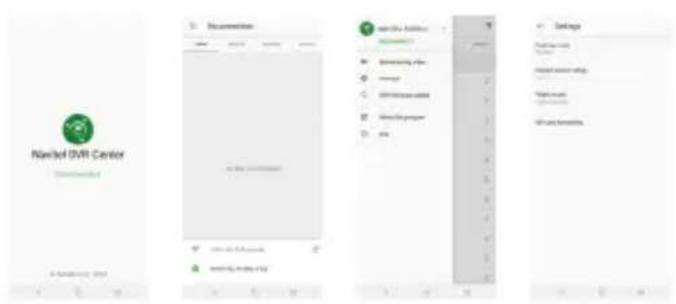
- Descărcați și instalați Navitel DVR Center pe telefonul mobil sau tableta, urmați instrucțiunile dispozitivului mobil. Puteți descărca aplicația prin scanarea codului QR din meniul DVR (Codul aplicației QR) cu telefonul mobil.
- Activați un Wi-Fi în Meniul DVR-ului (Wi-Fi) și în setările dispozitivului mobil.
- Rulați aplicația. Alegeți DVR-ul în listă. Informațiile DVR se găsesc în Meniul DVR (Wi-Fi Navitel).
- Conectați dispozitivul mobil la DVR prin Wi-Fi. Dacă este necesar, utilizați parola. Îl puteți schimba în meniul DVR (parolă Wi-Fi).
-
Folosind Navitel DVR Center puteți:
-
actualizati firmware-ul DVR;
- controlați funcțiile DVR în meniul Setări: configurați modul de parcare, senzorul de impact, modul video și formatați cardul SD;
- salvați, vizualizați, ștergeți și trimiteți videoclipuri și fotografii, precum și vizionați videoclipurile DVR în timp real pe ecranul dispozitivului mobil.
Viteza digitală & Informații cameră
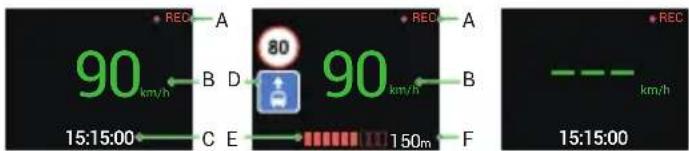
Caracteristica viteza digitală este folosită pentru a afișa ora și viteza vehiculului calculată cu ajutorul semnalului GPS [1]. Moduri:
- Viteza – viteza actuală este afișată permanent [B].
- Viteza + ore - viteza actuală [B] și ora [C] sunt afișate.
Caracteristica Camera Info informează șoferul despre camere și avertismente (denumite în continuare Camere) pe parcursul drumului. Când porniți Camera Info, viteza actuală și ora sunt afişate. Cu apropierea de cea mai apropiată cameră, următoarele informații sunt afişate [2]:
• Viteza actuală [B],
- Icoana camerei [D],
- Bara de progres dinamic care indică apropierea față de cea mai apropiată cameră [E],
- Distanța până la cameră [F].
Toate informațiile sunt afișate pe un ecran negru.
În modul înregistrare (REC) ●REC sau ● sunt afişate [A].
Dacă vehiculul este static, 0 este afișat.
Dacă nu există semnal GPS, -- - [3] este afișat.
Notă: un semnal GPS slab poate fi cauzat de condițiile meteo nefavorabile și alti factori externi. Vă rugăm să consultați vitezometrul vehiculului.
[1] [2] [3]
Camera din spate
Cu ajutorul camerei din spate puteți obține o imagine de înaltă rezoluție în spatele mașinii dvs. pentru parcarea sau înregistrarea în siguranță în timpul conducerii. Tehnologia modernă de înregistrare dublă permite salvarea înregistrărilor atât în față, cât și în spatele mașinii, pentru a remedia orice situație neprevăzută.
Instalarea camerei spate
Există două opțiuni de utilizare a camerei din spate.
Optiunea 1. Cameră video DVR pentru a vedea în spatele mașinii. Instalați aparatul foto pe geamul din spate un adeziv, trageți cablul prin cabină/ habitaclu, conectați cablul la portul camerei din spate.
Optiunea 2. Combinația dintre camera DVR și camera din spate pentru vedere din spate când se parchează. Instalați camera pe lunetă a autovehiculului. În acest caz, este necesar să se conecteze +12 V. Acest lucru va permite aparatului să comute automat imaginea din față către camera din spate în modul parcare.
Notă: Se recomandă insistent ca lucrările de instalare a camerei și conectarea la +12 V să fie efectuate de personal calificat, având competențele necesare. Cablarea poate necesita unelte speciale sau atașamente. Asigurați-vă că aceste lucrări sunt efectuate în siguranță.

Camera din spate nu este rezistentă la apă.
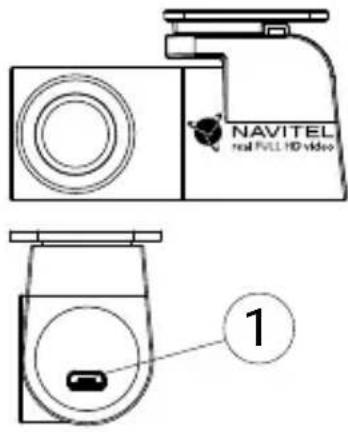
- Port pentru cablu video
NAVITEL s.r.o. declară prin prezenta că NAVITEL R9 DUAL este compatibil cu Directiva RED 2014/53/EU. Textul integral al Declarației de conformitate este disponibil la următoarea adresă de internet: www.navitel.cz/ro/declaration_of_conformity/r9dual
Введение


Marcă : Navitel
Model : R9 DUAL
Categorie : Caméra auto