
R9 DUAL - Caméra auto Navitel - Bezmaksas lietošanas instrukcija
Atrodiet ierīces rokasgrāmatu bez maksas R9 DUAL Navitel PDF formātā.


| Produkta veids | Automobiļu DVR / Ceļa video reģistrators |
| Zīmols | Navitel |
| Modelis | R9 DUAL |
| Procesors | MSTAR 8339 |
| Displejs | 2.7" IPS, 320x240 |
| Priekšējā kameras sensors | SONY 307 (nakts redzamība) |
| Priekšējā video izšķirtspēja | Full HD 1920x1080 |
| Aizmugurējās kameras sensors | GC2053 |
| Aizmugurējā video izšķirtspēja | Full HD 1920x1080 |
| Skata leņķis | 170° |
| Objektīvs | 6 slāņu stikls |
| Uzglabāšana | MicroSD karte (maks. 64 GB, U3 klase vai augstāka) |
| Barošanas ieeja | 5V, 2,5A caur USB-C |
| Akumulators | 500 mAh (palielināta ietilpība) |
| Wi-Fi | Jā |
| GPS | Jā, iebūvēta GPS mikroshēma un antena |
| Ieraksta formāts | MOV |
| Attēla formāts | JPG |
| Cikla ierakstīšana | Jā |
| G-sensors | Jā, automātiski bloķē video trieciena gadījumā |
| Autostāvvietas monitors | Jā, nosaka vibrāciju un sāk ierakstīšanu |
| Lietotnes atbalsts | Navitel DVR Center (iOS/Android) |
| Valodas | Čehu, Angļu, Franču, Vācu, Ungāru, Itāļu, Poļu, Rumāņu, Krievu, Slovāku, Spāņu, Ukraiņu |
| Tīrīšana | Turiet objektīvu tīru; neizmantojiet ķīmiskas vielas vai mazgāšanas līdzekļus |
| Drošība | Izmantojiet tikai oriģinālo lādētāju; neizjauciet; izvairieties no uguns avotiem |
| Remonta iespējas | Neveiciet remontu paši; sazinieties ar servisa centru |
Bieži uzdotie jautājumi - R9 DUAL Navitel
Lietotāju jautājumi par R9 DUAL Navitel
0 jautājums par šo ierīci. Atbildiet uz tām, ko zināt, vai uzdodiet savu.
Uzdot jaunu jautājumu par šo ierīci
Lejupielādējiet instrukcijas savam Caméra auto PDF formātā bez maksas! Atrodiet savu rokasgrāmatu R9 DUAL - Navitel un atgūstiet kontroli pār savu elektronisko ierīci. Šajā lapā ir publicēti visi dokumenti, kas nepieciešami jūsu ierīces lietošanai. R9 DUAL zīmola Navitel.
LIETOŠANAS INSTRUKCIJA R9 DUAL Navitel
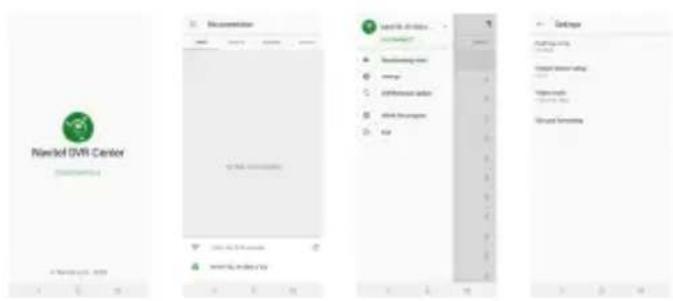
- Lejupielādējiet un instalējiet Navitel DVR Center savā mobilajā tālrunī vai planšetdatorā, izpildiet mobilās ierīces instrukcijas. Lietojumprogrammu varat lejupielādēt, skenējot QR kodu, izmantojot savu mobilo tālrunī, DVR izvēlnē (Lietotnes QR kods).
- leslēdziet Wi-Fi DVR izvēlnē (Wi-Fi) un mobilās ierīces iestatijumos.
- Palaidiet lietotni. Sarakstā izvēlieties savu DVR. Informācija par DVR ir atrodama DVR izvēlnē (Wi-Fi Navitel).
- Savienojiet mobilo ierici ar DVR, izmantojot Wi-Fi. Ja nepieciešams, izmantojiet paroli. To var mainit DVR izvělně (Wi-Fi parole).
- Izmantojot Navitel DVR centru, jüs varat:
- atjaunināt DVR programmaparatūru;
- kontrolēt DVR funkcijas izvēlnē lestatījumi: konfigurēt stāvēšanas režimu, trieciena sensoru, video režimu un formatēt SD karti;
- saglabājiet, skatiet, dzēsiet un nosūtiet videoklipus un fotoattēlus, kā arī skatieties DVR video reāllaikā mobilās ierīces ekrānā.
Paldies, ka iegādājāties šo NAVITEL* produktu.
NAVITEL R9 DUAL ir daudzfunkcionâls augstas izškirtspėjas digitālais videoierakstītājs (DVI) ar daudzām funkcijām un iespējām, kuras ir aprakstītas šajā lietotāja rokasgrāmatā. Lūdzu, pirms ierīces lietošanas rūpīgi izlasiet rokasgrāmatu un saglabājiet to turpmākām atsaucēm.
lerīces izkārtojums
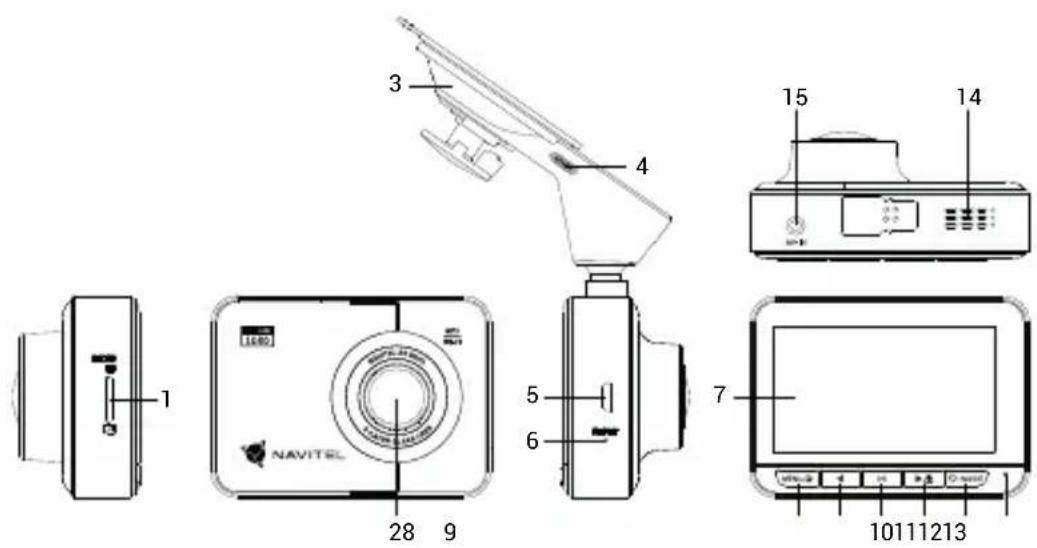
- MicroSD kartes slots
- Kamera
- Automašinas vējstikla turētājsar GPS antenu
- GPS antenas ieeja (USB-C)
- PC savienojuma ports
- Atiestatīšanas poga
- Displejs
- Izvělne
- Pa kreisi
- OK
- Pa labi
- leslēgšanas poga
- LED indikators
- Skalrunis
Specifikācijas
| Procesors MSTAR 8339 | |
| Displejs 2.7", 320×240, IPS | |
| Priekšējā kamera SONY 307 (night vision) | |
| Priekšējā kamera video izšķirtspēja Full HD (1920×1080) | |
| Aizmugurējā kamera GC2053 | |
| Aizmugurējā kamera video izšķirtspēja | Full HD (1920×1080) |
| Attēlu formāts JPG | |
| Video formāts MOV | |
| Skata lenķis 170° | |
| Objektīva tips 6-kārtīgs stikls | |
| Atmiņas ierice MicroSD karte | |
| SD kartes ietilpība Maks. 64 GB | |
| Uzlādes ports USB-C | |
| Baterija | 500 mAh(palielinājās jauda) |
| Jauda 5 V, 2.5 A | |
| Wi-fi Jā | |
| GPS brīdinājums | kameras / brīdinājumi /ātrums |
| Valoda | angļu, āehu,franču, itāliešu,krievu, poļu,rumāņu, slovāku,spāņu, ukraiņu,ungāru, vācu |
Piezīme: iepakojumu, izskatu, specifikācijas, kas nemaina ierīces kopējo funkcionalitāti, ražotājs var mainīt bez iepriekšēja brīdinājuma.
Uzstādīšana
- Ielieciet microSD karti DVI. izmantojiet âtru SD karti (U3 vai augustâka klase) ar 8-64 GB ietilpîbu.

- Lai izvairitos no DVR un/vai SD-kartes darbības traucējumiem, DVR darbības laikā neievietojiet un neiznemiet SD-karti.
-
Pirms microSD kartes lietošanas formatēt to DVR ieriče, lai novērstu datu klūdas. Lai formatētu SD karti, Izvēlnes režimā izvēlēties Formatēt SD karti un apstiprināt.
-
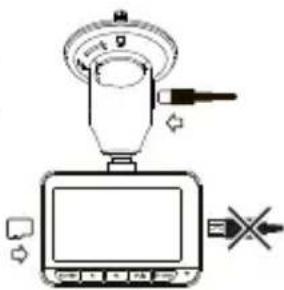
Piestipriniet ierici pie vējstikla, izmantojot kronšteinu.
- Pievienojiet automobila lādētāju pie piepīpētāja ligzdas.
- Savienojiet automašinas lādētāju ar GPS antenas ievadi (USB-C). Micro-USB savienotājs ierīces korpusā ir paredzēts failu pārsūtišanai uz datoru, izmantojot micro-USB-USB-A kabeli.
- Pielāgojiet kameras pozīciju un pārliecinieties.
- leslėdziet barošanu un pārbaudiet, vai ierīce ir uzstādīta pareizi. Ja ierīce būs uzstādīta pareizi, spīdēs sarkanā indikatora gaismiņa. Ierīce ieslēgsies un sāks ierakstit (par to liecinās mirgojoša zila gaismiņa).
Piesardzības pasākumi
- Izmantojiet tikai originālo lādētāja adapteri. Cita adaptera izmantošana var negatīvi ietekmēt ierīces bateriju. Izmantojiet tikai tos piederumus, ko apstiprinājis ražotājs.
- Pieļaujamā apkārtējās vides temperatūra darbošanās laikā no 0 līdz +35 °C. Glabāšanas temperatūra no +5 līdz +45 °C. Relatīvais mitrums: no 5% līdz 90% bez kondensācijas (25 °C).
- Turiet ierīci attālu no uguns avotiem, lai izvairītos no sprādziena vai ugunsgrēka.
• Nepaklaujiet ierici fiziskam triecienam. - Nepievienojiet ierici elektromagnētiskas radiācijas avotiem.
- Pieraugiet, lai lēca būtu tīra. Produkta tīrīšanai neizmantojiet kīmiskas vielas vai tīrīšanas līdzekļus, pirms tīrīšanas vienmēr to izslēdziet.
• Rūpīgi ievērojiet ierīces lietošanas regionā spēkā esošos likumus un normatīvos aktus. Šo ierīci nedrīkst izmantot pretlikumīgos nolūkos. - Nelabojiet un neizjauciet ierici paši. Ja notikusi klūme, sazinieties ar apkalpošanas centra darbiniekiem.
STARVIS un STARVIS ir Sony Corporation preču zīmes.
Pogas
| Poga Funkcijas | |
| Ieslėgšanas poga | Nospiediet lai ieslėgtu ierīci.Nospiediet un paturiet 2 sekundes, lai izslėgtu ierīci.Nospiediet lai pārslėgtos starp lerakstīšanas (STBY), Uznemšanas, Video un Attēlu režīmiem.Nospiediet lerakstīšanas režimā (REC), lai slėgtu / atslėgtu datni (slėgtās datnes nevar izdzēst vai pārrakstīt).Nospiediet Izvēlnė režimā, lai izietu no izvēlnes. |
| Izvēlne | Nospiediet, lai pieklūtu Izvēlnei.Nospiediet Izvēlnė, lai izietu no izvēlnes. |
| Pa kreisi / Pa labi | Nospiediet Pa labi lerakstīšanas režimā, lai ieslėgtu / izslėgtu mikrofonu.Nospiediet Video / Attēlu režimā, lai izvēlētos iepriekšėjo / nākamo datni.Nospiediet Izvēlnė, lai izvēlētos iepriekšėjo / nākamo izvēlnes elementu. |
| OK | Nospiediet lerakstīšanas režimā (STBY), lai sāktu ierakstīšanu.Nospiediet lerakstīšanas režimā (REC), lai pārtrauktu ierakstīšanu.Nospiediet un paturiet 2 sekundes lerakstīšanas režimā (REC), lai uzņemtu attēlu.Nospiediet Uznemšanas režimā, lai uzņemtu attēlu.Nospiediet Video režimā, lai izvēlētos datni vai apturētu / turpinātu atskaņošanu.Nospiediet Attēlu režimā, lai izvēlētos datni.Nospiediet Izvēlnė, lai izvēlētos Izvēlnes elementu. |
| Atiestatīšanas poga Ja ierīce nereagē, nospiediet, lai atiestatītu to. | |
Piezime: lebūvētā baterija ir paredzēta tikai avārijas gadījuma ierakstīšanai stāvēšanas režimā un ierīces pareizai izslēgšanai, izslēdzot barošanu. Ierīces pilnvērtīgai darbībai jebkurā režimā ir nepieciešama pastāvīga barošana.
lerīces funkcijas
| Formatët SD karti | MicroSD kartes formatëšana DVR ierïcë ir nepieciešama ierīces pareizai darbībai. Pirms microSD kartes lietošanas vai datu klūdas gadījumā formatët microSD karti. Lai formatëtu SD karti, Izvēlnes režimā izvēlēties Formatët SD karti un apstiprināt. |
| Ierakstīšanas | Pievienojiet ierīci ārējam barošanas avotam, un tā automātiski sāks ierakstīt. Nospiediet OK, lai pārtrauktuierakstīšanu. Nospiediet OK vēlreiz, lai ierakstītu jaunu video. Visi video automātiski tiek saglabāti. |
| Uzņemšanas | Ierakstīšanas režīmā (STBY) nospiediet leslēgšanas pogu, lai ieslēgtu Uzņemšanas režīmu, tad nospiediet OK, lai uzņemtu attēlu (tas tiks automātiski saglabāts). |
| Video | Ierakstīšanas režīmā (STBY) divreiz nospiediet leslēgšanas pogu, lai ieslēgtu Video režīmu. Izmantoji et pogas Pa kreisi / Pa labi, lai izvēlētos datni. Nospiediet OK, lai atskaņotu datni. Atskaņošanas laikā nospiediet OK, lai apturētu / atsāktu atskaņošanu. Izmantojiet pogas Pa kreisi / Pa labi, lai patītu uz priekšu vai atpakaļ. Jūs varat pārslēgties starp datnēm no priekšējās / aizmugurējās kameras, nospiežot un turot pogu Izvēlne 2 sekundes. Burts datnes nosaukumā apzīmē kameru: F – priekšējā, R – aizmugurējā. |
| Attēlu | Uzņemšanas režīmā (STBY) divreiz nospiediet leslēgšanas pogu, lai ieslēgtu Attēlu režīmu. Izmantoji et pogas Pa kreisi / Pa labi, lai izvēlētos datni. Nospiediet OK, lai atskaņotu datni. Jūs varat pārslēgties starp datnēm no priekšējās / aizmugurējās kameras, nospiežot un turot pogu Izvēlne 2 sekundes. Burts datnes nosaukumā apzīmē kameru: F – priekšējā, R – aizmugurējā. - |
| Datņu slēgšana | Ierakstīšanas režīmā (REC) nospiediet leslēgšanas pogu, lai aizsargātu pašreizējo ierakstu. Ekrāna apakšā parādīsies atslēgas simbols. Video / Attēlu režīmā izvēlieties datni, nospiediet izvēlnes pogu un izvēlieties Aizsargāt, tad izvēlēties Slēgt pašreizējo vai Slēgt visus. Aizsargātās datnes nevar izdzēst vai pārrakstīt. Izvēlieties Atslēgt pašreizējo / Atslēgt visus, lai noņemtu aizsardzibu. |
| Nepārtrauktā ierakstīšana | Šī funkcija ľauj saglabāt videoklipu kā failu kopumu, kas norādīts ilguma izvēlnē (duration menu). Ja atmiņas karte būs pilna, visas neaizsargātās datnes tiks pārrakstītas tādā secībā, kādā tās tika izveidotas. |
| Audio ierakstīšana lerakstiet video ar vai bez skaņas. | |
| Zīmogs Šī funkcija | ļauj pievienot ierakstam datuma zīmogu. |
| Izslēgt displeju | lerīce var automātiski izslēgt ekrānu, lai taupītu enerģiju. Laika intervālu var iestatīt ekrānsaudzētāja izvēlnē. |
| G sensors Transport | līdzeklim ar kaut ko saduroties, DVI automātiski slēgs konkrēto video. |
| Uzraudzība | Konstatējot vibrāciju izslēgtā stāvoklī, ierīce automātiski ieslēgsies un sāks ierakstīt. Šī datne stāvēšanas laikātiks aizsargāta (slēgta). |
| GPS lokācija | Šī ierīce atbalsta iebūvētu GPS mikroshēmu komplektu un GPS antenu, tā spēj rādīt garuma, platuma grā dus un citu informāciju pa jūsu pašreizējo atrašanās vietu. Lai pārbaudītu GPS datus, nospiediet GPS Statuss. Izvēlnē GPS Zīmogs nospiediet leslēgts, lai pievienotu failiem GPS informāciju. |
| APP atbalsts | Jūs varat apskatīt ar DVR uzņemtos video un foto attēlus, kā arī kopīgot tos ar draugiem savā viedtāl runī ar speciālas lietotnes palīdzību. Šī lietotne nodrošina savienojumu ar Wi-Fi tīkla starpniecību, un tā jāuzstāda jūsu viedtālrunī. |
| Baterija | Pievienojot ierici ārējam barošanas avotam, iedegsies sarkana gaismiņa. Baterijai lādējoties, sarkanā gaismiņa klūs arvien blāvāka. Kad baterija būs uzlādēta, sarkanā gaismiņa nodzisīs. |
| USB-savienojums * | Pievienojot ierīci datoram, izmantojot USB kabeli, parādīsies divas savienojuma iespējas:1) Mass Storage: atskanojiet, kopējiet un izdzēsiet failus.2) Record: standarta režīms. |
| Leistinas perviršis | Pasirinkite greičio viršijimo leidimą, esantį diapazone nuo -5 iki +25 km / h, 5 km / h žingsniais. Jei viršysite nustatytą nebaudžiamą ribą, išgirsite garsinį pranešimą. |
Navitel DVR Center lietotnes uzstādīšana
Digitālais spidometrs un kameras
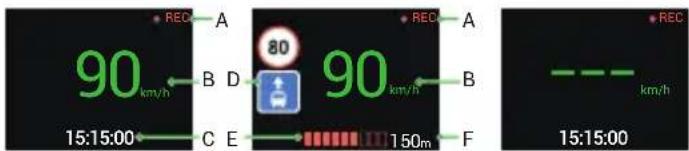
Digitālā spidometra funkcija tiek izmantota, lai parādītu ātrumu, ko aprēķina ar GPS signālu un laiku [1]. Režīmi:
- Ātrums – pašreizējais ātrums [B] tiek nepārtraukti parādīts,
- Ātrums un laiks – tiek parādīts pašreizējais ātrums [B] un laiks [C].
Kameras funkcija tiek izmantota, lai paziņotu par kamerām un apdraudējumiem (turpmāk - fotokameras). leslēdzot Kameras funkciju, ekrānā tiek parādīts ātrums un laiks. Tuvojoties kamerai, tiek parādīts [2]:
• pašreizējais ātrums [B],
- Kameras ikonas [D],
• progesa josla atrodas kameras [E] apgabalã,
- attālums līdz kamerai (0-450 m) [F].
Visa informācija tiek rādīta melnā fonā.
Ierakstīšanas (REC) režimā ekrānā parādās ● REC vai ● [A].
Ja automašina stāv, ekrānā tiek parādīts ātrums 0.
Ja nav preciza GPS signāla, ekrānā tiek parādīts -- - [3].
Piezime. Vāju GPS signālu var izraisīt slikti laika apstākljī un citi ārējie faktori. Koncentrējieties uz transportlīdzekļa spidometra rādījumu.
[1] [2] [3]

Aizmugures kamera
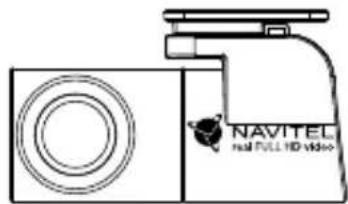
Ar aizmugures kameras palīdzību var uzņemt augstas izšķirtspējas attēlu aiz automobila aizmugurējas daļas, lai droši varētu novietot automobili stāvviēta, vai veiktu ierakstu braukšanas laikā. Mūsdienu dubultās ierakstīšanas tehnoloģija ľauj saglabāt ierakstus gan no automobila priekšpuses, gan aizmugures, lai palīdzētu risināt dažādas neparedzētas situācijas.
Aizmugures kameras uzstādīšana
Aizmugures kameras izmantošanai ir divi varianti.
- variants. DVR kamera redzamības nodrošināšanai aiz automobiļa. Uzstādiet kameru uz aizmugures loga ar uzlīmi, izvelciet vadu caur salonu, pievienojiet vadu pie aizmugures kameras porta.
- variants. DVR kameras un aizmugures kameras kombinācija, kas nodrošina skatu aizmugurē stāvvieta novietošanas laikā. Uzstādiet kameru uz aizmugures loga n. Šajā gadījumā, lai brauktu atpakalgaitā, obligāti jāpievieno +12 V strāva. Tas Įaus ierīcei automātiski pārslēgt attēlu no priekšējās uz aizmugures kameru stāvvieta novietošanas režimā.
Piezime: Łoti ieteicams, lai kameras uzstādīšanas un +12 V strāvas pievienošanas darbus veiktu kvalificēts personāls ar nepieciešamajām prasmēm. Kabelu vilkšanai var būt nepieciešami speciāli instrumenti vai piederumu. Šie darbi noteikti jāpaveic droši.
NAVITEL s.r.o. ar šo paziņo, ka NAVITEL R9 DUAL ir saderīgs ar Direktīvu RED 2014/53/EU. Atbilstības deklarācijas pilns teksts ir pieejams šādā interneta adresē: www.navitel.cz/lv/declaration_of_conformity/r9dual
Wstęp
Drogi kliencie!


Zīmols : Navitel
Modelis : R9 DUAL
Kategorija : Caméra auto