
R9 DUAL - Caméra auto Navitel - Безкоштовний посібник користувача
Знайдіть посібник до пристрою безкоштовно R9 DUAL Navitel у форматі PDF.


| Тип продукту | Відеореєстратор |
| Бренд | Navitel |
| Модель | R9 DUAL |
| Процесор | MSTAR 8339 |
| Дисплей | 2.7" IPS, 320x240 |
| Сенсор передньої камери | SONY 307 (нічне бачення) |
| Роздільна здатність переднього відео | Full HD 1920x1080 |
| Сенсор задньої камери | GC2053 |
| Роздільна здатність заднього відео | Full HD 1920x1080 |
| Кут огляду | 170° |
| Об'єктив | 6-шарове скло |
| Зберігання | Карта MicroSD (макс. 64 ГБ, клас U3 або вище) |
| Вхід живлення | 5V, 2.5A через USB-C |
| Акумулятор | 500 мА·год (збільшена ємність) |
| Wi-Fi | Так |
| GPS | Так, вбудований чіпсет та антена GPS |
| Формат запису | MOV |
| Формат зображень | JPG |
| Циклічний запис | Так |
| G-сенсор | Так, автоматично блокує відео при ударі |
| Паркувальний монітор | Так, виявляє вібрацію та починає запис |
| Підтримка додатків | Navitel DVR Center (iOS/Android) |
| Мови | Чеська, англійська, французька, німецька, угорська, італійська, польська, румунська, російська, словацька, іспанська, українська |
| Чищення | Тримайте лінзу чистою; не використовуйте хімікатів або миючих засобів |
| Безпека | Використовуйте лише оригінальний зарядний пристрій; не розбирайте; уникайте джерел вогню |
| Ремонтопридатність | Не ремонтуйте самостійно; зверніться до сервісного центру |
Часті запитання - R9 DUAL Navitel
Питання користувачів про R9 DUAL Navitel
0 питання про цей пристрій. Дайте відповідь на ті, що знаєте, або поставте власне.
Поставити нове питання про цей пристрій
Завантажте інструкції для вашого Caméra auto у форматі PDF безкоштовно! Знайдіть свій посібник R9 DUAL - Navitel і поверніть собі контроль над електронним пристроєм. На цій сторінці опубліковані всі документи, необхідні для використання вашого пристрою. R9 DUAL бренду Navitel.
ПОСІБНИК КОРИСТУВАЧА R9 DUAL Navitel
Дякуємо Вам за придбання продукту компанії NAVITEL®.
NAVITEL R9 DUAL - багатофункціональний відеореєстратор з високою якістю відео- та фотозйомки, а також великою кількістю додаткових функцій, описаних в даному Посібнику користувача. Уважно прочитайте посібник перед використанням пристрою та зберігайте для подальшого використання.
Зовнішній вигляд пристрою
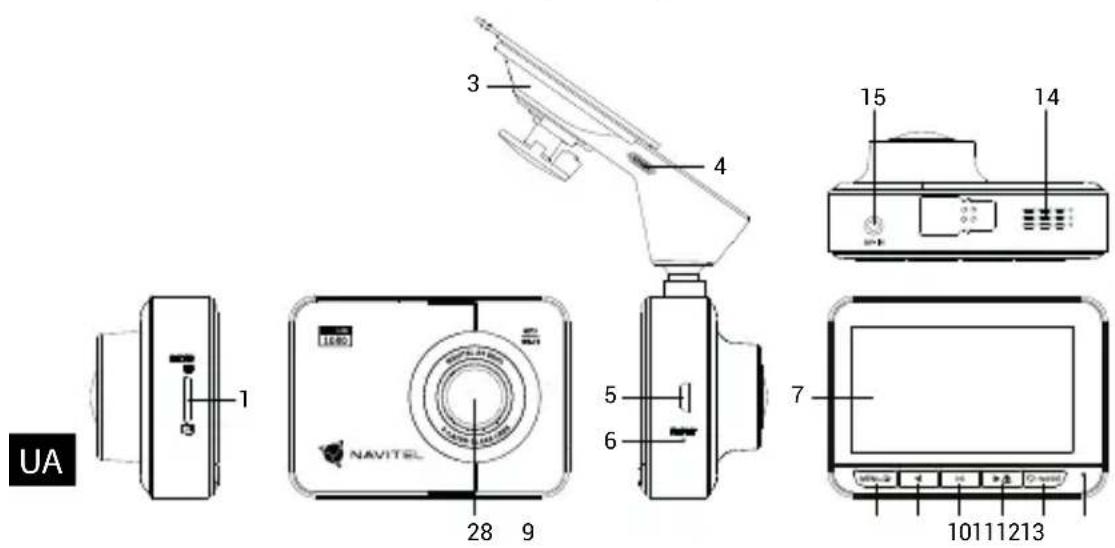
- Слот microSD
- Камера
- Кріплення з GPS-антеною
- Роз'єм GPS-антени (USB-C)
- Роз'єм для передачі файлів на ПК
- Скидання
- Дисплей
- Меню
- Вліво
- OK
- Вправо
- Увімк. / Вимк.
- LED індикатор
- Динамік
Технічні характеристики
| Процесор MSTAR 8339 | |
| Дисплей 2,7", 320×240, IPS | |
| Основна камера SONY 307 (night vision) | |
| Роздільна здатність відео основної камери | Full HD (1920×1080) |
| Задня камера GC2053 | |
| Роздільна здатність відео задньої камери | Full HD (1920×1080) |
| Формат зображення JPG | |
| Формат відео MOV | |
| Кут огляду 170° | |
| Матеріал лінзи скло (6 шари) | |
| Пам'ять microSD карта | |
| Об'єм microSD-карти до 64 | Гбайт |
| Зарядний порт USB-C | |
| Акумулятор | 500 мА·г(ємність збільшення) |
| Живлення 5 В, 2.5 А | |
| Wi-fi € | |
| GPS-оповіщення камери / | небезпеки / швидкість |
| Мови | англійська, іспанська,італійська, німецька,польська, румунська,російська, словацька,угорська, українська,французька, чеська |
Примітка: комплектація, зовнішній вигляд, технічні характеристики, що не змінюють загальної функціональності пристрою, можуть бути змінені виробником без попередження.
Установка
- Встановіть microSD-карту у відповідний слот відеореєстратора. Використовуйте високошвидкісну (Class U3 і вище) карту ємністю 8-64 Гбайт.

- Щоб уникнути пошкодження пристрою та/або карти пам'яті, не вставляйте і не виймайте її під час роботи пристрою.
-
До початку запису потрібно обов'язково відформатувати карту пам'яті в відеореєстраторі. Це необхідно, щоб уникнути помилок читання і запису даних. Для форматування в режимі Меню виберіть пункт Форматувати SD-карту і підтвердіть обрану дію.
-
Закріпіть пристрій на лобовому склі за допомогою утримувача.
- Підключіть зарядний пристрій (ЗП) до гнізда прикурювача.
- Підключіть ЗП через роз'єм GPS-антени (USB-C). Роз'єм micro-USB на корпусі пристрою призначений для передачі файлів на ПК за допомогою кабелю micro-USB – USB-A.
- Переконайтеся, що камера розташована правильно.
- Увімкніть живлення, переконайтеся, що пристрій встановлено правильно. Якщо пристрій встановлено правильно, загориться червоний індикатор. Пристрій увімкнеться і розпочне відеозапис (синій індикатор почне блимати).
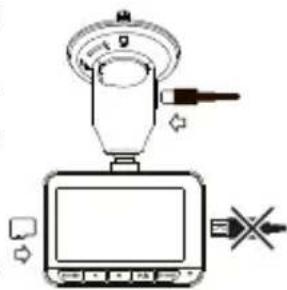
- Використовуйте тільки оригінальний адаптер ЗП. Використання іншого адаптера може негативно вплинути на аккумулятор пристрою. Використовуйте тільки рекомендовані виробником аксесуари.
- Допустима теМпература зовнішнього середовища в режимі експлуатації: від 0 до +35 °C. ТеМпература зберігання: від +5 до +45 °C. Відносна вологість: від 5% до 90% без конденсату (25 °C).
- Не піддавайте пристрій сильному механічному впливу.
- Уникайте контакту пристрою з джерелами електромагнітного випромінювання.
- Уникайте контакту пристрою з джерелами вогню, щоб уникнути вибуху або пожежі.
- Слідкуйте за чистотою об'єктива. Не використовуйте для чищення виробу хімічні речовини або мийні засоби; завжди вимикайте пристрій перед чищенням.
• Чітко дотримуйтесь законів і регулюючих актів регіону використання пристрою. Цей пристрій не може використовуватися у незаконних цілях. - Не розбирайте і не ремонтуйте пристрій самостійно. У разі його несправності зверніться до сервісного центру.
СТАРВІС і STARVIS є товарними знаками Корпорації Соні.
Кнопки
| Кнопка Функції | |
| Увімк. / Вимк. | Натисніть коротко для увімкнення пристрою.Натисніть і утримуйте 2 секунди для вимкнення пристрою.У режимі Відеозапис (STBY) натисніть, щоб переключитися між режимами Відеозапис, Фотозйомка, Відео та Фото.У режимі Відеозапис (REC) натисніть, щоб заблокувати файл (захищені файли не можуть бути видалені або перезаписані).У режимі Меню, натисніть, щоб вибрати наступний розділ меню. |
| Меню | Натисніть, щоб перейти в Меню налаштувань пристрою.У режимі Меню, натисніть, щоб вибрати наступний розділ меню. |
| Вліво / Вправо | У режимі Запис відео, натисніть Вправо, щоб вимкнути / увімкнути мікрофон.У режимі Відео / Фото, натисніть, щоб вибрати попередній / наступний файл.У Меню, натисніть, щоб вибрати попередній / наступний пункт меню. |
| ОК | У режимі Відеозапис (STBY), натисніть для початку запису.У режимі Відеозапис (REC), натисніть, щоб зупинити запис.У режимі Відеозапис (REC), натисніть і утримуйте 2 секунди, щоб зробити знімок.У режимі Фотозйомка, натисніть, щоб зробити знімок.У режимі Відео, натисніть, щоб вибрати файл або призупинити/продовжити перегляд.У режимі Фото, натисніть, щоб вибрати файл.У Меню, натисніть, щоб вибрати пункт меню. |
| Скидання Якщо пристрій не відповідає, натисніть для скидання. | |
Примітка: вбудований акумулятор призначений тільки для запису аварійної події в режимі паркування та коректного вимикання пристрою при відключенні живлення; для повноцінної роботи пристрою в будь-якому з режимів потрібне постійне підключення живлення.
Функції пристрою
| Форматування карти пам'яті | Форматування карти пам'яті в відеореєстраторі необхідно для коректної роботи пристрою. Форматування карти потрібно виконувати перед початком використання карти пам'яті, а також при виникненні помилок запису і читання даних. Для форматування в режимі Меню виберіть пункт Форматувати SD-карту і підтвердіть обрану дію. |
| Відеозапис | При підключенні до джерела живлення пристрій увімкнеться і розпочне запис автоматично (при цьому почне блимати синій індикатор). Щоб зупинити запис натисніть ОК. Для запису нового відео натисніть ОК ще раз. Кожне відео автоматично зберігається. |
| Фотозйомка | У режимі Відеозапис, натисніть кнопку Увімк. / Вимк., щоб потрапити в режим Фотозйомка, потім натисніть ОК, щоб зробити знімок. Він буде збережений автоматично. |
| Відео | У режимі Відеозапис (STBY), двічі натисніть кнопку Увімк. / Вимк., щоб потрапити в режим Відео. Виберіть файл за допомогою кнопок Вліво / Вправо , потім натисніть ОК для відтворення файлу. Ви можете призупинити/ продовжити відтворення натисканням на кнопку ОК, а також прокрутити вперед/назад кнопками Вліво / Вправо. Ви можете перемикатися між файлами з фронтальної камери / камери заднього виду утримуючи 2 секунди кнопку Меню. Буква в назві файлу вказує на камеру: F - фронтальна, R - заднього виду. |
| Фото | У режимі Фотозйомка (STBY), двічі натисніть кнопку Увімк. / Вимк., щоб потрапити в режим Фото. Виберіть файл за допомогою кнопок Вліво / Вправо , потім натисніть ОК для відтворення файлу. Ви можете перемикатися між файлами з фронтальної камери / камери заднього виду утримуючи 2 секунди кнопку Меню. Буква в назві файлу вказує на камеру: F - фронтальна, R - заднього виду. |
| Захист файлу | У режимі Відеозапис (REC) натисніть Увімк. / Вимк., щоб захистити поточний запис. У режимі Відео / Фото, виберіть файл, натисніть кнопку Меню, виберіть пункт Захист, потім Заблокувати цей файл або Блокувати всі файли. Захищені файли не можуть бути видалені або перезаписані. |
| Циклічний запис | Ця функція дозволяє зберігати відеозапис окремими фрагментами, тривалість яких можна налаштувати в Меню. Якщо на карті закінчиться місце, незахищені файли будуть перезаписані у тому порядку, у якому вони були створені. |
| Запис аудіо Ця функція дозволяє зробити запис відео зі звуком або без звуку. | |
| Штамп Ця функція | додає до відеозапису дату і/або логотип пристрою. |
| Вимкнути дисплей | Пристрій може автоматично вимикати екран для зниження енергоспоживання. У меню налаштувань можна вибрати часовий інтервал автоматичного вимкнення екрану. |
| Датчик удару У разі зіткнення, пристрій автоматично захистить поточний запис. | |
| Режим парковки | Якщо, перебуваючи у вимкненому стані, пристрій відчує вібрацію, він автоматично вмикається і починає запис. Файл запису буде заблокований. Якщо нічого не буде відбуватися протягом 10 секунд, пристрій вимкнеться. |
| GPS локація | Пристрій підтримує роботу вбудованого чіпа і GPS-антени, він може відображати довготу, широту і іншу інформацію про ваше поточне місцезнаходження. Натисніть GPS Status, щоб перевірити дані GPS. Натисніть «Увімкнути» в меню «Штамп GPS», щоб додати інформацію GPS до ваших файлів. |
| Мобільний додаток | Ви можете переглядати і ділитися медіафайлами з вашого реєстратора на своєму мобільному пристрої за допомогою спеціального додатку. Додаток підключається через мережу Wi-Fi і має бути попередньо встановленим на вашому мобільному пристрої. |
| Підзаряд батареї | При підключенні пристрою до джерела зовнішнього живлення загориться червоний індикатор. По мірі заповнення батареї червоне світло буде тьмяніти. Коли батарея буде повністю заряджена, червоний індикатор вимкнеться. |
| USB-підключення * | При підключенні пристрою до ПК за допомогою USB-кабелю з'являться дві опції підключення:1) Mass Storage: відтворення, копіювання і видалення файлів.2) Record: стандартний режим. |
| Допуст. перев. | Виберіть дозвіл на перевищення швидкості в налаштуваннях в діапазоні від -5 до + 25 км/год з кроком 5 км/ч. якщо ви перевищите встановлений поріг без штрафу, ви почуєте звукове повідомлення. |
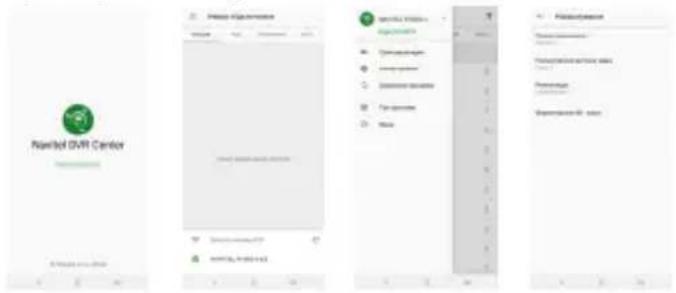
Установка Navitel DVR Center App
- Скачайте і встановіть Navitel DVR Center на смартфон або планшет, дотримуйтесь інструкцій до вашого мобільного пристрою. Ви зможете завантажити додаток, просканувавши QR-код в Меню відеореєстратора (QR-код ПО).
- Увімкніть Wi-Fi в Меню відеореєстратора (Wi-Fi настройки) і в налаштуваннях вашого мобільного пристрою.
- Відкрийте програму. Виберіть ваш відеореєстратор в списку. Дані відеореєстратора вказані в Меню (Wi-Fi Navitel).
- Підключіть ваш мобільний пристрій до відеореєстратора через Wi-Fi з'єднання. При необхідності використовуйте пароль. Його можна змінити в Меню (Пароль Wi-Fi).
- За допомогою Navitel DVR Center ви можете:
- оновлювати прошивку відеореєстратора; управляти функціями відеореєстратора в меню Налаштування: налаштовувати режим парковки, датчик удару, режим відео і форматувати SD карту; переглядати, зберігати, видаляти і ділитися відео і фото, а також дивитися відео з реєстратора на екрані мобільного пристрою в режимі реального часу..
Цифровий спідометр і Камери
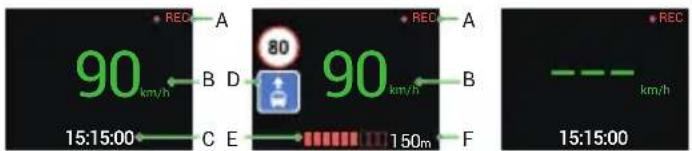
Функція Цифровий спідометр слугує для відображення поточної швидкості, що розрахована по GPS-сигналу і часу [1]. Режими:
- Швидкість – постійно відображається поточна швидкість [В],
- Швидкість і час – відображаються поточні швидкість [В] і час [С].
Функція Камери слугує для оповіщення про камери і небезпеки (далі – Камери). При ввімкненні функції Камери на екрані відображається швидкість і час. При наближенні до Камери на чорному тлі відображається [2]:
- поточна швидкість [В],
• піктограма Камери [D],
• прогрес-бар знаходження в зоні дії Камери [E],
• відстань до Камери (0-450 м) [F].
Вся інформація відображається на чорному тлі.
У режимі Відеозапису (REC) на екрані відобразиться ●REC або ● [A]. Якщо автомобіль нерухомий, на екрані відображається швидкість 0. Якщо немає точного GPS-сигналу, на екрані відображається – – – [3].
Примітка. Слабкий GPS-сигнал може бути викликаний поганими погодними умовами та іншими зовнішніми факторами. Орієнтуйтеся на показання спідометра автомобіля.
[1] [2] [3]
Камера заднього виду
За допомогою задньої камери ви можете отримати зображення високої роздільної здатності позаду вашого автомобіля для безпечного паркування або запису під час руху. Сучасна технологія подвійного запису дозволяє зберігати зображення як попереду, так і позаду автомобіля для реєстрації будь-якої непередбаченої ситуації.
Установка камери заднього виду
Доступні два варіанти використання камери заднього виду.
Варіант 1. Камера відеореєстратора для огляду позаду автомобіля. Встановіть камеру на задньому склі за допомогою стікера, прокладіть кабель по салону, приєднайте кабель до роз'єму камери заднього виду.
Варіант 2. Камера відеореєстратора і заднього виду при паркуванні. Встановіть камеру на задньому склі всередині автомобіля. У цьому випадку потрібно подати напругу +12 В при вмиканні заднього ходу. Це дозволить пристрою автоматично переключити зображення з фронтальної на задню камеру у режимі паркування.
Примітка: Наполегливо рекомендується роботи по установці камери і підключенні напруги +12 В проводити кваліфікованим персоналом, що має необхідні навички. Для прокладки кабелю можуть знадобитися спеціальні інструменти або пристосування. Переконайтеся в безпеці цих робіт.

Камера не є водонепроникною.
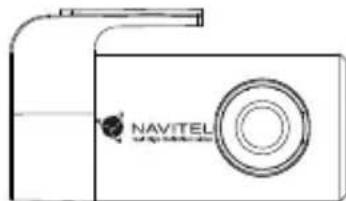
- Роз'єм для відеозв'язку
Правила зберігання, перевезення, реалізації та утилізації
- Зберігання та транспортування пристрою повинні проводитися в сухому приміщенні. Пристрій потребує дбайливого поводження, оберігайте його від впливу пилу, бруду, ударів, вологи, вогню і т.д.
- Реалізація пристрою повинна проводитися відповідно до чинного законодавства України.
- Після закінчення терміну служби пристрій належить здати на утилізацію до відповідного пункту прийому електричного та електронного обладнання для подальшої переробки та утилізації відповідно до законодавства.
Тип пристрою: Відеореєстратор.
Найменування товару: NAVITEL R9 DUAL.
Виробник: NAVITEL s.r.o.
Адреса виробника: U Habrovky 247/11, 140 00, Praha 4, Czech Republic. Тел.: +420 225 852 852 / +420 225 852 853.
Виготовлено в Китаї Компанією NAVITEL s.r.o. на заводі Shenzhen Roverstar Technology Co., Ltd.
Імпортер в Україну: ТОВ «НАВІТЕЛ УКРАЇНА», 02183, м. Київ, вулиця М. Кибальчича, буд. 13А.



Марка : Navitel
Модель : R9 DUAL
Категорія : Caméra auto