
R9 DUAL - Caméra auto Navitel - Bezpłatna instrukcja obsługi
Znajdź bezpłatnie instrukcję urządzenia R9 DUAL Navitel w formacie PDF.


| Typ produktu | Rejestrator samochodowy / Dashcam |
| Marka | Navitel |
| Model | R9 DUAL |
| Procesor | MSTAR 8339 |
| Wyświetlacz | 2.7" IPS, 320x240 |
| Czujnik kamery przedniej | SONY 307 (noktowizja) |
| Rozdzielczość wideo przedniej kamery | Full HD 1920x1080 |
| Czujnik kamery tylnej | GC2053 |
| Rozdzielczość wideo tylnej kamery | Full HD 1920x1080 |
| Kąt widzenia | 170° |
| Obiektyw | 6-warstwowe szkło |
| Pamięć | Karta MicroSD (max 64 GB, klasa U3 lub wyższa) |
| Zasilanie | 5V, 2.5A przez USB-C |
| Bateria | 500 mAh (zwiększona pojemność) |
| Wi-Fi | Tak |
| GPS | Tak, wbudowany chipset GPS i antena |
| Format nagrywania | MOV |
| Format zdjęć | JPG |
| Nagrywanie w pętli | Tak |
| Czujnik G | Tak, automatycznie blokuje nagranie przy uderzeniu |
| Monitor parkingowy | Tak, wykrywa wibracje i rozpoczyna nagrywanie |
| Obsługa aplikacji | Navitel DVR Center (iOS/Android) |
| Języki | Czeski, Angielski, Francuski, Niemiecki, Węgierski, Włoski, Polski, Rumuński, Rosyjski, Słowacki, Hiszpański, Ukraiński |
| Czyszczenie | Utrzymuj obiektyw w czystości; nie używaj chemikaliów ani detergentów |
| Bezpieczeństwo | Używaj tylko oryginalnej ładowarki; nie demontuj; unikaj źródeł ognia |
| Naprawialność | Nie naprawiaj samodzielnie; skontaktuj się z centrum serwisowym |
Często zadawane pytania - R9 DUAL Navitel
Pytania użytkowników dotyczące R9 DUAL Navitel
0 pytanie dotyczące tego urządzenia. Odpowiedz na te, które znasz, lub zadaj własne.
Zadaj nowe pytanie dotyczące tego urządzenia
Pobierz instrukcję dla swojego Caméra auto w formacie PDF za darmo! Znajdź swoją instrukcję R9 DUAL - Navitel i weź swoje urządzenie elektroniczne z powrotem w ręce. Na tej stronie opublikowane są wszystkie dokumenty niezbędne do korzystania z urządzenia. R9 DUAL marki Navitel.
INSTRUKCJA OBSŁUGI R9 DUAL Navitel
Dziękujemy za zakup produktu firmy NAVITEL®.
NAVITEL R9 DUAL to wielofunkcyjny rejestrator, który nagrywa wideo w rozdzielczości Full HD. Wszystkie funkcje i cechy urządzenia opisane są w poniższej instrukcji obsługi. Prosimy zapoznać się z instrukcją i zachować ją na przyszłość.
Wygląd Zewnętrzny
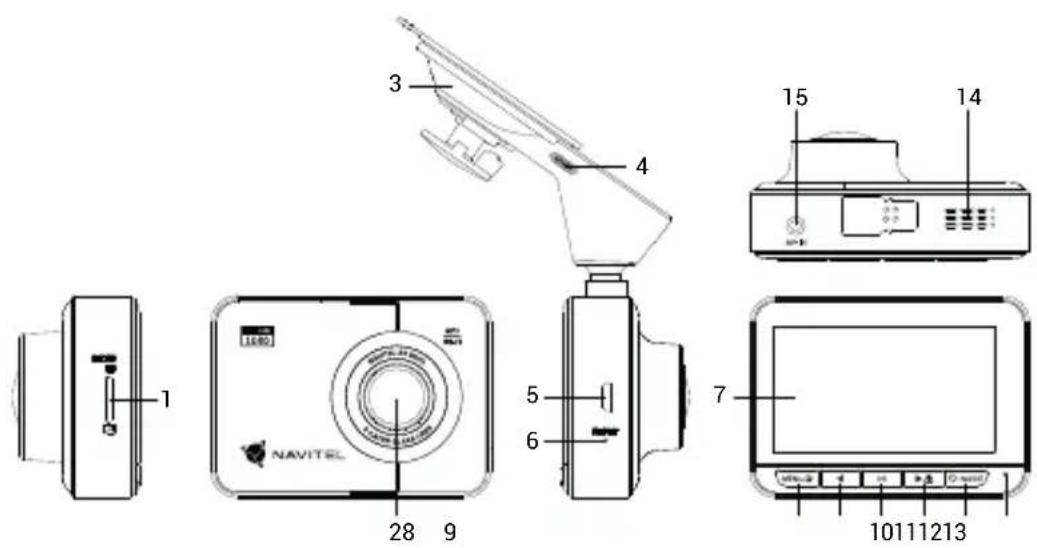
- Slot na karty microSD
- Obiektyw
- Uchwyt z anteną GPS
- Wejście anteny GPS (USB-C)
- Port połączenia z komputerem
- Reset
- Wyświetlacz
- Menu
- Lewo
- OK
- Prawo
- Power
- Dioda LED
- Głośnik
Parametry techniczne
| Procesor MSTAR 8339 | |
| Wyświetlacz 2.7", 320×240, IPS | |
| Przednia kamera SONY 307 (night vision) | |
| Przednia kamera rozdzielczość wideo Full HD (1920×1080) | |
| Tylna kamera GC2053 | |
| Tylna kamera rozdzielczość wideo Full HD (1920×1080) | |
| Format zdjęcia JPG | |
| Format nagrywania MOV | |
| Kąt nagrywania 170° | |
| Rodzaj soczewki 6-warstwowe szkło | |
| Pamięć Karta microSD | |
| Pojemność karty microSD Max. 64 GB | |
| Port ładowania USB-C | |
| Bateria | 500 mAh (zwiększona pojemność) |
| Zasilanie 5 V, 2.5 A | |
| Wi-fi Tak | |
| Moduł GPS | fotoradary / ostrzeżenia / prędkość |
| Język | angielski, czeski, francuski, hiszpański, niemiecki, polski, rosyjski, rumuński, słowacki, ukraiński, węgierski, włoski |
Uwaga: opakowanie, wygląd, specyfikacja, które nie zmieniają ogólnej funkcjonalności urządzenia, mogą zostać zmienione przez producenta bez wcześniejjszego powiadomienia.
Instalacja
- Wlóż do urządzenia kartę microSD. Użyj karty w standardzie Class U3 lub wyższym, o pojemności od 8 do 64 GB.

- Aby uniknąć awarii urządzenia i/lub karty SD, nie wkładaj i nie usuwaj karty SD podczas pracy urządzenia.
-
Przed użyciem karty microSD sformatuj ją wewnątrz urządzenia, aby uniknąć błędu danych. W Menu głównym przejdź do opcji Formatuj kartę SD i wybierz Tak.
-
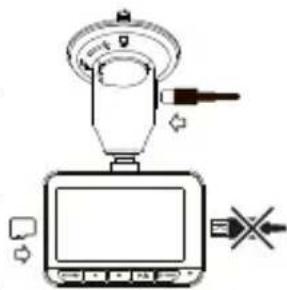
Zamontuj uchwyt i umieść urządzenie na przedniej szybie.
- Podłącz ładowarkę do gniazda zapalniczki.
- Podłącz ładowarkę samochodową do wejścia z anteną GPS (USB-C). Złącze micro-USB na obudowie urządzenia służy do przesyłania plików do komputera za pomocą kabla micro-USB do USB-A.
- Ustaw odpowiednio obiektyw kamery.
- Włącz zasilanie, sprawdź, czy urządzenie jest poprawnie zainstalowane. Jeśli urządzenie zostało odpowiednio zainstalowane, dioda będzie świecić na czerwono. Gdy silnik zostanie włączony, urządzenie zacznie automatycznie nagrywać (będzie migać niebieska dioda).
Środki ostrożności
- Korzystaj wyłącznie z oryginalnej ładowarki. Używanie innego adaptera może negatywnie wpłynąć na działanie baterii. Używaj wyłącznie akcesoriów zatwierdzonych przez producenta.
- Dopuszczalna temperatura otoczenia w trybie pracy urządzenia: od 0 do +35 °C. Temperatura przechowywania: od +5 do +45 °C. Względna wilgotność: od 5% do 90% bez kondensacji (25 °C).
- Umieść urządzenie z dala od ognia, aby uniknąć wybuchu lub pożaru.
- Nie narażaj urządzenia na uderzenia fizyczne.
- Unikaj kontaktu urządzenia ze źródłami promieniowania elektromagnetycznego.
- Utrzymuj obiektyw w czystości. Nie używaj chemikaliów ani detergentów do czyszczenia produktu; zawsze wyłączaj urządzenie przed czyszczeniem.
- Należy ściśle przestrzegać prawa oraz aktów regulacyjnych w regionie, w którym urządzenie jest używane. Urządzenie nie może być wykorzystywane do celów niezgodnych z prawem.
- Nie należy samodzielnie demontować ani naprawiać urządzenia. W przypadku awarii sprzętu skontaktuj się ze wsparciem technicznym.
STARVIS i STARVIS są znakami towarowymi Sony Corporation.
Przyciski
| Przycisk Funkcje | |
| Power | Naciśnij, aby włączyć urządzenie.Naciśnij i przytrzymaj przez 2 sekundy, aby wyłączyć urządzenie.W trybie Kamery (STBY) naciśnij, aby przełączać się między trybami Kamery, Aparatu, Wideo i Zdjęcia.W trybie Kamery (REC) naciśnij, aby zablokować plik (zabezpieczony plik nie może zostać usunięty lub nadpisany).Naciśnij, aby zamknąć otwarte Menu lub listę funkcji. |
| Menu | Naciśnij, aby otworzyć Menu.W Menu naciśnij, aby zamknąć otwarte Menu lub listę funkcji. |
| Lewo / Prawo | W trybie Kamery naciśnij Prawo, aby włączyć lub wyłączyć mikrofon.W trybie Wideo / Zdjęcia naciśnij, aby wybrać poprzedni / kolejny plik.W Menu naciśnij, aby wybrać poprzedni / kolejny element menu. |
| OK | W trybie Kamery (STBY) naciśnij, aby rozpocząć nagrywanie.W trybie Kamery (REC) naciśnij, aby zatrzymać nagrywanie.W trybie Kamery (REC) i przytrzymaj przez 2 sekundy, aby zrobić zdjęcie.W trybie Aparat naciśnij, aby zrobić zdjęcie.W trybie Wideo naciśnij, aby wybrać plik lub zatrzymać/wznowić wideo.W trybie Zdjęcia naciśnij, aby wybrać plik.W Menu naciśnij, aby wybrać dany element menu. |
| Reset Jeśli urządzenie nie reaguje, naciśnij, aby je zrestartować. | |
Uwaga: wbudowana bateria przeznaczona jest tylko do nagrania niepożadanego zdarzenia w trybie parkingowym i wyłączania urządzenia w prawidłowy sposób po wyłączeniu zasilania; aby zapewnić pełną funkcjonalność urządzenia w każdym trybie, wymagane jest stałe podłączenie zasilania.
Funkcje urządzenia
| Formatuj kartę SD | Formatowanie karty microSD w wideorejestratorze jest niezbędne dla prawidłowego działania urządzenia. Aby sformatować kartę z poziomu menu, wybierz opcję Formatuj kartę SD. |
| Kamera | Podłącz urządzenie do zewnętrznego źródła zasilania, a nagrywanie rozpocznie się automatycznie. Naciśnij OK, aby zakończyć nagrywanie. Ponownie naciśnij OK, aby nagrać kolejny film. Każdy film zostanie automatycznie zapisany. |
| Aparat | W trybie Kamery (STBY) naciśnij Power, aby przejść do trybu Aparatu, naciśnij OK, aby zrobić zdjęcie (zdjęcie zostanie automatycznie zapisane). |
| Wideo | W trybie Kamery (STBY) naciśnij dwukrotnie przycisk Power, aby przejść do trybu Wideo; naciśnij Lewo / Prawo, aby zaznaczyć pliki; naciśnij OK, aby odtworzyć plik. Podczas odtwarzania naciśnij OK, aby zatrzymać/wznowić odtwarzanie; naciskaj klawisze Lewo / Prawo, aby przewinąć do przodu/do tyłu. Aby przełączyć się między plikami z przedniej/tylnej kamery wciśnij Menu na 2 sekundy. Litera F lub R w nazwie pliku oznacza, czy pochodzi on z przedniej (F) lub tylnej (R) kamery. |
| Zdjęcie | W trybie Aparat (STBY) naciśnij dwukrotnie przycisk Power, aby przejść do trybu Zdjęcia; naciśnij Lewo / Prawo, aby zaznaczyć pliki; naciśnij OK, aby odtworzyć plik. Aby przełączyć się między plikami z przedniej/tylnej kamery wciśnij Menu na 2 sekundy. Litera F lub R w nazwie pliku oznacza, czy pochodzi on z przedniej (F) lub tylnej (R) kamery. |
| Plik chroniony | W trybie Kamery (REC) naciśnij Power, aby zablokować bieżący plik. W trybie Wideo / Zdjęcia wybierz plik, naciśnij Menu i wybierz Zabezpiecz, a następnie Zablokuj bieżący lub Zablokuj wszystko. Zablokowane pliki nie mogą być usunięte lub zastąpione. Wybierz Odblokuj bieżący lub Odblokuj wszystko aby usunąć ochronę. |
| Nagrywanie w pętli | Funkcja nagrywania w pętli umożliwia zapisanie materiału wideo jako zbioru plików, ustawionych wcześniej w menu urządzenia (opcje „Czas trwania klipu”, „Nagrywanie w pętli”). Jeśli zabraknie miejsca na karcie pamięci, niezabezpieczone pliki zostaną zastąpione w kolejności, w jakiej zostały utworzone. |
| Dźwięk wideo Nagrywanie wideo z dźwiękiem lub bez. | |
| Datownik Ta funkcja | pozwala włączyć lub wyłączyć oznaczenie nagrywanej sekwencji aktualną datą urządzenia. |
| Wygaszacz LCD | Urządzenie może automatycznie wyłączyć ekran, aby zmniejszyć zużycie energii. Przedział czasu można ustawić w Menu > Wygaszacz ekranu. Domyślnie wyłączone. |
| G-sensor Jeżeli pojazd zostanie uderzony, rejestrator automatycznie zablokuje bieżący film. | |
| Tryb parkingowy | W przypadku wykrycia drgań kiedy urządzenie jest wyłączone, włączy się ono automatycznie i rozpocznie nagrywanie. Plik zostanie zabezpieczony (zablokowany). |
| GPS location | Urządzenie posiada wbudowany odbironik GPS i antenę GPS. Może dzięki pokazać współrzędne geograficzne miejsca, w którym się znajdujesz. Wybierz GPS status by sprawdzić informacje o satelitach lub GPS Stamp by dodać dane do Twoich plików. |
| APP support | Możesz współdzielić swoje nagrania i zdjęcia z Twoim telefonem komórkowym za pomocą sieci bezprze wodowej WiFi, dzięki możliwości zainstalowania specjalnej aplikacji. |
| Ładowanie baterii | Czerwony dioda baterii świeci się, gdy urządzenie podłączone jest do zewnętrznego źródła zasilania; gdy bateria jest rozładowana czerwony dioda będzie się stopniowo przyciemniał; czerwone światło oznacza, że bateria jest pełna. |
| Łącze USB * | Podczas podłączania urządzenia do komputera za pomocą kabla USB pojawią się dwie opcje połączenia:1) Mass Storage: odtwarzanie, kopiowanie i usuwanie plików.2) Record: tryb standardowy. |
| Dopuszcz. przekr. | Wybierz w ustawieniach zezwolenie na przekroczenie prędkości, w zakresie od -5 do 25 km/h, w przyrostach co 5 km/h. Jeśli zostanie przekroczony niekaralny próg, usłyszysz powiadomienie głosowe. |
Instalacja aplikacji Navitel DVR Center
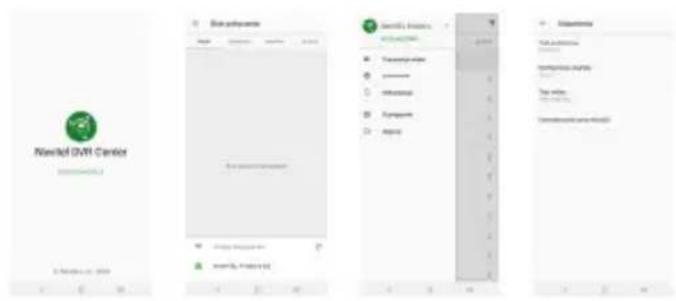
- Pobierz i zainstaluj Navitel DVR Center na swoim telefonie komórkowym lub tablecie, postępuj zgodnie z instrukcjami urządzenia mobilnego. Możesz pobrać aplikację, skanując kod QR w menu rejestratora (App QR Code) za pomocą telefonu komórkowego.
- Włącz Wi-Fi w Menu rejestratora (Wi-Fi) oraz w ustawieniach urządzenia mobilnego.
- Uruchom aplikację. Wybierz swój DVR z listy. Informacje o DVR znajdują się w menu DVR (Wi-Fi Navitel).
- Podłącz urządzenie mobilne do rejestratora przez Wi-Fi. W razie potrzeby użyj hasła. Możesz to zmienić w menu DVR (hasło Wi-Fi).
-
Korzystając z Navitel DVR Center możesz:
-
zaktualizować oprogramowanie rejestratora;
- steruj funkcjami DVR w menu Ustawienia: skonfiguruj tryb parkowania, czujnik uderzenia, tryb wideo i sformatuj kartę SD;
- zapisuj, przeglądaj, usuwaj i wysyłaj filmy i zdjęcia, a także oglądaj wideo DVR w czasie rzeczywistym na ekranie urządzenia mobilnego.
Informacje o prędkości i fotoradarach
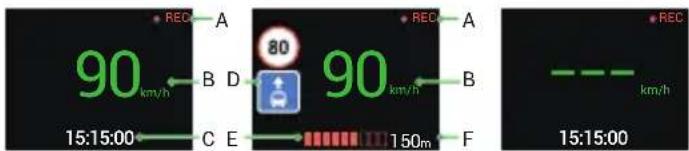
Cyfrowy prędkościomierz służy do wyświetlania aktualnej prędkości pojazdu, obliczonej na podstawie sygnału GPS [1] oraz czasu. Dostępne tryby:
- Prędkość – prędkość [B] jest wyświetlana stale,
- Prędkość + czas – na ekranie wyświetlana jest prędkość [B] i czas [C].
Informacje o fotoradarach służą do ostrzegania o istniejących ograniczeniach prędkości. Po uruchomieniu funkcji ekran rejestratora wyświetla aktualną prędkość i czas na czarnym tle. W obszarze pracy urządzenia znajdują się informacje takie jak:
- Aktualna prędkość [B],
- Ikona fotoradaru [D],
- pasek postępu ruchu w obszarze fotoradaru [E],
- dystans do fotoradaru [F].
Wszystkie informacje są wyświetlane na czarnym tle.
W trybie Kamery (REC) wyświetlany jest wskaźnik ●REC lub ● [A].
Jeśli pojazd nie porusza się, wyświetlane jest 0
Jeśli nie ma sygnału GPS, wyświetlane są -- - [3].
Uwaga. Słaby sygnał GPS może być spowodowany złą pogoda lub czynnikami zewnętrznymi. Kieruj się wartością, którą wskazuje prędkościomierz pojazdu.
[1] [2] [3]
Kamera cofania
Kamera cofania pozwala uzyskać obraz o wysokiej rozdzielczości, pokazujący co dzieje się za samochodem w celu np. bezpiecznego parkowania pojazdu. Nowoczesna technologia podwójnego zapisu umożliwia nagrywanie zarówno z przodu, jak i tyłu pojazdu na wypadek nieprzewidzianych sytuacji.
Instalacja wstecznej kamery
Istnieją dwie możliwości użycia kamery wstecznej.
Opcja 1. Montaż dla uzyskania widoku z tyłu samochodu. Zainstaluj kamerę na tylnej szybie przy użyciu naklejki, umieść przewód w podsufitce, a następnie podłącz go do portu kamery wstecznej.
Opcja 2. Połączenie kamery przedniej i wstecznej dla uzyskania widoku z tyłu podczas parkowania. Zainstaluj kamerę na tylnej szybie samochodu. W tym przypadku wymagane jest użycie zasilania +12 V. Umożliwi to urządzeniu na automatyczne przełączanie obrazu z przodu na wsteczną kamerę w trybie parkowania.
Uwaga: Zaleca się, aby instalacja kamery i podłączenie zasilania +12 V zostało wykonane przez wykwalifikowany personel, który dysponuje niezbędnymi umiejętnościami. Przeprowadzenie kabla może wymagać specjalnych narzędzi. Upewnij się, wykonanie tych czynności będzie bezpieczne.
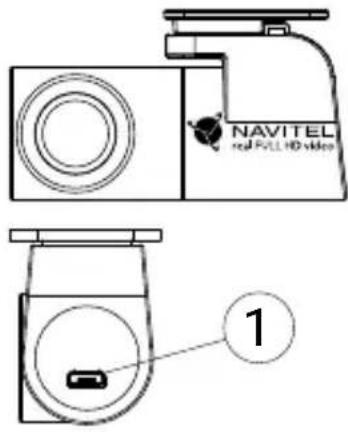
- Port dla kabla wideo

Kamera nie jest wodoodporna.
NAVITEL s.r.o. niniejszym oświadcza, że urządzenie NAVITEL R9 DUAL jest zgodne z Europejską dyrektywą RED 2014/53/EU. Pełny tekst Deklaracji Zgodności jest dostępny pod następującym adresem internetowym: www.navitel.cz/pl/declaration_of_conformity/r9dual
Introducere
Dragă client!


Marka : Navitel
Model : R9 DUAL
Kategoria : Caméra auto