Audio Monitor 12G - Sistema hi-fi Blackmagic Design - Manual de utilização gratuito
Encontre gratuitamente o manual do aparelho Audio Monitor 12G Blackmagic Design em formato PDF.



Perguntas dos utilizadores sobre Audio Monitor 12G Blackmagic Design
0 pergunta sobre este aparelho. Responda às que conhece ou faça a sua.
Faça uma nova pergunta sobre este aparelho
Baixe as instruções para o seu Sistema hi-fi em formato PDF gratuitamente! Encontre o seu manual Audio Monitor 12G - Blackmagic Design e retome o controlo do seu dispositivo eletrónico. Nesta página estão publicados todos os documentos necessários para a utilização do seu dispositivo. Audio Monitor 12G da marca Blackmagic Design.
MANUAL DE UTILIZADOR Audio Monitor 12G Blackmagic Design
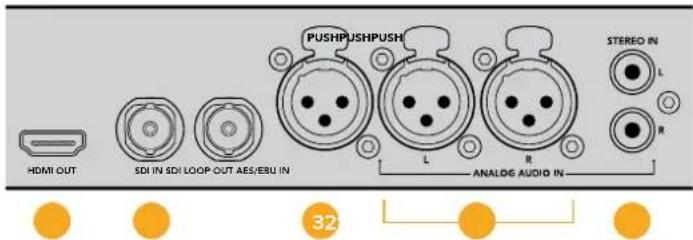
Entrada XLR para audio AES/EBU balanceado
Entradas XLR para audio analógico
Entradas RCA para audio analógico no balanceado
Manual de Instalação e Operação
Blackmagic Audio Monitor 12G
Novembro 2018
Português

Obrigado por adquirir um Blackmagic Audio Monitor para a sua produção.
Esperamos que você compartilhe do nosso sonho de transformar a indústria televisiva em uma indústria verdadeiramente criativa, permitindo que todos tenham acesso a equipamentos de vídeo da mais alta qualidade.
O monitoramento de áudio é algo crucial para qualquer fluxo de trabalho de produção de vídeo, independentemente de ser broadcast, pós-produção ou produção ao vivo.
O Blackmagic Audio Monitor inclui todos os recursos de monitores de áudio profissionais em um design com montagem em rack compacto. Você pode conectar praticamente todos os tipos de equipamentos de áudio para monitoramento de alta qualidade. O Blackmagic Audio Monitor original é compatível com 6G-SDI para conexão de vídeos Ultra HD de até 30 quadros por segundo. Já o Blackmagic Audio Monitor 12G é compatível com 12G-SDI para conexão de vídeos Ultra HD de até 60 quadros por segundo, assim como com entradas de sinal de vídeo 3G-SDI nível A e B.
Este manual de instrução contém todas as informações necessárias para você começar a usar o seu Blackmagic Audio Monitor.
Por favor, consulte a página de suporte no nosso site em www.blackmagicdesign.com/br para a versão mais recente deste manual e para atualizações do software interno do seu Blackmagic Audio Monitor. Para garantir o recebimento de todos os recursos mais recentes, mantenha o seu software atualizado. Ao baixar o software, registre seus dados para que possamos mantê-lo informado sobre os novos lançamentos. Estamos sempre trabalhando com novos recursos e aprimoramentos, então gostaríamos muito de ouvir a sua opinião!
Grant Petty
Grant Petty
Diretor Executivo da Blackmagic Design
Índice
Blackmagic Audio Monitor 12G
Instruções Preliminares 203
Blackmagic Audio Monitor 203
Conectar Áudio 203
Seleccionar Sua Fonte de Áudio 204
Conectar Saídas de Vídeo 204
Usar Blackmagic Audio Monitor 205
Usar Painel de Controle 205
LCD
Medidores de Nível de Áudio 206
Botões Solo Left e Solo Right 206
Botões de Canal para Cima/Baixo 206
Botão Input 207
Botão Silenciar 207
Volume 207
Configurar Monitor de Áudio 208
Blackmagic Audio Monitor Setup 208
Instalar no Mac OS X 208
Instalar no Windows 208
Atualizar Software Interno 208
Aba Meter 209
Aba Configure 211
Alterar Configurações de Rede 211
Instalar Módulo Decodificador Blackmagic Dolby ^® Opcional 212
Instalar Módulo 212
Confirmar Dolby Audio 213
Informações para Desenvolvedores 214
Controlar Blackmagic Audio Monitor 12G usando Telnet 214
Blackmagic Audio Monitor 12G Ethernet Protocol V1.0 214
Ajuda 218
Informações Regulatórias 219
Informações de Segurança 220
Garantia 221
Instruções Preliminares
Blackmagic Audio Monitor
O Blackmagic Audio Monitor e o Blackmagic Audio Monitor 12G oferecem soluções de monitoramento de áudio em tempo real montáveis em rack que podem ser usadas com uma variedade de fontes de áudio e vídeo em ambientes ao vivo, pós-produções e transmissões.
O Blackmagic Audio Monitor conecta-se a equipamentos de áudio analógico e digital AES/EBU e SD/HD/3G/6G-SDI para garantir que as saídas tenham os níveis de áudio corretos. O modelo 12G é compatível com 12G-SDI, portanto é possível conectar vídeos Ultra HD de até 60 quadros por segundo. Os medidores de nível em LED dos canais da direita e esquerda permitem que você acompanhe o pico do seu áudio e o LCD exibe a sua entrada de vídeo SDI, além de informações importantes, como tipo de conexão de entrada, formato de vídeo, taxa de quadro, canais de áudio e nível de volume.
É possível monitorar até 16 canais de áudio SDI embutido ou usar conectores XLR para áudio analógico balanceado e digital AES/EBU. Também há conectores RCA para que você possa conectar equipamentos de uso doméstico, como sistemas HiFi e iPods.
O seu Blackmagic Audio Monitor inclui dois alto-falantes internos de alcance completo e alta qualidade e dois subwoofers que fornecem frequências em ampla variedade para a reprodução de som profundo e claro. Alternativamente, você pode conectar um fone de ouvido para um monitoramento sonoro seguro, que é excelente para ambientes ruidosos.

O Blackmagic Audio Monitor é compatível com praticamente todos os tipos de equipamentos de áudio. Caso queira conectar sinais SDI em SD, HD, 2K ou até Ultra HD, você pode usar a entrada SDI com um conector BNC padrão. O modelo 12G é compatível com entradas de sinal de vídeo 3G-SDI nível A e B.
Você deve usar conectores XLR caso deseje monitorar áudio digital AES/EBU a partir de equipamentos incluindo gravadores de disco e consoles de áudio digital ou de equipamentos como mesas de som e decks Betacam SP. Áudios analógicos de equipamentos de uso doméstico, como aparelhos de DVD e VCRs, podem ser conectados usando conectores RCA padrão. Outra opção é conectar fones de ouvido através do conector tipo jack para fone de ouvido TRS de 1/4", quando precisar ouvir seu áudio sem perturbar a equipe.
-
HDMI 2. Áudio SDI embutido 3. XLR para AES/EBU
-
XLR para áudio analógico 5. RCA para conexões de áudio de uso doméstico
Seleccionar Sua Fonte de Áudio
Após conectar seu equipamento de áudio ao Blackmagic Audio Monitor, basta selecionar sua conexão pressionando o botão "Input" no painel de controle. Com sua entrada selecionada e o áudio presente, você notará que a iluminação em LED dos medidores de nível de áudio fica acesa. O medidor de nível de áudio consiste em 2 fileiras de LEDs coloridas e ficam acesas para que você confirme com facilidade se sua entrada de áudio está funcionando.
O botão "Input" permite que você navegue pelas conexões de áudio e você pode vê-las no LCD com informações incluindo tipo de entrada, canais de áudio e nível de volume. Isto é tudo que você precisa fazer para monitorar áudio com o Blackmagic Audio Monitor.
Caso você precise de monitoramento de vídeo, assim como de áudio, as saídas de vídeo do Blackmagic Audio Monitor permitem que você monitore vídeo com áudio em uma tela grande, ou conecte outros equipamentos de vídeo.
A saída HDMI e a saída loop SDI podem ser usadas para monitorar vídeo e áudio embutido. Você pode conectar SD, HD, 2K e até dispositivos de captação Ultra HD, como DeckLink 4K Extreme com um único cabo SDI. Conecte vídeo com áudio embutido a decks de gravação, como HyperDeck Studio, via SD/HD-SDI ou monitores Ultra HD mais modernos e projetores HDMI.
text_image
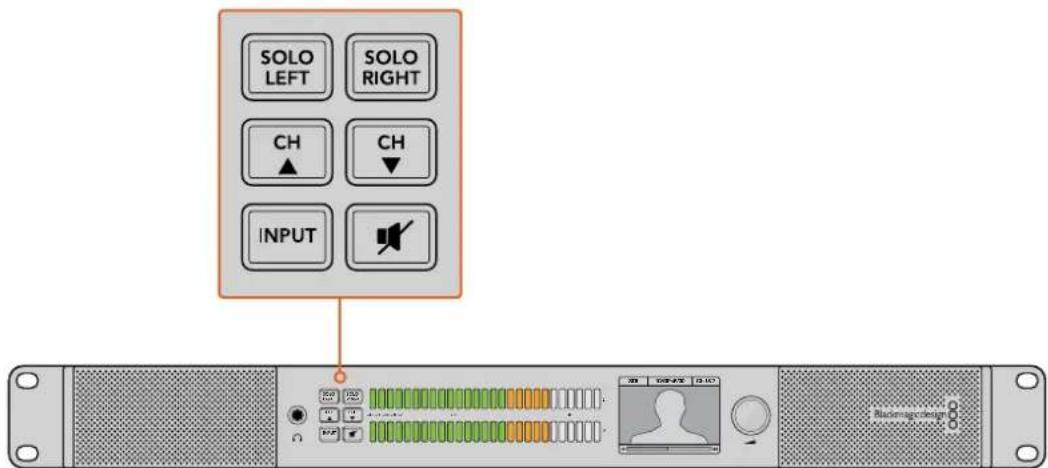
SOLO LEFT SOLO RIGHT CH ▲ CH INPUT BackpropellerOs botões de seleção permitem escolher a entrada que deseja monitorar, isolar canais estéreo da direita e esquerda, navegar para cima e para baixo pelos canais de áudio disponíveis e silenciar os alto-falantes ou fones de ouvido.
Usar Blackmagic Audio Monitor
Usar Painel de Controle
O painel de controle do Blackmagic Audio Monitor fornece acesso rápido às funções e indicadores de status mais importantes.
LCD
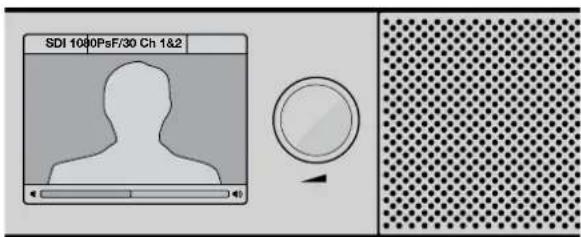
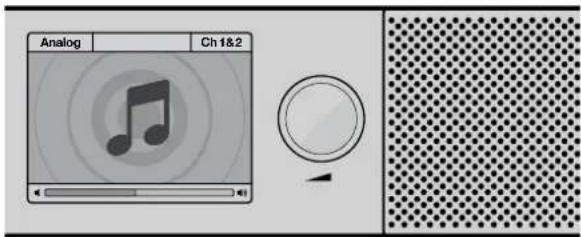
O LCD colorido integrado possui sobreposições de texto que exibem informações de status importantes, como a entrada selecionada, o formato de vídeo caso SDI esteja conectado, os canais de áudio selecionados e o volume dos alto-falantes ou fones de ouvido. O LCD também exibirá quaisquer sinais de entrada de vídeo SDI. Caso nenhum vídeo SDI seja detectado, um ícone de música será exibido.
As seguintes informações serão exibidas para cada entrada selecionada:
Entrada SDI
SDI, formato de vídeo e canais de áudio selecionados.
text_image
SDI 10/90 PsF/30 Ch 1&2O LCD colorido exibe informações de áudio de vídeo, incluindo tipo de conexão, formato de vídeo, canais de áudio selecionados e nível de volume.
text_image
Analog Ch 1&2Um ícone de música será exibido no LCD exceto quando um sinal de vídeo SDI estiver sendo monitorado.
Entrada XLR de áudio AES/EBU balanceado
AES/EBU, canais de áudio seleccionados.
Entradas XLR de áudio analógico balanceado
Entradas RCA de áudio analógico não balanceado
HiFi, canais de áudio seleccionados.
Medidores de Nível de Áudio
Os medidores de nível do Blackmagic Audio Monitor possuem duas fileiras de LEDs verdes, laranjas e vermelhos, que indicam a potência dos seus níveis de áudio. Se todos os LEDs estiverem acesos, significa que os níveis de áudio estão altos demais e sendo saturados.
O comportamento dos medidores de nível de áudio mudará de acordo com a configuração do tipo de medidor que você selecionou no utilitário Audio Monitor Setup. Caso esteja usando medição VU, ajuste os níveis de saída no seu equipamento de áudio de modo que o pico do medidor ocorra no indicador 0dB do painel de controle. Isto maximiza a proporção sinal/ruído e garante que o seu áudio possua a melhor qualidade possível. Caso seu áudio atinja o pico além do indicador 0dB, o risco de ocorrer distorção é alto.
Por favor consulte a seção 'Audio Monitor Setup' para informações sobre a instalação do Blackmagic Audio Monitor Setup e configuração dos tipos de medidores de nível.
Botões Solo Left e Solo Right
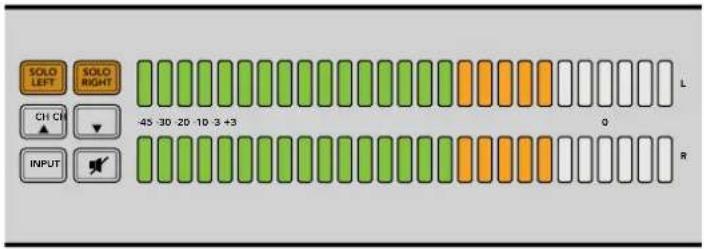
Estes botões permitem isolar o canal de áudio esquerdo e direito para que você possa identificar eventuais problemas no áudio de cada canal independentemente.
text_image
SOLO LEFT SOLO RIGHT CH CI 45-30-20-10-3+3 O R INPUTSeleccionar Solo Left desativa o canal de áudio direito. O medidor de nível de áudio continuará exibindo ambos os níveis.
Como monitorar o canal de áudio esquerdo:
1 Pressione o botão Solo Left. O botão acenderá em verde e o áudio será reproduzido somente através do alto-falante esquerdo.
2 Pressione Solo Left novamente para retornar ao monitoramento de áudio estéreo.
Como monitorar o canal de áudio direito:
1 Pressione o botão Solo Right. O botão acenderá em verde e o áudio será reproduzido somente através do alto-falante direito.
2 Pressione Solo Right novamente para retornar ao monitoramento de áudio estéreo.
Botões de Canal para Cima/Baixo
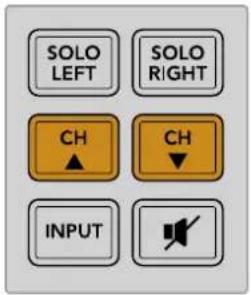
Estes botões permitem navegar pelos 16 canais de áudio embutido na sua conexão SDI. Pressione o botão de canal para cima para alternar entre os oito pares de canais de áudio seguintes. Pressione o botão de canal para baixo para alternar entre os pares de canais anteriores.
text_image
SOLO LEFT SOLO RIGHT CH ▲ CH ▼ INPUTBotão Input
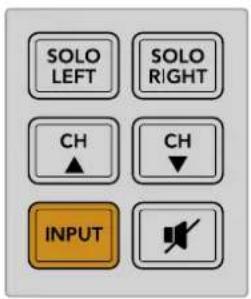
Ao pressionar o botão "Input" repetidamente, é possível navegar pelas entradas SDI, AES/EBU, Analógico e HiFi, assim você pode selecionar qual equipamento de vídeo e áudio deseja monitorar.
A entrada de áudio selecionada pode ser ouvida pelos alto-falantes integrados. Você também pode monitorar o áudio dos canais 1 e 2 da saída HDMI.
OBSERVAÇÃO A saída HDMI exibirá vídeo preto quando as entradas Analógica, AES/EBU ou HiFi estiverem selecionadas. A saída loop SDI sempre faz a saída dos vídeos e áudios conectados à entrada SDI.
text_image
SOLO LEFT SOLO RIGHT CH ▲ CH ▼ INPUTBotão Silenciar
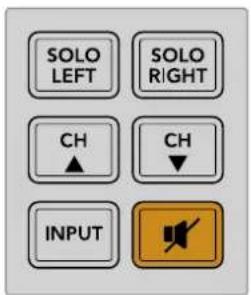
Este botão silencia os alto-falantes e os fones de ouvido do Blackmagic Audio Monitor. O silenciamento do áudio não afetará a entrada de áudio, somente a saída de alto-falantes e fones de ouvido. Ao pressionar o botão "Silenciar" novamente, o áudio dos alto-falantes e dos fones de ouvido será restaurado. Alternativamente, o aumento do volume também irá restaurar o áudio.
text_image
SOLO LEFT SOLO RIGHT CH CH INPUTVolume
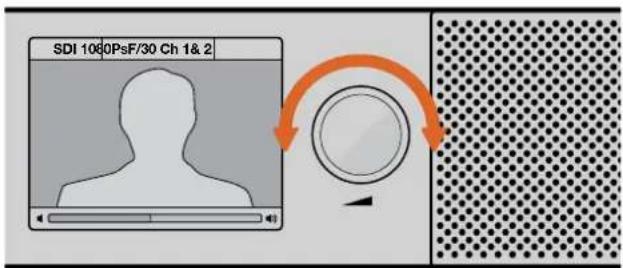
O controle giratório ajusta o volume dos alto-falantes e dos fones de ouvido independentemente. O nível do volume é exibido no LCD integrado. Quando os fones de ouvido estão conectados, os alto-falantes do Blackmagic Audio Monitor são silenciados e o áudio é emitido pelos fones de ouvido. O volume pode ser ajustado para cima ou para baixo girando o controle no sentido horário ou no sentido anti-horário.
text_image
SDI 1060PsF/30 Ch 1& 2O nível do volume é exibido no painel de controle LCD.
Configurar Monitor de Áudio
Blackmagic Audio Monitor Setup
O utilitário Blackmagic Audio Monitor Setup é usado para configurar o tipo de medidor de nível de áudio desejado; e também para atualizar o software interno do seu Blackmagic Audio Monitor.
O utilitário de configuração pode ser instalado usando o cartão SD incluso, porém é recomendável baixar a versão mais recente na Central de Suporte Técnico da Blackmagic Design em www.blackmagicdesign.com/br/support.
Quando o Blackmagic Audio Monitor original é conectado a um computador via USB, você pode alterar as configurações e atualizar o software interno utilizando o utilitário de configuração. No Blackmagic Audio Monitor 12G, você também pode atualizar o dispositivo e ajustar configurações via ethernet. No entanto, para alterar as configurações de rede, será necessário conectar via USB.
O Blackmagic Audio Monitor Setup é compatível com macOS Sierra e Windows 8 ou versões mais recentes.
Instalar no Mac OS X
1 Dê um clique duplo no arquivo instalador localizado na mídia fornecida ou na pasta de downloads, caso tenha baixado o software no site da Blackmagic Design.
2 Siga as instruções de instalação e o Mac OS X instalará o programa automaticamente.
Instalar no Windows
1 Dê um clique duplo no arquivo instalador localizado na mídia fornecida, ou na pasta de downloads, caso tenha baixado o software no site da Blackmagic Design.
2 Siga as instruções de instalação e aceite os termos do Acordo de Licença e o Windows instalará o software automaticamente.
Atualizar Software Interno
1 Conecte o Blackmagic Audio Monitor ao seu computador via USB ou Ethernet.
2 Abra o Blackmagic Audio Monitor Setup.
3 Clique no ícone de configuração e o utilitário informará caso uma atualização seja necessária.
4 Caso exista uma atualização disponível, clique no botão "Update" e permita que a instalação do software seja concluída.

Clique no botão "Update" para aplicar a atualização do software interno.
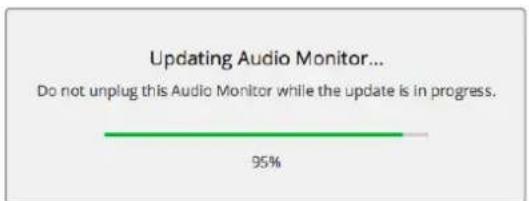
Uma barra de progresso indicará o status da atualização.
5 Clique no botão "Close" quando a atualização estiver concluída.
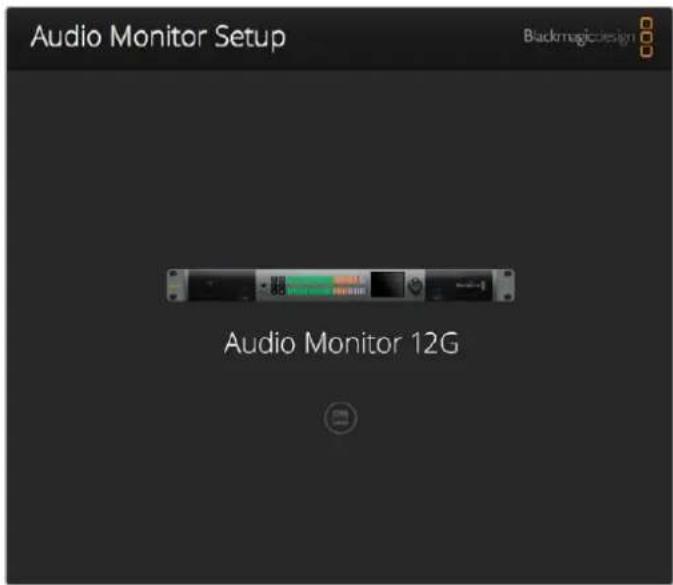
Atualize o software interno do seu Blackmagic Audio Monitor e ajuste as configurações usando o utilitário Blackmagic Audio Monitor Setup.
Aba Meter
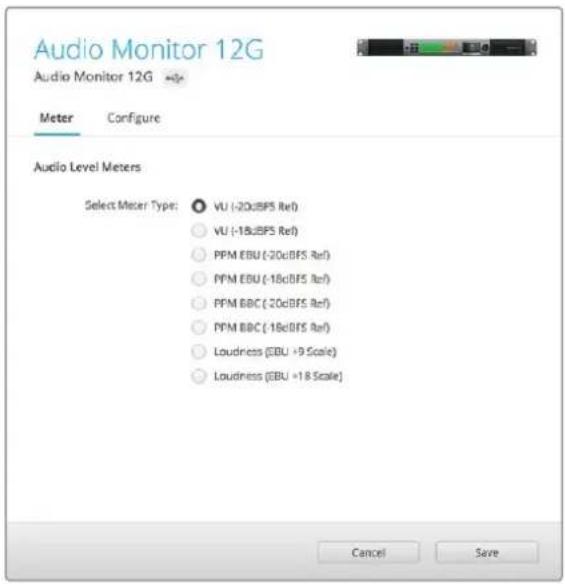
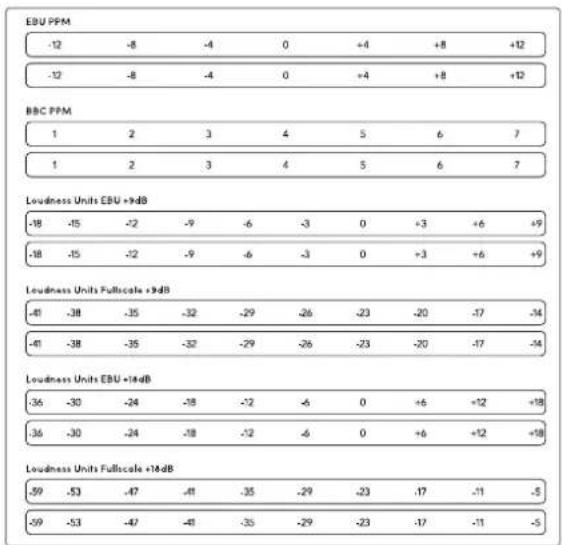
Abra o utilitário de configuração e clique no ícone de configuração para revelar os parâmetros dos medidores de nível de áudio. Você pode selecionar entre os tipos de medidores VU, PPM ou Loudness com escalas de medição EBU e BBC. Embora o medidor VU tenha se tornado o padrão, os medidores PPM e Loudness fornecem sistemas de escala e métricas para a percepção da sonoridade. A tabela abaixo mostra as combinações compatíveis de medidores dos níveis de áudio e escalas de medição.
| Tipo de Medidor Tipo de Escala Escala de Medida Como Usar | |||
| VU – -45 a +3 Impresso no dispositivo | |||
| PPM EBU -12 a +12 Adesivo | |||
| PPM BBC 1 a 7 Adesivo | |||
| Loudness EBU +9 -18 a +9 | Adesivo | ||
| Loudness | EBU +18 | -36 a +18 | Adesivo |
| Loudness | Full Scale +9 | -41 a -14 | Adesivo |
| Loudness | Full Scale +18 | -59 a -5 | Adesivo |
VU
Este medidor indica a média de altos e baixos no seu sinal de áudio. Geralmente, é utilizado para monitorar os picos, no entanto, devido a sua capacidade de determinar os valores médios, também pode ser utilizado para monitorar a percepção da sonoridade.
PPM
Este medidor com o recurso "retenção de pico" exibe e preserva os picos do sinal temporariamente, com uma queda lenta para que você possa identificar onde seu áudio está atingindo o nível máximo com facilidade.
Loudness
Este medidor exibe a qualidade subjetiva da sonoridade do seu sinal de áudio. Os padrões broadcast atuais incluem medição de loudness a fim de obter níveis consistentes.
Os medidores VU e PPM incluem um nível de referência selecionável de -18 dB ou -20 dB, para que você possa monitorar o áudio de acordo com diferentes padrões de transmissão internacionais.
Os LEDs do Blackmagic Audio Monitor se iluminam de maneira diferente dependendo do tipo de medidor selecionado. Rótulos adesivos com escalas de referência precisas em dB são fornecidas com seu Blackmagic Audio Monitor para ajudar a identificar onde o seu áudio está atingindo níveis máximos com facilidade. Para aplicar os rótulos, coloque o adesivo desejado entre os medidores coloridos, cobrindo as marcações da escala VU presentes.
Para cada tipo de medidor de nível de áudio e escala de medição são fornecidos dois adesivos. Os adesivos também estão disponíveis através da assistência técnica Blackmagic Design mais próxima. Visite a Central de Suporte Técnico da Blackmagic Design em www.blackmagicdesign.com/br/support para encontrar sua equipe de apoio local.
text_image
Audio Monitor 12G Audio Monitor 12G Meter Configure Audio Level Meters Select Meter Type: VU (-20dBFS Ref) VU (-18dBFS Ref) PPM EBU (-20dBFS Ref) PPM EBU (-18dBFS Ref) PPM BBC (-20dBFS Ref) PPM BBC (-18dBFS Ref) Loudness (EBU +9 Scale) Loudness (EBU +18 Scale) Cancel SaveSelezione o tipo de indicador desejado e, em seguida, clique no botão "Save".
other
| Metric | -12 | -8 | -4 | 0 | +4 | +8 | +12 | |---|---|---|---|---|---|---|---| | EBU PPM | -12 | -8 | -4 | 0 | +4 | +8 | +12 | | BBC PPM | -12 | -8 | -4 | 0 | +4 | +8 | +12 | | Loudness Units EBU +9dB | 1 | 2 | 3 | 4 | 5 | 6 | 7 | | Loudness Units Fullscale +9dB | -18 | -15 | -12 | -9 | -6 | -3 | 0 | | Loudness Units EBU +14dB | -41 | -38 | -35 | -32 | -29 | -26 | -23 | | Loudness Units Fullscale +14dB | -36 | -30 | -24 | -18 | -12 | -6 | 0 | | Loudness Units Fullscale +14dB | -59 | -53 | -47 | -41 | -35 | -29 | -23 | | **Loudness Units EBU +9dB** | -18 | -15 | -12 | -9 | -6 | -3 | 0 | | **Loudness Units Fullscale +9dB** | -41 | -38 | -35 | -32 | -29 | -26 | -23 | | **Loudness Units EBU +14dB** | -36 | -30 | -24 | -18 | -12 | -6 | 0 | | **Loudness Units Fullscale +14dB** | -59 | -53 | -47 | -41 | -35 | -29 | -23 | | **Loudness Units Fullscale +14dB** | -59 | -53 | -47 | -41 | -35 | -29 | -23 | * **Loudness Units Fullscale +14dB** is estimated from the table as a separate table.Os adesivos permitem identificar exatamente o ponto em que o áudio está atingindo o pico nos diferentes medidores.
Aba Configure
O Blackmagic Audio Monitor 12G possui uma aba de configurações adicional que exibe o número da versão do software e contém as configurações de rede do seu Blackmagic Audio Monitor. Você também pode rotular a sua unidade com um nome personalizado. Isto ajuda a localizar o dispositivo quando conectado remotamente.
Denominar seu Blackmagic Audio Monitor 12G
Como denominar seu Blackmagic Audio Monitor 12G:
1 Click na aba "Configure".
2 Na configuração "Details", clique na caixa de texto "Name" e insira um novo rótulo.
3 Clique em "Save".
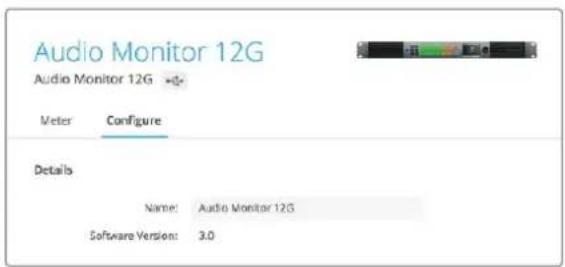
text_image
Audio Monitor 12G Audio Monitor 12G -g+ Meter Configure Details Name: Audio Monitor 12G Software Version: 3.0Alterar Configurações de Rede
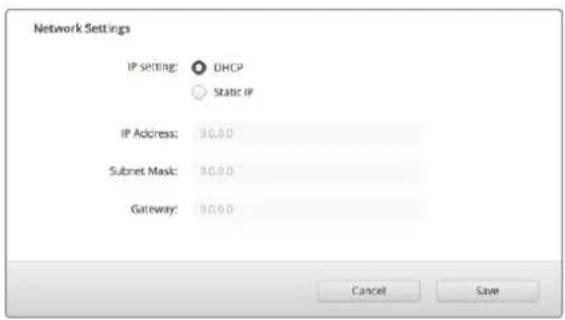
Acessar o seu Blackmagic Audio Monitor 12G através de uma rede é a maneira mais fácil de gerenciar múltiplas unidades. Você pode fazer isto através do Blackmagic Audio Monitor Setup. Por padrão, o seu Blackmagic Audio Monitor 12G é configurado para obter um endereço de rede automaticamente, facilitando a seleção de um endereço na tela principal do utilitário de configuração.
Caso esteja com dificuldade de encontrar um Blackmagic Audio Monitor 12G na sua rede - ou o tenha configurado anteriormente para usar um endereço estático incompatível com a sua rede atual - talvez seja necessário alterar as configurações de rede a nível local. Isso pode ser feito via USB.
Alterar Configurações de Rede via USB
Para alterar as configurações de rede via USB, conecte o seu Blackmagic Audio Monitor 12G a um computador que esteja operando o utilitário Blackmagic Audio Monitor Setup com um cabo USB. O conector USB encontra-se no painel traseiro do Blackmagic Audio Monitor 12G. Uma vez conectado, selecione o seu Audio Monitor 12G na tela principal do utilitário Blackmagic Audio Monitor Setup e navegue até a aba "Configure". Aqui você pode alternar entre endereços de rede dinâmicos ou estáticos. Caso selecione um IP estático, é possível configurar endereço, máscara de sub-rede e gateway manualmente.
O módulo decodificador Dolby saiu de linha. No entanto, caso você possua o módulo para o Blackmagic Audio Monitor original e deseje instalá-lo, por favor siga as instruções nesta página.
OBSERVAÇÃO O Blackmagic Audio Monitor 12G não é compatível com o módulo decodificador Dolby opcional.
ADVERTÊNCIA
Assegure-se de que a alimentação do seu Blackmagic Audio Monitor esteja desconectada antes de instalar o módulo decodificador Dolby, pois a instalação requer a retirada da tampa do chassi para acessar a placa-mãe. Este procedimento deve ser realizado somente por indivíduos qualificados. Durante a instalação do módulo, também é necessário se precaver para reduzir o risco de descarga eletroestática.
Instalar Módulo
Com um módulo decodificador Blackmagic Dolby, você pode monitorar o áudio Dolby Digital ou Dolby E utilizado nas produções cinematográficas e televisivas modernas. O som surround Dolby 5.1 é codificado com canais frontais esquerdo e direito, canais surround traseiros esquerdo e direito, um canal central, além de um canal para frequências graves de baixa frequência.
O decodificador Dolby é um módulo SIMM de 72 pinos que pode ser instalado facilmente no slot SIMM vazio da placa-mãe do Blackmagic Audio Monitor.
Como instalar o módulo decodificador Blackmagic Dolby:
1 Certifique-se de que a alimentação do Blackmagic Audio Monitor esteja desconectada.
2 Desparafuse os 21 parafusos da tampa do Blackmagic Audio Monitor utilizando uma chave Phillips. Retire a tampa.
3 Segure o módulo decodificador Blackmagic Dolby com os contatos voltados para o slot SIMM vazio. A abertura do SIMM precisa estar alinhada com a ranhura, caso contrário o SIMM não se encaixará corretamente.
4 Insira o módulo no slot SIMM com cuidado até que os contatos estejam encaixados firmemente.
5 Incline o módulo em direção à parte traseira do Blackmagic Audio Monitor até que as travas metálicas se prendam nos dois lados do módulo.
6 Coloque a tampa e os 21 parafusos novamente.
Após instalar o módulo decodificador Blackmagic Dolby, coloque o adesivo Dolby fornecido no painel traseiro do Blackmagic Audio Monitor, próximo ao adesivo de advertência, para indicar que o módulo Dolby foi instalado.
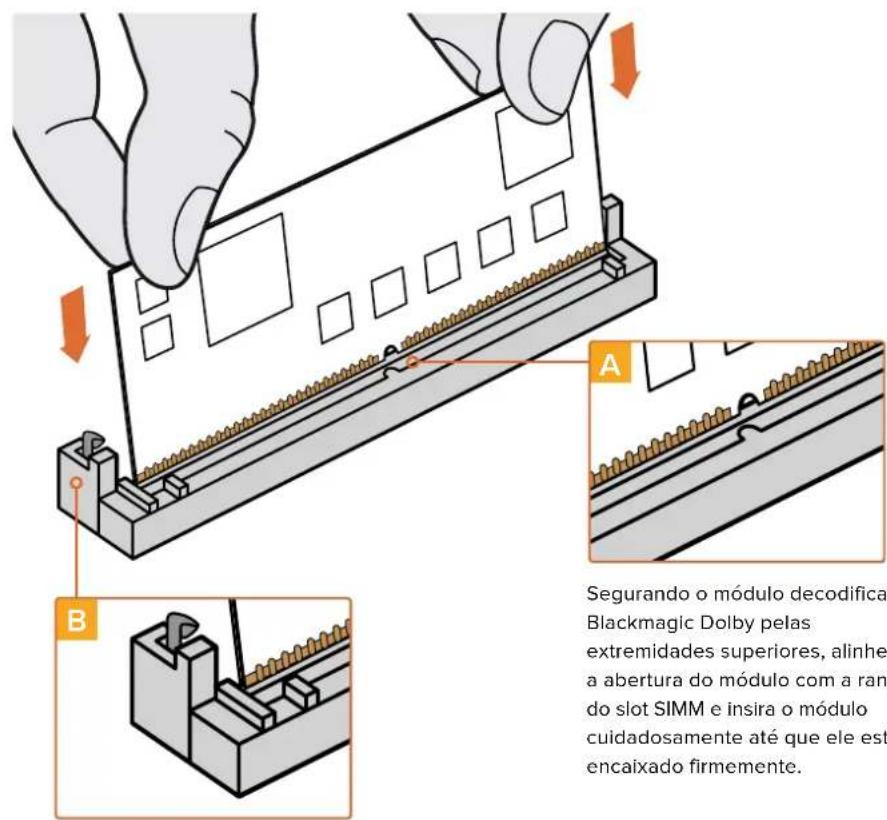
text_image
Segurando o módulo decodifica Blackmagic Dolby pelas extremidades superiores, alinhe a abertura do módulo com a ran do slot SIMM e insira o módulo cuidadosamente até que ele est encaixado firmemente.Apoie o módulo decodificador Blackmagic Dolby em direção à parte traseira do chassi até que os clipes de metal se ajustem em ambas as laterais.
Segurando o módulo decodificador Blackmagic Dolby pelas extremidades superiores, alinhe a abertura do módulo com a ranhura do slot SIMM e insira o módulo cuidadosamente até que ele esteja encaixado firmemente.
Confirmar Dolby Audio
Quando o áudio Dolby codificado é detectado pelo Blackmagic Audio Monitor, o logotipo Dolby é exibido no canto superior direito do painel de controle LCD. Você pode monitorar quatro pares de canais Dolby surround ao pressionar os botões de canal para baixo e para cima no painel de controle.
Informações para Desenvolvedores
Controlar Blackmagic Audio Monitor 12G usando Telnet
Com o protocolo de Ethernet Blackmagic Audio Monitor 12G, você tem a liberdade de criar suas próprias soluções de controle personalizadas para o seu Blackmagic Audio Monitor 12G. Por exemplo, é possível criar o seu próprio aplicativo de software ou interface online para controlar seu Audio Monitor 12G via Ethernet através do seu computador.
O primeiro passo é conectar o seu Blackmagic Audio Monitor 12G ao seu computador através da Ethernet. Você pode fazer isto se conectando à mesma rede que o seu computador ou conectando o Blackmagic Audio Monitor 12G diretamente ao seu computador.
OBSERVAÇÃO Se o Blackmagic Audio Monitor 12G estiver conectado ao seu computador, configure o computador com um endereço IP estático manual. Defina os três primeiros blocos de números no endereço IP para corresponder ao seu Blackmagic Audio Monitor 12G e defina a máscara de sub-rede como 255.255.255.0. Você pode deixar o gateway ou a configuração do roteador em branco, já que não serão usados em uma conexão direta entre o seu computador e o Blackmagic Audio Monitor 12G.
Se as suas configurações de rede estiverem definidas corretamente, você pode abrir agora o aplicativo Terminal no MacOS ou habilitar os utilitários da linha de comando Telnet no Windows e inserir os comandos do protocolo de controle do Blackmagic Audio Monitor 12G. Esses comandos podem ser programados no seu aplicativo e disparados pelos itens relacionados em uma interface do usuário personalizada com o seu próprio design.
Usar Telnet no MacOs e Windows
1 No MacOS, abra o aplicativo Terminal, localizado em Aplicativos > pasta Utilitários.
Para abrir o prompt de comando no Windows, clique no menu "Iniciar" e digite "cmd" na barra de pesquisa. Pressione "Enter".
2 Digite "telnet" com um espaço seguido do endereço IP do seu computador, com outro espaço e "9996", que é o número de porta padrão para o Blackmagic Audio Monitor 12G.
Por exemplo:
telnet 192.168.25.253 9996
Pressione "Enter". A tela de preâmbulo do protocolo aparecerá.
Blackmagic Audio Monitor 12G Ethernet Protocol V1.0
Resumo
O protocolo de ethernet Blackmagic Audio Monitor 12G é um protocolo baseado em texto que pode ser acessado com a conexão à porta TCP 9996 de um Blackmagic Audio Monitor 12G.
O Blackmagic Audio Monitor envia informações em blocos, os quais possuem um cabeçalho de identificação em letras maiúsculas, seguidas de dois pontos. Um bloco abrange múltiplas linhas e é encerrado por uma linha em branco.
Cada linha no protocolo é encerrada por um caractere “newline”.
Após ser conectado, o Blackmagic Audio Monitor 12G envia um despejo completo do estado do dispositivo. Depois do despejo de status inicial, as atualizações de status são enviadas todas as vezes que o status do Blackmagic Audio Monitor 12G é alterado.
Para ser flexível em relação às alterações futuras do protocolo, os clientes devem ignorar os blocos que não reconhecem, até a linha em branco à direita. Nos blocos existentes, os clientes devem ignorar as linhas que não reconhecem.
Legenda
← alimentação de linha ou retorno de carro ... sucessivamente
A versão 1.0 do Blackmagic Audio Monitor 12G Ethernet Protocolo foi lançada com o software Blackmagic Monitor 12G 3.0.
Preâmbulo do Protocolo
O primeiro bloco enviado pelo Blackmagic Audio Monitor 12G é sempre o preâmbulo do protocolo.
PROTOCOL PREAMBLE:
Version: 1.0
O campo da versão indica a versão do protocolo. Quando o protocolo é alterado de maneira compatível, o número da versão de manutenção é atualizado. Se alterações incompatíveis são feitas, o número da versão principal é atualizado.
Informações do Dispositivo
O bloco a seguir contém informações gerais sobre o dispositivo Blackmagic Audio Monitor 12G conectado. Se um dispositivo estiver conectado, o Blackmagic Audio Monitor 12G relatará os atributos do Blackmagic Audio Monitor 12G.
AUDIOMONITOR DEVICE:← Model: Blackmagic Audio Monitor 12G Label: Blackmagic Audio Monitor 12G
Somente o rótulo pode ser alterado.
AUDIOMONITOR DEVICE:← Label: My new name←
A resposta será:
ACK: AUDIOMONITOR DEVICE: Label: My new name
O bloco seguinte exibirá as informações de rede, que podem ser alteradas apenas via o utilitário Blackmagic Audio Monitor Setup, quando conectado por USB. Isto é meramente informativo.
NETWORK:
O bloco seguinte é o tipo de medição.
O bloco seguinte é o tipo de entrada.
AUDIO INPUT:
Routing: Speaker Stereo SDI Stereo 1-2
Isto pode ser alterado para SDI Stereo 3-4, SDI Stereo 5-6, SDI Stereo 7-8, SDI Stereo 9-10, SDI Stereo 11-12, SDI Stereo 13-14, SDI Stereo 15-16, XLR AES/EBU Stereo 1-2, XLR Analog Stereo ou RCA Stereo
AUDIO INPUT:
O bloco seguinte é o estado de saída de áudio. Isto indica as configurações de volume atuais para o fone de ouvido e alto-falante, além do estado dos botões silenciar e solo.
AUDIO OUTPUT:
As configurações de ganho do volume podem ser definidas entre 0 e 255. Silenciar pode ser verdadeiro ou falso e Solo pode ser "Off" (desativado), "Left" (esquerda) ou "Right" (direita).
AUDIO OUTPUT:
Gain: Speaker Stereo 125
Solo: Right
←
A resposta será:
ACK:
AUDIO OUTPUT:
Gain: Speaker Stereo 125
Solo: Right
Verificar Conexão
Enquanto a conexão com o Blackmagic Audio Monitor 12G estiver estabelecida, o cliente pode enviar um comando especial “no-operation” para verificar se o Blackmagic Audio Monitor 12G ainda está respondendo:
PING:
Se o Blackmagic Audio Monitor 12G estiver respondendo, ele enviará uma mensagem ACK, como para qualquer outro comando reconhecido.
Verificar Comandos de Protocolo Válidos
Enquanto a conexão ao Blackmagic Audio Monitor 12G estiver estabelecida, um cliente pode enviar um comando “HELP” especial para obter a lista de comandos compatíveis com Telnet:
HELP: ←
Audiomonitor DEVICE:
Model: <label> [read only]
Label: <label>
Unique ID: <label> [read only]
NETWORK :
A maneira mais rápida de obter ajuda é visitando as páginas de suporte online da Blackmagic Design e consultando os materiais de suporte mais recentes disponíveis para o seu Blackmagic Audio Monitor.
Páginas de Suporte Online da Blackmagic Design
O manual, o software e as notas de suporte mais recentes podem ser encontrados na Central de Suporte Técnico da Blackmagic Design www.blackmagicdesign.com/br/support.
Fórum Blackmagic Design
O fórum da Blackmagic Design no nosso site é um recurso útil que você pode acessar para mais informações e ideias criativas. Também pode ser uma maneira mais rápida de obter ajuda, pois já podem existir respostas de outros usuários experientes e da equipe da Blackmagic Design, o que o ajudará a seguir em frente. Você pode visitar o fórum em https://forum.blackmagicdesign.com
Contatar o Suporte Blackmagic Design
Caso não encontre a ajuda que precisa no nosso material de suprte ou no fórum, por favor, use o botão “Enviar email” na página de suporte para nos encaminhar uma solicitação de suporte. Ou, clique no botão “Encontre sua equipe de suporte local” na página de suporte e ligue para a assistência técnica da Blackmagic Design mais próxima.
Verificar a Versão de Software Atualmente Instalada
Para verificar a versão do software Blackmagic Audio Monitor Setup instalada no seu computador, abra a janela “About Blackmagic Audio Monitor Setup”.
- No Mac OS, abra o Blackmagic Audio Monitor Setup na pasta "Aplicativos". Seleccione "About Blackmagic Audio Monitor" no menu do aplicativo para revelar o número da versão.
- No Windows 8, abra o Blackmagic Audio Monitor Setup do ladrilho Blackmagic Audio Monitor Setup na sua página Iniciar. Clique no menu de ajuda e selecione “Sobre Blackmagic Audio Monitor Setup” para revelar o número da versão.
Como Obter as Atualizações de Software Mais Recentes
Depois que verificar a versão do software Blackmagic Audio Monitor Setup instalada no seu computador, por favor, visite a Central de Suporte Técnico da Blackmagic Design em www.blackmagicdesign.com/br/support para conferir as últimas atualizações. Embora seja uma boa ideia instalar as últimas atualizações, é recomendável evitar atualizar qualquer software caso esteja no meio de um projeto importante.
Informações Regulatórias
Eliminação de resíduos de equipamentos elétricos e eletrônicos dentro da União Europeia.

O símbolo no produto indica que este equipamento não pode ser eliminado com outros materiais residuais. Para descartar seus resíduos de equipamento, ele deve ser entregue a um ponto de coleta designado para reciclagem. A coleta separada e a reciclagem dos seus resíduos de equipamento no momento da eliminação ajudarão a preservar os recursos naturais e a garantir que sejam reciclados de uma maneira que proteja a saúde humana e o meio ambiente. Para mais informações sobre onde você pode entregar os resíduos do seu equipamento para reciclagem, por favor entre em contato com a agência de reciclagem local da sua cidade ou o revendedor do produto adquirido.

Este equipamento foi testado e respeita os limites para um dispositivo digital Classe A, conforme a Parte 15 das normas da FCC. Esses limites foram criados para fornecer proteção razoável contra interferências nocivas quando o equipamento é operado em um ambiente comercial. Este equipamento gera, usa e pode irradiar energia de radiofrequência e, se não for instalado ou usado de acordo com as instruções, poderá causar interferências nocivas nas comunicações via rádio. A operação deste produto em uma área residencial pode causar interferência nociva, nesse caso o usuário será solicitado a corrigir a interferência às suas próprias custas.
A operação está sujeita às duas condições a seguir:
1 Este dispositivo não poderá causar interferência nociva.
2 Este dispositivo deve aceitar qualquer interferência recebida, incluindo interferência que possa causar uma operação indesejada.
A conexão com interfaces HDMI deve ser feita com cabos HDMI com proteção de alta qualidade.
Este equipamento foi testado para conformidade com o uso indicado em um ambiente comercial. Quanto utilizado em um ambiente doméstico, este equipamento poderá causar rádio interferência.
Informações de Segurança
As informações de segurança abaixo se aplicam aos produtos com alimentação por rede elétrica.
Este equipamento deve ser conectado a uma tomada com uma conexão à terra protegida.
Para reduzir o risco de choque elétrico, não exponha este equipamento a gotejamento ou respingo.
Este equipamento é adequado para uso em locais tropicais com uma temperatura ambiente de até 40°C.
Certifique-se de que ventilação adequada seja fornecida ao redor do produto e não esteja restrita. Ao montar o produto em rack, certifique-se de que a ventilação não esteja limitada por equipamentos adjacentes.
Não há componentes em seu interior reparáveis pelo operador. Solicite o serviço de manutenção à assistência técnica local da Blackmagic Design.
Use apenas em altitudes inferiores a 2000 m acima do nível do mar.

Aviso para Pessoal de Assistência Autorizado
Cuidado – Interruptor Bipolar/Aterramento Neutro
A fonte de alimentação neste equipamento possui um fusível tanto nos condutores de linha quanto neutro e é adequada para conexão com o sistema de distribuição de alimentação IT na Noruega.
Garantia
12 Meses de Garantia Limitada
A Blackmagic Design garante que este produto estará isento de quaisquer defeitos de materiais e fabricação por um período de 12 meses a partir da data de compra. Se o produto se revelar defeituoso durante este período de garantia, a Blackmagic Design, a seu critério, consertará o produto defeituoso sem cobrança pelos componentes e mão-de-obra, ou fornecerá a substituição em troca pelo produto defeituoso.
Para obter o serviço sob esta garantia você, o Consumidor, deve notificar a Blackmagic Design do defeito antes da expiração do período de garantia e tomar as providências necessárias para o desempenho do serviço. O Consumidor é responsável pelo empacotamento e envio do produto defeituoso para um centro de assistência designado pela Blackmagic Design com os custos de envio pré-pagos. O Consumidor é responsável pelo pagamento de todos os custos de envio, seguro, taxas, impostos e quaisquer outros custos para os produtos retornados para nós por qualquer razão.
Esta garantia não se aplica a defeitos, falhas ou danos causados por uso inadequado ou manutenção e cuidado inadequado ou impróprio. A Blackmagic Design não é obrigada a fornecer serviços sob esta garantia: a) para concertar danos causados por tentativas de instalar, concertar ou fornecer assistência técnica ao produto por pessoas que não sejam representantes da Blackmagic Design, b) para concertar danos causados por uso ou conexão imprópria a equipamentos não compatíveis, c) para concertar danos ou falhas causadas pelo uso de componentes ou materiais que não são da Blackmagic Design, d) para fornecer assistência técnica de um produto que foi modificado ou integrado a outros produtos quando o efeito de tal modificação ou integração aumenta o tempo ou a dificuldade da assistência técnica do serviço. ESTA GARANTIA É FORNECIDA PELA BLACKMAGIC DESIGN NO LUGAR DE QUAISQUER OUTRAS GARANTIAS, EXPLÍCITAS OU IMPLÍCITAS. A BLACKMAGIC DESIGN E SEUS FORNECEDORES NEGAM QUAISQUER GARANTIAS IMPLÍCITAS DE COMERCIALIZAÇÃO OU ADEQUAÇÃO A UMA FINALIDADE ESPECÍFICA. A RESPONSABILIDADE DA BLACKMAGIC DESIGN DE CONSERTAR OU SUBSTITUIR PRODUTOS DEFEITUOSOS É A ÚNICA E EXCLUSIVA MEDIDA FORNECIDA AO CONSUMIDOR PARA QUAISQUER DANOS INDIRETOS, ESPECIAIS OU ACIDENTAIS INDEPENDENTEMENTE DA BLACKMAGIC DESIGN OU DO FORNECEDOR TIVER INFORMAÇÃO PRÉVIA SOBRE A POSSIBILIDADE DE TAIS DANOS. A BLACKMAGIC DESIGN NÃO É RESPONSÁVEL POR QUAISQUER USOS ILEGAIS DO EQUIPAMENTO PELO CONSUMIDOR. A BLACKMAGIC NÃO É RESPONSÁVEL POR QUAISQUER DANOS CAUSADOS PELO USO DESTE PRODUTO. O USUÁRIO DEVE OPERAR ESTE PRODUTO POR CONTA E RISCO PRÓPRIOS
© Direitos autorais 2018 Blackmagic Design. Todos os direitos reservados. 'Blackmagic Design', 'DeckLink', 'HDLink', 'Workgroup Videohub', 'Multibridge Pro', 'Multibridge Extreme', 'Intensity' e 'Leading the creative video revolution' são marcas comerciais registradas nos Estados Unidos e em outros países. Todos os outros nomes de empresas e produtos podem ser marcas comerciais de suas respectivas empresas com as quais elas são associadas.