Audio Monitor 12G - Sistema hi-fi Blackmagic Design - Manuale utente e istruzioni gratuiti
Trova gratuitamente il manuale del dispositivo Audio Monitor 12G Blackmagic Design in formato PDF.



Domande degli utenti su Audio Monitor 12G Blackmagic Design
0 domanda su questo apparecchio. Rispondi a quelle che conosci o fai la tua.
Fai una nuova domanda su questo apparecchio
Scarica le istruzioni per il tuo Sistema hi-fi in formato PDF gratuitamente! Trova il tuo manuale Audio Monitor 12G - Blackmagic Design e riprendi in mano il tuo dispositivo elettronico. In questa pagina sono pubblicati tutti i documenti necessari per l'utilizzo del tuo dispositivo. Audio Monitor 12G del marchio Blackmagic Design.
MANUALE UTENTE Audio Monitor 12G Blackmagic Design
Manuale di istruzioni
Blackmagic Audio Monitor 12G
Novembre 2018
Italiano

Benvenuto e benvenuta
Grazie per aver acquistato Blackmagic Audio Monitor.
Il nostro obiettivo è dare a ciascuno l'opportunità di accedere a dispositivi video di massima qualità, così stimolando la creatività dell'industria televisiva.
Il monitoraggio audio è essenziale per qualsiasi workflow di produzione video, incluse le trasmissioni broadcast, la post produzione, e le produzioni in diretta. Blackmagic Audio Monitor offre tutte le funzioni dei sistemi di monitoraggio professionali in un design compatto per rack. Grazie all'ampia connettività, è compatibile con qualsiasi tipo di sorgente audio e garantisce prestazioni eccellenti. Il modello originale di Blackmagic Audio Monitor supporta il 6G-SDI per il video Ultra HD fino a 30 fps. Il nuovo modello Blackmagic Audio Monitor 12G supporta il 12G-SDI per il video Ultra HD fino a 60 fps, e ammette il video 3G-SDI di livello A e B.
Il manuale di istruzioni contiene tutte le informazioni per installare e utilizzare Blackmagic Audio Monitor.
La versione più recente di questo manuale e gli aggiornamenti del software Blackmagic Audio Monitor sono disponibili sul nostro sito alla pagina www.blackmagicdesign.com/it. È importante aggiornare il software regolarmente per disporre delle ultime funzioni. Una volta scaricato il software, registra i tuoi dati personali per ricevere le notifiche sugli aggiornamenti futuri.
Blackmagic è in costante stato di innovazione. Ti invitiamo a lasciare i tuoi preziosi suggerimenti per consentirci di migliorare prestazioni e funzionalità.
Grant Petty
Grant Petty
AD di Blackmagic Design
Indice
Blackmagic Audio Monitor 12G
Operazioni preliminari 181
Blackmagic Audio Monitor 181
Collegare la fonte audio 181
Selezionare la fonte audio 182
Connettere le uscite video 182
Utilizzare Blackmagic Audio Monitor 183
Utilizzare il pannello di controllo 183
Display LCD 183
Indicatori di livello 184
Pulsanti SOLO LEFT e SOLO RIGHT 184
Pulsanti canale CH 184
INPUT
Mute
Manopola volume 185
Utilità Audio Monitor Setup 186
Blackmagic Audio Monitor Setup 186
Installazione su Mac OS X 186
Installazione su Windows 186
Aggiornare il software interno 186
La tab Meter 187
La tab Configure 189
Cambiare le impostazioni di rete 189
Installare il modulo opzionale Blackmagic Dolby ^® Decoder Module 190
Installare il modulo 190
Confermare l'audio Dolby 191
Developer Information 192
Controlling Blackmagic Audio Monitor 12G using Telnet 192
Blackmagic Audio Monitor 12G Ethernet Protocol V1.0 192
Assistenza 196
Indicazioni sulle normative 197
Informazioni di sicurezza 198
Garanzia 199
Operazioni preliminari
Blackmagic Audio Monitor
Dal design di una unità di rack, Blackmagic Audio Monitor e Blackmagic Audio Monitor 12G sono soluzioni di monitoraggio in tempo reale di un'ampia varietà di segnali AV durante le produzioni in diretta, le trasmissioni broadcast, e la post produzione.
Le connessioni di Blackmagic Audio Monitor ammettono SD/HD/3G/6G-SDI, audio digitale AES/EBU e analogico per garantire i corretti livelli audio in uscita. Il modello 12G supporta il 12G-SDI per connettere video Ultra HD fino a 60 fps. Gli indicatori di livello a LED denotano il picco del segnale, e il display LCD integrato mostra le immagini dell'ingresso video SDI, e altre informazioni tra cui il tipo di connessione in entrata, il formato, il frame rate, i canali audio e il volume.
Consente di monitorare fino a 16 canali SDI con audio integrato, oppure sfruttare i connettori XLR per i segnali di audio analogico bilanciato o digitale AES/EBU. Ospita anche connettori RCA per collegare strumentazione di largo consumo tra cui i sistemi HiFi e gli iPod.
Blackmagic Audio Monitor include due altoparlanti a banda larga di alta qualità e due subwoofer dall'ampio intervallo di frequenze che riproducono un suono pulito e profondo. Inoltre integra un ingresso per cuffie per fare monitoraggio audio di precisione negli ambienti rumorosi.

I pannello frontale di Blackmagic Audio Monitor 12G.

Il retro di Blackmagic Audio Monitor 12G.
Collegare la fonte audio
Blackmagic Audio Monitor è compatibile con qualsiasi tipo di dispositivo audio. Per connettere i segnali SDI in SD, HD, 2K o Ultra HD basta inserire un connettore BNC standard nell'ingresso SDI. Il modello 12G ammette il video in entrata 3G-SDI di livello A e B.
Collega connettori XLR se desideri monitorare i segnali audio digitali AES/EBU di fonti come registratori e console digitali, oppure dei dispositivi analogici come mixer e deck Betacam SP. Puoi monitorare l'audio analogico dei dispositivi di largo consumo, per esempio videoregistratori e lettori DVD, collegando connettori RCA standard. Se preferisci ascoltare l'audio tramite cuffie, inserisci il connettore jack 1/4" nell'apposito ingresso sul pannello frontale.
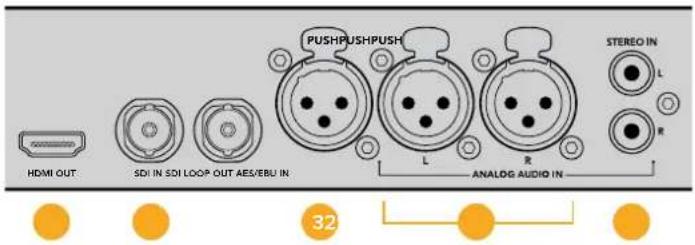
- HDMI 2. SDI con audio integrato 3. XLR per AES/EBU
- XLR per audio analogico 5. RCA per connessioni audio standard
Selezionare la fonte audio
Dopo aver collegato la fonte audio a Blackmagic Audio Monitor, premi il pulsante INPUT sul pannello frontale per selezionare il tipo di connessione. Una volta selezionato l'ingresso e rilevato l'audio, gli indicatori di livello a LED si illuminano, confermando il corretto funzionamento dell'ingresso audio. Gli indicatori sono disposti su due file orizzontali, e retroilluminati da LED a colori.
Usa il pulsante INPUT per navigare tra le connessioni audio sul comodo display LCD, dove sono disponibili anche le informazioni relative al tipo di connessione, ai canali audio e al volume. Ora Blackmagic Audio Monitor è pronto per l'uso.
Connettere le uscite video
Sfrutta le uscite video di Blackmagic Audio Monitor per monitorare i segnali video e audio su uno schermo di grandi dimensioni, oppure connettere altra apparecchiatura video.
Le uscite HDMI e SDI di loop consentono il monitoraggio del segnale video con audio integrato.
Tramite un singolo cavo SDI puoi connettere dispositivi di acquisizione SD, HD, 2K e Ultra HD, per esempio DeckLink 4K Extreme. Trasporta il segnale video con audio integrato ai registratori come HyperDeck Studio tramite SD/HD-SDI, oppure ai display più recenti e ai proiettori Ultra HD tramite HDMI.
text_image
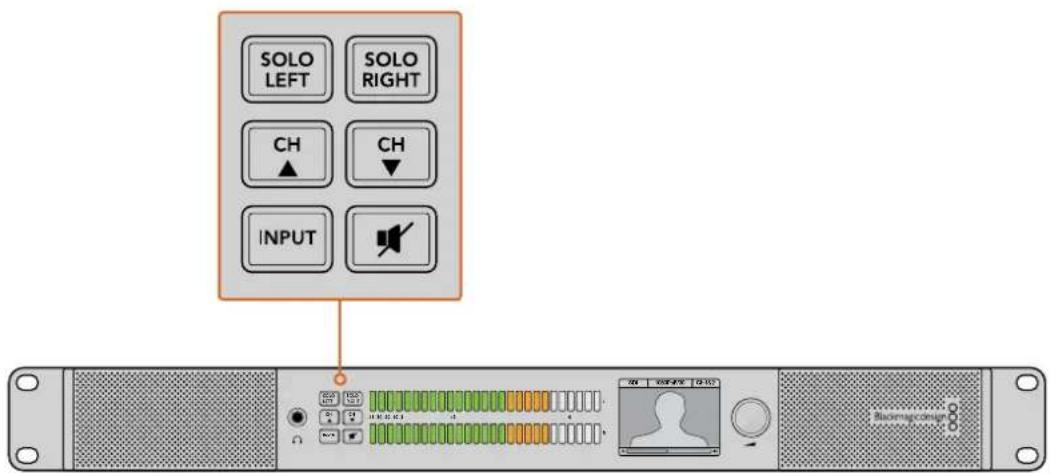
SOLO LEFT SOLO RIGHT CH ▲ CH INPUT Blackmap.comI pulsanti consentono di selezionare l'ingresso che desideri monitorare, isolare i canali di destra o sinistra, spostarti in alto o in basso tra i canali audio e silenziare l'audio degli altoparlanti o delle cuffie.
Utilizzare Blackmagic Audio Monitor
Utilizzare il pannello di controllo
Blackmagic Audio Monitor è dotato di un pannello di controllo che dà accesso rapido alle funzioni principali e alle informazioni di stato.
Display LCD
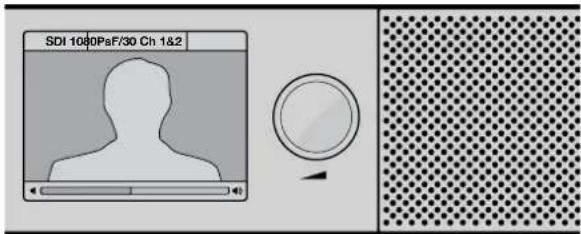
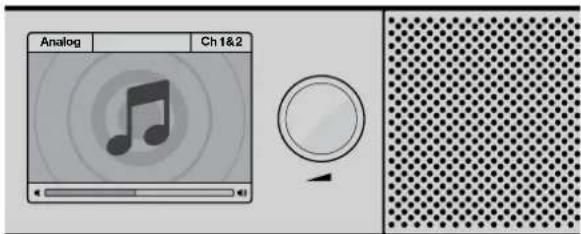
Il display LCD integrato a colori mostra importanti informazioni sullo stato operativo del dispositivo, per esempio l'ingresso selezionato, il formato video per i segnali SDI, i canali audio selezionati e il livello del volume degli altoparlanti o delle cuffie. Il display LCD segnala anche la presenza di eventuali segnali video SDI. In assenza di segnali video, appare una nota musicale.
A seconda dell'ingresso selezionato il display mostra le seguenti informazioni:
Ingresso SDI
SDI, formato video, canali audio selezionati.
text_image
SDI 100/0.0Psf/30 Ch 1&2Il display LCD a colori mostra il tipo di connessione, il formato video, i canali audio selezionati e il livello del volume.
text_image
Analog Ch 1&2Il display LCD mostra l'icona di una nota musicale. L'icona scompare durante il monitoraggio di un segnale video SDI.
Ingresso XLR con audio AES/EBU bilanciato
AES/EBU, canali audio selezionati.
Ingressi XLR con audio analogico bilanciato
Analogico, canali audio selezionati.
Ingressi RCA con audio analogico non bilanciato
HiFi, canali audio selezionati.
Indicatori di livello
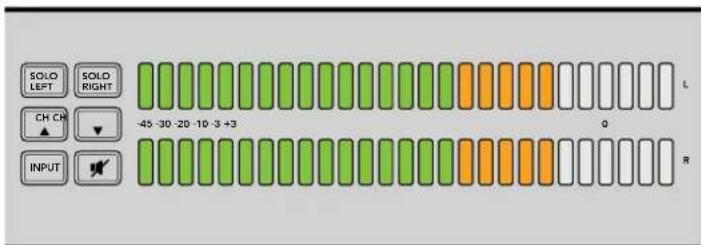
Gli indicatori di livello a LED di Blackmagic Audio Monitor sono disposti su due file orizzontali. I segmenti si illuminano di verde, arancione e rosso per indicare la forza del segnale; se il segnale audio supera la soglia di clipping, tutti i segmenti si illuminano.
La risposta degli indicatori di livello cambia a seconda del tipo di monitoraggio selezionato sull'utilità Audio Monitor Setup. Se hai selezionato l'opzione VU, regola i livelli dell'uscita del dispositivo connesso di modo che non superino la soglia di 0dB indicata sul pannello frontale. Questo accorgimento ottimizza il rapporto segnale/rumore e garantisce la migliore qualità audio. Se i livelli audio superano la soglia di 0dB, tenderà a verificarsi il fenomeno della distorsione sonora.
Consulta la sezione "Utilità Audio Monitor Setup" per installare l'utilità e impostare il tipo di indicatori.
Pulsanti SOLO LEFT e SOLO RIGHT
Questi pulsanti consentono di isolare il canale audio di destra e di sinistra per individuare con facilità eventuali problemi di ogni canale singolarmente.
text_image
SOLO LEFT SOLO RIGHT CH CH -45-30-20-10-3+3 9 R INPUTPremi il pulsante SOLO LEFT per disattivare l'audio del canale di destra. Gli indicatori di livello continuano a indicare entrambi i livelli.
Per monitorare il canale audio di sinistra:
1 Premi il pulsante SOLO LEFT. Il pulsante si illumina di verde e il suono viene riprodotto solo dall'altoparlante sinistro.
2 Premi di nuovo SOLO LEFT per tornare al monitoraggio stereo.
Per monitorare il canale audio di destra:
1 Premi il pulsante SOLO RIGHT. Il pulsante si illumina di verde e il suono viene riprodotto solo dall'altoparlante destro.
2 Premi di nuovo SOLO RIGHT per tornare al monitoraggio stereo.
Pulsanti canale CH
I due pulsanti CH consentono di navigare tra 16 canali della connessione SDI con audio integrato. Premi il pulsante con la freccia rivolta verso l'alto o verso il basso per spostarti tra le 8 coppie di canali audio.
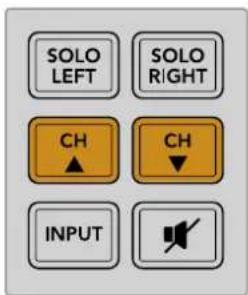
text_image
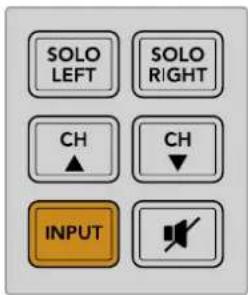
SOLO LEFT SOLO RIGHT CH CH INPUTINPUT
Premi ripetutamente il pulsante INPUT per navigare tra gli ingressi SDI, AES/EBU, analogico e HiFi e selezionare la fonte video e audio che desideri monitorare.
L'audio selezionato si può ascoltare mediante gli altoparlanti integrati, e monitorare tramite l'uscita HDMI sui canali 1 e 2.
NOTA L'uscita HDMI mostra una schermata nera quando sono selezionati gli ingressi analogico, AES/EBU, o HiFi. L'uscita di loop SDI invia sempre l'audio e il video connessi all'ingresso SDI.
text_image
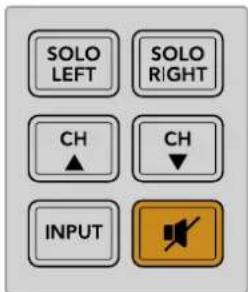
SOLO LEFT SOLO RIGHT CH ▲ CH ▼ INPUTMute
Premi il pulsante con l'icona dell'altoparlante per silenziare l'audio degli altoparlanti del pannello frontale di Blackmagic Audio Monitor e delle cuffie collegate. L'opzione Mute non intacca l'ingresso audio. Per riattivare l'audio degli altoparlanti o delle cuffie premi di nuovo il pulsante Mute oppure aumenta il volume.
text_image
SOLO LEFT SOLO RIGHT CH ▲ CH ▼ INPUTManopola volume
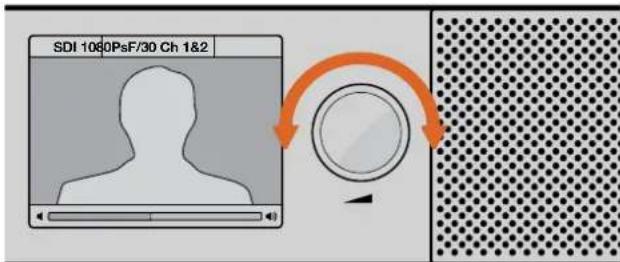
Ruota la manopola per regolare il volume degli altoparlanti o delle cuffie singolarmente. Il livello del volume appare sul display LCD. Quando sono connesse le cuffie, gli altoparlanti di Blackmagic Audio Monitor si disattivano e l'audio viene riprodotto solo nelle cuffie. Il volume è facilmente regolabile ruotando opportunamente la manopola.
text_image
SDI 1060PsF/30 Ch 1&2Il display LCD sul pannello di controllo mostra il livello del volume.
Utilità Audio Monitor Setup
Blackmagic Audio Monitor Setup
L'utilità Blackmagic Audio Monitor Setup consente di impostare il tipo di indicatori di livello desiderati, e di aggiornare il software interno di Blackmagic Audio Monitor.
Puoi installare l'utilità con la scheda SD inclusa, ma consigliamo di scaricare la versione più aggiornata dalla pagina Supporto di Blackmagic Design www.blackmagicdesign.com/it/support.
Quando il modello originale di Blackmagic Audio Monitor è connesso al computer tramite USB, puoi cambiarne la configurazione e aggiornare il software interno con l'utilità. Con Blackmagic Audio Monitor 12G è possibile aggiornare l'unità e cambiare la configurazione tramite ethernet, eccetto le impostazioni di rete, per le quali è necessario connettersi tramite USB.
Blackmagic Audio Monitor Setup è compatibile con macOS Sierra o successivo, e con Windows 8 o successivo.
Installazione su Mac OS X
1 Fai doppio clic sulla cartella "Installer" dell'utilità o nella cartella "Download" se hai scaricato l'utilità dal sito di Blackmagic Design.
2 Segui le istruzioni di installazione. Mac OS X installa il programma automaticamente.
Installazione su Windows
1 Fai doppio clic sulla cartella "Installer" dell'utilità o nella cartella "Download" se hai scaricato l'utilità dal sito di Blackmagic Design.
2 Segui le istruzioni di installazione e accetta i termini del contratto di licenza. Windows installa il software automaticamente.
Aggiornare il software interno
1 Connetti Blackmagic Audio Monitor al tuo computer tramite USB o ethernet.
2 Lancia l'utilità Blackmagic Audio Monitor Setup.
3 Clicca sull'icona di configurazione. L'utilità suggerisce di aggiornare il software se rileva una versione precedente.
4 Clicca su "Update" per avviare l'installazione dell'aggiornamento.
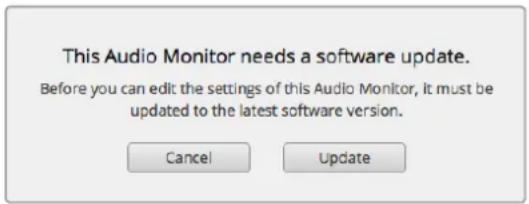
Cicca su "Update" per aggiornare il software interno.
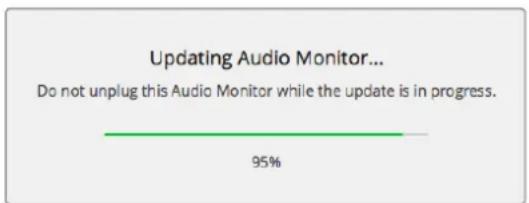
La barra di avanzamento mostra lo stato dell' aggiornamento in corso.
5 Clicca su "Close" ad aggiornamento completato.
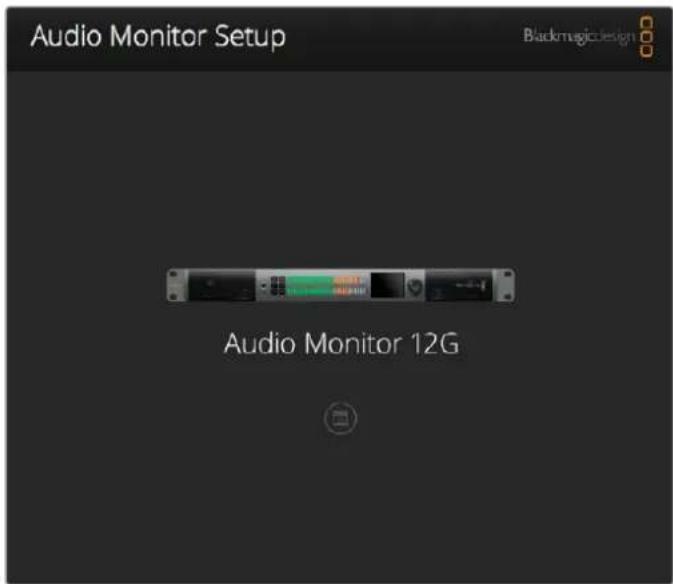
Aggiorna il software interno di Blackmagic Audio Monitor e cambia le impostazioni con l'utilità Blackmagic Audio Monitor Setup.
La tab Meter
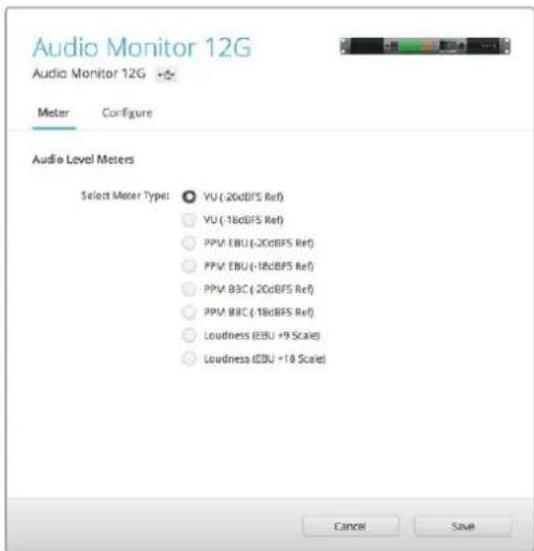
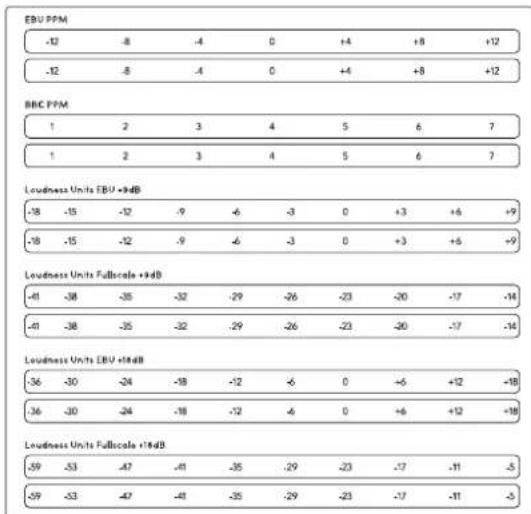
Lancia l'utilità e clicca sull'icona di configurazione per accedere alle impostazioni degli indicatori di livello. Le opzioni disponibili sono VU, PPM e Loudness, con scale EBU e BBC. Gli indicatori VU sono già conformi agli standard, mentre PPM e Loudness offrono un sistema di misurazione della percezione dell'intensità. La tabella seguente elenca i tipi di indicatori di livello e le scale di misurazione ad essi corrispondenti.
| Tipo di indicatore | Tipo di scala | Scala | Riferimento per l’uso |
| VU - -45 a +3 Stampato sul pannello | |||
| PPM EBU -12 a +12 Adesivo | |||
| PPM BBC 1 a 7 Adesivo | |||
| Loudness EBU +9 -18 a +9 Adesivo | |||
| Loudness | EBU +18 | -36 a +18 | Adesivo |
| Loudness | Piena scala +9 | -41 a -14 | Adesivo |
| Loudness | Piena scala +18 | -59 a -5 | Adesivo |
vU
Questo tipo di indicatore misura la media tra i brevi picchi e le valli del segnale audio. Serve principalmente per monitorare i picchi del segnale, ma grazie alla sua capacità di mediare è utile anche per monitorare il loudness percepito dell'audio.
PPM
Avvalendosi della funzione "peak hold", questo indicatore ritiene momentaneamente i picchi del segnale e un tempo di caduta lento, segnalando chiaramente il livello in cui l'audio raggiunge il suo picco.
Loudness
Questo indicatore segnala la qualità soggettiva del loudness del segnale audio. Gli odierni standard del broadcast prevedono la misurazione del loudness per ottenere livelli di loudness costanti.
Gli indicatori VU e PPM permettono di selezionare un livello di riferimento di -18dB o -20dB, a seconda degli standard del broadcast dei diversi Paesi.
I LED di Blackmagic Audio Monitor si illuminano in modo diverso a seconda del tipo di indicatore di livello selezionato. Per identificare il picco del segnale audio con facilità, il prodotto include anche strisce adesive che riportano accurate scale dB di riferimento. Stacca l'adesivo con la scala desiderata e applicalo tra le due file di indicatori a LED, sopra gli indici VU esistenti sul pannello frontale.
Sono inclusi due adesivi per ogni tipo di indicatore di livello e scala. Gli adesivi sono anche disponibili presso gli uffici Blackmagic Design di supporto. Visita il sito Blackmagic Design alla pagina di supporto www.blackmagicdesign.com/it/support per trovare l'ufficio più vicino.
text_image
Audio Monitor 12G Audio Monitor 12G * Meter Configure Audio Level Meters Select Meter Type: VU (-20dBFS Ref) VU (-18dBFS Ref) PPV EBU (-20dBFS Ref) PPV EBU (-18dBFS Ref) PPV B3C (-20dBFS Ref) PPV B3C (-18dBFS Ref) Loudness (EBU +9 Scale) Loudness (EBU +10 Scale) Cancel SaveSeleziona il tipo di indicatore di livello spuntando la casella desiderata e clicca su "Save".
other
| Level | EBU PPM | -12 | -8 | -4 | 0 | +4 | +8 | +12 | |---|---|---|---|---|---|---|---|---| | EBU PPM | BBC PPM | -12 | -8 | -4 | 0 | +4 | +8 | +12 | | EBU PPM | BBC PPM | 1 | 2 | 3 | 4 | 5 | 6 | 7 | | EBU PPM | BBC PPM | 1 | 2 | 3 | 4 | 5 | 6 | 7 | | Loudness Units EBU +9dB | BBC PPM | -18 | -15 | -12 | -9 | -6 | -3 | 0 | | Loudness Units EBU +9dB | BBC PPM | -18 | -15 | -12 | -9 | -6 | -3 | 0 | | Loudness Units Fullscale +9dB | BBC PPM | -41 | -38 | -35 | -32 | -29 | -26 | -23 | | Loudness Units Fullscale +9dB | BBC PPM | -41 | -38 | -35 | -32 | -29 | -26 | -23 | | Loudness Units EBU +18dB | BBC PPM | -36 | -30 | -24 | -18 | -12 | -6 | 0 | | Loudness Units EBU +18dB | BBC PPM | -36 | -30 | -24 | -18 | -12 | -6 | 0 | | Loudness Units Fullscale +18dB | BBC PPM | -59 | -53 | -47 | -41 | -35 | -29 | -23 | | Loudness Units Fullscale +18dB | BBC PPM | -59 | -53 | -47 | -41 | -35 | -29 | -23 | The chart displays the values of EBU PPM and BBC PPM at each level, with the y-axis representing the numerical value and the x-axis representing the decibel level. The data is presented in a table format with three columns: EBU PPM, BBC PPM, and Loudness Units Fullscale. Values are explicitly labeled on the table above each row.Le strisce adesive incluse consentono di individuare con facilità il picco del segnale audio in base al tipo di indicatore di livello selezionato.
La tab Configure
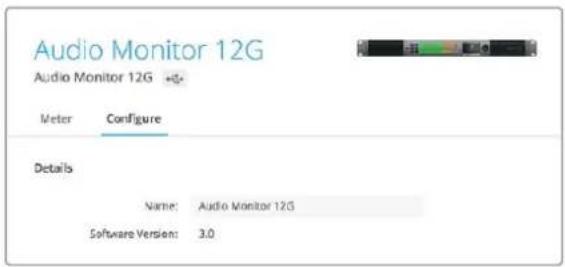
Blackmagic Audio Monitor 12G include una tab di configurazione aggiuntiva che contiene la versione del software e le impostazioni di rete del dispositivo. Puoi assegnare un nome all'unità, per renderla facilmente riconoscibile quando ci si connette in modalità remota.
Assegnare un nome a Blackmagic Audio Monitor 12G
Per assegnare un nome a Blackmagic Audio Monitor 12G:
1 Clicca sulla tab "Configure".
2 Nel menù "Details" clicca sul campo "Name" e digita il nome che desideri assegnare al dispositivo.
3 Clicca su "Save".
text_image
Audio Monitor 12G Audio Monitor 12G +e+ Meter Configure Details Name: Audio Monitor 12G Software Version: 3.0Cambiare le impostazioni di rete
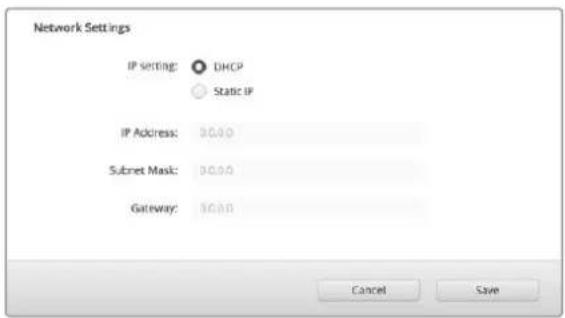
Accedere a Blackmagic Audio Monitor 12G in rete è il metodo più immediato quando si controllano più unità. Basta utilizzare Blackmagic Audio Monitor Setup. Blackmagic Audio Monitor 12G acquisisce automaticamente un indirizzo di rete, ed è facile selezionarlo dalla schermata impostazioni della home.
Se Blackmagic Audio Monitor 12G non viene rilevato, o se lo hai precedentemente impostato su un indirizzo statico incompatibile con la rete in uso, potrebbe essere necessario cambiare le impostazioni di rete a livello locale. Per farlo connetti il dispositivo tramite USB.
Cambiare le impostazioni di rete tramite USB
Connetti Blackmagic Audio Monitor 12G con un cavo USB a un computer con installata l'utilità Blackmagic Audio Monitor Setup. La porta USB si trova sul retro di Blackmagic Audio Monitor 12G. Una volta connesso il dispositivo al computer, seleziona Audio Monitor 12G sulla home dell'utilità, e clicca sulla tab "Configure". Qui puoi scegliere tra un indirizzo di rete statico o dinamico. Se selezioni un IP statico, puoi configurare manualmente l'indirizzo IP, la maschera di sottorete, e il gateway.
Dolby ha sospeso la produzione del modulo di decodifica. Tuttavia se ne possiedi uno per il modello Blackmagic Audio Monitor originale e desideri installarlo, segui le istruzioni riportate sotto.
NOTA Blackmagic Audio Monitor 12G non supporta il modulo opzionale Blackmagic Dolby Decoder Module.
AVVERTENZE
Assicurati di aver scollegato Blackmagic Audio Monitor dalla corrente prima di installare il modulo di decodifica Dolby, perché è necessario rimuovere il coperchio della chassis per accedere alla scheda madre. È pertanto necessario che questa operazione venga effettuata da personale qualificato. Inoltre consigliamo di prendere le necessarie precauzioni per ridurre il rischio di scosse elettriche.
Installare il modulo
Installando il modulo di decodifica Blackmagic Dolby è possibile monitorare audio Dolby Digital e Dolby E, impiegati nelle odierne produzioni cinematografiche e televisive. Dolby 5.1 surround si codifica mediante i canali frontali (destra e sinistra), i canali surround posteriori (destra e sinistra), un canale centrale e un canale per le basse frequenze.
Il decodificatore Dolby è un modulo a 72 pin, facilmente installabile nello slot SIMM della scheda madre di Blackmagic Audio Monitor.
Per installare il modulo di decodifica Dolby di Blackmagic:
1 Assicurati che il dispositivo sia scollegato.
2 Estrai le 21 viti del coperchio protettitvo con un cacciavite a croce. Rimuovi il coperchio.
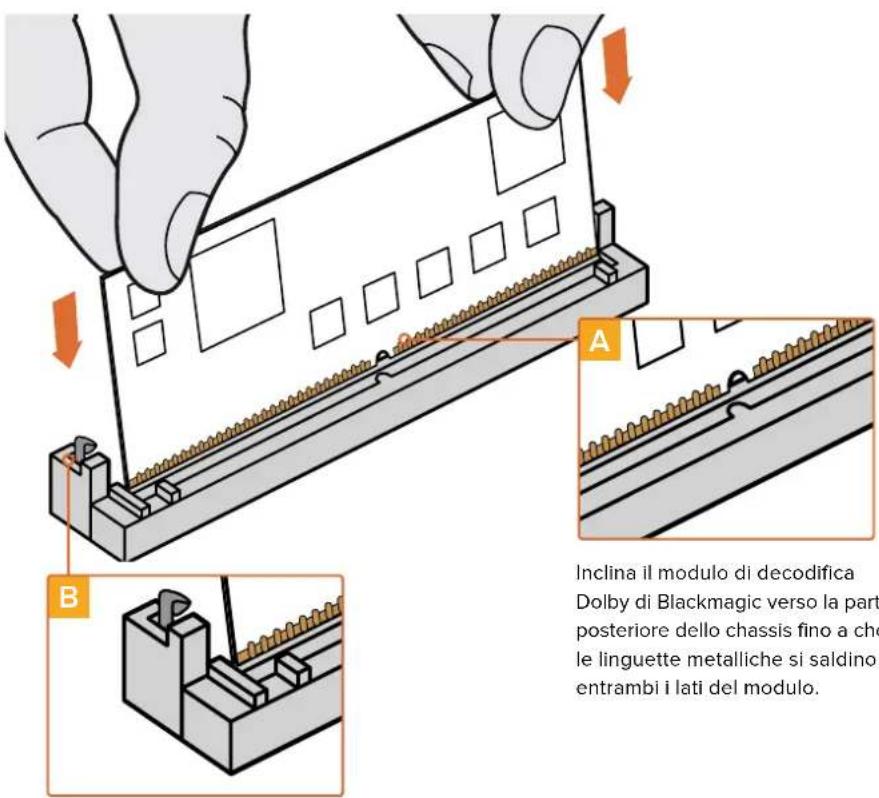
3 Posiziona il modulo di decodifica Blackmagic Dolby con i contatti rivolti verso lo slot SIMM vuoto. Allinea la fessura del modulo con l'apertura dello slot per inserirlo correttamente.
4 Inserisci delicatamente il modulo nello slot SIMM fino a bloccarlo in posizione.
5 Inclina il modulo verso la parte posteriore di Blackmagic Audio Monitor fino a che le linguette metalliche si saldino a entrambi i lati del modulo.
6 Riponi il coperchio avvitando le 21 viti precedentemente estratte.
Dopo aver installato il modulo Blackmagic Dolby, attacca l'adesivo Dolby fornito sul retro del pannello accanto al segnale di pericolo per indicare che il modulo è stato installato.
text_image
Inclina il modulo di decodifica Dolby di Blackmagic verso la part posteriore dello chassis fino a che le linguette metalliche si saldino entrambi i lati del modulo.Solleva il modulo di decodifica Dolby di Blackmagic dagli angoli e allinea la fessura con lo slot SIMM. Inseriscilo fino a bloccarlo in posizione.
Confermare l'audio Dolby
Quando Blackmagic Audio Monitor rileva un segnale di audio Dolby decodificato, il logo Dolby appare nell'angolo in alto a destra del display LCD. È possibile monitorare 4 coppie di canali di Dolby surround premendo opportunamente i due pulsanti CH sul pannello di controllo.
Developer Information
Controlling Blackmagic Audio Monitor 12G using Telnet
Per ottenere supporto tecnico e non solo, visita la pagina Supporto del sito Blackmagic Design.
Pagina di supporto online di Blackmagic Design
Per il materiale più recente, inclusi software e note di supporto, visita il sito Blackmagic Design alla pagina www.blackmagicdesign.com/it/support
II Forum Blackmagic Design
La pagina Forum del nostro sito Blackmagic Design è un'ottima risorsa per ottenere informazioni utili e condividere idee creative. Qui troverai le risposte alle domande più frequenti, oltre ai consigli degli utenti esistenti e dello staff Blackmagic Design. Visita la pagina Forum su https://forum.blackmagicdesign.com
Contatta Blackmagic Design
Se il materiale sulla nostra pagina Forum non risponde alle tue domande, clicca su “Invia una email” nella pagina Supporto, oppure clicca su “Trova un team di supporto” per contattare direttamente il team di Blackmagic Design più vicino a te.
Verificare la versione del software
Per scoprire la versione del software Blackmagic Audio Monitor installata sul tuo computer, apri la tab "About Blackmagic Audio Monitor Setup".
- Su Mac OS, Iancia Blackmagic Audio Monitor Setup dalla cartella Applicazioni e seleziona “About Blackmagic Audio Monitor Setup” dal menù.
- Su Windows 8, clicca sull'icona "Blackmagic Audio Monitor Setup" alla pagina Start. Dal menù Help clicca su "About Blackmagic Audio Monitor Setup".
Dove trovare gli aggiornamenti più recenti del software
Gli ultimi aggiornamenti software sono disponibili sul sito Blackmagic Design alla pagina Supporto www.blackmagicdesign.com/it/support. Ti consigliamo di non aggiornare il software se sei nel mezzo di un progetto importante.
Indicazioni sulle normative
Smaltimento di apparecchiature elettriche ed elettroniche nell'Unione Europea

Questo simbolo indica che il dispositivo non deve essere scartato insieme agli altri rifiuti, ma consegnato a uno degli appositi centri di raccolta e riciclaggio. La raccolta e lo smaltimento differenziato corretto di questo tipo di apparecchiatura evita lo spreco di risorse e contribuisce alla sostenibilità ambientale e umana. Per tutte le informazioni sui centri di raccolta e riciclaggio, contatta gli uffici del tuo comune di residenza o il punto vendita presso cui hai acquistato il prodotto.

Questo dispositivo è stato testato, e dichiarato conforme ai limiti relativi ai dispositivi digitali di classe A, ai sensi della parte 15 del regolamento FCC. Tali limiti sono stati stabiliti con lo scopo di fornire protezione ragionevole da interferenze dannose in ambienti commerciali. Questo apparecchio genera, usa e può irradiare energia a radiofrequenza e, se non installato o usato in conformità alle istruzioni, può causare interferenze dannose alle comunicazioni radio. Operare questo prodotto in ambienti residenziali può causare interferenze dannose, nella cui evenienza l'utente dovrà porvi rimedio a proprie spese.
Il funzionamento è soggetto alle due condizioni seguenti:
1 Questo dispositivo non deve causare interferenze dannose.
2 Questo dispositivo deve accettare eventuali interferenze ricevute, incluse le interferenze che possono causare un funzionamento indesiderato.
Consigliamo di connettere le interfacce HDMI usando cavi schermati HDMI di alta qualità.
Questo dispositivo è stato testato per l'uso in ambienti commerciali. Se utilizzato in ambienti domestici, può causare interferenze radio.
Informazioni di sicurezza
Le seguenti indicazioni di sicurezza riguardano i prodotti alimentati dalla rete elettrica.
Questo dispositivo deve essere connesso a una presa di corrente con messa a terra.
Per ridurre il rischio di scosse elettriche, evitare di esporre il dispositivo a gocce o spruzzi.
Questo dispositivo è adatto all'uso nei luoghi tropicali con una temperatura ambiente non superiore ai 40°C.
È importante lasciare uno spazio adeguato intorno al prodotto per consentire sufficiente ventilazione. Se il dispositivo è installato su rack, assicurarsi che i dispositivi adiacenti non ne ostacolino la ventilazione.
Le parti interne del dispositivo non sono riparabili dall'utente. Contattare il personale qualificato di un centro Blackmagic Design per le operazioni di manutenzione.
Usare il dispositivo a un'altitudine non superiore a 2000 m sopra il livello del mare.

Avvertenze per il personale autorizzato


Attenzione – Fusione bipolare/neutra
L'alimentatore all'interno di questo dispositivo ha un fusibile nei conduttori di linea e di neutro, ed è idoneo alla connessione al sistema di distribuzione di energia IT in Norvegia.
Garanzia
Garanzia limitata di un anno
Blackmagic Design garantisce che questo prodotto è fornito privo di difetti nei materiali e nella manifattura per un periodo di un anno a partire dalla data d'acquisto. Durante il periodo di garanzia Blackmagic Design riparerà o, a sua scelta, sostituirà tutti i componenti che risultino difettosi esonerando il Cliente da costi aggiuntivi, purché questi vengano restituiti dal Cliente.
Per ottenere l'assistenza coperta dalla presente garanzia, il Cliente deve notificare Blackmagic Design del difetto entro il periodo di garanzia. Il Cliente è responsabile del costo di imballaggio e di spedizione del prodotto al centro di assistenza indicato da Blackmagic Design, con spese di spedizione prepagate. Il costo include spedizione, assicurazione, tasse, dogana, e altre spese pertinenti alla resa del prodotto a Blackmagic Design.
Questa garanzia perde di validità per danni causati da utilizzo improprio, o da manutenzione e cura inadeguate del prodotto. Blackmagic Design non ha obbligo di assistenza e riparazione sotto garanzia per danni al prodotto risultanti da: a) precedenti tentativi di installazione, riparazione o manutenzione da personale non autorizzato, ovvero al di fuori del personale Blackmagic Design, b) precedenti usi impropri o tentativi di connessione ad attrezzatura incompatibile al prodotto, c) precedente uso di parti o ricambi non originali Blackmagic Design, o d) precedenti modifiche o integrazione del prodotto ad altri prodotti, con il risultato di rendere la riparazione più difficoltàosa o di allungare le tempistiche di eventuali ispezioni atte alla riparazione. La presente garanzia di Blackmagic Design sostituisce qualsiasi altra garanzia, esplicita o implicita. Blackmagic Design e i suoi fornitori escludono qualsiasi altra garanzia implicita di commerciabilità o di idoneità ad un uso specifico. L'intera responsabilità di Blackmagic Design e l'unico esclusivo ricorso dell'utente per qualsiasi danno arrecato di natura indiretta, specifica, accidentale o consequenziale, anche qualora Blackmagic Design fosse stata avvertita della possibilità di tali danni, è la riparazione o la sostituzione dei prodotti difettosi. Blackmagic Design non si assume alcuna responsabilità per qualsiasi uso illegale del dispositivo da parte del Cliente. Blackmagic Design non si assume alcuna responsabilità per danni derivanti dall'uso di questo prodotto. Il Cliente utilizza questo prodotto a proprio rischio.
© Copyright 2018 Blackmagic Design. Tutti i diritti riservati. 'Blackmagic Design', 'DeckLink', 'HDLink', 'Workgroup Videohub', 'Multibridge Pro', 'Multibridge Extreme', 'Intensity' e 'Leading the creative video revolution' sono marchi registrati negli Stati Uniti e in altri Paesi. Altri nomi di prodotti e aziende menzionati in questo manuale potrebbero essere marchi dei rispettivi proprietari.