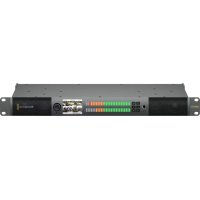
Blackmagic Design Audio Monitor 12G - Système hifi

Audio Monitor 12G - Système hifi Blackmagic Design - Notice d'utilisation et mode d'emploi gratuit

Retrouvez gratuitement la notice de l'appareil Audio Monitor 12G Blackmagic Design au format PDF.

📄 243 pages Français FR 💬 Question IA 10 questions ⚙️ Specs
Notice Blackmagic Design Audio Monitor 12G - page 46
Caractéristiques Détails
Type de produit Moniteur audio professionnel
Connectivité Entrées 12G-SDI, HDMI, analogique, AES/EBU
Fréquence de réponse 20 Hz à 20 kHz
Impédance 4 Ohms
Puissance de sortie 50 Watts par canal
Dimensions 482 mm x 200 mm x 100 mm
Poids 3.5 kg
Utilisation recommandée Mixage audio, monitoring en studio, post-production vidéo
Maintenance Nettoyer régulièrement avec un chiffon doux, vérifier les connexions
Sécurité Éviter l'exposition à l'humidité, ne pas ouvrir le boîtier
Informations supplémentaires Compatible avec les systèmes de diffusion et de production vidéo

FOIRE AUX QUESTIONS - Audio Monitor 12G Blackmagic Design

Comment puis-je connecter mon Blackmagic Design Audio Monitor 12G à mon système hi-fi ?
Vous pouvez connecter le Blackmagic Design Audio Monitor 12G à votre système hi-fi en utilisant des câbles XLR, RCA ou optiques, selon les entrées disponibles sur votre système.
Le moniteur ne s'allume pas, que dois-je faire ?
Vérifiez que l'appareil est correctement branché à une prise de courant fonctionnelle. Assurez-vous que l'interrupteur d'alimentation est en position 'ON'. Si le problème persiste, essayez un autre câble d'alimentation.
Comment régler le volume du Blackmagic Design Audio Monitor 12G ?
Le volume peut être ajusté à l'aide du bouton de volume situé sur le panneau avant. Tournez le bouton dans le sens des aiguilles d'une montre pour augmenter le volume et dans le sens inverse pour le diminuer.
Pourquoi le son est-il déformé ou saccadé ?
La déformation du son peut être causée par une mauvaise connexion ou des interférences. Vérifiez toutes les connexions et assurez-vous que les câbles ne sont pas endommagés. Essayez également de réduire le volume pour voir si cela améliore la qualité du son.
Comment changer la source d'entrée audio ?
Pour changer la source d'entrée audio, utilisez le bouton de sélection d'entrée sur le panneau avant. Cela vous permettra de passer d'une source à l'autre selon vos besoins.
Le moniteur affiche un message d'erreur, que faire ?
Si un message d'erreur s'affiche, essayez de redémarrer l'appareil. Si le problème persiste, consultez le manuel d'utilisation pour des instructions spécifiques concernant le message d'erreur affiché.
Est-ce que le Blackmagic Design Audio Monitor 12G supporte le son surround ?
Oui, le Blackmagic Design Audio Monitor 12G peut être utilisé avec des systèmes audio surround, mais il est important de s'assurer que les connexions et les paramètres de votre système sont correctement configurés.
Comment mettre à jour le firmware du moniteur ?
Pour mettre à jour le firmware, visitez le site web de Blackmagic Design, téléchargez la dernière version du firmware et suivez les instructions fournies dans le manuel d'utilisation pour effectuer la mise à jour.
Le moniteur est trop bruyant, comment réduire le bruit ?
Vérifiez les réglages de volume et réduisez-les si nécessaire. Assurez-vous également que le moniteur est placé sur une surface stable et éloigné de toute source d'interférences électromagnétiques.
Où puis-je trouver le manuel d'utilisation du Blackmagic Design Audio Monitor 12G ?
Le manuel d'utilisation peut être téléchargé depuis le site officiel de Blackmagic Design dans la section 'Support' ou 'Téléchargements'.

Téléchargez la notice de votre Système hifi au format PDF gratuitement ! Retrouvez votre notice Audio Monitor 12G - Blackmagic Design et reprennez votre appareil électronique en main. Sur cette page sont publiés tous les documents nécessaires à l'utilisation de votre appareil Audio Monitor 12G de la marque Blackmagic Design.

MODE D'EMPLOI Audio Monitor 12G Blackmagic Design

45Manuel d’installation et d’utilisation Novembre 2018 Français Blackmagic Audio Monitor 12GBienvenue Nous vous remercions d’avoir fait l’acquisition du Blackmagic Audio Monitor pour répondre à vos besoins de production. Nous espérons que vous partagez le même rêve que nous, faire de l’industrie audiovisuelle un lieu créatif où chacun a accès à des équipements vidéo de grande qualité. Le monitoring audio est essentiel à la production broadcast, à la postproduction ou à la production en direct. Le Blackmagic Audio Monitor offre toutes les fonctionnalités d’un outil de monitoring audio professionnel dans un format compact et montable sur rack. Vous pouvez désormais connecter tous les appareils audio de votre choix pour effectuer un monitoring de qualité. Le Blackmagic Audio Monitor original prend en charge le 6G-SDI pour connecter de la vidéo Ultra HD jusqu’à 30 images par seconde. Le Blackmagic Audio Monitor 12G prend en charge le 12G-SDI pour connecter de la vidéo Ultra HD jusqu’à 60 images par seconde. Il prend également en charge les signaux vidéo 3G-SDI de niveau A et B. Ce manuel d’utilisation comprend toutes les informations dont vous avez besoin pour utiliser votre Blackmagic Audio Monitor. Consultez notre page d’assistance sur www.blackmagicdesign.com/fr/support pour obtenir la dernière version de ce manuel et les mises à jour du logiciel Blackmagic Audio Monitor Setup. Nous vous recommandons de mettre le logiciel interne à jour régulièrement afin de travailler avec les fonctions les plus récentes. N’oubliez pas d’enregistrer vos coordonnées lorsque vous téléchargerez le logiciel afin d’être informé des dernières mises à jour. Nous souhaitons continuellement améliorer nos produits, n’hésitez donc pas à nous faire part de vos commentaires ! Grant Petty PDG de Blackmagic DesignMise en route 49 Blackmagic Audio Monitor 49 Brancher l’audio 49 Sélection de la source audio 50 Connexion des sorties vidéo 50 Utilisation du Blackmagic Audio Monitor 51 Utilisation du panneau de contrôle 51 Écran LCD 51 Indicateurs de niveaux audio 52 Solo Left et Solo Right 52 Canal vers le haut et canal vers le bas 52 Input 53 Couper le son 53 Volume 53 Utilitaire Audio Monitor Setup 54 Utilitaire Blackmagic Audio Monitor Setup 54 Installation sous Mac OS X 54 Installation sous Windows 54 Mise à jour du logiciel interne 54 Onglet Meter 55 Onglet Configure 57 Modifier les paramètres réseau 57 Installation du décodeur BlackmagicDolby

en option 58 Installation du décodeur 58 Confirmation du décodeur Blackmagic Dolby 59 Developer Information 60 Controlling Blackmagic Audio Monitor 12G using Telnet 60 Blackmagic Audio Monitor 12G Ethernet Protocol V1.0 60 Assistance 64 Avis règlementaires 65 Informations de sécurité 66 Garantie 67 Sommaire Blackmagic Audio Monitor 12G 48Mise en route Blackmagic Audio Monitor Le Blackmagic Audio Monitor et le Blackmagic Audio Monitor 12G sont des solutions de monitoring audio en temps réel d’une unité de rack. Ils fonctionnent avec de nombreuses sources vidéo et audio pour les travaux de production broadcast en direct et de postproduction. Le Blackmagic Audio Monitor se connecte à des équipements audio SD/HD/3G/6G-SDI, numériques AES/EBU et analogiques pour garantir des sorties ayant le niveau audio approprié. Le modèle 12G prend en charge le 12G-SDI pour connecter de la vidéo Ultra HD jusqu’à 60 images par seconde. Les indicateurs de niveaux à LED des canaux gauche et droit vous permettent de visualiser à quel niveau votre audio est écrêté. L’écran LCD intégré affiche le signal vidéo SDI ainsi que des informations importantes telles que le type d’entrée, le format vidéo, la fréquence d’images, les canaux audio et le niveau sonore. Vous pouvez contrôler jusqu’à 16 canaux d’audio SDI intégré ou utiliser les connecteurs XLR pour l’audio analogique symétrique et l’audio numérique AES/EBU. Les connecteurs RCA permettent de le relier à des appareils grand public, tels que les systèmes HiFi et les iPod. Le Blackmagic Audio Monitor intègre deux haut-parleurs à large bande internes de grande qualité et deux subwoofers qui permettent de reproduire parfaitement les fréquences graves. Vous pouvez également connecter un casque pour effectuer du monitoring dans des environnements bruyants. Face avant du Blackmagic Audio Monitor 12G Face arrière du Blackmagic Audio Monitor 12G Brancher l’audio Le Blackmagic Audio Monitor prend en charge pratiquement tous les équipements audio. Si vous souhaitez connecter des signaux SDI en SD, HD, 2K ou Ultra HD, branchez l’entrée SDI avec un connecteur BNC standard. Le modèle 12G prend en charge les entrées vidéo 3G-SDI de niveau A et B. Pour le monitoring de l’audio numérique AES/EBU sur des enregistreurs à disque et des consoles audio numériques ou analogiques, tels que les mixeurs audio et les lecteurs Betacam SP, utilisez les connecteurs XLR. Les connecteurs RCA standard permettent de relier l’audio analogique à des équipements grand public, tels que les magnétoscopes et les lecteurs DVD. Vous pouvez également brancher un casque grâce au jack TRS 1/4” pour un monitoring plus discret. 49Mise en route1. HDMI 2. Audio SDI intégré 3. XLR pour AES/EBU

4. XLR pour l’audio analogique 5. RCA pour les connexions audio grand public

Sélection de la source audio Après avoir branché votre équipement audio au Blackmagic Audio Monitor, il vous suffit de sélectionner la connexion désirée en appuyant sur le bouton INPUT situé sur le panneau de contrôle. Lorsque votre entrée est sélectionnée et qu’un signal audio est présent, vous remarquerez que les LED des indicateurs de niveaux s’allument. Ils comportent deux rangées de LED de couleur qui s’allument pour confirmer que l’entrée audio fonctionne. Le bouton INPUT vous permet de faire défiler les connexions audio et de les visualiser sur l’écran LCD avec d’autres informations, notamment le type d’entrée, les canaux audio et le niveau sonore. C’est tout ce que vous devez savoir pour contrôler l’audio avec le Blackmagic Audio Monitor. Connexion des sorties vidéo Si vous souhaitez contrôler la vidéo et l’audio, les sorties vidéo du Blackmagic Audio Monitor vous permettent de contrôler ces deux signaux sur un grand écran. Vous pouvez également simplement le connecter à d’autres appareils vidéo. Les sorties HDMI et SDI en boucle peuvent être utilisées pour le monitoring de la vidéo et de l’audio intégré. Vous pouvez le connecter à des appareils de capture SD, HD, 2K et Ultra HD, tels que le DeckLink 4K Extreme avec un seul câble SDI. Connectez la vidéo avec l’audio intégré à des enregistreurs, tels que des HyperDeck Studio via l’entrée SD/HD-SDI, ou à des écrans et projecteurs Ultra HD via l’entrée HDMI. Les boutons de sélection permettent de choisir l’entrée que vous souhaitez contrôler, d’isoler les canaux gauche et droit, de faire défiler les canaux audio et de couper le son des haut-parleurs ou du casque.

SOLO LEFT SOLO RIGHTCH CHINPUT SDI 1080PsF/30 Ch 1&2 50Mise en routeUtilisation du Blackmagic Audio Monitor Utilisation du panneau de contrôle Le panneau de contrôle du Blackmagic Audio Monitor offre un accès rapide aux fonctionnalités essentielles et à l’état de l’appareil. Écran LCD L’écran en couleur intégré affiche les informations à l’écran, notamment, l’entrée sélectionnée, le format vidéo si un signal SDI est connecté, les canaux audio sélectionnés et le niveau sonore des haut-parleurs et du casque. De plus, il affiche les signaux vidéo SDI entrants. Si aucune vidéo SDI n’est détectée, une note de musique s’affiche à l’écran. Les informations suivantes sont affichées pour chaque entrée : Entrée SDI SDI, le format vidéo et les canaux audio sélectionnés. -45 -30 -20 -10 -3 +3 LR0SOLOLEFTSOLORIGHTCH CHINPUTSDI 1080PsF/30 Ch 1&2 L’écran affiche les informations audio et vidéo, notamment le type de connexion, le format vidéo, les canaux audio sélectionnés et le niveau sonore. -45 -30 -20 -10 -3 +3 LR0 SOLO LEFT SOLO RIGHT CH CH INPUT Analog Ch 1&2 Une note de musique s’affiche sur l’écran, sauf si un signal vidéo SDI est détecté. Entrée symétrique AES/EBU XLR AES/EBU et les canaux audio sélectionnés. Entrées analogiques symétriques XLR Analogique et les canaux audio sélectionnés. Entrées analogiques asymétriques RCA HiFi et les canaux audio sélectionnés. 51Utilisation du Blackmagic Audio MonitorIndicateurs de niveaux audio Les indicateurs de niveaux du Blackmagic Audio Monitor comportent deux bandes de LED vert, orange et rouge qui indiquent le niveau audio. Si tous les voyants sont allumés, les niveaux audio sont trop élevés et sont écrêtés. Le comportement des vumètres change en fonction du type d’indicateur sélectionné dans les paramètres de l’utilitaire Audio Monitor Setup. Si vous utilisez le vumètre, réglez les niveaux de sortie de l’appareil audio de telle sorte que l’audio soit écrêté au delà de 0dB. Le curseur peut être réglé sur le panneau de contrôle. Cela maximise le rapport signal/bruit et vous permet d’obtenir un son de qualité optimale. Si votre audio dépasse le curseur placé à 0dB, il y a de fortes chances pour que votre son soit distordu. Veuillez consulter la section « Utilitaire Audio Monitor Setup » de ce manuel pour obtenir des informations concernant l’installation du logiciel Blackmagic Audio Monitor Setup et la configuration des types d’indicateurs audio. Solo Left et Solo Right Ces boutons vous permettent d’isoler les canaux audio gauche et droit pour écouter indépendamment les canaux. -45 -30 -20 -10 -3 +3

SOLOLEFTSOLORIGHTCH CHINPUT SDI 1080PsF/30 Ch 1&2 Le bouton SOLO LEFT permet de désactiver le canal audio droit. L’indicateur de niveau audio affiche tout de même les deux niveaux. Pour écouter le canal audio gauche :

Appuyez sur le bouton Solo Left. Le bouton s’allume en vert, ce qui indique que l’audio n’est lu que sur le haut-parleur gauche. 2 Appuyez de nouveau sur Solo Left pour revenir au contrôle stéréo de l’audio. Pour écouter le canal audio droit :

Appuyez sur le bouton Solo Right. Le bouton s’allume en vert, ce qui indique que l’audio n’est lu que sur le haut-parleur droit. 2 Appuyez de nouveau sur Solo Right pour revenir au contrôle stéréo de l’audio. Canal vers le haut et canal vers le bas Ces boutons permettent de faire défiler les seize canaux d’audio intégré sur la connexion SDI. Appuyez sur les bouton CH vers le haut ou vers le bas pour faire défiler les huit pairs de canaux audio. 52Utilisation du Blackmagic Audio MonitorInput Appuyez à plusieurs reprises sur le bouton INPUT pour faire défiler les entrées SDI, AES/EBU, analogique et HiFi et ainsi choisir l’équipement vidéo et audio que vous souhaitez contrôler. Il est possible d’écouter l’entrée audio sélectionnée via les haut-parleurs intégrés et de faire du monitoring audio sur les canaux 1 et 2 de la sortie HDMI. REMARQUE La sortie HDMI affiche un signal noir lorsque les entrées analogiques, AES/ EBU ou HiFi sont sélectionnées. La sortie SDI en boucle achemine toujours la vidéo et l’audio connectés à l’entrée SDI. Couper le son Ce bouton coupe le son des haut-parleurs et du casque. L’audio entrant ne sera pas affecté, seul le son provenant de la sortie haut-parleur et casque sera coupé. Appuyez de nouveau sur ce bouton pour réactiver l’audio sur la sortie haut-parleur et casque. Vous pouvez également restaurer l’audio en augmentant le volume. Volume La molette permet de régler indépendamment le volume des haut-parleurs et du casque. Le niveau sonore est affiché sur l’écran LCD. Lorsqu’un casque est connecté, le son des haut-parleurs du Blackmagic Audio Monitor est coupé et l’audio est acheminé sur le casque. Le niveau sonore peut facilement être réglé en tournant la molette. -45 -30 -20 -10 -3 +3

LR0SOLOLEFTSOLORIGHTCH CHINPUT

SDI 1080PsF/30 Ch 1& 2 Le niveau sonore est affiché sur l’écran LCD. 53Utilisation du Blackmagic Audio MonitorUtilitaire Audio Monitor Setup Utilitaire Blackmagic Audio Monitor Setup Cet utilitaire vous permet de choisir le type d’indicateur de niveau audio désiré et de mettre à jour le logiciel interne de votre Blackmagic Audio Monitor. Vous pouvez l’installer à l’aide de la carte SD fournie, cependant, nous vous recommandons de télécharger la dernière version du logiciel sur la page d’assistance de Blackmagic Design www.blackmagicdesign.com/fr/support. Lorsque le Blackmagic Audio Monitor original est connecté à un ordinateur via USB, vous pouvez modifier les paramètres de configuration et mettre à jour le logiciel interne à l’aide de l’utilitaire. Sur le Blackmagic Audio Monitor 12G, vous pouvez également mettre à jour l’appareil et modifier les paramètres via Ethernet. Toutefois, pour changer les paramètres réseau, vous devrez être connecté via USB. Le Blackmagic Audio Monitor Setup est compatible avec macOS Sierra ou une version plus récente et avec Windows 8 ou une version plus récente. Installation sous Mac OS X 1 Double-cliquez sur le programme d’installation à partir du support fourni ou à partir du dossier contenant vos téléchargements si vous avez téléchargé le logiciel sur le site Internet de Blackmagic Design. 2 Suivez les instructions relatives à l’installation, Mac OS X installera alors le logiciel automatiquement. Installation sous Windows 1 Double-cliquez sur le programme d’installation à partir du support fourni ou à partir du dossier contenant vos téléchargements si vous avez téléchargé le logiciel sur le site Internet de Blackmagic Design. 2 Suivez les instructions relatives à l’installation et acceptez les termes et conditions du contrat de licence pour que Windows installe automatiquement le logiciel. Mise à jour du logiciel interne 1 Connectez votre Blackmagic Audio Monitor au port USB de votre ordinateur ou à Ethernet. 2 Ouvrez le Blackmagic Audio Monitor Setup. 3 Cliquez sur l’icône de configuration. L’utilitaire vous indiquera si une mise à jour est requise. 4 Si une mise à jour est requise, cliquez sur le bouton Update et attendez que l’installation du logiciel soit terminée. Cliquez sur le bouton Update pour mettre à jour le logiciel interne. Une barre de progression affiche l’état de la mise à jour.54Utilitaire Audio Monitor Setup5 Cliquez sur le bouton Close lorsque la mise à jour est terminée. Mettez à jour le logiciel interne de votre Blackmagic Audio Monitor et modifiez les paramètres de configuration à l’aide de l’utilitaire Blackmagic Audio Monitor Setup. Onglet Meter Lorsque l’utilitaire est ouvert, cliquez sur l’icône de configuration pour afficher les paramètres relatifs aux indicateurs de niveaux audio. Vous pouvez choisir entre plusieurs types d’indicateurs tels que vumètre, PPM ou Loudness qui reposent sur les échelles EBU et BBC. Le vumètre est réglé pour un niveau standard, les indicateurs PPM et Loudness, quant à eux, prennent en compte le niveau sonore brut du programme. Le tableau suivant présente les indicateurs de niveaux audio et les échelles de mesure pris en charge. Indicateurs de niveaux audio Échelles Échelles de mesure Utilisation VU - -45 à +3 Imprimé sur l'appareilPPM EBU -12 à +12 AutocollantPPM BBC 1 à 7 AutocollantLoudness EBU +9 -18 à +9 Autocollant Loudness EBU +18 -36 à +18 Autocollant Loudness Full Scale +9 -41 à -14 Autocollant Loudness Full Scale +18 -59 à -5 Autocollant

Cet indicateur affiche une moyenne des crêtes et des creux de votre signal audio. Le vumètre est en général utilisé pour contrôler les crêtes d’un signal, toutefois, comme il donne une valeur moyenne des niveaux, il peut également être utilisé pour contrôler l’impression de niveau ressentie par l’auditeur. PPM Ce crêtemètre comprend une fonction qui maintient momentanément les crêtes du signal et qui les fait redescendre lentement. Cela permet de visualiser aisément à quel niveau votre audio est écrêté. 55Utilitaire Audio Monitor SetupLoudness Cet indicateur affiche la qualité subjective du niveau sonore de votre signal audio. Les normes de diffusion actuelles incluent cet indicateur afin d’offrir des niveaux d’intensité sonore stables. Le vumètre et le PPM intègrent un niveau de référence sélectionnable de -18dB ou de -20dB pour effectuer un monitoring audio en fonction des différentes normes de diffusion internationales. Le comportement des LED du Blackmagic Audio Monitor change en fonction du type d’indicateur de niveau choisi. Des autocollants représentant avec précision les différentes échelles de dB sont fournis avec votre Blackmagic Audio Monitor pour vous permettre d’identifier aisément à quel niveau votre audio est écrêté. Il vous suffit de choisir et de coller l’autocollant de votre choix entre les indicateurs LED de couleur, afin de cacher l’échelle VU. Deux autocollants sont inclus pour chaque indicateur de niveau audio et échelle de mesure. Vouspouvez également vous en procurer auprès du centre d’assistance technique Blackmagic Design de votre région. Veuillez vous rendre sur la page d’assistance de Blackmagic Design www.blackmagicdesign.com/fr/support pour trouver le centre d’assistance technique le plus proche de chez vous. Pour choisir le type d’indicateur de niveau que vous souhaitez afficher sur votre BlackmagicAudio Monitor, cliquez sur l’indicateur de votre choix puis sur le bouton Apply. Grâce aux autocollants, vous pouvez identifier avec précision à quel niveau votre audio est écrêté pour tous les types d’indicateurs de niveaux audio. 56Utilitaire Audio Monitor SetupOnglet Configure Sur le Blackmagic Audio Monitor 12G, vous trouverez l’onglet Configure qui liste le numéro de version du logiciel et qui contient les paramètres réseau du Blackmagic Audio Monitor. Il est aussi possible de personnaliser le nom de votre appareil. Nommer l’appareil vous aide à le localiser rapidement lorsqu’il est connecté à distance. Nommer le Blackmagic Audio Monitor 12G Pour nommer le Blackmagic Audio Monitor 12G : 1 Cliquez sur l’onglet Configure. 2 Sous le paramètre Details, cliquez sur la zone de texte Name et saisissez un nouveau nom. 3 Cliquez sur Save. Modifier les paramètres réseau Accéder au Blackmagic Audio Monitor 12G en réseau facilite la gestion de plusieurs appareils. Il est possible de configurer les appareils en réseau à l’aide du Blackmagic Audio Monitor Setup. Par défaut, le Blackmagic Audio Monitor 12G est réglé pour détecter automatiquement une adresse réseau, ce qui permet de choisir rapidement votre appareil depuis l’écran d’accueil du logiciel. Si vous rencontrez des problèmes pour trouver un Blackmagic Audio Monitor 12G sur le réseau, ou si la configuration statique de l’adresse n’est pas compatible avec le réseau que vous utilisez, vous devrez peut-être modifier localement les réglages du réseau. Cette opération est réalisable via USB. Modifier les paramètres réseau via USB Pour configurer les paramètres réseau via USB, connectez votre Blackmagic Audio Monitor 12G à un ordinateur sur lequel est installé le logiciel Blackmagic Audio Monitor Setup, à l’aide d’un câble USB. Le port USB du Blackmagic Audio Monitor 12G se trouve sur la face arrière de l’appareil. Une fois connecté, sélectionnez votre Audio Monitor 12G depuis l’écran d’accueil du Blackmagic Audio Monitor Setup et naviguez jusqu’à l’onglet Configure. Vous pouvez alors choisir de configurer l’adresse réseau sur statique ou dynamique. Si vous choisissez l’option statique, vous pouvez configurer manuellement l’adresse, le masque de sous-réseau et la passerelle. 57Modifier les paramètres réseauInstallation du décodeur BlackmagicDolby

en option Le décodeur Dolby n’est plus disponible à la vente, cependant, si vous en possédiez déjà un pour le modèle Blackmagic Audio Monitor original, veuillez suivre les instructions suivantes pour l’installer. REMARQUE Le Blackmagic Audio Monitor 12G ne prend pas en charge le décodeur Dolby en option. AVERTISSEMENT Veillez à ce que l’alimentation soit débranchée du Blackmagic Audio Monitor avant d’installer le décodeur Dolby, car l’installation nécessite de retirer le couvercle du châssis afin d’accéder à la carte mère. Cette opération doit uniquement être réalisée par des techniciens qualifiés. Il est également important de prendre les précautions appropriées afin de réduire au maximum le risque de décharges électriques pendant l’installation du module. Installation du décodeur Le décodeur Blackmagic Dolby permet de contrôler l’audio Dolby Digital et Dolby E utilisés dans l’industrie audiovisuelle. Dolby 5.1 surround sound est encodé sur les canaux avants gauche et droit, les canaux arrières gauche et droit, le canal central et le canal pour les basses fréquences. Le décodeur Blackmagic Dolby est un module SIMM à 72 broches qui peut facilement être installé sur les fentes SIMM vides de la carte mère de votre Blackmagic Audio Monitor. Pour installer le décodeur Blackmagic Dolby :

Assurez-vous que le Blackmagic Audio Monitor est bien débranché. 2 Retirez les 21 vis du couvercle à l’aide d’un tournevis cruciforme. Retirez le couvercle. 3 Tenez le décodeur Blackmagic Dolby pour que les fiches se trouvent face à la fente SIMM vide. La rainure de la barette SIMM doit être alignée avec la rainure de la fente pour s’enclencher correctement. 4 Insérez doucement le module dans la fente SIMM jusqu’à ce que les fiches soient bien enclenchées. 5 Penchez-le vers l’arrière du Blackmagic Audio Monitor jusqu’à ce que les attaches métalliques s’enclenchent sur les côtés. 6 Replacez le couvercle du Blackmagic Audio Monitor et revissez les 21 vis. Après avoir installé le décodeur Blackmagic Dolby, collez l’autocollant sur le panneau arrière du Blackmagic Audio Monitor (à côté de l’autocollant d’avertissement) pour facilement voir qu’un module Dolby a été installé. 58Installation du décodeur BlackmagicDolby® en optionA Penchez le module vers l’arrière du châssis jusqu’à ce que les attaches métalliques s’enclenchent sur les côtés.

AUDIOMONITOR DEVICE: Model: <label> [read only] Label: <label> Unique ID: <label> [read only] NETWORK: Dynamic IP: <boolean> [read only] Current address: <IP_address> [read only] Current subnet: <IP_address> [read only] Current gateway: <IP_address> [read only] AUDIO METER: Meter Mode: <enum> -> <enum> = <”VU (-20dBFS Ref)” | “VU (-18dBFS Ref)” | “PPM EBU (-20dBFS Ref)” | “PPM EBU (-18dBFS Ref)” | “PPM BBC (-20dBFS Ref)” | “PPM BBC (-18dBFS Ref)” | “Loudness (EBU +9 scale)” | “Loudness (EBU +18 sca le)”>; AUDIO INPUT: Routing: <enum1> <enum2> -> <enum1> = <”Speaker Stereo”>; <enum2> = <”SDI Stereo 1-2” | “SDI Stereo 3-4” | “SDI Stereo 5-6” | “SDI Stereo 7-8” | “SDI Stereo 9-10” | “SDI Stereo 11-12” | “SDI Stereo 13-14” | “SDI Stereo 15-16” | “XLR AES/EBU Stereo 1-2” | “XLR Analog Stereo” | “RCA Stereo”>; AUDIO OUTPUT: Gain: <enum> <integer> -> <enum> = <”Speaker Stereo” | “Headphone Stereo”>; <integer> = <0..255>; Mute: <boolean> -> <boolean> = <true | false>; Solo: <enum> -> <enum> = <”Off” | “Left” | “Right”>; 63Developer InformationAssistance Obtenir de l’aide Le moyen le plus rapide d’obtenir de l’aide est de consulter les pages d’assistance en ligne de Blackmagic Design et de consulter les informations les plus récentes concernant le Blackmagic Audio Monitor. Pages d’assistance en ligne de Blackmagic Design Les dernières versions du manuel, du logiciel et des notes d’assistance peuvent être consultées sur la page d’assistance technique de Blackmagic Design : www.blackmagicdesign.com/fr/support. Forum Blackmagic Design Le forum Blackmagic Design est une source d’information utile qui offre des idées innovantes pour vos productions. Cette plate-forme d’aide vous permettra également d’obtenir des réponses rapides à vos questions, car un grand nombre de sujets peuvent avoir déjà été abordés par d’autres utilisateurs. Pour vous rendre sur le forum : http://forum.blackmagicdesign.com/ Contacter le service d’assistance de Blackmagic Design Si vous ne parvenez pas à trouver l’aide dont vous avez besoin dans les pages d’assistance ou sur notre forum, veuillez utiliser l’option « Envoyez-nous un email », accessible sur la page d’assistance pour envoyer une demande d’aide par email. Vous pouvez également cliquer sur le bouton « Trouver un support technique » situé sur la page d’assistance et contacter ainsi le centre d’assistance technique Blackmagic Design le plus proche de chez vous. Vérification du logiciel actuel Pour vérifier quelle version du logiciel Blackmagic Audio Monitor Setup est installée sur votre ordinateur, ouvrez la fenêtre About Blackmagic Audio Monitor Setup. Sur Mac OS, ouvrez Blackmagic Audio Monitor Setup dans le fichier Application. Sélectionnez À propos de Blackmagic Audio Monitor Setup dans le menu pour afficher la version du logiciel. Sur Windows 8, ouvrez le logiciel Blackmagic Audio Monitor Setup dans le menu de Démarrage. Cliquez sur le menu Aide et sélectionnez À propos de Blackmagic Audio Monitor Setup pour connaître le numéro de version. Comment obtenir les dernières mises à jour du logiciel Après avoir vérifié quelle version du logiciel Blackmagic Audio Monitor Setup est installée sur votre ordinateur, consultez sur la page d’assistance technique Blackmagic Design à l’adresse suivante www.blackmagicdesign.com/fr/support pour vérifier les dernières mises à jour. Même s’il est généralement conseillé d’installer les dernières mises à jour, il est prudent d’éviter d’effectuer ces mises à jour au milieu d’un projet important. 64AssistanceAvis règlementaires Élimination des déchets d’équipements électriques et électroniques au sein de l’Union européenne. Le symbole imprimé sur cet appareil indique qu’il ne doit pas être jeté avec les autres déchets. Cet appareil doit être déposé dans un point de collecte agréé pour être recyclé. Le tri, l’élimination et le recyclage séparés de vos équipements usagés permettent de préserver les ressources naturelles et d’assurer le recyclage de ces équipements dans le respect de l’homme et de l’environnement. Pour plus d’informations quant aux lieux d’éliminations des déchets d’équipements électriques, vous pouvez contacter votre mairie ou le service local de traitement des ordures ménagères. Cet équipement a été testé et déclaré conforme aux limites imposées aux appareils numériques de classe A, en vertu du chapitre 15 des règles de la FCC. Ces limitations sont conçues pour fournir une protection raisonnable contre les interférences nocives dans un environnement commercial. Cet appareil génère, utilise et émet de l’énergie de fréquences radio et peut, en cas d’installation ou d’utilisation non conforme aux instructions, engendrer des interférences nuisibles au niveau des communications radio. L’utilisation de cet appareil dans une installation résidentielle peut entraîner des interférences nuisibles, lesquelles devront être corrigées aux frais de l’utilisateur. L’utilisation de cet appareil est soumise aux deux conditions suivantes : 1 Cet appareil ne peut causer d’interférences nuisibles. 2 Cet appareil doit accepter toute interférence reçue, y compris les interférences qui peuvent provoquer des opérations non désirées. Les connexions aux interfaces HDMI doivent être effectuées avec des câbles HDMI blindés d’excellente qualité. Cet équipement a été testé pour être en conformité avec une utilisation prévue dans un environnement commercial. Si cet équipement est utilisé dans un environnement domestique, il peut provoquer des interférences radio. 65Avis règlementairesInformations de sécurité Les informations de sécurité s’appliquent aux produits branchés sur secteur. Cet appareil doit être connecté à une prise secteur équipée d’un conducteur de protection. Afin de réduire le risque de décharge électrique, ne pas éclabousser ou renverser de liquide sur cet appareil. Cet appareil peut être utilisé dans un climat tropical lorsque la température ambiante n’excède pas 40ºC. Veillez à ce que l’espace autour du produit soit suffisant afin de ne pas compromettre la ventilation. Lorsque vous installez l’appareil sur rack, veillez à ce que la ventilation ne soit pas compromise par les autres équipements. Les pièces de cet appareil ne sont pas réparables par l’opérateur. Toute réparation/ opération d’entretien doit être effectuée par un centre de service Blackmagic Design. Cet appareil ne peut être utilisé qu’à une altitude inférieure à 2000 mètres. Avertissement destiné aux techniciens agréés Attention - Système de fusibles bipolaire/neutre La source d’alimentation de cet appareil comporte un fusible dans les conducteurs de ligne et neutre. Elle est compatible avec le réseau de distribution d’électricité en Norvège. 66Informations de sécuritéGarantie Garantie limitée à 12 mois Par la présente, Blackmagic Design garantit que ce produit sera exempt de défauts matériels et de fabrication pendant une durée de un an à compter de la date d’achat. Si un produit s’avère défectueux pendant la période de garantie, Blackmagic Design peut, à sa seule discrétion, réparer le produit défectueux sans frais pour les pièces et la main-d’œuvre, ou le remplacer. Pour se prévaloir du service offert en vertu de la présente garantie, il vous incombe d’informer Blackmagic Design de l’existence du défaut avant expiration de la période de garantie, et de prendre les mesures nécessaires pour l’exécution des dispositions de ce service. Le consommateur a la responsabilité de s’occuper de l’emballage et de l’expédition du produit défectueux au centre de service nommément désigné par Blackmagic Design, en frais de port prépayé. Il incombe au consommateur de payer tous les frais de transport, d’assurance, droits de douane et taxes et toutes autres charges relatives aux produits qui nous auront été retournés, et ce quelle que soit la raison. La présente garantie ne saurait en aucun cas s’appliquer à des défauts, pannes ou dommages causés par une utilisation inappropriée ou un entretien inadéquat ou incorrect. Blackmagic Design n’a en aucun cas l’obligation de fournir un service en vertu de la présente garantie : a) pour réparer les dommages résultant de tentatives de réparations, d’installations ou tous services effectués par du personnel non qualifié par Blackmagic Design, b) pour réparer tout dommage résultant d’une utilisation inadéquate ou d’une connexion à du matériel incompatible, c) pour réparer tout dommage ou dysfonctionnement causés par l’utilisation de pièces ou de fournitures n’appartenant pas à la marque de Blackmagic Design, d) pour examiner un produit qui a été modifié ou intégré à d’autres produits quand l’impact d’une telle modification ou intégration augmente les délais ou la difficulté d’examiner ce produit. CETTE GARANTIE REMPLACE TOUTE GARANTIE EXPLICITE OU TACITE. BLACKMAGIC DESIGN ET SES REVENDEURS DÉCLINENT EXPRESSÉMENT TOUTE GARANTIE TACITE DE COMMERCIALISATION OU D’ADÉQUATION À UNE FIN PARTICULIÈRE. LA RESPONSABILITÉ DE BLACKMAGIC DESIGN POUR RÉPARER OU REMPLACER UN PRODUIT S’AVÉRANT DÉFECTUEUX CONSTITUE LA TOTALITÉ ET LE SEUL RECOURS EXCLUSIF PRÉVU ET FOURNI AU CONSOMMATEUR POUR TOUT DOMMAGE INDIRECT, SPÉCIFIQUE, ACCIDENTEL OU CONSÉCUTIF, PEU IMPORTE QUE BLACKMAGIC DESIGN OU SES REVENDEURS AIENT ÉTÉ INFORMÉS OU SE SOIENT RENDU COMPTE AU PRÉALABLE DE L’ÉVENTUALITÉ DE CES DOMMAGES. BLACKMAGIC DESIGN NE PEUT ÊTRE TENU POUR RESPONSABLE DE TOUTE UTILISATION ILLICITE DU MATÉRIEL PAR LE CONSOMMATEUR. BLACKMAGIC DESIGN N’EST PAS RESPONSABLE DES DOMMAGES RÉSULTANT DE L’UTILISATION DE CE PRODUIT. LE CONSOMMATEUR UTILISE CE PRODUIT À SES SEULS RISQUES. © Copyright 2018 Blackmagic Design. Tous droits réservés. ‘Blackmagic Design’, ‘DeckLink’, ‘HDLink’, ‘Workgroup Videohub’, ‘Multibridge Pro’, ‘Multibridge Extreme’, ‘Intensity’ et ‘Leading the creative video revolution’ sont des marques déposées aux États-Unis et dans d’autres pays. Tous les autres noms de société et de produits peuvent être des marques déposées des sociétés respectives auxquelles ils sont associés. 67GarantieInstallations- und Bedienungsanleitung December 2018 Deutsch Blackmagic Audio Monitor 12GWillkommen Vielen Dank, dass Sie sich für Ihre Produktionsarbeit für einen Blackmagic Audio Monitor entschieden haben! Wir verfolgen den Traum von der Entwicklung der Fernsehbranche zu einer echten Kreativbranche, indem wir jedem den Zugriff auf hochwertigste Videogeräte ermöglichen. In diesem Sinne wünschen wir Ihnen kreatives Schaffen. Das Audiomonitoring spielt in jedem Videoproduktions-Workflow eine entscheidende Rolle, sei es im Rundfunk oder in der Post- oder Liveproduktion. Der Blackmagic Audio Monitor bietet Ihnen sämtliche Features von Profi-Audiomonitoren in einem kompakten rackmontierbaren Design. Für qualitativ anspruchsvolles Monitoring können Sie nahezu jedes Audiogerät an Ihren Blackmagic Audio Monitor anschließen. Der originale Blackmagic Audio Monitor unterstützt 6G-SDI für Ultra-HD-Video bis 30 Frames pro Sekunde, während der Blackmagic Audio Monitor 12G sogar 12G-SDI für Ultra-HD-Video bis 60 Frames pro Sekunde sowie eingehende 3G-SDI- Videosignale mit Level A und Level B unterstützt. Diese Bedienungsanleitung gibt Ihnen alle Informationen, die Sie für die Inbetriebnahme Ihres Blackmagic Audio Monitors brauchen. Auf der Support-Seite unserer Website unter www.blackmagicdesign.com/de finden Sie die aktuellste Auflage dieser Bedienungsanleitung sowie Updates für die Produktsoftware Ihres Blackmagic Audio Monitors. Wenn Sie Ihre Produktsoftware immer auf dem aktuellsten Stand halten, können Sie sichergehen, dass Sie stets Zugriff auf alle neuesten Features haben. Wenn Sie Software herunterladen, empfehlen wir Ihnen, sich zu registrieren, sodass wir Sie über neue Updates informieren können, sobald diese zur Verfügung stehen. Wir arbeiten ständig an neuen Features und Verbesserungen und würden uns freuen, von Ihnen zu hören! Grant Petty CEO, Blackmagic DesignErste Schritte 71 Der Blackmagic Audio Monitor 71 Anschließen von Audiogeräten 71 Auswählen Ihrer Audioquelle 72 Anschließen von Videoausgaben 72 Der Blackmagic Audio Monitor im Einsatz 73 Die Frontblende 73 LCD 73 Audiopegelmeter 74 SOLO LEFT und SOLO RIGHT 74 CH aufwärts und CH abwärts 74 Eingang 75 Stummschaltung 75 Lautstärke 75 Audio Monitor Setup 76 Blackmagic Audio Monitor Setup 76 Installation auf Mac-Systemen 76 Installation auf Windows-Systemen 76 Aktualisierung der Produktsoftware 76 Der „Meter“-Tab 77 Der „Configure“-Tab 79 Netzwerkeinstellungen ändern 79 Installation des optionalen BlackmagicDolby

Assistant notice
Powered by ChatGPT
En attente de votre message
Informations produit

Marque : Blackmagic Design

Modèle : Audio Monitor 12G

Catégorie : Système hifi