Audio Monitor 12G - Hifi-system Blackmagic Design - Kostenlose Bedienungsanleitung
Finden Sie kostenlos die Bedienungsanleitung des Geräts Audio Monitor 12G Blackmagic Design als PDF.



Benutzerfragen zu Audio Monitor 12G Blackmagic Design
0 Frage zu diesem Gerät. Beantworten Sie die, die Sie kennen, oder stellen Sie Ihre eigene.
Eine neue Frage zu diesem Gerät stellen
Laden Sie die Anleitung für Ihr Hifi-system kostenlos im PDF-Format! Finden Sie Ihr Handbuch Audio Monitor 12G - Blackmagic Design und nehmen Sie Ihr elektronisches Gerät wieder in die Hand. Auf dieser Seite sind alle Dokumente veröffentlicht, die für die Verwendung Ihres Geräts notwendig sind. Audio Monitor 12G von der Marke Blackmagic Design.
BEDIENUNGSANLEITUNG Audio Monitor 12G Blackmagic Design
Installations- und Bedienungsanleitung
Blackmagic Audio Monitor 12G
December 2018
Deutsch

Vielen Dank, dass Sie sich für Ihre Produktionsarbeit für einen Blackmagic Audio Monitor entschieden haben!
Wir verfolgen den Traum von der Entwicklung der Fernsehbranche zu einer echten Kreativbranche, indem wir jedem den Zugriff auf hochwertigste Videogeräte ermöglichen. In diesem Sinne wünschen wir Ihnen kreatives Schaffen.
Das Audiomonitoring spielt in jedem Videoproduktions-Workflow eine entscheidende Rolle, sei es im Rundfunk oder in der Post- oder Liveproduktion. Der Blackmagic Audio Monitor bietet Ihnen sämtliche Features von Profi-Audiomonitoren in einem kompakten rackmontierbaren Design. Für qualitativ anspruchsvolles Monitoring können Sie nahezu jedes Audiogerät an Ihren Blackmagic Audio Monitor anschließen. Der originale Blackmagic Audio Monitor unterstützt 6G-SDI für Ultra-HD-Video bis 30 Frames pro Sekunde, während der Blackmagic Audio Monitor 12G sogar 12G-SDI für Ultra-HD-Video bis 60 Frames pro Sekunde sowie eingehende 3G-SDI-Videosignale mit Level A und Level B unterstützt.
Diese Bedienungsanleitung gibt Ihnen alle Informationen, die Sie für die Inbetriebnahme Ihres Blackmagic Audio Monitors brauchen.
Auf der Support-Seite unserer Website unter www.blackmagicdesign.com/de finden Sie die aktuellste Auflage dieser Bedienungsanleitung sowie Updates für die Produktsoftware Ihres Blackmagic Audio Monitors. Wenn Sie Ihre Produktsoftware immer auf dem aktuellsten Stand halten, können Sie sichergehen, dass Sie stets Zugriff auf alle neuesten Features haben. Wenn Sie Software herunterladen, empfehlen wir Ihnen, sich zu registrieren, sodass wir Sie über neue Updates informieren können, sobald diese zur Verfügung stehen. Wir arbeiten ständig an neuen Features und Verbesserungen und würden uns freuen, von Ihnen zu hören!
Grant Petty
Grant Petty
Anschließen von Audiogeräten 71
Auswählen Ihrer Audioquelle 72
Anschließen von Videoausgaben 72
Der Blackmagic Audio Monitor im Einsatz 73
Die Frontblende 73
LCD
Audiopegelmeter
SOLO LEFT und SOLO RIGHT 74
CH aufwärts und CH abwärts 74
Eingang
Stummschaltung
Lautstärke 75
Audio Monitor Setup 76
Blackmagic Audio Monitor Setup 76
Installation auf Mac-Systemen 76
Installation auf Windows-Systemen 76
Aktualisierung der Produktsoftware 76
Der „Meter“-Tab 77
Der „Configure“-Tab 79
Netzwerkeinstellungen ändern 79
Installation des optionalen Blackmagic Dolby ^x Decoder Moduls 80
Installation des Moduls 80
Bestätigung von Dolby Audio 81
Informationen für Entwickler (Englisch) 82
Controlling Blackmagic Audio Monitor 12G using Telnet 82
Blackmagic Audio Monitor 12G Ethernet Protocol V1.0 82
Hilfe 86
Gesetzliche Vorschriften 87
Sicherheitshinweise 88
Garantie 89
Erste Schritte
Der Blackmagic Audio Monitor
Der Blackmagic Audio Monitor und der Blackmagic Audio Monitor 12G beanspruchen nur eine Rack-Höheneinheit und bieten so eine Kompaktlösung für das Audio-Monitoring in Echtzeit, die mit vielen Video- und Audioquellen in der Live- und Postproduktion sowie im Rundfunk einsetzbar ist.
Der ursprüngliche Blackmagic Audio Monitor lässt sich an analoge und digitale SD-, HD-, 3G-, 6G-SDI- und AES/EBU-Audiogeräte anschließen, um die erforderlichen Ausgabetonpegel zu gewährleisten. Das 12G-Modell unterstützt 12G-SDI und eignet sich für Ultra-HD-Videoquellen bis 60 Frames pro Sekunde. LED-Pegelmeter für den linken und rechten Kanal zeigen die Scheitelwerte Ihres Tons an. Auf dem integrierten LCD sind Ihre SDI-Videoeingabe sowie wichtige Informationen wie Eingangsanschlusstyp, Videoformat, Framerate, Audiokanäle und Lautstärkepegel zu sehen.
So können Sie bis zu 16 Kanäle eingebettetes SDI-Audio überwachen oder die XLR-Buchsen für symmetrisches Analogaudio und AES/EBU-Digitalaudio benutzen. Über die ebenfalls vorhandenen RCA-Verbinder lassen sich Consumer-Geräte wie Hi-Fi-Anlagen und iPods anschließen.
Der Blackmagic Audio Monitor ist mit zwei hochwertigen integrierten Breitbandlautsprechern und zwei Subwoofern ausgestattet, die für ein breites Frequenzspektrum und damit für eine rundum klare und satte Schallwiedergabe sorgen. Oder schließen Sie einen Kopfhörer an, damit Sie auch in lauten Umgebungen Ihren Sound unter Kontrolle haben!

Die Vorderseite des Blackmagic Audio Monitor 12G

Die Vorderseite des Blackmagic Audio Monitor 12G
Anschließen von Audiogeräten
Blackmagic Audio Monitore unterstützen so gut wie jede Art von Audioequipment. SDI-Signalquellen in SD, HD, 2K oder sogar Ultra HD können Sie über den SDI-Eingang mithilfe von normalen BNC-Steckern anschließen. Das 12G-Modell unterstützt eingehende 3G-SDI-Videosignale mit Level-A- und Level-B-Mapping.
Für das Monitoring von digitalem AES/EBU-Audio können Sie Geräte wie Festplattenrekorder und digitale Tonmischpulte oder Analoggeräte wie Audiomixer oder Betacam SP Decks über XLR-Verbinder anschließen. Analogaudio von Consumer-Geräten wie Videorekordern und DVD-Playern lässt sich hingegen über standardmäßige RCA-Verbinder kontrollieren. Über die 6,35mm-Klinkenbuchse ist auch der Anschluss von Kopfhörern möglich. So hören nur Sie allein Ihr Audio, ohne andere zu stören.
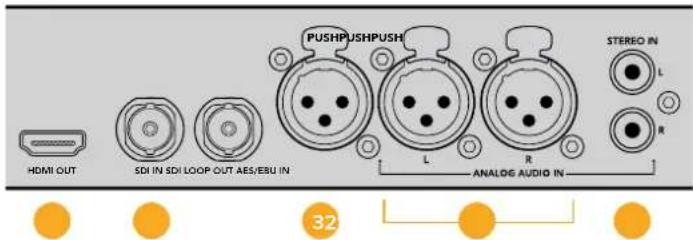
- HDMI 2. SDI mit eingebettetem Audio 3. XLR für AES/EBU
- XLR für Analogaudio 5. RCA für Consumer-Audiogeräte
Auswählen Ihrer Audioquelle
Wenn Sie Ihr Audioequipment an den Blackmagic Audio Monitor angeschlossen haben, müssen Sie nur noch über die INPUT-Taste im Bedienfeld den gewünschten Eingang auswählen. Sobald Ihre Eingabe aktiviert ist und Audio erkannt wird, werden Sie sehen, dass die LEDs des Audiopegel-meters beginnen zu leuchten. Der Audiopegelmeter besteht aus zwei Reihen hell leuchtender farbiger LEDs. Über diese können Sie sich auf einen Blick vergewissern, dass die Audioeingabe funktioniert.
Durch Drücken der INPUT-Taste können Sie die einzelnen Audioverbindungen durchlaufen. Auf dem farbigen LCD werden Ihnen außerdem die dazugehörigen Daten wie Eingangstyp, Audiokanäle und Lautstärkepegel angezeigt. Mehr brauchen Sie nicht zu tun, um Audio mit Ihrem Blackmagic Audio Monitor zu überwachen!
Anschließen von Videoausgaben
Sollten Sie sowohl Video als auch Audio überprüfen müssen, können Sie sich beides über die Videoausgänge des Blackmagic Audio Monitors auf einem großen Bildschirm anzeigen lassen. Auch zusätzliche Videogeräte sind anschließbar.
Die HDMI- und SDI-Durchschleifausgänge lassen sich zur Überwachung von Video mit eingebettetem Audio einsetzen. Ein einziges SDI-Kabel ermöglicht den Anschluss an SD-, HD-, 2K- und sogar Ultra-HD-Aufzeichnungsgeräte wie z. B. die DeckLink 4K Extreme Capture-Karte. Schließen Sie die Videoquelle mit eingebettetem Audio über SD/HD-SDI an MAZen wie den HyperDeck Studio oder über HDMI an die neuesten Ultra-HD-Bildschirme und Projektoren an.
text_image
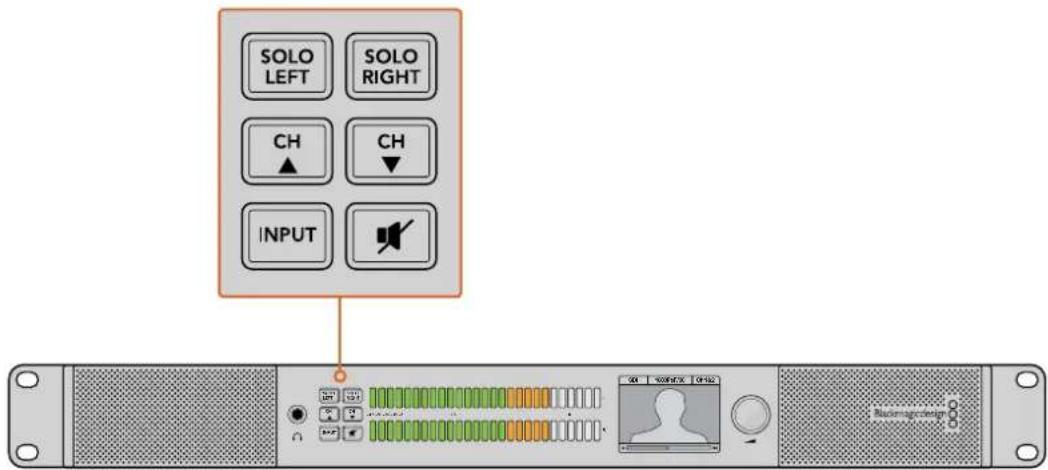
SOLO LEFT SOLO RIGHT CH ▲ CH INPUT BacklogcodeMit den Auswahltasten können Sie festlegen, welche Eingabe Sie überwachen möchten. Sie können die linken und rechten Stereokanäle isolieren, die verfügbaren Audiokanäle nach oben oder unten durchlaufen und Ihre Lautsprecher oder Kopfhörer stumm schalten
Der Blackmagic Audio Monitor im Einsatz
Die Frontblende
Über die Frontblende des Blackmagic Audio Monitors haben Sie schnellen Zugriff auf wichtige Funktionen und den Gerätestatus.
LCD
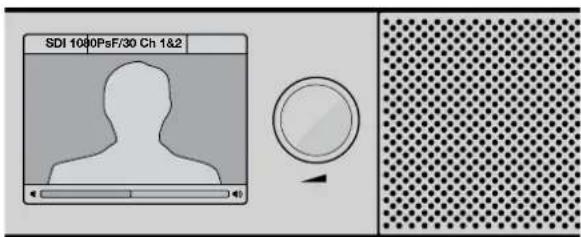
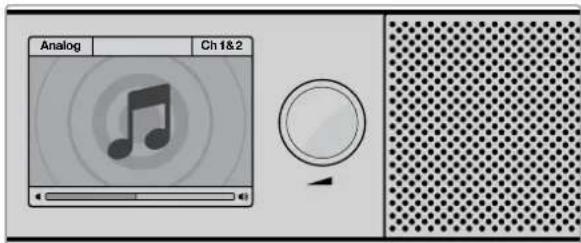
Das integrierte farbige LCD zeichnet sich durch ein Text-Overlay aus, das Ihnen entscheidende Statusinformationen anzeigt. Dazu zählen Ihr ausgewählter Eingang, das Videoformat (sofern Video über SDI angeschlossen ist), selektierte Audiokanäle und der Lautstärkepegel Ihrer Lautsprecher oder Kopfhörer. Das LCD zeigt zudem alle eingehenden SDI-Videosignale an. Wird kein SDI-Video erkannt, erscheint ein Notensymbol.
Folgende Informationen werden für jeden ausgewählten Eingang angezeigt:
SDI-Eingang
SDI, Videoformat, ausgewählte Audiokanäle.
text_image
SDI 10/90 PsF/30 Ch 1&2Das farbige LCD zeigt Audio- und Videoinformationen an, einschließlich Anschlusstyp, Videoformat, aktivierte Audlokanäle und Lautstärkepegel
text_image
Analog Ch 1&2Wenn kein SDI-Videosignal zum Monitoring ausgewählt ist, zeigt das LCD ein Notensymbol an
Symmetrischer AES/EBU XLR-Eingang
AES/EBU, ausgewählte Audiokanäle.
Symmetrische XLR-Analogeingänge
Analog, ausgewählte Audiokanäle.
Unsymmetrische RCA-Analogeingänge
Hi-Fi, ausgewählte Audiokanäle.
Audiopegelmeter
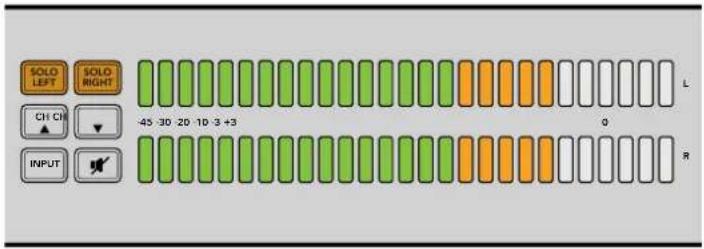
Die Audiopegelmeter des Blackmagic Audio Monitors bestehen aus zwei Reihen grüner, orangefarbener und roter LEDs, die die Stärke der Audiopegel anzeigen. Wenn alle LEDs aufleuchten, sind Ihre Tonpegel zu hoch und werden abgeschnitten.
Das Verhalten der Audiopegelmeter ist abhängig von der Einstellung des Messmodus, die Sie im Blackmagic Audio Monitor Setup Dienstprogramm vorgegeben haben. Sollten Sie sich für die VU-Messung entschieden haben, passen Sie die Ausgabepegel Ihres Audioequipments so an, dass das Meter an der Frontblende bei 0 dB gipfelt. Dies optimiert den Störspannungsabstand und gewährleistet die höchste Tonqualität. Schlagen die Tonpegel über 0 dB aus, besteht ein hohes Risiko der Soundverzerrung.
Näheres zur Installation des Blackmagic Audio Monitor Setup Dienstprogramms und zur Einstellung der Pegelmessmodi finden Sie im Kapitel „Blackmagic Audio Monitor Setup“.
SOLO LEFT und SOLO RIGHT
Mit diesen Tasten können Sie jeweils den linken und rechten Audiokanal isolieren, damit Sie jeden Kanal separat auf potenzielle Tonprobleme überprüfen können.
text_image
SOLO LEFT SOLO RIGHT CH CH 45-30 20-10-3+3 0 R INPUTDie Auswahl von SOLO LEFT deaktiviert den rechten Audiokanal. Der Audiopegelmeter zeigt jedoch weiterhin beide Pegel an
So kontrollieren Sie das Audio des linken Kanals:
1 Drücken Sie die Taste SOLO LEFT. Die Taste leuchtet grün auf und Ihr Audio wird nur über den linken Lautsprecher wiedergegeben.
2 Drücken Sie die Taste SOLO LEFT erneut, um auf Audiomonitoring in Stereo zurückzuschalten.
So kontrollieren Sie das Audio des rechten Kanals:
1 Drücken Sie die Taste SOLO RIGHT. Die Taste leuchtet grün auf und Ihr Audio wird nur über den rechten Lautsprecher wiedergegeben.
2 Drücken Sie die Taste SOLO RIGHT erneut, um auf Audiomonitoring in Stereo zurückzuschalten.
CH aufwärts und CH abwärts
Mit den CH-Tasten können Sie 16 Audiokanäle durchlaufen, die in Ihre SDI-Eingabe eingebettet sind. Drücken Sie die Taste „CH aufwärts“ und durchlaufen Sie alle acht Audiokanalpaare nach oben. Drücken Sie die Taste „CH abwärts“ und durchlaufen Sie alle acht Audiokanalpaare in entgegengesetzter Richtung.
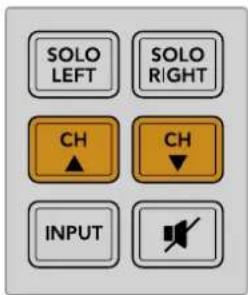
text_image
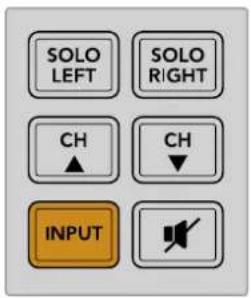
SOLO LEFT SOLO RIGHT CH ▲ CH ▼ INPUTEingang
Durch mehrfaches Drücken der INPUT-Taste durchlaufen Sie die SDI-, AES/EBU-, Analog- und Hi-Fi-Eingänge. So können Sie auswählen, welche Video- und Audiogeräte Sie kontrollieren wollen.
Die ausgewählte Audioeingabe kann man sich über die eingebauten Lautsprecher anhören. Zudem können Sie Ihren Ton auf Kanal 1 und 2 der HDMI-Ausgabe überwachen.
HINWEIS Ist ein Analog-, AES/EBU- oder HiFi-Eingang ausgewählt, zeigt die HDMI-Ausgabe schwarzes Video an. Über den SDI-Ausgang mit Durchschleifung wird immer das SDI-Video- und Audioeingangssignal ausgegeben.
text_image
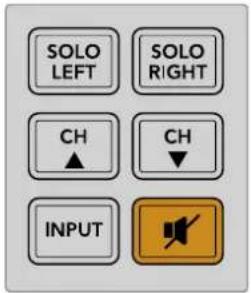
SOLO LEFT SOLO RIGHT CH CH INPUTStummschaltung
Mit der Stummschalttaste lassen sich die Lautsprecher und Kopfhörer des Blackmagic Audio Monitors stumm schalten. Die Stummschaltung des Tons hat keine Auswirkung auf Ihre Audioeingabe, sondern lediglich auf die Lautsprecher- und Kopfhörerausgabe. Durch erneutes Drücken der Stummschalttaste wird das Audio der Lautsprecher und Kopfhörer wiederhergestellt. Auch das Hochfahren der Lautstärke stellt den Ton wieder her.
text_image
SOLO LEFT SOLO RIGHT CH ▲ CH ▼ INPUTLautstärke
Dieser Regler passt die Lautstärke der Lautsprecher und Kopfhörer unabhängig voneinander an. Der Lautstärkepegel wird auf dem integrierten LCD angezeigt. Werden Kopfhörer angeschlossen, schalten die Lautsprecher des Blackmagic Audio Monitors auf stumm und die Audioausgabe erfolgt über die Kopfhörer. Der Lautstärkepegel lässt sich durch Drehen des Lautstärkereglers im oder gegen den Uhrzeigersinn mühelos lauter oder leiser stellen.
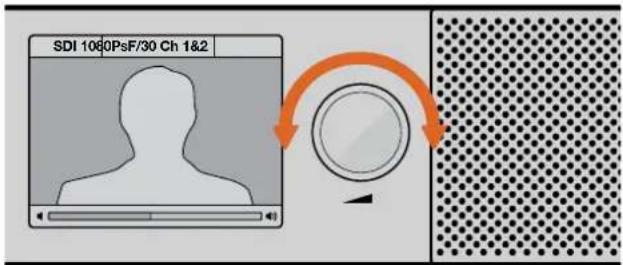
text_image
SDI 1060PsF/30 Ch 1&2Der Lautstärkepegel wird auf dem Frontblenden-LCD angezeigt
Audio Monitor Setup
Blackmagic Audio Monitor Setup
Über das Dienstprogramm des Blackmagic Audio Monitors können Sie den gewünschten Messmodus vorgeben und die Produktsoftware Ihres Blackmagic Audio Monitors aktualisieren.
Das Dienstprogramm kann unter Einsatz der mitgelieferten SD-Karte installiert werden. Wir empfehlen jedoch, die neueste Version aus dem Blackmagic Design Support Center unter www.blackmagicdesign.com/support/de herunterzuladen.
Um beim originalen Blackmagic Audio Monitor die Konfigurationseinstellungen anzupassen und die Produktsoftware zu aktualisieren, muss der Monitor per USB an einen Computer angeschlossen sein. Den Blackmagic Audio Monitor 12G können Sie außerdem per Ethernet aktualisieren. Einstellungen können Sie auf die gleiche Weise anpassen. Für Anpassungen der Netzwerkeinstellungen muss das Gerät jedoch über USB verbunden sein.
Blackmagic Audio Monitor Setup läuft auf macOS Sierra oder höher sowie auf Windows 8 oder höher.
Installation auf Mac-Systemen
1 Doppelklicken Sie in den mitgelieferten Medien oder – wenn Sie die Software von der Blackmagic Design Website heruntergeladen haben – in Ihrem Downloads-Ordner auf die Installationsdatei.
2 Folgen Sie den Anweisungen. Mac installiert die Software daraufhin automatisch.
Installation auf Windows-Systemen
1 Doppelklicken Sie auf die Installationsdatei in den mitgelieferten Medien oder – wenn Sie die Software von der Blackmagic Design Website heruntergeladen haben – in Ihrem Downloads-Ordner.
2 Folgen Sie den Anweisungen und akzeptieren Sie die Bedingungen der Lizenzvereinbarung. Windows installiert die Software daraufhin automatisch.
Aktualisierung der Produktsoftware
1 Schließen Sie Ihren Blackmagic Audio Monitor per USB oder Ethernet an Ihren Computer an.
2 Öffnen Sie Blackmagic Audio Monitor Setup.
3 Klicken Sie auf das Konfigurationssymbol. Das Dienstprogramm zeigt Ihnen an, falls ein Update erforderlich ist.
4 Ist ein Update erforderlich, klicken Sie auf den „Update“-Button, um die Installation der Software abzuschließen.
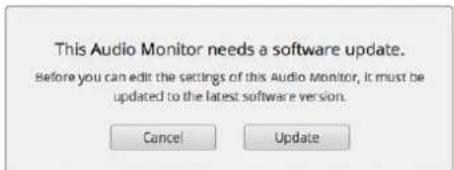
Klicken Sie auf den „Update“-Button um die Aktualisierung der Produktsoftware zu starten
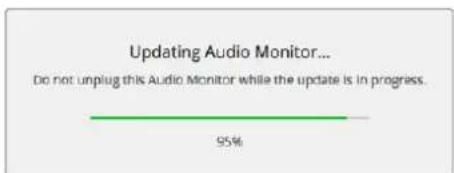
Ein Fortschrittsbalken zeigt Ihnen den Status der Aktualisierung an
5 Klicken Sie nach erfolgter Aktualisierung auf „Close“ (Schließen).
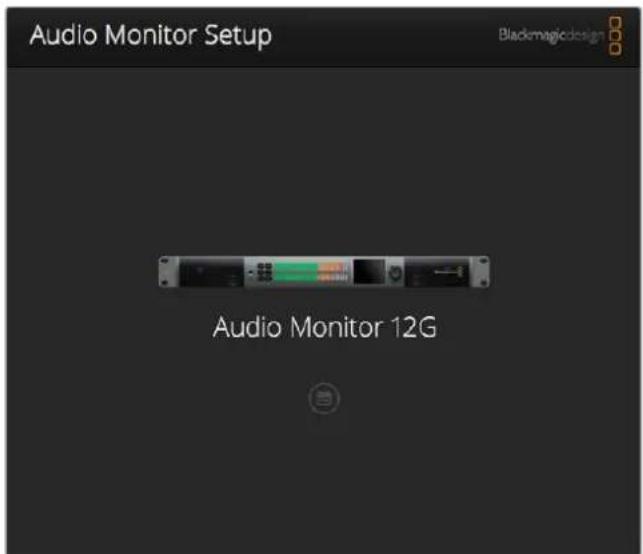
Aktualisieren Sie die Produktsoftware Ihres Blackmagic Audio Monitors und passen Sie die Konfigurationseinstellungen mithilfe des Blackmagic Audio Monitor Dienstprogramms an
Der „Meter“-Tab
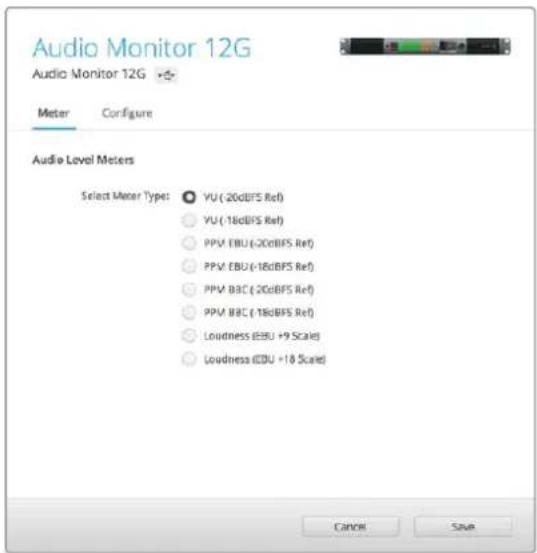
Öffnen Sie das Dienstprogramm für das Setup und klicken Sie auf das Konfigurationssymbol, um die Einstellungen für den Audiopegelmeter anzuzeigen. Es stehen die Messmodi VU, PPM und Lautheit mit EBU- und BBC-Messskalen zur Auswahl. VU-Meter sind mittlerweile zum Standard geworden. Peakmeter (PPM) und Lautheitsmeter hingegen liefern Skalierungssysteme und -messungen für wahrgenommene Lautheit. Ihr Blackmagic Audio Monitor unterstützt folgende Audiopegelmeter und Messgrößen-Kombinationen:
| Messmodus Skalatyp Messskala Anwendung | |||
| VU - -45 bis +3 Aufdruck am Gerät | |||
| PPM EBU -12 bis +12 Aufkleber | |||
| PPM BBC 1 bis 7 Aufkleber | |||
| Lautheit | EBU +9 | -18 bis +9 | Aufkleber |
| Lautheit | EBU +18 | -36 bis +18 | Aufkleber |
| Lautheit | Vollpegel +9 | -41 bis -14 | Aufkleber |
| Lautheit | Vollpegel +18 | -59 bis -5 | Aufkleber |
VU
Dieses Meter erstellt einen Durchschnittswert aus kurzen Spitzen- und Tiefstwerten in Ihrem Audiosignal. Er dient vor allem zum Monitoring von Spitzenwerten eines Signals, eignet sich aufgrund seiner Fähigkeit zur Mittelwertbildung jedoch auch zur Kontrolle wahrgenommener Lautheit Ihres Audiosignals.
PPM
Das Peakmeter verfügt über eine „Peak-Hold“-Funktion, die Signalhöchstwerte anzeigt, vorübergehend festhält und langsam zurückgehen lässt, wodurch Audio-Peaking leicht visuell erkennbar wird.
Lautheit
Das Lautheitsmeter zeigt die subjektiv wahrgenommene Lautstärke Ihres Audiosignals an. Heutzutage gehört die Lautheitsmessung für durchgängige Lautheitspegel zu den Rundfunkstandards.
Beim VU- und Peakmeter können Sie einen Referenzpegel von -18 dB oder -20 dB wählen, was Ihnen die Tonkontrolle nach unterschiedlichen internationalen Rundfunkstandards gestattet.
Das Verhalten der Referenz-LEDs Ihres Blackmagic Audio Monitors ändert sich dann entsprechend dem ausgewählten Messmodus. Im Lieferumfang Ihres Blackmagic Audio Monitors sind Aufkleber mit präzisen dB-Referenzskalen enthalten. Anhand dieser können Sie sehen, welchen Spitzenwert Ihr Ton erreicht. Entfernen Sie die Folie vom Aufkleber mit der gewünschten Skala und kleben Sie ihn zwischen die farbigen LED-Anzeigen über die vorhandene VU-Skalamarkierung.
Für jeden Audiomessmodus und jede Messskala werden jeweils zwei Aufkleber mitgeliefert. Bögen mit weiteren Aufklebern sind zudem bei Ihrer lokalen Blackmagic Design Support-Stelle erhältlich. Besuchen Sie Ihr Blackmagic Design Support Center unter www.blackmagicdesign.com/de/support, um Ihr lokales Support-Team zu finden.
text_image
Audio Monitor 12G Audio Monitor 12G Meter Configure Audio Level Meters Select Meter Types: YU (-20dBFS Ref) YU (-18dBFS Ref) PPV EBU (-20dBFS Ref) PPV EBU (-18dBFS Ref) PPV BBC (-20dBFS Ref) PPV BBC (-18dBFS Ref) Loudness (EBU +9 Scales) Loudness (EBU +18 Scales) Cancel SaveUm eine Messeinstellung für Ihren Blackmagic Audio Monitor zu wählen, klicken Sie zunächst auf den gewünschten Messmodus und anschließend auf „Save“ (Speichern)
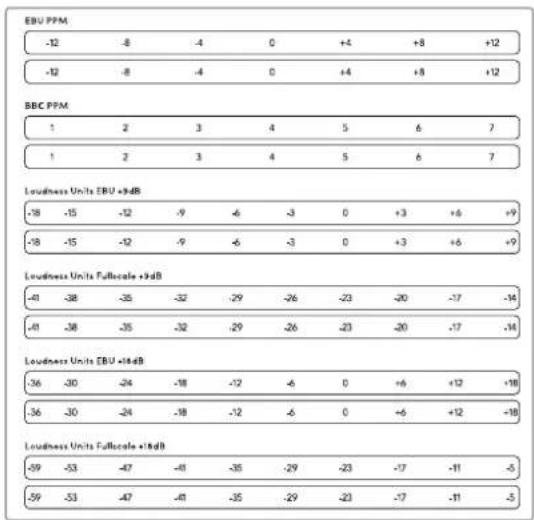
Die mitgelieferten Aufkleber helfen Ihnen dabei, das Peaking Ihres Tons bei jedem Messmodus akkurat zu erkennen
Der „Configure“-Tab
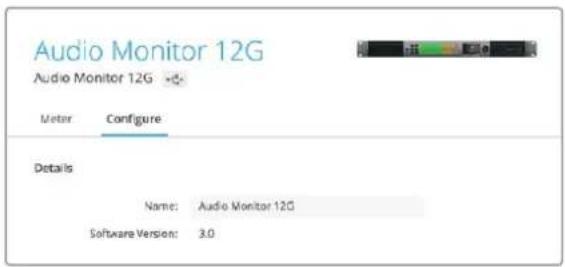
Im Dienstprogramm des Blackmagic Audio Monitor 12G finden Sie zudem den „Configure“-Tab. Dieser enthält die Softwareversion sowie die Netzwerkeinstellungen Ihres Blackmagic Audio Monitors. Überdies können Sie Ihrem Gerät einen benutzerdefinierten Namen zuweisen, damit es auch bei Einsatz an einem anderen Ort leichter im Netzwerk auffindbar ist.
Benennung Ihres Blackmagic Audio Monitor 12G
So benennen Sie Ihren Blackmagic Audio Monitor 12G:
1 Klicken Sie auf den „Configure“-Tab.
2 Klicken Sie unter „Details“ in das Textfeld „Name“ und geben Sie eine neue Bezeichnung ein.
3 Zum Speichern klicken Sie auf „Save“.
text_image
Audio Monitor 12G Audio Monitor 12G -0: Meter Configure Details Name: Audio Monitor 12G Software Version: 3.0Netzwerkeinstellungen ändern
Greifen Sie zur Verwaltung mehrerer Geräte am besten über ein Netzwerk auf Ihren Blackmagic Audio Monitor 12G zu. Dies funktioniert mit dem Blackmagic Audio Monitor Setup Dienstprogramm. Ihr Blackmagic Audio Monitor 12G ist standardmäßig so konfiguriert, dass er automatisch im Netzwerk erkannt und Ihnen unmittelbar auf dem Startbildschirm des Dienstprogramms angezeigt wird.
Sollte ein Blackmagic Audio Monitor 12G nicht in Ihrem Netzwerk erkannt werden, müssen Sie seine Netzwerkeinstellungen eventuell lokal ändern. Gleiches gilt für den Fall, dass Sie zuvor Einstellungen für eine statische Adresse vorgenommen haben, die nicht mit Ihrem aktuellen Netzwerk kompatibel ist. Dies können Sie per USB tun.
Netzwerkeinstellungen per USB ändern
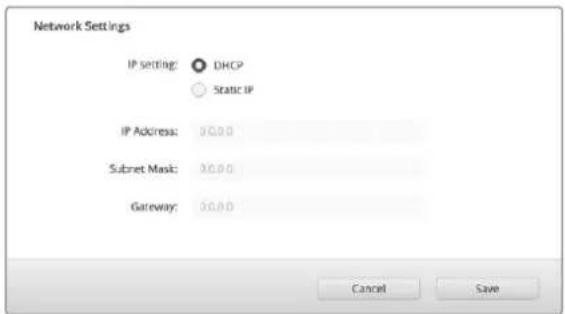
Um die Netzwerkeinstellungen per USB anzupassen, schließen Sie Ihren Blackmagic Audio Monitor 12G mithilfe eines USB-Kabels an einen Computer an und starten Sie das Blackmagic Audio Monitor Dienstprogramm. Der USB-Anschluss Ihres Blackmagic Audio Monitor 12G befindet sich auf der Rückseite des Geräts. Wählen Sie als nächstes auf dem Startbildschirm des Blackmagic Audio Monitor Dienstprogramms Ihren Audio Monitor 12G aus und navigieren Sie zum „Configure“-Tab. Hier können Sie zwischen dynamischen und statischen Netzwerkadressen hin- und herschalten. Wenn Sie eine statische IP auswählen, können Sie die IP-Adresse, die Subnetz-Maske und das Gateway manuell konfigurieren.
Dolby hat das Dolby Decoder Modul mittlerweile aus dem Sortiment genommen. Sollten Sie jedoch über den originalen Blackmagic Audio Monitor verfügen und ihn verwenden wollen, dann folgen Sie bitte den Installationsanweisungen auf dieser Seite.
HINWEIS Der Blackmagic Audio Monitor 12G bietet keine Unterstützung für das optionale Dolby Decoder Modul.
WARNHINWEIS
Vergewissern Sie sich vor Installation des Dolby Decorder Moduls, dass Ihr Blackmagic Audio Monitor vom Strom getrennt ist, da die Gehäuseabdeckung für die Installation entfernt werden muss, um auf die Hauptplatine zuzugreifen. Dieser Vorgang sollte ausschließlich von Fachpersonal durchgeführt werden. Um die Gefahr von elektrostatischen Entladungen während der Installation des Moduls zu reduzieren, sollten weitere Vorsichtsmaßnahmen getroffen werden.
Installation des Moduls
Die Installation eines Blackmagic Dolby Decoder Moduls ermöglicht Ihnen das Monitoring in Dolby Digital oder Dolby E, den in modernen Film- und Fernsehproduktionen eingesetzten Klangformaten. Dolby 5.1 Surround Sound wird mit den Tonkanälen links und rechts vorne, Surround links und rechts hinten, einem mittleren Kanal sowie mit einem Kanal für tiefe Bassfrequenzen verschlüsselt.
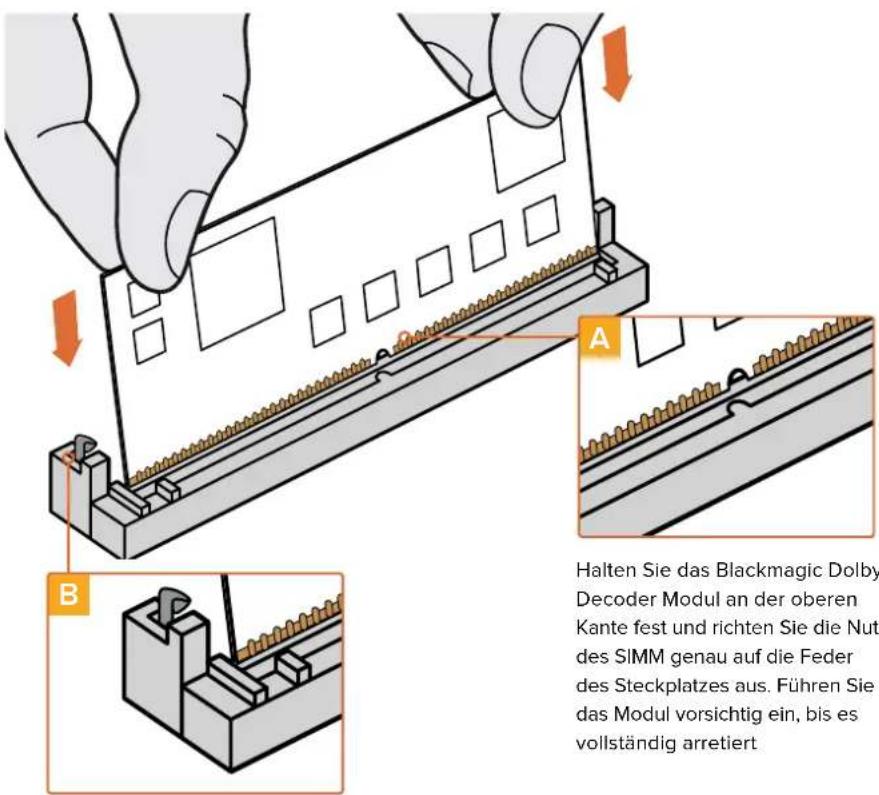
Der Dolby-Decoder ist ein 72-poliges SIMM-Modul, das sich mühelos auf den unbesetzten Steckplatz an der Hauptplatine des Blackmagic Audio Monitors aufstecken lässt.
So installieren Sie das Blackmagic Dolby Decoder Modul:
1 Vergewissern Sie sich, dass jegliche Stromzufuhr zum Blackmagic Audio Monitor unterbrochen ist.
2 Lösen Sie die 21 Schrauben der Gehäuseabdeckung des Blackmagic Audio Monitors mit einem Kreuzschlitzschraubendreher. Entfernen Sie die Abdeckung.
3 Richten Sie die Kontakte des Blackmagic Dolby Decoder Moduls auf den freien SIMM-Steckplatz aus. Die Nut des SIMM muss genau auf die Feder des Steckplatzes ausgerichtet sein, um vollständig zu arretieren.
4 Führen Sie das Modul vorsichtig in den SIMM-Steckplatz ein, bis die Kontakte fest im Steckplatz sitzen.
5 Neigen Sie das Modul in Richtung Rückseite des Blackmagic Audio Monitors, bis es an beiden Seiten unter den Metallklammern einrastet.
6 Legen Sie die Abdeckung des Blackmagic Audio Monitors wieder auf und ziehen Sie die 21 Schrauben an.
Befestigen Sie nach der Installation des Decoder-Moduls den mitgelieferten Dolby-Aufkleber an der Gehäuserückwand neben dem Warnhinweis. So ist erkennbar, dass ein Dolby-Modul installiert wurde.
text_image
Halten Sie das Blackmagic Dolby Decoder Modul an der oberen Kante fest und richten Sie die Nut des SIMM genau auf die Feder des Steckplatzes aus. Führen Sie das Modul vorsichtig ein, bis es vollständig arretiertNeigen Sie das Modul in
Richtung Rückseite des
Gehäuses, bis das Modul
an beiden Seiten unter den
Metallklammern einrastet
Bestätigung von Dolby Audio
Sobald der Blackmagic Audio Monitor Dolby-kodiertes Audio erkennt, erscheint das Dolby-Logo oben rechts auf dem LCD. Per Druck auf die Tasten „CH aufwärts“ und „CH abwärts“ an der Frontblende lassen sich vier Dolby-Surround-Kanalpaare überwachen.
Informationen für Entwickler (Englisch)
Controlling Blackmagic Audio Monitor 12G using Telnet
Am schnellsten erhalten Sie Hilfe online über die Support-Seiten der Website von Blackmagic Design. Sehen Sie dort nach dem aktuellsten Support-Material für Ihren Blackmagic Audio Monitor.
Blackmagic Design Online-Support-Seiten
Die aktuellsten Versionen der Bedienungsanleitung, Produktsoftware und Support-Hinweise finden Sie im Blackmagic Support Center unter www.blackmagicdesign.com/de/support.
Blackmagic Design Forum
Das Blackmagic Design Forum auf unserer Website ist eine praktische Ressource, die Sie für mehr Information und kreative Ideen aufsuchen können. Manchmal finden Sie dort schnellere Lösungen, da möglicherweise bereits Antworten auf ähnliche Fragen von anderen erfahrenen Anwendern und Blackmagic Design Mitarbeitern vorliegen, die Ihnen weiterhelfen. Das Forum finden Sie unter http://forum.blackmagicdesign.com.
Kontaktaufnahme mit dem Blackmagic Design Support
Wenn unser Support-Material oder das Forum Ihnen nicht wie gewünscht hilft, gehen Sie bitte auf unsere Support-Seite und schicken Sie uns Ihre Anfrage über „Senden Sie uns eine E-Mail“. Oder klicken Sie auf „Finden Sie Ihr lokales Support-Team“ und rufen Sie Ihre nächstgelegene Blackmagic Design Support Stelle an.
Überprüfen der aktuell installierten Softwareversion
Um zu überprüfen, welche Version des Blackmagic Audio Monitor Setup aktuell auf Ihrem Computer installiert ist, öffnen Sie das Fenster „About Blackmagic Audio Monitor Setup“.
- Auf Mac: Gehen Sie zum Programme-Ordner und öffnen Sie Blackmagic Audio Monitor Setup. Klicken Sie dann in der Menüleiste auf „About Blackmagic Audio Monitor Setup“, um die Versionsnummer anzuzeigen.
- Auf Windows 8: Öffnen Sie Blackmagic Audio Monitor Setup über die Kachel „Blackmagic Audio Monitor Setup“ auf Ihrem Startbildschirm. Klicken Sie auf den Menüpunkt „Hilfe“ und wählen Sie „About Blackmagic Audio Monitor Setup“ aus, um die Versionsnummer anzuzeigen.
So erhalten Sie die aktuellsten Software-Updates
Sehen Sie, sobald Sie die Version von Blackmagic Audio Monitor Setup überprüft haben, im Blackmagic Design Support Center unter www.blackmagicdesign.com/de/support nach den neuesten Aktualisierungen. In der Regel empfiehlt es sich, die neuesten Updates zu laden. Vermeiden Sie jedoch Software-Updates mitten in einem wichtigen Projekt.
Gesetzliche Vorschriften
Entsorgung von elektrischen und elektronischen Geräten innerhalb der Europäischen Union.

Das auf dem Produkt abgebildete Symbol weist darauf hin, dass dieses Gerät nicht zusammen mit anderen Abfallstoffen entsorgt werden darf. Altgeräte müssen daher zur Wiederverwertung an eine dafür vorgesehene Sammelstelle übergeben werden.
Mülltrennung und Wiederverwertung von Altgeräten tragen zum nachhaltigen Umgang mit natürlichen Ressourcen bei. Gleichzeitig wird sichergestellt, dass die Wiederverwertung nicht zulasten der menschlichen Gesundheit und der Umwelt geht. Weitere Informationen zur Entsorgung von Altgeräten sowie zu den Standorten der zuständigen Sammelstellen erhalten Sie von Ihren örtlichen Müllentsorgungsbetrieben sowie vom Händler, bei dem Sie dieses Produkt erworben haben.

Dieses Gerät wurde geprüft und entspricht den Grenzwerten für Digitalgeräte der Klasse A gemäß Abschnitt 15 der FCC-Bestimmungen für Funkentstörung. Diese Grenzwerte dienen dem angemessenen Schutz gegen schädliche Störungen bei Betrieb des Geräts in einer gewerblichen Umgebung. Geräte dieser Art erzeugen und verwenden Hochfrequenzen und können diese auch ausstrahlen. Bei Nichteinhaltung der Installations- und Gebrauchsvorschriften können sie zu Störungen beim Rundfunkempfang führen. Der Betrieb solcher Geräte in Wohngebieten führt mit großer Wahrscheinlichkeit zu Funkstörungen. In diesem Fall kann vom Betreiber verlangt werden, persönlich für die Beseitigung solcher Störungen aufzukommen.
Der Betrieb unterliegt den folgenden zwei Bedingungen:
1 Dieses Gerät darf keine schädigenden Störungen hervorrufen.
2 2 Dieses Gerät muss alle Störungen standhalten, einschließlich Störungen, die einen unerwünschten Betrieb zur Folge haben.
Die Verbindung zu HDMI-Schnittstellen muss über hochwertige abgeschirmte HDMI-Kabel hergestellt werden.
Dieses Gerät wurde auf die Einhaltung der Richtlinien für die zweckbestimmte Nutzung im gewerblichen Bereich getestet. Bei Verwendung in häuslichen Umgebungen können Funkstörungen auftreten.
Sicherheitshinweise
Die folgenden Sicherheitshinweise gelten für Produkte, die mit Netzstrom betrieben werden.
Das Gerät muss an ein vorschriftsmäßig geerdetes Stromnetz angeschlossen werden.
Um das Risiko eines elektrischen Schlags zu verringern, setzen Sie das Gerät weder Tropfen noch Spritzern aus.
Das Gerät eignet sich für den Einsatz in tropischen Gebieten bei Umgebungstemperaturen bis zu 40 °C.
Sorgen Sie in der Umgebung des Geräts für eine ausreichende und unbehinderte Luftzufuhr. Bei der Installation im Rack darf die Luftzufuhr nicht durch andere Geräte behindert werden.
Im Inneren des Gehäuses befinden sich keine durch den Anwender zu wartenden Teile. Wenden Sie sich für die Wartung an ein Blackmagic Design Service Center in Ihrer Nähe.
Nicht in Höhen von über 2000 m über dem Meeresspiegel einsetzen.

Warnhinweise für befugtes Servicepersonal
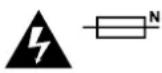
Achtung – Zweipolige/Neutrale Sicherung
Der Netzadapter dieses Geräts verfügt sowohl über eine Sicherung im Phasen- als auch im Neutralleiter. Er eignet sich somit für den Einsatz im IT-Stromnetz in Norwegen.
Garantie
12 Monate eingeschränkte Garantie
Für dieses Produkt gewährt Firma Blackmagic Design eine Garantie auf Material- und Verarbeitungsfehler von 12 Monaten ab Kaufdatum. Sollte sich ein Produkt innerhalb dieser Garantiezeit als fehlerhaft erweisen, wird die Firma Blackmagic Design nach ihrem Ermessen das defekte Produkt entweder ohne Kostenerhebung für Teile und Arbeitszeit reparieren oder Ihnen das defekte Produkt ersetzen.
Zur Inanspruchnahme der Garantieleistungen müssen Sie als Kunde Blackmagic Design über den Defekt innerhalb der Garantiezeit in Kenntnis setzen und die entsprechenden Vorkehrungen für die Leistungserbringung treffen. Es obliegt dem Kunden, für die Verpackung und den bezahlten Versand des defekten Produkts an ein spezielles von Blackmagic Design benanntes Service Center zu sorgen und hierfür aufzukommen. Sämtliche Versandkosten, Versicherungen, Zölle, Steuern und sonstige Abgaben im Zusammenhang mit der Rücksendung von Waren an uns, ungeachtet des Grundes, sind vom Kunden zu tragen.
Diese Garantie gilt nicht für Mängel, Fehler oder Schäden, die durch unsachgemäße Handhabung oder unsachgemäße oder unzureichende Wartung und Pflege verursacht wurden. Blackmagic Design ist im Rahmen dieser Garantie nicht verpflichtet, die folgenden Serviceleistungen zu erbringen: a) Behebung von Schäden infolge von Versuchen Dritter, die Installation, Reparatur oder Wartung des Produkts vorzunehmen, b) Behebung von Schäden aufgrund von unsachgemäßer Handhabung oder Anschluss an nicht kompatible Geräte, c) Behebung von Schäden oder Störungen, die durch die Verwendung von nicht Blackmagic-Design-Ersatzteilen oder -Verbrauchsmaterialien entstanden sind, d) Service für ein Produkt, das verändert oder in andere Produkte integriert wurde, sofern eine solche Änderung oder Integration zu einer Erhöhung des Zeitaufwands oder zu Schwierigkeiten bei der Wartung des Produkts führt. ÜBER DIE IN DIESER GARANTIEERKLÄRUNG AUSDRÜCKLICH AUFGEFÜHRTEN ANSPRÜCHE HINAUS ÜBERNIMMT BLACKMAGIC DESIGN KEINE WEITEREN GARANTIEN, WEDER AUSDRÜCKLICH NOCH STILLSCHWEIGEND. DIE FIRMA BLACKMAGIC DESIGN UND IHRE HÄNDLER LEHNEN JEGLICHE STILLSCHWEIGENDEN GARANTIEN IN BEZUG AUF AUSSAGEN ZUR MARKTGÄNGIGKEIT UND GEBRAUCHSTAUGLICHKEIT FÜR EINEN BESTIMMTEN ZWECK AB. DIE VERANTWORTUNG VON BLACKMAGIC DESIGN, FEHLERHAFTE PRODUKTE ZU REPARIEREN ODER ZU ERSETZEN, IST DIE EINZIGE UND AUSSCHLIESSLICHE ABHILFE, DIE GEGENÜBER DEM KUNDEN FÜR ALLE INDIREKTEN, SPEZIELLEN, NEBEN- ODER FOLGESCHÄDEN ZUR VERFÜGUNG GESTELLT WIRD, UNABHÄNGIG DAVON, OB BLACKMAGIC DESIGN ODER DER HÄNDLER VON DER MÖGLICHKEIT SOLCHER SCHÄDEN ZUVOR IN KENNTNIS GESETZT WURDE. BLACKMAGIC DESIGN IST NICHT HAFTBAR FÜR JEGLICHE WIDERRECHTLICHE VERWENDUNG DER GERÄTE DURCH DEN KUNDEN. BLACKMAGIC HAFTET NICHT FÜR SCHÄDEN, DIE SICH AUS DER VERWENDUNG DES PRODUKTS ERGEBEN. NUTZUNG DES PRODUKTS AUF EIGENE GEFAHR.
© Copyright 2018 Blackmagic Design. Alle Rechte vorbehalten. „Blackmagic Design“, „DeckLink“, „HDLink“, „Workgroup Videohub“, „Multibridge Pro“, „Multibridge Extreme“, „Intensity“ und „Leading the creative video revolution“ sind eingetragene Warenzeichen in den USA und anderen Ländern. Alle anderen Unternehmens- und Produktnamen sind möglicherweise Warenzeichen der jeweiligen Firmen, mit denen sie verbunden sind.