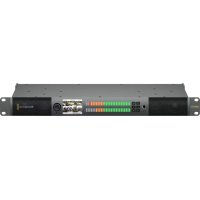
Audio Monitor 12G - Sistema hi-fi Blackmagic Design - Manual de uso y guía de instrucciones gratis
Encuentra gratis el manual del aparato Audio Monitor 12G Blackmagic Design en formato PDF.



Preguntas de los usuarios sobre Audio Monitor 12G Blackmagic Design
0 pregunta sobre este aparato. Responde a las que conoces o haz la tuya.
Hacer una nueva pregunta sobre este aparato
Descarga las instrucciones para tu Sistema hi-fi en formato PDF gratis! Encuentra tus instrucciones Audio Monitor 12G - Blackmagic Design y toma tu dispositivo electrónico nuevamente en la mano. En esta página están publicados todos los documentos necesarios para el uso de su dispositivo. Audio Monitor 12G de la marca Blackmagic Design.
MANUAL DE USUARIO Audio Monitor 12G Blackmagic Design
Manual de instalación y funcionamiento
Blackmagic Audio Monitor 12G
Noviembre 2018
Español

Gracias por haber adquirido este producto.
Ojalá compartas nuestro sueño de transformar la industria televisiva en un sector verdaderamente creativo, donde todos tengan acceso a la mejor calidad en materia de imagen.
En cualquier dinámica de trabajo, es fundamental monitorizar el audio, ya sea durante la transmisión, la posproducción o la producción en directo. El dispositivo Blackmagic Audio Monitor ofrece todas las herramientas necesarias para supervisar señales de audio de manera profesional en un diseño modular compacto. Asimismo, se puede conectar prácticamente a cualquier clase de equipos para realizar un seguimiento de gran calidad. El modelo original incluye tecnología SDI 6G para procesar imágenes UHD a una frecuencia máxima de 30 f/s. Por otro lado, la versión Blackmagic Audio Monitor 12G admite SDI 12G para contenidos UHD a una frecuencia máxima de 60 f/s, así como señales SDI 3G (nivel A/B).
Este manual de instrucciones brinda toda la información necesaria sobre el producto.
En la página de soporte técnico de nuestro sitio web encontrarás su versión más reciente, así como actualizaciones para el software interno del dispositivo. Recuerda mantenerlo actualizado para tener acceso a nuevas prestaciones. Por último, no olvides registrarte al descargar las actualizaciones para que podamos mantenerte informado sobre nuevos lanzamientos. Trabajamos constantemente para desarrollar herramientas innovadoras y superarnos, de modo que nos encantaría conocer tu opinión.
Grant Petty
Grant Petty
Director ejecutivo de Blackmagic Design
Contenido
Blackmagic Audio Monitor 12G
Primeros pasos 93
Introducción
Conexiones de audio 93
Selección de fuentes de audio 94
Salidas de video 94
Uso del dispositivo 95
Panel de control 95
Pantalla LCD 95
Indicadores de volumen 96
Asilar canal izquierdo o derecho 96
Selección de canales 96
Entrada
Silenciar
Volumen 97
Configuración 98
Blackmagic Audio Monitor Setup 98
Instalación en equipos Mac 98
Instalación en equipos Windows 98
Actualización del software interno 98
Pestaña «Meter» 99
Pestaña «Configure» 101
Modificación de los ajustes de red 101
Instalación del modulo Blackmagic Dolby ^3 102
Instalación del módulo 102
Confirmación del sonido Dolby ^4 103
Información para desarrolladores 104
Control del modelo Blackmagic Audio Monitor 12G mediante Telnet 104
Protocolo de Ethernet (versión 1.0) 104
Ayuda 108
Normativas 109
Seguridad 110
Garantía
Primeros pasos
Introducción
Los dispositivos Blackmagic Audio Monitor y Blackmagic Audio Monitor 12G brindan una solución modular para bastidores que permite supervisar señales de audio en tiempo real. Resultan ideales para monitorizar distintas fuentes audiovisuales en toda clase de entornos, durante transmisiones en directo o en la etapa de posproducción.
Estos equipos disponen de tecnología SDI compatible con distintas definiciones y velocidades de transmisión, así como conexiones para señales de audio analógicas y digitales (AES/EBU), a fin de garantizar un volumen adecuado. El modelo 12G es compatible con señales SDI UHD a una frecuencia máxima de 60 f/s. Los indicadores luminosos para el canal izquierdo y derecho brindan la posibilidad de evitar la saturación del audio, mientras que la pantalla integrada muestra la señal SDI y otros datos importantes, tales como el tipo de conexión, el formato, la frecuencia de imagen, los canales de audio y la intensidad del volumen.
De esta manera, es posible supervisar hasta 16 canales de audio integrados en la señal SDI o utilizar las conexiones XLR para audio balanceado analógico y digital (AES/EBU). Por su parte, los conectores RCA brindan compatibilidad con equipos de consumo masivo, tales como iPods y sistemas de alta fidelidad.
Este dispositivo incluye dos altavoces internos de gran calidad y dos altavoces para sonidos graves que ofrecen una gran variedad de frecuencias y permiten obtener un sonido claro y profundo. También es posible conectar auriculares para supervisar el audio en forma confiable, especialmente en ambientes ruidosos.

El modelo Blackmagic Audio Monitor es compatible prácticamente con cualquier equipo de audio. Para procesar señales SDI en definición SD, HD, 2K e incluso UHD, es posible conectarlo mediante un cable BNC estándar. La versión 12G también admite señales SDI 3G (nivel A/B).
Asimismo, las entradas XLR brindan la posibilidad de monitorizar señales de audio en formato AES/EBU o analógico provenientes de distintos equipos, tales como grabadores, consolas de audio digitales, mezcladores de audio o unidades Betacam SP. A su vez, es posible conectar videograbadores o reproductores de DVD convencionales mediante las conexiones RCA. Por otro lado, incluye un puerto TRS de 0.25 pulgadas para utilizar auriculares cuando es necesario escuchar el audio sin causar molestias a otras personas.
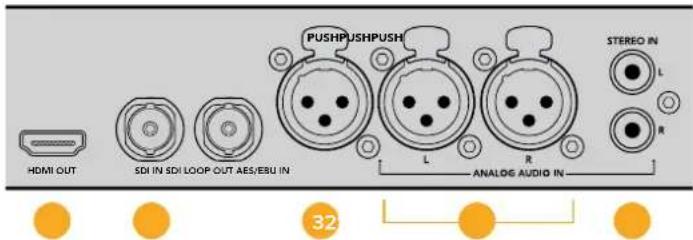
- HDMI 2. SDI (audio integrado) 3. XLR (audio AES/EBU) 4. XLR (audio analógico) 5. RCA (equipos comunes)
Selección de fuentes de audio
Después de conectar un equipo al dispositivo, es posible seleccionar la fuente presionando el botón INPUT en el panel de control. Si la señal incluye canales de audio, verá los vúmetros en funcionamiento. Estos indicadores están constituidos por dos filas de ledes que se encienden para confirmar la recepción de la señal.
El botón INPUT permite alternar entre las distintas señales de audio, indicadas en la pantalla LCD junto con la información sobre el tipo de entrada, los canales de audio y el volumen. Esto es todo lo que se necesita saber para comenzar a utilizar el dispositivo.
Salidas de video
En caso de que sea necesario realizar un seguimiento de las imágenes además del audio, estas salidas permiten monitorizarlas en pantallas de gran tamaño o conectar otros dispositivos.
Las salidas HDMI y SDI derivadas pueden utilizarse para supervisar señales con audio integrado. Por otro lado, es posible utilizar dispositivos de captura SD, HD, 2K e incluso UHD 4K, tales como la tarjeta DeckLink 4K Extreme, mediante un único cable SDI. Asimismo, la tecnología SDI SD/HD permite procesar canales de audio integrados y conectar grabadores, por ejemplo el modelo HyperDeck Studio, mientras que el puerto HDMI brinda compatibilidad con pantallas y proyectores UHD.
text_image
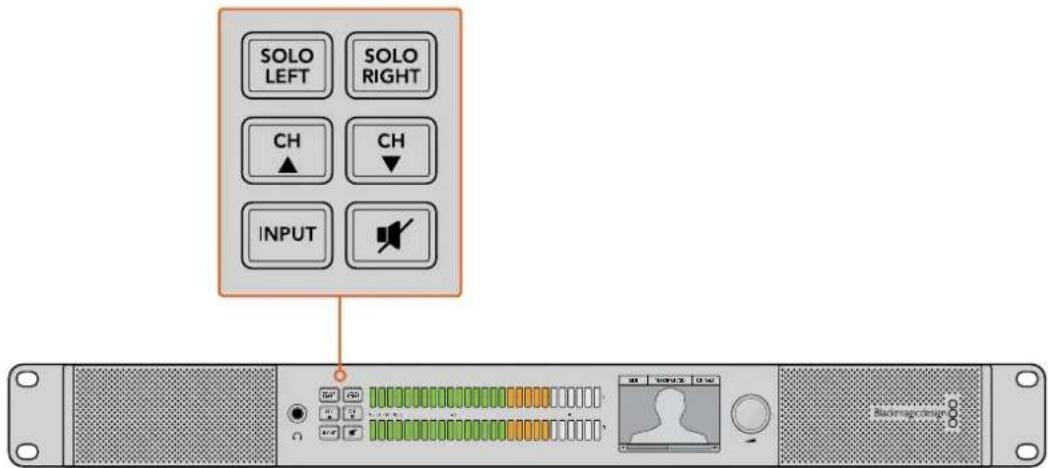
SOLO LEFT SOLO RIGHT CH ▲ CH INPUT BackscatterEstos botones permiten seleccionar la señal entrante que se desea monitorizar, aislar los canales estereofónicos (izquierdo y derecho), ver los canales audio disponibles y silenciar los altavoces o los auriculares.
Uso del dispositivo
Panel de control
El panel de control permite acceder rápidamente a información y funciones importantes.
Pantalla LCD
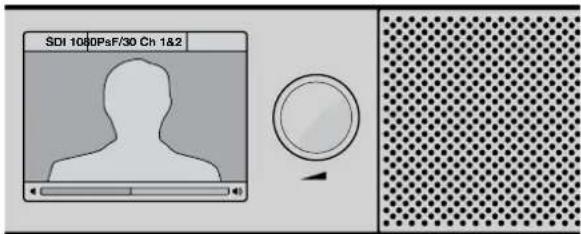
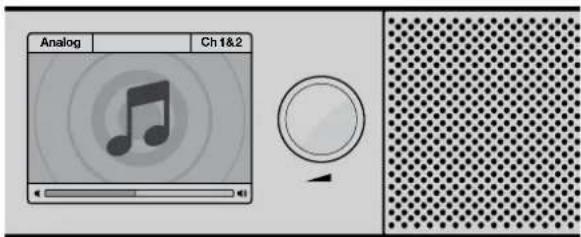
La pantalla de cristal líquido integrada cuenta con una función de texto superpuesto que muestra datos relevantes, entre ellos la entrada seleccionada, el formato de la imagen cuando hay una conexión SDI activa, los canales de audio seleccionados y el volumen de los altavoces o auriculares. La pantalla también mostrará la señal SDI recibida. En caso de que no se detecte ninguna señal, aparecerá un ícono con una nota musical.
Para cada entrada seleccionada, se muestra la siguiente información:
Entrada SDI
SDI, formato de imagen, canales de audio seleccionados.
text_image
SDI 10/0 PsF/30 Ch 1&2La pantalla de cristal líquido muestra información sobre el audio y las imágenes, inclusive el tipo de conexión, el formato, los canales de audio seleccionados y el volumen.
text_image
Analog Ch1&2La pantalla muestra una nota musical si no se detecta una señal de video conectada.
AES/EBU, canales de audio seleccionados.
Analog, canales de audio seleccionados.
HiFi, canales de audio seleccionados.
Indicadores de volumen
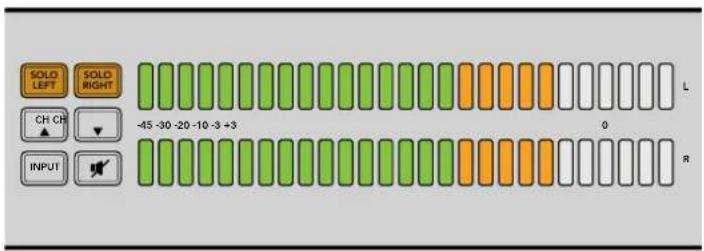
La intensidad de la señal se muestra mediante dos filas de indicadores luminosos de color verde, naranja y rojo. Si se encienden todas las luces, el volumen está demasiado alto y puede ocurrir una distorsión en la señal.
El comportamiento del vúmetro digital varía en función del tipo de medición seleccionado al configurar el dispositivo. Para obtener la mejor calidad de audio, es necesario ajustar el volumen del equipo conectado al dispositivo, de forma que no supere los 0 dB. De este modo se maximiza la intensidad de la señal con relación al ruido, garantizando la nitidez del sonido. Si el audio supera dicho valor, es muy posible que ocurra una distorsión.
Consulte el apartado Configuración para obtener más información al respecto.
Asilar canal izquierdo o derecho
Los botones SOLO LEFT y SOLO RIGHT permiten aislar el canal izquierdo o derecho, a fin de detectar posibles problemas en cada uno de ellos en forma independiente.
text_image
SOLD LEFT SOLD RIGHT CH CH INPUT -45 -30 -20 -10 -3 +3 L 0 RAl presionar el botón SOLO LEFT se desactiva el canal derecho.
El vúmetro continuará mostrando la intensidad del volumen en ambos canales.
Para supervisar el audio del canal izquierdo:
1 Presione el botón SOLO LEFT. Este se encenderá y el audio se reproducirá por el altavoz izquierdo solamente.
2 Presione SOLO LEFT nuevamente para retornar al modo estéreo.
Para supervisar el audio del canal derecho:
1 Presione el botón SOLO RIGHT. Este se encenderá y el audio se reproducirá por el altavoz derecho solamente.
2 Presione SOLO RIGHT nuevamente para retornar al modo en estéreo.
Selección de canales
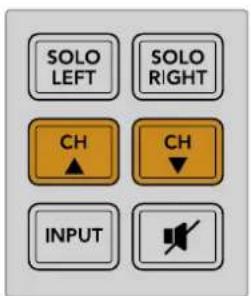
Los botones CH permiten alternar entre los 16 canales de audio integrados en la señal SDI. Presione el botón con la flecha hacia arriba para avanzar entre los 8 pares de canales de audio. Presione el botón con la flecha hacia abajo para retroceder de canal.
text_image
SOLO LEFT SOLO RIGHT CH CH INPUTEntrada
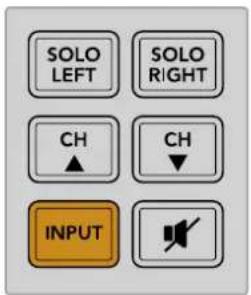
Al presionar varias veces el botón INPUT, es posible cambiar las entradas para seleccionar la señal que se desea monitorizar.
La fuente seleccionada se escuchará por los altavoces, y además es posible monitorizar el audio en los canales 1 y 2 de la señal HDMI transmitida.
NOTA: La salida HDMI transmitirá una imagen en negro al seleccionar las entradas AES/EBU, HiFi o para audio analógico. La salida SDI derivada siempre transmite la fuente conectada a la entrada SDI.
text_image
SOLO LEFT SOLO RIGHT CH CH INPUTSilenciar
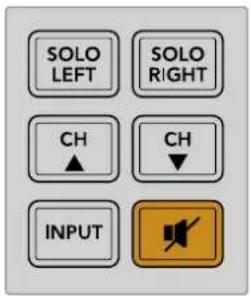
El botón MUTE permite silenciar los altavoces del panel de control y los auriculares. Al presionarlo solo se verán afectados los altavoces y auriculares, no así el audio entrante. Oprima este botón nuevamente para restablecer el audio. De forma alternativa, el sonido también puede volver a escucharse subiendo el volumen.
text_image
SOLO LEFT SOLO RIGHT CH CH INPUTVolumen
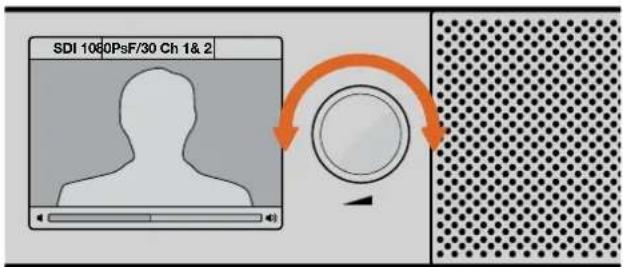
Esta perilla permite ajustar el volumen de los altavoces y auriculares independientemente. El nivel se indica en la pantalla integrada. Cuando los auriculares están conectados, el sonido se transmite a través de ellos y no mediante los altavoces del equipo. El volumen puede subirse o bajarse fácilmente girando la perilla hacia la izquierda o la derecha.
text_image
SDI 1060PsF/30 Ch 1& 2El volumen se indica en la pantalla del panel de control.
Configuración
Blackmagic Audio Monitor Setup
El programa utilitario Audio Monitor Setup permite configurar el tipo de vúmetro que se desea utilizar y actualizar el dispositivo.
El programa se puede instalar desde la tarjeta SD incluida, aunque recomendamos descargar la última versión desde nuestra página de soporte técnico.
Al conectar el dispositivo Blackmagic Audio Monitor al puerto USB de un equipo informático, se brinda la posibilidad de cambiar los ajustes de configuración y actualizar el software interno. En el modelo Blackmagic Audio Monitor 12G, es posible hacer esto a través de una red Ethernet. Sin embargo, para modificar los ajustes de red, aún será necesario conectarlo mediante el puerto USB.
El programa utilitario es compatible con macOS Sierra, Windows 8 o cualquier versión posterior de dichos sistemas operativos.
Instalación en equipos Mac
1 Haga doble clic en el archivo de instalación proporcionado con el dispositivo o situado en la carpeta de descargas si ha obtenido el programa desde nuestro sitio web.
2 Siga las instrucciones para que el sistema operativo instale el programa automáticamente.
Instalación en equipos Windows
1 Haga doble clic en el archivo de instalación proporcionado con el dispositivo o situado en la carpeta de descargas si ha obtenido el programa desde nuestro sitio web.
2 Siga las instrucciones y acepte los términos de la licencia para que el sistema operativo instale el programa automáticamente.
Actualización del software interno
1 Conecte el dispositivo a un equipo informático mediante el puerto USB o Ethernet.
2 Ejecute el programa Audio Monitor Setup.
3 Al hacer clic en el ícono de configuración, el programa indicará si es necesario realizar una actualización.
4 En caso afirmativo, haga clic en el botón Update para dar inicio al proceso.
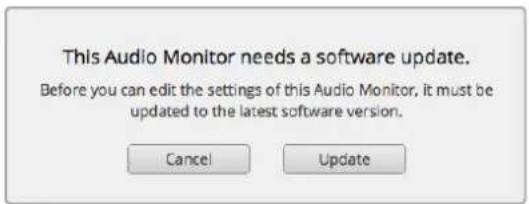
Haga clic en el botón Update para actualizar el software interno.
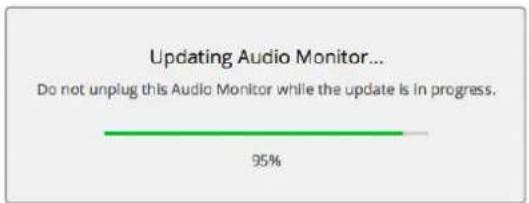
Una barra indica el progreso de la actualización.
5 Haga clic en el botón Close al finalizar la actualización.
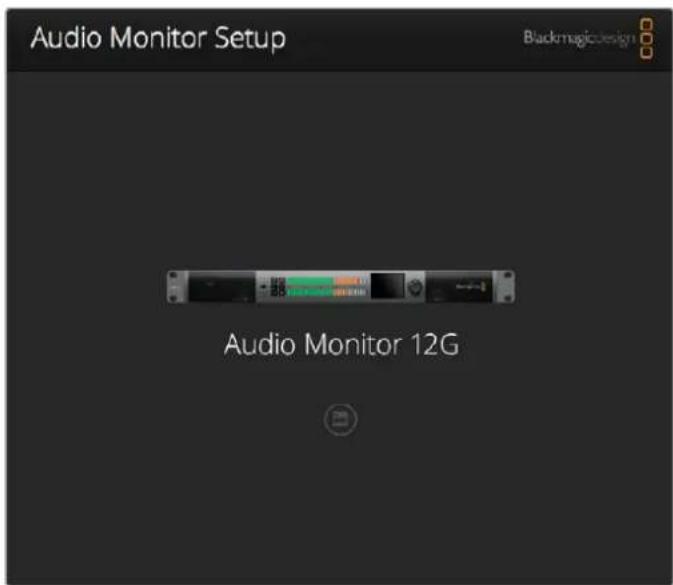
El programa utilitario Audio Monitor Setup permite actualizar el software interno y cambiar los ajustes de configuración del dispositivo.
Pestaña «Meter»
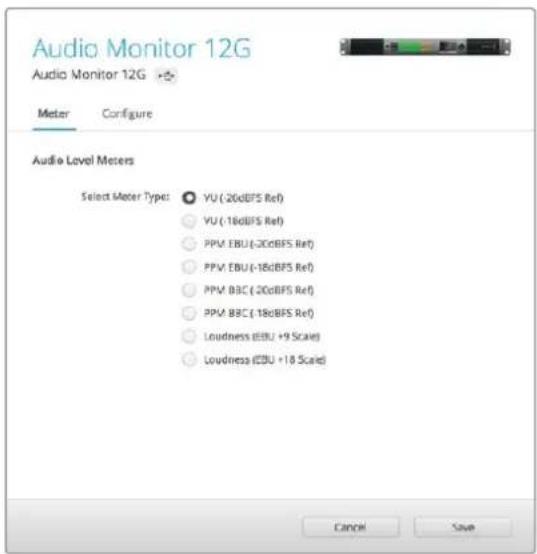
En el programa utilitario, haga clic en el ícono de configuración a fin de ver las opciones disponibles para los indicadores de volumen. Es posible seleccionar tres escalas de medición distintas. Si bien el vúmetro (VU) es una herramienta estandarizada, el picómetro (PPM) y el control de sonoridad (loudness) utilizan diferentes escalas (EBU o BBC) y rangos de medición para indicar el volumen percibido. El dispositivo Audio Monitor es compatible con los siguientes tipos de indicadores y escalas de medición:
| Indicador Escala Rango de medición Presentación | |||
| VU - -45 a +3 Impreso en el dispositivo | |||
| PPM EBU -12 a +12 Rótulo adhesivo | |||
| PPM BBC 1 a 7 Rótulo adhesivo | |||
| Loudness EBU +9 -18 a +9 Rótulo adhesivo | |||
| Loudness | EBU +18 | -36 a +18 | Rótulo adhesivo |
| Loudness | Escala completa +9 | -41 a -14 | Rótulo adhesivo |
| Loudness | Escala completa +18 | -59 a -5 | Rótulo adhesivo |
Vúmetro
Indica el nivel promedio máximo y mínimo de la señal de audio. Generalmente se utiliza para monitorizar los picos, aunque también permite supervisar la sonoridad percibida debido a su capacidad para determinar los valores medios.
Picómetro
Indica durante varios segundos el nivel máximo de la señal para determinar con exactitud el punto de saturación del audio.
Sonoridad
Muestra la percepción subjetiva de la audibilidad de la señal. Los estándares profesionales de difusión audiovisual en la actualidad incluyen este tipo de indicador para obtener una intensidad de audio consistente.
Tanto el vúmetro como el picómetro permiten seleccionar el nivel de referencia (-18 dB o -20 dB) para cerciorarse de que la señal de audio se ajuste a los diversos estándares de teledifusión internacionales.
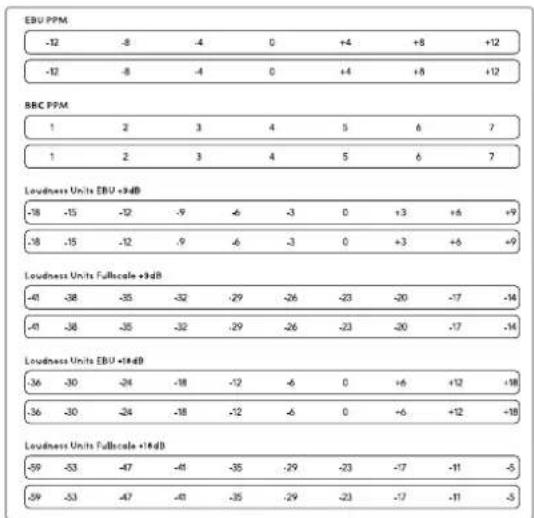
Los ledes del dispositivo se iluminan de manera diferente en función del tipo de medidor seleccionado. Por otro lado, a fin de facilitar la identificación exacta del valor de saturación, se proporcionan rótulos adhesivos con distintas escalas de referencia en decibeles. Pegue el rótulo requerido entre las dos filas de ledes, de manera que cubra la escala correspondiente al vúmetro impresa en el dispositivo.
Se incluyen dos rótulos para cada tipo de medidor y escala, aunque también es posible adquirir otros en cualquier distribuidor de productos Blackmagic. Visite en la página de soporte técnico de Blackmagic Design para encontrar el centro de atención más cercano.
text_image
Audio Monitor 12G Audio Monitor 12G → Meter Configure Audio Level Meters Select Meter Types: YU (20dBFS Ref) YU (18dBFS Ref) PPV EBU (-20dBFS Ref) PPV EBU (-18dBFS Ref) PPV B3C (20dBFS Ref) PPV B3C (18dBFS Ref) Loudness (EBU +9 Scaie) Loudness (EBU +10 Scaie) Cancel SaveSeleccione el tipo de indicador deseado y, a continuación, haga clic en el botón Save.
other
| Model | EBU PPM | BBC PPM | Leudness Units EBU +9dB | Leudness Units Fullscale +9dB | Leudness Units EBU +18dB | Leudness Units Fullscale +18dB | |---|---|---|---|---|---|---| | -12 | -8 | -4 | 0 | +4 | +8 | +12 | | -12 | -8 | -4 | 0 | +4 | +8 | +12 | | 1 | 2 | 3 | 4 | 5 | 6 | 7 | | 1 | 2 | 3 | 4 | 5 | 6 | 7 | | -18 | -15 | -12 | -9 | -6 | -3 | 0 | | -18 | -15 | -12 | -9 | -6 | -3 | 0 | | -41 | -38 | -35 | -32 | -29 | -26 | -23 | | -41 | -38 | -35 | -32 | -29 | -26 | -23 | | -36 | -30 | -24 | -18 | -12 | -6 | 0 | | -36 | -30 | -24 | -18 | -12 | -6 | 0 | | -59 | -53 | -47 | -41 | -35 | -29 | -23 | | -59 | -53 | -47 | -41 | -35 | -29 | -23 | Leudness Units EBU +9dB Leudness Units EBU +18dB Leudness Units EBU +18dB Leudness Units Fullscale +9dB Leudness Units Fullscale +18dBLos rótulos adhesivos permiten identificar en forma precisa el punto de saturación del audio en las distintas escalas.
Pestaña «Configure»
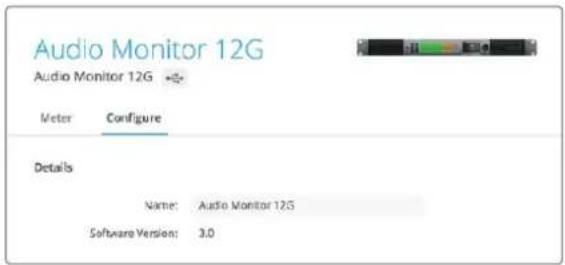
Para el modelo Blackmagic Audio Monitor 12G, el programa cuenta con una pestaña adicional, la cual indica el número de versión del software y los ajustes de red del dispositivo. Además, es posible asignarle un nombre personalizado, lo cual ayuda a ubicar el equipo con mayor facilidad cuando está conectado de forma remota.
Asignación de nombre al dispositivo
Para asignar un nombre al dispositivo:
1 Haga clic en la pestaña Configure.
2 En la sección Details, haga clic sobre el cuadro de texto correspondiente al nombre y escriba uno nuevo.
3 Haga clic en Save.
text_image
Audio Monitor 12G Audio Monitor 12G ≈ Meter Configure Details Name: Audio Monitor 12G Software Version: 3.0Modificación de los ajustes de red
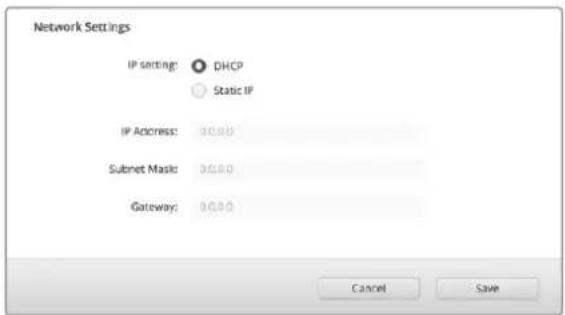
La forma más sencilla de configurar el dispositivo Blackmagic Audio Monitor 12G es accediendo a este a través de una red, mediante la aplicación Audio Monitor Setup. De manera predeterminada, este modelo está configurado para obtener una dirección de red automáticamente. De este modo, resulta sencillo seleccionarlo en la pantalla de inicio del programa utilitario.
Si no es posible encontrar un modelo específico en la red o si se le ha asignado una dirección fija incompatible, quizá sea necesario modificar los ajustes de red en el dispositivo mediante el puerto USB.
Modificación de los ajustes de red mediante el puerto USB
Para modificar la configuración del modelo Blackmagic Audio Monitor 12G a través de la conexión USB, es preciso conectar el dispositivo a un equipo informático. El puerto USB se encuentra en la parte trasera de la unidad. Una vez conectado, seleccione el modelo correspondiente en la pantalla de inicio del programa y haga clic en la pestaña Configure. Desde allí es posible alternar entre direcciones fijas y dinámicas. Si selecciona una fija, es posible configurar manualmente la dirección, la máscara de subred y el puerto de enlace.
Instalación del modulo Blackmagic Dolby®
Dolby ha suspendido la fabricación de este decodificador. No obstante, si cuenta con uno de estos dispositivos y desea instalarlo en el modelo original, siga las instrucciones descritas a continuación.
NOTA: El modelo Blackmagic Audio Monitor 12G no es compatible con el decodificador Dolby opcional.
ADVERTENCIA
Asegúrese de desconectar la fuente de alimentación del dispositivo antes de instalar el decodificador, dado que, durante este procedimiento, es preciso retirar la cubierta de la unidad para acceder a la placa base. La instalación solo debe ser realizada por personas calificadas. Asimismo, se deben tomar las precauciones necesarias para reducir el riesgo de descarga eléctrica al instalar el módulo.
Instalación del módulo
Al instalar el módulo, es posible monitorizar el audio en formato Dolby Digital o Dolby E que se emplea en las producciones cinematográficas y televisivas modernas. El sonido Dolby 5.1 envolvente se codifica mediante los canales frontales (izquierdo y derecho), los canales traseros envolventes (izquierdo y derecho), un canal central y otro para frecuencias graves.
El decodificador Dolby es un módulo de 72 pines que se instala fácilmente en la ranura SIMM de la placa base del Audio Monitor.
Para instalar el módulo:
1 Compruebe que el dispositivo esté desconectado de la fuente de alimentación.
2 Quite los tornillos de la tapa utilizando un destornillador Phillips. Retire la tapa.
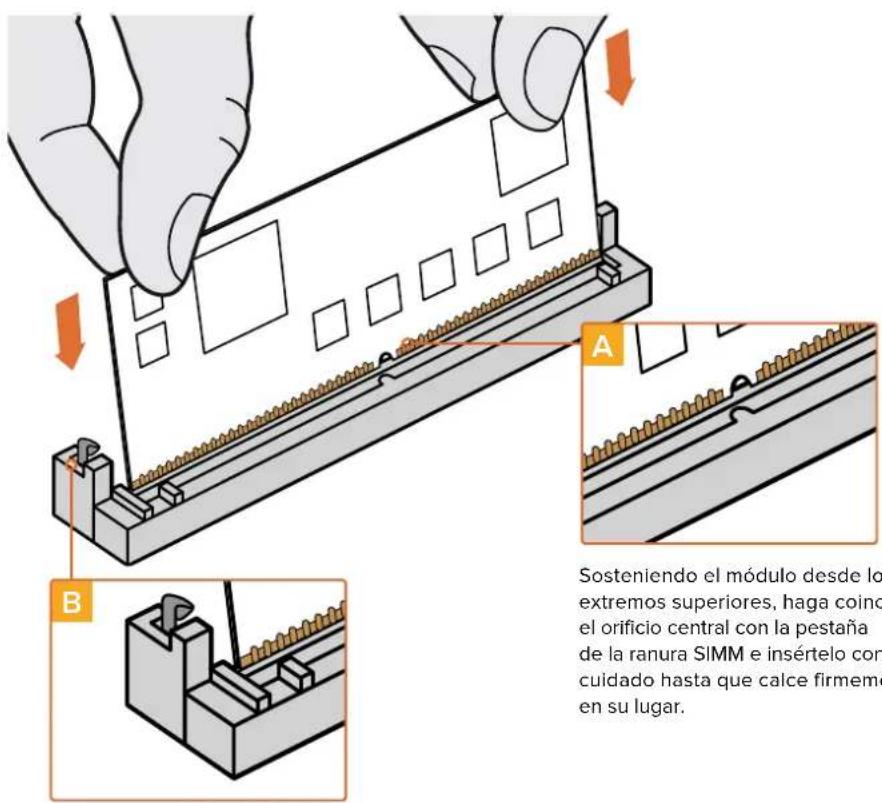
3 Sostenga el módulo con los contactos orientados hacia la ranura SIMM. Para colocarlo, el orificio del módulo debe estar alineado con la pestaña en la ranura.
4 Inserte el módulo con cuidado en la ranura SIMM hasta que los contactos queden firmes.
5 Incline el módulo hacia la parte posterior del dispositivo hasta que ambos lados queden sujetos mediante las trabas metálicas.
6 Coloque la tapa y los tornillos nuevamente.
Al finalizar el procedimiento, coloque la etiqueta Dolby suministrada en el panel trasero del equipo para indicar que el módulo ha sido instalado.
text_image
Sosteniendo el módulo desde lo extremos superiores, haga coinc el orificio central con la pestaña de la ranura SIMM e insértelo con cuidado hasta que calce firmeme en su lugar.Incline el módulo hacia la parte posterior del dispositivo hasta que ambos extremos queden sujetos mediante las trabas metálicas.
Sosteniendo el módulo desde los extremos superiores, haga coincidir el orificio central con la pestaña de la ranura SIMM e insértelo con cuidado hasta que calce firmemente en su lugar.
Confirmación del sonido Dolby®
Cuando el equipo detecta una señal de audio Dolby codificada, el logotipo correspondiente aparecerá en la esquina superior derecha de la pantalla. Es posible monitorizar cuatro pares de canales de audio envolvente presionando los botones para avanzar o retroceder de canal en el panel de control.
Información para desarrolladores
Control del modelo Blackmagic Audio Monitor 12G mediante Telnet
El protocolo de Ethernet desarrollado por Blackmagic para el dispositivo permite crear soluciones de control personalizadas, tales como aplicaciones o interfaces web, a fin de manejar unidades desde equipos informáticos a través de una red.
En primer lugar, es necesario conectar el dispositivo al equipo informático mediante la red Ethernet. A tales efectos, es posible emplear un cable directo o ajustar su configuración para que forme parte de la misma red.
NOTA: Si el dispositivo está conectado directamente al equipo informático, introduzca una dirección IP estática. Es preciso que los primeros tres grupos de números coincidan con los del dispositivo. Por su parte, la máscara de subred debe ser 255.255.255.0. El campo correspondiente a la puerta de enlace puede dejarse en blanco, ya que no se utilizará si la conexión es directa.
Si la red se ha configurado correctamente, podrá abrir las aplicaciones correspondientes en Mac o Windows para ingresar comandos. La aplicación puede programarse de forma que dichos comandos se activen mediante distintos eventos o a través de una interfaz de usuario personalizada.
Telnet en equipos Mac y Windows
1 En equipos Mac, abra la aplicación Terminal que se encuentra dentro de la carpeta Utilidades.
Para abrir el símbolo del sistema en Windows, haga clic en Inicio y escriba «cmd» en el campo de búsqueda. Presione la tecla Enter.
2 Escriba «telnet», presione la barra espaciadora y añada la dirección IP de su equipo informático. Luego, introduzca otro espacio y escriba «9996», que es el número del puerto preestablecido para el modelo Blackmagic Audio Monitor 12G.
Por ejemplo:
telnet 192.168.25.253 9996
Presione la tecla Enter. Como resultado, aparece la pantalla del preámbulo del protocolo.
Protocolo de Ethernet (versión 1.0)
Resumen
El protocolo está basado en texto, y se accede al mismo desde un dispositivo Blackmagic Audio Monitor 12G, a través del puerto TCP 9996.
El dispositivo envía información en bloques que incluyen un encabezado escrito en mayúsculas, seguido de dos puntos. Cada uno de ellos puede abarcar varias líneas y finaliza con una línea en blanco.
A su vez, cada línea concluye con un carácter que indica el comienzo de otra.
Una vez conectado, el dispositivo transmite un volcado inicial completo con información sobre su estado. Posteriormente, se envían actualizaciones cada vez que ocurre un cambio.
A fin de evitar posibles problemas que pudiesen surgir debido a futuras modificaciones en el protocolo, el cliente deberá ignorar los bloques no reconocidos que figuren antes de la línea en blanco final. Asimismo, es preciso ignorar las líneas que no es posible identificar en cada bloque.
Leyenda
← salto de línea o retorno
... Etc.
La versión 1.0 de este protocolo se publicó junto con el programa Blackmagic Audio Monitor 12G 3.0.
Preámbulo
El primer bloque que el dispositivo transmite es el preámbulo del protocolo.
PROTOCOL PREAMBLE:
Version: 1.0
El número indica la versión del protocolo. Cuando se efectúan cambios compatibles, el dígito secundario se actualiza. De ser incompatibles, cambia el dígito principal.
Información del dispositivo
El siguiente bloque contiene información sobre el dispositivo conectado. En este caso, se muestran las características del equipo:
AUDIOMONITOR DEVICE:
Model: Blackmagic Audio Monitor 12G
Label: Blackmagic Audio Monitor 12G
Solo el nombre puede modificarse.
AUDIOMONITOR DEVICE:
Label: My new name
←
La respuesta será la siguiente:
ACK:
AUDIOMONITOR DEVICE:
Label: My new name
El siguiente bloque muestra información sobre los ajustes de configuración, los cuales pueden modificarse desde el programa utilitario del dispositivo cuando está conectado mediante el puerto USB. Solo a modo informativo:
NETWORK:
Dynamic IP: 1
El siguiente bloque corresponde al tipo de vúmetro.
AUDIO METER:
La respuesta será la siguiente:
ACK:
AUDIO METER:
El siguiente bloque corresponde al tipo de fuente.
AUDIO INPUT:
Routing: Speaker Stereo SDI Stereo 1-2
Esta información se puede modificar a SDI Stereo 3-4, SDI Stereo 5-6, SDI Stereo 7-8, SDI Stereo 9-10, SDI Stereo 11-12, SDI Stereo 13-14, SDI Stereo 15-16, XLR AES/EBU Stereo 1-2, XLR Analog Stereo o RCA Stereo.
AUDIO INPUT:
La respuesta será la siguiente:
ACK:
AUDIO INPUT:
El siguiente bloque corresponde al estado de la salida de audio e indica el volumen actual del altavoz y los auriculares, así como el estado de los botones para aislar y silenciar el audio.
AUDIO OUTPUT:
Es posible seleccionar un valor entre 0 y 255 para los ajustes de ganancia del volumen. La opción Mute puede ser true o false, mientras que Solo puede ser Off, Left o Right.
AUDIO OUTPUT:
Gain: Speaker Stereo 125←
Solo: Right
←
La respuesta será la siguiente:
ACK:
AUDIO OUTPUT:
Gain: Speaker Stereo 125
Solo: Right
Verificación de la conexión
Una vez que se establece una conexión con el dispositivo, es posible enviar un comando especial de no operación para comprobar si este aún responde.
PING:
En caso afirmativo, responderá ACK al igual que con cualquier otro comando reconocido.
Verificación de comandos de protocolo válidos
Una vez que se establece una conexión con el dispositivo, es posible enviar un comando especial de ayuda para obtener una lista de comandos Telnet compatibles:
La forma más rápida de obtener ayuda es visitando las páginas de soporte técnico en el sitio web de Blackmagic Design, donde es posible acceder al material de apoyo más reciente.
Página de soporte técnico de Blackmagic Design
Las versiones más recientes del manual, el software del equipo y el material de apoyo se encuentran disponibles en nuestra página de soporte técnico.
Foro de Blackmagic Design
Este foro permite compartir ideas creativas y constituye un recurso útil para obtener más información sobre nuestros productos. Allí también es posible encontrar rápidamente respuestas de usuarios experimentados o suministradas por el personal de Blackmagic Design. Para acceder al foro, visite la página http://forum.blackmagicdesign.com.
Cómo ponerse en contacto con nuestro equipo de soporte técnico
Si no encuentra la ayuda que necesita, solicite asistencia técnica mediante el botón Enviar correo electrónico situado en la parte inferior de la página de soporte en nuestro sitio web. De forma alternativa, haga clic en el botón Soporte técnico local para acceder al número telefónico del centro de atención más cercano.
Cómo comprobar la versión del software instalada
Siga los pasos descritos a continuación para verificar la versión del programa Blackmagic Audio Monitor Setup instalada en su equipo informático.
- En equipos Mac, ejecute el programa desde la carpeta de aplicaciones. Seleccione About Blackmagic Audio Monitor Setup en el menú de la aplicación para ver el número de la versión.
- En Windows 8, abra el programa desde la página de inicio. Haga clic en el menú Ayuda y seleccione la opción About Blackmagic Audio Monitor Setup para ver el número de versión.
Cómo obtener las actualizaciones más recientes
Después de verificar la versión del programa instalada, visite nuestra página de soporte técnico para comprobar si hay actualizaciones disponibles. Aunque generalmente es recomendable instalar las últimas actualizaciones, evite realizar modificaciones al sistema operativo interno si se encuentra en medio de un proyecto importante.
Normativas
Desecho de equipos eléctricos y electrónicos en la Unión Europea:

Este símbolo indica que el dispositivo no debe desecharse junto con otros residuos domésticos. A tales efectos, es preciso llevarlo a un centro de recolección para su posterior reciclaje. Esto ayuda a preservar los recursos naturales y garantiza que dicho procedimiento se realice protegiendo la salud y el medioambiente. Para obtener más información al respecto, comuníquese con el distribuidor o el centro de reciclaje más cercano.

Según las pruebas realizadas, este equipo cumple con los límites indicados para dispositivos digitales Clase A, en conformidad con la sección 15 de las normas establecidas por la Comisión Federal de Comunicaciones. Esto permite proporcionar una protección razonable contra interferencias nocivas al operar el dispositivo en un entorno comercial. Este equipo usa, genera y puede irradiar energía de radiofrecuencia, y si no se instala o utiliza de acuerdo con el manual de instrucciones, podría ocasionar interferencias nocivas para las comunicaciones radiales. El funcionamiento de este equipo en una zona residencial podría ocasionar interferencias nocivas, en cuyo caso el usuario deberá solucionar dicho inconveniente por cuenta propia.
El funcionamiento de este equipo está sujeto a las siguientes condiciones:
1 El dispositivo no debe causar interferencias nocivas.
2 El dispositivo debe admitir cualquier interferencia recibida, incluidas aquellas que pudieran provocar un funcionamiento incorrecto del mismo.
Las conexiones efectuadas a interfaces HDMI deberán realizarse mediante cables blindados de alta calidad.
Este equipo cumple con las normas descritas anteriormente al emplearse en entornos comerciales. Nótese que podría causar interferencia radial si se utiliza en el ámbito doméstico.
Seguridad
La siguiente información corresponde a productos que se conectan a una red de suministro eléctrico.
Es necesario enchufar este equipo a una toma de corriente que disponga de una conexión a tierra.
A fin de reducir el riesgo de descarga eléctrica, evite exponer el equipo a goteras o salpicaduras.
Este equipo puede utilizarse en climas tropicales a una temperatura ambiente máxima de 40 °C.
Compruebe que haya suficiente ventilación en torno al dispositivo. Al instalar el equipo en un bastidor, verifique que el dispositivo contiguo no impida la ventilación.
La reparación o el mantenimiento de las partes internas del equipo no debe ser llevado a cabo por el usuario. Comuníquese con el centro de asistencia técnica de Blackmagic Design más cercano para obtener información adicional al respecto.

Evite el uso del equipo a una altura mayor de 2000 metros.
Advertencias para el personal técnico


Precaución: fusible doble (polo activo/neutro)
La fuente de alimentación en este equipo incluye fusibles, tanto en el conductor de línea como en el neutro, y permite su conexión al sistema de distribución eléctrico noruego.
Garantía
12 meses de garantía limitada
Blackmagic Design garantiza que el producto adquirido no presentará defectos en los materiales o en su fabricación por un período de 12 meses a partir de la fecha de compra. Si un producto resulta defectuoso durante el período de validez de la garantía, Blackmagic Design podrá optar por reemplazarlo o repararlo sin cargo alguno por concepto de piezas y/o mano de obra.
Para acceder al servicio proporcionado bajo los términos de esta garantía, el Cliente deberá dar aviso del defecto a Blackmagic Design antes de su vencimiento y encargarse de los arreglos necesarios para la prestación del mismo. El Cliente será responsable por el empaque y el envío del producto defectuoso al centro de servicio técnico designado por Blackmagic Design y deberá abonar las tarifas postales por adelantado. El Cliente será responsable de todos los gastos de envío, seguros, aranceles, impuestos y cualquier otro importe que surja con relación a la devolución de productos por cualquier motivo.
Esta garantía carecerá de validez ante defectos o daños causados por un uso indebido o por falta de cuidado y mantenimiento. Blackmagic Design no tendrá obligación alguna de prestar el servicio estipulado en esta garantía para (a) reparar daños provocados por intentos de personal ajeno a Blackmagic Design de instalar, reparar o realizar un mantenimiento del producto; (b) reparar daños resultantes del uso de equipos incompatibles o conexiones a los mismos; (c) reparar cualquier daño o mal funcionamiento provocado por el uso de piezas o repuestos no suministrados por Blackmagic Design; o (d) brindar servicio técnico a un producto que haya sido modificado o integrado con otros productos, cuando dicha modificación o integración tenga como resultado un aumento de la dificultad o el tiempo necesario para reparar el producto. ESTA GARANTÍA OFRECIDA POR BLACKMAGIC DESIGN REEMPLAZA CUALQUIER OTRA GARANTÍA, EXPRESA O IMPLÍCITA. POR MEDIO DE LA PRESENTE, BLACKMAGIC DESIGN Y SUS DISTRIBUIDORES RECHAZAN CUALQUIER GARANTÍA IMPLÍCITA DE COMERCIALIZACIÓN O IDONEIDAD PARA UN PROPÓSITO PARTICULAR. LA RESPONSABILIDAD DE BLACKMAGIC DESIGN EN CUANTO A LA REPARACIÓN O SUSTITUCIÓN DE PRODUCTOS DEFECTUOSOS CONSTITUYE UNA COMPENSACIÓN COMPLETA Y EXCLUSIVA PROPORCIONADA AL CLIENTE POR CUALQUIER DAÑO INDIRECTO, ESPECIAL, FORTUITO O EMERGENTE, AL MARGEN DE QUE BLACKMAGIC DESIGN O SUS DISTRIBUIDORES HAYAN SIDO ADVERTIDOS CON ANTERIORIDAD SOBRE LA POSIBILIDAD DE TALES DAÑOS. BLACKMAGIC DESIGN NO SE HACE RESPONSABLE POR EL USO ILEGAL DE EQUIPOS POR PARTE DEL CLIENTE. BLACKMAGIC DESIGN NO SE HACE RESPONSABLE POR DAÑOS CAUSADOS POR EL USO DE ESTE PRODUCTO. EL USUARIO UTILIZA EL PRODUCTO BAJO SU PROPIA RESPONSABILIDAD.
© Copyright 2018 Blackmagic Design. Todos los derechos reservados. Blackmagic Design, DeckLink, HDLink, Workgroup Videohub, Multibridge Pro, Multibridge Extreme, Intensity y Leading the creative video revolution son marcas registradas en Estados Unidos y otros países. Todos los demás nombres de compañías y productos pueden ser marcas comerciales de las respectivas empresas a las que estén asociadas.
Conectar Saídas de Vídeo
Analógico, canais de áudio seleccionados.