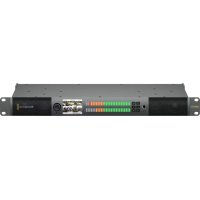
Audio Monitor 12G - Hi-fi sistemi Blackmagic Design - Ücretsiz kullanım kılavuzu
Cihazın kılavuzunu ücretsiz bulun Audio Monitor 12G Blackmagic Design PDF formatında.
Cihazınız için talimatları indirin Hi-fi sistemi PDF formatında ücretsiz! Kılavuzunuzu bulun Audio Monitor 12G - Blackmagic Design ve elektronik cihazınızı yeniden ele alın. Bu sayfada cihazınızın kullanımı için gerekli tüm belgeler yayınlanmaktadır. Audio Monitor 12G markasının Blackmagic Design.
KULLANIM KILAVUZU Audio Monitor 12G Blackmagic Design
Kod Çözücü Modülünün Takılması 234 Modülün Takılması 234 Dolby Sesin Teyit Edilmesi 235 Yazılım Geliştirici Bilgileri 236 Controlling Blackmagic Audio Monitor 12G using Telnet 236 Blackmagic Audio Monitor 12G Ethernet Protocol V1.0 236 Yardım 240 Düzenleyici Uyarıları 241 Güvenlik Bilgileri 242 GARANTİ 243 İçindekiler Blackmagic Audio Monitor 12G 224Başlarken Blackmagic Audio Monitor ile tanışın Blackmagic Audio Monitor ve Blackmagic Audio Monitor 12G canlı, post prodüksiyon ve yayın ortamlarında, çeşitli video ve ses kaynaklarıyla kullanılabilen bir rack boyutunda gerçek zamanlı ses denetleme çözümleridir. Blackmagic Audio Monitor, çıkışlarda doğru ses seviyelerinin sağlanması için, SD/HD/3G/6G- SDI, dijital AES/EBU ve analog ses ekipmanlarına bağlanır. 12G modeli 12G-SDI’yi desteklediğinden, saniyede 60 kareye kadar olan Ultra HD video kaynaklarına bağlayabilirsiniz. Sol ve sağ kanal LED seviye göstergeleri, sesin nerede pik yaptığını gösterir ve dahili LCD ekran da SDI video girişinizi göstermekle birlikte; giriş bağlantı türü, video formatı, kare hızı, ses kanalları ve ses seviyesi gibi önemli bilgileri gösterir. 16 adede kadar gömülü SDI ses içeren kanalı denetleyebilir ya da dengeli analog ve AES/EBU dijital ses için XLR konektörlerini kullanabilirsiniz. Ayrıca, HiFi sistemleri veya iPod gibi tüketici ekipmanlarını takabilmeniz için, RCA konektörleri de mevcuttur. Blackmagic Audio Monitor’unuz, iki adet dahili, yüksek kaliteli geniş frekans aralıklı hoparlör ve oldukça net ve derin ses üretimi için, geniş çeşitte frekans aralıkları sunan iki subwoofer içerir. Gürültülü ortamlarda ideal olan, güvenli ses denetleme için bir kulaklık da takabilirsiniz. Blackmagic Audio Monitor 12G’nin ön paneli Blackmagic Audio Monitor 12G’nin arka paneli Ses Kaynaklarının Bağlanması Blackmagic Audio Monitor neredeyse her türlü ses donanımını destekler. SDI sinyallerini; SD, HD, 2K ve hatta Ultra HD olarak bağlamak istiyorsanız, standart bir BNC konektör kullanarak SDI girişi ile takabilirsiniz. 12G modeli level A ve B 3G-SDI video sinyal girişlerini destekler. Disk kaydediciler ve dijital ses konsolları da dahil olmak üzere, dijital AES/EBU ses ekipmanlarından veya ses mikserleri ya da Betacam SP deck’leri gibi analog ekipmanlardan, dijital sesi denetlemek istediğinizde XLR konektörlerini kullanabilirsiniz. VCR ve DVD oynatıcıları gibi tüketici ekipmanlarından gelen analog ses kaynakları, standart RCA konektörler ile bağlanabilirler. Aynı zamanda, başkalarını rahatsız etmeden ses kaynağınızı dinleyebilmeniz için kulaklıklarınızı 1/4” TRS kulaklık jak aracılığıyla bağlayabilirsiniz. 225Başlarken1. HDMI 2. SDI gömülü ses 3. AES/EBU için XLR
4. Analog ses için XLR 5. Tüketici ses bağlantıları için RCA
Ses Kaynağının Seçilmesi Ses ekipmanınızı Blackmagic Audio Monitor’a taktıktan sonra yapmanız gereken tek şey, kontrol panelindeki INPUT (GİRİŞ) düğmesine basarak bağlantıyı seçmek olacaktır. Giriş seçildiğinde ve ses mevcut olduğunda, ses seviye gösterge LED’lerinin yandığını göreceksiniz. Ses seviye göstergesi 2 sıra halindeki renkli LED’lerden oluşmaktadır ve ses girişinizin çalışıp çalışmadığını kolayca anlayabilmeniz için parlak bir şekilde aydınlatılmıştır. INPUT düğmesi, ses bağlantılarınız arasında gezinmenize imkan verir ve bunları renkli LCD üzerinde; giriş türü, ses kanalları ve ses seviyesi gibi bilgilerle birlikte görebilirsiniz. Sesi, Blackmagic Audio Monitor ile denetlemek için yapmanız gerekenler bu kadar. Video Çıkışlarının Bağlanması Ses denetlemenin yanı sıra videonun da denetlenmesine ihtiyacınız olduğunda, Blackmagic Audio Monitor’un video çıkışları, video ile sesin bir büyük ekranda denetlenmesine veya daha çok sayıda video ekipmanın bağlanmasına imkan verir. HDMI çıkışı ile SDI loop çıkışı, videonun ve gömülü sesin denetlenmesi için kullanılabilir. SD, HD ve 2K’ya bağlanabilir ve hatta DeckLink 4K Extreme gibi Ultra HD görüntü yakalama kartlarına tek bir SDI kablo ile bağlanabilirsiniz. Gömülü ses içeren video kaynaklarını, SD/ HD-SDI üzerinden HyperDeck Studio gibi kaydedici deck’lere ya da HDMI aracılığıyla en son Ultra HD ekranlara veya projektörlere bağlayabilirsiniz. Seçenek düğmeleri, denetlemek istediğiniz girişleri seçmenize, sol ve sağ stereo kanallarını izole etmenize, mevcut ses kanalları arasında yukarı veya aşağı gezinmenize ve hoparlörler ile kulaklıkların sesini kapatmanıza imkan tanır.
SOLO LEFT SOLO RIGHTCH CHINPUT SDI 1080PsF/30 Ch 1& 2 226BaşlarkenBlackmagic Audio Monitor’un Kullanılması Kontrol Panelinin Kullanılması Blackmagic Audio Monitor’un kontrol paneli önemli işlevlere ve durum bilgilerine hızlı erişim sağlar. LCD Renkli, dahili LCD ekran; seçilmiş olan girişler, SDI’nın bağlı olduğu durumlarda video formatı, seçilmiş olan kanallar ve hoparlörleriniz veya kulaklıklarınız için ses seviyesi gibi önemli bilgileri görüntüleyen bir yazı katmanı içerir. LCD ekran ayrıca, gelen tüm SDI video sinyallerini de görüntüler. Bir SDI video sinyali tespit edilmediğinde, bir müzik ikonu belirecektir. Seçilmiş olan her bir giriş için aşağıdaki bilgiler görüntülenecektir: SDI Girişi SDI, video formatı, seçilmiş olan ses kanalları. -45 -30 -20 -10 -3 +3 LR0SOLOLEFTSOLORIGHTCH CHINPUTSDI 1080PsF/30 Ch 1&2 Renkli LCD ekran; bağlantı türü, video formatı, seçilmiş olan ses kanalları ve ses seviyesi gibi ses ve video ile ilgili bilgileri görüntüler. -45 -30 -20 -10 -3 +3
LR0SOLOLEFTSOLORIGHTCH CHINPUT
Analog Ch 1&2 Bir SDI video sinyalinin izlendiği durumlar hariç, LCD ekranda bir müzik ikonu belirecektir. Dengeli AES/EBU XLR girişi AES/EBU, seçilmiş olan ses kanalları. Dengeli XLR analog girişler Analog, seçilmiş ses kanalları Dengesiz RCA analog girişler HiFi, seçilmiş ses kanalları 227Blackmagic Audio Monitor’un KullanılmasıSes Düzeyi Göstergeleri Blackmagic Audio Monitor’un seviye göstergeleri, ses seviyelerinizin gücünü gösteren yeşil, turuncu ve kırmızı renklerde olan iki sıra LED’den oluşur. LED’lerin tümünün yanık olduğu bir durumda bu, ses seviyelerinizin çok yüksek olduğuna ve kırpıldığına dair bir işarettir. Ses seviye göstergelerinin davranışı, Audio Monitor Setup yardımcı yazılımında belirlediğiniz gösterge türü ayarına göre farklılıklar gösterecektir. VU ölçme çeşidini kullandığınızda, ses ekipmanınızdaki çıkış seviyelerini, seviyenin kontrol panelindeki 0dB göstergesinde pik yapacak şekilde ayarlayın. Bu, sinyal gürültü oranını (signal to noise ratio) en iyi seviyeye getirmenizi ve ses kalitesinin en yüksek kalitede olmasını sağlar. Ses kalitesinin 0dB göstergesinin üzerinde pik yapması halinde, ses bozulması için ciddi bir risk vardır. Blackmagic Audio Monitor Setup’ın yüklenmesi ve seviye gösterge türlerinin ayarlanması hakkında bilgi için, ‘Audio Monitor Kurulumu’ bölümüne bakınız. Solo Sol (Left) ve Solo Sağ (Right) Düğmeleri Bu düğmeler sol ve sağ ses kanallarını izole etmenize yarar. Böylece, kanalların herhangi birindeki olası ses sorunlarını bağımsız olarak kontrol edebilirsiniz. -45 -30 -20 -10 -3 +3
SOLOLEFTSOLORIGHTCH CHINPUT SDI 1080PsF/30 Ch 1& 2 Solo Left (Solo Sol) düğmesinin seçilmesi sağ ses kanalının etkisiz hale getirilmesini sağlar. Ses seviye göstergesi, her iki seviyeyi göstermeye devam edecektir. Sol ses kanalının denetlenmesi için: 1 Solo Left (Solo Sol) düğmesine basın. Bu düğme arkadan aydınlatmalı olarak yeşil renkte yanar ve ses yalnızca sol hoparlörden çıkar. 2 Stereo ses denetlemeye geri dönmek için Solo Left düğmesine tekrar basın. Sağ ses kanalının denetlenmesi için: 1 Solo Right (Solo Sağ) düğmesine basın. Bu düğme arkadan aydınlatmalı olarak yeşil renkte yanar ve ses yalnızca sağ hoparlörden çıkar. 2 Stereo ses denetlemeye geri dönmek için Solo Right düğmesine tekrar basın. Kanal Yukarı (Channel Up) ve Kanal Aşağı (Channel Down) Bu düğmeler SDI bağlantınızda gömülü olan sesin bulunduğu 16 kanal arasında gezinmenize imkan verir. 8 ses kanal çiftinin arasında yukarıya doğru gezinmek için kanal yukarı düğmesine basın. 8 ses kanal çiftinin arasında aşağı doğru gezinmek için kanal aşağı düğmesine basın. 228Blackmagic Audio Monitor’un KullanılmasıGiriş INPUT (GİRİŞ) düğmesine tekrar tekrar basarak SDI, AES/EBU, Analog ve HiFi girişleri arasında gezinebilir ve denetlemek istediğiniz video ve ses ekipmanını seçebilirsiniz. Seçilmiş olan ses girişini dahili hoparlörler ile dinleyebilmenin yanısıra, HDMI çıkışının 1. ve 2. kanallarındaki sesi denetleyebilirsiniz. NOT HDMI çıkışı, analog, AES/EBU veya HiFi girişleri seçili olduğunda siyah video görüntüler. SDI Loop çıkışı daima SDI girişine bağlı olan videonun ve sesin çıkışını sağlar. MUTE (Ses Kapatma) Bu düğme, Blackmagic Audio Monitor’un kontrol paneli hoparlörlerinin ve kulaklıklarının sesini kapatır. Sesin kapatılması ses girişinizi etkilemeyecektir ve yalnızca hoparlörler ile kulaklıkların çıkışını etkileyecektir. MUTE düğmesine tekrar basıldığında, kontrol panelinin hoparlörlerine veya kulaklıklara ses tekrardan gelecektir. Ses seviyesinin artırılması da ayrıca sesin açılmasını sağlar. Ses Seviyesi Bu düğme, hoparlörlerin ve kulaklıkların ses seviyesinin bağımsız olarak ayarlanmasına yarar. Ses Seviyesi dahili LCD ekranda görüntülenir. Kulaklıklar bağlı olduğunda, Blackmagic Audio Monitor’un hoparlörlerinin sesi kapanacaktır ve sesin çıkışı kulaklıklar aracılığıyla sağlanacaktır. Ses seviyesi, döndürmeli ses düğmesinin saat yönüne ya da saat yönünün aksine çevrilmesiyle kolaylıkla yukarı ya da aşağı ayarlanabilir. -45 -30 -20 -10 -3 +3
LR0SOLOLEFTSOLORIGHTCH CHINPUT
SDI 1080PsF/30 Ch 1&2 Ses seviyesi kontrol panelinin LCD ekranında görüntülenir. 229Blackmagic Audio Monitor’un KullanılmasıAudio Monitor Kurulumu Blackmagic Audio Monitor Kurulumu Blackmagic Audio Monitor Setup yardımcı yazılımı, arzulanan ses seviye gösterge türünün aylarlanması için ve ayrıca Blackmagic Audio Monitor’daki dahili yazılımın güncellenmesi için kullanılır. Kurulum yazılımı, gelen SD kartı ile yüklenebilir fakat, en son versiyonunu www.blackmagicdesign.com/tr/support adresindeki Blackmagic Design destek merkezinden indirmenizi tavsiye ediyoruz. Orijinal Blackmagic Audio Monitor bir bilgisayara USB ile bağlandığında, kurulum yazılımını kullanarak yapılandırma ayarlarını değiştirebilir ve dahili yazılımı da güncelleyebilirsiniz. Blackmagic Audio Monitor 12G’de ayrıca Ethernet aracılığıyla üniteyi güncelleyebilir ve ayarları değiştirebilirsiniz. Lakin, ağ ayarlarının değiştirilmesi için bir USB’ye bağlı olmanız gerekecektir. Blackmagic Audio Monitor Setup, macOS Sierra veya üzeri ile Windows 8 veya üzeri olan işletim sistemlerinde çalışır. Mac OS X Kurulumu 1 Yazılımı Blackmagic Design web sitesinden indirdiyseniz, gelen medyadan veya yüklenenler dosyasından yükleyici dosyasını çift tıklayın. 2 Yükleme talimatlarını takip ettiğiniz takdirde Mac OS X, yazılımı otomatik olarak yükleyecektir. Windows Kurulumu 1 Yazılımı Blackmagic Design web sitesinden indirdiyseniz, gelen medyadan veya yüklenenler dosyasından yükleyici dosyasını çift tıklayın. 2 Yükleme talimatlarını takip edin ve Lisans Sözleşmesindeki şartları kabul ettiğinizde, Windows otomatik olarak yazılımı yükleyecektir. Dahili Yazılımın Güncellenmesi 1 Blackmagic Audio Monitor cihazınızı bir USB ya da Ethernet aracılığıyla bilgisayarınıza bağlayın. 2 Blackmagic Audio Monitor Setup’ı açın. 3 Configuration (yapılandırma) ikonunu tıkladığınızda yardımcı yazılım, bir güncellemeye gereksinim olup olmadığını gösterecektir. 4 Bir güncelleme gerekli olduğunda, ‘update’ düğmesini tıklayın ve yazılım yükleme işleminin tamamlanmasını bekleyin. Dahili yazılım güncellemesini uygulamak için, Update (Güncelle) düğmesini tıklayın.Bir ilerleme çubuğu güncellemenizin durumunu görüntüleyecektir. 230Audio Monitor Kurulumu5 Güncelleme işlemi tamamlandıktan sonra ‘close’ (kapat) düğmesini tıklayın. Blackmagic Audio Monitor’unuzun dahili yazılımını güncellemek ve yapılandırma ayarlarını değiştirmek için, Blackmagic Audio Monitor Setup yardımcı yazılımını kullanın. Göstergeler Sekmesi Kurulum yardımcı yazılımı açıkken, ses seviye gösterge ayarlarının görünmesi için yapılandırma ikonunu tıklayın. VU, PPM ya da EBU ile BBC ölçekleri olan ses seviye gösterge türleri arasından seçim yapabilirsiniz. VU göstergesi şimdi standart hale gelmişken, PPM ve ses seviye göstergeleri seçilmiş olan ses düzeyi için ölçeklendirme sistemleri ile ölçümler sağlarlar. Bir sonraki sayfada bulunan tabloda desteklenen ses seviye göstergeleri ile ölçek kombinasyonları verilmektedir. Gösterge Türü Ölçek Türü Ölçüm Ölçeği Kullanımı VU – -45’ten +3’e Birimin üzerinde basılıdır. PPM EBU -12’den +12’ye Yapıştırmalı etiket PPM BBC 1’den 7’ye Yapıştırmalı etiket Ses Düzeyi EBU +9 -18’den +9’a Yapıştırmalı etiket Ses Düzeyi EBU +18 -36’dan +18’e Yapıştırmalı etiket Ses Düzeyi Tam Ölçek +9 -41’den -14’e Yapıştırmalı etiket Ses Düzeyi Tam Ölçek +18 -59’dan -5’e Yapıştırmalı etiket
Bu gösterge, ses sinyalinizdeki kısa iniş ve çıkışları ortalar. Genellikle sinyaldeki piklerin denetlenmesinde kullanılır fakat, ortalama özelliğinden dolayı seçilmiş olan ses düzeyinin denetlenmesinde de kullanılabilir. PPM Bu gösterge, anlık olarak sinyallerin piklerini tutan ve yavaşça geri çekilmesini sağlayan bir ‘pik tutma’ özelliğini görüntüler. Böylelikle, sesin nerede pik yaptığını kolaylıkla görebilirsiniz. 231Audio Monitor KurulumuSes Düzeyi Bu gösterge, ses sinyalinizdeki ses düzeyinin subjektif kalitesini görüntüler. Günümüz yayın standartları uyumlu ses seviyeleri için ses seviye ölçümleri de içeriyor. VU ve PPM göstergeleri -18dB veya -20dB olarak seçilebilir bir referans seviyesi özelliğine sahiptir ve böylece farklı uluslararası yayın standartlarına uyacak şekilde sesi denetleyebilirsiniz. Blackmagic Audio Monitor’un LED referans davranışı, seçilen her bir gösterge türü ile değişir. Sesin nerede pik yaptığını kolaylıkla belirleyebilmenize yardımcı olması amacıyla, tam doğru dB referans ölçeklerinin olduğu, yapıştırmalı etiketler Blackmagic Audio Monitor ile birlikte sağlanmıştır. Bu yapıştırmalı etiketleri yapıştırmak için, etiketi kağıdından ayırın ve istenilen ölçeği, renkli LED göstergeleri ile mevcut VU ölçek işaretleri arasına yapıştırın. Her bir ses seviye gösterge türü ve ölçek için iki adet etiket mevcuttur. Etiketler ayrıca yerel Blackmagic Design destek ofisinden de temin edilebilir. Size yakın olan yerel destek ekibini bulmak için www.blackmagicdesign.com/support adresindeki Blackmagic Design destek merkezine bakınız. Blackmagic Audio Monitor’unuzda görüntülemek üzere bir ölçüm ayarını seçmek için, dilediğiniz gösterge ayarı türünü tıklayın ve ‘save’i (kaydet) tıklayın. Yapıştırmalı etiketler, her bir gösterge türü için sesin nerede pik yaptığını doğru olarak belirleyebilmeniz için size sağlanmıştır. 232Audio Monitor KurulumuConfigure (Yapılandırma) Sekmesi Blackmagic Audio Monitor 12G, yazılım versiyon numarasını ve Blackmagic Audio Monitor’unuzun ağ ayarlarını içeren ilave bir ‘configure’ (yapılandırma) sekmesine sahiptir. Cihazınıza ayrıca özel bir isim de verebilirsiniz. Cihaza bir isim verilmesi, uzaktan bağlantılı olduğunda onun kolaylıkla tespit edilebilmesine yardımcı olur. Blackmagic Audio Monitor 12G’ye isim verilmesi Blackmagic Audio Monitor 12G’ye isim vermek için: 1 ‘configure’ sekmesini tıklayın. 2 ‘details’ (detaylar) ayarında ‘name’ (isim) yazı kutusunu tıklayın ve yeni etiket girin. 3 ‘Save’ ibaresini tıklayın. Ağ Ayarlarının Değiştirilmesi Blackmagic Audio Monitor 12G’ye bir ağ üzerinden erişmek, birden fazla ünitenin idare edilmesinin en kolay yoludur. Bunu Blackmagic Audio Monitor Setup ile yapabilirsiniz. Varsayılan ayar olarak Blackmagic Audio Monitor 12G’niz otomatik olarak bir ağ adresi edinmeye yapılandırılmıştır. Böylelikle, kurulum yazılımının ana ekranından bunu hemen seçebilmeniz kolaylaştırılmıştır. Bir Blackmagic Audio Monitor 12G’yi ağ üzerinde bulmakta sorun yaşıyorsanız ya da daha önce mevcut ağınız ile uyumlu olmayan bir statik adresi kullanmaya ayarladıysanız; ağ ayarlarını yerel olarak değiştirmeniz gerekebilir. Bunu USB ile yapabilirsiniz. Ağ Ayarlarının USB aracılığıyla Değiştirilmesi Ağ ayarlarınızı bir USB ile değiştirmek için, Blackmagic Audio Monitor 12G’nizi Blackmagic Audio Monitor Setup yazılımının olduğu bir bilgisayara bir USB ile bağlayın. Blackmagic Audio Monitor 12G’nin USB konektörünü arka panelinde bulabilirsiniz. Bağladıktan sonra, Audio Monitor 12G’nizi Blackmagic Audio Monitor Setup yardımcı yazılımının ana ekranından seçin ve ‘configure’ sekmesini bulun. Burada, dinamik ile statik ağ adresleri arasında gezinebilirsiniz. Birstatik IP seçtiğiniz takdirde; adresi, alt ağ maskesini ve ağ geçidini manuel olarak yapılandırabilirsiniz. 233Ağ Ayarlarının DeğiştirilmesiOpsiyonel Blackmagic Dolby
Kod Çözücü Modülünün Takılması Dolby kod çözücü modülü artık Dolby tarafından üretimden kaldırılmıştır fakat, orijinal Blackmagic Audio Monitor için elinizde bu modül varsa ve takmak istiyorsanız, bu sayfadaki talimatları takip edin. NOT Blackmagic Audio Monitor 12G, opsiyonel Dolby Kod Çözücü modülünü desteklemez. UYARI Kurulum işlemi, anakarta erişim için kasanın kapağının açılmasını gerektirdiğinden, Dolby kod çözücü modülünü takmadan önce, Blackmagic Audio Monitor’unuzun güç bağlantısının kesilmiş olduğundan emin olun. Bu işlem yalnızca yetkili kişiler tarafından yapılmalıdır. Modülün takılması esnasında elektrostatik boşalma riskini azaltmak için gerekli önlemlerin alınması gerekir. Modülün Takılması Blackmagic Dolby kod çözücü modülünü takarak, modern film ve televizyon yapımlarında kullanılan Dolby Dijital veya Dolby E sesi denetleyebilirsiniz. Dolby 5.1 çevresel (surround) ses; ön sağ ve sol kanalları, arka surround sağ ve sol kanalları, bir orta kanal ve ayrıca düşük bas frekansları için bir kanal ile kodlanmıştır. Dolby kod çözücü bir 72 pin SIMM modüldür ve Blackmagic Audio Monitor’un anakartındaki boş SIMM yuvasına kolaylıkla yerleştirilebilir. Opsiyonel Blackmagic Dolby
Kod Çözücü Ünitesinin Takılması: 1 Blackmagic Audio Monitor’un güç kaynağından bağlantısının kesilmiş olduğundan emin olun. 2 Blackmagic Audio Monitor’un kapağındaki 21 adet vidayı bir Phillips tornavida ile çıkarın. Kapağı çıkarın. 3 Blackmagic Dolby kod çözücüyü, bağlantıların boş SIMM yuvaya bakacak şekilde tutun. SIMM’in anahtarlarının olduğu yüzünün anahtar yuvası ile aynı hizada olması lazım aksi takdirde SIMM yerine oturmayacaktır. 4 Bağlantılar sıkıca oturana kadar modülü SIMM yuvasına yavaşça yerleştirin. 5 Metal klipler modülün her bir yanına sıkıca oturana kadar, üniteyi Blackmagic Audio Monitor’un arkasına doğru yaslayın. 6 Blackmagic Audio Monitor’un kapağını kapatın ve 21 adet vidayı takın. Blackmagic Dolby kod çözücü modülünü taktıktan sonra, modül ile gelen Dolby sticker’i Blackmagic Audio Monitor’un arka paneline, uyarı etiketine yakın bir yere yapıştırın. Böylece, Dolby modülünün takılmış olduğunu kolaylıkla görebilirsiniz. 234Opsiyonel Blackmagic Dolby® Kod Çözücü Modülünün TakılmasıDolby Sesin Teyit Edilmesi Dolby kodlanmış ses, Blackmagic Audio Monitor tarafından tespit edildiğinde, Dolby logosu kontrol panelindeki LCD ekranının sağ üst köşesinde belirecektir. 4 çift Dolby surround ses kanalını, kontrol panelindeki yukarı ve aşağı düğmelerine basarak denetleyebilirsiniz.
Blackmagic Dolby kod çözücü modülünü üst kenarlarından tutarak, modülün anahtarlarının olduğu yüzünü SIMM anahtar yuvası ile aynı hizaya getirin ve üniteyi sıkıca oturana kadar yavaşça yerleştirin.
AUDIOMONITOR DEVICE: Model: <label> [read only] Label: <label> Unique ID: <label> [read only] NETWORK: Dynamic IP: <boolean> [read only] Current address: <IP_address> [read only] Current subnet: <IP_address> [read only] Current gateway: <IP_address> [read only] AUDIO METER: Meter Mode: <enum> -> <enum> = <”VU (-20dBFS Ref)” | “VU (-18dBFS Ref)” | “PPM EBU (-20dBFS Ref)” | “PPM EBU (-18dBFS Ref)” | “PPM BBC (-20dBFS Ref)” | “PPM BBC (-18dBFS Ref)” | “Loudness (EBU +9 scale)” | “Loudness (EBU +18 sca le)”>; AUDIO INPUT: Routing: <enum1> <enum2> -> <enum1> = <”Speaker Stereo”>; <enum2> = <”SDI Stereo 1-2” | “SDI Stereo 3-4” | “SDI Stereo 5-6” | “SDI Stereo 7-8” | “SDI Stereo 9-10” | “SDI Stereo 11-12” | “SDI Stereo 13-14” | “SDI Stereo 15-16” | “XLR AES/EBU Stereo 1-2” | “XLR Analog Stereo” | “RCA Stereo”>; AUDIO OUTPUT: Gain: <enum> <integer> -> <enum> = <”Speaker Stereo” | “Headphone Stereo”>; <integer> = <0..255>; Mute: <boolean> -> <boolean> = <true | false>; Solo: <enum> -> <enum> = <”Off” | “Left” | “Right”>; 239Yazılım Geliştirici BilgileriYardım Yardım İçin Yardım almanın en hızlı yolu Blackmagic Design online destek sayfalarına girip Blackmagic Audio Monitor’unuz için mevcut olan en son destek malzemesini incelemenizdir. Blackmagic Design Online Destek Sayfaları En son kılavuz, yazılım ve destek notlarına www.blackmagicdesign.com/tr/support adresindeki Blackmagic Design destek merkezinden ulaşılabilir. Blackmagic Design Forum Web sitemizdeki Blackmagic Design forum, daha fazla bilgi ve yaratıcı fikirler için ziyaret edebileceğiniz faydalı bir kaynaktır. Burası yardım alabilmeniz için daha hızlı bir yol olabilir çünkü, başka deneyimli kullanıcılar ya da Blackmagic Design çalışanları tarafından sorularınıza yanıtlar bulabilir ve bu sayede çalışmalarınıza devam edebilirsiniz. Foruma https://forum.blackmagicdesign.com adresinden ulaşabilirsiniz. Blackmagic Design Destek Hizmetiyle İrtibat Aradığınız yardımı, destek kaynaklarında ya da forumda bulamadığınızda, lütfen destek sayfamıza girerek “Bize e-posta gönderin” butonunu tıklayarak e-posta yoluyla destek talebinde bulunun. Bunun yerine, destek sayfasındaki “Yerel destek ekibini arayın” butonunu tıklayıp size en yakın olan Blackmagic Design destek ofisini arayabilirsiniz. Mevcut Yazılım Sürümünün Kontrol Edilmesi Bilgisayarınızda Blackmagic Audio Monitor Setup yazılımının hangi sürümünün yüklü olduğunu kontrol etmek için, About Blackmagic Audio Monitor Setup penceresini açın. Mac OS bilgisayarda Applications (Uygulamalar) dosyasından Blackmagic Audio Monitor Setup’ı açın. Hangi sürümün yüklü olduğunu görmek için application menüsünden About Blackmagic Audio Monitor’u seçin. Windows 8 bilgisayarlarında, Start sayfasındaki Blackmagic Audio Monitor Setup başlığından Blackmagic Audio Monitor Setup’ı açın. Sürüm numarasını görüntülemek için Help (Yardım) menüsünü tıklayın ve About Blackmagic Audio Monitor Setup’ı seçin. En Son Yazılım Güncellemelerine Erişim Bilgisayarınızda yüklü bulunan Blackmagic Audio Monitor Kurulum yazılımının sürümünü kontrol ettikten sonra, lütfen Blackmagic Design destek merkezine www.blackmagicdesign.com/tr/ support adresinden girerek en son güncellemeleri gözden geçirin. En son güncellemeleri çalıştırmak faydalı olsa da önemli bir projenin ortasındayken, yazılımı güncellemekten kaçınmakta yarar vardır. 240YardımDüzenleyici Uyarıları Avrupa Birliğinin elektrikli ve elektronik ekipmanlar atık kontrolü yönetmeliği. Ürün üzerindeki sembol, bu ekipmanın başka atık malzemelerle bertaraf edilmemesi şartını belirler. Atık cihazlarınızı bertaraf edebilmeniz için, geri dönüşümünü sağlamak üzere, belirlenmiş toplama noktasına teslim edilmeleri gerekmektedir. Bertaraf anında atık cihazlarınızın ayrı olarak toplanması ve geri dönüşümü, doğal kaynakların korunmasına yardımcı olacaktır ve insan sağlığını ve çevreyi koruyucu bir şekilde geri dönüşümünü sağlayacaktır. Atık ekipmanlarınızı geri dönüşüm için nereye teslim edebileceğiniz konusunda daha fazla bilgi için, lütfen yerel belediyenizin geri dönüşüm şubesini ya da ürünü satın aldığınız satış bayisini arayınız. Bu ekipman test edilmiş ve Federal İletişim Komisyonu (FCC) koşullarının 15. bölümü doğrultusunda A Sınıfı dijital cihazların sınırlarıyla uyumlu olduğu tespit edilmiştir. İlgili sınırlar, bu ekipmanların ticari bir ortamda çalıştırıldığı takdirde zararlı müdahalelere karşı makul koruma sağlamaları için tasarlanmıştır. Bu ekipman radyo frekans enerjisi üretir, kullanır ve saçabilir ve talimatlar doğrultusunda kurulmadığı ve kullanılmadığı takdirde, radyo komünikasyonlarına zararlı müdahaleye yol açabilir. Bu ürünün bir yerleşim bölgesinde çalıştırılmasının zararlı müdahaleye yol açması muhtemeldir, bu durumda kullanıcı müdahalenin düzeltilmesi için ilgili maliyeti kendi cebinden karşılamak zorunda kalacaktır. Bu ürünün çalıştırılması aşağıdaki iki şarta bağlıdır: 1 Bu cihaz, zararlı müdahaleye sebebiyet vermemelidir. 2 Bu cihaz, arzu edilmeyen bir çalışma şekline yol açacak müdahale de dahil olmak üzere, maruz kaldığı her türlü müdahaleyi kabul etmelidir. HDMI arayüzlerine bağlantı yüksek kaliteli korumalı HDMI kablolarıyla yapılmalıdır. Bu cihaz, ticari ortamda kullanım amacına uygunluk için test edilmiştir. Bu cihaz bir ev ortamında kullanıldığında, radyo komünikasyonlarına zararlı müdahaleye sebebiyet verebilir. 241Düzenleyici UyarılarıGüvenlik Bilgileri Aşağıdaki güvenlik bilgileri şebeke elektriği ile çalıştırılan ürünler için geçerlidir. Bu ekipman koruyucu topraklama bağlantısı bulunan bir şebeke prizine takılmalıdır. Elektrik çarpması riskini azaltmak için, bu cihazı damlayan veya sıçrayan suya maruz bırakmayın. Bu cihaz, çevresel ısısı 40º C’ye kadar olan tropikal ortamlarda kullanılmaya uygundur. Ürünün çevresinde yeterli havalandırma olduğundan ve hava akımının kısıtlanmadığından emin olun. Rafa montelerken, hava akımının bitişik cihazlardan dolayı kısıtlanmadığından emin olun. Ürünün içinde, kullanıcı tarafından tamir edilebilecek hiç bir parça bulunmamaktadır. Gerekli tamiratları yerel Blackmagic Design hizmet merkezine yönlendirin. Deniz seviyesinden yüksekliğin 2000m’yi aşmadığı yerlerde kullanın. Yetkili Servis Personeli için Uyarı Dikkat - Double Pole/Neutral Fusing (İki Kutuplu/Nötr Sigorta) Bu ekipmanda bulunan güç kaynağını hem hat iletkeninde hem de nötr iletkeninde elektrik sigortası bulunur ve Norveç’teki IT elektrik dağıtım sistemine bağlantı için uygundur. 242Güvenlik BilgileriGARANTİ 12 Ay Sınırlı Garanti Blackmagic Design şirketi bu ürünün satın alındığı tarihten itibaren malzeme ve işçilik bakımından 12 ay boyunca arızasız olacağına garanti sunmaktadır. Üründe bu garanti süresi içinde bir arıza ve kusur söz konusu olursa Blackmagic Design, kendi seçimi doğrultusunda, ya arızalı ürünü parça ve işçilik bedeli talep etmeksizin tamir edecektir ya da arızalı ürünü, yenisiyle değiştirecektir. Bu garanti kapsamında hizmetten yararlanmak için, siz müşterilerin, Blackmagic Design’i garanti süresi sona ermeden arızaya ilişkin bilgilendirmeniz ve söz konusu hizmetin sağlanması için uygun düzenlemeleri yapmanız gereklidir. Blackmagic Design tarafından özel belirlenmiş ve yetkilendirilmiş bir hizmet merkezine, arızalı ürünün ambalajlanarak sevkiyatı, Müşterilerimizin sorumluluğudur ve sevkiyat ücretleri peşin ödenmiş olmalıdır. Herhangi bir sebepten dolayı bize iade edilen ürünlerin; tüm nakliye, sigorta, yasal bedel, vergi ve diğer tüm masrafların ödenmesi müşterinin sorumluluğu altındadır. Bu garanti; yanlış kullanım ya da yanlış veya kusurlu bakımdan kaynaklanan herhangi bir arızayı, bozukluğu ya da hasarı kapsamaz. Blackmagic Design burada açıklanan durumlarda, bu garanti kapsamında hizmet sağlamak zorunda değildir: a) Blackmagic Design temsilcileri haricindeki başka personelin ürünü kurma, tamir etme ya da bakımını yapma girişimlerinden kaynaklanan hasarın tamir edilmesi, b) uygun olmayan kullanım veya uyumlu olmayan ekipmanlara bağlanılmasından kaynaklanan hasarın tamir edilmesi, c) Blackmagic Design parçaları ya da malzemesi olmayan ürünlerin kullanımından kaynaklanan hasarın ya da arızanın tamir edilmesi ya da d) Modifiye veya başka ürünlerle entegre edilmiş bir ürünün; söz konusu modifikasyon ya da entegrasyonun gereken tamiratın süresini uzattığı ya da ürün bakımını zorlaştırdığı durumlarda, tamir edilmesi. BU GARANTİ, BLACKMAGIC DESIGN TARAFINDAN VERİLMİŞTİR VE AÇIK YA DA ZIMNİ, HERHANGİ BİR GARANTİNİN YERİNİ TUTAR. BLACKMAGIC DESIGN VE SATICILARI, TİCARİ GARANTİ YA DA ÖZEL BİR AMACA UYGUNLUK GARANTİSİNİ KABUL ETMEZ. BLACKMAGIC DESIGN’İN HATALI ÜRÜNLERİ TAMİR ETME YA DA DEĞİŞTİRME SORUMLULUĞU, BLACKMAGIC DESIGN YA DA SATICILARININ SÖZ KONUSU HATA HAKKINDA ÖNCEDEN BİLGİSİ OLMASINI GÖZETMEKSİZİN, ÜRÜNDE DOLAYLI, ÖZEL, DOĞRUDAN YA DA SONUÇ NİTELİĞİNDE ORTAYA ÇIKAN HERHANGİ BİR HASAR İÇİN MÜŞTERİYE SUNACAĞI TAM VE MÜNHASIR ÇÖZÜMDÜR. BLACKMAGIC DESIGN, EKİPMANIN MÜŞTERİLER TARAFINDAN YASAL OLMAYAN HERHANGİ BİR KULLANIMINDAN SORUMLU DEĞİLDİR. BLACKMAGIC DESIGN, BU ÜRÜNÜN KULLANIMINDAN KAYNAKLANAN HERHANGİ BİR HASARDAN SORUMLU DEĞİLDİR. BU ÜRÜNÜN ÇALIŞTIRILMASINDAN DOĞAN RİSK, KULLANICININ KENDİSİNE AİTTİR. © Telif Hakkı Saklıdır 2018 Blackmagic Design. Tüm Hakları Saklıdır. ‘Blackmagic Design’, ‘DeckLink’, ‘HDLink’, ‘Workgroup Videohub’, ‘Multibridge Pro’, ‘Multibridge Extreme’, ‘Intensity’ ve ‘Leading the creative video revolution’, ABD ve diğer ülkelerde tescil edilmiş ticari markalardır. Diğer tüm şirket ve ürün isimleri bağlantılı oldukları ilgili şirketler/firmaların ticari markaları olabilir. 243GARANTİ
Notice-Facile