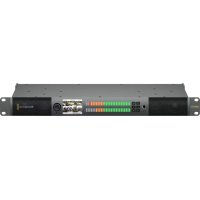
Audio Monitor 12G - 高保真系统 Blackmagic Design - 免费用户手册
免费查找设备手册 Audio Monitor 12G Blackmagic Design PDF格式.



| 产品类型 | 专业音频监听器(高保真系统) |
| 型号 | Blackmagic Audio Monitor 12G |
| 尺寸 | 1 RU (19" x 1.75" x ~12") |
| 重量 | 约10磅(4.5千克) |
| 电源 | 交流电源(100-240V,50/60 Hz) |
| 音频输入 | SDI (BNC)、XLR (AES/EBU 和模拟)、RCA (高保真)、1/4" TRS耳机 |
| 视频输入 | 12G-SDI(支持 SD/HD/2K/Ultra HD 最高60fps)、A/B 级 3G-SDI |
| 视频输出 | HDMI、SDI环出 |
| 音频输出 | 内置扬声器(2个全频 + 2个低音炮)、1/4"耳机插孔 |
| 音频通道 | 最多16个嵌入式SDI音频通道 |
| 控制面板 | LCD显示屏、INPUT按钮、MUTE、Solo左/右、Channel上/下、音量旋钮 |
| 音频电平表 | 双1段LED(VU、PPM、响度标尺,附贴纸标签) |
| 连接性 | USB(用于设置和固件更新)、以太网(用于通过Telnet远程控制) |
| 表类型 | VU、PPM (EBU/BBC)、响度 (EBU +9/+18、满刻度) |
| 参考电平 | 可选择 -18dBFS 或 -20dBFS |
| 固件更新 | 通过 Blackmagic Audio Monitor Setup 工具(USB 或以太网) |
| 可选解码器 | 杜比解码器模块(12G型号不支持) |
| 安全合规 | FCC A类、CE,适用于热带环境最高40°C,海拔≤2000米 |
| 保修 | 12个月有限保修 |
常见问题 - Audio Monitor 12G Blackmagic Design
用户关于以下问题的提问 Audio Monitor 12G Blackmagic Design
0 问题 关于此设备。回答您知道的问题或提出自己的问题。
提出关于此设备的新问题
下载您的设备说明 高保真系统 免费PDF格式!查找您的手册 Audio Monitor 12G - Blackmagic Design 并重新掌握您的电子设备。本页发布了使用您的设备所需的所有文档。 Audio Monitor 12G 品牌 Blackmagic Design.
用户手册 Audio Monitor 12G Blackmagic Design
感谢您购买和使用Blackmagic Audio Monitor!
我们的梦想是希望人人都能拥有最优质的视频设备,从而使广电行业成为真正充满创意的行业。
无论是广电、后期制作或现场制作,音频监测对于任何视频制作工作流程都至关重要。Blackmagic Audio Monitor以紧凑的机架式设计,为您带来专业音频监测器的所有功能。它可以连接几乎所有音频设备并获得高质量技监,获得高品质监听。Blackmagic Audio Monitor原始机型支持6G-SDI,可连接高达每秒30帧的Ultra HD视频。Blackmagic Audio Monitor 12G支持12G-SDI,可连接高达每秒60帧的Ultra HD视频,并且支持A级和B级3G-SDI视频信号输入。
本操作手册包含使用Blackmagic Audio Monitor所需之全部信息。
请登陆我公司网站www.blackmagicdesign.com/cn的支持页面获得BlackmagicAudio Monitor的最新版操作手册及其各项内部软件更新。同时,请注意定时更新内部软件以便获得最新功能。下载软件时,请注册您的相关信息,以便我们发布新软件时能及时通知您。我们不断致力于产品的功能开发和改进,因此我们热忱期待您的意见和建议!
Grant Petty
Grant Petty
Blackmagic Design首席执行官
目录
Blackmagic Audio Monitor 12G
入门 115
Blackmagic Audio Monitor简介 115
连接音频 115
选择音频源 116
连接视频输出 116
使用Blackmagic Audio Monitor 117
使用控制面板 117
LCD
音频电平表 118
单放左声道和单放右声道 118
上调音频通道和下调音频通道 118
输入 119
静音 119
音量 119
Audio Monitor Setup软件 120
Blackmagic Audio Monitor Setup软件 120
在Mac OS X系统下安装 120
在Windows系统下安装 120
更新内部软件 120
音频表选项卡 121
Configure(配置)选项卡 123
更改网络设置 123
通过USB更改网络设置 123
安装Blackmagic Dolby ® 解码模块(选购) 124
安装模块 124
确认Dolby音频 125
Developer Information 126
帮助 130
监管告知 131
安全信息 132
保修 133
入门
Blackmagic Audio Monitor简介
Blackmagic Audio Monitor和Blackmagic Audio Monitor 12G有着仅1RU的小巧机身,它可广泛用于各类视频和音频源的现场制作、后期制作以及广播等工作环境中,是实时音频监测的完美解决方案。
Blackmagic Audio Monitor可连接SD/HD/3G/6G-SDI、数字AES/EBU以及模拟音频设备,可确保输出正确的音频电平。12G机型支持12G-SDI,可连接高达每秒60帧的Ultra HD视频。通过左右声道LED音频表可监看音频峰值位置,而内置LCD屏幕则可显示SDI视频输入以及输入接口类型、视频格式、帧率、音频通道以及音量等重要信息。
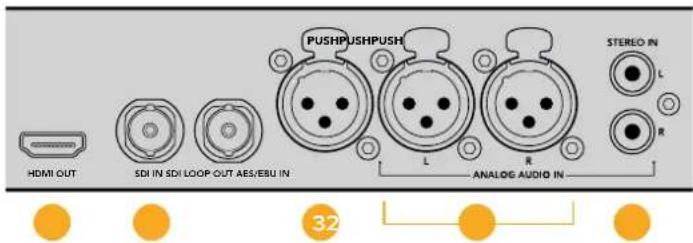
您可以监测多达16路SD嵌入音频,或使用XLR接口用于平衡模拟音频以及AES/EBU数字音频。此外,其RCA接口还可以连接到各类消费级设备,如HiFi系统和iPod等。
Blackmagic Audio Monitor配备两个高质量内部全频域扬声器和两个低音炮,音域宽广,高音清脆,低音浑厚。在嘈杂的环境中,您可以使用耳机进行更精准的音频监听!

Blackmagic Audio Monitor几乎支持所有音频设备!如果想以SD、HD、2K甚至Ultra HD连接到SDI信号,只需使用标准BNC接头连接SDI输入即可。12G机型支持A级和B级3G-SDI视频信号输入。
如果想从磁盘录机、数字音频控制台或从调音台及Betacam SP录机等模拟设备监听AES/EBU数字音频,则选择XLR接头连接。来自VCR和DVD播放器等消费级模拟音频设备可使用标准RCA接口连接。您还能使用1/4英寸TRS耳机插口对音频进行个人监听以防干扰他人。
-
HDMI 2. SDI内嵌音频 3. 用于AES/EBU的XLR接口
-
用于模拟音频的XLR接口 5. 用于连接消费级音频的RCA接口
选择音频源
将音频设备连接到Blackmagic Audio Monitor之后,只需按控制面板上的“INPUT”(输入)按钮即可选择连接。选定输入信号并成功连接音频后,即可观察到LED音频表开始工作。音频表由两排明亮的彩色LED指示灯组成,可帮助您快速确认音频输入状态。
按下“输入”(INPUT)按钮便可逐个选择音频连接,而彩色LCD屏幕则会显示输入类型、音频通道和音量等信息。只要掌握了这些信息,您就可以使用Blackmagic Audio Monitor进行音频技监了!
连接视频输出
如果需要同时进行视频和音频监测,Blackmagic Audio Monitor可将视频输出到大屏幕或连接到其他视频设备以便您进行视音频监测。
您可使用HDMI和SDI环通输出来监测视频以及内嵌音频。只需单根SDI线缆便可将连接如DeckLink 4K Extreme等SD、HD、2K甚至Ultra HD采集设备。还可通过SD/HD-SDI接口将内嵌音频的视频连接到HyperDeck Studio等录机,或者通过HDMI接口连接最新Ultra HD显示器及投影仪。

您可通过不同按钮选定您想监测的输入类型,如分离左右立体声道、音频通道上调和下调以及扬声器或耳机静音功能等。
使用Blackmagic Audio Monitor
使用控制面板
Blackmagic Audio Monitor的控制面板简单易用,可快速选定主要功能和状态。
LCD
设备内置的彩色LCD屏幕有文本重叠功能,连接SDI接口时可显示您所选定的输入信号及视频格式等重要状态信息,还能帮助您选择音频通道、扬声器及耳机音量等。这款LCD屏幕还会显示输入的SDI视频信号。如果未检测到SDI视频,设备会显示一个音乐图标。
每个选定输入所显示的信息如下:
SDI输入
SDI、视频格式、所选音频通道。

彩色LCD屏幕会显示视频和音频信息,包括连接方式、视频格式、选定音频通道以及音量等。

在没有监看SDI视频信号时,通常LCD屏幕上会始终显示音乐图标。
平衡AES/EBU XLR输入
AES/EBU、所选音频通道。
平衡XLR模拟输入
模拟,所选音频通道。
非平衡RCA模拟输入
HiFi,所选音频通道。
音频电平表
Blackmagic Audio Monitor的音频电平表设有两排绿橙红LED指示灯,不同色彩分别代表不同的音频电平强度。如果所有LED指示灯都亮起,则表示您的音频电平过高并存在削波现象。
您在Audio Monitor Setup实用程序中选择的音频表类型设置不同,音频电平表给出的反馈也有所不同。如果您使用的是VU表技监,请调整相应音频设备上的输出电平,使得音频达到峰值时,控制面板上的指示灯对准0dB刻度处。此操作可达到最高信噪比,确保最佳音频质量。如果音频峰值超过0dB刻度,则很有可能导致声音失真。
请参考“Audio Monitor Setup软件”章节获取安装Blackmagic Audio Monitor Setup实用程序以及设置电平表类型的具体操作细节。
单放左声道和单放右声道
这两个按钮可以分离左右声道,这样您就可以对每个声道进行单独监听,以便找到问题。

选择SOLO LEFT(单放左声道)按钮可停止播放右声道。
音频电平表仍可继续显示两个声道的电平。
监听左声道音频:
1 按下“SOLO LEFT”(单放左声道)按钮。此时按钮的绿色背光将会亮起,扬声器开始单独播放左声道音频。
2 再次按下“SOLO LEFT”(单放左声道)按钮回到立体声音频监听。
监听右声道音频:
1 按下“SOLO RIGHT”(单放右声道)按钮。此时按钮的绿色背光将会亮起,扬声器开始单独播放右声道音频。
2 再次按下“SOLO RIGHT”(单放右声道)按钮回到立体声音频监听。
上调音频通道和下调音频通道
您可通过这两个按钮逐个查看内嵌在SDI接口的16个音频通道。按上调音频通道图标按钮可逐对上调至8组音频通道,反之,按下调音频通道图标按钮则向下切换各组音频通道。

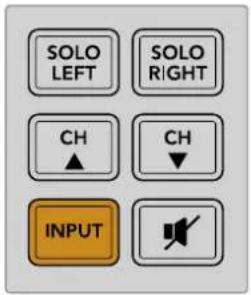
输入
重复按“INPUT”(输入)按钮可逐个扫描并查看SDI、AES/EBU、模拟以及HiFi输入,以便您选择想要监测的视音频设备。
选定的音频输入可通过内置扬声器进行监听,您也可以在HDMI输出的CH1和2上监测音频。
备注 当选择模拟、AES/EBU或HiFi输入时,HDMI输出将显示黑场视频。SDI环通输出总是输出与SDI输入连接的视频和音频。
静音
这一按钮可使Blackmagic Audio Monitor控制面板上的扬声器以及耳机静音。静音效果不会影响音频输入,只会影响扬声器和耳机输出。再次按下静音图标按钮便可取消控制面板扬声器和耳机的静音。另外,通过按增加音量按钮也可恢复音频。

音量
这一旋钮可单独调节扬声器和耳机音量。音量会显示在内置LCD屏幕上。当连接耳机时,Blackmagic Audio Monitor的扬声器会呈静音状态,此时音频通过耳机输出。通过顺时针和逆时针旋转音量旋钮便可轻松调节音量大小。

音量显示在控制面板的LCD屏幕上。
Audio Monitor Setup软件
Blackmagic Audio Monitor Setup软件
Blackmagic Audio Monitor Setup实用程序可用来设置您想要的音频电平表类型,并可更新Blackmagic Audio Monitor的内部软件。
本实用程序可使用附赠的SD卡进行安装,但我们建议您从Blackmagic Design支持中心下载最新版本。网址www.blackmagicdesign.com/cn/support。
将Blackmagic Audio Monitor原始机型通过USB与计算机连接后,您可以使用实用程序修改配置设置及更新内部软件。在Blackmagic Audio Monitor 12G上,您还可以通过以太网更新设备和修改设置,但您需要连接USB才可以修改网络设置。
Blackmagic Audio Monitor Setup支持macOS Sierra或更高版本,以及Windows 8或更高版本。
在Mac OS X系统下安装
1 双击内附的安装文件,如果您从Blackmagic Design网站下载该程序,请找到下载文件夹,并双击其中的安装文件。
2 根据安装提示操作,Mac OS X会自动安装该软件。
在Windows系统下安装
1 双击内附的安装文件,如果您从Blackmagic Design网站下载该程序,请找到下载文件夹,并双击其中的安装文件。
2 根据安装提示操作,并同意License Agreement许可协议条款,Windows会自动安装该软件。
更新内部软件
1 通过USB或以太网将Blackmagic Audio Monitor连接到您的计算机。
2 打开Blackmagic Audio Monitor Setup软件。
3 点击配置图标后,实用程序会提示您是否需要更新。
4 如果需要更新,请点击“Update”按钮,并完成软件安装。

点击“Update”按钮开始内部软件更新。

5 更新完成后,点击“Close”按钮关闭。
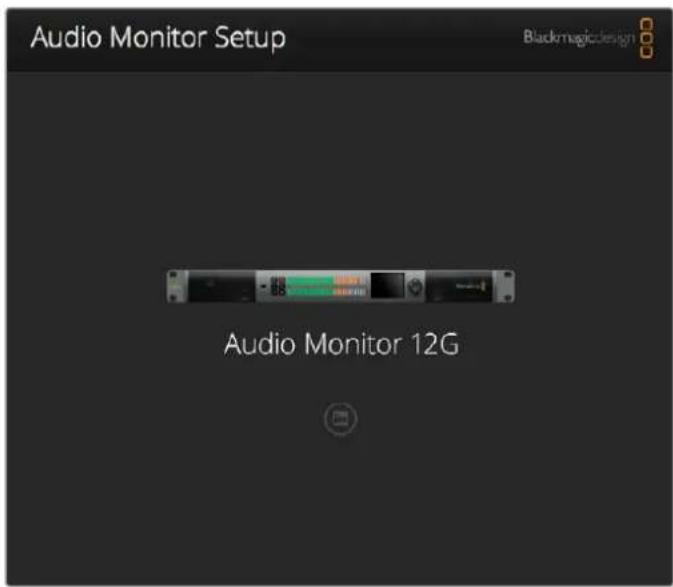
使用Blackmagic Audio Monitor Setup实用软件更新Blackmagic Audio Monitor的内部软件,以及修改配置设置。
音频表选项卡
进入设置实用程序后,点击配置图标打开音频电平表设置项。您可选择VU表、PPM表或响度计等音频表类型以及EBU和BBC等测量标准。如今,VU表已逐渐标准化,PPM表和响度计则可以提供度量系统,或测量感知到的响度。下面这张表列出了设备所支持的音频电平表及其相应的度量组合。
| 音频表类型 测量标准 | 测量范围 如何使用 | ||
| VU表 | - | -45到+3 | 印于设备 |
| PPM表 EBU -12到+12 | 贴标 | ||
| PPM表 BBC 1到7 | 贴标 | ||
| 响度计 | EBU +9 -18到+9 | 贴标 | |
| 响度计 | EBU +18 -36到+18 | 贴标 | |
| 响度计 | 满刻度 +9 -41到-14 | 贴标 | |
| 响度计 | 满刻度 +18 -59到-5 | 贴标 |
VU表
该表可反馈音频信号中峰谷的平均值。它最常用于监测信号中的峰值,但是由于它具备平均值功能,因此也可用于监测音频的感知响度。
PPM表
该表具有“峰值保持”功能,可暂时保留信号峰值,并可缓慢下降还原,以便您明确音频于何处达到峰值。
响度计
该表可显示音频信号响度的主观质量。为了确保音频响度一致,现在的播出标准都包括响度技监。
VU表和PPM表都可以选择-18dB或-20dB两种参考电平,因此您可以按照不同的国际播出标准监测音频。
Blackmagic Audio Monitor的LED指示灯会根据所选的音频表类型相应给出不同反馈供您参考。Blackmagic Audio Monitor提供准确的dB参考刻度贴标,可帮助您明确音频于何处达到峰值。只需揭开贴纸并粘贴到位于两排彩色LED指示灯之间的位置,覆盖当前的VU表刻度即可。
每类音频电平表所对应的测量标准各备有两张刻度贴标。您也可向当地Blackmagic Design办事处获取贴标。请登录www.blackmagicdesign.com/cn/support网站访问Blackmagic Design支持中心寻找您所在地区的支持团队。

要为您的Blackmagic Audio Monitor选择一类音频表显示,请先选中想要使用的音频表类型,然后点击“Save”(保存)即可。

产品内附贴标,以便您使用各类音频表时都能准确监看音频峰值位置。
Configure(配置)选项卡
Blackmagic Audio Monitor 12G额外配有一个“配置”选项卡,其中列出了软件版本,并包含Blackmagic Audio Monitor的网络设置信息。您也可以自定义设备名称。远程连接时,命名设备可以帮助您快速找到设备。
命名您的Blackmagic Audio Monitor 12G
如要命名您的Blackmagic Audio Monitor 12G:
1 点击“Configure”选项卡。
2 在“Details”设置选项中点击“Name”文本框,输入新的标签。
3 点击“Save”。

更改网络设置
通过网络访问Blackmagic Audio Monitor 12G是管理多台设备最简便的方法。您可通过Blackmagic Audio Monitor Setup来实现这一操控。Blackmagic Audio Monitor 12G会默认自动获取网络地址,方便您从实用程序主菜单中快速选择。
如果您无法在网络上找到Blackmagic Audio Monitor 12G,或者之前设置使用的静态地址无匹配当前网络,您可能需要到设备上手动更改其网络设置。您可以通过USB进行操作。
通过USB更改网络设置
如要通过USB修改网络设置,将Blackmagic Audio Monitor 12G用USB线缆连接到运行Blackmagic Audio Monitor Setup使用程序的计算机即可。Blackmagic Audio Monitor 12G的USB接口位于后面板。完成连接后,从Blackmagic Audio Monitor Setup实用软件的主菜单中选择您的Audio Monitor 12G,然后浏览至“Configure”选项卡。您可以利用该选项卡在动态和静态网络地址之间切换。如果您选择了静态IP地址,可以手动配置地址、子网掩码和网关。

杜比公司现已停止生产杜比解码模块,但是如果您已经购买了Blackmagic Audio Monitor原始版本所用的模块,并且想要安装,请参考本页列出的步骤进行操作。
备注 Blackmagic Audio Monitor 12G 支持选购杜比解码模块。
警告
安装杜比解码模块前,请务必切断Blackmagic Audio Monitor的电源,因为安装时需要打开机身盖使用主板。该流程必须由有资格的专业人士进行操作。同时应做好防护措施,以降低安装该模块时发生静电漏电现象带来的危险。
安装模块
安装了Blackmagic Dolby解码模块后,您便可以监测现代电影电视制作所使用的Dolby Digital或音频。Dolby 5.1环绕声可对前部左右声道、后部环绕左右声道、中央声道以及一个低音频声道进行编码。
Dolby解码器是72 pin SIMM模块,可以轻松安装到Blackmagic Audio Monitor主机板上空的SIMM插槽中。
安装Blackmagic Dolby®解码模块步骤如下:
1 确保Blackmagic Audio Monitor处于断电状态。
2 用十字头螺丝刀旋开Blackmagic Audio Monitor机身罩的全部螺丝(共21枚),取下机身罩。
3 手持Blackmagic Dolby解码模块,将接触点朝向空的SIMM插槽。SIMM的键槽必须对准插槽键,否则无法将SIMM正确插装。
4 小心将模块插入 SIMM 插槽,直至接触点插紧并固定。
5 将模块向Blackmagic Audio Monitor机身后侧倾斜,直至模块两边的金属夹扣紧并固定。
6 重新安装好Blackmagic Audio Monitor机身罩,旋紧21枚螺丝。
Blackmagic Dolby解码模块安装完毕后,将内附的Dolby贴纸粘贴在位于Blackmagic Audio Monitor机身后面板的警示标签边上,以便确认Dolby模块已安装。

将Blackmagic Dolby解码模块向Blackmagic Audio Monitor机身后侧倾斜,直至模块两边的金属夹扣紧并固定。
拿住Blackmagic Dolby解码模块顶部边缘,将模块的键槽对准SIMM的插键槽,轻轻将模块插入直至插紧并固定。
确认Dolby音频
当Blackmagic Audio Monitor检测到Dolby编码音频后,Dolby图标便会显示在控制面板LCD屏幕的右上角。您只要按下控制面板上的上调音频通道和下调音频通道按钮即可以对4组Dolby环绕声道进行监测。
Developer Information
Controlling Blackmagic Audio Monitor 12G using Telnet
获得帮助最快捷的方法是登陆Blackmagic Design在线支持页面,浏览Blackmagic Audio Monitor的相关最新支持材料。
Blackmagic Design在线支持页面
请登陆Blackmagic Design支持中心www.blackmagicdesign.com/cn/support获得最新版操作手册、软件以及技术答疑文章。
Blackmagic Design论坛
您可以登陆我们的网站访问Blackmagic Design论坛,获得更多信息和有用的创意资源。访问论坛也是获取帮助的一个捷径,因为论坛中不乏经验丰富的用户和Blackmagic Design的员工,他们都能为您答疑解惑。请登陆网址http://forum.blackmagicdesign.com进入论坛。
联系Blackmagic Design支持中心
如果我们提供的支持信息和论坛均无法解答您的疑问,请到支持页面下点击“给我们发送电子邮件”按钮即可发送技术支持请求。或者,您也可以点击支持页面下的“查找您所在地区的支持团队”按钮,致电您所在地区的Blackmagic Design支持中心获得帮助。
查看当前安装的软件版本
要检查您计算机上所安装的Blackmagic Audio Monitor Setup软件版本,请打开“About Blackmagic Audio Monitor Setup”窗口查看。
- Mac OS系统下,请到“应用程序”文件夹中打开Blackmagic Audio Monitor Setup软件,并道应用程序菜单中选择“About Blackmagic Audio Monitor Setup”即可查看版本号。
- 在Windows 8系统下,请从开始页面的Blackmagic Audio Monitor Setup板块打开Blackmagic Audio Monitor Setup。点击“Help”(帮助)菜单并选择“About Blackmagic Audio Monitor Setup”即可查看版本号。
如何获得软件更新
检查完您电脑上安装的Blackmagic Audio Monitor Setup软件版本号之后,请登录网址www.blackmagicdesign.com/cn/support访问Blackmagic Design支持中心查看最新版本。请及时将软件升级到最新版本,但切勿在重要项目制作过程中升级软件。
监管告知

在欧盟范围内处置电子垃圾和电子设备的注意事项。
根据产品所附的提示标志,本设备不得与其它废弃材料共同处置。处置废弃设备时,必须交给指定收集点进行回收。对废弃设备进行单独收集并回收能够节省自然资源,且回收方式不会损害环境和人体健康。获取更多关于废弃设备回收点的信息,请联系您所在城市的回收站,或当时购买设备的经销商。

本设备经过测试,符合FCC规则的第15部分对A类数字设备的限制。这些限制旨在为运行于商业环境中的设备提供合理保护,使其免受有害干扰的影响。本设备可生成、使用且辐射射频能量,如果未按照安装手册来安装和使用本设备,则可能导致对无线电通信的有害干扰。在住宅区运行本产品可能会产生有害干扰,在这种情况下将由用户自行承担消除干扰的费用。
必须满足以下条件后方可操作:
1 设备不会造成有害干扰。
2 设备必须接受任何受到的干扰,包括可能导致意外操作的干扰。
必须使用有高品质屏蔽的HDMI电缆连接HDMI接口。
本设备经检测符合商业环境使用要求。在家用环境中,本设备可能会造成无线电干扰。
安全信息
以下安全信息适用于连接电源的产品。
设备必须连接在配有保护地线的电源插座。
为了降低触电风险,请勿将设备放在会滴水或溅水的地方。
设备适合在环境温度低于 40° C的热带地区使用。
确保设备四周留有足够的空间,没有阻挡物。安装在机架上时,确保相邻设备不会阻碍通风。
设备内部没有操作人员可维护的零件。维修服务请联系当地Blackmagic Design服务中心。
请在海平面高度为2000米以下的地区使用。

授权维修人员警告


注意 - 双极/中线熔断
设备电源配有火线和中性线,适合连接挪威的IT配电系统。
保修
12个月有限保修
Blackmagic Design保证本产品自购买之日起12个月内不会有材料和工艺上的缺陷。若本产品在保修期内出现质量问题,Blackmagic Design可选择为产品提供免费修理或更换零部件,或者更换缺陷产品。
为确保消费者有权享受本保修条款中的服务,如遇产品质量问题请务必在保修期内联系Blackmagic Design并妥善安排保修事宜。消费者应将缺陷产品包装并运送到Blackmagic Design的指定服务中心进行维修,运费由消费者承担并预先支付。若消费者因任何原因退货,所有运费、保险费、关税等各项税务以及其他费用均由消费者承担。
本保修条款不适用于任何因使用、维护不当或保养不周造成的缺陷、故障或损坏。根据本保修服务,Blackmagic Design的保修服务范围不包括以下内容:1. 对由非Blackmagic Design专门人员进行的安装、维修或保养所造成的损坏进行维修,2. 对因使用不当或连接到不兼容设备所造成的损坏进行维修,3. 对因使用了非Blackmagic Design生产的零部件所导致的损坏或故障进行维修,及4. 对经过改装或和其他产品进行组装的产品进行保养维修(因为产品经改装或组装后会增加保养维修所需时间或保养难度)。本保修条款由BLACKMAGIC DESIGN提供,它可取代所有其他明示或隐含的保修。BLACKMAGIC DESIGN及其供应商对任何有关适销性及就特定用途的适用性等隐含保证不作任何担保。BLACKMAGIC DESIGN负责为消费者提供缺陷产品的维修或更换服务是完整和排他性补救措施,不论BLACKMAGIC DESIGN或其供应商是否事先获悉发生间接、特殊、偶然或必然损坏等损坏的可能性。若消费者对本设备进行非法使用,BLACKMAGIC DESIGN概不负责。对因使用本产品造成的损失,BLACKMAGIC DESIGN概不负责。本产品的操作风险由用户自行承担。
© 版权所有 2018 Blackmagic Design。保留一切权利。“Blackmagic Design”、“DeckLink”、“HDLink”、“Workgroup Videohub”、“Multibridge Pro”、“Multibridge Extreme”、“Intensity”以及“Leading the creative video revolution”均为美国及其他国家的注册商标。所有其他公司名称及产品名称可能是其他所有者的注册商标。


- 目录
- BLACKMAGIC AUDIO MONITOR 12G
- 入门 115
- 入门
- BLACKMAGIC AUDIO MONITOR简介
- 选择音频源
- 连接视频输出
- 使用BLACKMAGIC AUDIO MONITOR
- 使用控制面板
- LCD
- SDI输入
- 平衡AES/EBU XLR输入
- 平衡XLR模拟输入
- 非平衡RCA模拟输入
- 音频电平表
- 单放左声道和单放右声道
- 监听左声道音频:
- 监听右声道音频:
- 上调音频通道和下调音频通道
- 输入
- 静音
- 音量
- AUDIO MONITOR SETUP软件
- BLACKMAGIC AUDIO MONITOR SETUP软件
- 在MAC OS X系统下安装
- 在WINDOWS系统下安装
- 更新内部软件
- 音频表选项卡
- VU表
- PPM表
- 响度计
- CONFIGURE(配置)选项卡
- 命名您的BLACKMAGIC AUDIO MONITOR 12G
- 更改网络设置
- 通过USB更改网络设置
- 警告
- 安装模块
- 安装BLACKMAGIC DOLBY®解码模块步骤如下:
- 确认DOLBY音频
- DEVELOPER INFORMATION
- CONTROLLING BLACKMAGIC AUDIO MONITOR 12G USING TELNET
- BLACKMAGIC DESIGN在线支持页面
- BLACKMAGIC DESIGN论坛
- 联系BLACKMAGIC DESIGN支持中心
- 查看当前安装的软件版本
- 如何获得软件更新
- 监管告知
- 安全信息
- 授权维修人员警告
- 注意 - 双极/中线熔断
- 保修
- 12个月有限保修
品牌 : Blackmagic Design
型号 : Audio Monitor 12G
类别 : 高保真系统