Audio Monitor 12G - ハイファイシステム Blackmagic Design - 無料のユーザーマニュアル
デバイスのマニュアルを無料で見つける Audio Monitor 12G Blackmagic Design PDF形式.



ユーザーの質問 Audio Monitor 12G Blackmagic Design
0 質問 この機器について。知っているものに答えるか、ご自身の質問をしてください。
この機器について新しい質問をする
デバイスの取扱説明書をダウンロード ハイファイシステム 無料でPDF形式で!マニュアルを見つける Audio Monitor 12G - Blackmagic Design 電子デバイスをもとに戻しましょう。このページにはデバイスの使用に必要なすべての書類が掲載されています。 Audio Monitor 12G ブランド Blackmagic Design.
使用説明書 Audio Monitor 12G Blackmagic Design
インストール/オペレーション マニュアル
Blackmagic Audio Monitor 12G
2018年11月
日本語

このたびはBlackmagic Audio Monitorをお買い求めいただき誠にありがとうございます。
最高品質のビデオ機器を誰もが利用できるようにすることで、テレビ業界を真にクリエイティブな業界にするという私たちの夢を、ユーザーの皆様と共有できれば幸いです。
オーディオモニタリングは、放送、ポストプロダクション、ライブプロダクションなどの分野に関わらず、ビデオ制作ワークフローにとって欠かせません。Blackmagic Audio Monitorは、コンパクトなラックマウントデザインに、プロ仕様のオーディオモニターのすべての機能を搭載しています。
事実上すべてのタイプのオーディオ機器に接続して、高品質モニタリングが行えます。オリジナルのBlackmagic Audio Monitorは、6G-SDIに対応しており、30fpsまでのUltra HDビデオを接続できます。Blackmagic Audio Monitor 12Gは、12G-SDIに対応しており、60fpsまでのUltra HDビデオを接続できます。またLevel AおよびBの3G-SDIビデオ信号入力にも対応しています。
このマニュアルには、Blackmagic Audio Monitorを使用する上で必要な情報がすべて記載されています。
弊社ウェブサイトwww.blackmagicdesign.com/jp のサポートページで、同マニュアルの最新バージョンを確認し、Blackmagic Audio Monitorのソフトウェアをアップデートしてください。ソフトウェアをアップデートすることで、常に最新の機能をお使いいただけます。ソフトウェアをダウンロードする際にユーザー 登録をしていただければ、新しいソフトウェアのリリース時にお客様にお知らせいたします。私たちは、常に新機能の開発および製品の改善に努めていますので、ユーザーの皆様からご意見をいただければ幸いです。
Grant Petty
Blackmagic Audio Monitorについて 27
オーディオの接続 27
オーディオソースの選択 28
ビデオ出力の接続 28
Blackmagic Audio Monitorの使用 29
コントロールパネルの使用 29
LCD 29
オーディオレベル・メーター 30
ソロレフト/ソロライト(SOLO LEFT/SOLO RIGHT) 30
チャンネルアップ/チャンネルダウン(CH▲/CH▼) 30
入力(INPUT) 31
ミュート 31
ボリューム 31
Audio Monitor Setup 32
Blackmagic Audio Monitor Setup 32
Mac OS Xにインストール 32
Windows にインストール 32
内部ソフトウェアのアップデート 32
Meter タブ 33
Configure タブ 35
ネットワーク設定の変更 35
USBでネットワーク設定を変更 35
オプションのBlackmagic Dolby デコーダーモジュールをインストール 36
モジュールのインストール 36
Dolby オーディオの確認 37
Developer Information 38
Controlling Blackmagic Audio Monitor 12G using Telnet 38
Blackmagic Audio Monitor 12G Ethernet Protocol V1.0 38
ヘルプ 42
規制に関する警告 43
安全情報 44
保証 45
はじめに
Blackmagic Audio Monitorについて
Blackmagic Audio MonitorおよびBlackmagic Audio Monitor 12Gは、1Uラックサイズのリアルタイムオーディオモニタリング・ソリューションで、ライブ、ポストプロダクション、放送などの環境における様々なビデオ/オーディオソースで使用できます。
Blackmagic Audio Monitorは、SD/HD/3G/6G-SDI、デジタルAES/EBU、アナログオーディオ機器への接続に対応しているため、正確なレベルでオーディオを出力できます。12Gモデルは、12G-SDIに対応しており、60fpsまでのUltra HDビデオを接続できます。LEDレベルメーターの左右のチャンネルでオーディオのピークを確認でき、LCDスクリーンにはSDIビデオ入力に加え、入力信号の接続の種類、ビデオフォーマット、フレームレート、オーディオチャンネル、ボリュームなどの重要な情報が表示されます。
16チャンネルまでのエンベッドSDIオーディオをモニタリングでき、XLRコネクターはバランスアナログおよびAES/EBUデジタルオーディオに使用できます。
Blackmagic Audio Monitorは、2つの高品質フルレンジ・スピーカーおよび2つのサブウーファーを内蔵しており、広域の周波数でクリアかつディープなサウンドを再生できます。さらにヘッドフォンを接続すれば、騒がしい環境でも正確なサウンドモニタリングが可能です!

Blackmagic Audio Monitor 12Gのフロントパネル

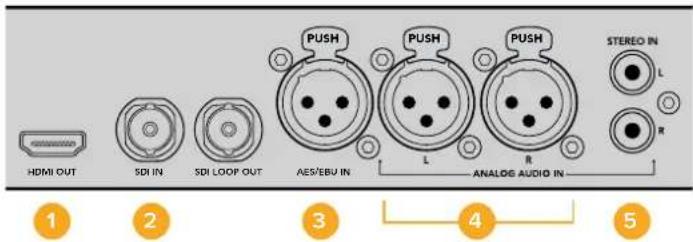
Blackmagic Audio Monitor 12Gのリアパネル
オーディオの接続
Blackmagic Audio Monitorは、事実上すべての種類のオーディオ機器に対応しています。SD/HD/2K/Ultra HDのSDI信号は、標準BNC端子を使用してSDI入力に接続できます。12Gモデルは、Level AおよびBの3G-SDIビデオ信号入力にも対応しています。
XLRコネクターを使用すれば、ディスクレコーダーやデジタルオーディオ機器などからのデジタル AES/EBU オーディオのモニタリング、あるいはオーディオミキサーや Betacam SPデッキなどのアナログ機器のモニタリングが可能です。ビデオデッキや DVDプレーヤーなど、民生用機器からのアナログオーディオは標準RCA コネクターで接続できます。周囲の邪魔にならないように1人でモニタリングする場合は、1/4インチTRSヘッドフォンジャックを使用してヘッドフォンを接続できます。
-
HDMI 2. SDIエンベデッドオーディオ 3. AES/EBU用XLR
-
アナログオーディオ用XLR 5. 民生用オーディオ用RCA
オーディオソースの選択
オーディオ機器をBlackmagic Audio Monitorに接続したら、後はコントロールパネル上の「INPUT」ボタンを押して、インターフェースを選択するだけです。接続した入力を選択し、オーディオが入力されると、オーディオレベル・メーターのLEDが点灯します。オーディオレベル・メーターは2列のカラフルなLEDで構成されており、オーディオ入力が簡単に確認できるように明るく光ります。
「INPUT」ボタンでオーディオ入力を選択し、LCDカラースクリーンで、入力信号、オーディオチャンネル、ボリュームなどの情報を確認できます。以上で、Blackmagic Audio Monitorでのオーディオモニタリングの準備は完了です。
ビデオ出力の接続
オーディオモニタリングだけでなく映像も必要な場合は、Blackmagic Audio Monitorのビデオ出力を使用して、オーディオ付きビデ大型スクリーンでのモニタリングや、他のビデオ機器への接続が可能です。
HDMI出力およびSDIループ出力は、ビデオやエンベデッドオーディオのモニタリングに使用できます。
単一のSDIケーブルで、SD、HD、2K、さらにはDeckLink 4K ExtremeなどのUltra HDキャプチャーデバイスに接続できます。エンベデッドオーディオ付きのビデオを、HyperDeck Studioなどの収録デッキにはSD/HD-SDIで、最新のUltra HDディスプレイやプロジェクターにはHDMIで接続できます。
text_image
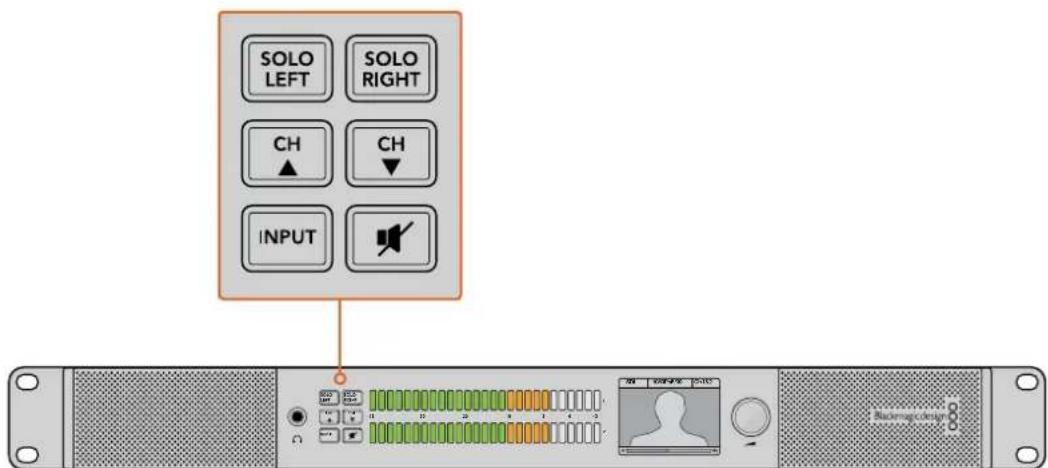
SOLO LEFT SOLO RIGHT CH CH INPUT Backprop/centerこれらのボタンで、モニタリングしたい入力の選択、ステレオオーディオの左右チャンネルのソロ、オーディオチャンネルの選択(ボタンを上下に動かす)、スピーカー/ヘッドフォンのミュートが可能です。
Blackmagic Audio Monitorの使用
コントロールパネルの使用
Blackmagic Audio Monitorのコントロールパネルを使用して、重要な機能やステータスにすばやくアクセスできます。
LCD
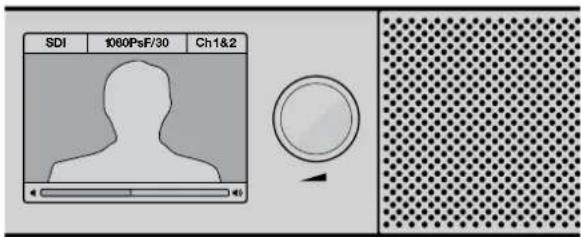
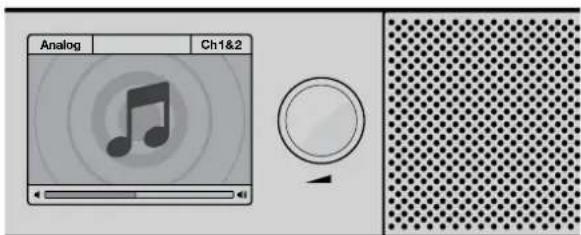
内蔵カラー LCDには、選択されている入力、ビデオフォーマット(SDIが接続されている場合)、選択されているオーディオチャンネル、スピーカー/ヘッドフォンのボリュームなど、大切な情報がテキストオーバーレイで表示されます。また LCDには、入力されているあらゆる SDIビデオ信号が表示されます。SDIビデオが検出されない場合は、ミュージック(音符)アイコンが表示されます。
選択した入力に応じて、以下の情報が表示されます:
SDI入力
SDI、ビデオフォーマット、選択オーディオチャンネル
text_image
SDI 1060PsF/30 Ch1&2カラーLCDは入力信号、ビデオフォーマット、選択オーディオチャンネル、ボリュームなど、オーディオ/ビデオの情報を表示します。
text_image
Analog Ch1&2SDIビデオ信号をモニタリングしていない場合はLCDに音符アイコンが表示されます。
バランスAES/EBU XLR入力
AES/EBU、選択オーディオチャンネル
バランスXLRアナログ入力
アナログ、選択オーディオチャンネル
アンバランスRCAアナログ入力
HiFi、選択オーディオチャンネル
オーディオレベル・メーター
Blackmagic Audio Monitorのレベルメーターは、2列のLED(緑、オレンジ、赤)でオーディオレベルを表示します。すべてのLEDが光っている場合、オーディオレベルが高すぎるためクリッピングが発生します。
オーディオレベル・メーターの挙動は、Audio Monitor Setupユーティリティで選択されているメータータイプ設定によって異なります。VUメーターを使用している場合は、メーターのピーク値をコントロールパネルの0dBインジケーターに合わせてオーディオ機器の出力レベルを調整してください。これによりS/N比が最大化され、最高品質のオーディオが保証されます。ピーク値が0dBを超えると、ピークノイズが発生するリスクが高くなります。
Blackmagic Audio Monitor Setupのインストールおよびレベルメータータイプの設定に関する詳細は、「Audio Monitor Setup」セクションを参照してください。
ソロレフト/ソロライト(SOLO LEFT/SOLO RIGHT)
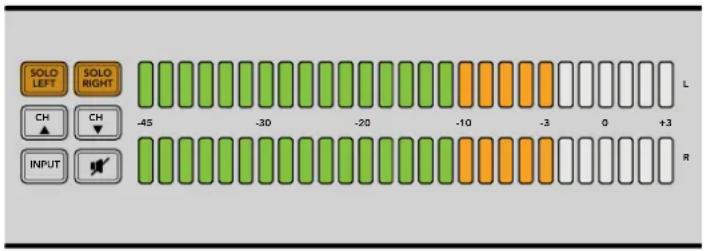
これらのボタンで左右のオーディオチャンネルを分離し、個別にモニタリングしてオーディオの問題などを確認できます。
text_image
SOLO LEFT SOLO RIGHT CH CH INPUT -45 -30 -20 -10 -3 0 +3 L R「SOLO LEFT」を選択すると右チャンネルのオーディオはオフになります。オーディオレベル・メーターは、左右両方のレベルを表示します。
左チャンネルのオーディオをモニタリングする:
1 「SOLO LEFT」ボタンを押します。ボタンが緑に光り、左のスピーカーのみを通じてオーディオが再生されます。
2 「SOLO LEFT」ボタンを再度押すと、ソロが解除され元に戻ります。
右チャンネルのオーディオをモニタリングする:
1 「SOLO RIGHT」ボタンを押します。ボタンは緑に光り、右のスピーカーのみを通じてオーディオが再生されます。
2 「SOLO RIGHT」ボタンを再度押すと、ソロが解除され元に戻ります。
チャンネルアップ/チャンネルダウン(CH▲/CH▼)
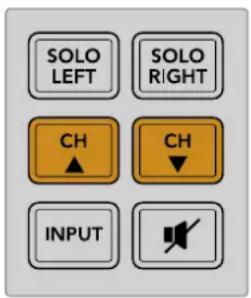
これらのボタンで、SDI接続にエンベッドされた16チャンネルのオーディオを切り替えられます。「CH▲」ボタンを押すと8ペアのオーディオチャンネルが上方向に切り替わり、「CH▼」ボタンでは下に切り替わります。
text_image
SOLO LEFT SOLO RIGHT CH ▲ CH ▼ INPUT入力(INPUT)
「INPUT」ボタンを繰り返し押すと、SDI、AES/EBU、アナログ、HiFi入力が順に切り替わり、モニタリングしたいビデオ/オーディオ機器を選択できます。
選択したオーディオ入力は内蔵スピーカーで聞くことができ、またHDMI出力のチャンネル1と2でもモニタリングできます。
メモ アナログ、AES/EBU、HiFi入力が選択されている場合、HDMI出力はブラックビデオとして表示されます。SDIループ出力は、SDI入力に接続されているビデオおよびオーディオを常に出力します。

text_image
SOLO LEFT SOLO RIGHT CH ▲ CH ▼ INPUTミュート
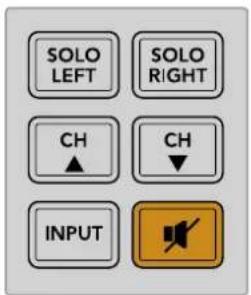
ミュートボタンは、Blackmagic Audio Monitorのコントロールパネルのスピーカーおよびヘッドフォンをミュートします。オーディオのミュートはスピーカーおよびヘッドフォンの出力のみに影響します。オーディオ入力に対する影響はありません。ミュートボタンをもう一度押すと、コントロールパネルのスピーカーおよびヘッドフォンのオーディオが元に戻ります。または、ボリュームを上げてもオーディオが元に戻ります。
text_image
SOLO LEFT SOLO RIGHT CH ▲ CH ▼ INPUTボリューム
ボリュームノブは、スピーカー/ヘッドフォンのボリュームを個別に調整します。ボリュームレベルはLCDスクリーンに表示されます。ヘッドフォンを接続すると、Blackmagic Audio Monitorのスピーカーはミュートされ、ヘッドフォンからオーディオが出力されます。ボリュームノブを時計回り/反時計回りに回して、簡単にボリュームを調整できます。
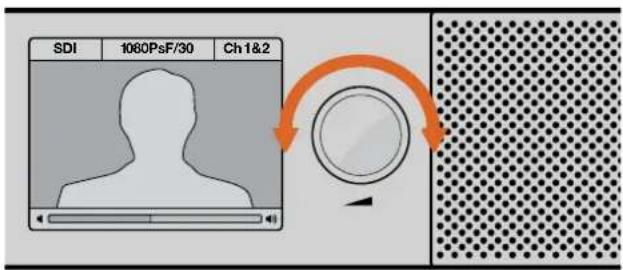
ボリュームレベルがコントロールパネルのLCDに表示されます。
Audio Monitor Setup
Blackmagic Audio Monitor Setup
Blackmagic Audio Monitor Setupは、オーディオレベルメーターの種類の設定や、Blackmagic Audio Monitorの内部ソフトウェアのアップデートに使用します。
Setupユーティリティは同梱のSDカードでインストールできますが、Blackmagic Designサポートセンターワwww.blackmagicdesign.com/jp/supportで最新版をダウンロードすることをお勧めします。
オリジナルのBlackmagic Audio MonitorをUSBでコンピューターに接続している場合、Setupユーティリティを使用して、コンフィギュレーション設定の変更や内部ソフトウェアのアップデートが行えます。Blackmagic Audio Monitor 12Gでは、イーサネット経由でユニットのアップデートおよび設定の変更ができますが、ネットワーク設定を変更するにはUSBで接続されている必要があります。
Blackmagic Audio Monitor Setupは、macOS Sierra以降のバージョン、Windows 8以降のバージョンで使用できます。
Mac OS Xにインストール
1 同梱のメディアに含まれるインストーラーファイルをダブルクリックします。ソフトウェアを Blackmagic Design ウェブサイトからダウンロードした場合は、ダウンロードフォルダーでインストーラーファイルをダブルクリックします。
2 インストールの指示に従います。Mac OS Xがソフトウェアを自動でダウンロードします。
Windowsにインストール
1 同 極 のメディアに含まれるインストーラーファイルをダブルクリックします。ソフトウェアを Blackmagic Design ウェブサイトからダウンロードした場合は、ダウンロードフォルダーでインストーラーファイルをダブルクリックします。
2 インストール表示に従い、「License Agreement」で規約に同意します。Windowsがソフトウェアを自動でインストールします。
内部ソフトウェアのアップデート
1 Blackmagic Audio MonitorをUSBまたはイーサネットでコンピューターに接続します。
2 Blackmagic Audio Monitor Setupを開きます。
3 コンフィギュレーションアイコンをクリックします。アップデートが必要であるかどうかが表示されます。
4 アップデートが必要な場合は、Update」ボタンをクリックしてソフトウェアのインストールを完了させます。
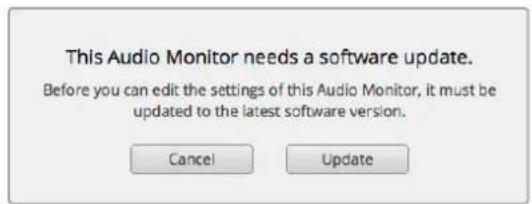
「Update」ボタンをクリックして内蔵ソフトウェアをアップデートします。
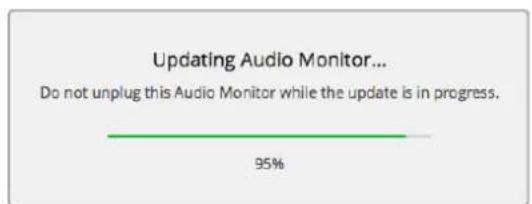
プログレスパーにアップデートの進行状況が表示されます。
5 アップデートが完了したら「Close」ボタンをクリックします。
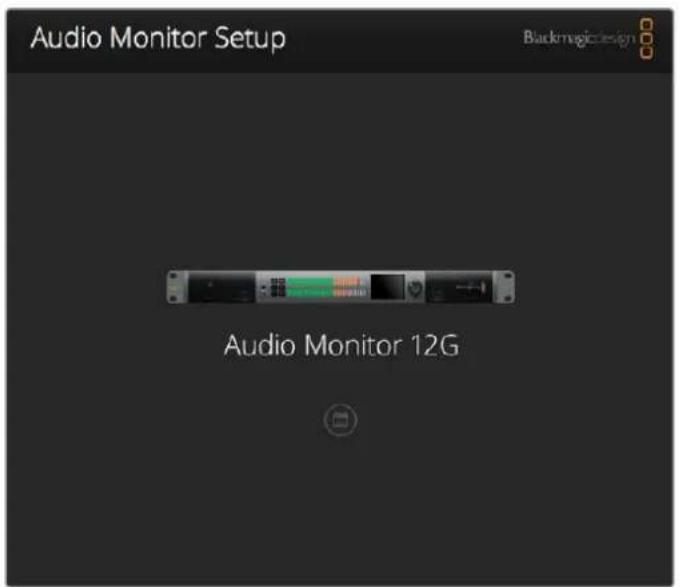
Blackmagic Audio Monitor Setupユーティリティを使用して、 Blackmagic Audio Monitorの内部ソフトウェアのアップデートおよびコンフィギュレーション設定の変更を実行。
Meterタブ
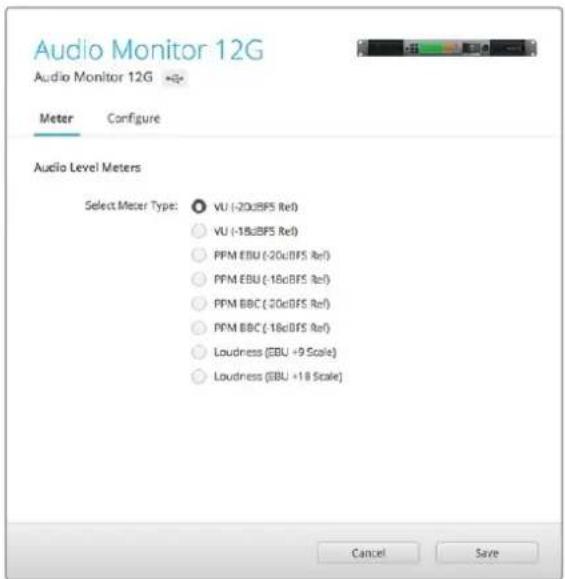
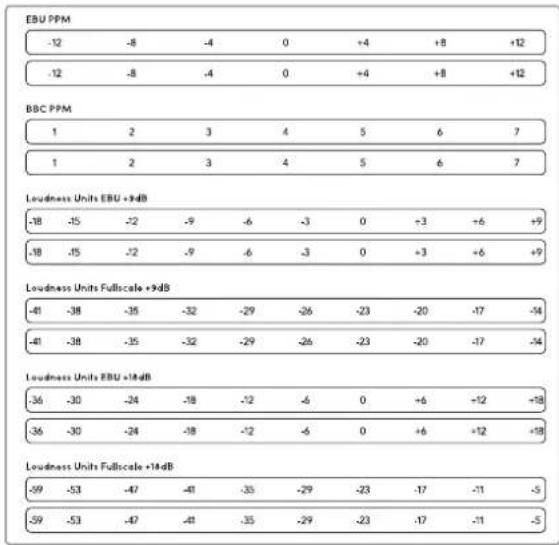
Setupユーティリティを開き、コンフィギュレーションアイコンをクリックして、オーディオレベル・メーター設定を表示します。メータータイプはVU、PPM、ラウドネスから、スケールタイプはEBU、BBCなどから選択できます。現在Jメーターが標準化されていますがPPMおよびラウドネスメーターはスケーリングシステムや聴感上の音量測定に対応できます。次ページの表は、サポートされているオーディオレベルメーターとそれぞれの測定スケールです。
| メータータイプ | スケールタイプ | 測定スケール | 使用方法 |
| VU | - | -45 ~ +3 | ユニットに記載 |
| PPM | EBU | -12 ~ +12 | ステッカーラベル |
| PPM | BBC | 1 ~ 7 | ステッカーラベル |
| ラウドネス | EBU +9 | -18 ~ +9 | ステッカーラベル |
| ラウドネス | EBU +18 | -36 ~ +18 | ステッカーラベル |
| ラウドネス | フルスケール +9 | -41 ~ -14 | ステッカーラベル |
| ラウドネス | フルスケール +18 | -59 ~ -5 | ステッカーラベル |
VU
VUメーターは、オーディオ信号の短いピークおよびボトムの平均値を表示します。VUメーターは信号のピーク値のモニタリングに使用されることが多いですが、信号の平均値を表示できるため、オーディオの聴感上の音量をモニタリングする際にも使用できます。
PPM
PPMメーターは、「ピークホールド」機能に対応しています。この機能では、信号のピーク値の表示が保持されゆっくりと戻るため、オーディオのピーク値が簡単に確認できます。
ラウドネス
ラウドネスメーターは、オーディオ信号の主観的音量を表示します。今日の放送基準では、ラウドネス計測を行い、一定したオーディオラウドネスレベルを提供することが求められています。
VUおよびPPMメーターは、リファレンスレベルを-18dBまたは-20dBから選択できるため、様々な国際放送基準に合わせたオーディオモニタリングが可能です。
Blackmagic Audio MonitorのLEDリファレンスの挙動は、選択されたメータータイプによって異なります。Blackmagic Audio Monitorには、正確なリファレンススケールが表示されたステッカーラベルが同梱されており、これらを使用してオーディオのピーク値を簡単に確認できます。ラベルを使用するには、ラベルをはがし、カラーLEDメーターの間のVUスケールマークに重ねて貼り付けます。
オーディオレベル・メーターの各タイプおよび測定スケールごとに 2枚ずつのラベルがあります。また、ステッカーラベルは Blackmagicサポートオフィスからでも入手可能ですBlackmagic Designサポートセンター(https://www.blackmagicdesign.com/jp/support)にアクセスし、お住まいの地域のサポートオフィスを確認してください。
text_image
Audio Monitor 12G Audio Monitor 12G * Meter Configure Audio Level Meters Select Meter Type: VU (-20dBFS Ref) VU (-18dBFS Ref) PPM EBU (-20dBFS Ref) PPM EBU (-18dBFS Ref) PPM BBC (-20dBFS Ref) PPM BBC (-18dBFS Ref) Loudness (EBU +9 Scale) Loudness (EBU +18 Scale) Cancel Saveメーター設定を選択してBlackmagic Audio Monitorで表示するには、使用したいメータータイプを選択して「Save」をクリックします。
other
| Metric | -12 | -8 | -4 | 0 | +4 | +8 | +12 | |---|---|---|---|---|---|---|---| | EBU PPM | -12 | -8 | -4 | 0 | +4 | +8 | +12 | | BBC PPM | -12 | -8 | -4 | 0 | +4 | +8 | +12 | | | 1 | 2 | 3 | 4 | 5 | 6 | 7 | | | 1 | 2 | 3 | 4 | 5 | 6 | 7 | | Loudness Units EBU +9dB | -18 | -15 | -2 | -9 | -6 | -3 | 0 | | Loudness Units Fullscale +9dB | -18 | -15 | -2 | -9 | -6 | -3 | 0 | | Loudness Units EBU +14dB | -41 | -38 | -35 | -32 | -29 | -26 | -23 | | Loudness Units Fullscale +14dB | -36 | -30 | -24 | -18 | -12 | -6 | 0 | | Loudness Units EBU +14dB | -36 | -30 | -24 | -18 | -12 | -6 | 0 | | **Loudness Units Fullscale +14dB** | -59 | -53 | -47 | -41 | -35 | -29 | -23 | | **Loudness Units Fullscale +14dB** | -59 | -53 | -47 | -41 | -35 | -29 | -23 | The values in the table represent the estimated values for each metric. The data is presented as a table with three distinct columns: EBU PPM (top row), Loudness Units EBU +9dB (middle row), and Loudness Units Fullscale +9dB (bottom row). The values are explicitly labeled on the table above each row.同梱のステッカーラベルを使用して、オーディオのピーク値を各メータータイプで正確に確認できます。
Configureタブ
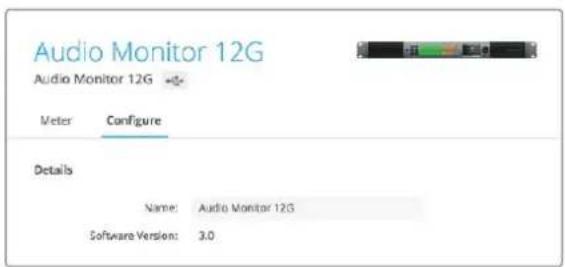
Blackmagic Audio Monitor 12Gには「Configure」タブがあり、ソフトウェアのバージョンとBlackmagic Audio Monitorのネットワーク設定の情報が確認できます。また、ユニット名のラベルをカスタマイズすることも可能です。ユニット名をつけると、リモート接続の際に簡単に見つけることができます。
Blackmagic Audio Monitor 12Gにユニット名をつける
Blackmagic Audio Monitor 12Gにユニット名をつける:
1 「Configure」タブをクリックします。
2 「Details」設定の「Name」テキストボックスをクリックして新しい名前を入力します。
3 「Save」をクリックします。
text_image
Audio Monitor 12G Audio Monitor 12G Meter Configure Details Name: Audio Monitor 12G Software Version: 3.0ネットワーク設定の変更
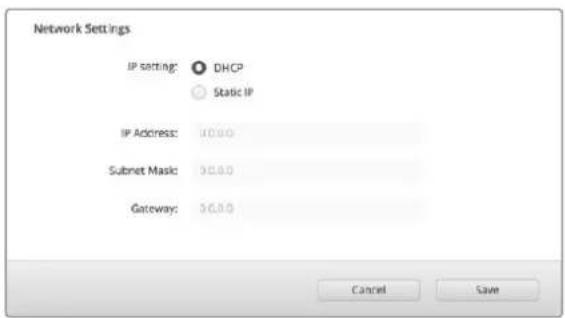
ネットワークを介して Blackmagic Audio Monitor 12Gにアクセスすることは、複数のユニットを管理する最も簡単な方法です。これには、Blackmagic Audio Monitor Setupを使用します。デフォルトでは、Blackmagic Audio Monitor 12Gは自動的にネットワークアドレスを取得する設定になっているため、Setupユーティリティのホームスクリーンですぐに選択できます。
ネットワーク上のBlackmagic Audio Monitor 12Gが見つからない場合や、以前に設定した静的アドレスと現在のネットワークに互換性がない場合は、ネットワーク設定をマニュアルで変更する必要がある場合があります。これは、USBで実行できます。
USBでネットワーク設定を変更
USB経由でネットワーク設定を変更するには、Blackmagic Audio Monitor Setupを起動したコンピューターにBlackmagic Audio Monitor 12GをUSBケーブルで接続します。Blackmagic Audio Monitor 12GのUSBコネクターはリアパネルにあります。接続したら、Blackmagic Audio Monitor SetupのホームスクリーンからBlackmagic Audio Monitor 12Gを選択し、「Configure」に進みます。ここで、IP設定を「DHCP(動的)」と「Static IP(静的)」で切り替えられます。静的IPを選択すると「Configure」タブで、アドレス、サブネットマスク、ゲートウェイをマニュアルで変更可能になります。
オプションの Blackmagic Dolby® デコーダーモジュールをインストール
DolbyはDolbyデコーダーモジュールの製造を中止していますが、すでにオリジナルのBlackmagic Audio Monitor用のモジュールを所有しており、インストールしたい場合は以下の手順に従ってください。
メモ Blackmagic Audio Monitor 12GはDolbyデコーダーモジュールに対応していません。
警告
インストールの際にはBlackmagic Audio Monitor筐体のカバーを取り外してマザーボードにアクセスする必要があります。この作業は専門の技術者以外は行わないでください。静電気放電のリスクを低減するため、モジュールをインストールする際は十分に注意して作業を行ってください。
モジュールのインストール
Blackmagic Dolby デコーダーモジュールをインストールすることで、最新の映画やテレビで使用されているDolby Digital/Dolby Eオーディオをモニタリングできます。Dolby 5.1サラウンドサウンドは、フロント左右チャンネル、リアサラウンド左右チャンネル、センターチャンネル、低周波数チャンネルにエンコードされています。
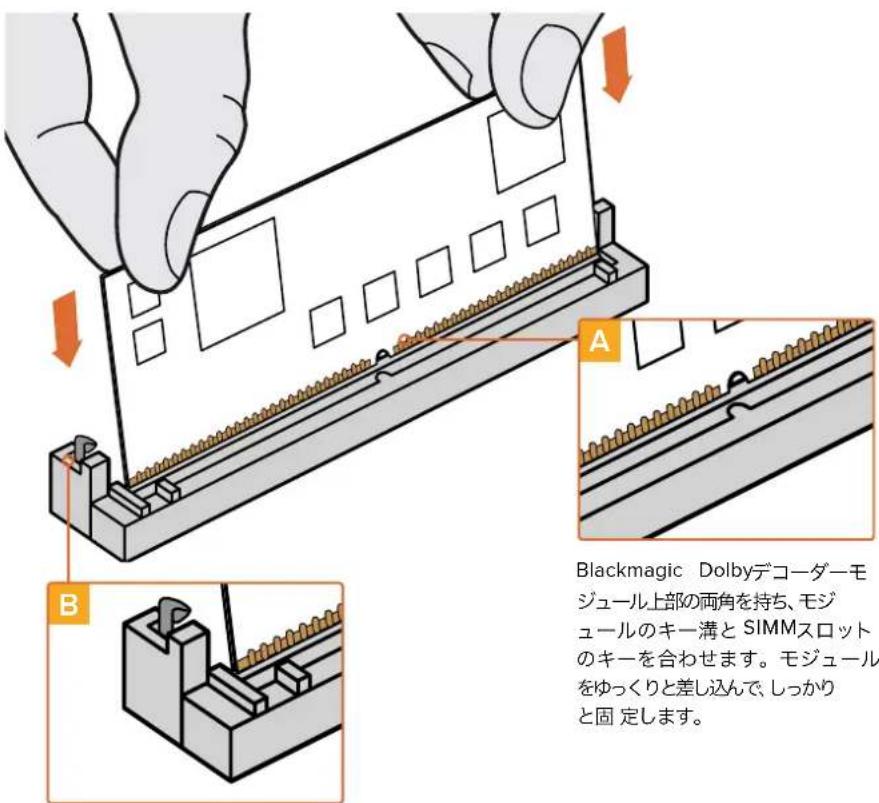
Dolbyデコーダーは72ピンSIMMモジュールで、Blacmagic Audio Monitorマザーボードの空きSIMMスロットに簡単にインストールできます。
Blackmagic Dolbyデコーダーモジュールをインストールする:
1 Blackmagic Audio Monitorに電源が接続されていないことを確認します。
2 プラスドライバー を使用して、Blackmagic Audio Monitorのカバーを固定している21個のネジを回して外します。カバーを取り外します。
3 Blackmagic Dolbyデコーダーモジュールを手に持ち、接続部分を空きSIMMスロットに向けます。モジュールのキー溝をSIMMスロットのキーと合わせます。これらを合わせないとモジュールを取り付けられません。
4 モジュールを SIMMスロットにゆっくりと差し込み、接続部分がしっかりと固定されたことを確認します。
5 金属製クリップがモジュールの両側を固定するまで、モジュールをBlackmagic Audio Monitorの後方向かって傾けます。
6 Blackmagic Audio Monitorにカバーを被せ、21個のネジを締めて固定します。
Blackmagic Dolbyデコーダーモジュールをインストールしたら、Dolbyモジュールがインストールされていることを簡単に確認できるよう、同梱のDolbyステッカーをBlackmagic Audio Monitor バックパネルの警告ラベルの近くに貼り付けます。
text_image
Blackmagic Dolbyデコーダーモジュール上部の両角を持ち、モジュールのキー溝と SIMMスロットのキーを合わせます。モジュールをゆっくりと差し込んで、しっかりと固定します。Blackmagic Dolbyデコーダーモジュールを筐体の後方に向かって傾け、金属製のクリップで両側を固定します。
Dolbyオーディオの確認
DolbyエンコードオーディオがBlackmagic Audio Monitorによって検出されると、コントロールパネルLCDの右上にDolbyロゴが表示されます。コントロールパネルのチャンネルアップ/ダウンボタンを押して、4ペアのDolbyサラウンドチャンネルをモニタリングできます。
Developer Information
Controlling Blackmagic Audio Monitor 12G using Telnet
すぐに情報が欲しいかたは、Blackmagic Designオンラインサポートページで、Blackmagic Audio Monitorの最新サポート情報を確認できます。
Blackmagic Design オンラインサポートページ
最新のマニュアル、ソフトウェア、サポートノートは、www.blackmagicdesign.com/jp/supportのBlackmagicサポートセンターで確認できます。
Blackmagic Designフォーラム
弊社ウェブサイトのBlackmagic Designフォーラムは、様々な情報やクリエイティブなアイデアを共有できる有益なリソースです。経験豊富なユーザーやBlackmagic Designスタッフによって、すでに多くの問題の解決策が公開されていますので、このフォーラムを参考にすることで、現在の問題をすばやく解決できることがあります。ぜひご利用ください。Blackmagicフォーラムには、http://forum.blackmagicdesign.comからアクセスできます。
Blackmagic Designサポートに連絡する
サポートページやフォーラムで必要な情報を得られなかった場合は、サポートページの「メールを送信」ボタンを使用して、サポートのリクエストをメール送信してください。るいは、サポートページの「お住まいの地域のサポートオフィス」をクリックして、お住まいの地域のBlackmagic Designサポートオフィスに電話でお問い合わせください。
現在インストールされているソフトウェアのバージョンを確認
コンピューターにインストールされているBlackmagic Audio Monitor Setupのバージョンを確認するには、「About Blackmagic Audio Monitor Setup」ウィンドウを開きます。
- Mac OSでは、アプリケーションフォルダーから「Blackmagic Audio Monitor Setup」を開きます。メニューで「About Blackmagic Audio Monitor Setup」を選択し、バージョン番号を確認します。
- Windows 8では、スタートページの「Blackmagic Audio Monitor Setup」タイルから「Blackmagic Audio Monitor Setup」を開きます。ヘルプメニューをクリックして「About Blackmagic Audio Monitor Setup」を選択し、バージョンを確認します。
最新のソフトウェアアップデートを入手する
コンピューターにインストールされている Blackmagic Audio Monitor Setupのバージョンを確認したら、Blackmagicサポートセンター(www.blackmagicdesign.com/jp/support)で最新のソフトウェアアップデートをチェックしてください。常に最新のソフトウェアを使用することを推奨しますが、重要なプロジェクトの実行中は、ソフトウェアのアップデートは行わない方がよいでしょう。
規制に関する警告

欧州連合内での電気機器および電子機器の廃棄処分
製品に記載されている記号は、当該の機器を他の廃棄物と共に処分してはならないことを示しています。機器を廃棄するには、必ずリサイクルのために指定の回収場所に引き渡してください。機器の廃棄において個別回収とリサイクルが行われることで、天然資源の保護につながり、健康と環境を守る方法でリサイクルが確実に行われるようになります。廃棄する機器のリサイクルのための回収場所に関しては、お住いの地方自治体のリサイクル部門、または製品を購入した販売業者にご連絡ください。

この機器は、FCC規定の第15部に準拠し、クラス Aデジタル機器の制限に適合していることが確認されています。これらの制限は、商用環境で機器を使用している場合に有害な干渉に対する妥当な保護を提供することを目的としています。この機器は無線周波エネルギーを生成、使用、放出する可能性があります。また、指示に従ってインストールおよび使用しない場合、無線通信に有害な干渉を引き起こす恐れがあります。住宅地域で当製品を使用すると有害な干渉を引き起こす可能性があり、その場合はユーザーが自己責任で干渉に対処する必要があります。
動作は次の2つを条件とします:
1 本機は、有害な干渉を起こさない。
2 本機は希望しない動作を発生しかねない干渉を含む、いかなる受信干渉も受け入れる必要がある。
HDMIインターフェースへの接続は、必ず高品質のシールドHDMIケーブルを使用する必要があります。
本機は、商用環境で目的の用途に順守した使用においてテストを行なっています。非商用環境で使用された場合、無線妨害を引き起こす可能性があります。
安全情報
以下の安全情報は、コンセントを使用する製品に適用されます。
この機器は、必ず保護接地のあるコンセントに接続してください。
感電のリスクを減らすため、水が跳ねたり、滴るような場所には置かないでください。
この機器は、周囲温度が最高0度までの熱帯地区での使用に対応しています。
通気が妨げられないように、当製品の周囲は通気に十分なスペースを開けるようにしてください。ラックマウントする場合は、隣接する機器により通気が妨げられないようにしてください。
ユーザーが保守できる部品はありません。サービスに関しては、お近のBlackmagic Designのサービスセンターにお問い合わせください。

海抜2000m以上では使用しないでください。
正規サービススタッフへの注意


警告 - 二極/中性ヒューズ
この機器の電源供給には、電圧線と中性線の両方にヒューズが使われており、ノルウェーのIT電力分配システムへの接続にも適しています。
保証
12ヶ月限定保証
Blackmagic Designは、お買い上げの日から12ヶ月間、本製品の部品および仕上がりについて瑕疵がないことを保証します。この保証期間内に製品に瑕疵が見つかった場Blackmagic Designは弊社の裁量において部品代および人件費無料で該当製品の修理、あるいは製品の交換のいずれかで対応いたします。
この保証に基づいたサービスを受ける際、お客様は必ず保証期限終了前にBlackmagic Designに瑕疵を通知し、適応する保証サービスの手続きを行ってください。お客様の責任において不良品を梱包し、Blackmagic Designが指定するサポートセンターへ配送料前払で送付いただきますようお願い致します。理由の如何を問わず、Blackmagic Designへの製品返送のための配送料、保険、関税、税金、その他すべての費用はお客様の自己負担となります。
不適切な使用、または不十分なメンテナンスや取扱いによる不具合、故障、損傷に対しては、この保証は適用されません。Blackmagic Designはこの保証で、以下に関してサービス提供義務を負わないものとします。 a)製品のインストールや修理、サービスを行darkmagic Design販売代理人以外の者によって生じた損傷の修理、b)不適切な使用や互換性のない機器への接続によって生じた損傷の修理、Blackmagic Designの部品や供給品ではない物を使用して生じたすべての損傷や故障の修理)改造や他製品との統合により時間増加や製品の機能低下が生じた場合のサービス。この保証Blackmagic Designが保証するもので、明示または黙示を問わず他の保証すべてに代わるものです。Blackmagic Designとその販売社は、商品性と特定目的に対する適合性のあらゆる黙示保証を拒否します。Blackmagic Designの不良品の修理あるいは交換の責任が、特別に、間接的、偶発的、または結果的に生じる損害に対して、Blackmagic Designあるいは販売社がそのような損害の可能性についての事前通知を得ているか否かに関わらず、お客様に提供される完全唯一の救済手段となります。Blackmagic Designはお客様による機器のあらゆる不法使用に対して責任を負いません。Blackmagic Designは本製品の使用により生じるあらゆる損害に対して責任を負いません。使用者は自己の責任において本製品を使用するものとします。
© Copyright 2018 Blackmagic Design 著作権所有、無断複写・転載を禁じます。「Blackmagic Design」、「DeckLink」、「HDLink」、「Workgroup Videohub」、「Multibridge Pro」、「Multibridge Extreme」、「Intensity」、「Leading the creative video revolution」は、米国ならびにその他諸国での登録商標です。その他の企業名ならびに製品名全てはそれぞれ関連する会社の登録商標である可能性があります。