Audio Monitor 12G - хай-фай система Blackmagic Design - Бесплатное руководство пользователя
Найдите руководство к устройству бесплатно Audio Monitor 12G Blackmagic Design в формате PDF.



Вопросы пользователей о Audio Monitor 12G Blackmagic Design
0 вопрос об этом устройстве. Ответьте на те, что знаете, или задайте свой.
Задать новый вопрос об этом устройстве
Скачайте инструкцию для вашего хай-фай система в формате PDF бесплатно! Найдите своё руководство Audio Monitor 12G - Blackmagic Design и возьмите своё электронное устройство обратно в руки. На этой странице опубликованы все документы, необходимые для использования вашего устройства. Audio Monitor 12G бренда Blackmagic Design.
РУКОВОДСТВО ПОЛЬЗОВАТЕЛЯ Audio Monitor 12G Blackmagic Design
Руководство по установке и эксплуатации
Blackmagic Audio Monitor 12G
Ноябрь 2018 г.
Русский

Благодарим вас за покупку Blackmagic Audio Monitor.
Мы стремимся к тому, чтобы телевидение стало областью настоящего творчества, в которой любой профессионал имеет доступ к оборудованию самого высокого качества.
Blackmagic Audio Monitor — компактное решение для профессионального контроля звука в телевещании, постпроизводстве и в прямом эфире. Устройство отличается высокой совместимостью и позволяет подключаться практически к любому аудиооборудованию. Оригинальная модель Blackmagic Audio Monitor с интерфейсом 6G-SDI предназначена для Ultra HD-видео с частотой до 30 кадров/с. Blackmagic Audio Monitor 12G с поддержкой 12G-SDI дает возможность работать с Ultra HD-материалом (до 60 кадров/с), а также обеспечивает прием сигнала 3G-SDI (Level A и Level B).
Это руководство содержит всю информацию, необходимую для работы с Blackmagic Audio Monitor.
Последнюю версию руководства и программного обеспечения для Blackmagic Audio Monitor можно найти в разделе поддержки на веб-сайте www.blackmagicdesign.com/ru. Использование актуальной версии внутреннего ПО гарантирует доступ ко всем имеющимся функциям. Чтобы узнавать о выходе обновлений, зарегистрируйтесь при загрузке программного обеспечения. Мы постоянно работаем над совершенствованием наших продуктов, поэтому ваши отзывы помогут нам сделать их еще лучше!
Grant Petty
Грант Петти
Генеральный директор Blackmagic Design
Содержание
Blackmagic Audio Monitor 12G
Подготовка к работе 159
Обзор Blackmagic Audio Monitor 159
Подключение источников аудио 159
Выбор источника звука 160
Подключение к видеовыходам 160
Работа с Blackmagic Audio Monitor 161
Работа с панелью управления 161
ЖК-дисплей
Индикаторы уровня звука 162
Solo Left и Solo Right 162
Переход между каналами 162
Input
Отключение звука 163
Громкость звука 163
Audio Monitor Setup 164
Blackmagic Audio Monitor Setup 164
Установка для Mac OS X 164
Установка для Windows 164
Обновление внутреннего программного обеспечения 164
Вкладка Meter 165
Вкладка Configure 167
Изменение сетевых настроек 167
Изменение сетевых настроек через порт USB 167
Дополнительный модуль Blackmagic Design Dolby ^9 168
Установка модуля 168
Работа со звуком Dolby 169
Developer Information 170
Controlling Blackmagic Audio Monitor 12G using Telnet 170
Blackmagic Audio Monitor 12G Ethernet Protocol V1.0 170
Помощь 174
Соблюдение нормативных требований 175
Правила безопасности 176
Гарантия 177
Подготовка к работе
Обзор Blackmagic Audio Monitor
Blackmagic Audio Monitor и Blackmagic Audio Monitor 12G занимают одно место в стойке и обеспечивают точный контроль звуковой дорожки при работе в прямом эфире, во время телетрансляции и на этапе постпроизводства.
Blackmagic Audio Monitor позволяет подключаться к оборудованию с широким спектром разъемов: от SD/HD/3G/6G-SDI до цифрового AES/EBU- и аналогового интерфейсов. Модель Blackmagic Audio Monitor 12G с поддержкой 12G-SDI предназначена для Ultra HD-видео с частотой до 60 кадров/с. Светодиодные индикаторы левого и правого каналов показывают пиковые значения, а на встроенный ЖК-дисплей выводятся SDI-сигнал и дополнительная информация, в том числе тип соединения, формат видео, кадровая частота, номера каналов и уровень громкости.
Устройство обеспечивает мониторинг до 16 каналов звука, встроенного в SDI-сигнал, а также балансного аналогового и цифрового AES/EBU-аудио (через разъемы XLR). Для подключения к системам Hi-Fi и плеерам iPod дополнительно предусмотрен интерфейс RCA.
Blackmagic Audio Monitor имеет два встроенных динамика и два сабвуфера, которые обеспечивают качественное воспроизведение звука в широком диапазоне частот. При работе в шумной студии для мониторинга можно подключить наушники.

Blackmagic Audio Monitor 12G (передняя панель)

Blackmagic Audio Monitor 12G (задняя панель)
Подключение источников аудио
Blackmagic Audio Monitor поддерживает работу практически с любым звуковым оборудованием. Для контроля аудиодорожки в SD-, HD-, 2K- или Ultra HD-видео источник подключают через стандартный BNC-разъем. Модель с интерфейсом 12G-SDI обеспечивает прием сигнала 3G-SDI (Level A и Level B).
Для цифрового AES/EBU-звука, поступающего с дисковых рекордеров и музыкальных приставок, а также для аналогового оборудования (аудиомикшеры и Betacam SP) необходимо использовать XLR-разъемы. Аналоговую бытовую технику (видеомагнитофоны и DVD-плееры) можно подключить через интерфейс RCA. Чтобы устранить влияние посторонних шумов, рекомендуется применять наушники, для которых предусмотрен разъем 1/4 дюйма.
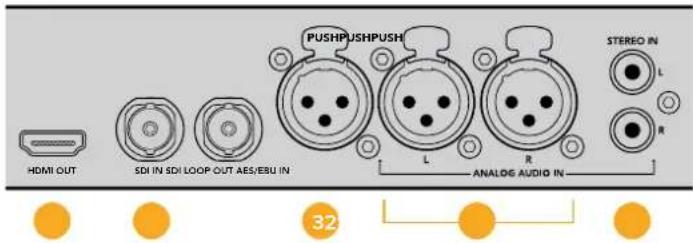
- HDMI 2. Эвук, встроенный в SDI-сигнал 3. XLR для AES/EBU
- XLR для аналогового аудио 5. RCA для подключения бытовой техники
Выбор источника звука
После подключения Blackmagic Audio Monitor к оборудованию необходимо задать используемый вход. Для этого нажмите кнопку INPUT на передней панели. Когда на выбранный вход поступает аудиосигнал, загораются светодиодные индикаторы уровня звука. Они представляют собой двухрядную цветную шкалу, разбитую на сектора.
Кнопка INPUT предназначена для выбора типа соединения, который выводится на ЖК-дисплей вместе с дополнительной информацией, такой как используемый интерфейс, номера каналов и уровень громкости. Теперь Blackmagic Audio Monitor можно использовать для мониторинга аудиодорожки.
Подключение к видеовыходам
Если вместе с аудиодорожкой необходимо выводить видео, к Blackmagic Audio Monitor можно подключить большой дисплей или дополнительное оборудование.
Для мониторинга видео и встроенного в него звука можно использовать выход HDMI и сквозной интерфейс SDI.
Устройство обеспечивает вывод сигнала в SD, HD, 2K и Ultra HD по одному SDI-кабелю на такие платы захвата, как DeckLink 4K Extreme. Также допускается передача SD/HD-SDI-видео со встроенным аудио на записывающую деку, например HyperDeck Studio, а через HDMI — на современный Ultra HD-дисплей или проектор.
text_image
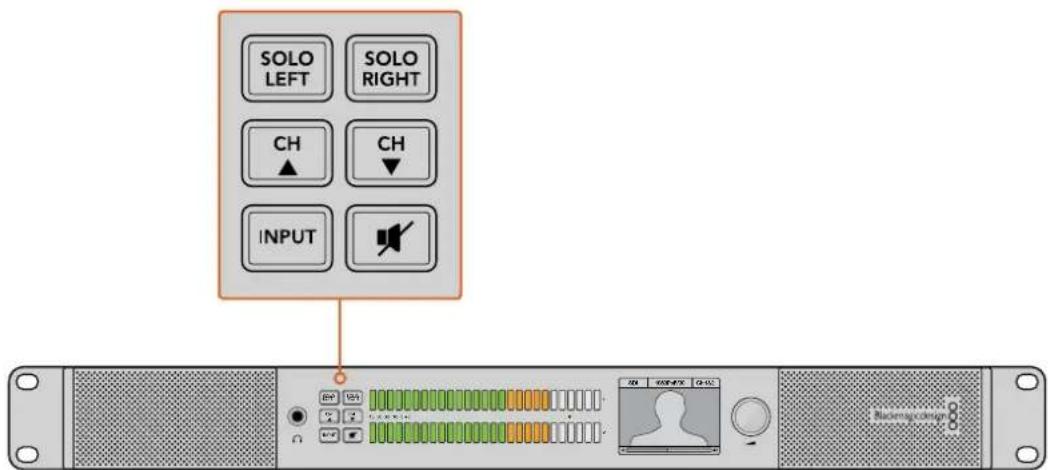
SOLO LEFT SOLO RIGHT CH CH INPUT 123 600-476 CH-52 123Кнопки на панели управления позволяют выбирать источник сигнала, изолировать левый или правый канал, переходить к нужной аудиопаре и отключать звук в динамиках или наушниках.
Работа с Blackmagic Audio Monitor
Работа с панелью управления
Панель управления устройства обеспечивает доступ к основным функциям и индикаторам состояния.
ЖК-дисплей
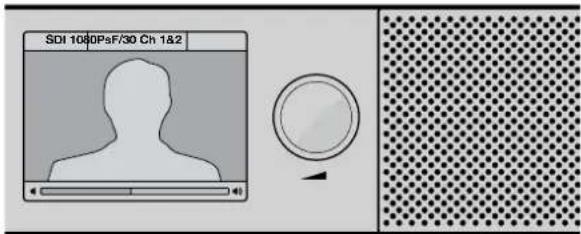
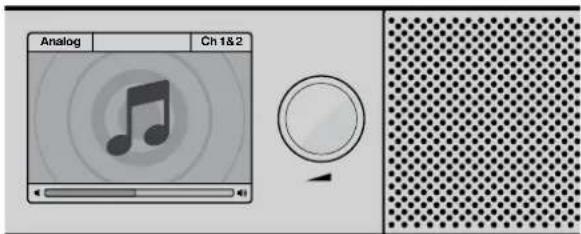
На встроенный цветной ЖК-дисплей поступает информация о состоянии системы, в том числе выбранный вход, формат (при SDI-подключении), номера аудиоканалов и громкость звука для динамиков или наушников. На дисплей также выводится любое видео, поступающее на SDI-интерфейс. При отсутствии сигнала отображается нотный знак.
При выборе каждого из входов на дисплей выводится несколько параметров.
Вход SDI
Тип соединения (SDI), формат видео, выбранные аудиоканалы.
text_image
SDI 100 PSF/30 Ch 182На цветной ЖК-дисплей выводятся тип соединения, формат видео, номера выбранных каналов и громкость звука
text_image
Analog Ch 1&2Если для мониторинга не используется SDI-сигнал, на ЖК-дисплее отображается нотный знак
Балансный XLR-вход для AES/EBU-звука
Тип соединения (AES/EBU), выбранные аудиоканалы.
Балансные XLR-входы для аналогового звука
Тип соединения (Analog), выбранные аудиоканалы.
Небалансные RCA-входы для аналогового звука
Hi-Fi, выбранные аудиоканалы.
Индикаторы уровня звука
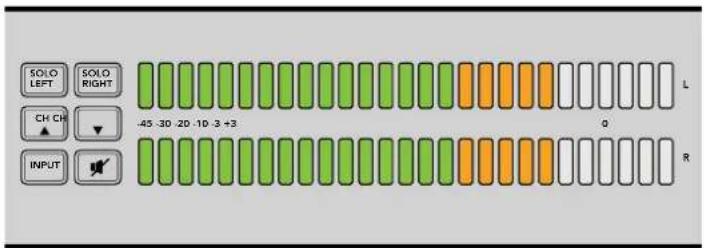
Два ряда светодиодных индикаторов зеленого, оранжевого и красного цвета показывают громкость звука. Если они все горят, его уровень превышает допустимые параметры, то есть имеет место перегрузка.
Характер индикации будет меняться в зависимости от типа измерения, выбранного с помощью утилиты Blackmagic Audio Monitor Setup. При использовании опции VU пиковые значения не должны превышать 0 дБ на панели управления. Это максимально увеличивает соотношение «сигнал – шум» и обеспечивает самое высокое качество аудиодорожки. Если пиковые значения превышают уровень 0 дБ, возникает риск искажения звука.
Подробнее о работе с утилитой Blackmagic Audio Monitor Setup и типах шкалы см. раздел "Audio Monitor Setup".
Solo Left и Solo Right
Эти кнопки позволяют изолировать левый или правый канал для отдельного прослушивания.
text_image
SOLO LEFT SOLO RIGHT CH CH -45-30-20-10-3+3 Q R INPUTКнопка Solo Left отключает вывод звука на правом канале, однако индикация сохраняется для обоих уровней
Мониторинг левого аудиоканала
1 Нажмите кнопку Solo Left. Она загорится зеленым цветом, и звук будет поступать только на левый динамик.
2 Чтобы вернуться к стереорежиму, нажмите Solo Left еще раз.
Мониторинг правого аудиоканала
1 Нажмите кнопку Solo Right. Она загорится зеленым цветом, и звук будет поступать только на правый динамик.
2 Чтобы вернуться к стереорежиму, нажмите Solo Right еще раз.
Переход между каналами
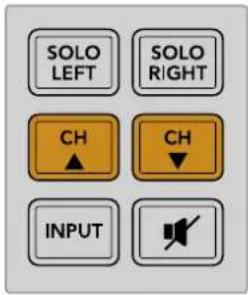
Эти кнопки позволяют использовать нужную пару из 16 каналов звука, встроенного в SDI-сигнал. Для перехода вверх или вниз с выбором одной из восьми аудиопар нажмите кнопку с соответствующей стрелкой.
text_image
SOLO LEFT SOLO RIGHT CH ▲ CH ▼ INPUTInput
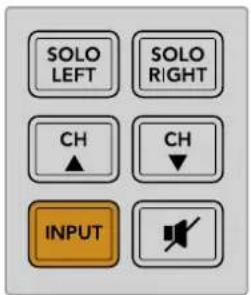
При каждом нажатии кнопки INPUT можно перейти к одной из следующих опций: SDI, AES/EBU, Analog и Hi-Fi. Выберите ту из них, которая соответствует используемому входу.
Звук с выбранного аудиовхода можно выводить в наушники, а также проверять как каналы 1 и 2 на HDMI-выходе.
ПРИМЕЧАНИЕ. Если выбраны входы для аналогового звука, AES/EBU или Hi-Fi, на HDMI-выход поступает черное изображение. Через сквозной SDI-тракт всегда выводится сигнал с SDI-входа.
text_image
SOLO LEFT SOLO RIGHT CH CH INPUTОтключение звука
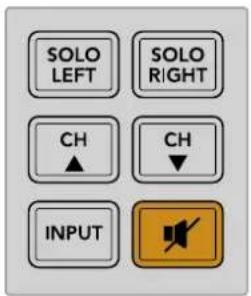
Кнопка с перечеркнутым динамиком позволяет отключить звук в динамиках и наушниках. В этом случае сигнал по-прежнему поступает на вход устройства, но не воспроизводится. Чтобы возобновить вывод звука на динамики и в наушники, нажмите кнопку еще раз. Для этого можно также увеличить громкость с помощью поворотной ручки.
text_image
SOLO LEFT SOLO RIGHT CH ▲ CH ▼ INPUTГромкость звука
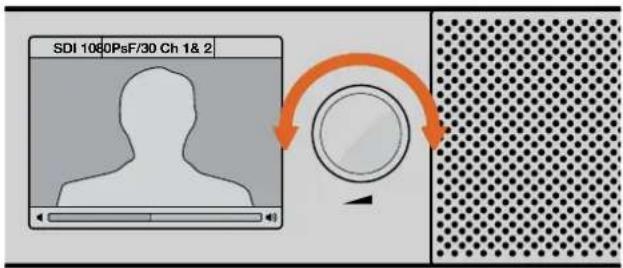
Для изменения громкости звука в динамиках и наушниках служит поворотная ручка. Уровень отображается на встроенном ЖК-дисплее. При использовании гарнитуры динамики отключаются автоматически, после чего звуковой сигнал поступает в наушники. Громкость регулируют поворотом ручки по часовой стрелке или против часовой стрелки.
text_image
SDI 1060PsF/30 Ch 1& 2Уровень громкости отображается на ЖК-дисплее
Audio Monitor Setup
Blackmagic Audio Monitor Setup
Утилита Blackmagic Audio Monitor Setup служит для выбора шкалы индикации, а также для обновления внутреннего ПО на устройстве.
Для ее установки на компьютер можно использовать файл на прилагаемой SD-карте, однако лучше всего загрузить последнюю версию на странице поддержки Blackmagic Design по адресу www.blackmagicdesign.com/ru/support.
Если модель Blackmagic Audio Monitor подключена к ПК через разъем USB, утилита позволяет изменить параметры и обновить внутреннее ПО устройства. На Blackmagic Audio Monitor 12G эти действия можно также выполнить через порт Ethernet, однако для корректировки сетевых настроек требуется соединение через USB.
Утилита совместима с операционными системами macOS Sierra и Windows 8, а также их более поздними версиями.
Установка для Mac OS X
1 Дважды щелкните по установщику утилиты на электронном носителе или в папке загрузок (если приложение было загружено с веб-сайта Blackmagic Design).
2 Следуйте инструкциям установщика. Mac OS X автоматически установит утилиту.
Установка для Windows
1 Дважды щелкните по установщику утилиты на электронном носителе или в папке загрузок (если приложение было загружено с веб-сайта Blackmagic Design).
2 Следуйте инструкциям на экране. После согласия с условиями лицензионного соглашения Windows автоматически установит утилиту.
Обновление внутреннего программного обеспечения
1 Подключите Blackmagic Audio Monitor к компьютеру через порт USB или Ethernet.
2 Запустите утилиту Blackmagic Audio Monitor Setup.
3 Нажмите на значок настройки. Если требуется обновление, появится соответствующее сообщение.
4 Чтобы установить актуальную версию ПО, нажмите кнопку Update.
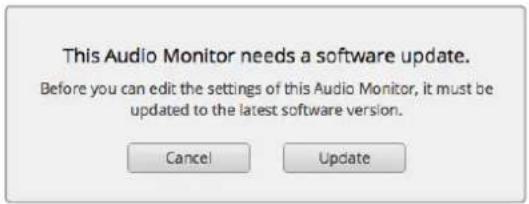
Для обновления ПО нажмите кнопку Update
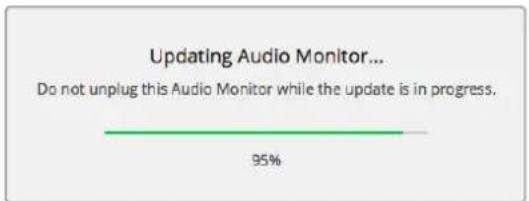
Индикатор выполнения задачи показывает состояние обновления
5 По окончании обновления нажмите кнопку Close.
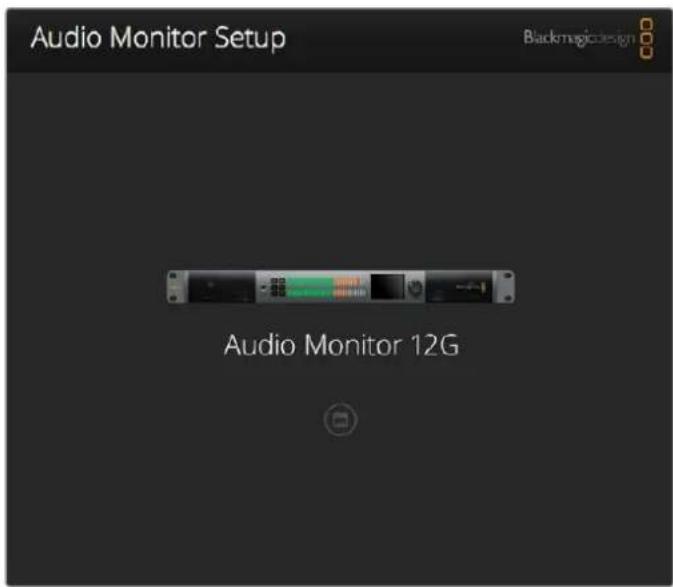
Утилита Blackmagic Audio Monitor Setup позволяет обновлять внутреннее ПО устройства и менять настройки
Вкладка Meter
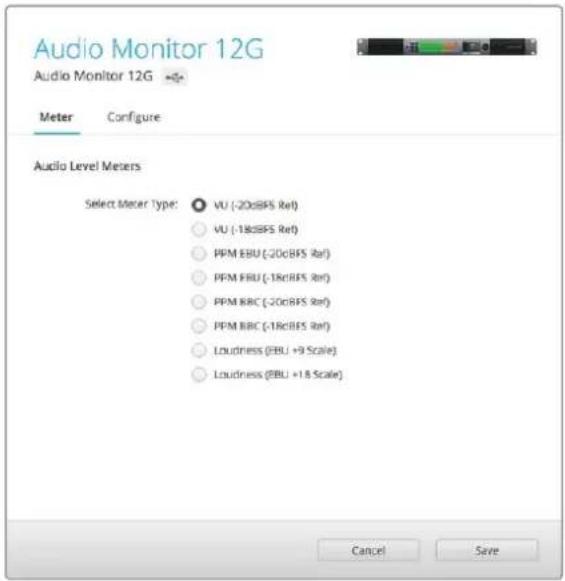
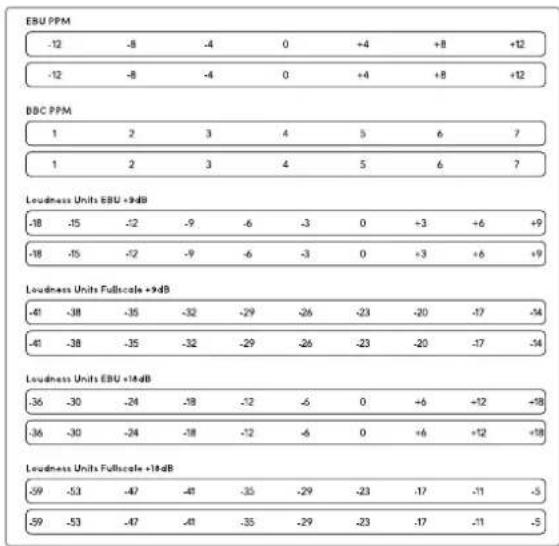
После запуска утилиты нажмите на значок настроек, чтобы выбрать один из следующих видов индикации: VU, PPM или Loudness со шкалой EBU или BBC. Первая из них является стандартизированным инструментом, а PPM и Loudness измеряют воспринимаемую громкость. Таблица на следующей странице содержит перечень возможных типов индикации с указанием диапазона шкалы.
| Тип индикации Тип шкалы Диапазон измерения Способ применения | |||
| VU – от -45 до +3 Маркировка на устройстве | |||
| PPM EBU от -12 до +12 Дополнительная наклейка | |||
| PPM BBC от 1 до 7 Дополнительная наклейка | |||
| Loudness | EBU +9 | от -18 до +9 | Дополнительная наклейка |
| Loudness | EBU +18 | от -36 до +18 | Дополнительная наклейка |
| Loudness | Full Scale +9 | от -41 до -14 | Дополнительная наклейка |
| Loudness | Full Scale +18 | от -59 до -5 | Дополнительная наклейка |
VU
Этот индикатор усредняет крайне значения аудиосигнала. В основном используется для мониторинга пиков, но поскольку он показывает средний уровень, его можно применять для измерения воспринимаемой громкости.
PPM
Этот индикатор наглядно фиксирует пиковые значения, чтобы их было легко отследить.
Loudness
Этот индикатор измеряет субъективную громкость звука. Современные стандарты вещания используют этот показатель для поддержания громкости на постоянном уровне.
Индикаторы VU и PPM позволяют выбирать опорное значение -18 дБ или -20 дБ, чтобы вести мониторинг на основе разных международных стандартов.
Характер индикации на Blackmagic Audio Monitor меняется в зависимости от типа измерения. В комплект поставки входят наклейки со шкалами, которые позволяют точно определить пиковые значения звука. Для использования нужной из них снимите защитный слой и поместите наклейку поверх маркировки VU, нанесенной на корпус устройства.
Для каждого типа измерений используется по две наклейки. Эти наборы также можно приобрести через местные представительства Blackmagic Design, адреса и телефоны которых указаны в разделе поддержки на странице www.blackmagicdesign.com/ru/support.
text_image
Audio Monitor 12G Audio Monitor 12G Meter Configure Audio Level Meters Select Meter Type: VU (-20dBFS Ref) VU (-18dBFS Ref) PPM EBU (-20dBFS Ref) PPM EBU (-18dBFS Ref) PPM BBC (-20dBFS Ref) PPM BBC (-18dBFS Ref) Loudness (EBU +9 Scale) Loudness (EBU +18 Scale) Cancel SaveВыберите необходимый тип измерения и нажмите кнопку Save
other
| EBU PPM | -12 | -8 | -4 | 0 | +4 | +8 | +12 | |---|---|---|---|---|---|---|---| | BBC PPM | -12 | -8 | -4 | 0 | +4 | +8 | +12 | | | 1 | 2 | 3 | 4 | 5 | 6 | 7 | | | 1 | 2 | 3 | 4 | 5 | 6 | 7 | | Leudness Units EBU +9dB | -18 | -15 | -12 | -9 | -6 | -3 | 0 | | Leudness Units Fullscale +9dB | -41 | -38 | -35 | -32 | -29 | -26 | -23 | | Leudness Units EBU +14dB | -36 | -30 | -24 | -18 | -12 | -6 | 0 | | Leudness Units Fullscale +14dB | -36 | -30 | -24 | -18 | -12 | -6 | 0 | | Leudness Units EBU +9dB | -59 | -53 | -47 | -41 | -35 | -29 | -23 | | Leudness Units Fullscale +9dB | -59 | -53 | -47 | -41 | -35 | -29 | -23 | The values in the table represent the numerical values for each combination of EBU PPM and BBC PPM at specific EBU PPM levels. The values are explicitly labeled on the table above each row.Для точного измерения пиковых значений в комплект поставки входят наклейки со шкалами
Вкладка Configure
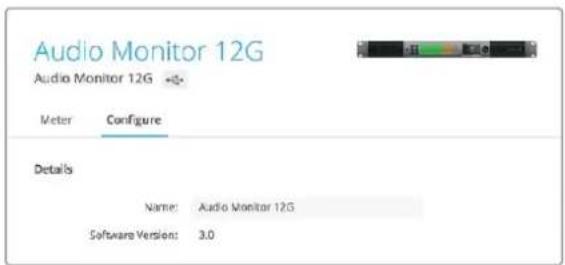
При работе с моделью Blackmagic Audio Monitor 12G утилита имеет дополнительную вкладку Configure, на которой указаны номер версии и сетевые параметры. Для облегчения идентификации устройства ему можно присвоить пользовательское имя.
Присвоение имени при работе с моделью Blackmagic Audio Monitor 12G
Порядок действий
1 Перейдите на вкладку Configure.
2 В настройках Details перейдите к текстовому полю Name и введите имя.
3 Нажмите Save.
text_image
Audio Monitor 12G Audio Monitor 12G -Изменение сетевых настроек
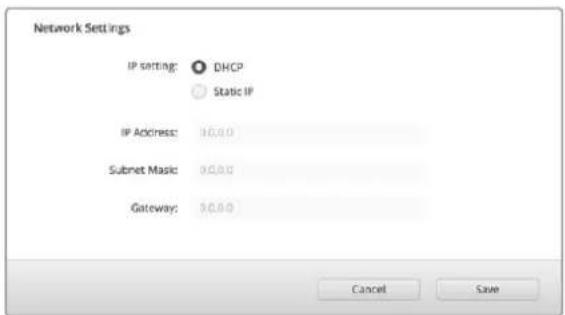
Наиболее простой способ управления конфигурацией оборудования — доступ к Blackmagic Audio Monitor 12G через локальную сеть. Для этого можно использовать утилиту Blackmagic Audio Monitor Setup. По умолчанию сетевой адрес присваивается автоматически, поэтому для работы с устройством достаточно выбрать его на начальной странице.
Если вам не удается обнаружить Blackmagic Audio Monitor 12G в сети или если устройству был присвоен статичный адрес, несовместимый с ее текущими параметрами, необходимо вручную изменить сетевые настройки. Эти действия можно выполнить через порт USB.
Изменение сетевых настроек через порт USB
Чтобы изменить сетевые параметры, используйте порт USB для подключения модели Blackmagic Audio Monitor 12G к компьютеру с утилитой Blackmagic Audio Monitor Setup. Разъем USB находится на задней панели устройства. После установки соединения выберите Audio Monitor 12G на начальной странице и перейдите ко вкладке Configure. Здесь можно установить динамичный или статичный сетевой адрес. Во втором случае вручную введите значения IP address, Subnet Mask и Gateway.
Дополнительный модуль Blackmagic Design Dolby®
В настоящее время компания Dolby прекратила выпуск модулей декодирования, однако если он был приобретен для оригинальной модели Blackmagic Audio Monitor, его установку можно выполнить в описанном ниже порядке.
ПРИМЕЧАНИЕ. Blackmagic Audio Monitor 12G не поддерживает работу с дополнительным модулем декодирования Dolby.
ПРЕДУПРЕЖДЕНИЕ
Перед установкой модуля декодирования Dolby необходимо отключить питание от Blackmagic Audio Monitor, потому что потребуется снять крышку корпуса для доступа к материнской плате. Эти действия должны выполняться только квалифицированным специалистом. Во избежание электростатического разряда соблюдайте меры предосторожности.
Установка модуля
Установленный модуль позволяет вести мониторинг звука Dolby Digital или Dolby E, используемого при создании современных фильмов и телепрограмм. Звуковая дорожка Dolby 5.1 Surround содержит каналы для передних (левый и правый) и задних динамиков (левый и правый), центрального динамика и отдельного сабвуфера для низких частот.
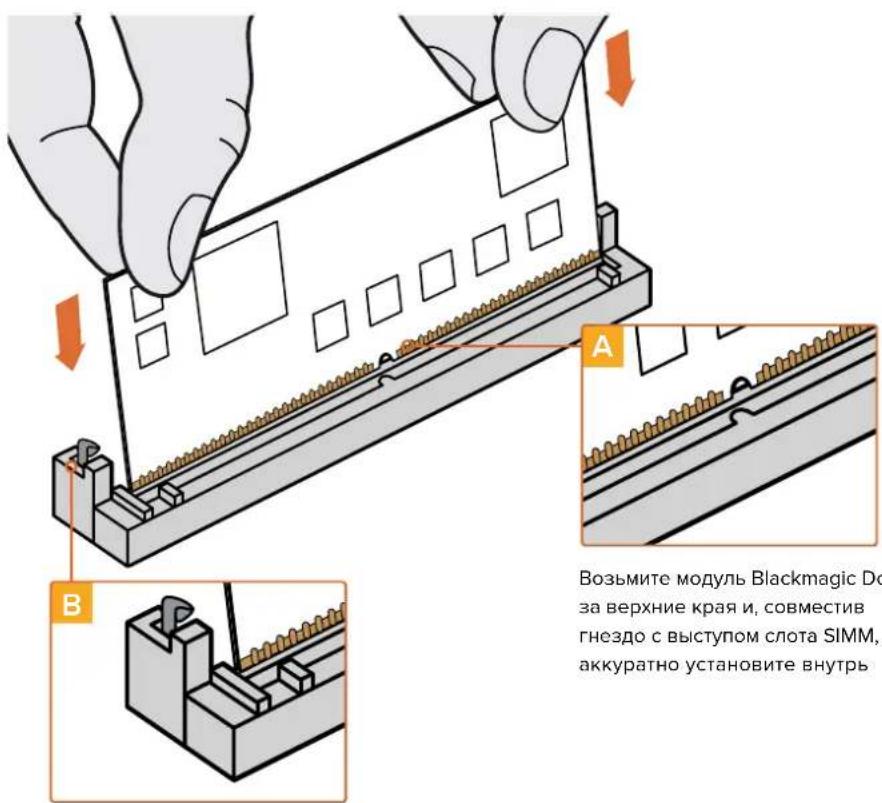
Декодер Dolby представляет собой 72-контактный модуль SIMM, который можно установить в специальный слот на материнской плате Blackmagic Audio Monitor.
Порядок установки модуля Dolby
1 Отключите устройство Blackmagic Audio Monitor от сети питания.
2 С помощью отвертки Phillips открытите 21 винт на крышке устройства. Снимите крышку.
3 Возьмите модуль так, чтобы его контакты были обращены к пустому слоту SIMM. Совместите гнездо с выступом слота.
4 Вставьте модуль SIMM в слот так, чтобы контакты были зафиксированы.
5 Наклоните модуль по направлению к задней панели устройства, чтобы защелкнуть металлические скобки с обеих сторон.
6 Поместите на место крышку и закрутите все винты.
После установки наклейте на заднюю панель стикер, который позволяет быстро идентифицировать устройство с модулем Dolby.
text_image
Возьмите модуль Blackmagic Do за верхние края и, совместив гнездо с выступом слота SIMM, аккуратно установите внутрьНаклоните модуль Blackmagic
Dolby по направлению
к задней панели так, чтобы
защелкнуть металлические
скобки с обеих сторон
Возьмите модуль Blackmagic Dolby за верхние края и, совместив гнездо с выступом слота SIMM, аккуратно установите внутрь
Работа со звуком Dolby
При получении звука в формате Dolby в верхнем правом углу ЖК-дисплея отображается соответствующий логотип. С помощью кнопок перехода между каналами можно выбрать четыре аудиопары Dolby Surround.
Developer Information
Controlling Blackmagic Audio Monitor 12G using Telnet
Самый быстрый способ получить помощь — обратиться к страницам поддержки на сайте Blackmagic Design и проверить наличие последних справочных материалов по Blackmagic Audio Monitor.
Страница поддержки на сайте Blackmagic Design
Последние версии руководства по эксплуатации, программного обеспечения и дополнительную информацию можно найти в разделе поддержки Blackmagic Design на странице www.blackmagicdesign.com/ru/support.
Форум сообщества Blackmagic Design
Посетите форум сообщества Blackmagic Design на нашем веб-сайте, чтобы получить дополнительную информацию и узнать об интересных творческих идеях. Там также можно найти ответы опытных пользователей и сотрудников Blackmagic Design на часто задаваемые вопросы. Адрес форума http://forum.blackmagicdesign.com.
Обращение в Службу поддержки Blackmagic Design
Если с помощью доступных справочных материалов и форума решить проблему не удалось, воспользуйтесь формой «Отправить нам сообщение» на странице поддержки. Можно также позвонить в ближайшее представительство Blackmagic Design, телефон которого вы найдете на нашем веб-сайте.
Проверка используемой версии программного обеспечения
Чтобы узнать версию Blackmagic Audio Monitor Setup, установленную на вашем компьютере, откройте окно About Blackmagic Audio Monitor Setup.
- При работе в операционной системе Mac OS откройте утилиту Blackmagic Audio Monitor Setup в папке «Приложения». В меню выберите About Blackmagic Audio Monitor Setup, чтобы узнать номер версии.
- При работе в операционной системе Windows 8 на экране «Пуск» выберите утилиту Blackmagic Audio Monitor Setup. В меню «Помощь» выберите About Blackmagic Camera Setup, чтобы узнать номер версии.
Загрузка последних версий программного обеспечения
Узнав установленную версию утилиты Blackmagic Audio Monitor Setup, перейдите в центр поддержки Blackmagic на странице www.blackmagicdesign.com/ru/support, чтобы проверить наличие обновлений. Рекомендуется всегда использовать последнюю версию программного обеспечения, однако обновление лучше всего выполнять после завершения текущего проекта.
Соблюдение нормативных требований
Утилизация электрооборудования и электронной аппаратуры в Европейском Союзе

Изделие содержит маркировку, в соответствии с которой его запрещается утилизировать вместе с бытовыми отходами. Непригодное для эксплуатации оборудование необходимо передать в пункт вторичной переработки. Раздельный сбор отходов и их повторное использование позволяют беречь природные ресурсы, охранять окружающую среду и защищать здоровье человека. Чтобы получить подробную информацию о порядке утилизации, обратитесь в местные муниципальные органы или к дилеру, у которого вы приобрели это изделие.

Данное оборудование протестировано по требованиям для цифровых устройств класса А (раздел 15 спецификаций FCC) и признано соответствующим всем предъявляемым критериям. Соблюдение упомянутых нормативов обеспечивает достаточную защиту от вредного излучения при работе оборудования в нежилых помещениях. Так как это изделие генерирует и излучает радиоволны, при неправильной установке оно может становиться источником радиопомех. Если оборудование эксплуатируется в жилых помещениях, высока вероятность возникновения помех, влияние которых в этом случае пользователь должен устранить самостоятельно.
До эксплуатации допускаются устройства, соответствующие двум главным требованиям.
1 Оборудование не должно быть источником вредных помех.
2 Оборудование должно быть устойчивым к помехам, включая помехи, которые могут вызвать сбой в работе.
Подключение к HDMI-интерфейсу должно выполняться с помощью качественного экранированного кабеля.
Данное оборудование протестировано по требованиям, предъявляемым к устройствам при работе в нежилых помещениях. При использовании в бытовых условиях оно может становиться источником помех для радиосигнала.
Правила безопасности
Информация ниже относится к устройствам, питание которых осуществляется от сети.
Электрическая розетка для подключения этого оборудования к сети должна иметь заземляющий контакт.
Чтобы минимизировать опасность поражения электрическим током, изделие необходимо защищать от попадания брызг и капель воды.
Допускается эксплуатация в условиях тропического климата с температурой окружающей среды до 40°C.
Для работы устройства необходимо обеспечить достаточную вентиляцию. При установке в стойку убедитесь в том, что не нарушен приток воздуха.
Внутри корпуса не содержатся детали, подлежащие обслуживанию. Для выполнения ремонтных работ обратитесь в местный сервисный центр Blackmagic Design.
Допускается эксплуатация в местах не выше 2000 метров над уровнем моря.

Предупреждение для технического персонала

Осторожно: плавкий предохранитель двухполюсный/в нейтрали
Блок питания в этом устройстве имеет предохранитель в линейном и нейтральном проводах и подходит для подключения к системе энергопитания типа IT в Норвегии.
Гарантия
Ограниченная гарантия сроком 12 месяцев
Компания Blackmagic Design гарантирует отсутствие в данном изделии дефектов материала и производственного брака в течение 12 месяцев с даты продажи. Если во время гарантийного срока будут выявлены дефекты, Blackmagic Design по своему усмотрению выполнит ремонт неисправного изделия без оплаты стоимости запчастей и трудозатрат или заменит такое изделие новым.
Чтобы воспользоваться настоящей гарантией, потребитель обязан уведомить компанию Blackmagic Design о дефекте до окончания гарантийного срока и обеспечить условия для предоставления необходимых услуг. Потребитель несет ответственность за упаковку и доставку неисправного изделия в соответствующий сервисный центр Blackmagic Design с оплатой почтовых расходов. Потребитель обязан оплатить все расходы по доставке и страхованию, пошлины, налоги и иные сборы в связи с возвратом изделия вне зависимости от причины возврата.
Настоящая гарантия не распространяется на дефекты, отказы и повреждения, возникшие из-за ненадлежащего использования, неправильного ухода или обслуживания. Компания Blackmagic Design не обязана предоставлять услуги по настоящей гарантии: а) для устранения повреждений, возникших в результате действий по установке, ремонту или обслуживанию изделия лицами, которые не являются персоналом Blackmagic Design; б) для устранения повреждений, возникших в результате ненадлежащего использования или подключения к несовместимому оборудованию; в) для устранения повреждений или дефектов, вызванных использованием запчастей или материалов других производителей; г) если изделие было модифицировано или интегрировано с другим оборудованием, когда такая модификация или интеграция увеличивает время или повышает сложность обслуживания изделия. НАСТОЯЩАЯ ГАРАНТИЯ ПРЕДОСТАВЛЯЕТСЯ КОМПАНИЕЙ BLACKMAGIC DESIGN ВМЕСТО ЛЮБЫХ ДРУГИХ ПРЯМО ВЫРАЖЕННЫХ ИЛИ ПОДРАЗУМЕВАЕМЫХ ГАРАНТИЙ. КОМПАНИЯ BLACKMAGIC DESIGN И ЕЕ ДИЛЕРЫ ОТКАЗЫВАЮТСЯ ОТ ЛЮБЫХ ПОДРАЗУМЕВАЕМЫХ ГАРАНТИЙ КОММЕРЧЕСКОЙ ЦЕННОСТИ ИЛИ ПРИГОДНОСТИ ДЛЯ КАКОЙ-ЛИБО ОПРЕДЕЛЕННОЙ ЦЕЛИ. ОТВЕТСТВЕННОСТЬ BLACKMAGIC DESIGN ПО РЕМОНТУ ИЛИ ЗАМЕНЕ НЕИСПРАВНЫХ ИЗДЕЛИЙ ЯВЛЯЕТСЯ ПОЛНЫМ И ИСКЛЮЧИТЕЛЬНЫМ СРЕДСТВОМ ВОЗМЕЩЕНИЯ, ПРЕДОСТАВЛЯЕМЫМ ПОТРЕБИТЕЛЮ В СВЯЗИ С КОСВЕННЫМИ, ФАКТИЧЕСКИМИ, СОПУТСТВУЮЩИМИ ИЛИ ПОСЛЕДУЮЩИМИ УБЫТКАМИ, ВНЕ ЗАВИСИМОСТИ ОТ ТОГО, БЫЛА ИЛИ НЕТ КОМПАНИЯ BLACKMAGIC DESIGN (ЛИБО ЕЕ ДИЛЕР) ПРЕДВАРИТЕЛЬНО ИЗВЕЩЕНА О ВОЗМОЖНОСТИ ТАКИХ УБЫТКОВ. BLACKMAGIC DESIGN НЕ НЕСЕТ ОТВЕТСТВЕННОСТИ ЗА ПРОТИВОПРАВНОЕ ИСПОЛЬЗОВАНИЕ ОБОРУДОВАНИЯ СО СТОРОНЫ ПОТРЕБИТЕЛЯ. BLACKMAGIC DESIGN НЕ НЕСЕТ ОТВЕТСТВЕННОСТИ ЗА УБЫТКИ, ВОЗНИКАЮЩИЕ ВСЛЕДСТВИЕ ИСПОЛЬЗОВАНИЯ ЭТОГО ИЗДЕЛИЯ. РИСКИ, СВЯЗАННЫЕ С ЕГО ЭКСПЛУАТАЦИЕЙ, ВОЗЛАГАЮТСЯ НА ПОТРЕБИТЕЛЯ.
Copyright 2018 Blackmagic Design. Все права защищены. Blackmagic Design, DeckLink, HDLink, Workgroup Videohub, Multibridge Pro, Multibridge Extreme, Intensity и "Leading the creative video revolution" зарегистрированы как товарные знаки в США и других странах. Названия других компаний и наименования продуктов могут являться товарными знаками соответствующих правообладателей.