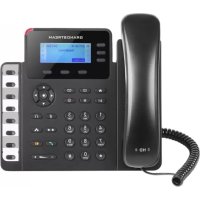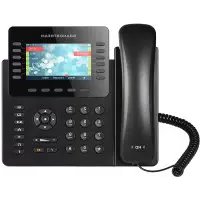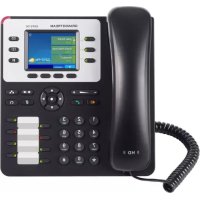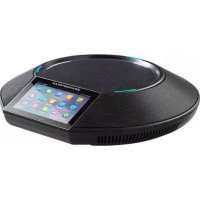
GXV3350 - Telefone GRANDSTREAM - Manual de utilização gratuito
Encontre gratuitamente o manual do aparelho GXV3350 GRANDSTREAM em formato PDF.



| Tipo de produto | Videoporteiro IP Android |
| Marca | Grandstream |
| Modelo | GXV3350 |
| Sistema operacional | Android 7.0 |
| Tela | Tela capacitiva de 5 polegadas, resolução 1280×720 |
| Câmera | Inclinável, suporte a vídeo HD 720p |
| Microfones | Dois microfones integrados |
| Linhas SIP | 16 |
| Portas de rede | 2 portas Gigabit Ethernet com PoE/PoE+ |
| Conectividade sem fio | Wi-Fi integrado, Bluetooth |
| Saída HDMI | Sim |
| Alimentação | Adaptador de energia 12V DC (incluído) ou PoE |
| Conteúdo da embalagem | Caixa principal, monofone, suporte, cabo telefônico, cabo Ethernet, adaptador 12V, guia de instalação |
| Extensões possíveis | Até 4 módulos GBX20 (vendidos separadamente) |
| Funções principais | Chamadas de vídeo HD, videoconferência, acesso a aplicativos Android, gerenciamento de chamadas, 16 contas SIP |
| Manutenção | Limpar com um pano macio e seco. Não use produtos abrasivos. |
| Segurança | Use apenas o adaptador fornecido. Não desligue durante uma atualização. Configuração necessária para chamadas de emergência. |
| Reparabilidade | Peças de reposição disponíveis mediante solicitação ao fabricante. |
Perguntas frequentes - GXV3350 GRANDSTREAM
Perguntas dos utilizadores sobre GXV3350 GRANDSTREAM
0 pergunta sobre este aparelho. Responda às que conhece ou faça a sua.
Faça uma nova pergunta sobre este aparelho
Baixe as instruções para o seu Telefone em formato PDF gratuitamente! Encontre o seu manual GXV3350 - GRANDSTREAM e retome o controlo do seu dispositivo eletrónico. Nesta página estão publicados todos os documentos necessários para a utilização do seu dispositivo. GXV3350 da marca GRANDSTREAM.
MANUAL DE UTILIZADOR GXV3350 GRANDSTREAM
- GXV3350 não está pre-configurado para realizar chamadas de emergência para nenhum hospital,agencya de aplicação da lei,三位一体 de cuidados médicos ("Servico(s) de emergência") ou qualquer及其他o tipo de service de emergência. Você deve realizar configurações adiconais para acessar os serviços de emergência. É sua responsabilité contratar um service de telecomia de internet compativel com o protocolo SIP, configurar o GXV3350 da maneira adequada para utilizear este service, e periodicamente testar a configuração realizada para confirmar que estáfunctionando da maneira desejada. É sua responsabilité adquirir um service de telecomia Tradicional para acessar ao Servicios de Emergência.
NEM A GRANDSTREAM NEM SEUS ESCRITÓRIOS, FUNCIONÁRIOS OU AFILIADOS PODEM SER RESPONSABILIZADOS POR QUALQUER REIVINDICADA, DANO OU PERDA, E VOCE AQUI REPRESENTA TODAS AS TAI S RECLAMACões OU CAUSAS DE AÇÃO DECORRENTES DE OU RELACIONADAS À SUA INCAPACIDADE DE USAR O GXV3350 PARA ENTRAR EM CONTATO COM SERVCIÇOS DE EMERGENÇIA, E A SUA FALHA DE FAZER ARRANJOS ADICIONAIS PARA ACESSAR SERVCIÇOS DE EMERGENÇIA DE ACORDO COM O PARÁGRAFO IMEDIATAMENTE ANTERIOR.
PRECAUÇÖES:
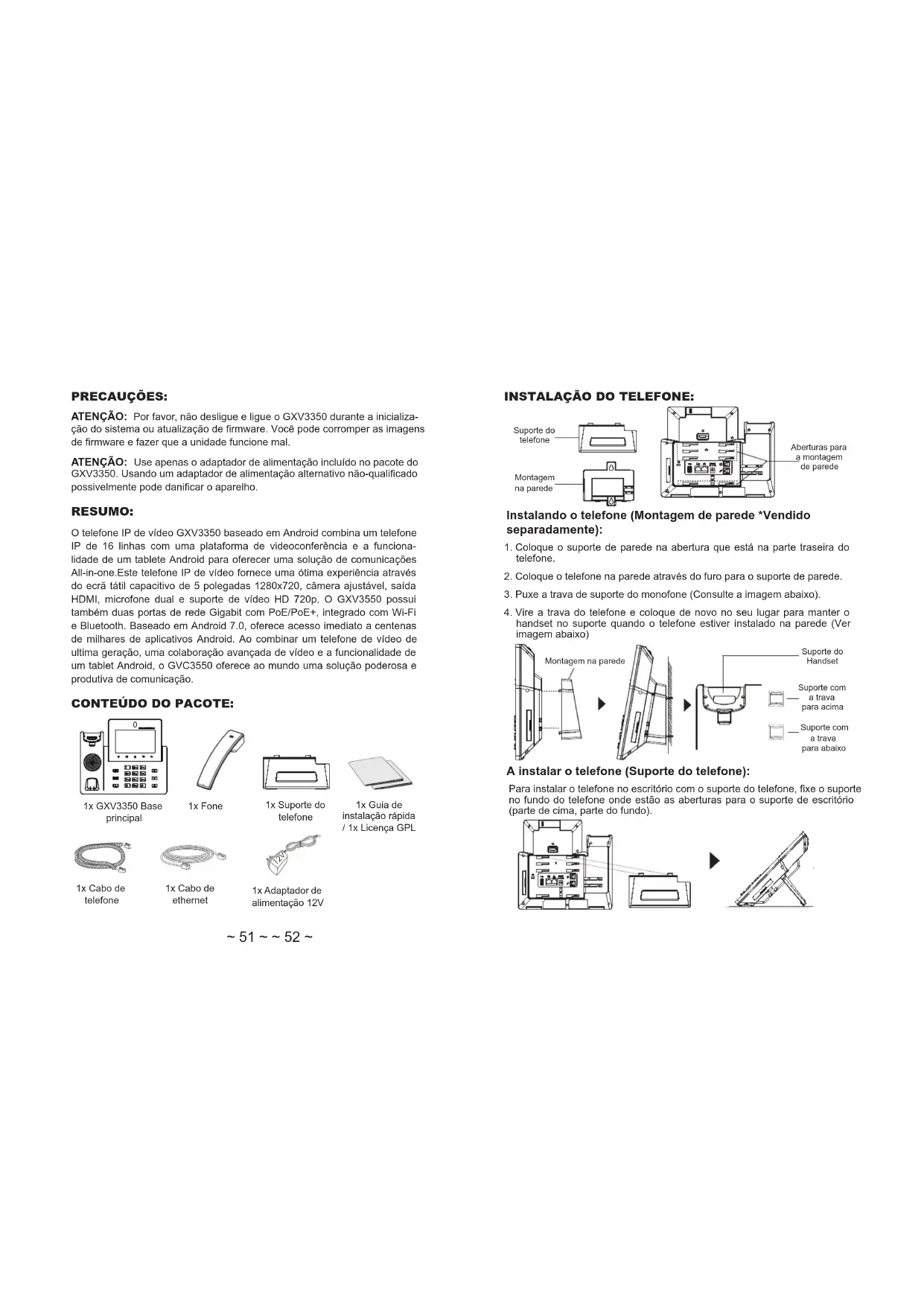
ATENÇÃO: Por favor, não desligue e ligue o GXV3350 durante a inicialização do sistema ou atualização de firmware. Você pode corrimper as imagens de firmware e fazer que a equipe funciona mal.
ATENÇAO: Use apenas o adaptorado de alimentação incluindo no pacote do GXV3350. Usando um adaptorado de alimentação alternatively não-qualificado possímemente pode danificar o aparecido.
RESUMO:
O telephone IP de video GXV3350 baseado em Android combina um téléphone IP de 16 linhas com uma plataforma de videoconferência e a funcionalidade de um tableto Android para.Oferecer uma solucao de comuncaoes All-in-one. Estetelephone IP de video fornece uma otima experinca atraves do erea tatal capacito de 5 polegadas 1280x720, camera ajustavel, saida HDMI, microfone dual e suporte de video HD 720p. O GxV3550 possui也是非常 daspas de rede Gigabit com PoE/PoE ^+ ,integrado com Wi-Fi e Bluetooth. Baseado em Android 7.0, oferece acesso imeditato centenas de milhares de aplicativos Android. Ao combinar umtelephone de video de ultima geracao, uma collaborationavançada de video e a funcionalidade de um tablet Android, o GVC3550 oferece ao mundo umoSolucao poderosa e produtiva de comuncaao.
CONTEUDO DO PACOTE:
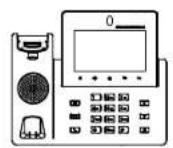
1x GXV3350 Base principal
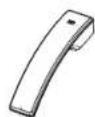
1x Fone
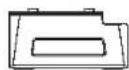
1x Superte do telephone

1x Adaptador de alimentação 12V
INSTALAÇÃO DO TELEFONE:
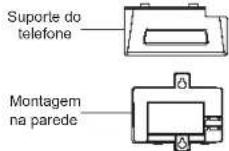
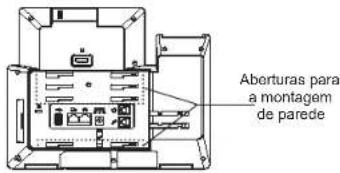
Instalando o téléphone (Montagem de parede *Vendido separadamente):
- Colque o suporte de parede na abertura que está na parte traseira dotelephone.
- Coloque o telephone na parede através do furo para o suporte de parede.
- Puxe a trava de suporte do monofone (Consulte a imagem abaixo).
- Vire a trava do téléphone e cologne de novo no seu lugar para manter o handset no suporte quando o téléphone estiver instalado na parede (Ver imagem abaixo)
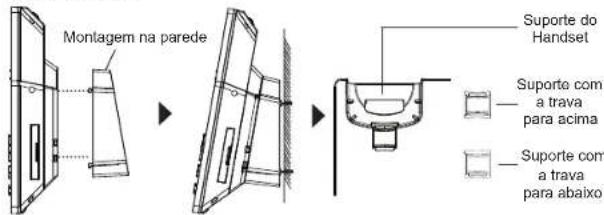
A instalar o telephone (Suporte do telephone):
Para instalar o téléphone no estritório com o suporte do téléphone, fixe o suporte no dato do téléphone onde está as abertas para o suporte deestritório (paredo cima, parte do dato).
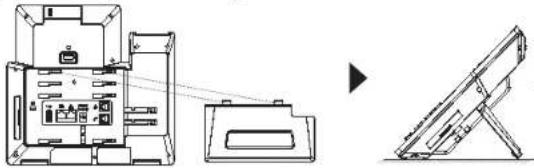
CONECTANDO O TELEFONE:
- Conecte o cabo espiral a base do monofone e a parte traseira do telephone.
- Conecte um cabo de rede à porta LAN RJ45 do telephone ao switch/roteador.
- Conecte a fonte 12V DC no plugue traseiro do téléphone; ligue a fonte à tomada. Se a alimentação for feita via PoE, esse passo sera ignorado.
- O display LCD irá indicar corregamento (booting up) ou atualização de firmwe (firmware upgrading). Àntes de continuuar, aguarde às vezes processos terminarem.
- Usando a interface web para configuracao ou via menu do display, você pode configurar os@dados da rede usando IP estatico, DHCP, entre outros.

Dicas para utiliser o teclado do GXV3350:
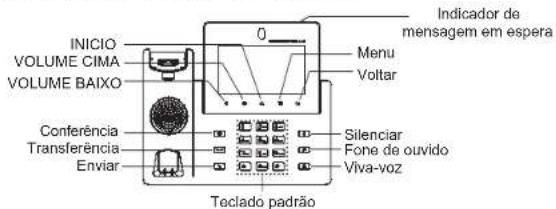
- Taque em VOLUME BAIXO/ VOLUME CIMA para ajustar o volume no Telephone.
- Pressione a tecla HOME para returnar para aanela principal. Ou pressione e mantenha pressionada a tecla HOME durante 2 segundos para realizar um print deanela.
- Pressione a tecla MENU para acessar as configurações daanela do téléphone, editor widgets e gerenciar os differentes tópicos. Ou pressione e mantenha pressionada a tecla MENU durante bois segundos paraentrar direlamente na interface de gerenciamento dos aplicativos
- Pressione a tecla VOLTAR para voltar ao menu anterior.
CONFIGURAÇÃO DO TELEFONE:
Configurando GXV3350 using Touch Screen:
- Verifique se o telephone está corretamente ligado e na teia inicial.
- Selecione Configurações → Configurações Avançadas → Configurações de conta. Pressione em uma das Conta para configurar Nome da conta, Servidor SIP, ID Usário SIP, ID de Autent, e Senha de Autent para registrar a conta no GXV3350. DepoS de estar a conta correlamente registrada, aTELA de discagem sera exibida
- Siga as opções do Menu para definir outras configurações no Telephone. Por exemplo, par configurar um IP fixo no GXV3350, configurar endereço IP fixo via LCD Menu → Configurações → Rede → Configurações Ethernet.
- Entre em contaço seu ITSP (fomecidorzio de Telefonia IP) para configurações adioníais que poder ser necessárias para configurar ovoice fone
Configurando GXV3350 Usando Web Browser:
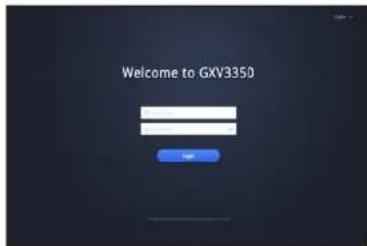
- Verifique se o seu téléphone está devidamente ligado e conectado à Internet.
- Pressione Settings Acerca de Estado da rede para obter o endereço IP do seu téléphone.
- Digite o endereço IP do telephone no navegador do seu PC.
- Cologne o nome de usuário e a senha para fazer o login. (O nome de uso padrão para o administrador é "admin" e a senha aleatoria predeterminada pode ser encontrar na etiqueta do GXV3350).
- Na Interface web Conta, selezione a paglia Conta 1/2/3/...16 per configurar Nome da conta, Servidor SIP, ID Usuario SIP, ID de Autent, e Senha de Autent para registrar a conta no GXV3350.
INSTALANDO MÓDULO DE EXTENÇÃO GXV3350
GXV3350 usa o GBX20 como:móulo de extensiono. O:móulo de extensiono GBX20 é a problema ideal para o ambiente corporativo buscando adcionar a capacidade de receber e enviar chamadas de forma eficiente. Cada:móulo de extensiono tem 20 botões programáveis, distribuções no lado esquerdo e direito, suportando até 40 Teclas multi-função para configurar. O GXV3350 suporta até 4:módulos de extensiono, somando 160 extensões de联系电话 totalmente programáveis para o Telefone

GXV3350 com 1x GBX20

GXV3350 com 4x GBX20
Nota:
- O GBX20 é um acessório adiocional para o GXV3350. Portanto, o GBX20 (incluindo acessórios do modulo de extensiono para instalação) não está incluíno na caixa GXV3350.
- No caso em quedoes ou maismericanos de extensions GBX20 estiverem concretados ao GXV3550, o segundo GBX20 precisesta starconctado comuma fonte de energia de 12V/1A.
Conteudo do Pacote GBX20:
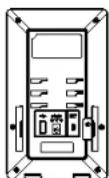
1x GBX20 Móulo de extensão

1x GBX20 suporte de 1x Conector do módulo de extensão módulo de extensão

x Conector do Julo de extension

1x Cabo USB TypeA-MicroB
Instalando GBX20 ao GXV3350:
- Na parte deTRS GXV3350 eo[móulo de extension, existem ranhuras para con-ector do[móulo de extensiono. Colque a placu do conector entre os slots do GBX20, aplica o parafuso fornecido e aperte firmamente a placu do conceptor ao GBX20 (veja a figura naproxima págnica).

1x Adaptador de 1x Parafuso alimentacion 12V/1A

1x Parafuso

1x Guia de instalacion rapaida
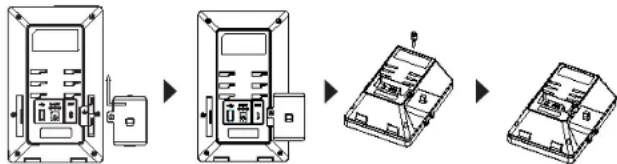
2. Coloque o altri lado do conector no slot EXT do GXV3550, como indica- na imagem abaixo:
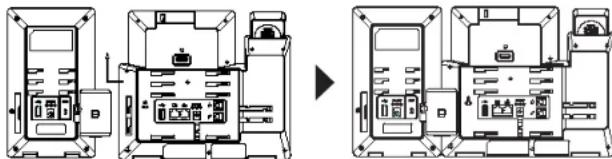
3. Conecte o GBX20 ao GXV3350 atraves da porta USB usingo cabo USB fornecido com o GBX20.
- Instalar o suporte de téléphone no GXV3350 e modulo de extensao
- Ligue o GXV3350. O modulo de extensão GBX20做不到 ao.iniciar umatelacom informacoes sobre a versao e status de conexao;
- Pressione as teclas de navegacao Esquerda e Direita ao mesmo tempo para confirmar a informacao da versao e o estado.
CONFIGURANDO MODULO DE EXTENSão DO GXV3350:
- Faça login na web GUI do GXV3350 e configure varías teclas multifunção para o modo de extensão 1/2/3/4 em web GUI → Aplicações → Tecla programáve → Páginha Configurações do GBX20;
- No modo de extensiono GXV3350, pressione o botao Esquerdo ou Direito para navelg em todos os Estados dos MPKs Tecla programavel em differentes páginas;
- Para mais informações, por favor consuite o manual do usuario GXV3350 emanualdo usuarioGBX20..
Por favor, baixe o Manual do Usuário e verifique a�� FAQ
para instruções mais detalhadas: