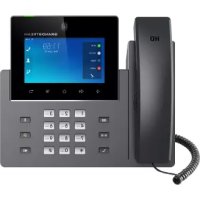
GXV3350 - Telefon GRANDSTREAM - Kostenlose Bedienungsanleitung
Finden Sie kostenlos die Bedienungsanleitung des Geräts GXV3350 GRANDSTREAM als PDF.

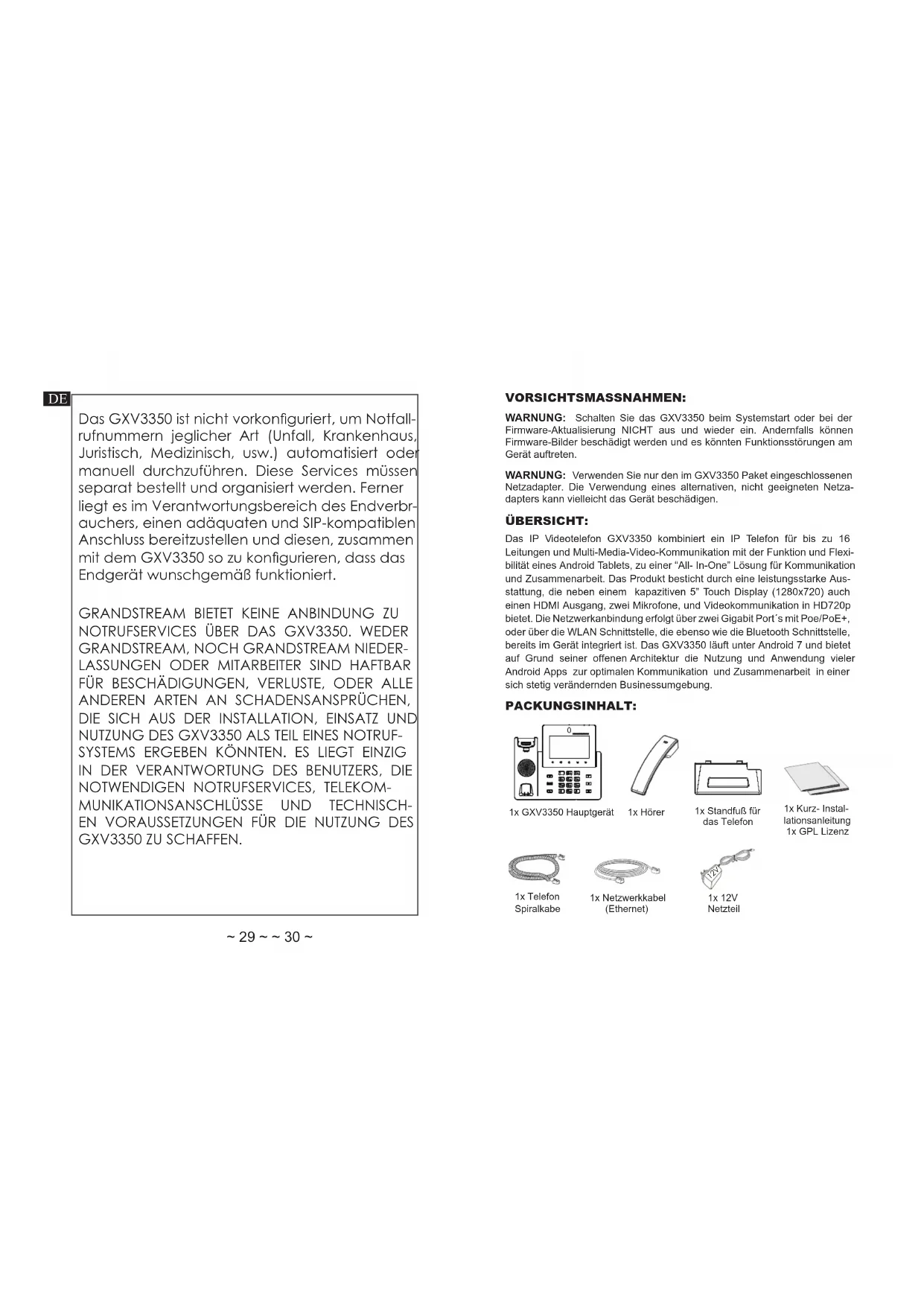


| Produkttyp | Android IP-Videotelefon |
| Marke | Grandstream |
| Modell | GXV3350 |
| Betriebssystem | Android 7.0 |
| Bildschirm | 5-Zoll kapazitiver Touchscreen, Auflösung 1280×720 |
| Kamera | Neigbar, HD-720p-Videounterstützung |
| Mikrofone | Zwei integrierte Mikrofone |
| SIP-Leitungen | 16 |
| Netzwerkanschlüsse | 2 Gigabit-Ethernet-Ports mit PoE/PoE+ |
| Drahtlose Konnektivität | Integriertes WLAN, Bluetooth |
| HDMI-Ausgang | Ja |
| Stromversorgung | 12V DC Netzadapter (im Lieferumfang) oder PoE |
| Lieferumfang | Hauptgerät, Hörer, Ständer, Telefonkabel, Ethernetkabel, 12V-Adapter, Installationsanleitung |
| Mögliche Erweiterungen | Bis zu 4 GBX20-Module (separat erhältlich) |
| Hauptfunktionen | HD-Videoanrufe, Videokonferenz, Zugriff auf Android-Apps, Anrufverwaltung, 16 SIP-Konten |
| Pflege | Mit einem weichen, trockenen Tuch reinigen. Keine Scheuermittel verwenden. |
| Sicherheit | Nur den mitgelieferten Adapter verwenden. Während eines Updates nicht ausschalten. Konfiguration für Notrufe erforderlich. |
| Reparierbarkeit | Ersatzteile auf Anfrage beim Hersteller erhältlich. |
Häufig gestellte Fragen - GXV3350 GRANDSTREAM
Benutzerfragen zu GXV3350 GRANDSTREAM
0 Frage zu diesem Gerät. Beantworten Sie die, die Sie kennen, oder stellen Sie Ihre eigene.
Eine neue Frage zu diesem Gerät stellen
Laden Sie die Anleitung für Ihr Telefon kostenlos im PDF-Format! Finden Sie Ihr Handbuch GXV3350 - GRANDSTREAM und nehmen Sie Ihr elektronisches Gerät wieder in die Hand. Auf dieser Seite sind alle Dokumente veröffentlicht, die für die Verwendung Ihres Geräts notwendig sind. GXV3350 von der Marke GRANDSTREAM.
BEDIENUNGSANLEITUNG GXV3350 GRANDSTREAM
Das GXV3350 ist nicht vorkonfiguriert, um Notfall-rufnummern jeglicher Art (Unfall, Krankenhaus, Juristisch, Medizinisch, usw.) automatisiert oder manuell durchzuführen. Diese Services mussen separat bestellt und organisiert werden. Ferner liegt es im Verantwortungsbereich des Endverbrauchers, einen adäquaten und SIP-kompatiblen Anschluss bereitzustellen und diesen, zusammen mit dem GXV3350 so zu konfigurieren, dass das Endgerät wunschgemäß Funktioniert.
GRANDSTREAM BIETET KEINE ANBINDUNG ZU NOTRUFSERVICESÜBER DAS GXV3350.WEDER GRANDSTREAM, NOCH GRANDSTREAM NIEDER- LASSUNGEN ODER MITARBEITER SIND HAFTBAR FÜR BESCHÄDIGUNGEN,VERLUSTE,ODER ALLE ANDEREN ARTEN AN SCHADENSANSPRÜCHEN, DIE SICH AUS DER INSTALLATION,EINSATZ UND NUTZUNG DES GXV3350 ALS TEIL EINES NOTRUFSYSTEMS ERGEBEN KONNTEN. ES LIEGT EINZIG IN DER VERANTWORTUNG DES BENUTZERS, DIE NOTWENDIGEN NOTRUFSERVICES,TELEKOMMUNIKATIONSANSCHLUSSE UND TECHNISCH- EN VORAUSSETZUNGEN FÜR DIE NUTZUNG DES GXV3350 ZU SCHAFFEN.
VORSICHTSMASSNAHMSN:
WARNING: Schalten Sie das GXV3350 beim Systemstart oder bei der Firmware-Aktualisierung NICT aus und wieder ein. Anderfalls konnen Firmware-Bilder beschädigt werden und es konnten Funktionstörungen am Gerat auftenen.
WARNING: Verwenden Sie nur den im GXV3350 Paket eingeschlossenen Netzadapter. Die Verwendung eines alternativen, nicht geeigneten Netzadapters kann vielsecht das Gerat beschädigten.
ÜBERSICHT:
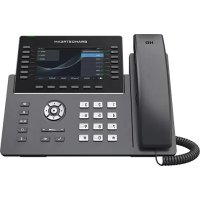
Das IP Videotelefon GXV3350 kombiniert ein IP Telefon für bis zu 16 Leitungen und Multi-Media-Video-Kommunikation mit der Funktion und Flexibilität eines Android Tablets, zu einer "All-In-One" Lösung für Kommunikation und Zusammenarbeit. Das Produkt besticht durch eine leistungsstarke Ausstattung, die neben einem kapazitäten 5" Touch Display (1280x720) auch einen HDMI Ausgang, zwei Mikrofone, und Videokommunikation in HD720p bietet. Die Netzwerkanbindung erfolgt über zwei Gigabit Port's mit Poe/PoE+, oder über die WLAN Schnittstelle, die ebenso wie die Bluetooth Schnittstelle, bereits im Gerät integriert ist. Das GXV3350 lauf unter Android 7 und bietet auf Grund seiner offenen Architektur die Nutzung und Anwendung vieler Android Apps zur optimalen Kommunikation und Zusammenarbeit in einer sich stetig veränderndem Businessumgebung.
PACKUNGSHHALT:
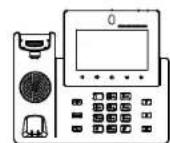
1x GXV3350 Hauptgerät

1x Hörer
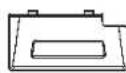
1x Standfu for 1as Telefon

1x Kurz-Installationansleitung 1x GPLizenz

1x Telefon Spiralkabe

1x Netzwerkkabel (Ethemet)

1x 12V Netzteil
EINRICHTEN DES TELEFONS:
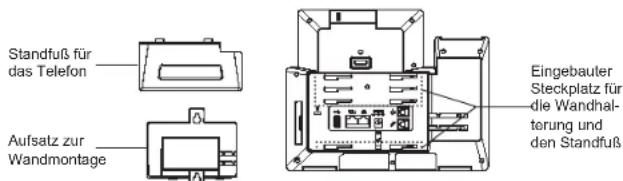
Installieren des Telefons (Wandmontage *nicht im Lieferumfang enthalten):
- Führer sie Wandhalterung auf der Rückseite des Telefons in die fündig vorgesehenen Steckpläte ein.
- Zur Montage des Telefons an der Wand nutzen Sieitte die davon vorgesehenen Montagelöche
- Ziehen Sie das Sicherungspflattchen aus der Hörerauflage hersa (Siehe unterne Skizze)
- Drehen Sie das Sicherungslätten und und stecken Sie es wieder in den Steckplatz. Das Plättchen solln nun weiter als zuvor hersausstehen, sodass die Hör-Sprecheinheit für die Wandmontage better fixiert werden kann. (Siehe unsere Skizze).
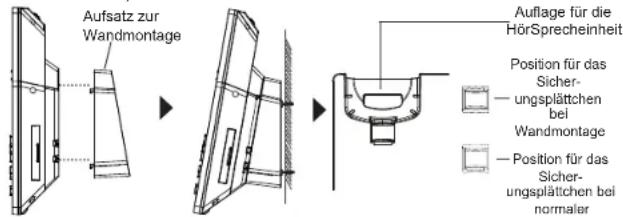
Installation des Telefons (Tischmontage):
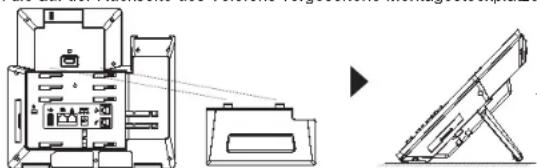
Zur Nutzung des Telefons am Tsch., führungen Sie bitte den mitgelieferten Standflüsse in die auf der Rückseite des Telefones vorgesehene Montagesteckpläte ein.
TELEFON ANSCHLIESSEN:
- Hörer und Gehäuse mit dem Telefonkabel anschließen.
- LAN Port des Telefons an den RJ-45 Anschlussdose eines Netzknoten / Switch oder eines Routers (LAN Seite des Routers) mittels des EthernetKabels anschließen.
- Verbinden Sie den 12V DC Ausgangsstecker mit der Strombuchse am Telefon. Schlieben Sie dann das Netzteil an eine Steckdose an. Wenn der PoE-Switch in Schritt 2 verwendet wird, kann dieser Schritt übersprungen werden.
- Das Display zeitgt Informationen über den aktuellen Status oder ein Firmware-Upgrade an. Bevor Sie fortfahren, warten Sieitte, bis das Hauptmenu im Display erscheidt
- Mit der Web-Konfigurationsoberfläche oder aus dem Menu des Touchscreens können Sie die Netzwerkverbindung konfigurierten, zum Beispiel mit staatlicher
Erste Schritte mit dem GXV3350:
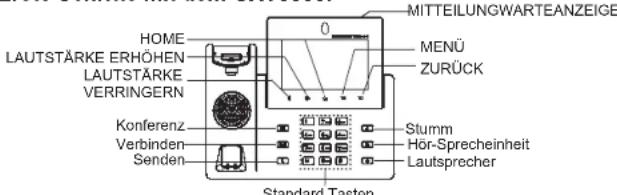
- Drieken Sie zur Regelung der Lautstärke die Tasten LAUTSTARKE ERHOHEN / LAUTSTARKE VERRINGERN
- Durch das Drucken der HOME Softtaste gelangen Sie immer zum voreingestellen "Home"-Bildschirm zuruck. Durch drucken und 2 Sek. halten der Home Softtaste wird ein Bildschrimfoto (Scrennshot) erstellt.
- Durch drücken der MENU Taste erfolgt der Zugang zu den Einstellungen, ferner konnen Widget's bearbeitet werden sowie Treads verwaltet werden. Oder halten Sie die Menutaste 2 Sek, gedrückt um direkt in die Managementsbene der Apps zu wechseln.
- Durch drücken der ZURÜCK Taste gelangen Sie zum vorangegangengen Menüpunkt zürück.
KONFIGURATION DES TELEFONS:
Konfigurieren des GXV3350 mit dem Touchscreen:
- Achten Sie darauf, dass das Telefon ordnungsgemäß eingeschaltet und die Ruhezustandsanzeige sightbar ist
- Wechseln zu Einstellungen → Erweiterte Einstellungen → Kontoeinstellungen. Wahlen Sie das gewünschte Konto zur Konfiguration von Kontoname, SIP-Server, SIP-Benutzer-ID, SIP Auth-ID, SIP Auth-Password, sowie zur anschließenden Registration. Nach erfolglicher Registration wird der Wahl-Bildschirm.
- Folgen Sie den Menüoptionen zur Konfiguration weiterer Einstellungen Z.B. um eine staatische IP-Adresse zu konfigurieren. Über das LCD Menu → Einstellungen → Netzwerk → Ethernet Einstellungen.
4.ittekontaktieren Sie ihren Intemettelefonie-Provider fur zusätzliche Einstellungen, die fur die Konfigurierung Ihres Telefons nötig sein konnten.
Konfigurieren Sie das GXV3350 über einen Webbrowser:
- Stellen Sie sicher, das Telefon richtig eingeschaltet und mit dem Internet ver bunden ist.
- Wechseln auf Einstellungen → Über → Netzwerkstatus, um die IP Adresse abzulesen.
- Geben Sie die IP-Adresse des Telefons in Ihrm PC-Browser ein.
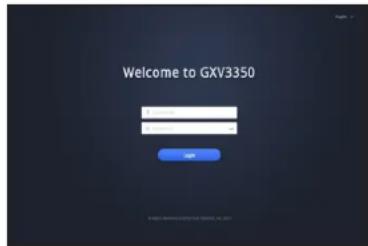
- Geben Sie Benutzername und Passwort ein. Der voreingestellte Administrator-Benutzername lautet "admin", das Zufallspasswort befindet sich auf dem Produktaufkleber auf der Rückseite der GXV3350.
- Über die Webschnittstelle → Konto, Konto auswahlen 1/2/3/..16 um das Konto zu konfigurierten und anschließend zu registrierten, z.B. Kontonamen, Sip-Server, SIP-Benutzer-ID, Authentifizierungs-ID und Authentificierungs-Password
33 34
Anschluss von Erweiterungsmodulen an das GXV3350 (GBX20 *nicht im Lieferumfang enthalten)
Das Modul GBX20 wird beim GXV3350 zur Erweiterung genutzt. Das GXY3350-Erweiterungsmodul ist eine ideale Lösung für das geschäfteg Enterprise-Umfeld, dass nach einer Möglichkeit sicht, Anrufe effizient entgegenzehmen und weiterzuleiten. Jedes Erweiterungsmodul verfügt über 20 konfigurierbare Tasten, Links- und Rechts-Tasten, die 40 Mehrzwecktasten zur Konfiguration unterstützen. Das GXY3350 Unterstützung bis zu 4 Erweiterungsmodul, zusätzlich 160 frei programmierbare Nebenstellen am Telefon.

GXV3350 mit 1x GBX20
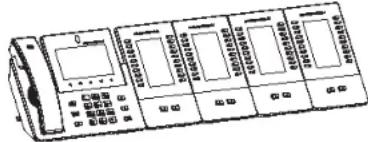
GXV3350 mit 4x GBX20
Bitte beachten:
- Das Erweiterungsmodul GBX20 ist ein optionales Zubehor für das GVX3350 und nicht im Lieferumfang enthalten.
- Werden mehr als zwei GBX20 Erweiterungsmodule an ein GXV3350 angeschlossen, benotigt das zweite Erweiterungsmodul eine externe Stromversorgung über ein 12V/1A Netzeil
GBX20-Erweiterungsmodul-Packungsinhalt:
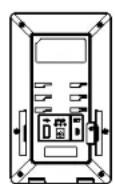
1xGBX20
Erweiterungs-Board

1x GBX20 Erweiterungs Board-Standoff

1x Erweiterungs-Board Anschlussplatte

1x MicroB-USB Typ 1 Kabel

1x 12V/1A Netzteil

1x Schraube

1x Kurzanleitung
Anbindung des GBX20 an das GXV3350:
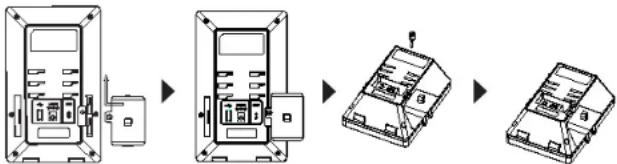
- Auf der Rückseite des GXV3350 und des Erweiterungsboards gibt es Steck pl- atze fur die Anschlussplatte. Befestigen Sie die Verbindungsplatte mit den mitgelieferten Schrauben an der markierten Anschlussstelle des GBX20. (Siehe)nachste Skizze)
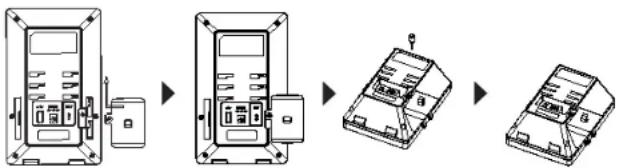
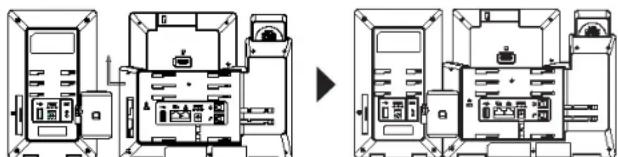
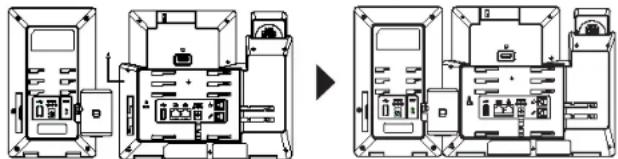
2. Befestigen Sie die andere Seite der Verbindungsplatte mit dem GXV3350 wie nachfolgend skizziert:
3. Um das GBX20 Modul an das GXV3350 anzuschlieben, stecken Sieitte das im Lieferumfang enthaltene USB Kabel in die USB Buchse am je-welgien Gerat;
4. Installieren Sie den Telefonständer auf dem GXV3350 und Erweiterungs-Board;
5. Schalten Sie das GXV3350 ein. Das GBX20 zeigt die Start-Bildschirm mit Versionsinformationen und Anschlussstatus;
6. Drücken Sie gleichzeitig die linke und rechte Pfeiltaste, um Informationen zum Systemstatus und zur Firmware Version zu erhalten.
Konfiguration des GXV3350-Erweiterungsmodulus:
- Nach dem Einloggen in das Web-Menu des GXV3350, können über die Rubrik GBX20 Einstellungen, die multiple Anwendungen und Funktionen der Er Weiterungsmodule 1/2/3/4 konfiguriert werden;
- Durch drücken der LINKS oder RECHTS Taste am Erweiterungsmodul (GBX20) des GXV3350, können die entsprechenden Funktionstätuse eing- esehen werden;
- Weitere Informationen entnahmen Sieitte der Bedienungsanleitung des GXV3350 und GBX20.
Das komplette Benutzer-Handbuch sowie weitere Informationen zur Kon
figurationfindenSieunter:

1x USB-Ka6benTypeA-MicroB

1X BnHT

1x kpatKoe pyKOBOJcTBo Nnbo3OBaTeB
YcTaHOBka GBX20 Ha GXV3350:
- Ha TaIbHoi CTOpOHe TenePhoHA GXV3350 N MoDyIpaCuaIpeHnna pacNoIOxEN pa3Bem DnIe CoeHNHTeBHO nnactHKn. 3aKpenTe coeHNHTeBHy IO nacTInHy MeXdy pa3bEamnIg DBX20, HcNOJIb3yIte BnHTb BXODJUme B KOMNIIeKT NOCTABKN HADEKHO npNKpenITE coeHNHTeBHy IO nactInHy K GBX20 (cm. pncyHoK naCneDuoue ctpaHnue).
2.3akpennte Dpyyto Yacb CoeHHHTeBHOH nlaactHbHa GXV3350, nncnoJI3y pa3bEmy dIg KpeHHN MaOyne paCunpeHn, KaK noka3aHn Ha pMCyHKe HNKe;
3.ПодклочiteGBX20KGXV3350уpee3USB-noptcnomoubkoka6eY USB,KotopblnoctabnertcGBX20;
4. YcTaHOBInTe NoCDaBky noD TeJeFOH GXV3350 mOdyIb pacuHpeHnra;
5.BKIOHHTe nHTaHHe TenefoHa GXV3350.Moynb pacuHepnHn OTO6pMaHT Ha 3KpaHE npOeess 4aRsyKn, a TaKe He HOpMaHIO o nporpaMmOB eCcnpeHEnn n CTATyC nOKnKHOeHn?
6. Tocne ycneuHOn 3aRpy3kn, MoDyB paCunpeHna 6dyet HaxOHTbcra B pexime OKHuaHn. HaxMnte OOnHBpemHeNO gpabyIO neByIO KNABUIM, PTObI oPepBn INHOFPMauMO bEPcNIN CTATyc.
HacTpoNkaMoDyIpaCunpeHnA:
1.BoiInTeBraPnueckmBe6-NTeppeicnHAcTpOteMHOro3HaHbIe KIOuHnPaHenePacUpipeHnI 1/2/3/4B rpaFpueeckom Be6- Hnteppece->PiinnoKeHn→PiorpamMpyemaKHOJa→CTpaHnua Hactpoek GBX20.
2. Ha naheHn paacnepnGHn GXV3350 (Hanp. GBX20), HauKmte KhoNkI B- JLEBO HIN BNPABO Dn npocmoTpa coctoHnBcex MPK → IporpaMMpyemah KhoNka Ha p3hBx cTpaHn- qax;
3.Boone deTalbHyIO INHFOpMaUIO MOXHO HAIHTB pyKOBOCDBe NOIb3OBaTeNIA
Дя полуенябожee DetanbHои Ифорmaци no HabtpoiKe,ЗагузITE PykoBoDCTBO ПььзOBATEЯнnpocMOTPteчacto 3aDaBaemble BONPOCBy no Ccblke: http://www.grandstream.com/our-products
PT
- VORSICHTSMASSNAHMSN
- ÜBERSICHT
- PACKUNGSHHALT
- EINRICHTEN DES TELEFONS
- INSTALLIEREN DES TELEFONS (WANDMONTAGE *NICHT IM LIEFERUMFANG ENTHALTEN)
- INSTALLATION DES TELEFONS (TISCHMONTAGE)
- TELEFON ANSCHLIESSEN
- ERSTE SCHRITTE MIT DEM GXV3350
- KONFIGURATION DES TELEFONS
- KONFIGURIEREN DES GXV3350 MIT DEM TOUCHSCREEN
- KONFIGURIEREN SIE DAS GXV3350 ÜBER EINEN WEBBROWSER
- ANSCHLUSS VON ERWEITERUNGSMODULEN AN DAS GXV3350 (GBX20 *NICHT IM LIEFERUMFANG ENTHALTEN)
- BITTE BEACHTEN
- GBX20-ERWEITERUNGSMODUL-PACKUNGSINHALT
- ANBINDUNG DES GBX20 AN DAS GXV3350
- KONFIGURATION DES GXV3350-ERWEITERUNGSMODULUS
- YCTAHOBKA GBX20 HA GXV3350
- HACTPONKAMODYIPACUNPEHNA
Marke : GRANDSTREAM
Modell : GXV3350
Kategorie : Telefon