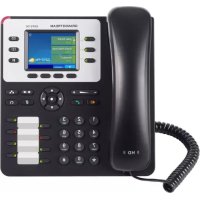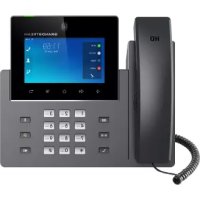
GXV3350 - Teléfono GRANDSTREAM - Manual de uso y guía de instrucciones gratis
Encuentra gratis el manual del aparato GXV3350 GRANDSTREAM en formato PDF.



| Tipo de producto | Videófono IP Android |
| Marca | Grandstream |
| Modelo | GXV3350 |
| Sistema operativo | Android 7.0 |
| Pantalla | Táctil capacitivo de 5 pulgadas, resolución 1280×720 |
| Cámara | Inclinable, soporte de video HD 720p |
| Micrófonos | Dos micrófonos integrados |
| Líneas SIP | 16 |
| Puertos de red | 2 puertos Gigabit Ethernet con PoE/PoE+ |
| Conectividad inalámbrica | Wi-Fi integrado, Bluetooth |
| Salida HDMI | Sí |
| Alimentación | Adaptador de corriente 12V CC (incluido) o PoE |
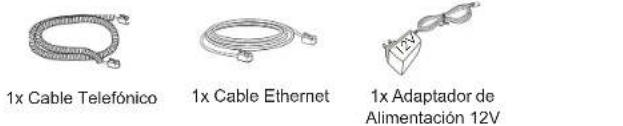
| Contenido del paquete | Unidad principal, auricular, soporte, cable telefónico, cable Ethernet, adaptador 12V, guía de instalación |
| Extensiones posibles | Hasta 4 módulos GBX20 (vendidos por separado) |
| Funciones principales | Videollamadas HD, videoconferencia, acceso a aplicaciones Android, gestión de llamadas, 16 cuentas SIP |
| Mantenimiento | Limpiar con un paño suave y seco. No usar productos abrasivos. |
| Seguridad | Usar solo el adaptador suministrado. No apagar durante una actualización. Configuración requerida para llamadas de emergencia. |
| Reparabilidad | Piezas de repuesto disponibles bajo pedido al fabricante. |
Preguntas frecuentes - GXV3350 GRANDSTREAM
Preguntas de los usuarios sobre GXV3350 GRANDSTREAM
0 pregunta sobre este aparato. Responde a las que conoces o haz la tuya.
Hacer una nueva pregunta sobre este aparato
Descarga las instrucciones para tu Teléfono en formato PDF gratis! Encuentra tus instrucciones GXV3350 - GRANDSTREAM y toma tu dispositivo electrónico nuevamente en la mano. En esta página están publicados todos los documentos necesarios para el uso de su dispositivo. GXV3350 de la marca GRANDSTREAM.
MANUAL DE USUARIO GXV3350 GRANDSTREAM
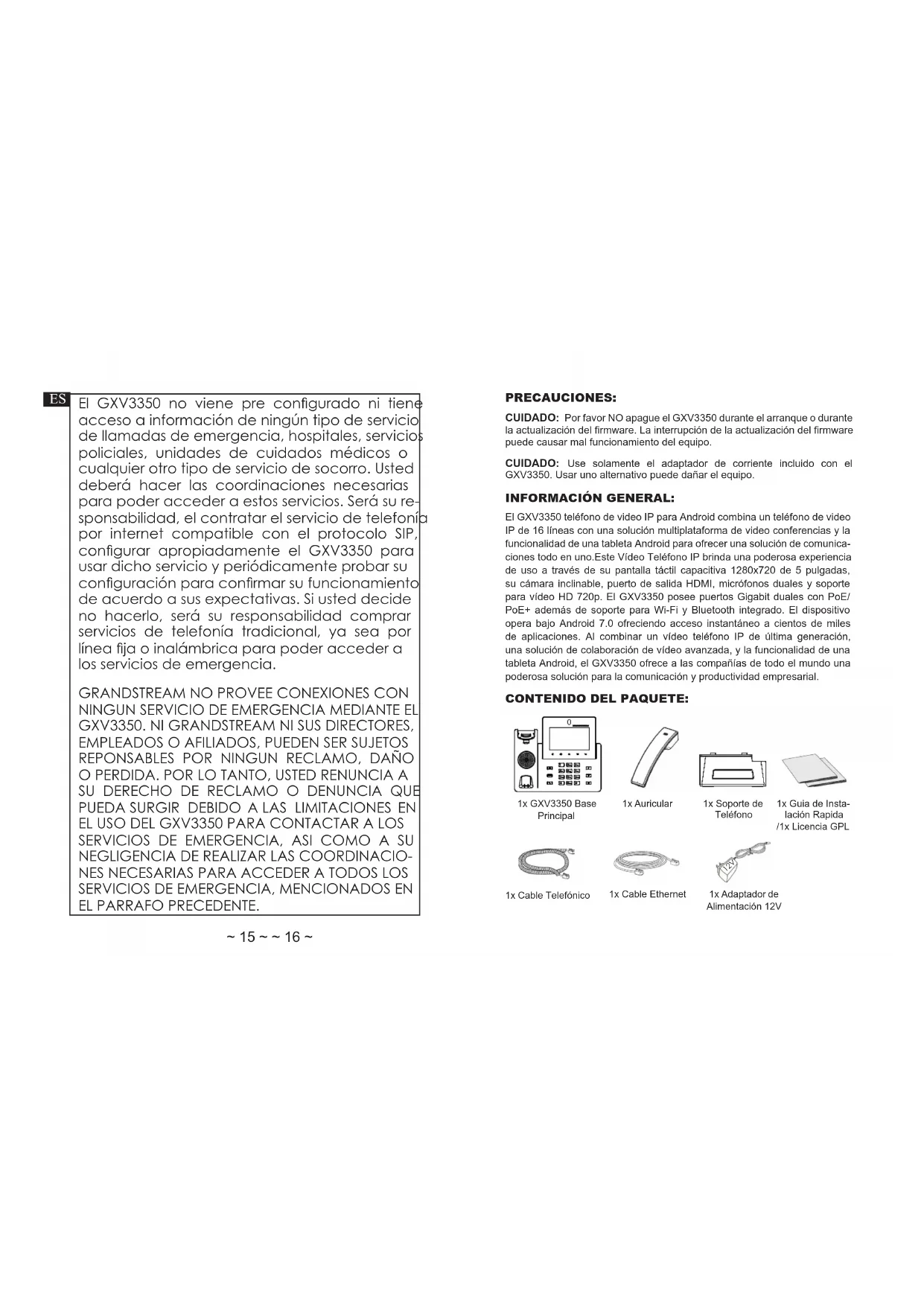
El GXV3350 noiene pre configurado ni tiene acceso a informacion de ningnun tipo de service de llamadas de emergencia, hospitales, servicios policiales, unidas desciousos medicos o cualquier othero tipo de service de socorro. Usted deberá hacer las coordinaciones necessarias para poder acceder a这些东西 servicios. Sera su responsabilidad, el contratar el service de Telefonico por internet compatible con el protocolo SIP, configurar apropiadamente el GXV3350 para usar dicho service y periodically probar su configuracion para confirmar su functionamento de acuerdo a sus expectativas. Siusted decide no hacerlo, sera su responsabilidad comprar servicios de Telefonia tradicional, ya sea por linea fija o inalambrica para poder acceder a los servicios de emergencia.
GRANDSTREAM NO PROVEE CONEXIONES CON NINGUN SERVICIO DE EMERGENCIA MEDIANTE EL GXV3350. NI GRANDSTREAM NI SUS DIRECTORES, EMPLEADOS O AFILIADOS, PUEDEN SER SUJETOS REPONSABLES POR NINGUN RECLAMO, DANO O PERDIDA. POR LO TANTO, USTED RENUNCIA A SU DERECHO DE RECLAMO O DENUNCIA QUE PUEDA SURGIR DEBIDO A LAS LIMITACIONES EN EL USO DEL GXV3350 PARA CONTACTAR A LOS SERVICIOS DE EMERGENCIA, ASIcomo A SU NEGLIGENCIA DE REALIZAR LAS COORDINACIONES NECESARIAS PARA ACCEDER A TODOS LOS SERVICIOS DE EMERGENCIA, MENTIONADOS EN EL PARRAFO PRECEDEDNE.
PRECAUCIONES:
CUIDADO: Por favor NO apague el GXV3350 durante el arranque o durante laactualizacion del firmware. La interruptacion de laactualizacion del firmwarecoulda causar mal functionamento del equipo.
CUIDADO: Use solamente el adaptor de corrente incluido con el GXV3350. Usar uno alternatively pueda poderear equipo.
INFORMACION GENERAL:
El GXV3350 téléphone de video IP para Android combina un téléphone de video IP de 16 linhas con una solución multiplataforma de video conferencias y la funcionalidad de una tableta Android para encontrar una solución de comunaciones todo en uno. Este Video Telefono IP brinda una poderosa experiencia de uso a travers de su pantalla tactil capacità 1280x720 de 5 pulgadas, su*camara inclinable, puerto de salute HDMI, microfonos duales y soporte para video HD 720p. El GXV3350 posee puertos Gigabit duales con PoE/ PoE+adelmás de soporte para Wi-Fi y Bluetooth integrado. El dispositivo opera bajo Android 7.0(ofreciendo acceso instantanee a@cientos de miles de aplicaciones. Al combinar un video举报电话 IP de ultima generación, una solución de collaboration de video avanzada, y la funcionalidad de una tabletta Android, el GXV3350 offre a las compañero de todo el mundo una poderosa solución para la communicator y productividad empsarrial.
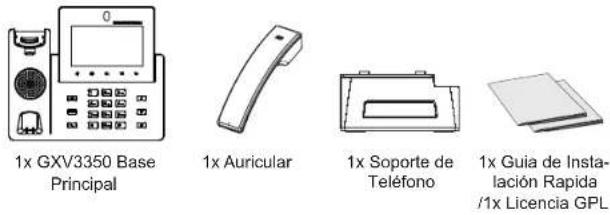
CONTENIDO DEL PAQUETE:
INSTALACION DEL TELEFONO:
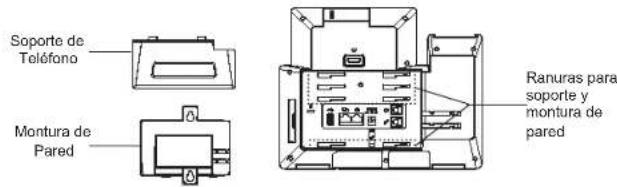
Instalando el Telefono (Montura de Pared \* se vendepor separado):
- Inserte la montura de pared en la ranura de atras del téléphone.
- Cologne el téléphone en la pared utilizando los orificios.
- Halé la lengüeta de la horquilla del auricular. (Ver figura abajo).
- Coloque la lengüeta en la misma ranura de tal manera que soporte el auricular.
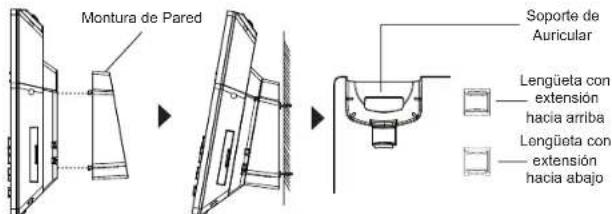
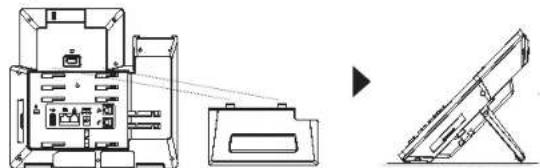
Uso del soporte del téléphone:
Para instalar el téléphone sobre un escritorio, utilise el作為 del téléphone y colóquelo en la parte inferior del téléphone donde se encontrarla ranura para el作為.
17 18
CONECTANDO EL TELEFONO:
- Conecte el auricular a la unidad utilizingo el cable Telefonico
- Conecte el Telefono a un hub/Switch o router usingo el cable de Ethernet a工程技术:
- Conecte el adaptador de 12V DC en el conector de alimentacion del Telefono en la parte posterior, bajo conecte el adaptador en una toma de corriente, si esta usingando un switch PoEuede omitre thispto.
- La pantalla LCD在哪載に信息を提供か?
- Use la interfaz de configuracion Web o el menu de la pantalla tactil, paraconfigurar las functions de redes, puede usar IP estatica, DHCP, etc.
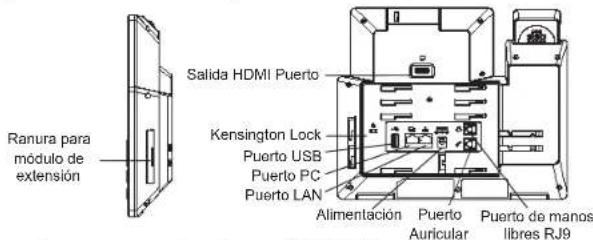
Consejos para usar las llaves GXV3350:
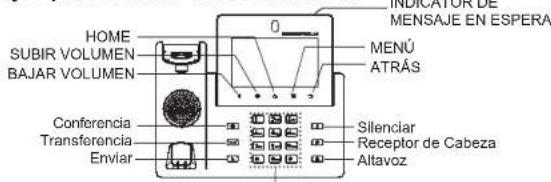
Teclado Estandar
- Presione las teclas SUBIR VOLUMEN / BAJAR VOLUMEN paraajsar el nvel de volumen en el téléphone.
- Toque la tecla INICIO paravoltar a la pantalla inactiva predeterminada. O presione y mantenga presionada la tecla INICIO durante 2segundos para tornar una captura de pantalla.
- Presione la tecla MENU para acceder a la configuracion de pantalla del Telefono, editor widgets y administrador de hilos. O presione y mantenga presionada la tecla MENU durante 2segundos para ingresar directamente a la interfaz de administracion de la aplicacion.
- Pulse la tecla ATRAS para volver al menu anterior.
CONFIGURACION DEL TELEFONO:
Configuración del GXV3350 using la Pantalla táctil:
- Asegürese que el téléphone este correctamente encendido y que la pantalla del téléphone este inactiva.
- Seleectione Configuracion Configuracion avanzada Configuracion de cuenta.Toque en una de las Cuentas para configurar Nombre de cuenta,Servidor SIP, ID de usuario SIP, ID de autenticacion SIP,contraseña de autenticacion SIP para registrar la cuenta en el GXV/3350.Despues de registrar se exito,la pantalla de marca se mostrar.
- Siga las.optiones de Menu para configurar other configuraciones en elTELfono.Por exemple, para configurar IP estatica en el GXV3350,configure la direction IP estatica a工程技术 de Menu LCD Configuracion Red Configuracion de Ethernet.
- Por favor contacte a su PSI (Proveedor de Servicio de Internet) para los ajustes adiconionales que Sean necessarios para configurar el téléphone.
Configurando el GXV3350 utilizing un navigador Web:
- Asegürese que su téléphone esté encendido y conectado a internet.
- Toque Configuración → Acerca de → Estado de red, para Obtener la direccion IP de su téléphone.
- Escribe la direccion IP del téléphone en el navegador de su PC
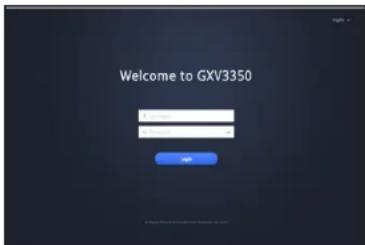
- Introduzca el nombre de usuario y la contraseña para iniciar sesión. (El nombre de usuario de administrador predeterminado es "admin" y la contraseña aleatoria predeterminada pueda ser encontrar en la etiqueta del GXV3350).
- En la GUI web Cuenta, selección la págin de la cuenta 1/2/3 /.../16 para configurar Nombre de cuenta, Servidor SIP, ID de usuario SIP, Autenticar ID y Autenticar contraña para registrar la cuenta en el GXV3350.
19 20
El GXV350 realiza el GBX20 como modulo extension. El modulo de extension del GXV3350 es una solución ideal para el entorno comercial que permite监测ear el estado de las lineas, enviar y recibir llamadas deforma eficiente, cada modulo de extensioniene 40 teclas programables multiulos, 20 en el lado izquierdo y 20 en el lado derecho. El GXV3350 Soporta hasta 4 modulos de extension, anadiendo un total de 160 extensiones al Telefono totalmente programables.

GXV3350 con 1x GBX20
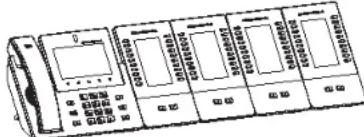
GXV3350 con 4x GBX20
Notas:
- El GBX20 es un accesorio adicional para el GXV3350. Por lo tanto, el modulo de extension GBX20 (incluyendo los accesos para la instalacion del modulo) no se incluyen en el paque del GXV3350.
- En caso de que dos o más发展模式 de extension sean conectados al GXV3350, elSEGundo GBX20 necessitaré ser alimentado por un suministro de poder 12V/1A.
Contedio del paquete del GBX20:
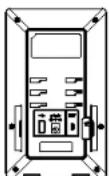
1x Tablero de extension GBX20

1x Soporte para el tablero de extension del GBX20

1x Placa de
connexion del mo
de extension

1x Cable USB MicroB-TipoA
1x Adaptador de Alimentacion 12V/1A 1x tornillo 1x Guia de Instalacion Rapida
Instalacion de modulo de extension GBX20 en el GXV3350:
- En la parte posterior del GXV3350 y del modulo de extension hay una ranuras para la conexión a travers de la plaza de conexión, Instale la plaza de unión entre las ranuras para el GBX20, aplicque los tornillos proportionsionados y ajuste con seguridad la plaza de unión al GBX20 (ver figura en la",[siguiente]頁面).
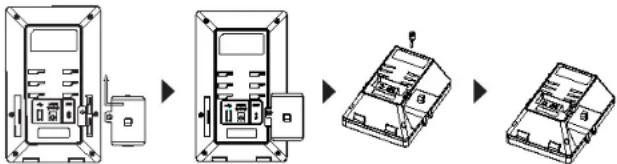
2. Instale elOTHERdo la placacde union a las ranuras de extension del GXV3350 como lostrado en la figura seguiente:
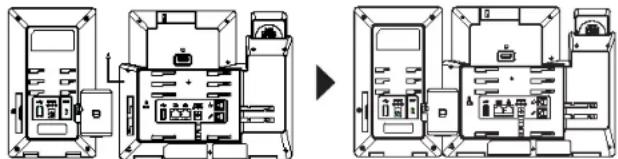
3. Conecte el modulo de extension GBX20 al GXV3350 a工程技术 USB usingel cable USB suministrado con the GBX.
4. Instale el soporte del téléphone GBX20 y del modulo de extension;
5. Encienda el Telefono GXV3350. El modulo de extension del GBX20omba la pantalla de inico con informacion de la version y el estado de la connexion;
6. Presione las teclas de Derecha e Izquierda al mesmo tiempo para verficar la información de la version y el estado del dispositivo.
Configuración del modulo de extension del GXV3350:
- Ingrese a la interfaz graphical de usuario Web del GXV3350 y configure las teclas multiproposito para el modulo de extension 1/2/3/4 desde el web GUI Aplicaciones Tecla programable Pagina de configuraciones GBX20
- En el tablero de extension del GXV3350 (es decir, GBX20), pulse el boton IZQUIERDA o DERECHA para navegar por el estado de todas las MPK→Tecla programable en lasdietentes páginas;
- Para mas informacion, por favor revisar el manual de usuario del GXV3350 y GBX20.
Por favor, descargue el Manual del usuario y revisar la AYUDA para Obtener instrucciones mas detalladas: http://www.grandsstream.com/our-products
FR

1x Guia de instalación=rápida / 1x Licença GPL

1x Cabo de telephone

1x Cabo de
ethernet