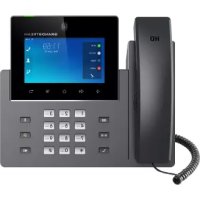
GXV3350 - Telefono GRANDSTREAM - Manuale utente e istruzioni gratuiti
Trova gratuitamente il manuale del dispositivo GXV3350 GRANDSTREAM in formato PDF.



| Tipo di prodotto | Videofono IP Android |
| Marca | Grandstream |
| Modello | GXV3350 |
| Sistema operativo | Android 7.0 |
| Schermo | Touch capacitivo da 5 pollici, risoluzione 1280×720 |
| Fotocamera | Inclinabile, supporto video HD 720p |
| Microfoni | Due microfoni integrati |
| Linee SIP | 16 |
| Porte di rete | 2 porte Gigabit Ethernet con PoE/PoE+ |
| Connettività wireless | Wi-Fi integrato, Bluetooth |
| Uscita HDMI | Sì |
| Alimentazione | Adattatore di rete 12V DC (incluso) o PoE |
| Contenuto della confezione | Corpo principale, cornetta, supporto, cavo telefonico, cavo Ethernet, adattatore 12V, guida all'installazione |
| Possibili estensioni | Fino a 4 moduli GBX20 (venduti separatamente) |
| Funzioni principali | Chiamate video HD, videoconferenza, accesso alle applicazioni Android, gestione delle chiamate, 16 account SIP |
| Manutenzione | Pulire con un panno morbido e asciutto. Non utilizzare prodotti abrasivi. |
| Sicurezza | Utilizzare solo l'adattatore fornito. Non spegnere durante un aggiornamento. Configurazione richiesta per le chiamate di emergenza. |
| Riparabilità | Ricambi disponibili su richiesta presso il produttore. |
Domande frequenti - GXV3350 GRANDSTREAM
Domande degli utenti su GXV3350 GRANDSTREAM
0 domanda su questo apparecchio. Rispondi a quelle che conosci o fai la tua.
Fai una nuova domanda su questo apparecchio
Scarica le istruzioni per il tuo Telefono in formato PDF gratuitamente! Trova il tuo manuale GXV3350 - GRANDSTREAM e riprendi in mano il tuo dispositivo elettronico. In questa pagina sono pubblicati tutti i documenti necessari per l'utilizzo del tuo dispositivo. GXV3350 del marchio GRANDSTREAM.
MANUALE UTENTE GXV3350 GRANDSTREAM
Fax: +1 (617) 249-1987
www.grandsstream.com
GXV3350 non è preconfigurato per supportare o effettuare chiamate di emergenza a qualsiasi tipo di ospedale, struttura giudiziaria, unità di assistenza medica ("Servizi di emergenza") o a qualsiasi altri tipo di ervizio di emergenza. É necessario effettuare accordi supplementari per accederere ai Servizi di emergenza. É a Vostro esclusiva responsabilità acquistare servizi di telefonia internet conformi con SIP, configurare GXV3350 correttamente per usare tale servizio ed effettuare test periodici della configurazione per assicurarsi che funzioni in modo idoneo. Se non si effettuacisione, è Vostra responsabilità acquistare servizi Telefonici fissi o wireless tradizionali per accederere ai Servizi di emergenza.
GRANDSTREAM NON FORNISCE COLLEGA-MENTI AI SERVIZI DI EMERGENZA ATTRAVERSO GXV3350. NE GRANSTREAM NE I SUOI RESPONSABILI, DIPENDENTI O AFFILIATI POSSONO ESSERE RITENUTI RESPONSABILI DI QUALSIASI RECLAMO, DANNO O PERDITA, E DI QUALSIASI AZIONE LEGALE DERIVANTE DA TALI RECLAMI O CAUSE IN RELAZIONE ALL'IMPOSSIBILITA DI USARE IL GXV3350 PER CHIAMATE AI SERVIZI O DI STRINGERE ACCORDI SUPPLEMENTARI PER ACCEDERE AI SERVIZI DI EMERGENZA IN CONFORMITA AL PARAGRAFO PRECEDENTE.
PRECAUZIONI:
AVVERTENZA: NON spegnere e riaccendere il GXV3350 durante l'avvio del sistema o l'aggiornamento del firmware. Si sono corrimpere le immagini del firmware e causare problemi di funzionamento.
AVVERTENZA: Usare solo l'alimentatore incluso nella confesezione del GXV3350. L'uso di un alimentatore alternativo non idoneo potrebbe danneggiare l'unita.
PANORAMICA:
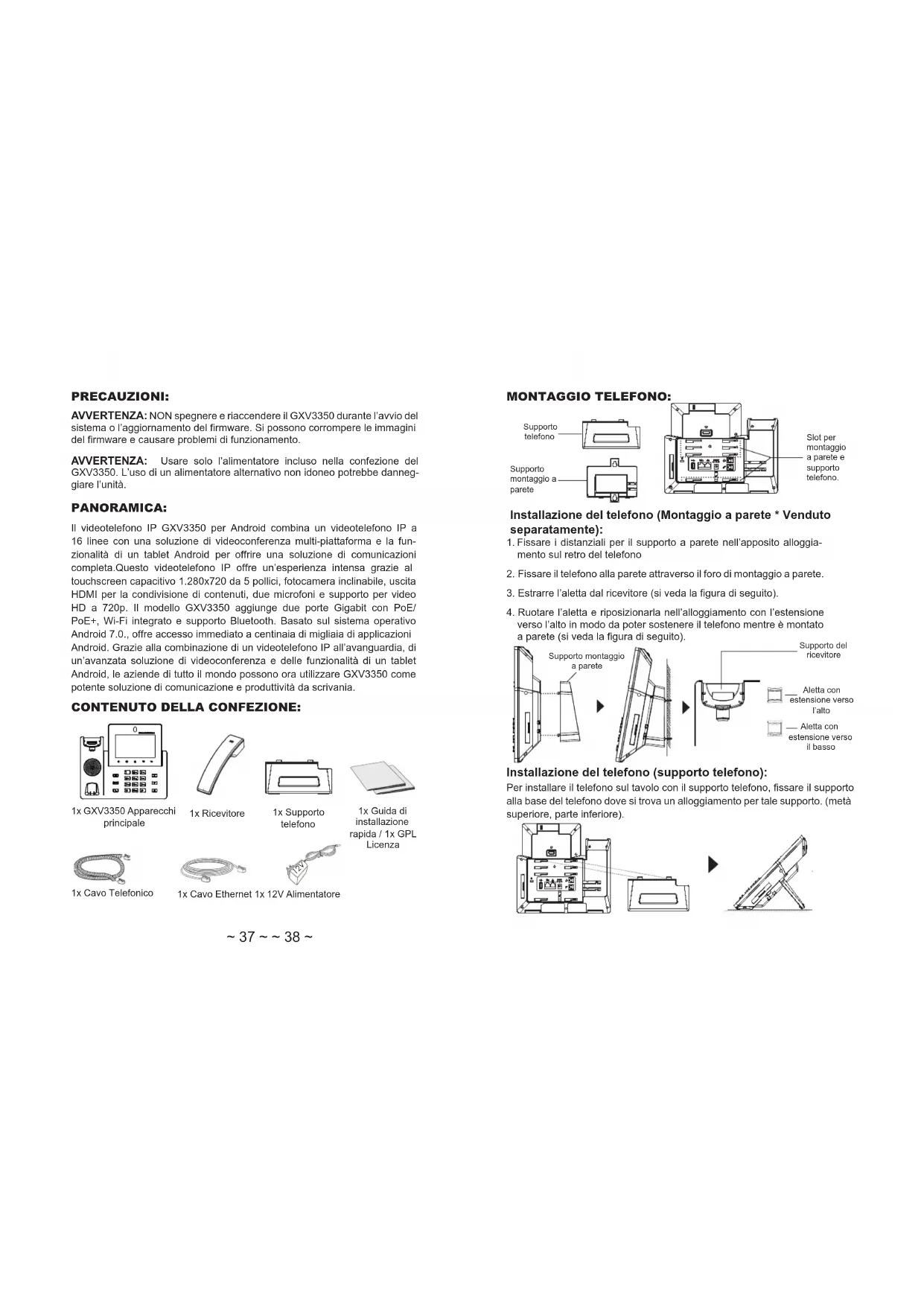
Il videotelefoni IP GXV3350 per Android combina un videotelefoni IP a 16 linee con una soluzione di videoconferenza multi-piattaforma e la funzionalità di un tablet Android per offre une soluzione di comunicazioni completa.Qesto videotelefoni IP offre un'esperienza intensa grazie al touchscreen capacitivo 1.280x720 da 5 polici, fotocamera inclinabile, uscita HDMI per la condizione di contentuti, due microfoni e supporto per video HD a 720p. Il modello GXV3350 aggunge due porte Gigabit con PoE/ PoE+ , Wi-Fi integrato e supporto Bluetooth. Basato sulsysteme operativo Android 7.0., offre accesso immediato a centinaia di migliaia di applicazioni Android. Grazie alla combinazione di un videotelefoni IP all'avanguardia, di un'avanzata soluzione di videoconferenza e delle funzionalità di un tablet Android, le aziende di tutto il mondo possono ora utilizzare GXV3350 come potente soluzione di comunità e produttività da scrivania.
CONTENUTO DELLA CONFEZIONE:
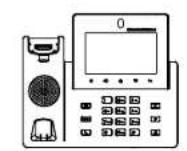
1x GXV3350 Apparecchi principale

1x Ricevitore
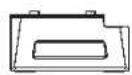
1x Supporto
telefon

1x Guida di
installazione
rapida / 1x GPL
Licenza

1x Cavo Telefonico

1x Cavo Ethernet 1x 12V Alimentatore

/ Alimentatore
MONTAGGIO TELEFONO:
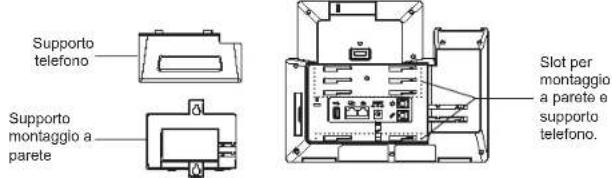
Installazione del Telefono (Montaggio a parete * Venduto separatamente):
- Fissare i distanziali per il supporto a parete nell'apposto alloggia-mentation sul retro del Telefono
- Fissare il Telefono alla pareteattraverso il foro di montaggio a parete.
- Estrarre l'alletta dal ricevitore (si veda la figura di seguito).
- Ruotare l'alletta e riposizionarla nell'alloggiamento con l'estensione verso l'alto in modo da poter sostener il Telefono nelle montato a parete (s i veda la figura di seguito).
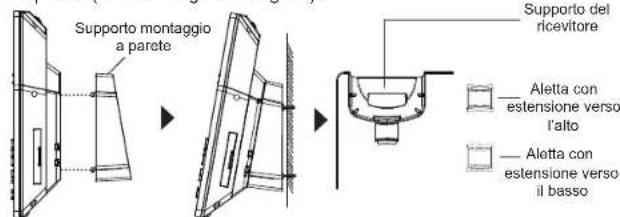
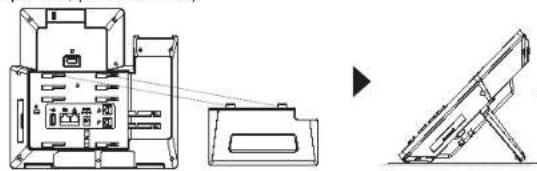
Installazione del Telefono (supporto Telefono):
Per installare il Telefono sul ravolo con il supporto Telefono, fissare il supporto alla base del Telefono dove si trova un alloggiamento per tale supporto. (metà superiore, parte inferiore).
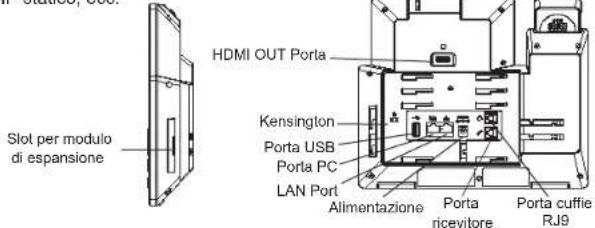
CONNECTION DEL TELEFONO:
- Collegare il ricevitore e il case principale del Telefono con il cavo Telefonico.
- Collegare la porta LAN del Telefono alla presa RJ-45 di un hub o di un router (lato LAN del router) using an cavo ethernet.
- Collegare la spina da 12V CC alla presa di corrente del Telefono, collegare l'adattatore allimentazione ad una presa elettrica. Se si usa l'interruttore PoE nel punto 2, quello passaggio vu esse saltato.
- Il display LCD visualizzera informazioni sull'avvio o sull'aggiornamento del firmware. Prima di continuare, attendere la visualizzazione della schermata principale.
- Utilizzato l'interfaccia di configurazione web o dal menu del touch screen, e possibile configurare ulteriormente la connessione di rete usando DHCP, IP statico, ecc.
Suggerimenti per l'utilizzo dei tasti del GXV3350
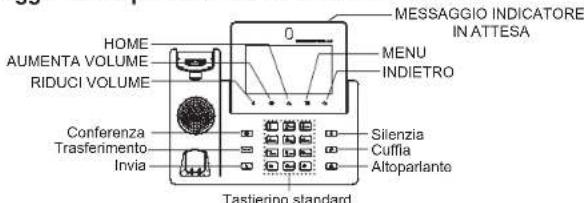
- Premere i tasti RIDUCI VOLUME/AUMENTA VOLUME per regolare il volume sul Telefono.
- Premere il tasto HOME per tornare alla schermata inattiva predefinita Oppure, premere e tenere premuto 2 secondi il tasto HOME per catturare lo schermo.
- Premere il tasto MENU per averre accesso alle impostazioni del display del Telefono, modificare i widget e gestire i thread. Oppure, premere e tenere premuto 2 secondi il tasto MENU per accederere diretamente all'interfaccia dell'applicazione di gestione
- Premere il tasting INDIETRO per tornare al menu precedente.
CONFIGURAZIONDELTELFONO:
Configurare II GXV3350 usando II Touch Screen:
- Assicurarsi che il Telefono sia correttamente acces e in standby.
- Selezionale Impostazioni → Impostazioni avanzate → impostazioni Account. Toccare su uno degli Account per configurare Nome Account, Server SIP, ID Utente SIP, ID autenticazione SIP e Password autenticazione SIP per registrar l'account sul GXV3350. Dopo aver effettuato la registrazione con successo, la schermata di composizione dei dati sare alla mostra.
- Seguire le opzioni del Menu per configurare alte impostazioni del Telefono. Per esempio, per configurare l'IP statically su GXV3350, impostare l'indirizzo IP staticdoal Menu sullo schermo LCD → Impostazioni → Rete → Impostazioni Ethernet.
- Contattare il vostro ITSP (fornitore servizi di telecomia internet) per le impostazioni supplementari che possono essere necessarie per la configurazione del Telefono.
Configurazione del GXV3350 mediante un browser web:
- Verificare che il Telefono sia acces e connesso a Internet.
- Premere Impostazioni → Informazioni su → Stato di rete, per ottenere l'indirizzo IP del proprio telefono.
- Digitare l'indirizzo IP del tefo nol browser del vostro PC.
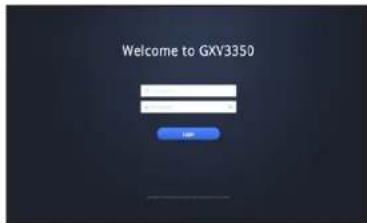
- Immettete nome utente e password per acceder. (Lo username di default dell'amministratore è "admin" e la password casuale di default più essere trovata sulla etichetta del GXV3350).
- Nell'interfaccia grafica del web → Account, selezionare Account pagina 1/2/3/../16 per configurare Nome Account, Server SIP, ID Utente SIP, ID autenticazione e Password autenticazione per registrar l'account sul GXV3350.
CONNECTION DEL MODULO DI ESTENSIONE PER GXV3350 (GBX20* Venduto separatamente):
GXV3350 utilizza il modulo di estensione GBX20. Il modulo di estensione di GXV3350 è la soluzione ideale per un affaccendato ambiente aziendale ore si desidera raggiungere la capazità di ricevere ed effettare chiamate in modo efficente. Ogni modulo di estensione dispone di 20 pulsanti programabili, i pulsanti di destra e di sinistra, che supportano 40 tasti multifunzione da configurare. Il GXV3350 supporta fino a 4 moduli di estensione, consentendo quando l'aggiunta di 160 estensioni Completely programabili.

GXV3350 con 1 GBX20
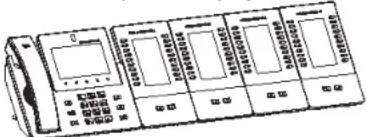
GXV3350 con 4 GBX20
Gli appunti:
- GBX20 è un accessorio opzionale per GXV3350. Pertanto, GBX20 (inclusi gli accessori per l'installazione del modulo di installatione) non è incluso nella confezione di GXV3350.
- Nel caso in cui due o più moduli di estensione GBX20 siano connessi al GXV3350, il secondo GBX20 delve essere alimentato da un PSU 12V/1A.
Contenuto della confezione del Modulo di estensione del GXV3350:
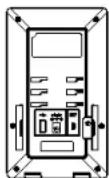
1x Schedadiestensione GBX20


1x Supporto 1x Piastra di col-
della Scheda di legamento della
estensione GBX20 scheda
1x 12V/1A Alimentatore

1x Piasta di collegamento della scheda

di estensione
1x vite

1x cavo USB Tipo A/Micro B

1x Guida di installmenta rapida
Installazione di GBX20 su GXV3350:
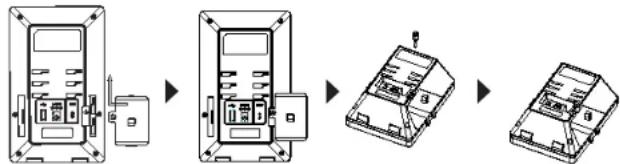
- Sul retro del GXV3350 e della schedà di estensione, ci sono slot per la piatra di collegamento. Fissare la piatra del connettro tra gli slot per GBX20, applicare la vite fornita e stringere accuratamente la piatra del connettore al GBX20 (vedere figura alla pagina successiva).
2. Fissare l'alto lato della piatra del connettore agli slot EXT del GXV3350, come alla figura qui sotto:
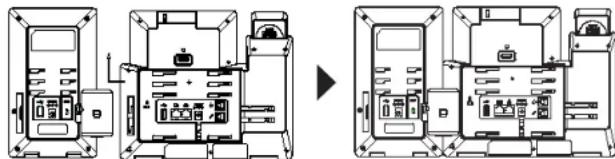
3. Connettere GBX20 a GXV3350 mediante la porta USB utilizingo il cavo USB fornito con GBX20;
- Installare il supporto Telefonico GXV3350 e la schedà di estensione;
- Accendere il GXV3350. La schedai estensione GBX20 alla la schemata di avvio con le informazioni sulla versione e lo stato di collegamento;
- Premere contemporaneamente i tasti Destra e Sinistra per visualizzare le informazioni su versione e stato.
Configurazione del Modulo di estensione GXV3350:
- Accedere all'interfaccia grafica Web di GXV3350 e configurare i tasti multifunz-ione per schede di espansione 1/2/3/4 nella pagna Web GUI>Applicazioni -> Pulsante programmabile -> pagna delle impostazioni di GBX20;
- Sulla scheda di espansione per GXV3350 (ad esempio, GBX20), preme- re i pulsanti SINISTRO o DESTRO per visualizzare tutti gli stati di MPK → Pulsante programmabile sulle diverse pagine;
- Per ulteriori informazioni, consultare il manuale d'uso del GXV3350 e GBX20.
Scaricare il Manuale Utente e controllare le Domande
Frequenti per istruzioni più dettagliate:
- PRECAUZIONI
- PANORAMICA
- CONTENUTO DELLA CONFEZIONE
- MONTAGGIO TELEFONO
- INSTALLAZIONE DEL TELEFONO (MONTAGGIO A PARETE * VENDUTO SEPARATAMENTE)
- INSTALLAZIONE DEL TELEFONO (SUPPORTO TELEFONO)
- CONNECTION DEL TELEFONO
- SUGGERIMENTI PER L'UTILIZZO DEI TASTI DEL GXV3350
- CONFIGURAZIONDELTELFONO
- CONFIGURARE II GXV3350 USANDO II TOUCH SCREEN
- CONFIGURAZIONE DEL GXV3350 MEDIANTE UN BROWSER WEB
- CONNECTION DEL MODULO DI ESTENSIONE PER GXV3350 (GBX20* VENDUTO SEPARATAMENTE)
- GLI APPUNTI
- CONTENUTO DELLA CONFEZIONE DEL MODULO DI ESTENSIONE DEL GXV3350
- INSTALLAZIONE DI GBX20 SU GXV3350
- CONFIGURAZIONE DEL MODULO DI ESTENSIONE GXV3350
Marca : GRANDSTREAM
Modello : GXV3350
Categoria : Telefono