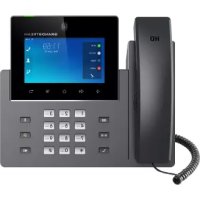
GXV3350 - Telefon GRANDSTREAM - Bezpłatna instrukcja obsługi
Znajdź bezpłatnie instrukcję urządzenia GXV3350 GRANDSTREAM w formacie PDF.

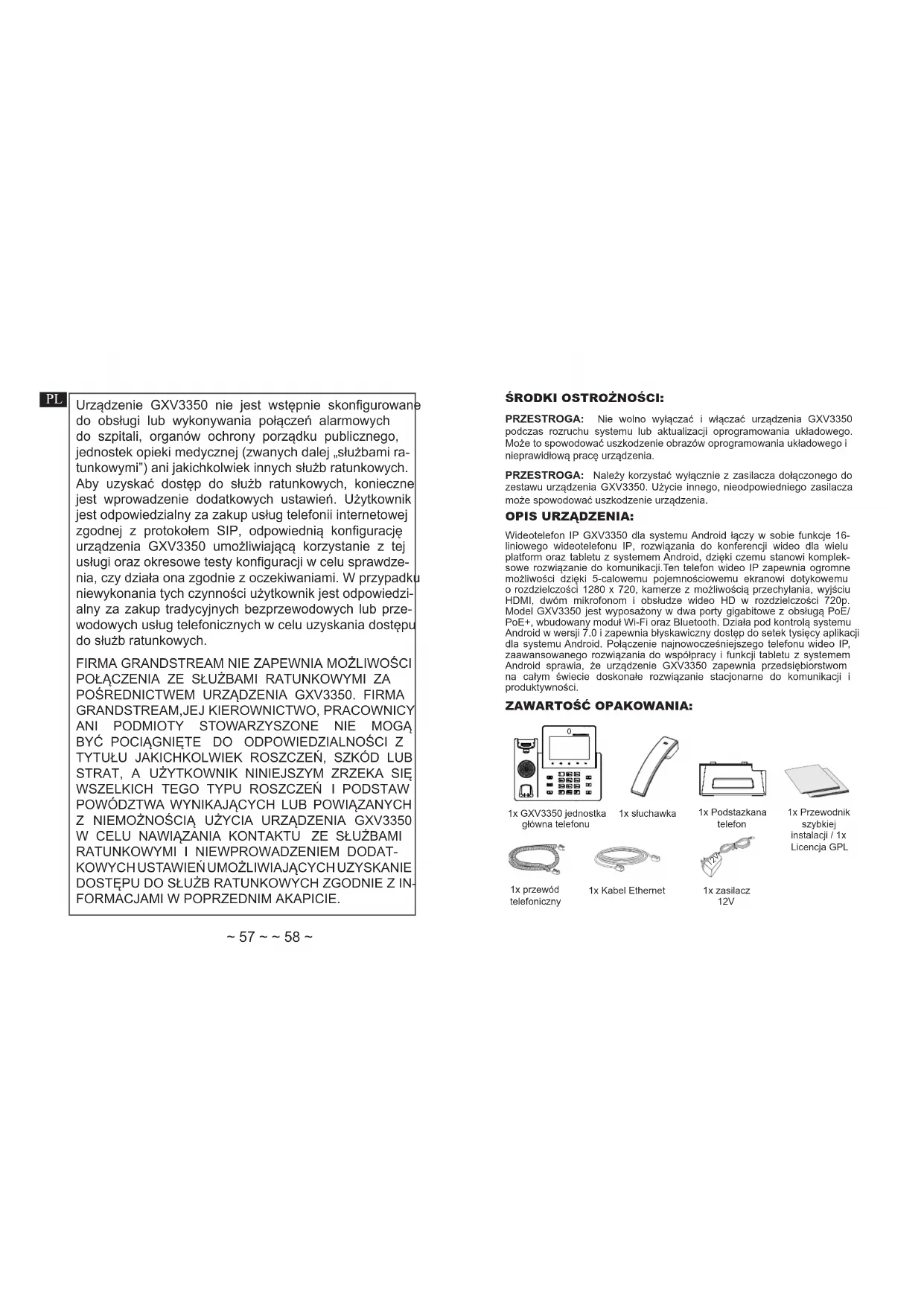


| Typ produktu | Wideofon IP Android |
| Marka | Grandstream |
| Model | GXV3350 |
| System operacyjny | Android 7.0 |
| Ekran | Dotykowy pojemnościowy 5 cali, rozdzielczość 1280×720 |
| Kamera | Pochylana, obsługa wideo HD 720p |
| Mikrofony | Dwa wbudowane mikrofony |
| Linie SIP | 16 |
| Porty sieciowe | 2 porty Gigabit Ethernet z PoE/PoE+ |
| Łączność bezprzewodowa | Wbudowane Wi-Fi, Bluetooth |
| Wyjście HDMI | Tak |
| Zasilanie | Zasilacz sieciowy 12V DC (w zestawie) lub PoE |
| Zawartość zestawu | Główna obudowa, słuchawka, podstawa, przewód telefoniczny, kabel Ethernet, zasilacz 12V, instrukcja instalacji |
| Możliwe rozszerzenia | Do 4 modułów GBX20 (sprzedawane oddzielnie) |
| Główne funkcje | Wideorozmowy HD, wideokonferencje, dostęp do aplikacji Android, zarządzanie połączeniami, 16 kont SIP |
| Konserwacja | Czyścić miękką, suchą szmatką. Nie używać ściernych środków. |
| Bezpieczeństwo | Używać wyłącznie dostarczonego zasilacza. Nie wyłączać podczas aktualizacji. Wymagana konfiguracja dla połączeń alarmowych. |
| Możliwość naprawy | Części zamienne dostępne na żądanie od producenta. |
Często zadawane pytania - GXV3350 GRANDSTREAM
Pytania użytkowników dotyczące GXV3350 GRANDSTREAM
0 pytanie dotyczące tego urządzenia. Odpowiedz na te, które znasz, lub zadaj własne.
Zadaj nowe pytanie dotyczące tego urządzenia
Pobierz instrukcję dla swojego Telefon w formacie PDF za darmo! Znajdź swoją instrukcję GXV3350 - GRANDSTREAM i weź swoje urządzenie elektroniczne z powrotem w ręce. Na tej stronie opublikowane są wszystkie dokumenty niezbędne do korzystania z urządzenia. GXV3350 marki GRANDSTREAM.
INSTRUKCJA OBSŁUGI GXV3350 GRANDSTREAM
Urzadzenie GXV3350 nie jest wstepnie skonfigurowane do obslugi lub wykonywania polaczenia alarmowych do szpitali, organow ochrony porzadku publicznego, jegnostek opieki medycznej (zwanych dalej „słzbami ratunkowymi") ani jakichkolwiek innych slezb ratunkowych. Aby uzyskać dostep do slezb ratunkowych, konieczne jest wprowatzenie dodatkowych ustawien. Uzytkownik jest odpowiedzialny za zakup uslug Telefonii internetowej zgodnej z protokolem SIP, odpowiednia konfiguracja urzadzenia GXV3350 umozliwiajca korzystanie z tej uslugi oraz okresowe testy konfiguracje w celu sprawdzenia,czy;działa ona zgodnie z oczekiwaniami. W przypadku niewykonania tych czynnosci uzytkownik jest odpowiedzialny za zakup tradicyjnych bezprzewodowych lub przywodowych uslug Telefonicznych w celu uzyskania dostepu do slezb ratunkowych.
FIRMA GRANDSTREAM NIE ZAPEWNIA MOZLIWOSCI
POLACZENIA ZE SLUZBAMI RATUNKOWYMI ZA
POSREDNICTWEM URZADZENIA GXV3350. FIRMA
GRANDSTREAM,JEJ KIEROWNICTWO, PRACOWNICY
ANI PODMIOTY STOWARZYSZONE NIE MOGA
BYC POCIAGNIETE DO ODPOWIEDZIALNOSCI Z
TYTU LU JAKICHKOLWIEK ROSZCZEN, SZKOD LUB
STRAT, A UZYTKOWNIK NINIEJSZYM ZRZEKA SIE
WSZELKICH TEGO TYPU ROSZCZEN I PODSTAW
POWODZTWA WYNIKAJACYCH LUB POWIAZANYCH
Z NIEMOZNOSCIA UZYcia URZADZENIA GXV3350
W CELU NAWIAZANIA KONTAKTU ZE SLUZBAMI
RATUNKOWYMI I NIEWPROWADZENIEM DODATKOWYCHUSTAWIENUMOZLIWIJAICYCHUZYSKANIE
DOSTEPU DO SLUZB RATUNKOWYCH ZGODNIE Z INFORMACJAMI W POPRZEDNIM AKAPICIE.
SRODKI OSTROZNOSCI:
PRZESTROGA: Nie wolno wylaczać i wylaczać urzadzenia GXV3350 podczas ozruchu systemu lub aktualzacji oprogramowania ukladowego. Moze to spowodocaw uzskodzenie obrazów oprogramowania ukladowego i nieprawidłow污染防治.
PRZESTROGA: Nalezy korzysta wylacznie z zasilacza dolaczonego do zestawu urzadzenia GXV3350. Uzycie innego, niedopowiedniego zasilacza要去 spodowadc uszkodzenia urzadzenia.
OPIS URZADZENIA:
Widetelefon IP GXV3350 dla systemu Android sący wSBie fungcje 16liniowegoWidetelefonIP,rozwiazania do konferencji video dla wielen platform oraz teatuplez systememAndroid,dzieki czemu stanowik kompleksoweprozwiazanie do komunikacj.Ten telefon video IP zapewnia ogromne mozliwosci dane ki calowemu pojemnoosciwuem ekranoi dotykwemu o Rozdzielcozci 1280x720,Kamerze z mozliwosci przechaylania,wyjsciu HDMI,dwom mikrofonom i obudzte video HDw rozdzielcozsci 720p.Model GXV3350 jest wyposazone w dwa porty gigabitowe obluga PoE/ PoE+,wbudowany modu Wi-Fi oriab Bluetooth.Dziaja pod kontrola systemu Android w versji 7.0 i zapewnia blyskawczny dostep do setek tysiety aplicakci dla systemu Android.Poajcenie na jnowoczesnejsbezogo Telefonu video IP, zaawansowanego Rozwiazania do wspolpracy i funkciqo teatuple zu systemem Android sprawia,ze uradzenie GXV3350 zapewnia przydsiebiorstwom na calym swiecie doskonale Rozwiazanie stacionarme do komunikacj i produktywnosci.
ZAWARTOSC OPAKOWANIA:
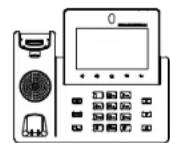
1x GXV3350 Jednostka glowna Telefonu

1x sluchawka
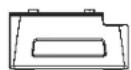
1x Podstazkana telefon

1x Przewodnik
szybkiej instalacji / 1x Licenciqa GPL

1x przewód
telefoniczny

1x Kabel Ethernet

1x zasilacz 12V
KONFIGURACJA TELEFONU:
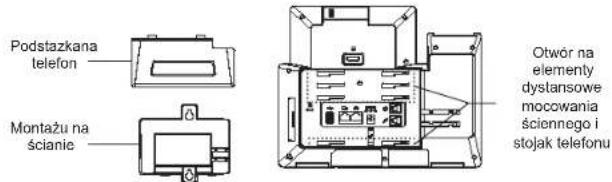
Instalacja Telefonu (Montaž scienny *sprzedawany osobno):
- Zaccep mocowanie scienne do otworu z tylu Telefonu.
- Zamocuj Telefon do sciany, uzywajac otworu w mocowaniu sciennym.
- Wyciagnij zabezpieczenie z uchwytu sluchawki (patrz rysunek ponizej).
- Karta Obroć i podlącz go do gniażda z rozszerzeniem do przytrzymaj szechawka a Telefon jest zamontowy na scianie (patrz rysunek ponizej).

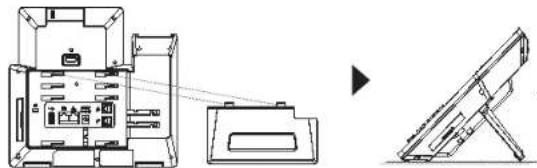
Instalacja Telefonu (podstawka na Telefon):
W celu zamontowania Telefonu na stole za pomocaj stojaka nalezy przymocowac stojak do spodu Telefonu w miejscu, gdzie znajduje sie otwor na stojak (gorna czesc, dolna czesc).
PODLACZANIE TELEFONU:
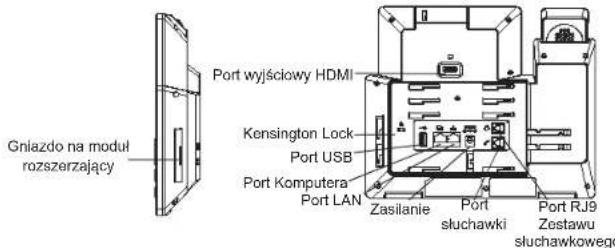
- Podlacz sluchawke do Telefonu przy uzyciu kabla sluchawkowej.
- Podlącz kabel sieciowy do portu LAN, 2 strone wólź do routera lub swihta.
- Podacz zaslacz do Telefonu a nascimento de goñiazda zasilania. Jezei uzyte w punkce 2 kable zwierial opjc PoE to ten punkt mozna zignorowie.
- Wyswieltacz LCD pokaze ekran startowy badz的实际izacyjny. Poczekaj na zakofczenie sie tych czynosci i povazanie glownego ekranu aby kontynuowac.
- Przy pomocy przyegrzejdlarki badz panelu dotykoego maybe jest dzalsa konfiguracja Telefonu w zakresie siesiocywn DHCP, adres statyczny ipt.
Porady dotyczze uzywania klawiszny GXV3350:
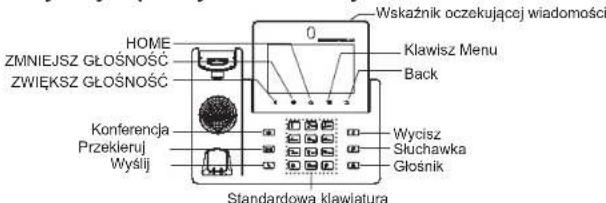
- Dotnik jkl klawisz VOLUME DOWN/VOLUME UP (Zwieksz/zmniejsz glosnośc), aby dostos文化传播.
- Dotknij klawiszona HOME, aby wrocić na domyslyn ekran bezczynnosci. Alternatwnycie naciśnij klawiszOME i przytrzymaj go przydz dwie sekundy, aby zrobic zrzut ekruan.
- Nacijsnij klawisz MENU, aby uzyszkać dostep do ustawien wysiewitacza Telefonu, edytowac widgety i wyswietlić mederża watków. Alternatywnie nacijsnij klawisz MENU i przytrzymaj go zeprze dwie sekundy, aby przelączy bezposȩrdnio na interfeis ablakacja do zaradzania.
- Nacijsnij klawisz BACK, aby wrocić do poprzedniago menu.
KONFIGURACJA TELEFONU:
Konfiguracja GXV3350 za pomocę ekranu dotykowego:
- Upewnij sie, Telefon jest wączony i na ekranie bezczynnosci.
- Wybierz pozycje Settings (Ustawienia) Advanced Settings (Ustawienia zaawansowane) Account settings (Ustawienia konta). Dotknij jegneno z kont, aby skonfigurowac ustawienia Account name (Nazwa konta), SIP Server (Server SIP), SIP User ID (Identifikator uzytkownika SIP), SIP Auth ID (Identifikator uwierzytelniania SIP) i SIP Auth Password (Haslo uwierzytelniania SIP), co Pozwili na rejestracione konta na urzadzeniu GXV3350. Po pomyjsnej rejestracioni zestanie wyswielony ekran wyberiania numero.
- Uzyj opcj menu, aby skonfigurowac pozostale ustawienia Telefonu. Przykladowo, aby skonfigurowac statyczny adres IP na urzadzeniu GXV3350, ustaw statyczny adres IP w menu LCD Settings (Ustawienia) Network (Siec) Ethernet Settings (Ustawienia Ethernet).
- Skontaktuji sie z ITSP (dostawca uslug Telefoni intermetowaj) dl ustaniewiania dodatkowych, ktore moga bye konieczne do konfiguracioni Telefonu.
Konfiguracja GXV3350 za pomoczą przyglądarki:
- Upewnij sie, Telefon jest wlaczony i podlaczony do Internetu.
- Dotkijn gezycj Settings (Ustawenia) About (Informace) Network status (Stan sieci), ab yuszaskad adres IP Telefonu.
- Wpisz adres IP Telefonu w przyegladcarce komputera.
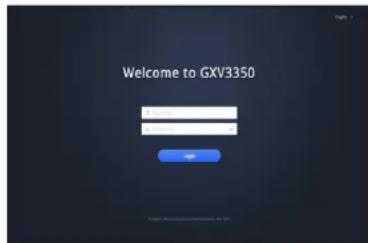
- Wprowadz nazwe uzytkownika i haslo, aby sie zalogowac. (Domyslna nazwa administradora jest "admin", unikalne wygenerowane haslo znajduje sie na naklejeGXV3350).
- W internetwym interfejsie uzytkownika wybierz pozycie Account (Konto), a nastepnie strone Account 1/2/3/..16 (Konto 1/2/3/..16), aby skonfigurowac ustawiania Account name (Nazwa konta), SIP Server (Serwer SIP), SIP User ID (Identifikator uzytkownika SIP), Authenticate ID (Identifikator uwierzytniania) i Authenticate Password (Haslo uwierzytniania), co gezwolni na rejestracja konta na urzadzeniu GXV3350.
\~61\~62\~
PODLACZANIE MODLU ROZSZERZAJACEGO GXV3350 (GBX20\*sprzedawany osobno):
Urzadzenie GXV3350 ma möglichwoś wykorzystania moduł rozszerzajcy GBX20. Moduł rozszerzajcy jest Idealnym rozwiazniem dla obłowanych srodownik firmowych, ktore potrzebuja möglichwość wydajność odżerbania i przyzekawyznawie polączewi. Kaźdy moduł rozszerzajcy GBX20 poslada 20 programowalnych przyczisków, przyciski lewo i prawo oraz wspiera 40 konfigurowalnych przyczisków programowalnych. Telefon GXV3350 oblsuguje do czterech modulów rozszerzajcych, co pożwala na dodanie 160 w peñi programowalnych numerów wewnétrzych do Telefon.

GXV3350 z 1x GBX20
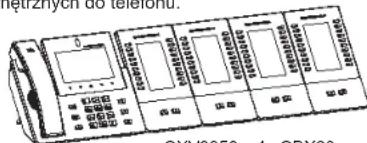
GXV3350 4x GBX20
Uwaga:
Modul GBX20 jest akcesorium dodatkowym urzadzenia GXV33500. W zwiazkuzym modulu GBX20 (w tym akcesiorow przyznaczonych do instalacji modulu Rozszerzajacego) nie ma w opakowaniu urzadzenia GXV3350.
- W przypadku podlaczenia do urzadzenia GXV3350 co najmiej dwoch modulow roszerzajychc gBX20 naley uzyc dodatkowygo zasilacza 12 V/1 A dozasilania drugiego modulu.
GBX20 ZAWARTOŚC OPAKOWANIA:
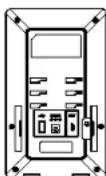
1 x Modul GBX20

1x Podstawka GBX20

1xPlytka laczaca

1x kabel MicroB USB typu A

1x zasilacz 12V/1A

1x sruba

1 x Przewodnik
Instrukcia instalaci
Instalowanie modulu GBX20 w GXV3350:
- Z tyu urzadzenia GXV3350 i modulu GBX20 znajduje sie przystrzen przyznaczone do montazu plytki违法犯罪. Zamocuj plytki违法犯罪 gniażdami na modul rozszerzejacy GBX20. Włoz dostarczonza strube i zamocuj plytke do modulu GBX20 (patrz rysunek na nastepnej stronie).
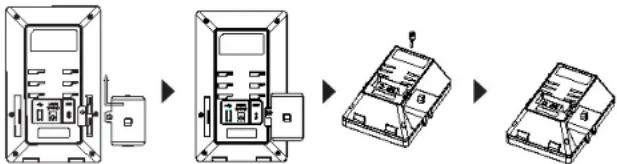
2. Zamocuj druga strone plytko dgniazda EXT urzadzenia GXV3350, jakPokazano na ponizszym rysunku:
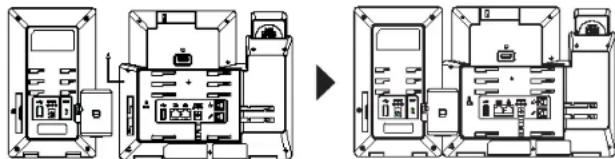
3. Podlacz modul GBX20 do urzadzenia GXV3350 za posrechnictwem portu USB i kabla USB dostarczonego z modulo GMX20.
4. Zainstaluj podstawki Telefonu na urzadzeniach GXV3350 i GBX20.
5. Włucz urzadzenia GXV3350. Na module GBX20 zostanie wyświetlony ekran rozruchu z informacjami o wersji i stanu polączenia.
6. Aby uzyskać informacja o wersji oprogramgowania i statusie naciść Lewy i Prawy przycisk JDBCZsnie.
Konfiguracja modulu rozszerzajacego GXV3350:
- Zaloguj sie do interfejsu uzytkownika urzadzenia GXV3350 i skonfigurj przyciski programowalne dla modulow rozszerzen 1/2/3/4 na stronie interfejsu uzytkownika Aplikace Klawisz programowalny GBX20 Settings page.
- Na module rozszerajacym GXV3350 (np. GBX20) naciśnij przyczysk Lewo lub Prawo, aby przyzejść wszystkie stany MPK -> Klawisz programowamy na roźnych stronach.
- Wiecej informaci o konfiguracji można znăleźć w instrukcju uzytkownika urzadzenia GXV3350 i instrukcju uzytkownika modułu GBX20.
Bardzej szcególowe instrukcje maya uzyskać po povbraniu Instrukcj obstugi i zapoznaniu sie z czesto zadawanymiptyaniami: http://www.grandstream.com/our-products