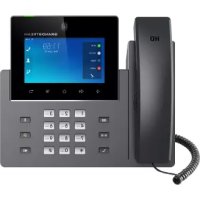
GXV3350 - 电话 GRANDSTREAM - 免费用户手册
免费查找设备手册 GXV3350 GRANDSTREAM PDF格式.



| 产品类型 | 安卓IP可视电话 |
| 品牌 | Grandstream |
| 型号 | GXV3350 |
| 操作系统 | Android 7.0 |
| 屏幕 | 5英寸电容式触摸屏,分辨率1280×720 |
| 摄像头 | 可倾斜,支持HD 720p视频 |
| 麦克风 | 内置双麦克风 |
| SIP线路 | 16 |
| 网络端口 | 2个千兆以太网端口,支持PoE/PoE+ |
| 无线连接 | 内置Wi-Fi,蓝牙 |
| HDMI输出 | 是 |
| 电源 | 12V DC电源适配器(随附)或PoE |
| 包装内容 | 主机、手柄、支架、电话线、以太网线、12V适配器、安装指南 |
| 扩展模块 | 最多4个GBX20模块(另售) |
| 主要功能 | 高清视频通话、视频会议、安卓应用访问、通话管理、16个SIP账户 |
| 维护 | 用柔软干布清洁。请勿使用研磨性产品。 |
| 安全 | 仅使用随附适配器。更新时请勿断电。紧急通话需配置。 |
| 可维修性 | 可向制造商索取备件。 |
常见问题 - GXV3350 GRANDSTREAM
用户关于以下问题的提问 GXV3350 GRANDSTREAM
0 问题 关于此设备。回答您知道的问题或提出自己的问题。
提出关于此设备的新问题
下载您的设备说明 电话 免费PDF格式!查找您的手册 GXV3350 - GRANDSTREAM 并重新掌握您的电子设备。本页发布了使用您的设备所需的所有文档。 GXV3350 品牌 GRANDSTREAM.
用户手册 GXV3350 GRANDSTREAM
GXV3350不预设对医院,执法机构,医疗中心(急救服务)以及各种紧急服务的紧急通话服务。用户必须自行设定紧急通话功能。用户必须自行购买SIP兼容的网络电话服务,正确的设定GXV3350使用该服务,并定期测试您的配置以确保GXV3350如预期工作,否则请购买传统无线或有线电话服务来拨打紧急通话。
Grandstream Networks 公司的GXV3350不支持紧急通话服务。Grandstream Networks公司、其管理者和员工以及其相关机构对此所造成的任何索赔、损失或者损害都不负有任何法律追究责任。在此,您将无权对任何以及所有由于无法通过GXV3350拨打紧急电话以及没有遵照前段文字描述而造成紧急通话失败的事件提出诉讼。
注意事项:
警告:请不要在设备启动未完成的时候或设备的软件升级过程中断开电源。如上所述的操作会导致机本身的程序损坏,进而造成设备无法启动。
警告:请使用设备包装中的电源。使用其他没有经过认证的替代电源适配器有可能对设备造成损害。
产品概览:
GXV3350视频电话代表着现代互联网时代个性化多媒体语音通信技术的未来,它采用AndroidTM操作系统,拥有16个独立的SIP帐号,是多平台视频会议高级功能的通信解决方案。IP视频电话GXV3350利用其5英寸1208×720电容式触摸屏,可倾斜百万像素CMOS摄像头,HDMI输出,双麦克风以及支持720P高清视频,为用户提供强大的体验。GXV3350增加了具有PoE、PoE+的双千兆端口,内置Wi-Fi和蓝牙。它基于Android 7.0系统运行,并提供对数十万个Android应用程序的即时访问。通过结合最先进的IP视频电话、先进的视频协作解决方案以及Android平板电脑的功能,GXV3350为全球企业提供了强大的桌面通信和生产力解决方案。
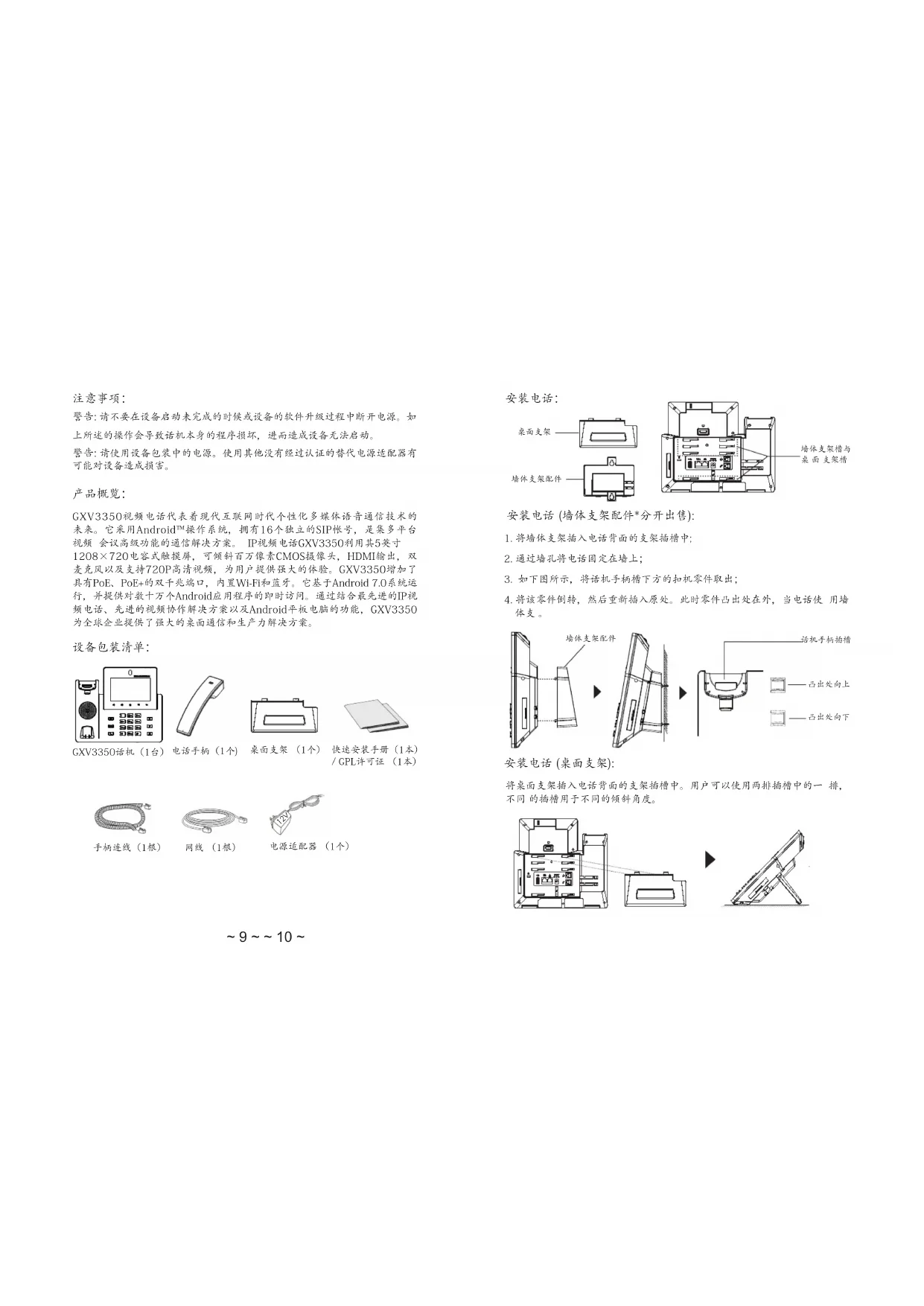
设备包装清单:
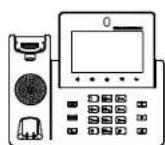
GXV3350活机(1台)

电话手柄(1个)
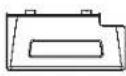
桌面支架(1个)
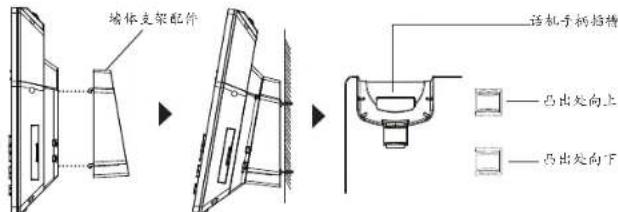
1.将墙体支架插入电话背面的支架插槽中;
2. 通过墙孔将电话固定在墙上;
3.如下图所示,将话机手柄槽下方的扣机零件取出;
4.将该零件倒转,然后重新插入原处。此时零件凸出处在外,当电话使用中体支。
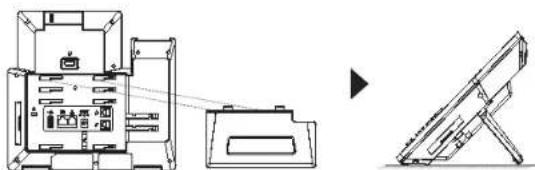
安装电话(桌面支架):
将桌面支架插入电话背面的支架插槽中。用户可以使用两排插槽中的一排,不同的插槽用于不同的倾斜角度。
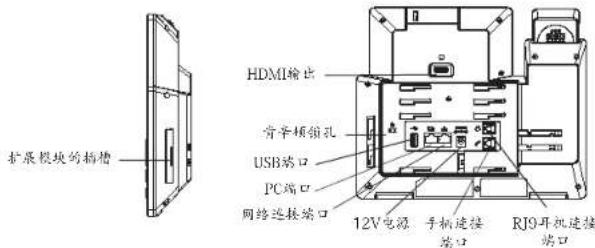
电话的连接:
1.用于柄连线连接电话手柄和电话主机;
2.用网线连接电话的网络接口和外部网络接口(如:集线路或交换机上的R1-45网络接口);
3.用12V电源适配器连接电话电源接口和交流电源插座。如果在第二步中使用了PoE交换机,可忽略此步骤;
4.电话屏幕将会显示设备启动或固件升级信息。请耐心等待至主画面显示;
5.话机启动后,用户可以在主菜单或WEB浏览器进一步设置静态IP,DHCP等其他配置,从而获得网络连接。
使用GXV3350按键:
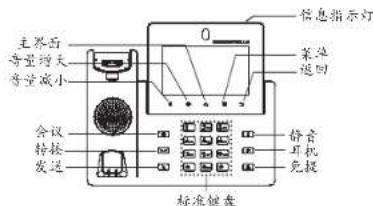
1.按下“音量减小”“音量增大”按键调整话机音量。
2.点击主屏幕键返回默认待机界面,或长按主屏幕键2秒钟抓取屏幕截图。
3.点击菜单键进入话机显示设置页面,可进行桌面编辑和进程管理,或长按菜单键2秒钟直接进入进程管理界面。
4. 按下“返回”按键,话机将回到上一级菜单。
电话的配置:
通过触摸屏配置GXV3350:
1.请确保电话已正常启动,并且显示空闲状态。
2. 轉到設置>高级>帳戶設置,擊擊帳戶,配置其帳戶名,SIP服務器,用戶ID,身份驗證ID和身份驗證密碼以註冊帳戶。帳號註冊成功後,將顯示撥號界面。
3.根据菜单选项可以对电话进行其他设置。例如,在GXV3350上设置静态IP,可以通过LCD界面→设置→网络→以太网设置进行配置。
4.如有其它需要的设置,请联系您的服务提供商。
通过WEB浏览器配置GXV3350:
1.请确保电话与电源,电话与网络已正确连接。
2.点击设置 关于 网络状态查看电话IP地址。
3.在电脑浏览器中输入话机的IP地址
4.输入管理员用户名和密码登入管理界面(管理员用户名的缺省值为:admin:缺省密码为随机值,写于GXV3350机体的贴纸上)。
5.打开web界面→帐号,选择帐号1/2/3.../16,配置帐号名称、SIP服务器、用户名、认证ID和认证密码等信息以注册帐号。
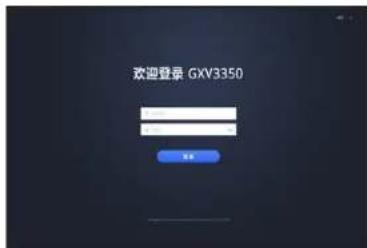
连接GXV3350扩展板(GBX20*分开出售):
GXV3350使用GBX20作为扩展板,为企业提供了有效处理大量频繁通话的解决方案。每个GBX20扩展板支持20个可编程按键、左键和右键,可配置40个多功能键。GXV3350支持最多4个扩展板,总共可配置和使用160个多功能键。
笔记:

GXV3350连接1个GBX20

GXV3350连接4个GBX20
-GBX20是GXV3350额外的配件。因此,GBX20及其安装配件不包含在GXFV3350包装盒中。欲获取更多详细的GBX20使用信息
如果GxV3350连接2个或超过2个的GBX20扩展模块,则第二个GBX20必须使用12V/IA的电源进行供电。
GBX20包装清单:
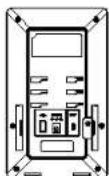
GBX20扩展板(1个)


GBX20桌西支架(1个)
电源适配器12V/1A(1个)

连接板(1个)

螺丝(1个)

1 根 TypeA-MicroB USB线

快速安装于刻(1本)
安装GBX20扩展板至GXV3350:
- 在GXV3350话机和GBX20背面,用户可以看到用于连接板的插槽。将连接板放置在GBX20的插槽上。使用提供的螺钉将连接板紧紧拧在GBX20上(请参见下页图片)。
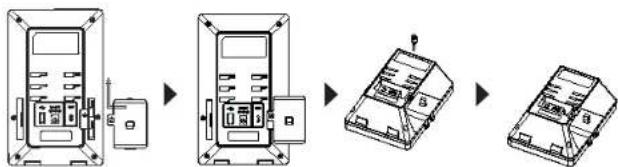
2.将连接板的另一侧连接到GXV3350的EXT插槽,如下图说示:
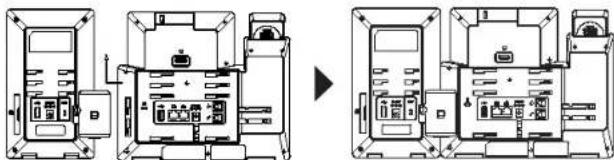
3.使用包装中的USB连接线,一端接入GXV3350背面的USB接口,一端接入GBX20背面接口;
4.连接GXV3350桌面支架;连接GBX20桌面支架;
5.连接好后,启动GXV3350话机。GBX20将显示启动界面,版本信息和连接状态;
6.同时按“左右”按键查看软件版本信息与扩展板连接状态
配置GXV3350扩展板:
- 登录到GXV3350 webGUI,在webGUI 应用 可编程键→GBX20设置页,配置扩展板1/2/3/4的多功能键;
2.在GXV3350的扩展板上(例如Ie,GXB20),按左键或右键查看不同页面上的所有的MPK>可编程键的状态。
3.欲获取更多详细信息,请参考GXV3350用户手册和GBX20用户手册。
请下载用户手册和常见问题解答以获得更详细的配置说明:http://www.grandstream.com/our-products
ES