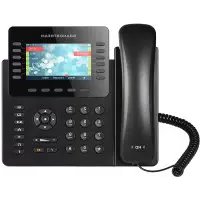
GXP2170 - Telefone GRANDSTREAM - Manual de utilização gratuito
Encontre gratuitamente o manual do aparelho GXP2170 GRANDSTREAM em formato PDF.



| Tipo de produto | Telefone IP para empresas |
| Marca | Grandstream |
| Modelo | GXP2170 |
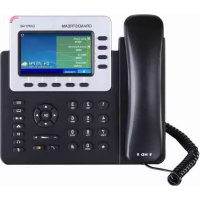
| Ecrã | TFT a cores 4,3 polegadas |
| Teclas de linha | 12 teclas bicolores, extensíveis até 48 teclas BLF/marcação abreviada |
| Teclas de contexto | 5 teclas programáveis |
| Portas de rede | 2 portas Gigabit (LAN e PC) |
| Alimentação | Adaptador 12V DC fornecido ou PoE (Power over Ethernet) |
| Bluetooth | Integrado |
| Qualidade de áudio | HD (alta definição) |
| Conferência | Até 5 participantes |
| Suporte EHS | Suporte para gancho eletrónico para auscultadores sem fios |
| Módulo de expansão | Compatível com GXP2200EXT (até 4 módulos, ou 160 teclas adicionais) |
| Conteúdo da embalagem | Dispositivo, auscultador, adaptador 12V, cabo Ethernet, cabo telefónico, suporte do telefone, guia de instalação rápida |
| Dimensões aproximadas | 222 x 195 x 44 mm |
| Peso aproximado | 0,95 kg |
| Protocolo | SIP |
| Segurança | Criptografia avançada, licença GNU GPL incluída |
| Precauções | Não reiniciar durante a atualização; utilizar apenas o adaptador fornecido |
| Manutenção | Limpar com um pano macio e seco; evitar líquidos |
| Reparabilidade | Peças sobressalentes disponíveis através da Grandstream; módulo de expansão vendido separadamente |
Perguntas frequentes - GXP2170 GRANDSTREAM
Perguntas dos utilizadores sobre GXP2170 GRANDSTREAM
0 pergunta sobre este aparelho. Responda às que conhece ou faça a sua.
Faça uma nova pergunta sobre este aparelho
Baixe as instruções para o seu Telefone em formato PDF gratuitamente! Encontre o seu manual GXP2170 - GRANDSTREAM e retome o controlo do seu dispositivo eletrónico. Nesta página estão publicados todos os documentos necessários para a utilização do seu dispositivo. GXP2170 da marca GRANDSTREAM.
MANUAL DE UTILIZADOR GXP2170 GRANDSTREAM
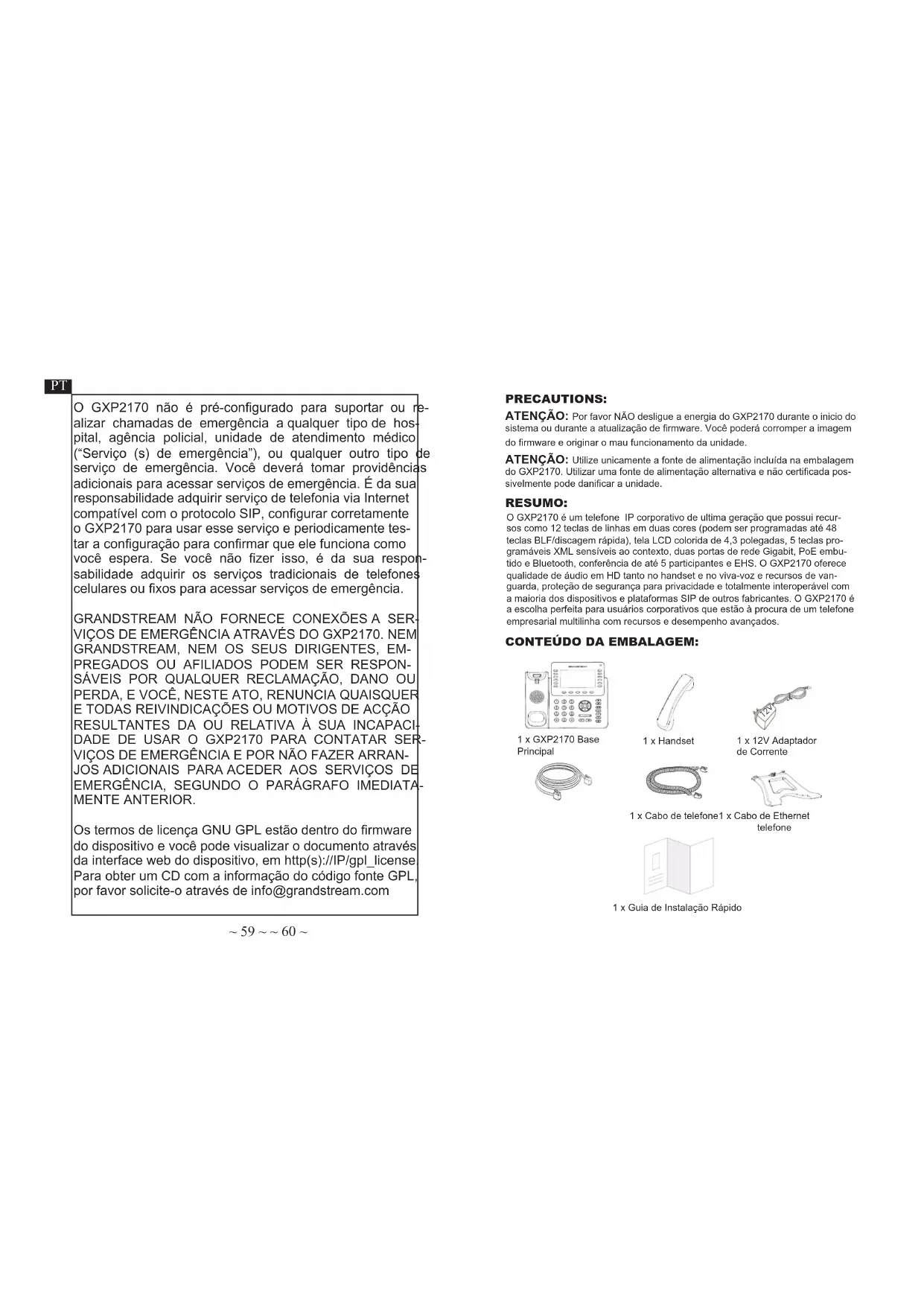
O GXP2170 não é pré-configurado para suportar ou realizar chamadas de emergência a qualquer tipo de hospital, agência policial, unidade de atendimento médico ("Serviço (s) de emergência"), ou qualquer outro tipo de serviço de emergência. Você deverá tomar providências adicionais para acessar serviços de emergência. É da sua responsabilidade adquirir serviço de telefonia via Internet compatível com o protocolo SIP, configurar corretamente o GXP2170 para usar esse serviço e periodicamente testar a configuração para confirmar que ele funciona como você espera. Se você não fizer isso, é da sua responsabilidade adquirir os serviços tradicionais de telefones celulares ou fixos para acessar serviços de emergência.
GRANDSTREAM NÃO FORNECE CONEXÕES A SERVIÇOS DE EMERGÊNCIA ATRAVÉS DO GXP2170. NEM GRANDSTREAM, NEM OS SEUS DIRIGENTES, EMPREGADOS OU AFILIADOS PODEM SER RESPONSÁVEIS POR QUALQUER RECLAMAÇÃO, DANO OU PERDA, E VOCÊ, NESTE ATO, RENUNCIA QUAISQUER E TODAS REIVINDICAÇÕES OU MOTIVOS DE ACÇÃO RESULTANTES DA OU RELATIVA À SUA INCAPACIDADE DE USAR O GXP2170 PARA CONTATAR SERVIÇOS DE EMERGÊNCIA E POR NÃO FAZER ARRANJOS ADICIONAIS PARA ACEDER AOS SERVIÇOS DE EMERGÊNCIA, SEGUNDO O PARÁGRAFO IMEDIATAMENTE ANTERIOR.
Os termos de licença GNU GPL estão dentro do firmware do dispositivo e você pode visualizar o documento através da interface web do dispositivo, em http(s)://IP/gpl_licensePara obter um CD com a informação do código fonte GPL, por favor solicite-o através de info@grandstream.com
PRECAUTIONS:
ATENÇÃO: Por favor NÃO desligue a energia do GXP2170 durante o início do sistema ou durante a atualização de firmware. Você poderá corromper a imagem do firmware e originar o mau funcionamento da unidade.
ATENÇÃO: Utilize unicamente a fonte de alimentação incluída na embalagem do GXP2170. Utilizar uma fonte de alimentação alternativa e não certificada possivelmente pode danificar a unidade.
RESUMO:
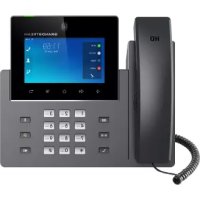
O GXP2170 é um telefone IP corporativo de ultima geração que possui recursos como 12 teclas de linhas em duas cores (podem ser programadas até 48 teclas BLF/discagem rápida), tela LCD colorida de 4,3 polegadas, 5 teclas programáveis XML sensíveis ao contexto, duas portas de rede Gigabit, PoE embutido e Bluetooth, conferência de até 5 participantes e EHS. O GXP2170 oferece qualidade de áudio em HD tanto no handset e no viva-voz e recursos de vanguarda, proteção de segurança para privacidade e totalmente interoperável com a maioria dos dispositivos e plataformas SIP de outros fabricantes. O GXP2170 é a escolha perfeita para usuários corporativos que estão à procura de um telefone empresarial multilinha com recursos e desempenho avançados.
CONTEÚDO DA EMBALAGEM:

1 x Guia de Instalação Rápido
Instalação do Telefone:
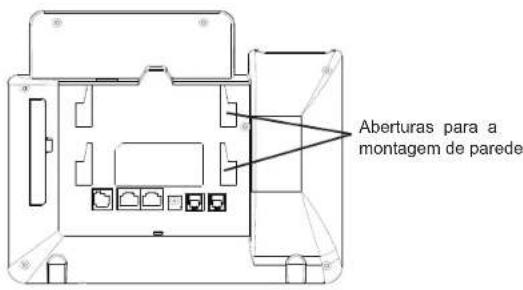
A instalar o telefone (Montagem na parede\*vendido separadamente):
- Coloque o suporte de parede na abertura que está na parte traseira do telefone.
- Coloque o telefone na parede através do furo para o suporte de parede.
- Puxe a trava de suporte do monofone (Consulte a imagem abaixo)
- Vire a trava do telefone e coloque de novo no seu lugar para manter o handset no suporte quando o telefone estiver instalado na parede (Ver imagem abaixo)
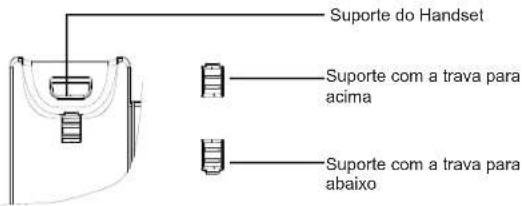
A instalar o telefone (Suporte do telefone):
Para instalar o telefone no escritório com o suporte do telefone, fixe o suporte no fundo do telefone onde estão as aberturas para o suporte de escritório (parte de cima, parte do fundo).
A CONECTAR O TELEFONE:
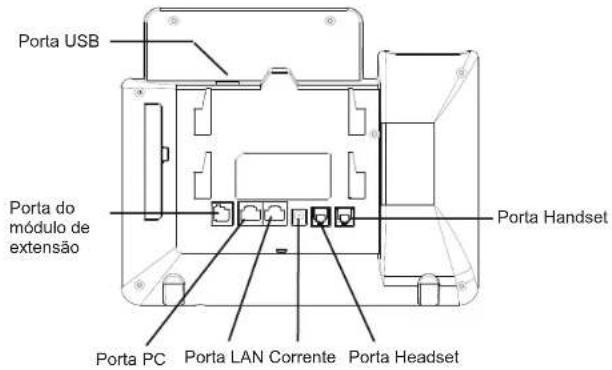
Para configurar o GXP2170, verifique os passos abaixo:
- Conecte o handset à base principal utilizando o cabo de telefone.
- Conecte uma ponta do cabo de rede ethernet RJ45 em um hub/switch ou ao roteador (lado LAN do roteador) e a outra ponta na porta LAN do telefone.
- Conecte a saída da fonte de alimentação 12V DC na porta correspondente no telefone; conecte a fonte de alimentação em uma tomada de energia.
- A tela LCD exibirá a informação de atualização ou de provisionamento. Antes de continuar, por favor aguarde até exibir na tela a data e a hora.
- Utilizando a interface web do telefone ou utilizando o menu de configuração através do teclado, você poderá configurar o telefone para utilizar IP estático ou obter IP a partir do DHCP.
Sugestões para utilizar o teclado:
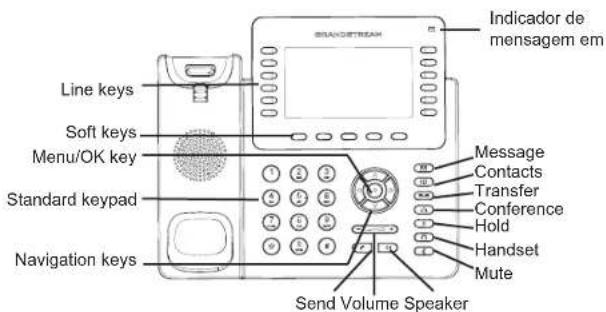
- Para acessar o menu, pressione o botão redondo de MENU.
- Navegue pelo menu usando os botões CIMA / BAIXO e ESQUERDO / DI-REITO.
- Pressione o botão redondo de MENU para confirmar a seleção do menu.
- O telefone sai automaticamente do modo MENU quando há uma chamada, o telefone é tirado do gancho, ou quando o modo de MENU está inativo por 60 segundos.
CONFIGURAÇÃO DO TELEFONE:
Configurar o GXP2170 utilizando a interface web:
- Verifique e confira que o telefone está ligado e conectado à internet.
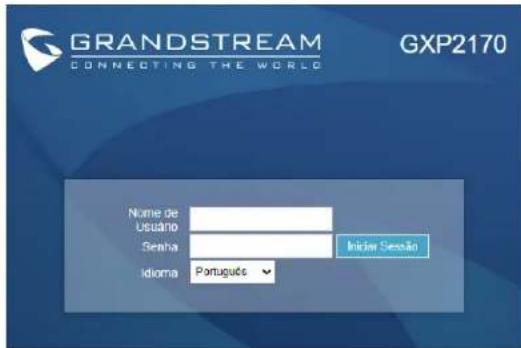
- Pressione a tecla ACIMA para consultar o endereço IP.
- Digite o endereço IP do telefone no navegador web do seu computador (Ver imagem à direita).
- O valor padrão para o nome de usuário e senha está definido como "admin"; o valor padrão para o nome de usuário final é "user" e a senha é "123".
Configurar o GXP2170 utilizando o teclado:
- Verifique que o telefone está desocupado.
- Pressione a tecla MENU para acessar ao MENU do teclado para configurar o telefone.
- Seleção MENU-> Phone-> SIP-> Account para definir as configurações de Proxy SIP, Proxy de Saída, ID de Usuário SIP, ID de Aut SIP e Senha SIP.
- Siga as opções do MENU para configurar os recursos básicos do telefone, por exemplo: o endereço IP se vai utilizar um IP estático. Para informação detalhada, consulte o Manual de Usuário do GXP2170.
- Por favor contatar o seu ITSP (Provedor de serviços de telefonia por internet) para consultar, se for necessário, as definições adicionais que podem ser necessárias para configurar o telefone.
GXP2170 MÓDULO DE EXTENSÃO-- GXP2200EXT:
O módulo de extensão GXP2200EXT é uma solução ideal para o ambiente corporativo buscando adicionar a capacidade de receber e enviar chamadas de forma eficiente. Cada módulo de extensão tem 20 botões programáveis, distribuídos no lado esquerdo e direito, suportando até 40 Teclas multi-função para configurar.
O GXP2170 suporta até 4 módulos de extensão, somando 160 extensões de telefone totalmente programáveis para o telefone.
Nota: O GXP2200EXT é um acessório adicional para o GXP2170. Portanto, o GXP2200EXT não está incluído na caixa GXP2170.
Conteúdo do Pacote GXP2200EXT:
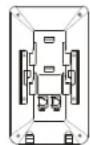
1 X GXP2200EXT Board

1 X GXP2200EXT
Connector Plate

1 X GXP2200EXT Stand 1 X RJ11-RJ11 Cable

4 X Screws

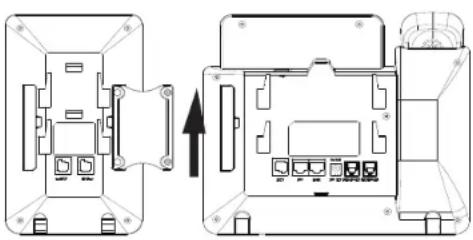
- Na parte de trás GXP2170 eo módulo de extensão, existem ranhuras para conector do módulo de extensão. Fixe o conector do módulo de extensão entre os slots para GXP2170 eo módulo de extensão;
- Coloque os parafusos fornecidos e aperte (ver figura nesta página);
- Conecte o GXP2200EXT ao GXP2170 através da porta EXT usando o cabo RJ11-RJ11 fornecido com o GXP2200EXT;
- Instalar o suporte de telefone no GXP2170 e módulo de extensão.
- Ligue o GXP2170. O módulo de extensão GXP2200 mostrará ao iniciar uma tela com informações sobre a versão e status de conexão;
- Depois de iniciar com sucesso, o módulo de extensão ficará em repouso. Pressione e mantenha pressionada a tecla Esquerda por 3 segundos para verificar as informações de versão e status.
CONFIGURANDO MÓDULO DE EXTENSÃO GXP2200:
- Faça login na web GUI do GXP2170 e configure várias teclas multi-função para o módulo de extensão 1/2/3/4 em GXP2170 web GUI
- No módulo de extensão GXP2200 pressione o botão Esquerdo ou Direito para navegar em todos os estados dos MPKs em diferentes páginas;
- Para mais informações, por favor consulte GXP2170 manual do usuário
Instalando GXP2200EXT
Nota: Para o manual de usuário detalhado, faça o download de: http://www.Grandstream.com/support
PL
- PRECAUTIONS:
- RESUMO:
- CONTEÚDO DA EMBALAGEM:
- Instalação do Telefone:
- A instalar o telefone (Montagem na parede\*vendido separadamente):
- A instalar o telefone (Suporte do telefone):
- Sugestões para utilizar o teclado:
- CONFIGURAÇÃO DO TELEFONE:
- Configurar o GXP2170 utilizando a interface web:
- Configurar o GXP2170 utilizando o teclado:
- GXP2170 MÓDULO DE EXTENSÃO-- GXP2200EXT:
- CONFIGURANDO MÓDULO DE EXTENSÃO GXP2200:
- PL
Marca : GRANDSTREAM
Modelo : GXP2170
Categoria : Telefone