
N6P4H - Videogravador Tenda - Manual de utilização gratuito
Encontre gratuitamente o manual do aparelho N6P4H Tenda em formato PDF.



Perguntas dos utilizadores sobre N6P4H Tenda
0 pergunta sobre este aparelho. Responda às que conhece ou faça a sua.
Faça uma nova pergunta sobre este aparelho
Baixe as instruções para o seu Videogravador em formato PDF gratuitamente! Encontre o seu manual N6P4H - Tenda e retome o controlo do seu dispositivo eletrónico. Nesta página estão publicados todos os documentos necessários para a utilização do seu dispositivo. N6P4H da marca Tenda.
MANUAL DE UTILIZADOR N6P4H Tenda
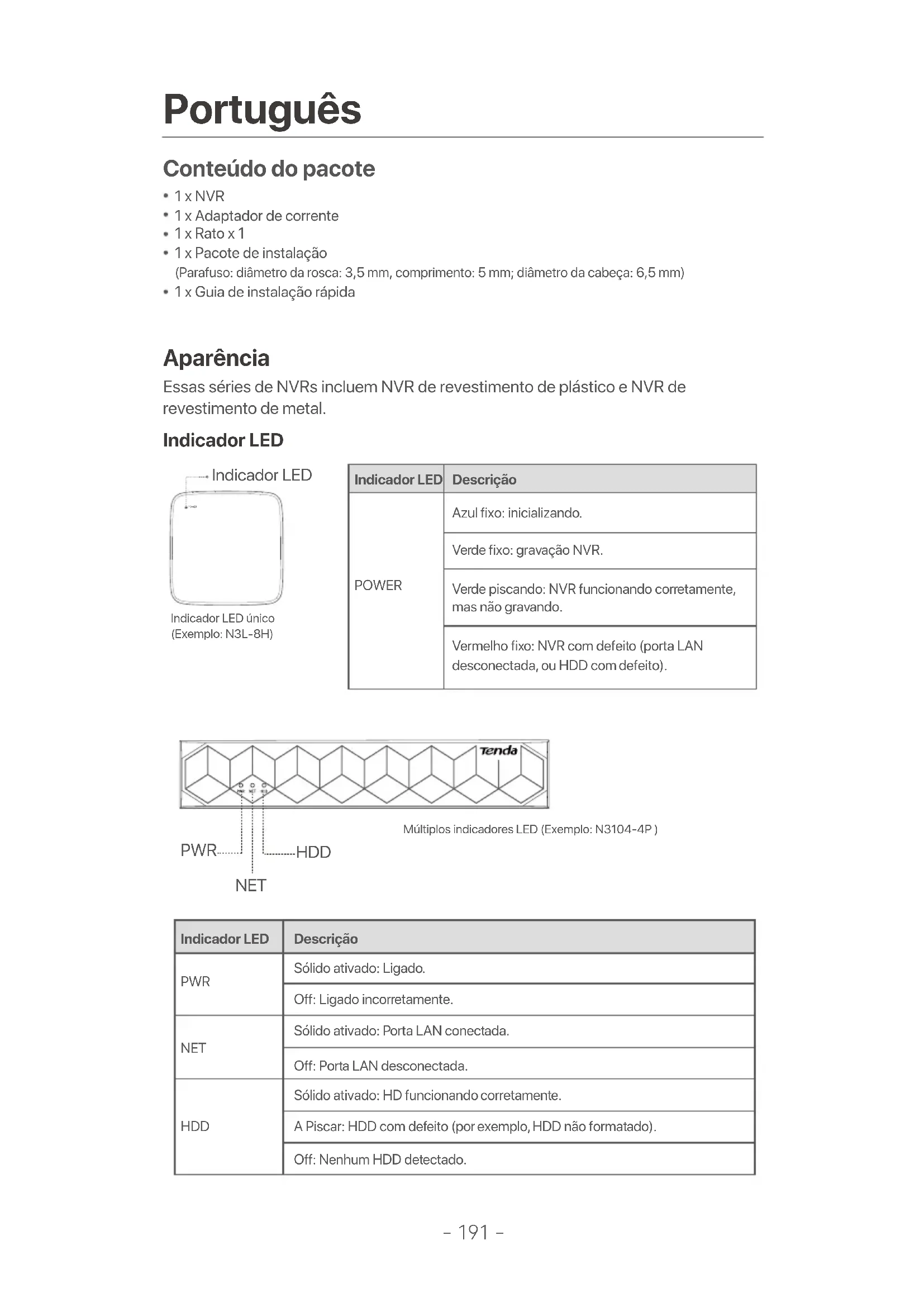
| Indicador LED | Descrição |
| POWER | Azul fixo: inicializarindo. |
| Verde fixo: gravacao NVR. | |
| Verde piscando: NVR funcionando corretemente, mas não gravando. | |
| Vermelho fixo: NVR com defeito (porta LAN desconectada, ou HDD com defeito). |
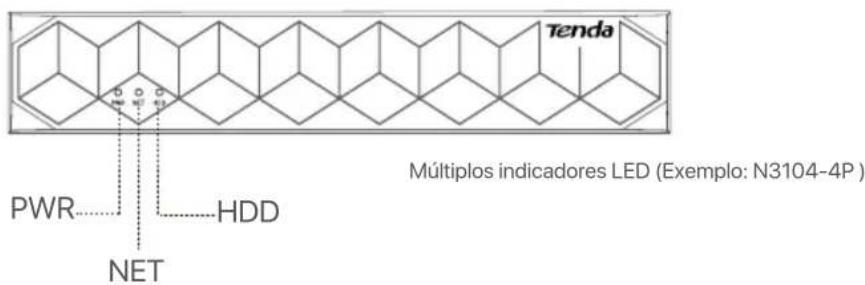
| Indicator LED | Descrição |
| PWR | Sólido ativado: Ligado. |
| Off: Ligado incorretamente. | |
| NET | Sólido ativado: Porta LAN connectada. |
| Off: Porta LAN disconnectada. | |
| HDD | Sólido ativado: HD funciona corretamente. |
| A Piscar: HDD com defeito (por exemplo, HDD não formatado). | |
| Off: Nenhum HDD detectado. |
Painel inferior

Orificios de montagem na parede: Usados para fixar o disposicao na parede.
Os materiais de montagem na parede são auto-preparados. Especificações recomendadas dos parafusos e âncoras de plástico:
Parafuso: diametro da rosca: 3 mm, comprimento: 14 mm; diametro da cabaça: 5.2 mm
Áncora de plástico: diametro interno: 6,0 mm; comprimento: 26,4 mm
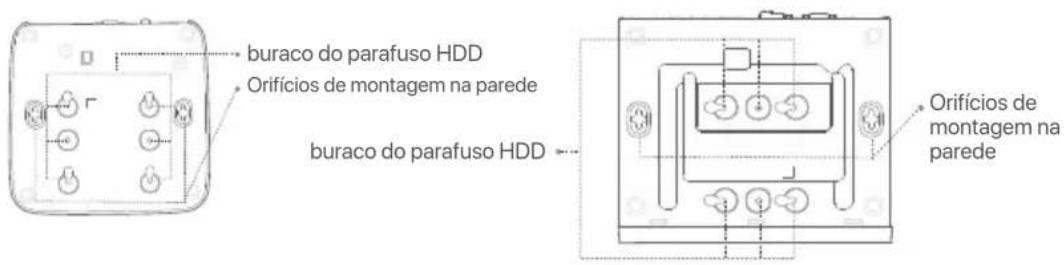
Invólucro de plástico NVR (Exemplo: N3L-8H) Revestimento de metal NVR (Exemplo: N3104-4P)
Painel traseiro
NVR comum (Exemplo: N3L-8H)
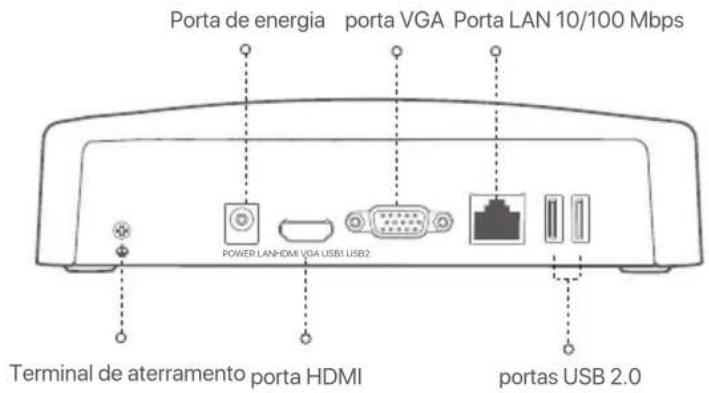
PoE NVR (Exemplo: N3104-4P)
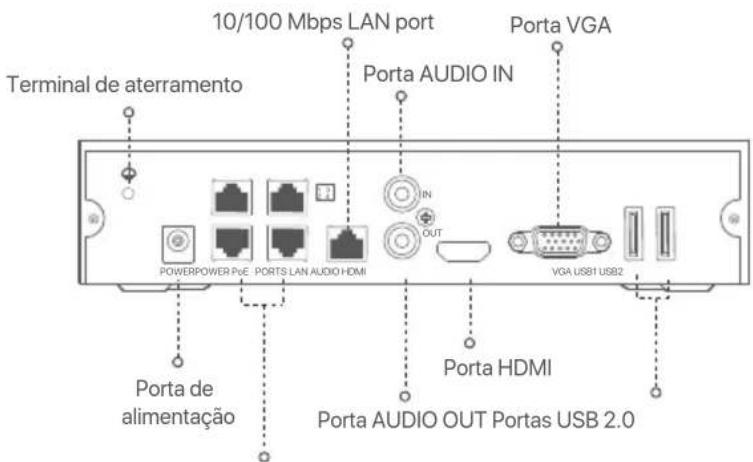
Portas de autonegociacao de 10/100 Mbps para
alimentação PoE e transmissão de dados.
| DescriçãoPort | |
| Terminal de aterramento. Conecte o terminal de aterramento do NVR ao terra ou ao terminal de aterramento do edifácio com um cabo de aterramento para fazer que eletricidade estática ou raios danifiquem o NVR. | |
| POWER | Porta de alimentação. Use o adaptor de energia incluído para ligar o NVR. |
| PoE PORTS | Porta Fast Ethernet, que suporta fonte de alimentação IEEE 802.3af/at PoE. Usado para conectar能满足as. - Dicas - Cabo Ethernet recomendado: CAT 5 ou superior. - Distência da fonte de alimentação: · Modo normal (padão): até 100m · Modo de longo alcance: até 250m |
| LAN | Porta LAN Fast Ethernet. Usado para conectar dispositivos como roteador e switch. |
| AUDIO IN | Porta de entrada de录音. Usado para conectar aos dispositivos de entrada de录音, como captadores. |
| AUDIO OUT | Porta de saída de录音. Usado para conectar dispositivos de saída de录音, como alto-falantes ativos. |
| HDMI | Portas HDMI Conecte seu monitor ou TV a esta porta using um cabo HDMI para saída de录音 e video. |
| VGA | Portas VGA Conecte seu monitor a esta porta using um cabo VGA para saída de video. |
| USB | Porta USB 2.0. Usado para conectar dispositivos como um mouse e um disposítivo de armazenamento USB. |
I Instale o HDD
A aparência dos NVRs pode variar de acordo com os modelos. As informações a seguir são apenas para referencia. Por favor, instale o HDD correspondente ao Modelo que você realmente comprou.
Este produit não inclui nenhum HDD. O HDD dedico para vigilencia é recomendado. Você pode precisar de uma chape de fenda durante a instalacao. Por favor, prepare-o sozinho.

Ao instalar ou substituir o HDD, corte a fonte de alimentacao do NVR, caso contrario o HDD pode nao ser detectado ou atemso danificado.
Use a chave de fenda para desapertar os parafusos e, em seguida, remove a tampa do NVR.
Reserve os parafudos para uso posterior.
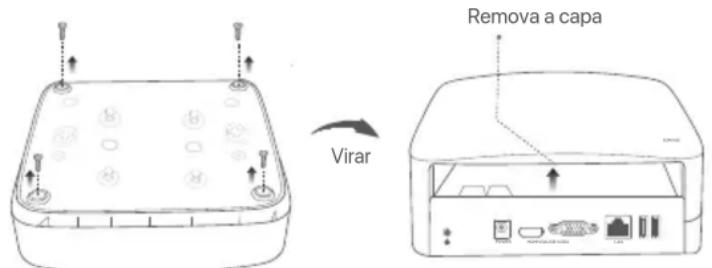
Invólucro de plástico NVR (Exemplo: N3L-8H)
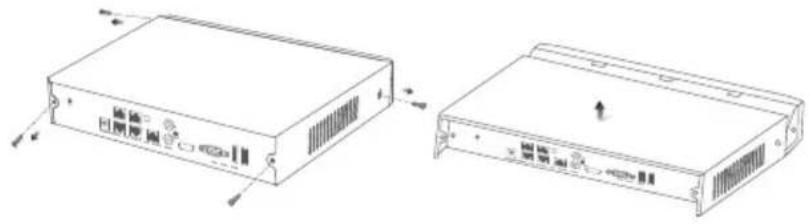
Revestimento de metal NVR (Exemplo: N3104-4P)
Retire 2 parafusos do pacote de instalacao do NVR e aparafuse-os nos bois orificios mais proxies do conector SATA. Reserve circa de 2mm entre a cabeca dos parafusos e o HDD para posterior instalacao.
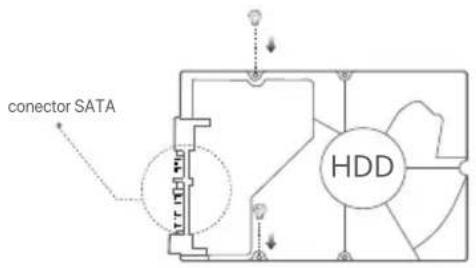
3 Alinhe o conector SATA do HDD com o slot SATA na placamãe do NVR e, em seguida, insira o HDD no slot até que esteja bem fixo.
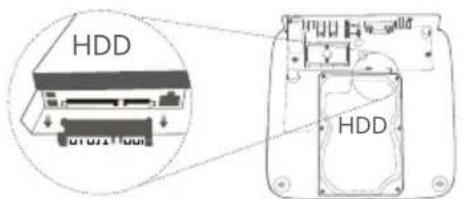
Invólucro de plástico NVR (Exemplo: N3L-8H)
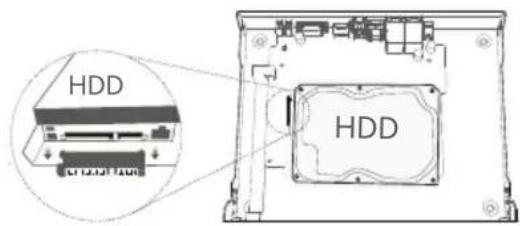
Revestimento de metal NVR (Exemplo: N3104-4P)
Retire os parafusos restantes do pacote de instalacao do NVR e aparafuse-os nos orificios dos parafusos do HDD para fixar o HDD.
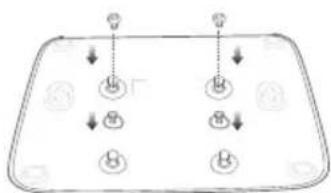
Invólicoce de plastico NVR (Exemplo: N3L-8H)
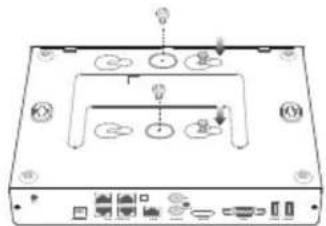
Revestimento de metal NVR (Exemplo: N3104-4P)
Monta a tampa com os parafusos previamente removidos.
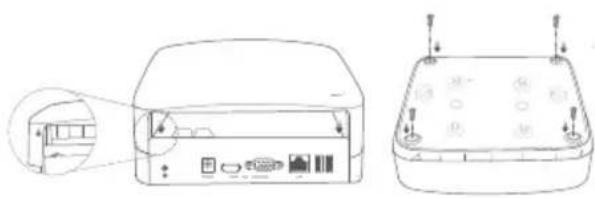
Invólicoro de plástico NVR (Exemplo: N3L-8H)
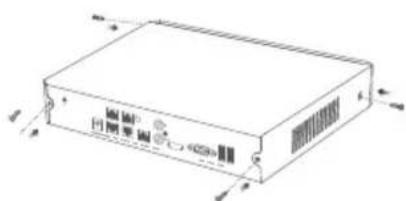
Revestimento de metal NVR (Exemplo: N3104-4P)
II Conectar o dispositorio
Topologia NVR comum (Exemplo: N3L-8H)
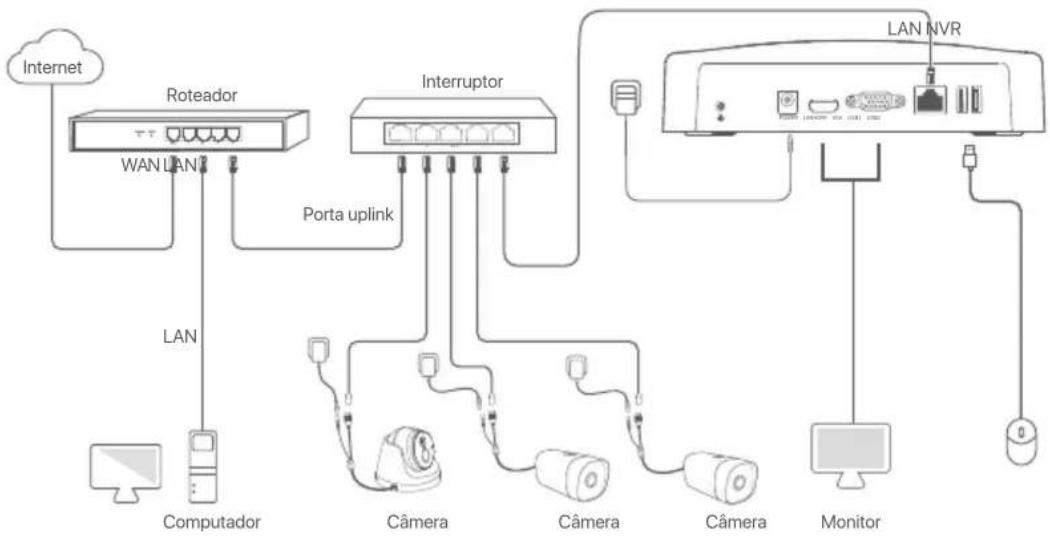
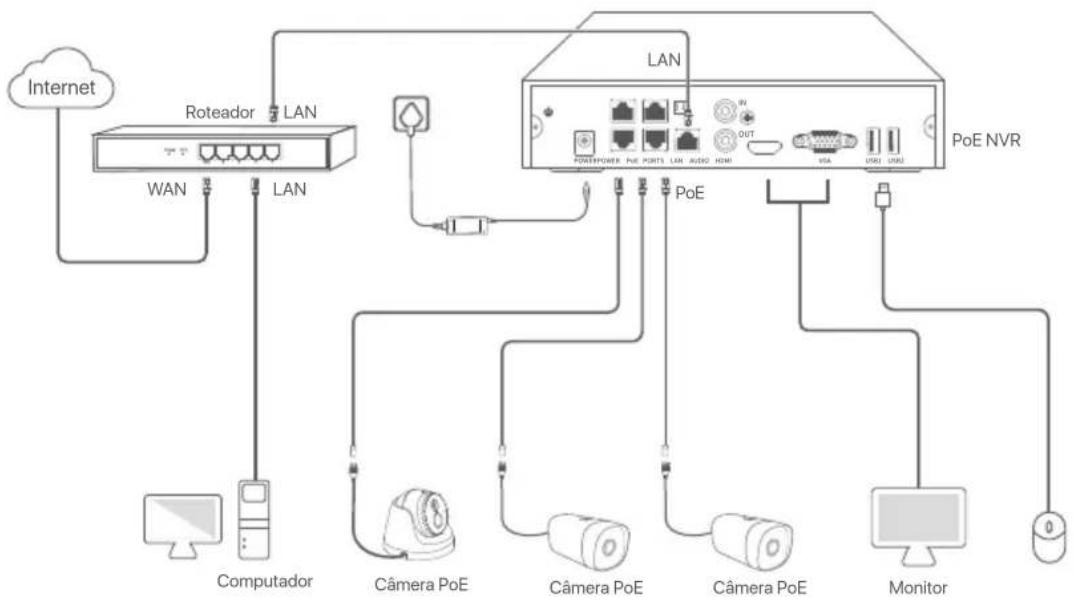
Topologia PoE NVR (Exemplo: N3104-4P)
III Configuraçãobineica
Gestão local
Inicio
Dicas
Use o adaptor de energia inclado para ligar o NVR. O NVR pode nao functionar normalmente ou ate mesmo ser danificado devo a um fonte de alimentacao anormal.
Conecte o adaptador de energia incluio a porta de energia do NVR e connecte o adaptador de energia a tomada para inicializar o NVR.
Desligar
Nota
Nao corte diretamente a fonte de alimentacao do NVR para forcar um desigamento; caso contrario, o HDD pode ser danificado, os videos podem ser perdidos ou atemesso o NVR pode ser danificado.
DepoS de connectar o mouse e o monitor ao NVR, execute as segunte configuracoes na GUI do NVR (saia da interface deanela cheia):
Clique ( ) no canto superior direito, clique em Desligar ( ), e(depais clique em OK. Quando
Dispositivo desligado. Deslige a energia aparece naanela, desconnecte o adaptordo energia do NVR.
Configuração rápida
DepoS de connectar o mouse e o monitor ao NVR, você pode realizar uma configuraçao rápida.
A GUI do NVR pode variar de acordo com os modelos. A GUI real prevalece. O N3L-8H é tornado como exemplequiry.
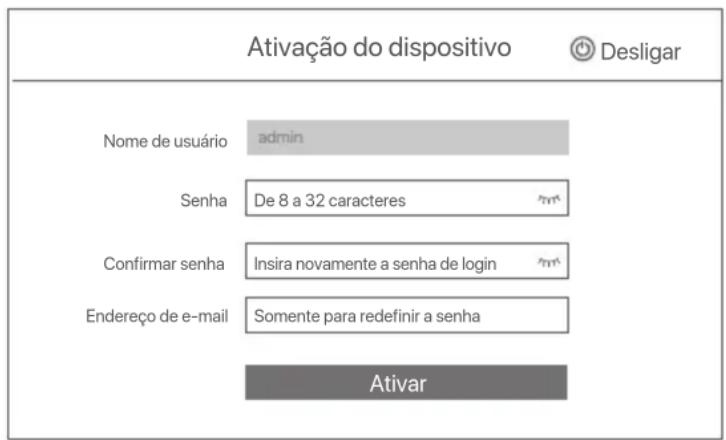
Defina a Senha de login, digite seu Endereço de e-mail e, em seguida, clique em Ativar.
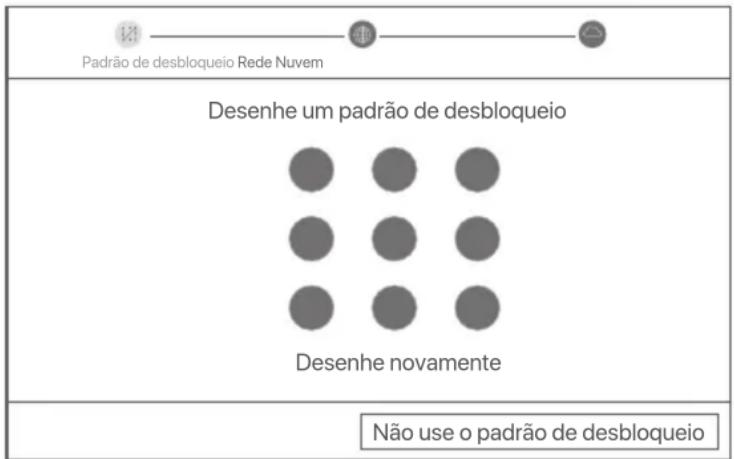
Se você quiser usar um padrão para desbloquear a interface web, por favor,(desenhe um padrão de desbloqueio. Caso contrário, clique em Não use o padrão de desbloqueio e pule para o passo ③.
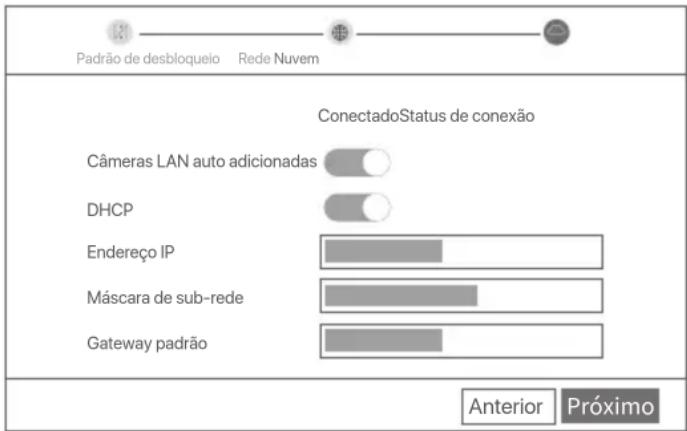
Certifique-se de que o status da conexão esteja Conectado, e ative ou desative a funcção Cameras LAN auto adiconadas conforme necessário.
- Se você quiser adcionar automaticamente cameras no lado LAN do NVR, clique em Próximo. Pular para o passo ⑨.
- Se você quiser adcionar能满足as manualmente no lado LAN do NVR, você pode desativar a funcao Camedas LAN auto adiconidas, e fazer em Proximo.

Se o status da conexão estiver Desconectado, tente as seguients soluções:
- Garantir que a conexão da porta LAN do NVR está normal.
- Garantir que a funcao de servidor DHCP do roteador ao qual o NVR está conectado esta habilita.
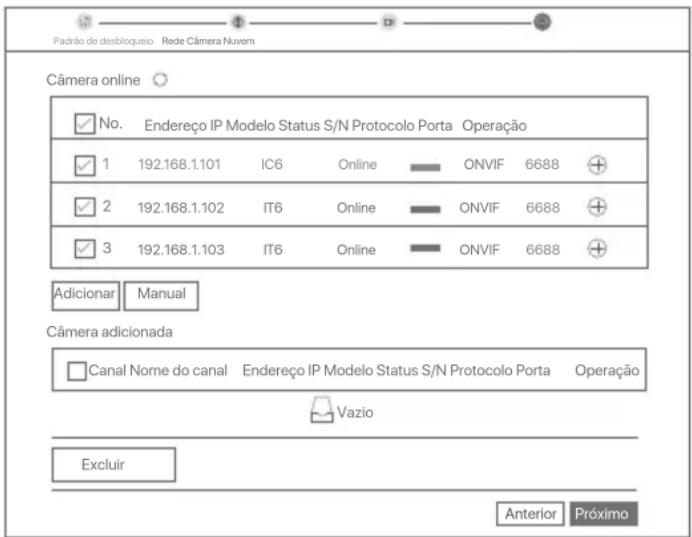
4 Adicionar camera.
Seleciona camera que youe deseja adcionar a lista Camera online, e clique em Adcionar. Quando as cameras aparecerem na lista de Camera adicondada e o status estiver Online, clique em Proximo.

- se a camera que você deseja adcionar foi connectada ao switch ou roteador connectado à porta LAN do NVR, certificque-se de que o endereço IP da camera e do NVR estejam no mesmo segmento de rede.
- se o NVR supportar portas PoE e a camera que você deseja adcionar tiver sido connectada à porta PoE do NVR, certificque-se de que a funcao DHCP da camera esteja habilidade.
- Se a camera que você deseja adcionar estiver ativada e o nome de usuario e a senha foram的不同es daqueles do NVR, clique em (%s), digite as informacoes relevantes, e clique em Adcionar.
Certifique-se de que o status da nuvem está Online e clique em OK.

- Se o status da nuvem estiver Offline, certifique-se de que o roteador ao qual o NVR está conectado possa acessar a Internet e que a funcao de fazer esteja desativada.
- Você también pode gerenciar o NVR atraves do aplicativo TDSEE. Por favor, consulte o Gerenciamento do aplicativo neste guia para obter detalhes.
Concluido.
Vocé pode visualizar o video em tempo real, reproducir as gravações e gerenciar os dispositivos de monitoramento, etc.
Depois que o服务于 nuvem do NVR estiver ativado e o status da nuvem estiver online, você pode adcionar e gerenciar o NVR atraves do aplicativo TDSEE.
- Faça o download do aplicativo TDSEE.
Depois que o cellular estiver conectado à Internet com succès, faça o download e instale o aplicativo TDSEE em seu cellular escaneando o documento QR ou procurando no Google Play ou na App Store.

Ou


Códio QR
Garantir que o NVR esteja ligado e funciona correttamente.
- Execute o aplicativo TDSEE e sina as instruções para completar o registrar do usuario. Entre na págná inicial, depuis toque em Adicional um disposítivo ou ( ⊙ ) no canto superior direito da págná inicial.

Para garantir que a senha de login do NVR possa ser redefine natras do aplicativo TDSEE,favor registrar-se com o endereço de e-mail residado quando atvado o NVR.
- Escaneie orowningo QR na etiqueta na parte inferior do NVR ou escaneie orowningo QR na pagsina de Servico em Nuvem, depuis siga as instruções no aplicativo.
Depos de adiciones o NVR, você pode visualizar remotamente o video em tempo real, reproducir as gravações e verficar as mensagens de alarme atraves do aplicativo TDSEE.
Gerencimiento Web
Se o NVR não for ativado, você pode ativar-lo atravesés da interface web. quando a ativação estiver conclusão, você precise a fazer o login novamente.
Conecte o computador ao switch ou roteador que está connectado ao NVR.
Ajuste o endereço IP do computador para um não utilizao pertencente ao mesmo segmento de rede que o endereço IP do RNMC, mas differente do endereço IP do RNMC.
O endereço IP de login padrão da NVR é 192.168.1.254, favor definir o endereço IP do computador para 192.168.1.X (X indica 2 a 253, e não é utilizado por outros dispositivos).
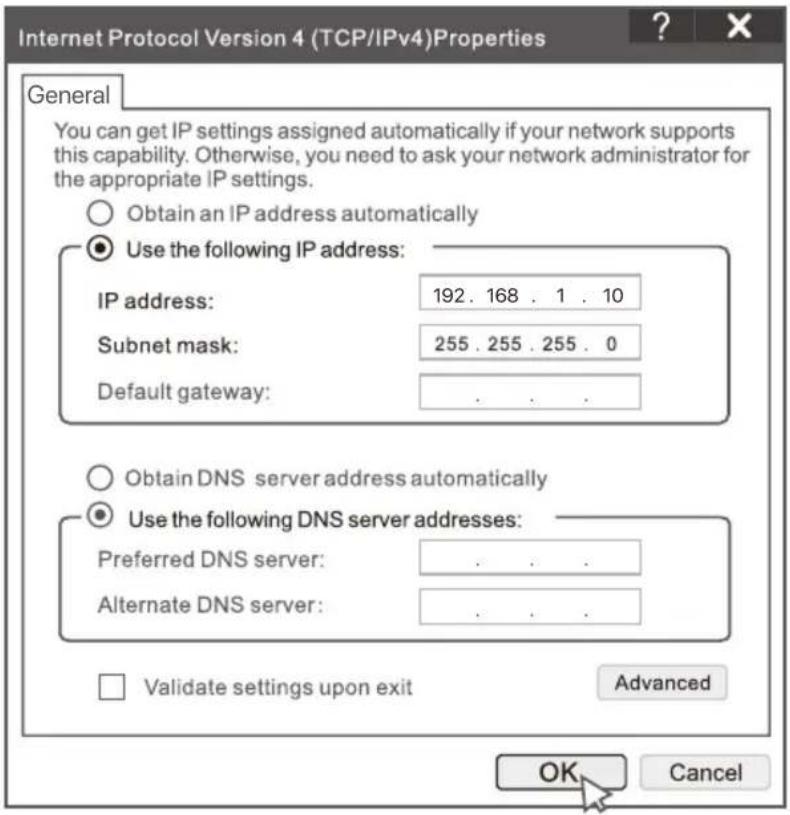
Inicie um navegador e digite o endereço IP 192.168.1.254 do NVR na barra de endereços. Defina a Senha, digite seu Endereço de e-mail e clique em Ativar.
Pontas
O NVR suporta login HTTPS. Ao acessar sua págin de gerenciamento, o navigador pode avisar que o endereço da web não é seguro, apenas ignore e continue.
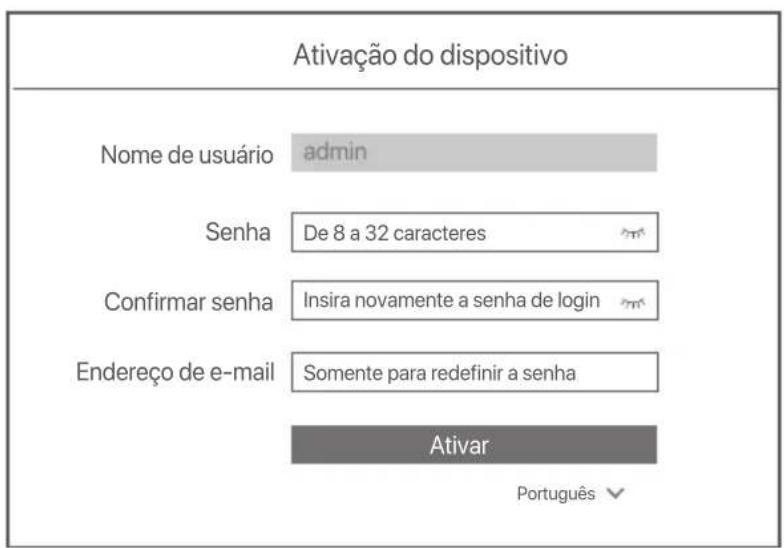
Configurações conclusidas. Você podeentrar na interface web do NVR para visualizar o video em tempo real ou configurar o NVR conforme necessário.
A funcão DHCP do NVR está habilhada. Se houver um servidor DHCP na rede, o endereço IP do NVR pode ser alterado. Consulte o endereço IP real atribuicao ao NVR pelo servidor DHCP.
Fazer login na interface web
Consulte as etapas 1 a 3 em Ativar para operar.
Perguntas freqentes
Q1. O que devo fazer se o NVR não reproduzir videos?
A1.
- Certifique-se de que o HDD está a functionar corretamente.
Navegue até Configuration (Configuração) > Storage (Armazenamento) > HDD:
- Se o HDD não for detetado, deslgue o NVR primeiro, reinstale o HDD e inicialize o NVR.
- Se o HDD não funciona normalmente, deslige o NVR primeiro, reinstale o HDD e inicialize o NVR. Se o problema persistir, formate o HDD.
-
Se a formatação falhar, desligue o NVR primeiro, substitua o HDD e reinicialize o NVR.
-
Certifique-se de que o plano de gravacao é adequado.
Navegue até Configuration (Configuração) > Storage (Armazenamento) > Schedule (Programação) e certificado-se que:
- A programação de gravamento do canal está hesitada.
- O tempo de gravacao e o tipo de gravacao foram definidos corretamente. Caso contrario, defina e grave-os conforme necessario.
Q2. O que devo fazer se o aplicativo TDSEE nãorushair adiconar o NVR?
A2. Navegue até Configuration (Configuração) > Network (Rede) > Cloud Service (Serviço de nuvem) do NVR para garantir que a função de service de nuvem estájahabilitada.
-
Se o Cloud Status estiver Online, verifique se o telemóvel (com o App instalada) está connectado à internet.
-
Se o Cloud Status estiver Offline, tente as seguintes soluções:
-
Navegue até Configuração > Rede > Internet para garantir que a configuração dos parâmetros da Internet está a correta.
- Certifique-se que a porta LAN do NVR esteja corretamente ao lado par (switch ou router).
- Certifique-se de que o router esteja conectado à Internet e que a função de FILTER esteja desativada (como FILTER MAC e lista negra).
- Certifique-se de que a funcao do servidor DHCP do router esta ja habilita.
Q3. O que devo fazer se não houver exibicao de imagem no canal NVR?
A3. Navegue até Configuraçao> Canal > Câmara da GUI do NVR, procure Câmara adicondada e verifique o status da camara do canal.
- Se o status da-camera do canal for Online, navegue até Configuração > Canal> Imagem e certifique-se de que Brilho e Contraste em Parâmetros de imagem não sejam ambos 0.
-
Se o status da-camera do canal for Erro, passo o mouse sobre 1 para verficar o motivo da excedo e tente as seguiñes soluções:
-
Se o motivo da excedo for Nome de'utilizar ouPALavra-passe incorretos,clique em e digite novamente o nome de utiliser e a PALavra-passe de acesso (login).
- Se o motivo da excedo for Disconnected (Desconectado), certificque-se de que a conexao entre o NVR e a-camera esta funcional e que o cabo Ethernet nao esta je salto.
- Excluir ou redefinir a-camera e adicona-la novamente.
- Desligue a CAMERA e reinicie-a.
Q4. O que devo fazer se o NVR não consiguiar encontrar a-camera?
A4: Se o NVR suportar a porta PoE e a-camera tiver sido connectada à porta PoE do NVR, tente as seguintes soluções:
- Conecte o computador e a-camera à mesma rede e ative a função DHCP da-camera (atravês da ferramenta de gestão do cliente, como ONVIF Device Manager ou interface de utilizesdor da web da camera para configuraçao).
- Se a-camera for de terreiros, certifique-se de que a-camera suporte ONVIF, que o ONVIF esteja ativado e que um administrador com o nome de utilizesdor admin tenha sido adcionado à lista de utilizadores.
Se a-camera foi connectada ao lado LAN do NVR, tente as seguintes soluções:
- Certifique-se que a-camera esteja a funcional corretamente e que ela esteja conectada corretamente ao switch ou router connectado ao NVR, e que o cabo Ethernet esteja firme.
- Certifique-se de que o endereço IP da-camera está no mesmo segmento de rede que o endereço IP LAN do NVR (atraves da ferramenta de gerenciamento do cliente, como ONVIF Device Manager ou interface do usuario da web da-camera para configuração).
- Se a-camera for de terreiros, certifique-se de que a-camera suporte ONVIF, que o ONVIF esteja ativado e que um administrador com o nome de utilizesdor admin tenha sido adcionado à lista de Utilizadores.
Se o problema persistir, entre em contaço o Apoio Tecnico da Tenda.
Para especificações tíncicas, guiás do usuario e mais informações, visite a páginá do produits ou a páginá de serviços em www.tendacn.com. Vários idiomas está disponíveis.
Você pode ver o Modelo do produit no produits.
Espanol
Para especificações tíncicas, guias de usuario e mais informação, visite a páginá de produits ou páginá de serviços em www.tendacn.com. Existem varías linguas disponíveis.
Vocé pode ver o nome e Modelo do produit na etiqueta do produits.
中国
封用贝
吉台
www.tendacn.com的臻音城明贝i志不走




