
N6P4H - VHS oynatıcı Tenda - Ücretsiz kullanım kılavuzu
Cihazın kılavuzunu ücretsiz bulun N6P4H Tenda PDF formatında.



Kullanıcıların soruları hakkında N6P4H Tenda
0 soru bu cihaz hakkında. Bildiklerinizi cevaplayın veya kendinizinki sorun.
Bu cihaz hakkında yeni bir soru sor
Cihazınız için talimatları indirin VHS oynatıcı PDF formatında ücretsiz! Kılavuzunuzu bulun N6P4H - Tenda ve elektronik cihazınızı yeniden ele alın. Bu sayfada cihazınızın kullanımı için gerekli tüm belgeler yayınlanmaktadır. N6P4H markasının Tenda.
KULLANIM KILAVUZU N6P4H Tenda
- Hizli kurulum kilavuzu x 1
Dis gorunus
Bu NVR serisi, plastik kabuklu NVR'yi ve metal kabuklu NVR'yi icerir.
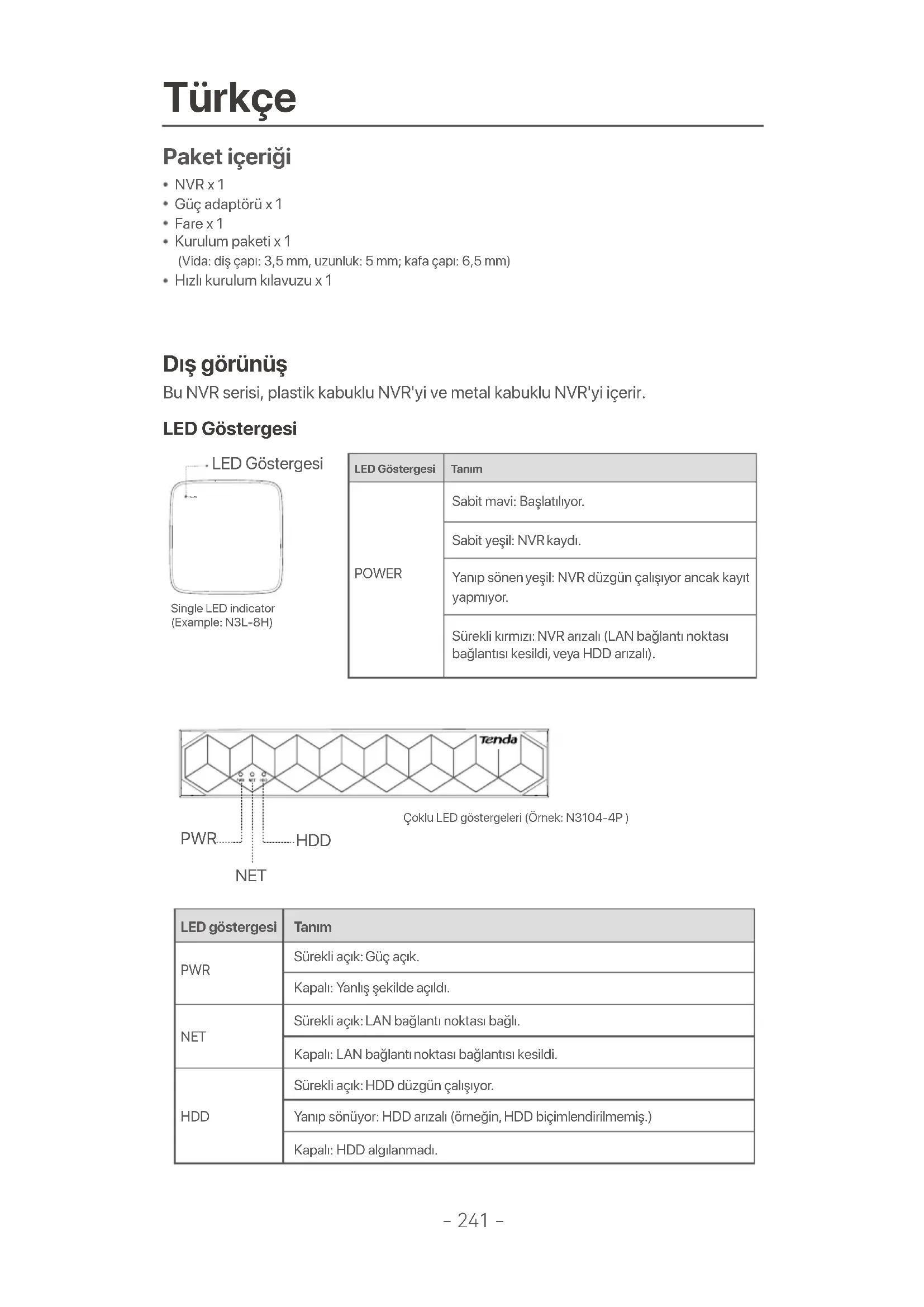
LED Göstergesi
Single LED indicator (Example: N3L-8H)
| LED Göstergesi | Tanım |
| POWER | Sabit mavi: Başlıkıyor. |
| Sabit yüz: NVR kaylı. | |
| Yanıp sönen yüz: NVR gü睁�能işyor ancak kayit yapmıyor. | |
| Sürekli kırkı: NVR arizaki (LAN böglantı nokasıanteedışı); kesildi, veya HDD arizaki). |
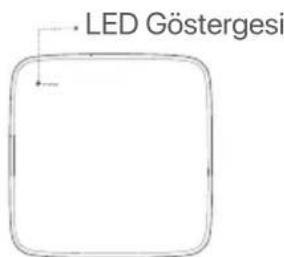
| LED güstergesi | Tanım |
| PWR | Sürekli,açık: Güç,açık. |
| Kapali: Yarı中国特色lekilde,açılıd.'. | |
| NET | Sürekli,açık: LAN böglanti noktası®, baglı. |
| Kapali: LAN böglanti noktası®, baglantı,kesildi. | |
| HDD | Sürekli,açık:HDD)düzgün calişlyor. |
| Yanıp,sonu,yor:HDD arizaki(örneğin,HDD biçimlendirilmemisi.) | |
| Kapali:HDD algilananmadi. |
Alt panel
ipuclari
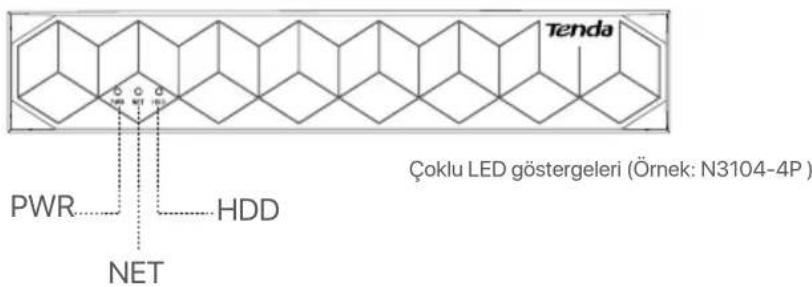
Duvara montaj delikleri: Cihazi duvara sabitlemek icin kullanllr.
Duvara montaj malzemeleri kendi kendine hazirlanir. Plastik vida ve ankrajilanr tavsije edilen ozellikleri:
Vida:dis capi:3 mm,uzunluk:14 mm;kafa capi:5.2 mm
Plastik ankraj: ic cap: 6,0 mm; uzunluk: 26,4 mm
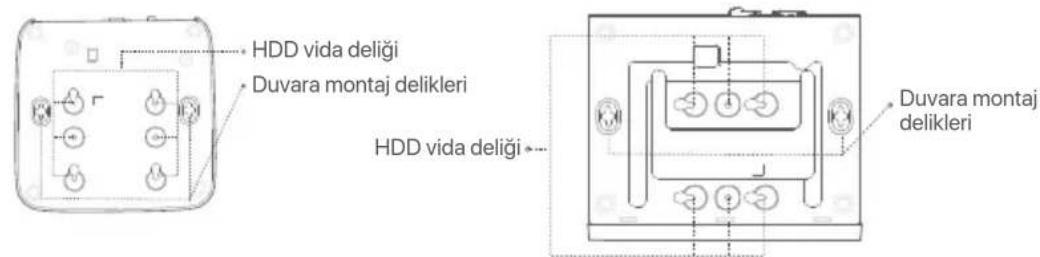
Plastik kabuk NVR (Örnek: N3L-8H) Metal kabuk NVR (Örnek: N3104-4P)
Arka panel
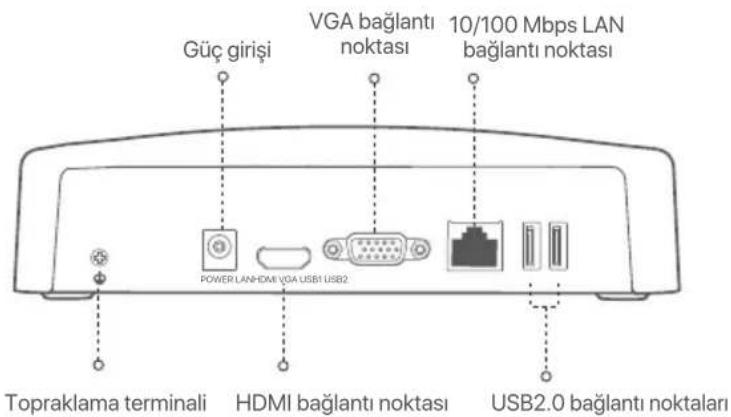
Siradan NVR (Örnek: N3L-8H)
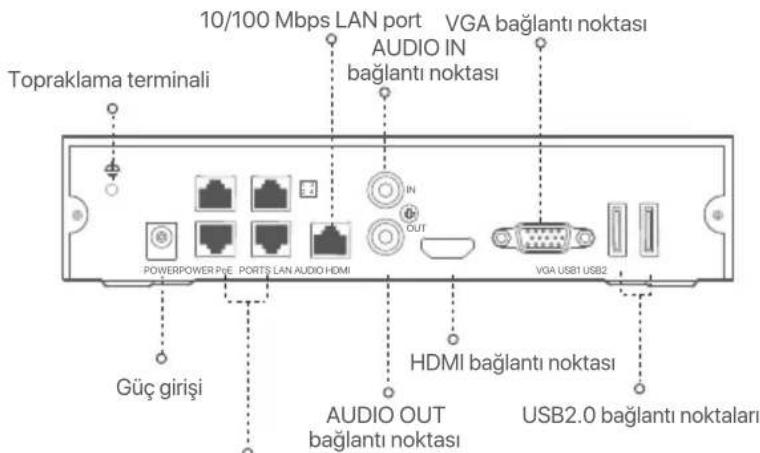
PoE NVR (Ornek: N3104-4P)
PoE guc kaynagve veriletimicin 10/100 Mbp
otomatik anlasma baglanti noktalari.
| Bağlanti noktası | Tanım |
| Topraklama terminali. Statik elektrik veya yildirimn NVR'ye zarar vermesini ünmek icin, NVR'nin topraklama terminalini bir topraklama kablosuya binanin topraklama terminaline veya topraklama terminaline bağlayın. | |
| POWER | Güç girisi. NVR'ı calıstirmak icin verilen Güç adaptörünü kullanın. |
| PoE PORTS | IEEE 802.3af/at PoE güç kaynakıni destekleyen Higgins Ethernet bağlanti noktası. Kameralarafa bağlanmak icin kullanın. - ipuçları - Önerilen Ethernet kablosu: CAT 5 veya daha iyisi. - Güç kaynakı mesafeşi: · Normal Mod (varsayilan): 100 m'ye kadar - Uzun Menzilli Mod: 250 m'ye kadar |
| LAN | Hizli Ethernet LAN bağlanti noktası. Yönleldirici ve anahtar gibi cihazlarafa bağlanmak icin kullanını. |
| AUDIO IN | Ses girisi bağlanti noktası. Manyetikler gibi ses giris cihazlarına bağlanmak icin kullanını. |
| AUDIO OUT | Ses çiş bilganti noktası. Aktif hoparlörler gibi ses çiş cihazlarına bağlanmak icin kullanını. |
| HDMI | HDMI bağlanti noktası. Ses ve video çişimi bir HDMI kablosu kullanarak monitor.Other veya TV'nizi bu bağlanti noktasıbağlayın. |
| VGA | VGA bağlanti noktası. Video çişimi icin bir VGA kablosu kullanarak monitor.Other veya bağlanti noktasıbağlayın. |
| USB | USB 2.0 bağlanti noktası. Fare ve USB depolama aygün gibi aygünla bağlanmak icin kullanını. |
I HDD'nin kurulumu
NVR'lerin görünümü modellere gore degişebilir. Aşagidaki bilgiler sadece referans icindir. Lüften satin aldiginiz modele uygun olan HDD kurun.
Bu urun herhangi bir HDD icermemektedir. Gozlemlemeye ozel HDD kullanmaniz onerilir. Tornavidaya ihtiyaciniz olabilir. Lutfen kendiniz hazirlayin.

ipuçlar
HDD'nin montaji ve degisimi sirasinda lutfen NVR'in gucunu kesin, aksi takdirde HDD tespit edilemeyebilir ve hatta zarar gorebilir.
Alttaki vidalarin sokun ve NVR in koruyucu kapaginci ickarin. Vidalarin daha sonra tekrar kullanmak üzerak saklayin.
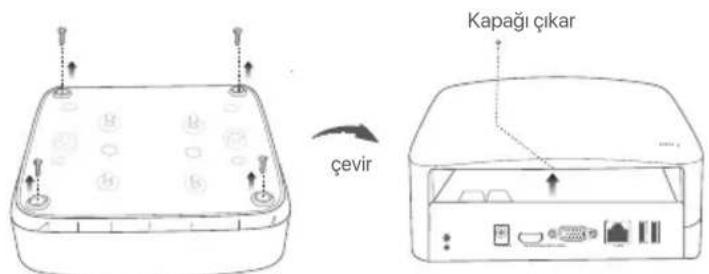
Plastik kabuk NVR (Örnek: N3L-8H)
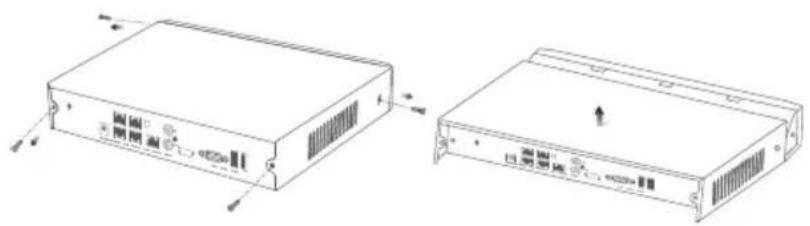
Metal kabuk NVR (Örnek: N3104-4P)
NVR montaj paketinden 2 vida Çi karin ve onlari SATA konektörüne en yakin iki vida deligiine vidalayin. Vida basi ve HDDarasinda sonraki montaj icin yaklasik 2 mm boşluk birakin.
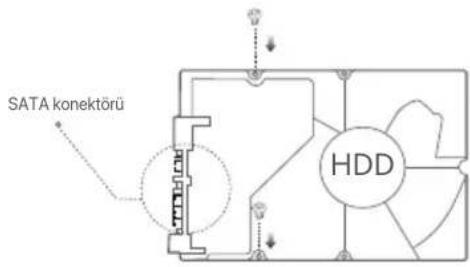
HDD'nin SATA konektörünnu NVR ana kartınin SATA yuvasiya hizalayin, daha sonra HDD'yi iyice oturacak sekilde yerleşirin.
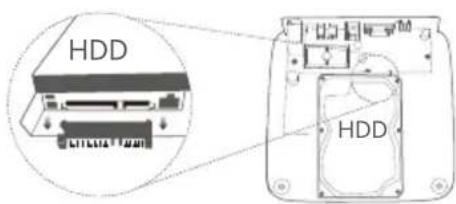
Plastik kabuk NVR (Ömek: N3L-8H)
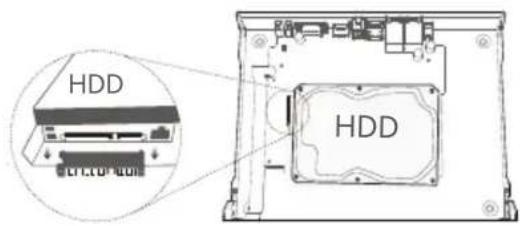
Metal kabuk NVR (Örnek: N3104-4P)
NVR montaj paketinin icerisinden kalan vidalari da cikarin ve onlari HDD'yi tamamen yerlestirmek icin onlari HDD vida deliklerine vidalayin.
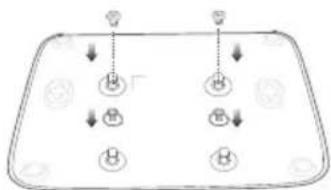
Plastik kabuk NVR (Örnek: N3L-8H)
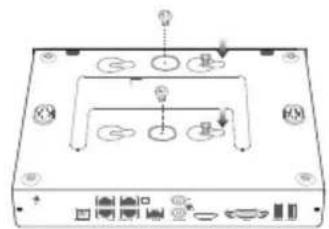
Metal kabuk NVR (Örnek: N3104-4P)
Kapagi daha once cikarilan vidalarla takin.
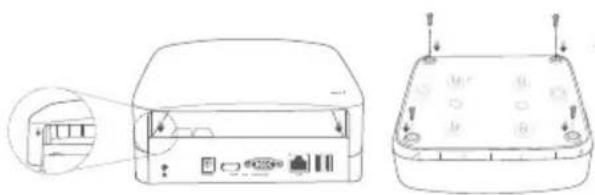
Plastik kabuk NVR (Örnek: N3L-8H)
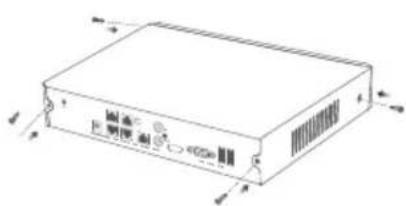
Metal kabuk NVR (Örnek: N3104-4P)
II Cihazi baglama
Siradan NVR topolojis (Ornek: N3L-8H)
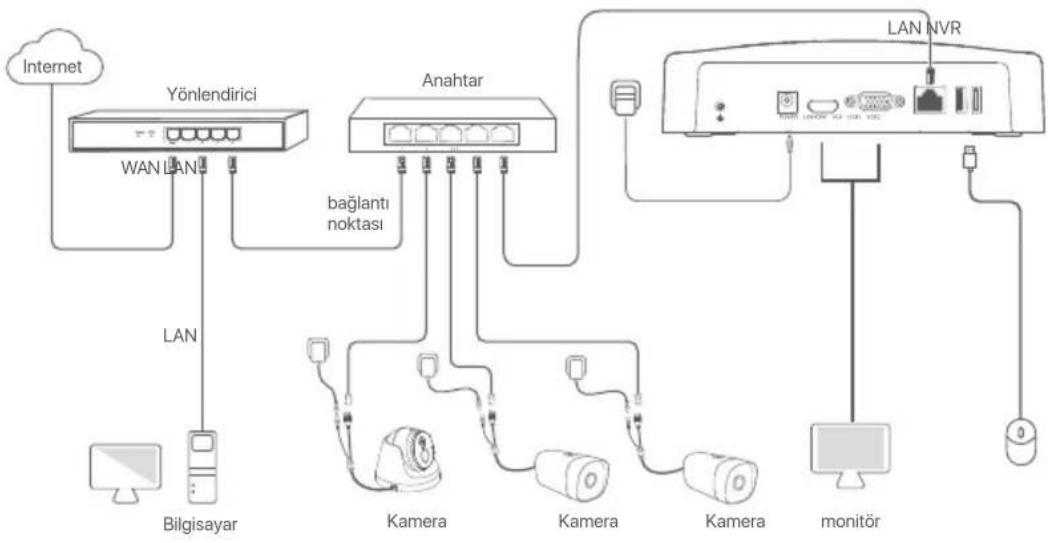
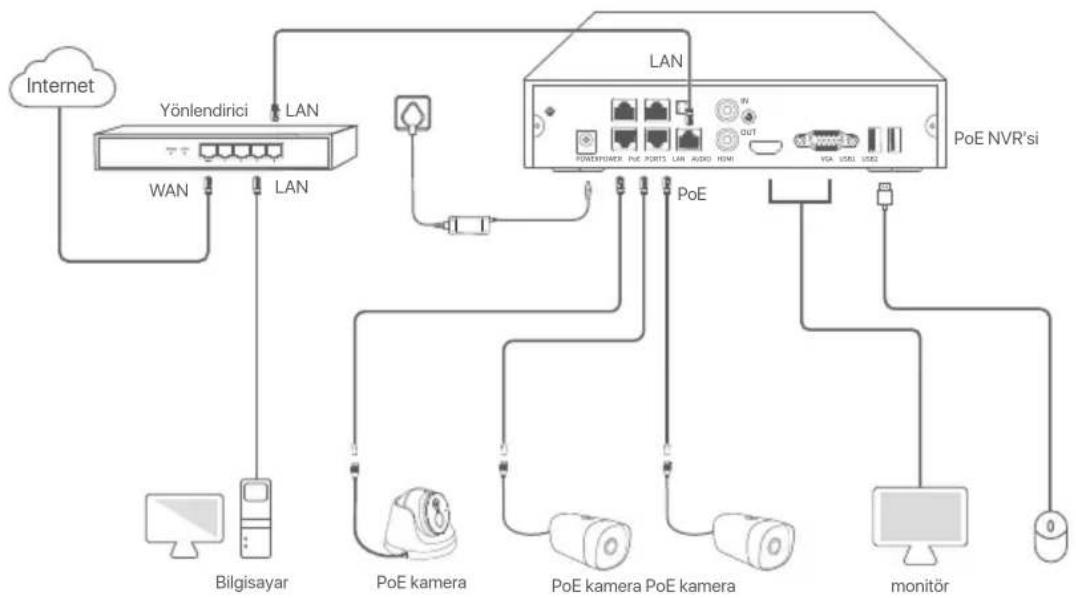
PoENVRtopolojisi (Ornek:N3104-4P)
III Temel yapilandirma
Yerelyonetim
Baatlatma

NVR'a guc vermek icin birlikte verilen guc kablosunu kullanin. Anormal Guc kaynag NVR'nin duzgün calismasini engeller, vya NVR'nin zarar gormesine bile sebep olabilir.
NVR' i baslatmak icin verilen guc adaptorunu NVR' in guc portuna baglayin ve guc adaptorunu prize takin.
Kapatma
Not Kapmataya zorlamak icin guc kaynagini direkt olarak kesmeyin, aksi takdirde HDD zarar gorebilir, videolar kaybolabilir ve belki de NVR zarar gorebilir.
NVR'ye monitoru ve fareyi bagladiktan sonra, NVR'nin web kullanici arabirimi kismindan belirtilen ayarlan gerçekleşirin (tam ekran arabimindenentries):
Sag ust kosedeki ( ) butonuna tiklayin, Kapat( ) 'a basin ve Tamam' a tiklayin. Ekranda Cihaz kapandi.
Lütfengücu kesin mesaji belirdginde,NVR'in guc adaptorunu fişnten cekiniz.
Hizli kurulum
Fare ve monitoru NVR'a bagladiktan sonra hizli kuruluma gelebilirsiniz.
NVR'nin web kullanici arabirimi farkli modellere baglı olarak degişebilir. Asl UI web yürülüktedir. NVR'nin
N3L-8H'si burada ornek olarak alinmistir.
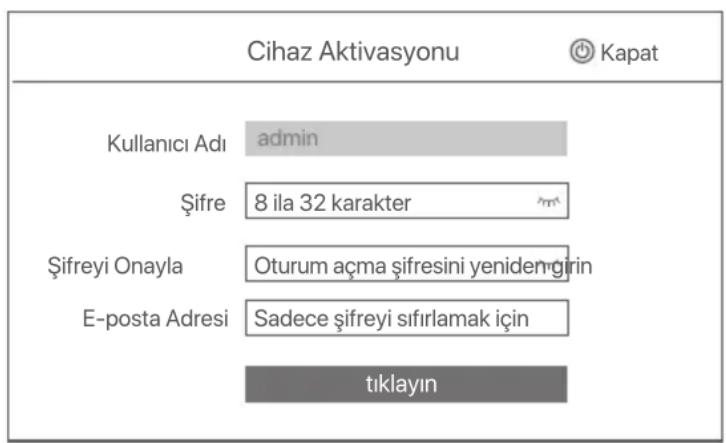
Giri Parolasini ayarlayin, E-posta Adresinizi girin ve Etkinleşir butonuna tiklayin.
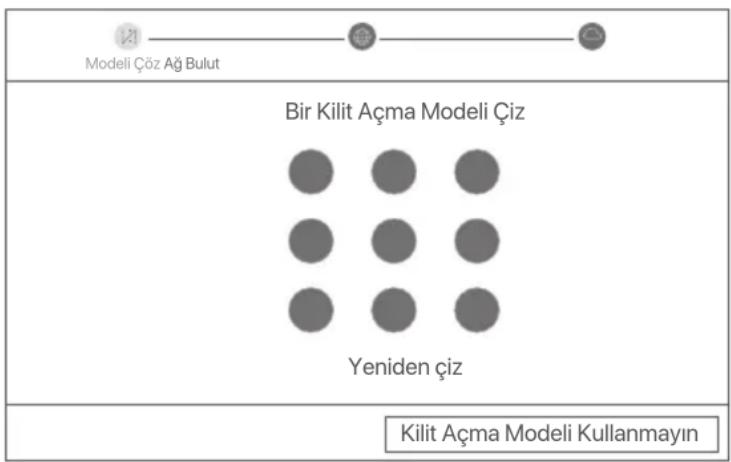
Web kullanici arabirimin nin kilidini acmak icin bir desen kullanmak istiyorsaniz, luften bir kilit acma deseni cizin. Aksi takdirde, Kilit Acma Modeli Kullanmayin basin ve aṣama e geçın.
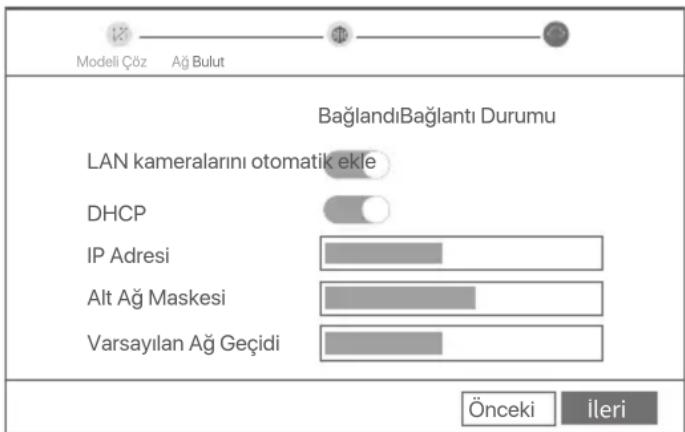
Baglanti Durumu'nun Baglandi oldugundan emin olun ve gerektigi gibi LAN kameralarini otomatik ekle'yi etkinlestirin ya da etkisiz hale getirin.
-
NVR'nin LAN kismina otomatikormal kamera eklemek istiyorsaniz Ileri'ye tiklayin. Asama ⑤ eGPCIN.
-
NVR'nin LAN kismina manuel olarak camera eklemek istiyorsaniz, LAN kameralarini otomatik ekle'yi etkisiz hale getirin ve ileri'ye tiklayin.

Eger baglanti durumu Baglanti koptu ise suczumleri deneyin:
NVR'in LAN port baglantisinin normal bir sekilde yapildigindan emin olun.
NVR'in bagli bulundugu router'in DHCP sunucusu fonksiyonun un etkin oldugundan emin olun.
Kamera'yi ekleyin.
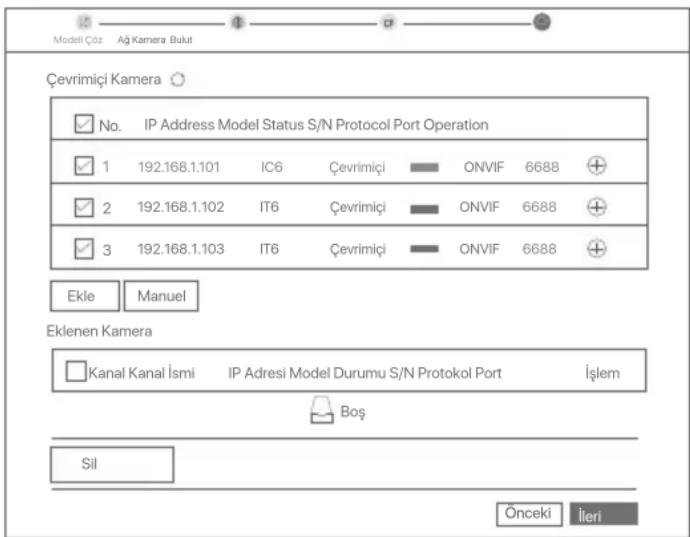
Cevrimiçi Kamera listesine eklemekte istedigiiniz kamerayi seci ne Ekle'ye tiklayin. Kamera, Eklenen Kamera listesinde gozuktuğunde ve durumu Cevrimiçi olduğunda, ileri'yeTiklayin.

- Eklemek istediginiz kamera, NVR'in LAN böglanti noktasina bögli anahtara vya yönlendiriciye bögliya, lütfen kameranin ve NVR'nin IP adresinin ayni Å segmentinde olduğundan emin olun.
- NVR, PoE baglanti noktalari stedekiliyora ve eklemek istediiginiz kamera NVR'in PoE baglanti noktasina bagliysa, luften kameranin DHCP islevain etkinesteirildigiendem emin olun.
- Eklemek istediginiz kamera etkinlestirilmisse ve kullanici adi ve parola NVR'den farklysa, ( ⊕ ) ögesini tiklatin, ilgili bilgileri girin ve Ekle'yi tiklatin.
Bulut baglantisi durumunun Cevrimi ci oldugundan emin olun ve Tamam'a tiklayin.

Eger bulut baglantis durumu Cevrimdisise, lufen NVR'in bagli balundugu router'in internete erisebildiginden ve filtreleme fonksiyonunudevre dis oldugundan emin olun.
- NVR'ayni zamanda TDSEE Uygulamasindan da yonetebilirsiniz. Ayrintilar icin lufen bu kilavuzdaki Uygulama Yonetimne bakin.
Tamamlandi.
Gerek zamanli video oyntabilitir, kaytlar yeniden izleyebilir ve görtütuleme cihazlarini yonetebilirsiniz.
Uygulama yonetimi
NVR'in bulut servisi etkin ve bulut böglanti durumu cevrimiçi olduğunda, TDSEE Uygulamasindan NVR'a ekleme yapabilir ve onu yönetebilirsiniz.
TDSEE Uygulamasini indirin.
Telefonunuz internete骨折ilirbir sekilde baglandiginda, QR kodu taratarak vya Google Play vya App Store'da TDSEE aramasipaparak TDSEE Uygulamasini indirebilirsiniz.


Veya
QR kod
NVR'in aqik olduugundan ve duzgün calistigindan emin olun.
TDSEE Uygulamasini calistirin ve kullanici kaydini tamamlamak icin talimatlari izleyin. Ana sayfaya girin, daha sonra ana sayfanin sag ust kosesindeki Bir cihaz ekle veya () butonuna dokunun.
ipuçlan
NVR giris sifresinin TDSEE Uygulamasi uzerinden sifrlanabileginden emin olmak icin, lufen kaydi NVR'1 etkinlestirdiginizde kullandiginiz e-posta adresilygereckleistirin.
NVR'in altindaki etikette bulunan QR kodu vya Bulut Hizmeti sayfasindaki QR kodu taratin, dahar sonra Uygulamadaki talimatlari uygulayin.
NVR'ekledikten sonra, TDSEE Uygulaması uzerinden uzaktanGPCEK ZAMANl video izleyebilir, kayitlan yeniden izleyebilir ve alarm mesajlarini kontrl edbilirsiniz.
- Ag Yönetimi
Bu NVR serisi web kullanici arabiriminde yonetilebiril.
Etkinleşir
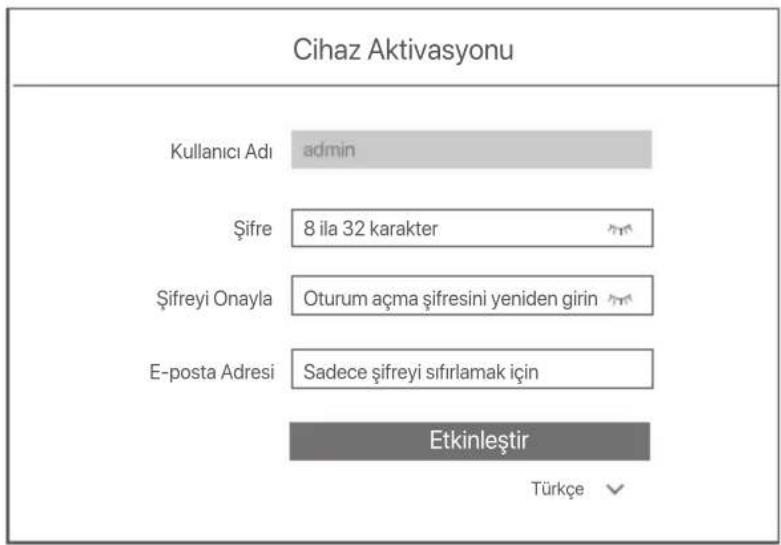
NVR etkindehyilse, kullanici arabiriminden aktive edebilirsiniz. Aktivasyon tamamlandiğnda yeniden giriç yapmaniz gerekir.
Bilgisayari NVR'ye bagli anahtara veya yonlendiriciye baglayin.
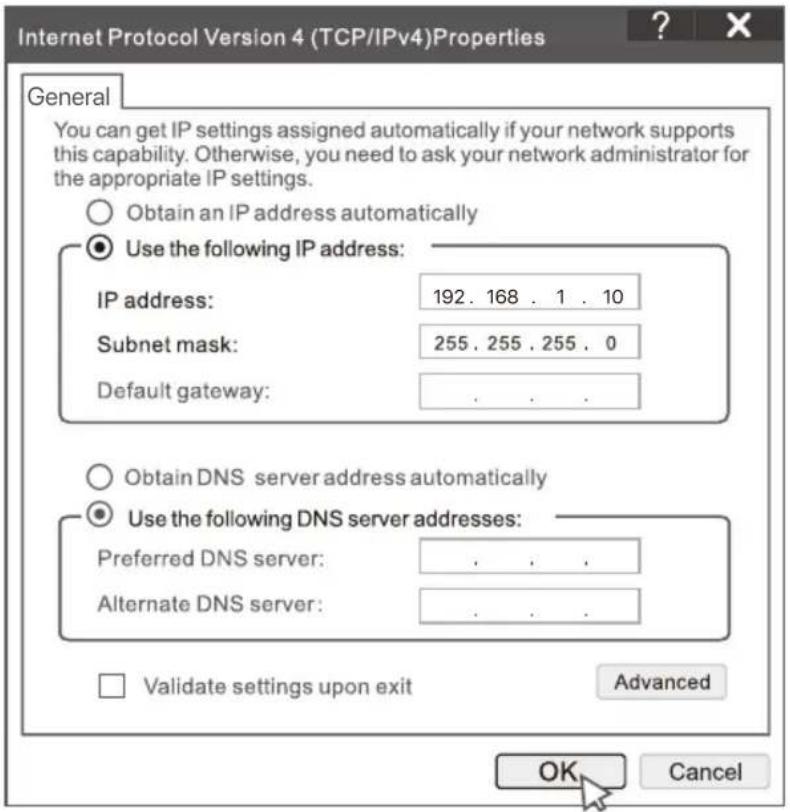
Bilgisayarin IP adresini, NVR'nin IP adresilye ayni ag kesimine ait, ancak NVR'nin IP adresinden farkl.立方米kullanilmayan bir bilgisayara ayarlayin.
NVR'nin varsayilan giriS IP adresi 192.168.1.254'dur; lutfen bilgisayarin adresini 192.168.1.X'e ayarlayin (X, 2 ila 253'ü belirir ve diger cihazlar tarafindan kullanilmaz).
Bir tarayici baslatin ve NVR'nin IP adresini 192.168.1.254, adres barina girin. Şifre olusturun, E-posta Adresi'nizi girin ve Etkinleşir'te tiklayın.
Ipuclani
NVR, HTTPS oturum açmayi destekler. Yonetim sayfasina eristiginzde, tarayici web adresinig uvenli olmadigin sorabilir, sadece yok sayin ve devam edin.
Ayarlar tamamlandi. NVR'nin Web kullanici arabirimi'ni, videonuzuGPCEK zamanl olarak on izlemecin ve gerektigi sekilde NVR'yi yapilandirmak icin girebilirsiniz.
NVR'nin DHCP islevi etkinlestirildi. A'da bir DHCP suncusu varsa, NVR'in IP adresi degisebilir. Luffen DHCP suncusu tarafindan NVR'a atan gercek IP adresine bakin.
Web kullanici arayuzune giris yap
Calistirmak icin Etkincei'deki adim ila e bakin.
Sikça Sorulan Sorular
Soru 1: NVR'd oynatilan video yoksa ne yapmaliyim?
Cevap 1:
-HDD'nin duzgün calistigindan emin olun.
Yapilandirma > Depolama > HDD seçeneğine gidin:
- HDD algilanmazsa, once NVR'yi kapatin. HDD'yi yeniden takin ve NVR'yi baslatin.
- HDD anormalse, once NVR'yi kapatin. HDD'yi yeniden takin ve NVR'yi baslatin. Sorun devam ederse, HDD'yi formatlayin.
- Formatlama islemi basarisiz olursa, once NVR'yi kapatin. Daha sonra HDD'yi degişirin ve NVR'yi baslatin.
Kayit planinin uygun oldugundan emin olun.
Yapilandirma > Depolama > Zamanlama böümüne gidin ve sunlardan emin olun:
- Kanal kayit plani etkin.
Kayit suresi ve kayit turu dokrige kilde ayarlanmis. Degilse, bunlare gerektigi gibi ayarlayin ve kaydedin.
Soru 2: TDSEE uygulamasi NVR'yi ekleyemezse ne yapmaliyim?
Cevap 2:
Bulut hizmeti islevinin etkinlestirildigenden emin olmak icin NVR'nin Yaplandirma > Ağ > Bulut Hizmeti böümüne gidin.
-
Bulut Durumu Çevrimişe, cep Telefonunun (Uygulama yüklı olarak) internete®, Olduğundan emin olun.
-Bulut Durumu Cevrimdisise,asaigidaki czumleri deneyin: -
Internet parametreleri yapilandirmasin dinogrduğundan emin olmak icin Yapilandirma > Ağ > Internet'e gidin.
NVR'nin LAN baglanti noktasinin e s tarafa (anahtar veya yonlendirici) doogrsekilde baglandigindan emin olun. - Yönlendiricinin internete baglì Olduğundan ve filtre ilevinin devre dişi birakildigiindan emin olun (MAC filtresi ve kara liste gibi).
Yönlendiricinin DHCP sunucu islevinin etkin oldugundan emin olun.
Soru 3: NVR kanalinda görtü ekrani yoksa ne yapmam gerekir?
Cevap 3:
NVR'nin GUI'sinde Yapilandirma > Kanal > Kamera'ya gidin, Eklenen Kamera'yi bulun ve kanalin camera durumunu kontrol edin.
- Kanalin kamera durumu Çevrimişi ile, Yapılandırma > Kanal > Göruntü'ye gidin ve Göruntü Parametreleri altindaki Parlaklik ve Kontrast'in her ikisin in de 0 olmadiğindan emin olun.
-
Kanalin kamera durumu Hata ise, istisna nedenini kontrol etmek icin fareyi üzerine getirin ve asagidaki czumleri deneyin:
-
Istisna nedeni Hatali kullanici adi veya parola ise, ögesine tiklayin ve oturum acma kullanici adi ve parolasini yeniden girin.
- Istisna nedeni Baglanti Kesildi ise, NVR ile kameraarasindaki baglantinin normal oldugundan ve Ethernet kablosunun gevsek olmadigiindan emin olun.
Kamerayi silin veya sifirlayin ve tekrar ekleyin.
Kamerayi kapatin veyeniden baslatin.
Soru 4: NVR kamerayi bulamazsa ne yapmaliyim?
Cevap 4:
NVR PoE böglanti noktasini destekliyorsa ve kamera NVR'nin PoE böglanti noktasina bagliglya, asaigidaki czumleri deneyin:
- Bilgisayari ve kamerayi ayni aaga baglayin ve kameranin DHCP islevini etkinleştin (yapilandirma icin ONVIF Aygit Yoneticisi veya kameranin Web UI'si gibi istemci yonetim aracaraciligiyla).
- Kamera Üçuncu taraf bir kameraysa, kameranin ONVIF'in destekledigiinden ve ONVIF'in etkinleşirildigiinden ve kullanici listesine admin kullanici adina sahipbir yöneticin eklendiğinden emin olun.
Kamera NVR'nin LAN tarafina baglanmissa, asagidaki czumleri deneyin:
- Kameranin duzgün calistigindan ve kameranin NVR'ye baglı anahtara veya yönlendiriciye dizgün sekilde baglandigin dan ve Ethernet kablosunun siki oludugundan emin olun.
- Kameranin IP adresinin NVR'nin LAN IP adresiyle ayni ağ segmentinde olduğundan emin olun (yapilandirma icin ONVIF Aygit Yöneticisi veya kameranin Web UI'si gibi istemci yönetim araci araciligiyla).
- Kamera Üçuncu taraf bir kameraysa, kameranin ONVIF'destekledigiinden ve ONVIF'in etkinleşirildigiinden ve kullanici listesine admin kullanici adina sahipbir yöneticin eklendigiinden emin olun.
Sorun devam ederse, lüften Tenda teknik destek birimi ile iletisimeGPC.
Bmictynakobkn
NVR×1
AaTepXnBHeHx1
Mnua x 1
- IHCtajuiHn naket x1
(ΓBHT:Дiametp pi3b6n:3,5MM,ДOBKUNHa:5MM;Дiametp rOLOBKN:6,5MM)
- Noci6HnK i3 WbNdkoro BCTaHOBJIeHHx1
3OBHiushiBnIaI
Доцicepii NVR bXoЯТь BiDeopeeCTpaTOpn 3 ПlaCTNKOBOIO OбОJOHKOIO Ta MeTaJIeBOIO OбОJOHKOIO.
Destek ve hizmet alin
Teknik Özellikler, kullanim kilavuzlari ve deducta bilgi icin luften www.tendacn.com adresindeki urun sayfasini veya hizmet sayfasini ziyaret edin. Birden fazla dil mevcuttur.
Urun modelini urun uzerinde gorebilirsiniz.




