
N3L16H - VHS oynatıcı Tenda - Ücretsiz kullanım kılavuzu
Cihazın kılavuzunu ücretsiz bulun N3L16H Tenda PDF formatında.



| Ürün Türü | Kayıt Cihazı (NVR) |
| Marka | Tenda |
| Model | N3L16H |
| Kanal Sayısı | 16 |
| Video Bağlantıları | 1x HDMI, 1x VGA |
| Ses Bağlantıları | Ses Girişi (RCA), Ses Çıkışı (RCA) (modele göre) |
| USB Portları | 2x USB 2.0 |
| Ağ Arayüzü | 1x Ethernet portu 10/100 Mbps |
| Güç Kaynağı | AC adaptörü dahildir |
| Depolama | 1x SATA sabit disk (dahil değildir) |
| Kayıt Çözünürlüğü | 5 MP'ye kadar (kameraya bağlı olarak) |
| Desteklenen Protokoller | ONVIF, HTTP, TCP/IP, DHCP, vb. |
| Temel İşlevler | Sürekli veya algılama ile kayıt, gerçek zamanlı görüntüleme, uzaktan izleme, uyarılar |
| Uzaktan Yönetim | TDSEE uygulaması (iOS/Android), Web arayüzü |
| Güvenlik | Yönetici şifresi, kilit açma deseni, topraklama |
| Bakım | Yumuşak ve kuru bir bezle temizleyin. Sıvılardan kaçının. |
| Onarılabilirlik | Kullanıcı tarafından değiştirilebilir sabit disk (montaj kiti dahildir) |
| Çalışma Sıcaklığı | -10°C ila 55°C (tahmini) |
| Çalışma Nem Oranı | %10 ila %90 (yoğuşmasız) |
| Genel Bilgiler | Kılavuz birkaç dilde mevcuttur. Teknik destek: support.fr@tenda.cn |
Sık sorulan sorular - N3L16H Tenda
Kullanıcıların soruları hakkında N3L16H Tenda
0 soru bu cihaz hakkında. Bildiklerinizi cevaplayın veya kendinizinki sorun.
Bu cihaz hakkında yeni bir soru sor
Cihazınız için talimatları indirin VHS oynatıcı PDF formatında ücretsiz! Kılavuzunuzu bulun N3L16H - Tenda ve elektronik cihazınızı yeniden ele alın. Bu sayfada cihazınızın kullanımı için gerekli tüm belgeler yayınlanmaktadır. N3L16H markasının Tenda.
KULLANIM KILAVUZU N3L16H Tenda
- NVR x 1
• Güç adaptörü x 1 - Fare x 1
- Kurulum paketi x 1
(Vida: diş çapı: 3,5 mm, uzunluk: 5 mm; kafa çapı: 6,5 mm) - Hızlı kurulum kılavuzu x 1
Dış görünüş
Bu NVR serisi, plastik kabuklu NVR'yi ve metal kabuklu NVR'yi içerir.
LED Göstergesi
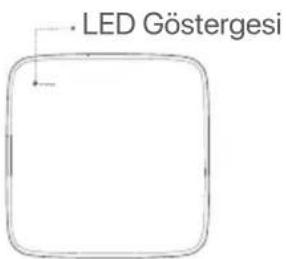
text_image
LED GöstergesiSingle LED indicator (Example: N3L-8H)
| LED Göstergesi | Tanım |
| POWER | Sabit mavi: Başlatılıyor. |
| Sabit yeşil: NVR kaydı. | |
| Yanıp sönen yeşil: NVR düzgün çalışıyor ancak kayıt yapmıyor. | |
| Sürekli kırmızı: NVR arızalı (LAN bağlantı noktası bağlantısı kesildi, veya HDD arızalı). |

text_image
Tenda Çoklu LED göstergeleri (Örnek: N3104-4P) PWR HDD NET| LED göstergesi | Tanım |
| PWR | Sürekli açık: Güç açık. |
| Kapalı: Yanlış şekilde açıldı. | |
| NET | Sürekli açık: LAN bağlantı noktası bağlı. |
| Kapalı: LAN bağlantı noktası bağlantısı kesildi. | |
| HDD | Sürekli açık: HDD düzgün çalışıyor. |
| Yanıp sönyyor: HDD arızalı (örneğin, HDD biçimlendirilmemiş.) | |
| Kapalı: HDD algılanmadı. |
Alt panel

Duvara montaj delikleri: Cihazı duvara sabitlemek için kullanılır.
Duvara montaj malzemeleri kendi kendine hazırlanır. Plastik vida ve ankrajların tavsiye edilen özellikleri:
Vida: diş çapı: 3 mm, uzunluk: 14 mm; kafa çapı: 5.2 mm
Plastik ankraj: iç çap: 6,0 mm; uzunluk: 26,4 mm
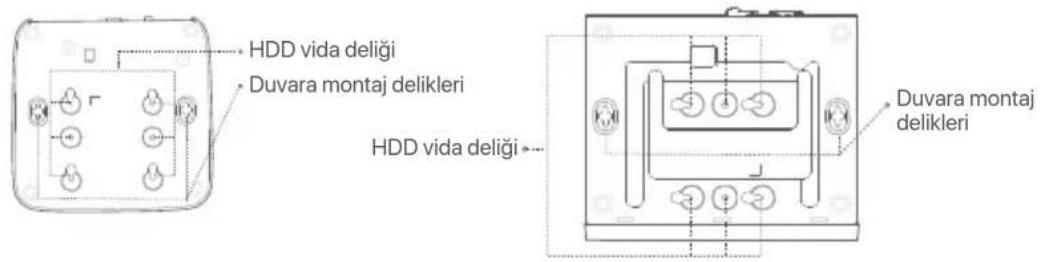
text_image
HDD vida deligi Duvara montaj delikleri HDD vida deligi Duvara montaj delikleriPlastik kabuk NVR (Örnek: N3L-8H) Metal kabuk NVR (Örnek: N3104-4P)
Arka panel
Sıradan NVR (Örnek: N3L-8H)
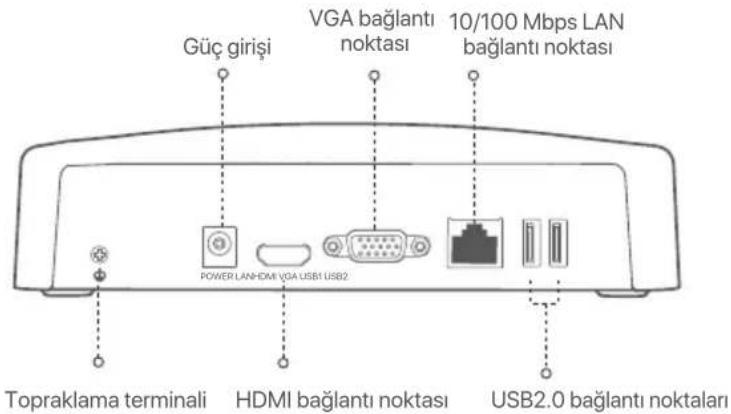
text_image
Güç girişi VGA bağlantı noktası 10/100 Mbps LAN bağlantı noktası POWER LAN-HDMI VGA USB1 USB2 Topraklama terminali HDMI bağlantı noktası USB2.0 bağlantı noktalarıPoE NVR (Örnek: N3104-4P)
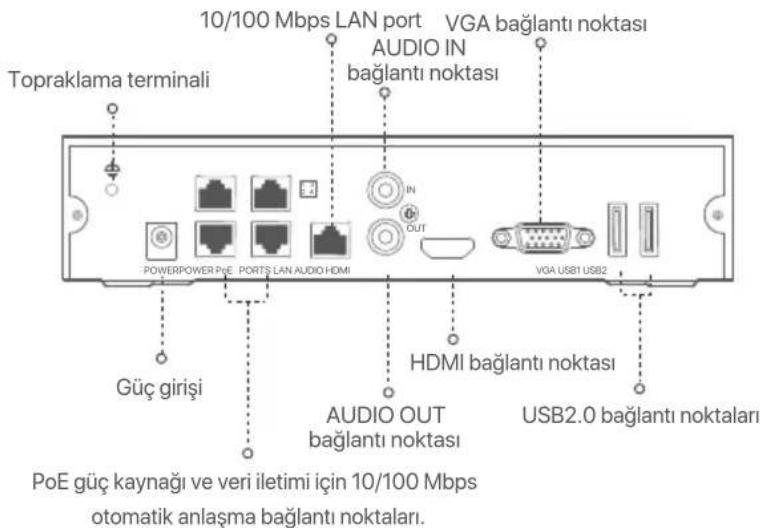
text_image
Topraklama terminali 10/100 Mbps LAN port VGA bağlantı noktası AUDIO IN bağlantı noktası POWERPOWER PVE PORTS LAN AUDIO HDMI IN OUT VGA USB1 USB2 Güç girişi HDMI bağlantı noktası AUDIO OUT bağlantı noktası USB2.0 bağlantı noktaları PoE güç kaynağı ve veri iletimi için 10/100 Mbps otomatik anlaşma bağlantı noktaları.| Bağlantı noktası | Tanim |
| Topraklama terminali.Statik elektrik veya yıldırımın NVR'ye zarar vermesini önlemek için, NVR'nin topraklama terminalini bir topraklama kablosuyla binanın topraklama terminaline veya topraklama terminaline bağlayın. | |
| POWER | Güç girişi.NVR'ı çalıştırmak için verilen güç adaptörünü kullanın. |
| PoE PORTS | IEEE 802.3af/at PoE güç kaynağını destekleyen hızlı Ethernet bağlantı noktası. Kameralara bağlanmak için kullanılır.İpuçları- Önerilen Ethernet kablosu: CAT 5 veya daha iyisi.- Güç kaynağı mesafesi:Normal Mod (varsayılan): 100 m'ye kadarUzun Menzilli Mod: 250 m'ye kadar |
| LAN | Hızlı Ethernet LAN bağlantı noktası.Yönlendirici ve anahtar gibi cihazlara bağlanmak için kullanılır. |
| AUDIO IN | Ses girişi bağlantı noktası.Manyetikler gibi ses giriş cihazlarına bağlanmak için kullanılır. |
| AUDIO OUT | Ses çıkış bağlantı noktası.Aktif hoparlörler gibi ses çıkış cihazlarına bağlanmak için kullanılır. |
| HDMI | HDMI bağlantı noktası.Ses ve video çıkışı için bir HDMI kablosu kullanarak monitörünüzü veya TV'nizi bu bağlantı noktasına bağlayın. |
| VGA | VGA bağlantı noktası.Video çıkışı için bir VGA kablosu kullanarak monitörünüzü bu bağlantı noktasına bağlayın. |
| USB | USB 2.0 bağlantı noktası.Fare ve USB depolama aygıtı gibi aygıtlara bağlanmak için kullanılır. |
I HDD'nin kurulumu
NVR'lerin görünümü modellere göre değişebilir. Aşağıdaki bilgiler sadece referans içindir. Lütfen satın aldığınız modele uygun olan HDD kurun.
Bu ürün herhangi bir HDD içermemektedir. Gözlemlemeye özel HDD kullanmanız önerilir. Tornavidaya ihtiyacınız olabilir. Lütfen kendiniz hazırlayın.

İpuçları
HDD'nin montajı ve değişimi sırasında lütfen NVR'ın gücünü kesin, aksi takdirde HDD tespit edilemeyebilir ve hatta zarar görebilir.
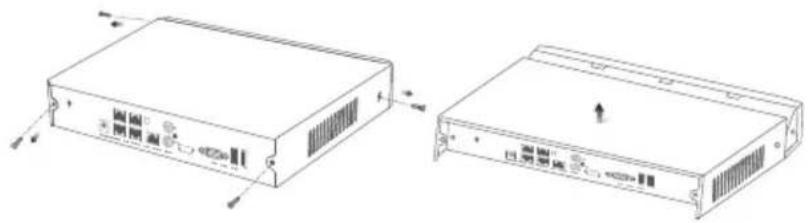
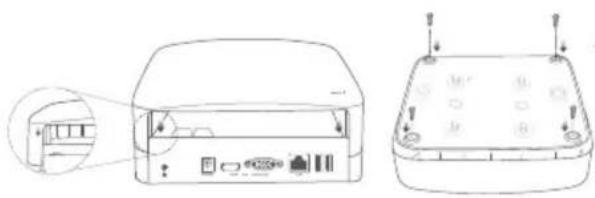
① Alttaki vidaları sökün ve NVR'ın koruyucu kapağını çıkarın. Vidaları daha sonra tekrar kullanmak üzere saklayın.
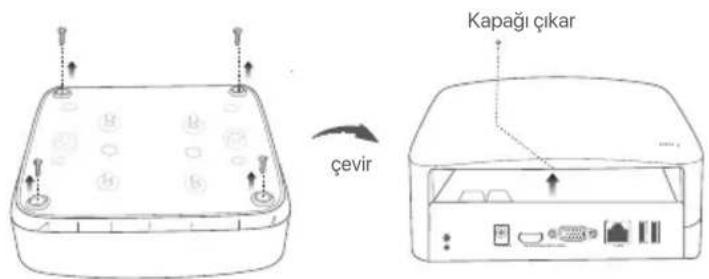
text_image
Kapağı çıkar çevirPlastik kabuk NVR (Örnek: N3L-8H)
② NVR montaj paketinden 2 vida çıkarın ve onları SATA konektörüne en yakın iki vida deligiğine vidalayın. Vida başı ve HDD arasında sonraki montaj için yaklaşık 2 mm boşluk bırakın.
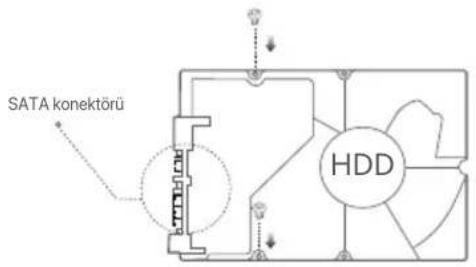
text_image
SATA konektörü HDD3 HDD'nin SATA konektörünü NVR ana kartının SATA yuvasıyla hizalayın, daha sonra HDD'yi iyice oturacak şekilde yerleştirin.
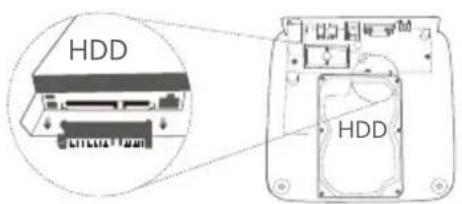
text_image
HDD HDDPlastik kabuk NVR (Örnek: N3L-8H)
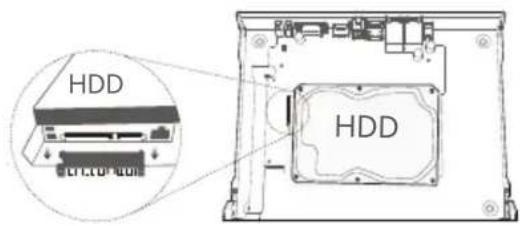
text_image
HDD HDDMetal kabuk NVR (Örnek: N3104-4P)
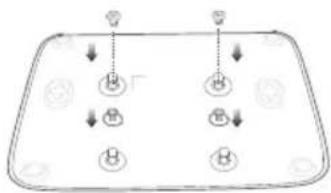
4 NVR montaj paketinin içerisinde kalan vidaları da çıkarın ve onları HDD'yi tamamen yerleştirmek için onları HDD vida deliklerine vidalayın.
flowchart
graph TD
    A["Process 1"] --> B["Process 2"]
    B --> C["Process 3"]
    C --> D["Process 4"]
    D --> E["Process 5"]
    E --> F["Process 6"]
    F --> G["Process 7"]
    G --> H["Process 8"]
    H --> I["Process 9"]
    I --> J["Process 10"]
    J --> K["Process 11"]
    K --> L["Process 12"]
    L --> M["Process 13"]
    M --> N["Process 14"]
    N --> O["Process 15"]
    O --> P["Process 16"]
    P --> Q["Process 17"]
    Q --> R["Process 18"]
    R --> S["Process 19"]
    S --> T["Process 20"]
Plastik kabuk NVR (Örnek: N3L-8H)
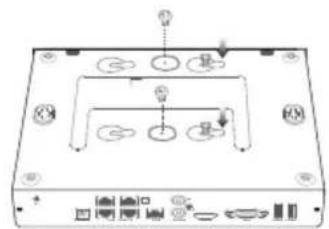
⑤ Kapağı daha önce çıkarılan vidalarla takın.
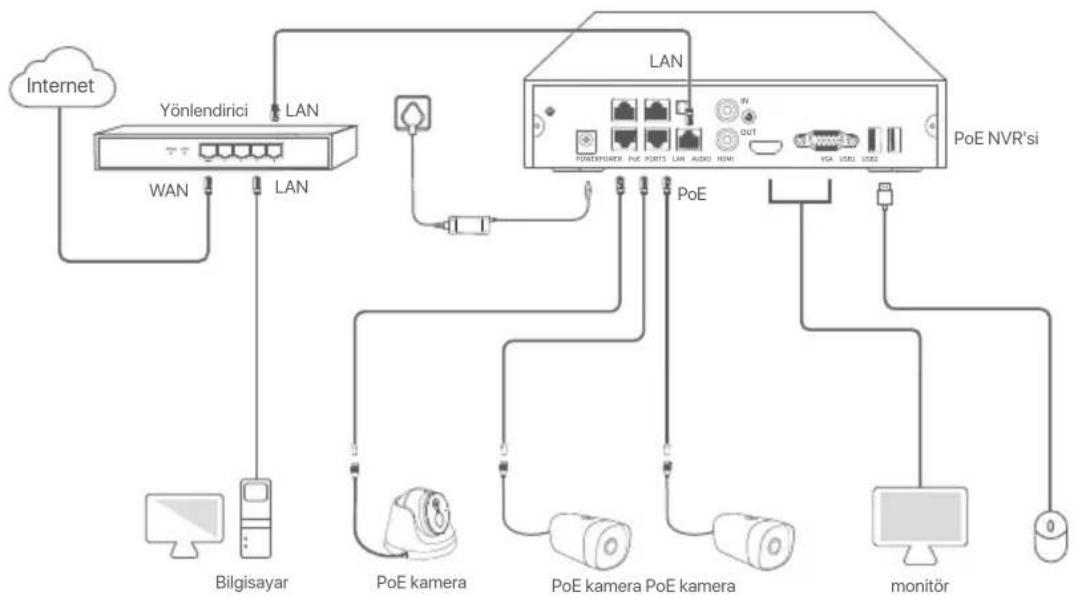
Sıradan NVR topolojisi (Örnek: N3L-8H)

flowchart
graph TD
    A["Internet"] --> B["Yönlendirici"]
    B --> C["WAN LAN"]
    B --> D["Bilgisayar"]
    B --> E["LAN"]
    B --> F["Anahtar"]
    F --> G["baglantı noktası"]
    F --> H["Kamera"]
    F --> I["Kamera"]
    F --> J["Kamera"]
    F --> K["monitor"]
    F --> L["LAN NVR"]
    L --> M["Monitor"]
PoE NVR topolojisi (Örnek: N3104-4P)
flowchart
graph TD
    A["Internet"] --> B["Yönlendirici LAN"]
    B --> C["WAN"]
    B --> D["LAN"]
    C --> E["Bilgisayar"]
    D --> F["PoE kamera"]
    D --> G["PoE kamera PoE kamera"]
    D --> H["monitor"]
    D --> I["PoE NVR'si"]
    E --> J["Computer"]
    F --> K["Monitor"]
    G --> L["Monitor"]
    H --> M["Monitor"]
    I --> N["Monitor"]
III Temel yapılandırma
■ Yerel yönetim
Başlatma
İpuçları
NVR'a güç vermek için birlikte verilen güç kablosunu kullanın. Anormal Güç kaynağı NVR'nin düzgün çalışmasını engeller, veya NVR'nin zarar görmesine bile sebep olabilir.
NVR'ı başlatmak için verilen güç adaptörünü NVR'ın güç portuna bağlayın ve güç adaptörünü prize takın.
Kapatma
Not
Kapatmaya zorlamak için güç kaynağını direkt olarak kesmeyin, aksi takdirde HDD zarar görebilir, videolar kaybolabilir ve belki de NVR zarar görebilir.
NVR'ye monitörü ve fareyi bağladıktan sonra, NVR'nin web kullanıcı arabirimi kısmından belirtilen ayarları gerçekleştirilirin (tam ekran arabiminden çıkma):
Sağ üst köşedeki (_) butonuna tıklayın, Kapat(⊕)'a basın ve Tamam'a tıklayın. Ekranda Cihaz kapandı.
Lütfen gücü kesin mesajı belirdiğinde, NVR'ın güç adaptörünü fişten çekiniz.
Hızlı kurulum
Fare ve monitörü NVR'a bağladıktan sonra hızlı kuruluma geçebilirsiniz.
NVR'nin web kullanıcı arabirimi farklı modellere bağlı olarak değişebilir. Asıl UI web yürürlüktedir. NVR'nin N3L-8H'si burada örnek olarak alınmıştır.
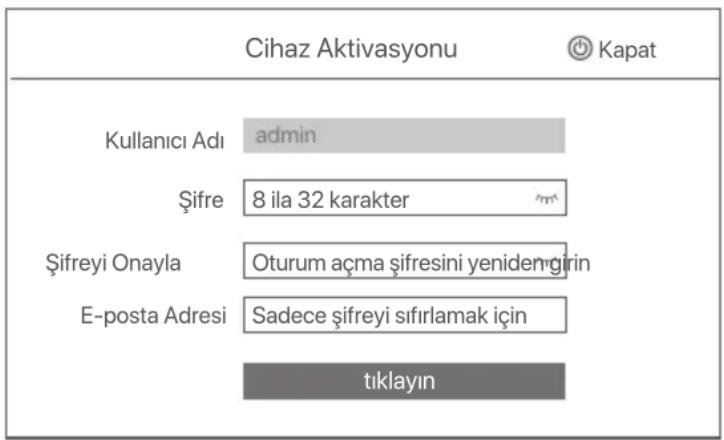
① Giriş Parolasını ayarlayın, E-posta Adresinizi girin ve Etkinleştir butonuna tıklayın.
text_image
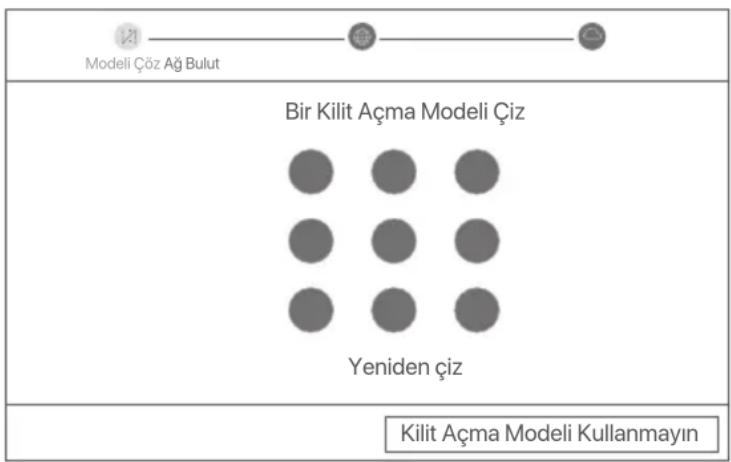
Cihaz Aktivasyonu Kapat Kullanıcı Adı admin Şifre 8 ila 32 karakter Şifreyi Onayla Oturum açma şifresini yenidenğirin E-posta Adresi Sadece şifreyi sıfırlamak için tiklayın② Web kullanıcı arabiriminin kilidini açmak için bir desen kullanmak istiyorsanız, lütfen bir kilit açma deseni çizin. Aksi takdirde, Kilit Açma Modeli Kullanmayın basın ve aşama ③'e geçin.
text_image
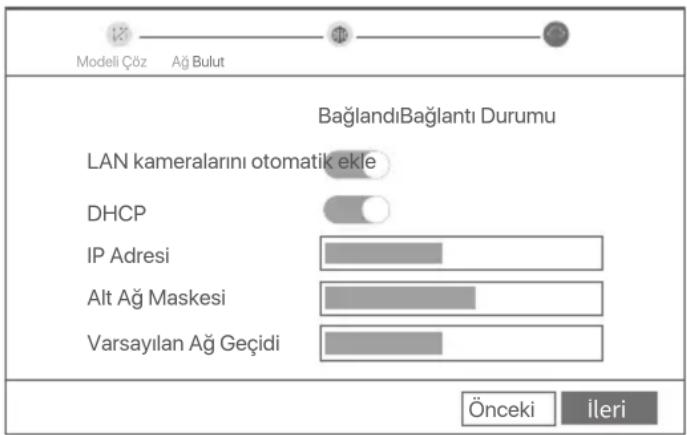
Modeli Çöz Ağ Bulut Bir Kilit Açma Modeli Çiz Yeniden çiz Kilit Açma Modeli Kullanmayın③ Bağlantı Durumu'nun Bağlandı olduğundan emin olun ve gerektiği gibi LAN kameralarını otomatik ekle'yi etkinleştirin ya da etkisiz hale getirin.
- NVR'nin LAN kısmına otomatik olarak kamera eklemek istiyorsanız İleri'ye tıklayın. Aşama ⑤'e geçin.
- NVR'nin LAN kısmına manuel olarak kamera eklemek istiyorsanız, LAN kameralarını otomatik ekle'yi etkisiz hale getirin ve İleri'ye tıklayın.
İpuçları
Eğer bağlantı durumu Bağlantı koptu ise şu çözümleri deneyin:
- NVR'ın LAN port bağlantısının normal bir şekilde yapıldığından emin olun.
- NVR'ın bağlı bulunduğu router'ın DHCP sunucusu fonksiyonunun etkin olduğundan emin olun.
text_image
Modeli Çöz Ağ Bulut BaglandiBaglantı Durumu LAN kameralarını otomatik ekle DHCP IP Adresi Alt Ağ Maskesi Varsayılan Ağ Geçidi Önceki İleri4 Kamera'yi ekleyin.
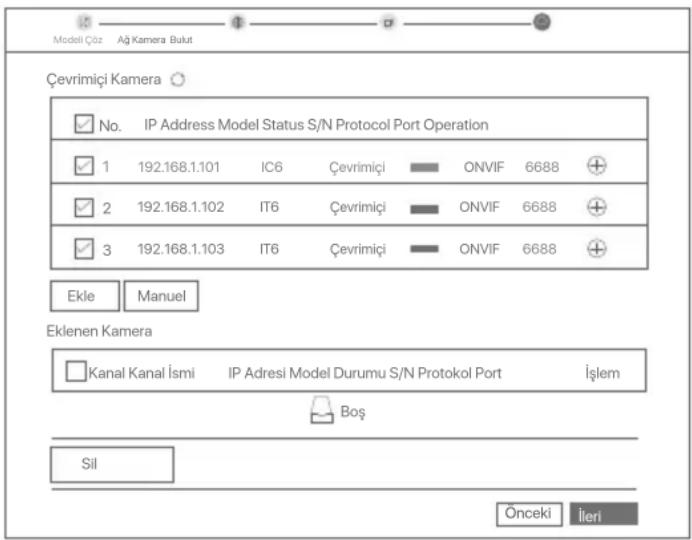
Çevrimiçi Kamera listesine eklemeke istediğiniz kamerayı seçin ve Ekle'ye tıklayın. Kamera, Eklenen Kamera listesinde gözüktüğünde ve durumu Çevrimiçi olduğunda, İleri'yeTıklayın.
İpuçları
– Eklemek istediğiniz kamera, NVR'ın LAN bağlantı noktasına bağlı anahtara veya yönlendiriciye bağlılya, lütfen kameranın ve NVR'nin IP adresinin aynı ağ segmentinde olduğundan emin olun.
– NVR, PoE bağlantı noktalarını destekliyorsa ve eklemek istediğiniz kamera NVR'ın PoE bağlantı noktasına bağlıysa, lütfen kameranın DHCP işlevinin etkinleştirildiğinden emin olun.
– Eklemek istediğiniz kamera etkinleştirilmişse ve kullanıcı adı ve parola NVR'den farklıysa, ( ⊕ ) öğesini tıklatın, ilgili bilgileri girin ve Ekle'yi tıklatın.
text_image
Modeli Çöz Ağ Kamera Bulut Çevrimiçi Kamera No. IP Address Model Status S/N Protocol Port Operation 1 192.168.1.101 IC6 Çevrimiçi ONVIF 6688 + 2 192.168.1.102 IT6 Çevrimiçi ONVIF 6688 + 3 192.168.1.103 IT6 Çevrimiçi ONVIF 6688 + Ekle Manuel Eklenen Kamera Kanal Kanal İsmi IP Adresl Model Durumu S/N Protokol Port İşlem Boş Sil Önceki İleri⑤ Bulut bağlantısı durumunun Çevrimiçi olduğundan emin olun ve Tamam'a tıklayın.
İpuçları
- Eğer bulut bağlantısı durumu Çevrimdışı ise, lütfen NVR'ın bağlı bulunduğu router'ın internete erişebildiğinden ve filtreleme fonksiyonunun devre dışı olduğundan emin olun.
- NVR'i aynı zamanda TDSEE Uygulamasından da yönetebilirsiniz. Ayrıntılar için lütfen bu kılavuzdaki Uygulama Yönetimi'ne bakın.
Tamamlandı.
Gerçek zamanlı video oynatabilir, kayıtları yeniden izleyebilir ve görüntüleme cihazlarını yönetbilirsiniz.
■ Uygulama yönetimi
NVR'ın bulut servisi etkin ve bulut bağlantı durumu çevrimiçi olduğunda, TDSEE Uygulamasından NVR'a ekleme yapabilir ve onu yönetebilirsiniz.
① TDSEE Uygulamasını indirin.
Telefonunuz internete başarılı bir şekilde bağlandığında, QR kodu taratarak veya Google Play veya App Store'da TDSEE araması yaparak TDSEE Uygulamasını indirebilirsiniz.

② NVR'ın açık olduğundan ve düzgün çalıştığından emin olun.
③ TDSEE Uygulamasını çalıştırın ve kullanıcı kaydınlı tamamlamak için talimatları izleyin. Ana sayfaya girin, daha sonra ana sayfanın sağ üst köşesindeki Bir cihaz ekle veya (⊕) butonuna dokunun.
İpuçları
NVR giriş şifresinin TDSEE Uygulaması üzerinden sıfırlanabileceğinden emin olmak için, lütfen kaydı NVR'ı etkinleştirdiğinizde kullandığınız e-posta adresiyle gerçekleştirilir.
4 NVR'ın altındaki etikette bulunan QR kodu veya Bulut Hizmeti sayfasındaki QR kodu taratın, daha sonra Uygulamadaki talimatları uygulayın.
NVR'ı ekledikten sonra, TDSEE Uygulaması üzerinden uzaktan gerçek zamanlı video izleyebilir, kayıtları yeniden izleyebilir ve alarm mesajlarını kontrol edebilirsiniz.
■ Ağ Yönetimi
Bu NVR serisi web kullanıcı arabiriminde yönetilebilir.
Etkinleştir
NVR etkin değilse, kullanıcı arabiriminden aktive edebilirsiniz. Aktivasyon tamamlandığında yeniden giriş yapmanız gerekir.
① Bilgisayarı NVR'ye bağlı anahtara veya yönlendiriciye bağlayın.
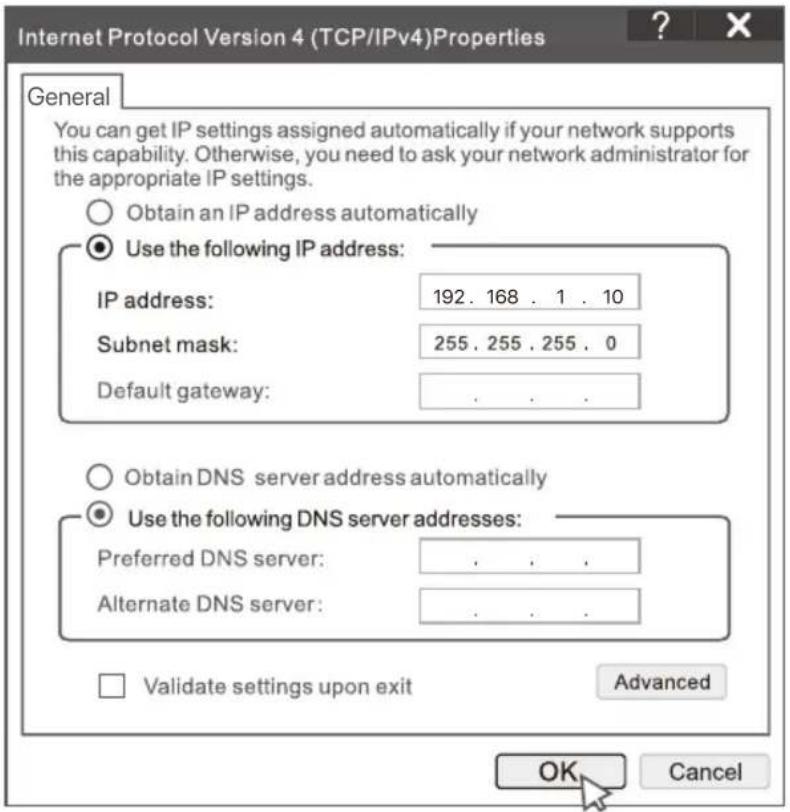
② Bilgisayarın IP adresini, NVR'nin IP adresiyle aynı ağ kesimine ait, ancak NVR'nin IP adresinden farklı olarak kullanılmayan bir bilgisayara ayarlayın.
NVR'nin varsayılan giriş IP adresi 192.168.1.254'dür; lütfen bilgisayarın adresini 192.168.1.X'e ayarlayın (X, 2 ilâ 253'ü belirtir ve diğer cihazlar tarafından kullanılmaz).
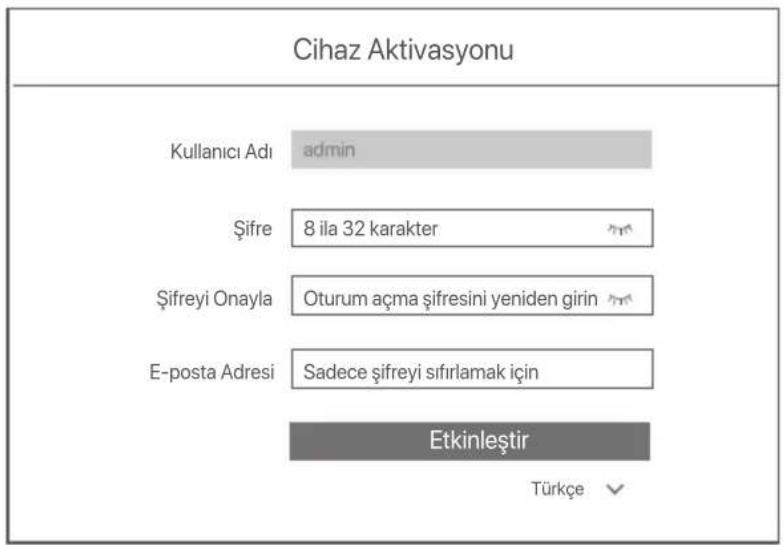
③ Bir tarayıcı başlatın ve NVR'nin IP adresini 192.168.1.254, adres barına girin. Şifre oluşturun, E-posta Adresi'nizi girin ve Etkinleştir'e tıklayın.
İpuçları
NVR, HTTPS oturum açmayı destekler. Yönetim sayfasına eriştiğinizde, tarayıcı web adresinin güvenli olmadığını sorabilir, sadece yok sayın ve devam edin.
text_image
Cihaz Aktivasyonu Kullanıcı Adı admin Şifre 8 ila 32 karakter Şifreyi Onayla Oturum açma şifresini yeniden girin E-posta Adresi Sadece şifreyi sıfırlamak için Etkinleştir TürkçeAyarlar tamamlandı. NVR'nin Web kullanıcı arabirimi'ni, videonuzu gerçek zamanlı olarak ön izleme için ve gerektiği şekilde NVR'yi yapılandırmak için girebilirsiniz.
NVR'nin DHCP işlevi etkinleştirildi. Ağda bir DHCP sunucusu varsa, NVR'ın IP adresi değişebilir. Lütfen DHCP sunucusu tarafından NVR'a atanan gerçek IP adresine bakın.
Web kullanıcı arayüzüne giriş yap
Çalıştırmak için Etkinleştir'deki adım ① ila ③'e bakın.
Sıkça Sorulan Sorular
Soru 1: NVR'de oynatılan video yoksa ne yapmalıyım?
Cevap 1:
- HDD'nin düzgün çalıştığından emin olun.
Yapılandırma > Depolama > HDD seçeneğine gidin:
- HDD algılanmazsa, önce NVR'yi kapatın. HDD'yi yeniden takın ve NVR'yi başlatın.
- HDD anormalse, önce NVR'yi kapatın. HDD'yi yeniden takın ve NVR'yi başlatın. Sorun devam ederse, HDD'yi formatlayın.
- Formatlama işlemi başarısız olursa, önce NVR'yi kapatın. Daha sonra HDD'yi değiştirin ve NVR'yi başlatın.
Kayıt planının uygun olduğundan emin olun.
Yapılandırma > Depolama > Zamanlama bölümüne gidin ve şunlardan emin olun:
- Kanal kayıt planı etkin.
- Kayıt süresi ve kayıt türü doğru şekilde ayarlanmış. Değilse, bunları gerektiği gibi ayarlayın ve kaydedin.
Soru 2: TDSEE uygulaması NVR'yi ekleyemezse ne yapmalıyım?
Cevap 2:
Bulut hizmeti işlevinin etkinleştirildiğinden emin olmak için NVR'nin Yapılandırma > Ağ > Bulut Hizmeti bölümüne gidin.
- Bulut Durumu Çevrimiçi ise, cep telefonunun (Uygulama yüklü olarak) internete bağlı olduğundan emin olun.
-
Bulut Durumu Çevrimdışı ise, aşağıdaki çözümleri deneyin:
-
İnternet parametreleri yapılandırmasının doğru olduğundan emin olmak için Yapılandırma > Ağ > İnternet'e gidin.
- NVR'nin LAN bağlantı noktasının eş tarafa (anahtar veya yönlendirici) doğru şekilde bağlandığından emin olun.
- Yönlendiricinin internete bağlı olduğundan ve filtre işlevinin devre dışı bırakıldığından emin olun (MAC filtresi ve kara liste gibi).
- Yönlendiricinin DHCP sunucu işlevinin etkin olduğundan emin olun.
Soru 3: NVR kanalında görüntü ekranı yoksa ne yapmam gerekir?
Cevap 3:
NVR'nin GUI'sinde Yapılandırma > Kanal > Kamera'ya gidin, Eklenen Kamera'yı bulun ve kanalın kamera durumunu kontrol edin.
- Kanalin kamera durumu Çevrimiçi ise, Yapılandırma > Kanal > Görüntü'ye gidin ve Görüntü Parametreleri altındaki Parlaklık ve Kontrast'ın her ikisinin de 0 olmadığından emin olun.
-
Kanalın kamera durumu Hata ise, istisna nedenini kontrol etmek için fareyi ⚫ üzerine getirin ve aşağıdaki çözümleri deneyin:
-
İstisna nedeni Hatalı kullanıcı adı veya parola ise,Õğesine tıklayın ve oturum açma kullanıcı adı ve parolasını yeniden girin.
- İstisna nedeni Bağlantı Kesildi ise, NVR ile kamera arasındaki bağlantının normal olduğundan ve Ethernet kablosunun gevşek olmadığından emin olun.
- Kamerayı silin veya sıfırlayın ve tekrar ekleyin.
- Kamerayı kapatın ve yeniden başlatın.
Soru 4: NVR kamerayı bulamazsa ne yapmalıyım?
Cevap 4:
NVR PoE bağlantı noktasını destekliyorsa ve kamera NVR'nin PoE bağlantı noktasına bağlıysa, aşağıdaki çözümleri deneyin:
- Bilgisayarı ve kamerayı aynı ağa bağlayın ve kameranın DHCP işlevini etkinleştirin (yapılandırma için ONVIF Aygıt Yöneticisi veya kameranın Web UI'si gibi istemci yönetim aracı aracılığıyla).
- Kamera üçüncü taraf bir kameraysa, kameranın ONVIF'i desteklediğinden ve ONVIF'in etkinleştirildiğinden ve kullanıcı listesine admin kullanıcı adına sahip bir yöneticinin eklendiğinden emin olun.
Kamera NVR'nin LAN tarafına bağlanmışsa, aşağıdaki çözümleri deneyin:
- Kameranın düzgün çalıştığından ve kameranın NVR'ye bağlı anahtara veya yönlendiriciye düzgün şekilde bağlandığın dan ve Ethernet kablosunun sıkı olduğundan emin olun.
- Kameranın IP adresinin NVR'nin LAN IP adresiyle aynı ağ segmentinde olduğundan emin olun (yapılandırma için ONVIF Aygıt Yöneticisi veya kameranın Web UI'si gibi istemci yönetim aracı aracılığıyla).
- Kamera üçüncü taraf bir kameraysa, kameranın ONVIF'i desteklediğinden ve ONVIF'in etkinleştirildiğinden ve kullanıcı listesine admin kullanıcı adına sahip bir yöneticinin eklendiğinden emin olun.
Sorun devam ederse, lütfen Tenda teknik destek birimi ile iletişime geçin.
Вміст упаковки
Destek ve hizmet alın
Teknik özellikler, kullanım kılavuzları ve daha fazla bilgi için lütfen www.tendacn.com adresindeki ürün sayfasını veya hizmet sayfasını ziyaret edin. Birden fazla dil mevcuttur.
Ürün modelini ürün üzerinde görebilirsiniz.
Hrvatski
Dobijte podršku i usluge
Za tehničke specifikacije, korisničke vodiče i više informacija, molimo posjetite stranicu proizvoda ili stranicu usluge na www.tendacn.com. Dostupno je više jezika.




