
N3L16H - Відеомагнітофон Tenda - Безкоштовний посібник користувача
Знайдіть посібник до пристрою безкоштовно N3L16H Tenda у форматі PDF.



| Тип продукту | Відеореєстратор (NVR) |
| Бренд | Tenda |
| Модель | N3L16H |
| Кількість каналів | 16 |
| Відеороз'єми | 1x HDMI, 1x VGA |
| Аудіороз'єми | Вхід аудіо (RCA), вихід аудіо (RCA) (залежно від моделі) |
| USB-порти | 2x USB 2.0 |
| Мережевий інтерфейс | 1x порт Ethernet 10/100 Мбіт/с |
| Живлення | Адаптер живлення в комплекті |
| Зберігання | 1x жорсткий диск SATA (не входить) |
| Роздільна здатність запису | До 5 Мп (залежно від камери) |
| Підтримувані протоколи | ONVIF, HTTP, TCP/IP, DHCP, тощо |
| Основні функції | Безперервний запис або за детекцією, перегляд у реальному часі, віддалений перегляд, сповіщення |
| Віддалене керування | Додаток TDSEE (iOS/Android), веб-інтерфейс |
| Безпека | Пароль адміністратора, схема розблокування, заземлення |
| Обслуговування | Чистити м'якою сухою ганчіркою. Уникати рідин. |
| Ремонтопридатність | Жорсткий диск, який можна замінити користувачем (монтажний комплект входить) |
| Робоча температура | -10°C до 55°C (приблизно) |
| Робоча вологість | 10% до 90% (без конденсації) |
| Загальна інформація | Інструкція доступна кількома мовами. Техпідтримка: support.fr@tenda.cn |
Часті запитання - N3L16H Tenda
Питання користувачів про N3L16H Tenda
0 питання про цей пристрій. Дайте відповідь на ті, що знаєте, або поставте власне.
Поставити нове питання про цей пристрій
Завантажте інструкції для вашого Відеомагнітофон у форматі PDF безкоштовно! Знайдіть свій посібник N3L16H - Tenda і поверніть собі контроль над електронним пристроєм. На цій сторінці опубліковані всі документи, необхідні для використання вашого пристрою. N3L16H бренду Tenda.
ПОСІБНИК КОРИСТУВАЧА N3L16H Tenda
- NVR x 1
• Адаптер живлення x 1 - Миша x 1
• Інсталяційний пакет x 1
(Гвинт: діаметр різьби: 3,5 мм, довжина: 5 мм; діаметр головки: 6,5 мм) - Посібник із швидкого встановлення x 1
Зовнішній вигляд
До цієї серії NVR входять відеореєстратори з пластиковою оболонкою та металевою оболонкою.
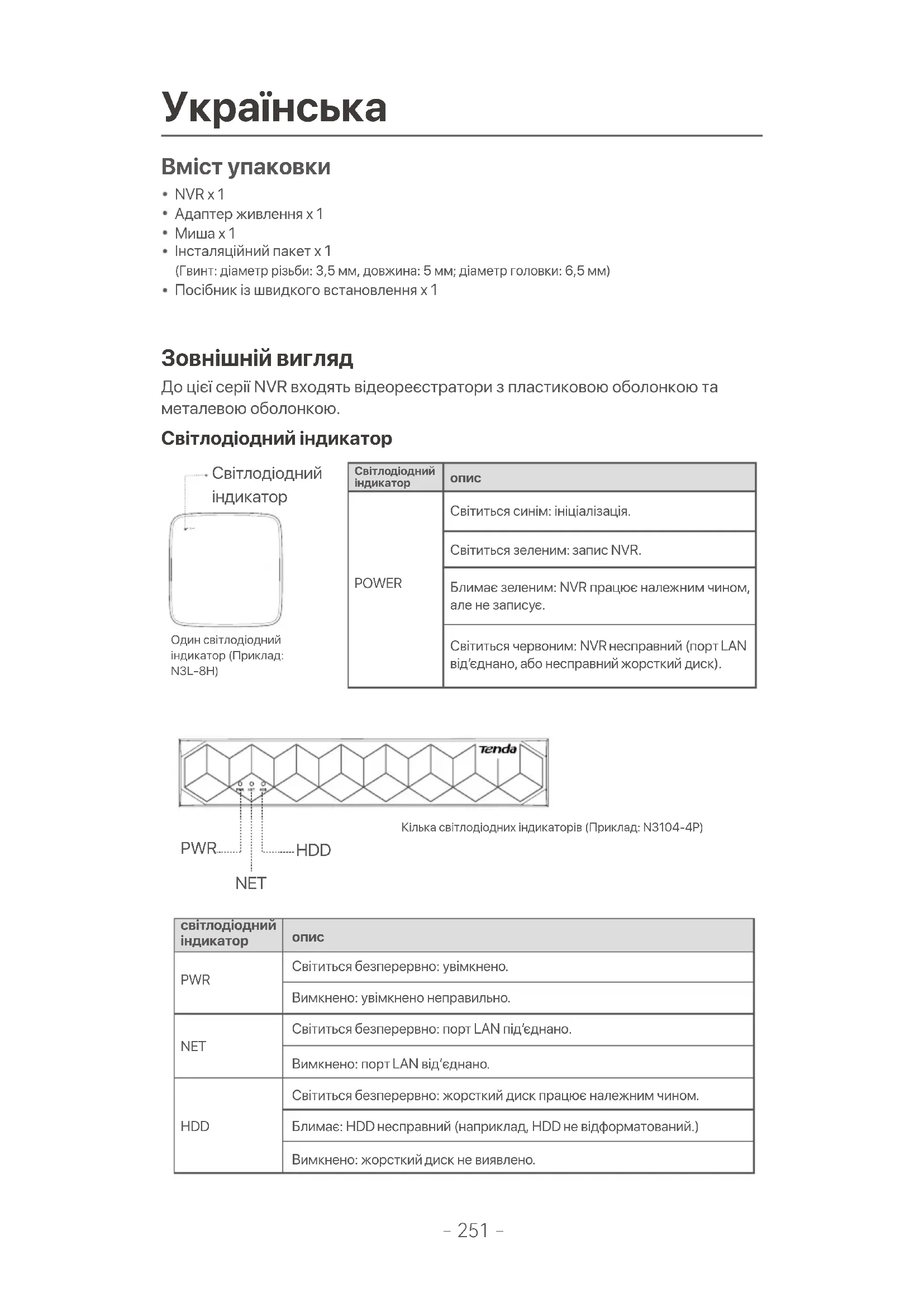
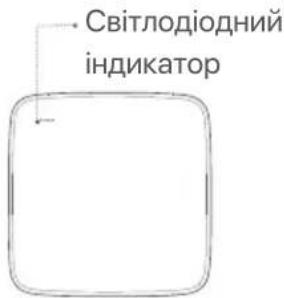
Світлодіодний індикатор
text_image
Світлодіодний індикаторОдин світлодіодний індикатор (Приклад: N3L-8H)
| Світлодіодний індикатор | опис |
| POWER | Світиться синім: ініціалізація. |
| Світиться зеленим: запис NVR. | |
| Блимає зеленим: NVR працює належним чином, але не записує. | |
| Світиться червоним: NVR несправний (порт LAN від'єднано, або несправний жорсткий диск). |
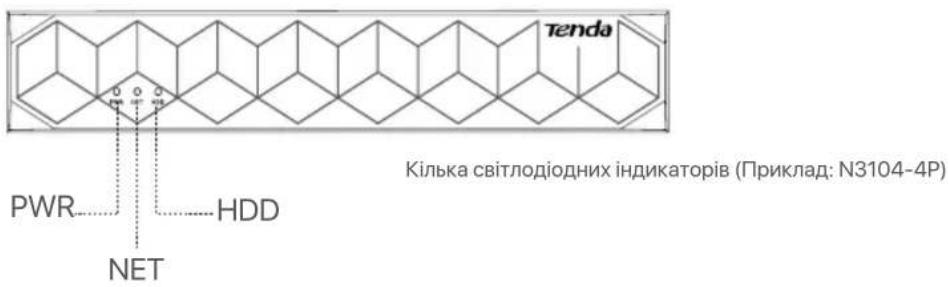
text_image
tenda Kілька світлодіодних індикаторів (Приклад: N3104-4P) PWR HDD NET| світлодіодний індикатор | опис |
| PWR | Світиться безперервно: увімкнено. |
| Вимкнено: увімкнено неправильно. | |
| NET | Світиться безперервно: порт LAN під'єднано. |
| Вимкнено: порт LAN від'єднано. | |
| HDD | Світиться безперервно: жорсткий диск працює належним чином. |
| Блимає: HDD несправний (наприклад, HDD не відформатований.) | |
| Вимкнено: жорсткий диск не виявлено. |
Нижня панель

Поради
Отвори для кріплення на стіні: використовуються для кріплення пристрою до стіни.
Стінові матеріали готуються самостійно. Рекомендовані характеристики пластикових шурупів і анкерів:
Гвинт: діаметр різьби: 3 мм, довжина: 14 мм; діаметр головки: 5.2 мм
Пластиковий анкер: внутрішній діаметр: 6,0 мм; довжина: 26,4 мм
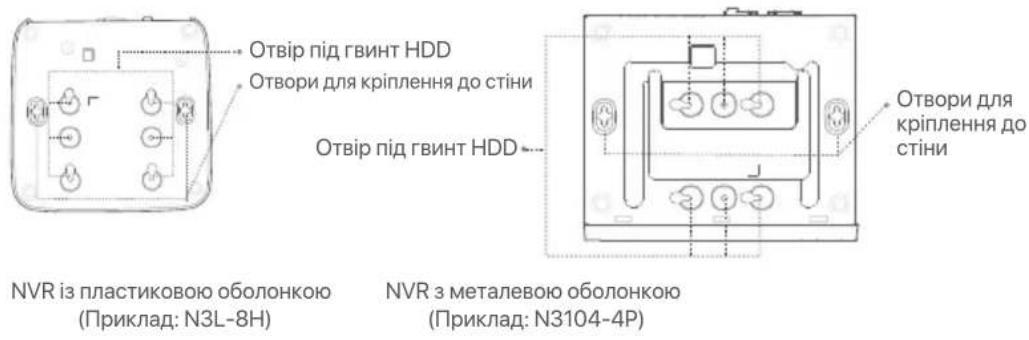
text_image
Отвір під гвинт HDD Отвори для кріплення до стіни Отвір під гвинт HDD Отвори для кріплення до стіни NVR із пластиковою оболонкою (Приклад: N3L-8H) NVR з металевою оболонкою (Приклад: N3104-4P)Задня панель
Звичайний відеореєстратор (приклад: N3L-8H)
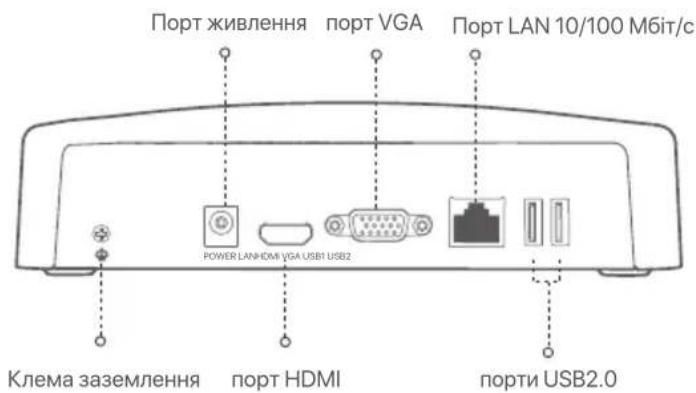
text_image
Порт живлення порт VGA Порт LAN 10/100 Мбит/с POWER LAN/HDMI VGA USB1 USB2 Клема заземлення порт HDMI порти USB2.0PoE NVR (Приклад: N3104-4P)
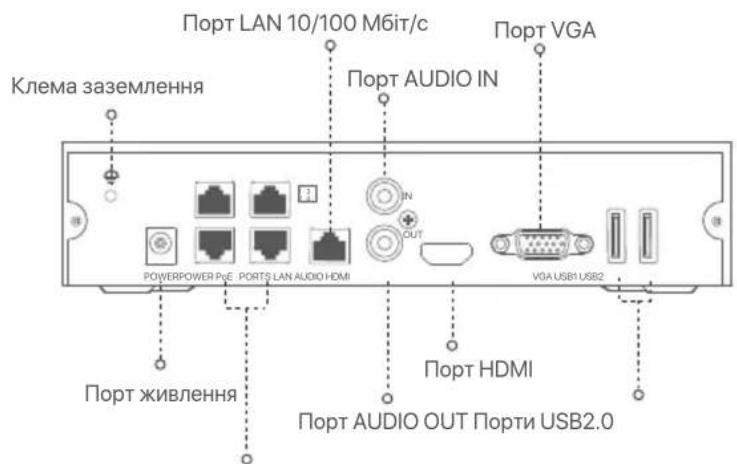
text_image
Клема заземлення Порт LAN 10/100 M6it/c Порт AUDIO IN Порт VGA POWERPOWER P/E PORTS LAN AUDIO HDMI OUT VGA USB1 USB2 Порт HDMI Порт AUDIO OUT Порти USB2.0 Порт живленняПорти автоматичного узгодження 10/100 Мбіт/с для живлення та передачі даних РоЕ.
| описПорт | |
| Клема заземлення.Під’єднайте клему заземлення NVR до землі або клеми заземлення будівлі задопомогою кабелю заземлення, щоб запобігти пошкодженню NVR статичноюелектрикою або блискавкою. | |
| POWER | Порт живлення.Використовуйте адаптер живлення, що входить у комплект, щоб увімкнути NVR. |
| PoEPORTS | Порт Fast Ethernet, який підтримує джерело живлення IEEE 802.3af/at PoE.Використовується для підключення до камер.Поради- Рекомендований кабель Ethernet: CAT 5 або краще.- Відстань живлення:Нормальний режим (за замовчуванням): до 100 мРежим дальньої дії: до 250 м |
| LAN | Порт Fast Ethernet LAN.Використовується для підключення до таких пристроїв, як маршрутизатор і комутатор. |
| AUDIOIN | Порт аудіовходу.Використовується для підключення до пристроїв введення аудіо, наприклад звукознімачів. |
| AUDIOOUT | Порт аудіовиходу.Використовується для підключення до пристроїв виведення аудіо, наприклад активнихколонок. |
| HDMI | порт HDMI.Підключіть монітор або телевізор до цього порту за допомогою кабелю HDMI длявиведення аудіо та відео. |
| VGA | порт VGA.Підключіть монітор до цього порту за допомогою кабелю VGA для виведення відео. |
| USB | Порт USB 2.0.Використовується для підключення до таких пристроїв, як миша та USB-накопичувач. |
I Встановлення жорсткого диску
Зовнішній вигляд NVRs може відрізнятися в залежності від моделі. Наведена нижче інформація лише для довідки. Встановіть HDD, який відповідає фактично придбаній моделі.
Цей продукт не включає жорсткого диска. Рекомендується використовувати жорсткий диск, призначений для спостереження. Можно, вам знадобиться викрутка. Підготуйте його самостійно.

Поради
Під час встановлення або заміни жорсткого диска, будь ласка, вимкніть живлення NVR, у іншому випадку жорсткий диск може бути не виявлений або навіть пошкоджений.
① Відкрутіть гвинти знизу, а потім зніміть кришку з NVR. Збережіть гвинти для подальшого використання.
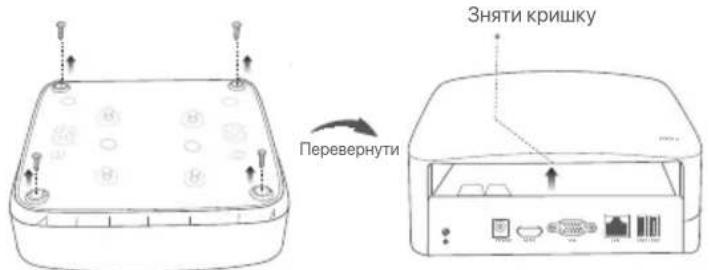
text_image
Зняти кришку ПеревернутиNVR із пластиковою оболонкою
(Приклад: N3L-8H)
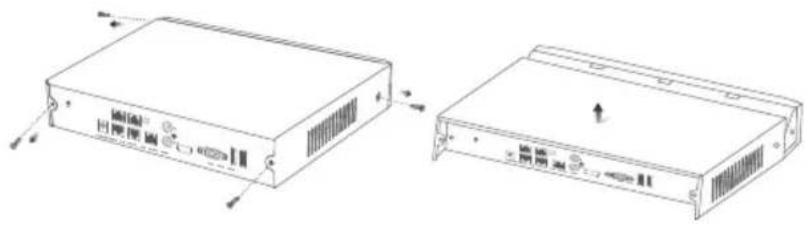
NVR з металевою оболонкою (Приклад: N3104-4P)
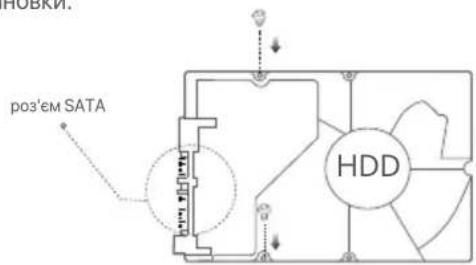
② Візьміть 2 гвинти з монтажного набору NVR та вкрутіть їх в два гвинтових отвори, розташовані біля роз'єму SATA. Залиште близько 2 мм між головкою гвинта та жорстким диском для подальшої установки.
text_image
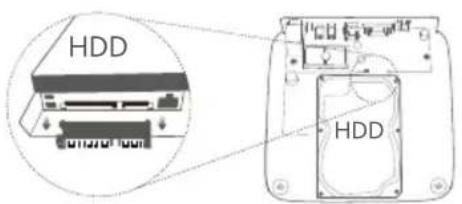
роз'єм SATA HDD③ Вирівняйте роз'єм SATA жорсткого диску з гніздом SATA на материнській платі NVR, а потім встановіть жорсткий диск у гніздо, доки він не буде щільно закріплений.
text_image
HDD HDDNVR із пластиковою оболонкою (Приклад: N3L-8H)

text_image
HDD HDDNVR з металевою оболонкою (Приклад: N3104-4P)
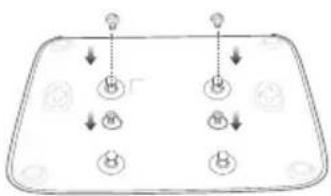
④ Візьміть гвинти, що залишилися у монтажному наборі NVR, та вкрутіть їх в гвинтові отвори жорсткого диску, щоб закріпити жорсткий диск.
flowchart
graph TD
    A["Start"] --> B{Node}
    B --> C["Process 1"]
    B --> D["Process 2"]
    C --> E["End"]
    D --> F["End"]
NVR із пластиковою оболонкою (Приклад: N3L-8H)
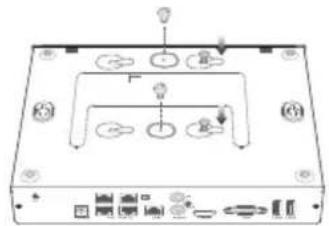
NVR з металевою оболонкою (Приклад: N3104-4P)
⑤ Встановіть кришку за допомогою попередньо знятих гвинтів.
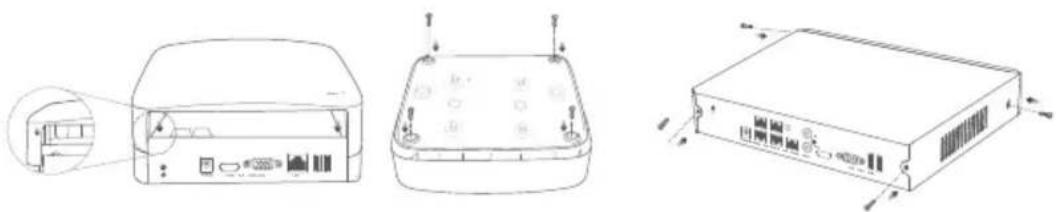
NVR із пластиковою оболонкою (Приклад: N3L-8H)
NVR з металевою оболонкою (Приклад: N3104-4P)
II Підключення пристрою
III Основна конфігурація
■ Локальне управління
Пуск

Поради
Використовуйте адаптер живлення, що додається, для живлення NVR. Неправильне живлення призведе до неправильної роботи NVR, або навіть до його пошкодження.
Підключіть адаптер живлення, що входить до комплекту живлення, для підключення відеореєстратора та підключіть адаптер живлення до розетки.
Відключення

Примітка
Не відключайте безпосередньо живлення NVR для примусового вимкнення; інакше жорсткий диск може бути пошкоджений, відео може бути втрачено, або навіть NVR може бути пошкоджений.
Після підключення миші й монітора до NVR зробіть такі налаштування у вебінтерфейсі NVR (вийдіть із повноекранного інтерфейсу):
Натисніть ( Ⓞ) у правому верхньому куті, натисніть Вимкнення ( Ⓥ), а потім натисніть ОК. Коли на екрані з'являється Під час вимкнення пристрою. Будь ласка, вимкніть живлення, від'єднайте блок живлення NVR.
Швидке налаштування
Після підключення миші й монітора до NVR ви можете виконати швидке налаштування. Вебінтерфейс NVR може відрізнятися залежно від різних моделей. Переважає фактичний вебінтерфейс. Як приклад, тут взято N3L-8H NVR.
① Установіть Пароль для входу у систему, вкажіть свою Адресу електронної пошти і натисніть Активувати.
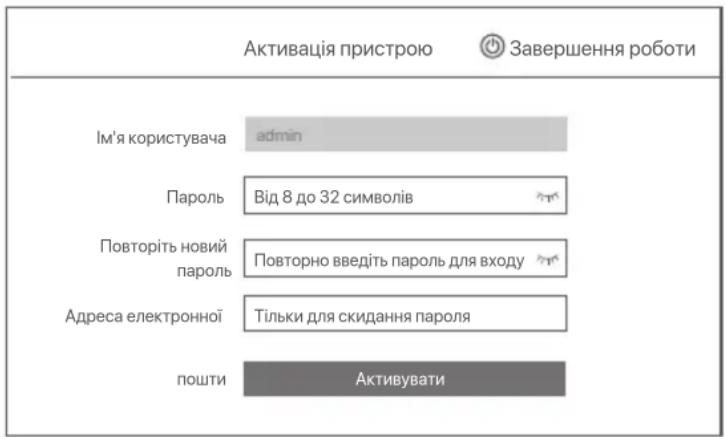
text_image
Активація пристрою Завершення роботи Ім'я користувача admin Пароль Від 8 до 32 символів Повторіть новий пароль Повторно введите пароль для входу Адреса електронної Тільки для скидання пароля пошти Активувати② Якщо ви хочете використовувати графічний ключ для розблокування сторінки управління, будь ласка, намалюйте графічний ключ. В іншому випадку натисніть Не використовувати графічний ключ і перейдіть до кроку ③.
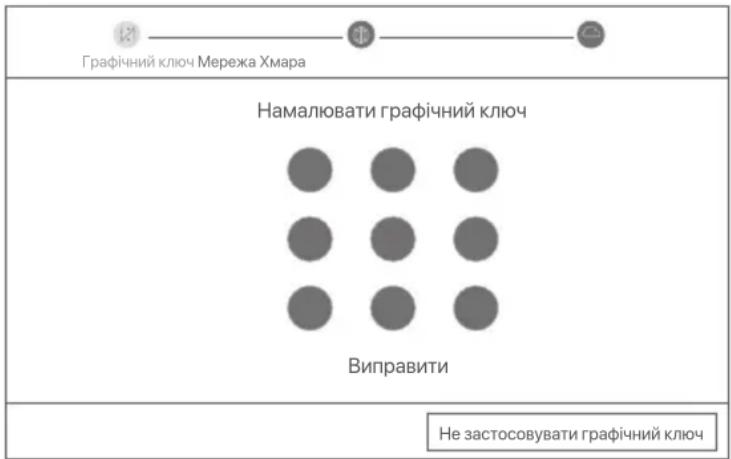
text_image
Графічний ключ Мережа Хмара Намалювати графічний ключ Виправити Не застосовувати графічний ключ③ Переконайтеся, що стан підключення Підключено і увімкніть або вимкніть функцію Автоматичне додавання камер ЛМ, якщо необхідно.
– Якщо ви хочете автоматично додавати камери на стороні ЛМ NVR, натисніть Далі. Перейдіть до кроку ⑤.
– Якщо ви хочете вручну додавати камери на стороні ЛМ NVR, ви можете відключити функцію Автоматичне додавання камер ЛМ і натиснути Далі.
Поради
У разі якщо стан підключення Відключено, виконайте наступні дії:
– Переконайтеся, що LAN-порт підключений до NVR.
– Переконайтеся, що функція DHCP-серверу роутера, до якого під'єднаний NVR, увімкнена.
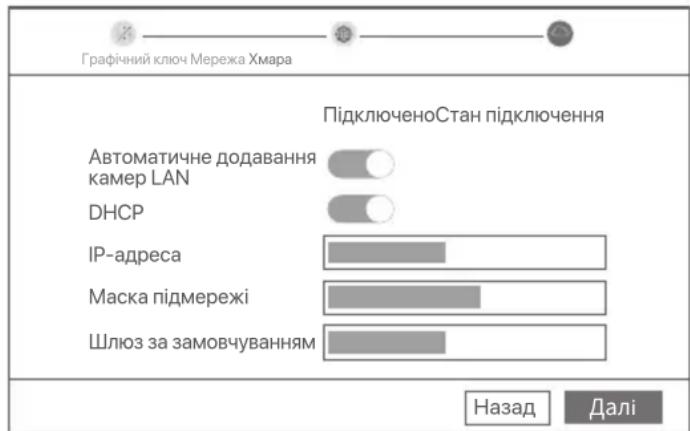
text_image
Графічний ключ Мережа Хмара ПідключеноStan підключення Автоматичне додавання камер LAN DHCP IP-адреса Маска підмережі Шлюз за замовчуванням Назад Далі④ Додати камеру.
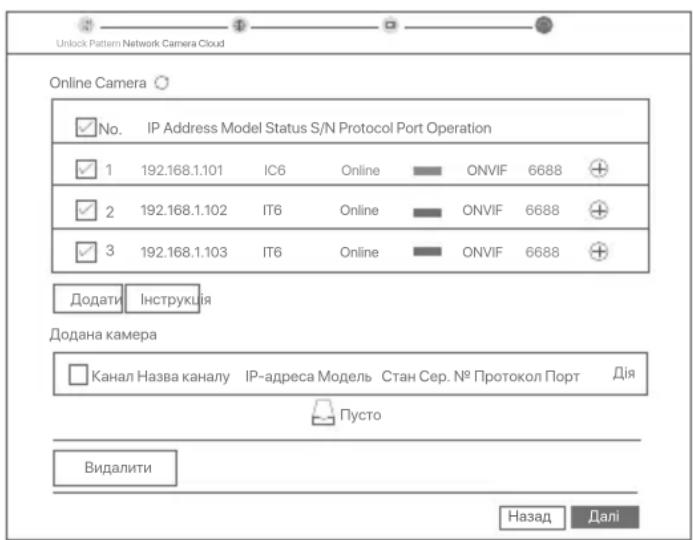
Виберіть камеру, яку ви хочете додати до списку Онлайн-Камера і натисніть Додати. Коли камери з'являться в списку Додані Камери, а статус Онлайн, натисніть Далі.
-Поради
–Якщо камеру, яку ви бажаєте додати, було підключено до комутатора або маршрутизатора, підключеного до порту LAN NVR, переконайтеся, що IP-адреса камери та NVR знаходяться в одному сегменті мережі.
–Якщо NVR підтримує порти PoE, і камера, яку ви хочете додати, була підключена до порту PoE NVR, переконайтеся, що функція DHCP камери ввімкнена.
– Якщо камера, яку ви хочете додати, активована, а ім'я користувача та пароль відрізняються від NVR, натисніть ( ⊕ ), введіть відповідну інформацію та натисніть Додати.
text_image
Unlock Pattern Network Camera Cloud Online Camera ✓ No. IP Address Model Status S/N Protocol Port Operation ✓ 1 192.168.1.101 IC6 Online ONVIF 6688 + ✓ 2 192.168.1.102 IT6 Online ONVIF 6688 + ✓ 3 192.168.1.103 IT6 Online ONVIF 6688 + Додати Інструкция Додана камера ☐ Канал Назва каналу IP-адреса Модель Стан Сер. № Протокол Порт Дія Пусто Видалити Назад Дали⑤ Перевірте, що хмарне сховище знаходиться у режимі онлайн та натисніть кнопку ОК.
Поради
– Якщо хмарне сховище знаходиться в режимі офлайн, будь ласка, переконайтеся, що роутер, до якого підключений NVR, має доступ до інтернету, при цьому функція фільтра повинна бути вимкнена.
– Ви також можете управляти NVR за допомогою Додатку TDSEE. Для отримання більш детальної інформації, будь ласка, Див. Управління додатками в цьому посібнику.
Завершено.
Ви можете переглядати відео в реальному часі, відтворювати записи та керувати пристроями спостереження, тощо.
■ Керування додатками
Після підключення до хмарного сховища NVR у режимі онлайн ви можете додати та керувати NVR за допомогою Додатка TDSEE.
① Завантажте Додаток TDSEE.
Після успішного підключення мобільного телефону до інтернету, завантажте та встановіть додаток TDSEE на мобільний телефон, відсканувавши QR-код або за допомогою пошуку TDSEE у Гуглі або App Store.

② Переконайтеся, що NVR підключений до мережі та працює належним чином.
Запустіть Додаток TDSEE та виконуйте інструкції, щоб завершити реєстрацію користувача. Зайдіть на домашню сторінку, потім натисніть Додати пристрій або (⊕) у правому верхньому куті домашньої сторінки.
-Поради
Для того, щоб переконатися, що пароль для входу в NVR можна скинути через Додаток TDSEE, будь ласка, при активації NVR зареєструйте резервну адресу електронної пошти.
④ Відскануйте QR-код на ярлику, що знаходиться в нижній частині NVR або відскануйте QR-код на сторінці хмарного сховища, після цього дотримуйтесь інструкцій в Додатку.
Після додавання NVR ви можете дистанційно переглядати відео в режимі реального часу, відтворювати записи та перевіряти повідомлення про аварійні сигнали у Додатку TDSEE.
■ Вебуправління
Цією серією NVR можна керувати за допомогою вебінтерфейсу.
Активувати
Якщо IP-відеореєстратор не активований, ви можете активувати його через вебінтерфейс. Після завершення активації необхідно заново увійти до системи.
① Під'єднайте комп'ютер до комутатора або маршрутизатора, під'єднаного до NVR.
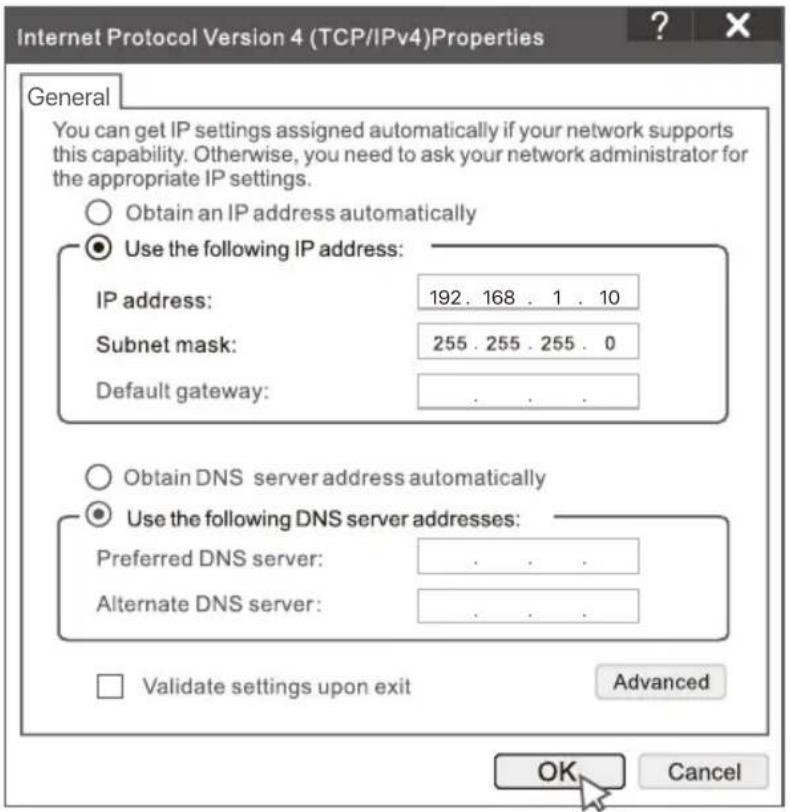
② Встановіть IP-адресою комп'ютера невикористану, яка належить до того самого сегменту мережі, що і IP-адреса NVR, але відрізняється від IP-адреси NVR.
IP-адресою входу за замовчуванням для IP-відеореєстратора є 192.168.1.254. Встановіть IP-адресу комп'ютера на 192.168.1.X (де «X» означає від 2 до 253 і не використовується іншими пристроями).
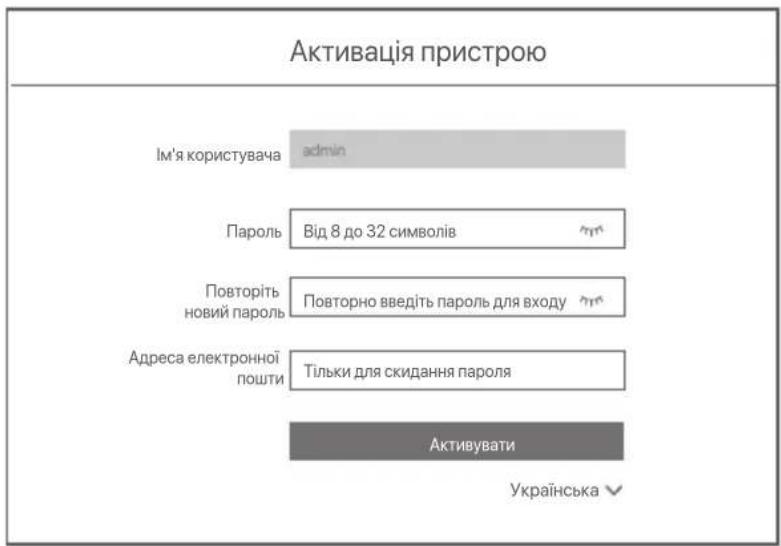
Запустіть браузер і введіть IP-адресу 192.168.1.254 NVR в адресний рядок. Установіть Пароль, уведіть свою Адресу Електронної Пошти і натисніть Активувати.
Поради
NVR підтримує вхід через HTTPS. Коли ви відкриваєте його сторінку керування, браузер може підказувати, що веб-адреса не захищена, просто ігноруйте це та продовжуйте.
text_image
Активація пристрою Ім'я користувача admin Пароль Від 8 до 32 символів Повторіть новий пароль Повторно введіть пароль для входу Адреса електронної пошти Тільки для скидання пароля Активувати УкраїнськаНалаштування завершені. Ви можете увійти у вебінтерфейс NVR для попереднього перегляду відео в реальному часі або налаштувати NVR, за потреби.
Функцію DHCP NVR увімкнено. Якщо в мережі є сервер DHCP, IP-адреса NVR може бути змінена.
Зверніться до фактичної IP-адреси, призначеної NVR сервером DHCP.
Вхід до вебінтерфейсу
Зверніться до кроків ①-③ в розділі «Активація», щоб працювати.
Поширені запитання
Запитання 1 Що робити, якщо на відеореєстраторі немає відтворення відео?
Відповідь 1
- Переконайтеся, що жорсткий диск працює правильно.
Перейдіть до Конфігурація > Сховище > Жорсткий диск:
- Якщо жорсткий диск не виявлено, спочатку вимкніть NVR, перевстановіть жорсткий диск і запустіть NVR.
- Якщо HDD є несправним, спочатку вимкніть NVR, перевстановіть HDD і запустіть NVR. Якщо проблема не зникає, відформатуйте жорсткий диск.
- Якщо форматування не вдається, спочатку вимкніть NVR, замініть жорсткий диск і запустіть NVR.
- Переконайтеся, що план запису правильний.
Перейдіть до Конфігурація > Сховище > Розклад і переконайтеся, що:
- Увімкнено розклад запису каналу.
- Час і тип запису встановлено належним чином. Якщо ні, встановіть та збережіть їх за необхідності.
Запитання 2 Що робити, якщо програмі TDSEE не вдається додати NVR?
Запитання 2 Що робити, якщо програмі TDSEE не вдається додати NVR?
Відповідь 2
Перейдіть до Конфігурація > Мережа > Хмарна служба NVR, щоб переконатися, що функцію хмарної служби ввімкнено.
- Якщо для параметра Статус хмари встановлено значення У мережі, переконайтеся, що мобільний телефон (з встановленим додатком) підключено до Інтернету.
-
Якщо Статус хмари Не в мережі, спробуйте такі рішення:
-
Перейдіть до розділу Конфігурація > Мережа > Інтернет, щоб переконатися в правильності конфігурації параметрів Інтернету.
• Переконайтеся, що порт LAN відеореєстратора правильно підключений до рівноправної сторони (комутатора або маршрутизатора).
• Переконайтеся, що маршрутизатор підключено до Інтернету, а функцію фільтра вимкнено (наприклад, МАС-фільтр і чорний список). - Переконайтеся, що функцію DHCP-сервера маршрутизатора ввімкнено.
Запитання 3 Що робити, якщо на каналі NVR не відображається зображення?
Відповідь 3 Перейдіть до Конфігурація > Канал > Камера графічного інтерфейсу користувача NVR, знайдіть
Додана камера та перевірте статус камери каналу.
- Якщо стан камери каналу Онлайн, перейдіть до Конфігурація > Канал > Зображення та переконайтеся, що параметри Яскравість і Контраст у Параметрах зображення не дорівнюють 0.
-
Якщо стан камери каналу Помилка, наведіть курсор миші на ⚙️, щоб перевірити причину проблеми, і спробуйте такі рішення:
-
Якщо причиною проблеми є неправильне ім'я користувача або пароль, натисніть і повторно введіть ім'я користувача та пароль для входу.
- Якщо причиною проблеми є Відключено, переконайтеся, що з'єднання між NVR і камерою нормальне, а кабель Ethernet не закріплений.
• Видалити або скинути камеру та додати її знову.
• Вимкніть камеру та перезапустіть її.
Запитання 4 Що робити, якщо NVR не може знайти камеру?
Відповідь 4 Якщо NVR підтримує порт PoE, а камеру було підключено до порту PoE NVR, спробуйте такі рішення:
- Підключіть комп'ютер і камеру до однієї мережі і ввімкніть функцію DHCP камери (за допомогою інструмента управління клієнтом, такого як диспетчер пристроїв ONVIF або веб-інтерфейс камери для налаштування).
- Якщо камера є камерою стороннього виробника, переконайтеся, що камера підтримує ONVIF, ONVIF увімкнено, а адміністратор з ім'ям користувача admін додано до списку користувачів.
Якщо камеру було підключено до локальної мережі NVR, спробуйте такі рішення:
- Переконайтеся, що камера працює правильно, камера правильно підключена до комутатора або маршрутизатора, підключеного до NVR, та кабель Ethernet затягнуто.
- Переконайтеся, що IP-адреса камери знаходиться в тому ж сегменті мережі, що IP-адреса мережевого відеореєстратора в локальній мережі (за допомогою інструмента управління клієнтом, такого як диспетчер пристроїв ONVIF або веб-інтерфейс камери для налаштування).
- Якщо камера є камерою стороннього виробника, переконайтеся, що камера підтримує ONVIF, ONVIF увімкнено, а адміністратор з ім'ям користувача admin додано до списку користувачів.
Якщо проблема не зникає, зверніться до технічної підтримки Tenda.
Отримати підтримку та послуги
Для отримання технічних характеристик, посібників користувача та додаткової інформації відвідайте сторінку продукту або сторінку послуг на
www.tendacn.com. Доступні кілька мов.
Модель виробу можна побачити на виробі.




