
N3L16H - Videobandspelare Tenda - Gratis bruksanvisning och manual
Hitta enhetens manual gratis N3L16H Tenda i PDF-format.



| Produkttyp | Videobandspelare (NVR) |
| Märke | Tenda |
| Modell | N3L16H |
| Antal kanaler | 16 |
| Videoanslutningar | 1x HDMI, 1x VGA |
| Ljudanslutningar | Ljudingång (RCA), Ljudutgång (RCA) (beroende på modell) |
| USB-portar | 2x USB 2.0 |
| Nätverksgränssnitt | 1x Ethernet-port 10/100 Mbps |
| Strömförsörjning | Strömadapter ingår |
| Lagring | 1x SATA-hårddisk (ingår ej) |
| Inspelningsupplösning | Upp till 5 MP (beroende på kamera) |
| Protokoll som stöds | ONVIF, HTTP, TCP/IP, DHCP, etc. |
| Huvudfunktioner | Kontinuerlig inspelning eller detektering, realtidsvisning, fjärruppspelning, varningar |
| Fjärrhantering | TDSEE-app (iOS/Android), webbgränssnitt |
| Säkerhet | Administratörslösenord, upplåsningsmönster, jordning |
| Underhåll | Rengör med en mjuk, torr trasa. Undvik vätskor. |
| Reparerbarhet | Hårddisk utbytbar av användaren (monteringssats ingår) |
| Drifttemperatur | -10°C till 55°C (uppskattning) |
| Driftfuktighet | 10% till 90% (ingen kondensation) |
| Allmän information | Bruksanvisning tillgänglig på flera språk. Teknisk support: support.fr@tenda.cn |
Vanliga frågor - N3L16H Tenda
Användarfrågor om N3L16H Tenda
0 fråga om denna apparat. Svara på dem du kan eller ställ din egen.
Ställ en ny fråga om denna apparat
Ladda ner instruktionerna för din Videobandspelare i PDF-format gratis! Hitta din manual N3L16H - Tenda och ta tillbaka ditt elektroniska enhet i hand. På denna sida publiceras alla dokument som behövs för att använda din enhet. N3L16H av märket Tenda.
BRUKSANVISNING N3L16H Tenda
- NVR x 1
- Strömadapter x 1
- Mus x 1
• Installationspaket x 1
(Skruv: gängdiameter: 3,5 mm, längd: 5 mm; huvudets diameter: 6,5 mm) - Snabbin Installationsguide x 1
Utseende
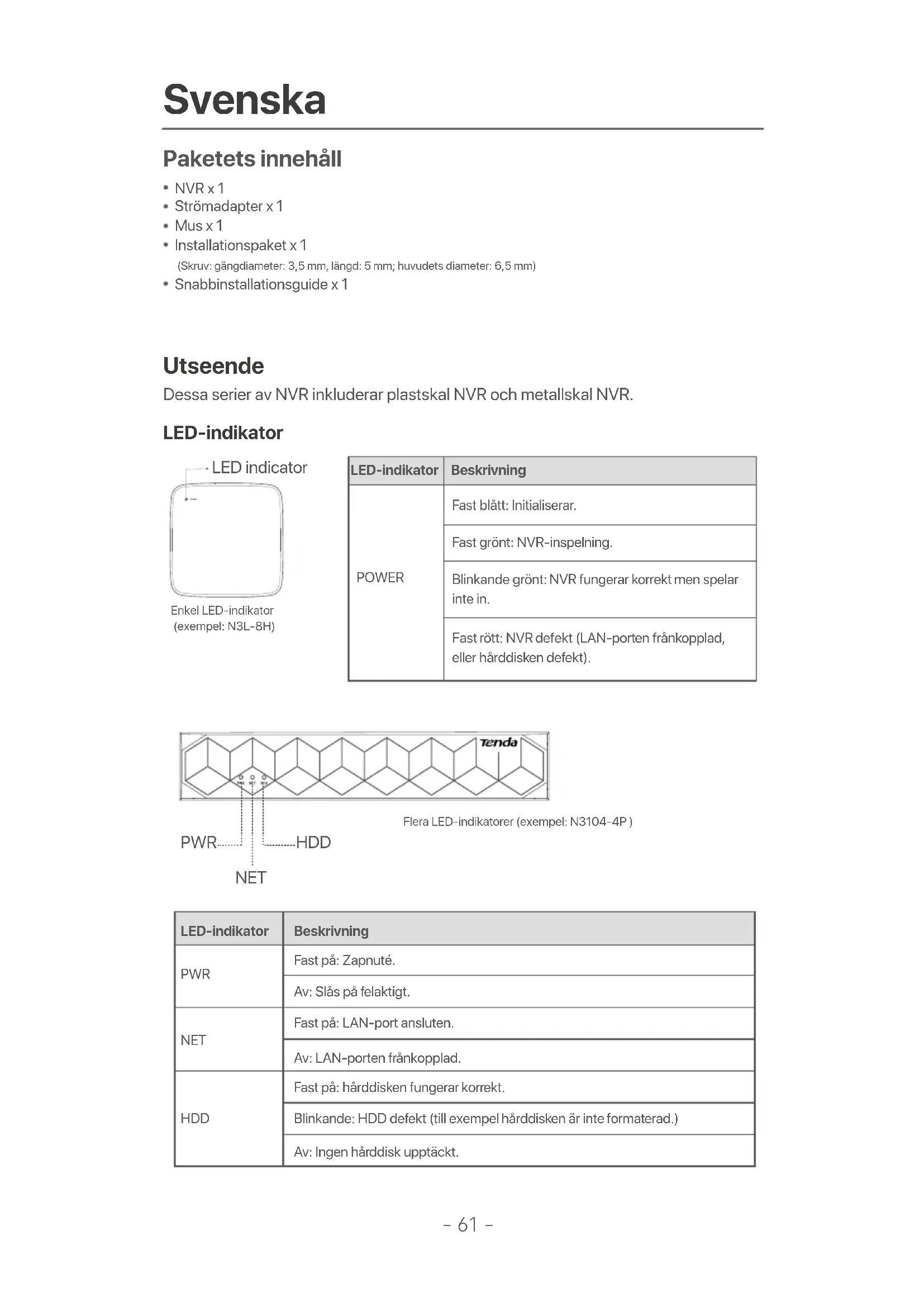
Dessa serier av NVR inkluderar plastskal NVR och metallskal NVR.
LED-indikator
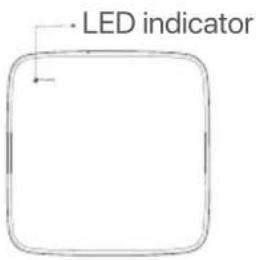
| LED-indikator | Beskrivning |
| POWER | Fast blått: Initialiserar. |
| Fast grönt: NVR-inspelning. | |
| Blinkande grönt: NVR fungerar korrekt men spelar inte in. | |
| Fast rött: NVR defekt (LAN-porten frånkopplad, eller hårddisken defekt). |
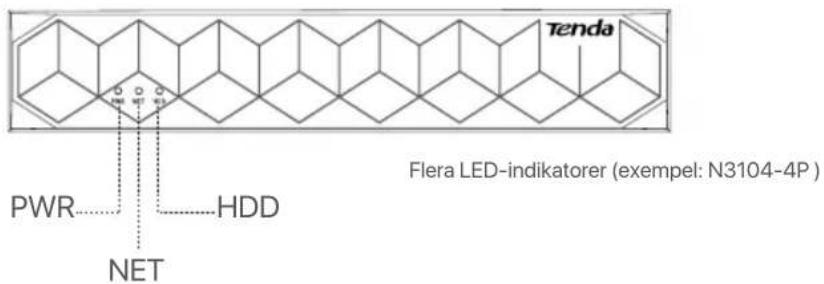
text_image
Tenda PWR....HDD NET Flera LED-indikatorer (exempel: N3104-4P)| LED-indikator | Beskrivning |
| PWR | Fast på: Zapnuté. |
| Av: Slås på felaktigt. | |
| NET | Fast på: LAN-port ansluten. |
| Av: LAN-porten frånkopplad. | |
| HDD | Fast på: hårddisken fungerar korrekt. |
| Blinkande: HDD defekt (till exempel hårddisken är inte formaterad.) | |
| Av: Ingen hårddisk upptäckt. |
Bottenpanel

Tips
Väggmonteringshål: Används för att fästa enheten på väggen.
Väggmonteringsmaterial är självförberedda. Rekommenderade specifikationer för plastskruvar och ankare:
Skruv: gängdiameter: 3 mm, längd: 14 mm; huvudets diameter: 5.2 mm
Plastankare: innerdiameter: 6,0 mm; längd: 26,4 mm
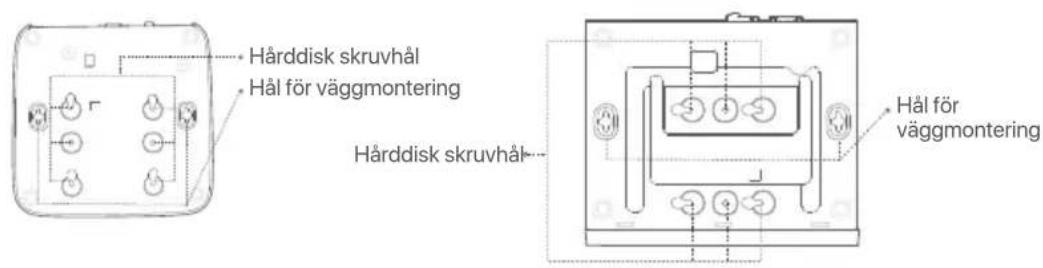
text_image
Hårdisk skruvhål Hål för väggmontering Hårdisk skruvhål Hål för väggmonteringPlastskal NVR (Exempel: N3L-8H) Metallskal NVR (Exempel: N3104-4P)
Bakre panel
Vanlig NVR (exempel: N3L-8H)
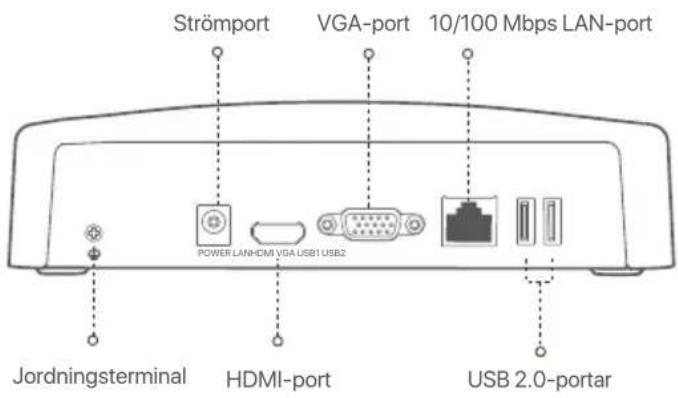
text_image
Strömport VGA-port 10/100 Mbps LAN-port POWER LAN-HDMI VGA USB1 USB2 Jordningsterminal HDMI-port USB 2.0-portarPoE NVR (Exempel: N3104-4P)
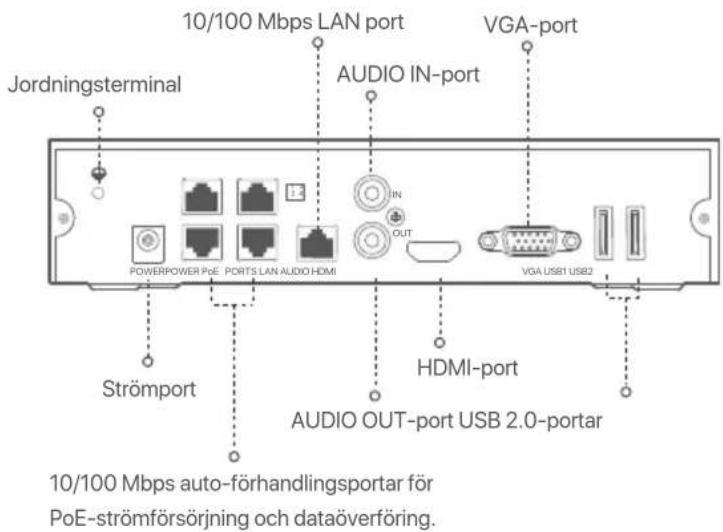
text_image
Jordningsterminal 10/100 Mbps LAN port AUDIO IN-port VGA-port POWERPOWER PGE PORTS LAN AUDIO HDMI IN OUT VGA USB1 USB2 Ströimport HDMI-port AUDIO OUT-port USB 2.0-portar 10/100 Mbps auto-förhandlingsportar för PoE-strömförsörjning och dataoverföring.| BeskrivningPort | |
| Jordningsterminal.Anslut jordterminalen på NVR till jord eller byggnadens jordterminal med en jordkabel för att förhindra statisk elektricitet eller blixtnedslag från att skada NVR. | |
| POWER | Strömport.Använd den medföljande nätadaptern för att slå på NVR. |
| PoE PORTS | Snabb Ethernet-port, som stöder IEEE 802.3af/at PoE-strömförsörjning. Används för att ansluta till kameror.- Rekommenderad Ethernet-kabel: CAT 5 eller bättre.- Strömförsörjningsavständ:Normalläge (standard): Upp till 100mLångdistansläge: Upp till 250m |
| LAN | Snabb Ethernet LAN-port.Används för att ansluta till sådana enheter som routern och switchen. |
| AUDIO IN | Ljudingångsport.Används för att ansluta till ljudingångsenheter, såsom pickuper. |
| AUDIO OUT | Ljudutgångsport.Används för att ansluta till ljudutgångsenheter, till exempel aktiva högtalare. |
| HDMI | HDMI-port.Anslut din bildskärm eller TV till denna port med en HDMI-kabel för ljud- och videoutgång. |
| VGA | VGA-port.Anslut din bildskärm till denna port med en VGA-kabel för videoutgång. |
| USB | USB 2.0-port.Används för att ansluta till sådana enheter som en mus och en USB-lagringsenhet. |
I Installera HDD
Utseendet av NVRs kan variera med modeller. Följande information är bara för referens. Vänligen installera HDD som matchar modellen som du köpt.
Denna produkt inkluderar inte någon HDD. Du är rekommenderad att använda HDD dedikerad för övervakning. Du kan behöva en skruvmejsel. Vänligen förbered det själv.

Tips
När du installerar eller ersätter HDD, vänligen stäng av strömmen av NVR, annars kanske HDD inte detekteras eller till och med skadas.
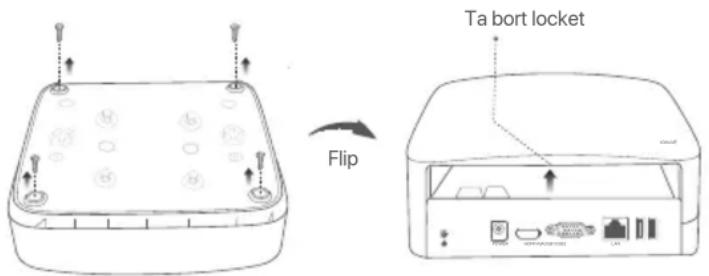
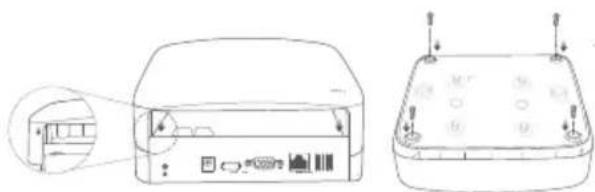
①Skruva lös skruvarna på längst ner, ta sen bort skyddet av NVR. Spara skruvarna för senare användning.
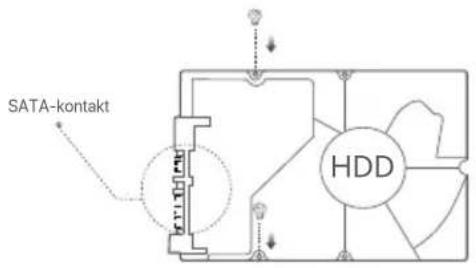
② Ta ut 2 skruvar från NVR installeringspaket, och skruva dom till de två skruvhålen närmast till SATA kontakten. Spara runt 2 mm mellan skruvhuvud och HDD för subsekvent installering.
text_image
SATA-kontakt HDD3 Justera SATA kontakt av HDD med SATA springan på moderkort av NVR, sätt sen in springan tills den är tätt fast.
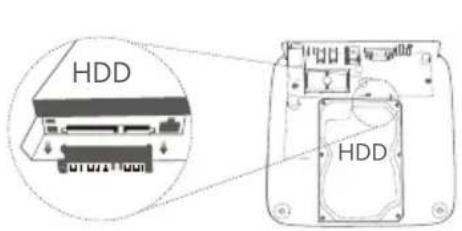
text_image
HDD HDDPlastskal NVR (Exempel: N3L-8H)
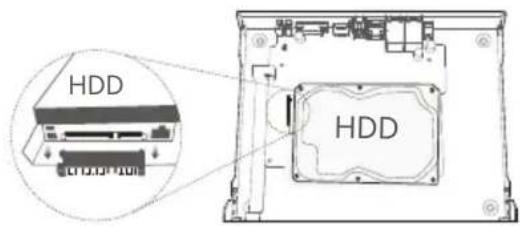
text_image
HDD HDDMetallskal NVR (Exempel: N3104-4P)
4 Ta ut återstående skruvar från NVR installationspaket, och skruva dom till HDD skruvhål för att sätta fast HDD.
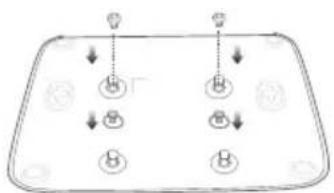
flowchart
graph TD
    A["Node 1"] --> B["Node 2"]
    C["Node 3"] --> D["Node 4"]
    E["Node 5"] --> F["Node 6"]
    G["Node 7"] --> H["Node 8"]
Plastskal NVR (Exempel: N3L-8H)
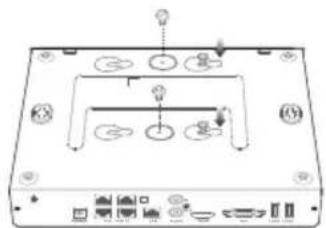
⑤ Montera skyddet med föregående borttagna skruvar.
Ordinär NVR topologi (Exempel: N3L-8H)
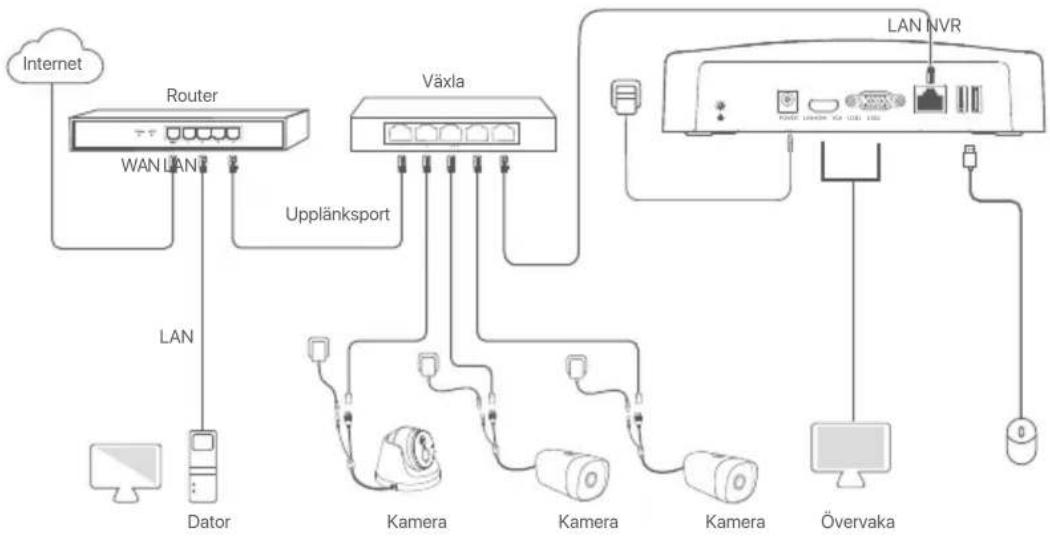
flowchart
graph TD
    A["Internet"] --> B["Router"]
    B --> C["WAN LAN"]
    B --> D["Upplänksport"]
    B --> E["Dator"]
    B --> F["Växla"]
    F --> G["Kamera"]
    F --> H["Kamera"]
    F --> I["Kamera"]
    F --> J["Övervaka"]
    F --> K["LAN NVR"]
    K --> L["Network Interface"]
    style A fill:#f9f,stroke:#333
    style B fill:#ccf,stroke:#333
    style F fill:#cfc,stroke:#333
    style G fill:#fcc,stroke:#333
    style H fill:#fcc,stroke:#333
    style I fill:#fcc,stroke:#333
    style J fill:#fcc,stroke:#333
    style K fill:#cff,stroke:#333
PoE NVR topologi (Exempel: N3104-4P)

flowchart
graph TD
    A["Internet"] --> B["Router"]
    B --> C["WAN"]
    B --> D["LAN"]
    B --> E["Dator"]
    B --> F["POE kamera"]
    B --> G["POE kamera PoE kamera"]
    B --> H["Övervaka"]
    B --> I["POE NVR"]
    B --> J["POWER/POWER"]
    B --> K["LAN"]
    B --> L["AVG USB"]
    B --> M["USB"]
    B --> N["OUT"]
    B --> O["IN"]
    style A fill:#f9f,stroke:#333
    style B fill:#ccf,stroke:#333
    style C fill:#cfc,stroke:#333
    style D fill:#fcc,stroke:#333
    style E fill:#cff,stroke:#333
    style F fill:#ffc,stroke:#333
    style G fill:#cfc,stroke:#333
    style H fill:#fcc,stroke:#333
    style I fill:#cfc,stroke:#333
    style J fill:#fcc,stroke:#333
    style K fill:#cfc,stroke:#333
    style L fill:#fcc,stroke:#333
    style M fill:#cfc,stroke:#333
    style N fill:#fcc,stroke:#333
III Grundläggande konfiguration
■ Lokal hantering
Uppstart

Tips
Använd en inkluderade strömadaptern för att sätta på NVR. NVR kan misslyckas att funka normalt eller till och med skadas på grund av icke normal strömförsörjning.
Anslut den inkluderade ströadaptern till strömporten av NVR, och plugga in strömadaptern till strömuttaget för att starta NVR.
Nerstängning

Notera
Ta inte direkt bort strömförsörjning av NVR för att forcera en nedstängning: annars kan HDD skadas, videos kan förloras eller så kan NVR till och med skadas.
Efter anslutning av mus och övervakning till NVR, utför följande inställningar på NVRs webb UI (avsluta Full Skärm gränssnitt).
Klicka ⏻ längst upp i höger hörn, klicka Nerstängning ⏻, och klicka sedan OK. När Enheten är Nerstängd. Vänligen stäng av strömmen kommer till skärmen, plugga ut strömadaptern av NVR.
Snabb uppsättning
Efter anslutning av mus och övervakning till NVR, så kan du utföra en snabb uppsättning.
Webb UI av NVR kan variera beroende på olika modeller. Det faktiska webb gränssnittet råder. N3L-8H tas som ett exempel här.
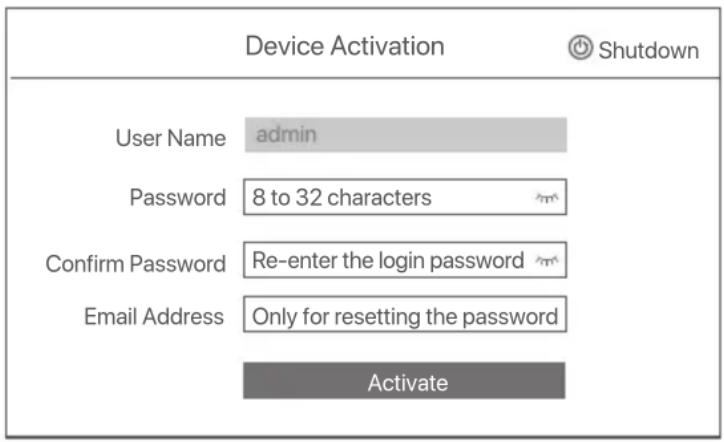
① Sätt Password (Lösenord), ange din Email Address (E-postadress), klicka sedan Activate (Aktivera).
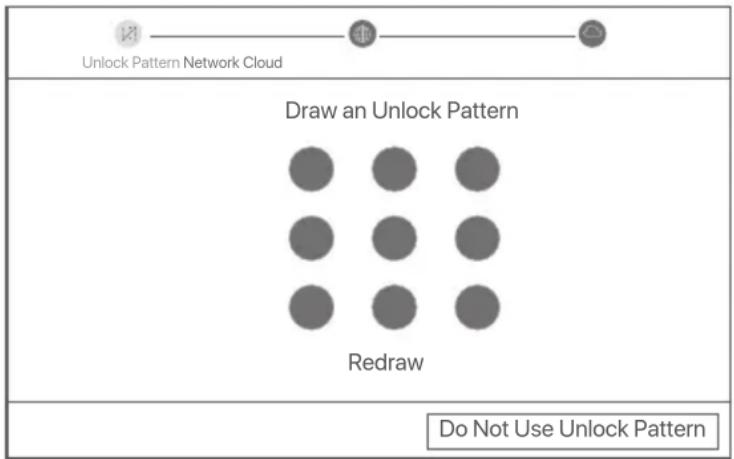
② Om du vill använda ett mönster för att låsa upp webb gränssnitt, vänligen rita ett upplåsningsmönster. Annars, klicka Do Not Use Unlock Pattern (Använd omte Upplåsningsmönster) och skippa till steg ③.
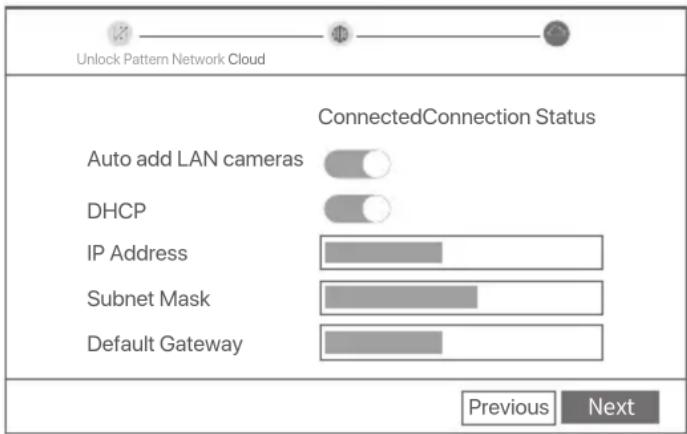
③ Försäkra att anslutningsstatus är Connected (Ansluten), och tillåt eller avaktivera Auto add LAN cameras (Autoskapa LAN kameror) funktion så som behövs.
- Om du vill automatiskt addera kameror på LAN sida av NVR, klicka Next (Nästa). Skippa till steg 5
- Om du manuellt vill addera kameror på LAN sida av NVR, så kan du avaktivera Auto add LAN cameras (Addera automatiskt LAN kameror) funktion, och klicka Nästa.
Tips
Om anslutningsstatus är Disconnected (Frånkopplad), försök med följande lösningar:
– Försäkra att LAN port anslutning av NVR är ansluten propert.
– Se till att DHCP-serverfunktionen för routern som NVR är ansluten till är aktiverad.
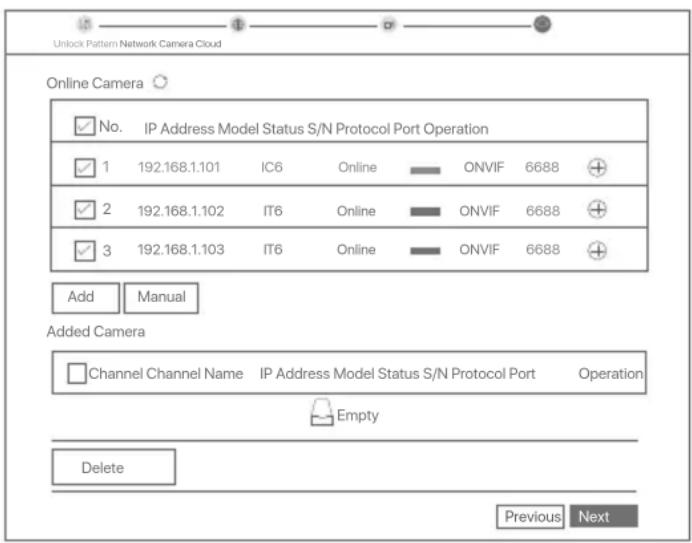
Välj kamera som du vill addera till Online Camera (Online Kamera) lista och klicka sen Add (Addera). När kameror framgår i Adderad Kamera så är lista pch status Online, klicka Nästa.
Tips
- Om kameran du vill lägga till har anslutits till switchen eller routern som är ansluten till LAN-porten på NVR, se till att IP-adressen för kameran och NVR är i samma nätverkssegment.
- Om NVR stöder PoE-portar och kameran du vill lägga till har anslutits till PoE-porten på NVR, se till att kamerans DHCP-funktion är aktiverad.
- Om kameran som du vill lägga till är aktiverad och användarnamnet och lösenordet skiljer sig från NVR:ns, klickar du på (⊕), anger relevant information och klicka på Add (Addera).
text_image
Unlock Pattern Network Camera Cloud Online Camera ✓ No. IP Address Model Status S/N Protocol Port Operation ✓ 1 192.168.1.101 IC6 Online ONVIF 6688 + ✓ 2 192.168.1.102 IT6 Online ONVIF 6688 + ✓ 3 192.168.1.103 IT6 Online ONVIF 6688 + Add Manual Added Camera Channel Channel Name IP Address Model Status S/N Protocol Port Operation Empty Delete Previous Next⑤ Försäkra att molnstatus är Online och klicka OK.
Tips
- Om molnstatus är Offline, försäkra vänligen att router till vilken NVR är ansluten kan tillträda internet och att filterfunktionen är avaktiverad.
- Du kan också hantera NVR via TDSEE-appen. Vänligen referera till Apphantering i denna guide för detaljer.
Genomfört.
Du kan förhandsgranska realtidsvideor, spela upp inspelningarna och hantera övervakningsenheter.
■ Apphantering
När molntjänsten för NVR har aktiverats och molnstatusen är online kan du lägga till och hantera NVR via TDSEE-appen.
① Ladda ner TDSEE-appen.
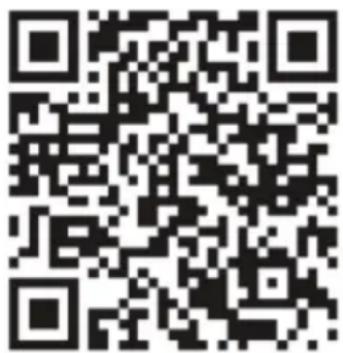
När mobiltelefonen är ansluten till internet, ladda ner och installera TDSEE Appen till din mobil genom att skanna QR kod eller genom att söka TDSEE i Google Play eller App Store.
② Se till att NVR är påslagen och fungerar korrekt.
Kör TDSEE-appen och följ instruktionerna för att slutföra användarregistreringen. Ange Home (Hem) sidan, knacka sedan Add a device (Addera en enhet) eller ⊕ i det övre högra hörnet av hemsidan.

För att säkerställa att inloggningslösenordet för NVR kan återställas via TDSEE-appen, registrera dig med den e-postadress du använde för att aktivera NVR.
4 Skanna QR kod på etiketten längst ner av NVR eller skanna QR kod på Cloud Service (Molntjänster) sidan, följ sen instruktioner i Appen.
När du har lagt till NVR kan du förhandsgranska realtidsvideo på distans, spela upp inspelningarna och kontrollera larmmeddelanden via TDSEE-appen.
■ Webbhantering
Dessa serier av NVR:er kan hanteras på webbgränssnittet.
Aktivera
Om NVR inte är aktiverad kan du aktivera den via webbgränssnittet. När aktiveringen är klar måste du logga in igen.
① Anslut datorn till switchen eller routern som är ansluten till NVR.
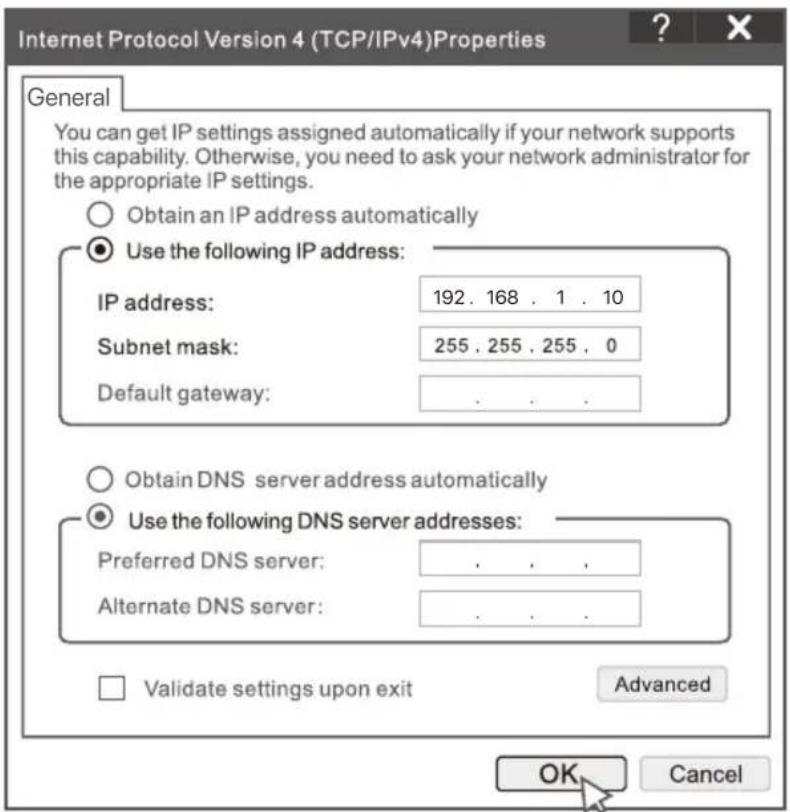
2 Ställ in datorns IP-adress till en oanvänd som tillhör samma nätverkssegment som IP-adressen för NVR men skiljer sig från IP-adressen för NVR.
Standardinloggning för IP adress av NVR är 192.168.1.254, vänligen sätt IP adress av dator till 192.168.1.X (X indikerar 2 till 253, och är oanvänt av andra enheter).
Starta en webbläsare och ange IP-adressen 192.168.1.254 för NVR i adressfältet. Sätt Password (Lösenord), ange din Email Address (E-postadress), och klicka Activate (Aktivera).
Tips
NVR stöder HTTPS-inloggning. När du öppnar dess hanteringssida kan webbläsaren fråga att webbadressen inte är säker, ignorera den och fortsätt.
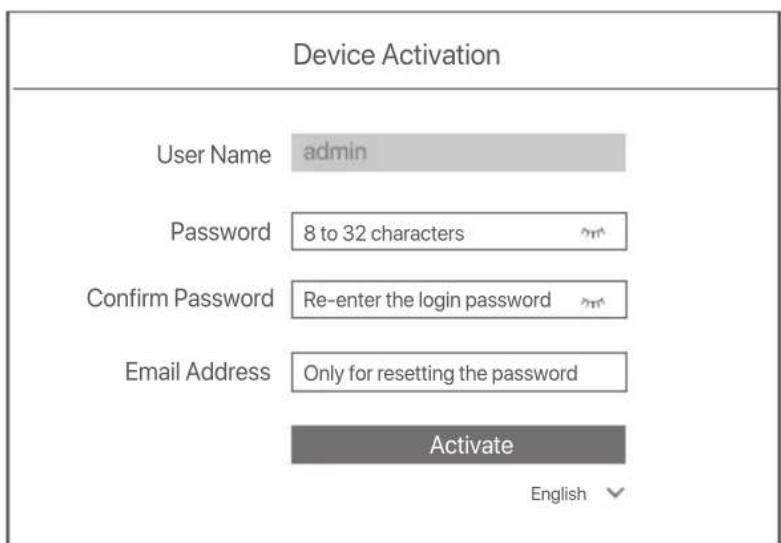
Inställningar genomförda. Du kan gå in i NVR:ns webbgränssnitt för att förhandsgranska realtidsvideo eller konfigurera NVR efter behov.
DHCP-funktionen för NVR är aktiverad. Om det finns en DHCP-server i nätverket kan IP-adressen för NVR ändras. Se den faktiska IP-adressen som tilldelats NVR av DHCP-servern.
Logga in till webb UI
Se steg ① till ③ i Aktivera för att använda.
Vanliga frågor
Q1. Vad ska jag göra om det inte finns några uppspelningsvideor på NVR?
A1.
- Se till att hårddisken fungerar som den ska.
Navigera till Configuration (Konfiguration) > Storage (Lagring) > HDD (HÅRDDISK):
- Om hårddisken inte upptäcks stänger du av NVR först, installerar om hårddisken och startar NVR.
- Om hårddisken är onormal, stäng av NVR först, installera om hårddisken och starta NVR. Om problemet kvarstår formaterar du hårddisken.
- Om formateringen misslyckas, stäng av NVR först, byt ut hårddisken och starta NVR.
- Se till att inspelningsplanen är korrekt.
Navigera till Configuration (Konfiguration) > Storage (Lagring) > Schedule (Schema), och se till att:
- Kanalinspelningsschemat är aktiverat.
- Inspelningstiden och inspelningstypen har ställts in korrekt. Om inte, Ställ in och spara dem efter behov.
Q2. Vad ska jag göra om TDSEE appen inte lägger till NVR?
A2. Navigera till Configuration (Konfiguration) > Network (Nätverk) > Cloud Service (Molnstatus) för att säkerställa att molntjänstfunktionen är aktiverad.
- Om Cloud Status (Molnstatus) är Online, se till att mobiltelefonen (med appen installerad) är ansluten till internet.
-
Om Cloud Status (Molnstatus) är Offline, prova följande lösningar:
-
Navigera till Configuration (Konfiguration) > Network (Nätverk) > Internet för att säkerställa att konfigurationen av internetparametrarna är korrekt.
- Se till att NVR: s LAN port är korrekt ansluten till peer sidan (switch eller router).
- Se till att routern är ansluten till internet och att filterfunktionen är inaktiverad (t.ex. MAC filter och svartlista).
- Se till att routerns DHCP serverfunktion är aktiverad.
Q3. Vad ska jag göra om det inte finns någon bildvisning på NVR kanalen?
A3. Navigera till Configuration (Konfiguration) > Channel (Kanal) > Camera (Webbkamera) av GUI för NVR, hitta Added Camera (Tillagd Kamera), och kontrollera kamerans status för kanalen.
- Om kamerans status för kanalen är Online, navigera till Configuration (Konfiguration) > Channel (Kanal) > Image (Bild), och se till att Brightness and Contrast (Ljusstyrka och kontrast) under Image Parameters (Bildparametrar) är inte båda 0.
-
Om kamerans status för kanalen är Fel, håll musen över ⚫ för att kontrollera undantagsorsaken och prova följande lösningar:
-
Om undantagsorsaken är felaktigt användarnamn eller lösenord klickar du på och anger inloggningsanvändar namnet och lösenordet igen.
- Om undantagsskälet är Disconnected (Kopplas), se till att anslutningen mellan NVR och kameran är normal och att Ethernet-kabeln inte är lös.
- Ta bort eller återställ kameran och Lägg till den igen.
- Stäng av kameran och starta om den.
Q4. Vad ska jag göra om NVR inte hittar kameran?
A4: Om NVR stöder PoE-porten och kameran har anslutits till PoE-porten på NVR, prova följande lösningar:
- Anslut datorn och kameran till samma nätverk och aktivera kamerans DHCP-funktion (via klienthanteringsverktyg, till exempel ONVIF Device Manager eller Web UI för kameran för konfiguration).
- Om kameran är en tredjepartskamera, se till att kameran stöder ONVIF, och ONVIF är aktiverat, och en administratör med användarnamnet admin har lagts till i användarlistan.
Om kameran har anslutits till LAN-sidan av NVR, prova följande lösningar:
- Se till att kameran fungerar korrekt och att kameran är ordentligt ansluten till strömbrytaren eller routern som är ansluten till NVR och att Ethernet-kabeln är tät.
- Se till att kamerans IP-adress ligger i samma nätverkssegment som NVR: s LAN-IP-adress (via klienthanter ingsverktyg, till exempel ONIVIF Device Manager eller Web UI för kameran för konfiguration).
- Om kameran är en tredjepartskamera, se till att kameran stöder ONVIF, och ONVIF är aktiverat, och en administratör med användarnamnet admin har lagts till i användarlistan.
Om problemet kvarstår, kontakta Tenda teknisk support.
Obsah balenia
- NVR x 1
- Napájací adaptér x 1
- Myš x 1
- Inštalačný balík x 1
Få stöd och tjänster
För tekniska specifikationer, användarguider och mer information, besök produktsidan eller servicesidan på www.tendacn.com. Flera språk är tillgängliga. Flera språk är tillgängliga.




