
N6P8H - Videobandspelare Tenda - Gratis bruksanvisning och manual
Hitta enhetens manual gratis N6P8H Tenda i PDF-format.



Användarfrågor om N6P8H Tenda
0 fråga om denna apparat. Svara på dem du kan eller ställ din egen.
Ställ en ny fråga om denna apparat
Ladda ner instruktionerna för din Videobandspelare i PDF-format gratis! Hitta din manual N6P8H - Tenda och ta tillbaka ditt elektroniska enhet i hand. På denna sida publiceras alla dokument som behövs för att använda din enhet. N6P8H av märket Tenda.
BRUKSANVISNING N6P8H Tenda
(Skruv:gangdiameter:3,5mm,längd:5mm;huvudets diameter:6,5mm)
- Snabinstallationsguide x 1
Utseende
Dessa seri er av NVR inkluderar plastskal NVR och metallskal NVR.
LED-indikator
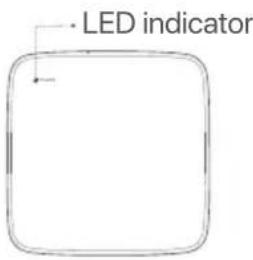
Enkel LED-indicator (exempl: N3L-8H)
| LED-indikator | Beskrivning |
| POWER | Fast blätt: Initialiserar. |
| Fast grönt: NVR-inspelning. | |
| Blinkande grönt: NVR fungerar korrekt men spelar inte in. | |
| Fast rätt: NVR defekt (LAN-porten frånkopplad, eller härddisken defekt). |
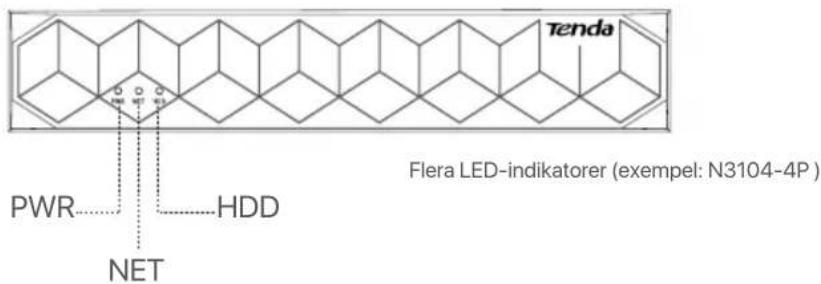
| LED-indikator | Beskrivning |
| PWR | Fast på: Zapnuté. |
| Av: Slås på felaktigt. | |
| NET | Fast på: LAN-port ansluten. |
| Av: LAN-porten fränkopplad. | |
| HDD | Fast på: hårdisken fungerar korrekt. |
| Blinkande: HDD defekt (till exempel hårdisken är inte formaterad.) | |
| Av: Ingen hårdisk upptäckt. |
Bottenpanel
Tips
Vaggmoneringshal: Anvands for att fata enchten pa vaggen.
Vaggmoneringsmaterial ar sjalvforberedda. Rekommenderade specifikationer for plastskruvar och ankare:
Skruv:gangdiameter:3mm,langd:14mm;huvudets diameter:5.2mm
Plastankare:inner diameter:6,0mm;lagd:26,4mm
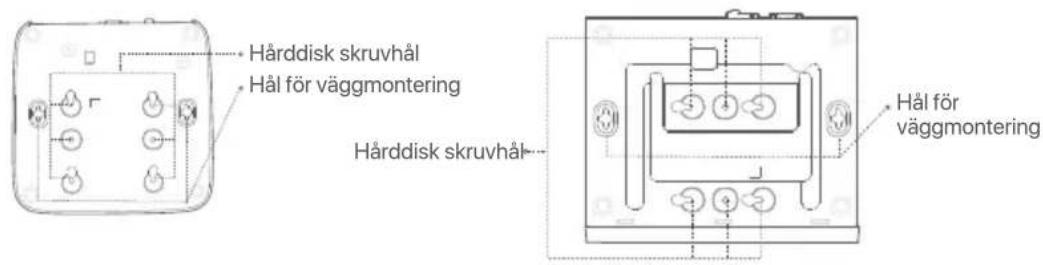
Plastskal NVR (Exempel: N3L-8H) Metallskal NVR (Exempel: N3104-4P)
Bakre panel
Vanlig NVR (exempel: N3L-8H)
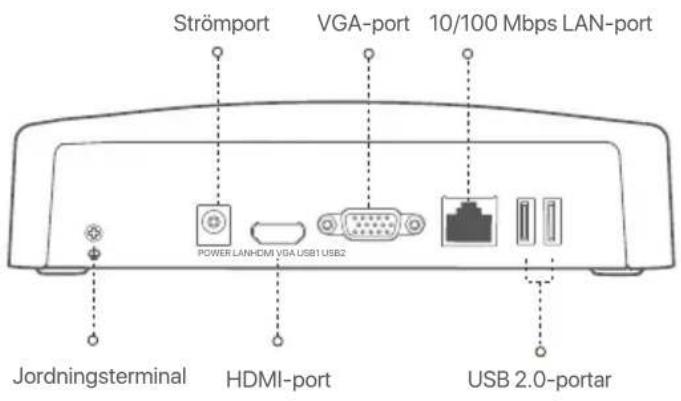
PoE NVR (Exempel: N3104-4P)
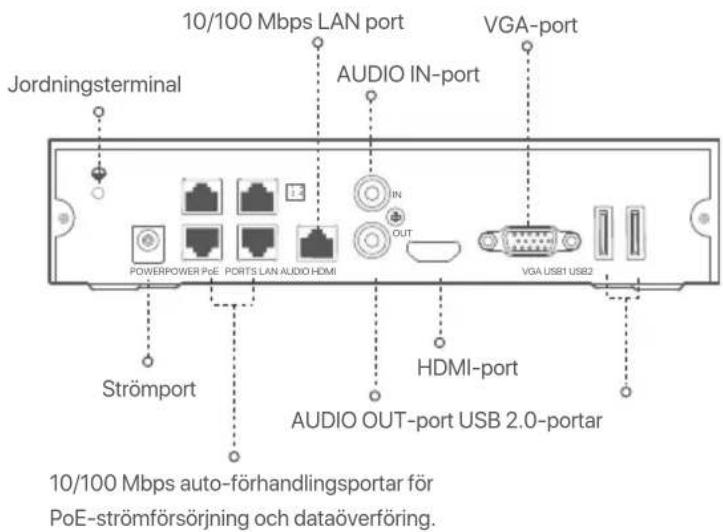
| BeskrivningPort | |
| Jordningsterminal. Anslut jordterminalen på NVR till jord eller byggnadens jordterminal med en jordkabel för att Förhindra statisk elektricitet eller blixtnedslag från att skada NVR. | |
| POWER | Strömport. Använd den medfoljande nitadaptern für att slå på NVR. |
| PoE PORTS | Snabb Ethernet-port, som stöder IEEE 802.3af/at PoE-strömförsörjning. Används för att ansluta till kameror. Tips - Rekommanderad Ethernet-kabel: CAT 5 aller bättre. - Strömförsörjningsavständ: - Normalläge (standard): Upp till 100m - Längdistansläge: Upp till 250m |
| LAN | Snabb Ethernet LAN-port. Används för att ansluta till sädana encheter som routern och switchen. |
| AUDIO IN | Ljudingångsport. Används för att ansluta till ljudingångsenheter, sösom pickuper. |
| AUDIO OUT | Ljudutgångsport. Används för att ansluta till ljudutgångsenheter, till exempel aktiva högtalare. |
| HDMI | HDMI-port. Anslut din bildskärm eller TV tillenna port med en HDMI-kabel för ljud- och videoutgang. |
| VGA | VGA-port. Anslut din bildskärm tillenna port med en VGA-kabel för videoutgang. |
| USB | USB 2.0-port. Används för att ansluta till sädana encheter som en mus och en USB-lagingsenhet. |
I Installera HDD
Utseendet av NVRs kan variera med modeller. Foljande information ar bara for referens. Vänligen installerera HDD som matchar modellen som du köpt.
Denna produit inkladerar inte nagon HDD. Du ar rekommenderad att anvanda HDD dedikerad for overvakning. Du kan behöva en skruvmejsel. Vänligen forbered det själv.

Tips
När du installerar erller ersätter HDD, ∀nlogen stäng av strömmen av NVR, annars kanske HDD inte detekteras ellr till och med skadas.
1Skruva los skruvarna på长远 st ner, ta sen bort skyddet av NVR. Spara skruvarna for senare anvanding.
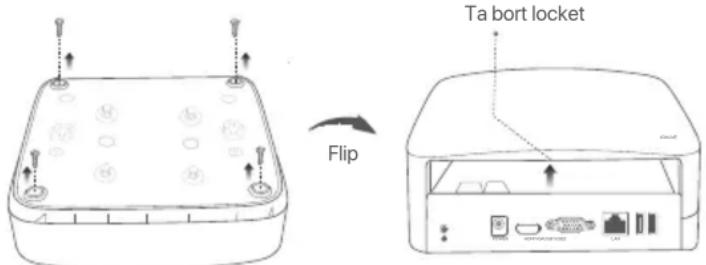
Plastskal NVR (Exempel: N3L-8H)
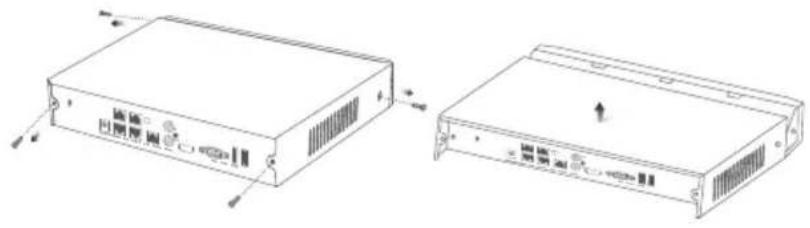
Metallskal NVR (Exempel: N3104-4P)
Ta ut 2 skruvar fran NVR installeringspaket, och skruva dom till de två skruvhånen narrast till SATA kontakten. Spara rund 2 mm mellan skruhvud och HDD for subsekvent installering.
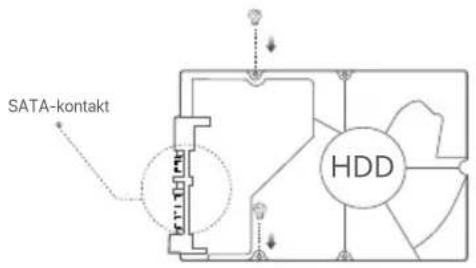
Ta ut aterstaende skruvar fran NVR installationspaket, och skruva dom till HDD skruvhal for att satta fast HDD.
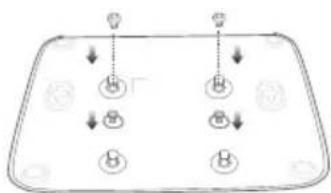
Plastskal NVR (Exempel: N3L-8H)
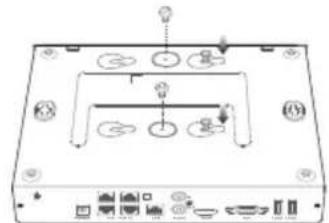
Metallskal NVR (Exempel: N3104-4P)
Montera skyddet med foregäende borttagna skruvar.
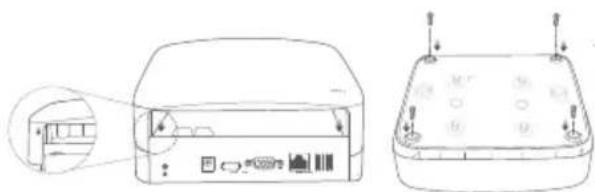
Plastskal NVR (Exempel: N3L-8H)
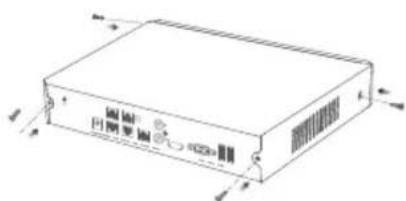
Metallskal NVR (Exempel: N3104-4P)
II Anslut encheten
Ordinar NVR topologi (Exempel: N3L-8H)
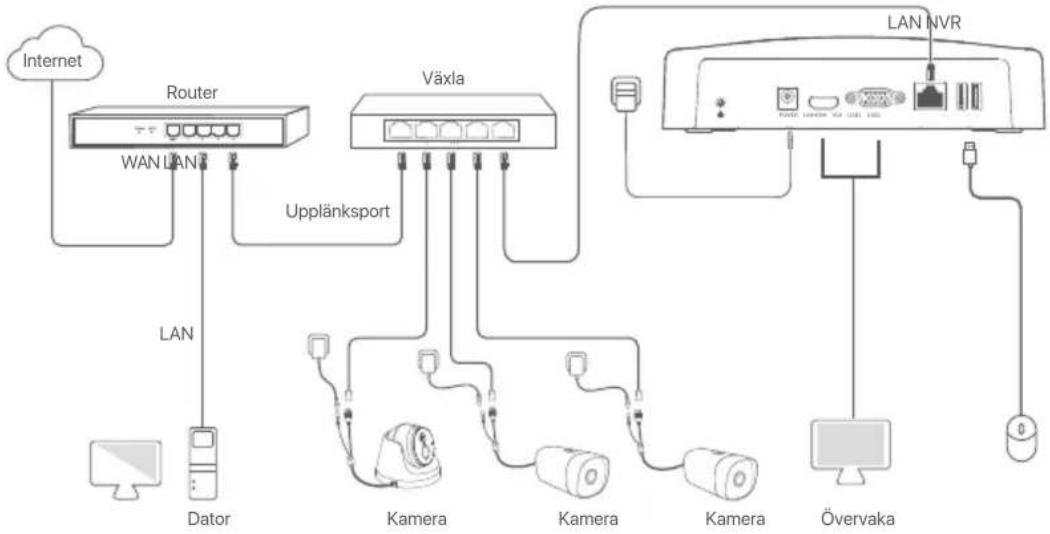
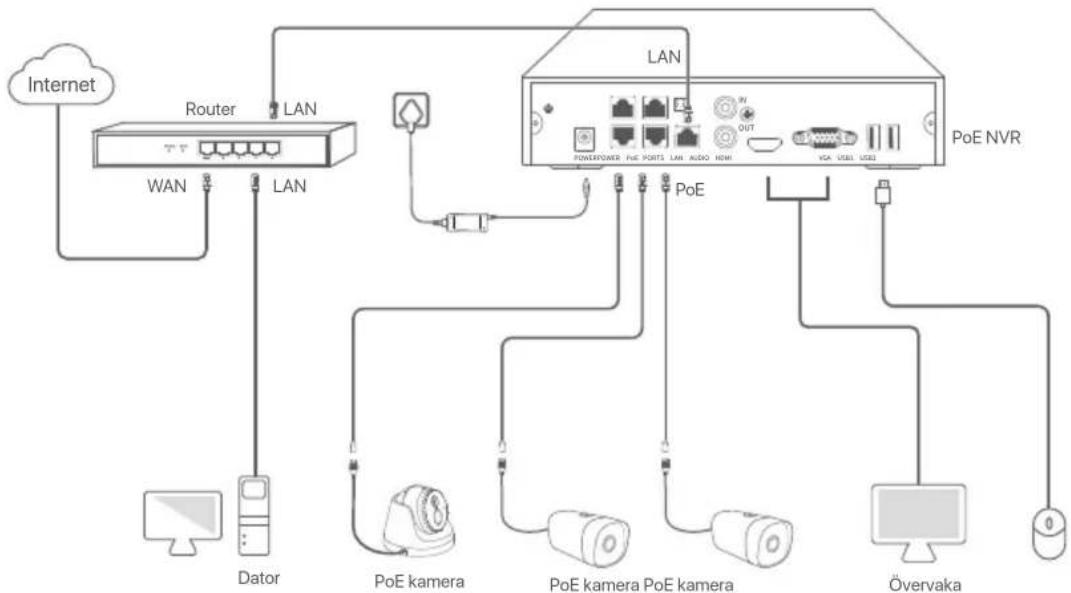
PoE NVR topologi (Exempel: N3104-4P)
III Grundläggande konfiguration
Lokal hantering
Uppstart

Använd en inkladerade stromadaptem for att satta på NVR. NVR kan misslyckas att funka normalt eller till och med skadas på grund av iced normal stromförsörning.
Anslut den inkluderade ströadaptern till strömporten av NVR, och plugga in strömadaptern till strömuttaget für att starta NVR.
Nerstangning
Notera
Ta inte direkt bort stromforsorjning av NVR for att forcera en nedstangning: annars kan HDD skadas, videos kan forloras ell er sa kan NVR till och med skadas.
After anslutning av mus och overvakning till NVR, utfor foljande inställninger pa NVRs webb UI (avsluta Full Skarm gransnitt).
Klicka langst upp i hoger horn, klicka Nerstangning , och klicka sedan OK. När Enheten ar
Nerständ. Vänligen stäng av strömmenkommen till skärmen, plugga ut stromadaptern av NVR.
Snabb uppsattning
After anslutning av mus och overvakning till NVR, sä kan du utföra en snabb uppsätting.
Webb UI av NVR kan variera beroende på olika modeller. Det faktiska webb gränssnittet rader. N3L-8H tas som ett exempel har.
Satt Password (Lösenord), ange din Email Address (E-postadress), klicka sedan Activate (Aktivera).
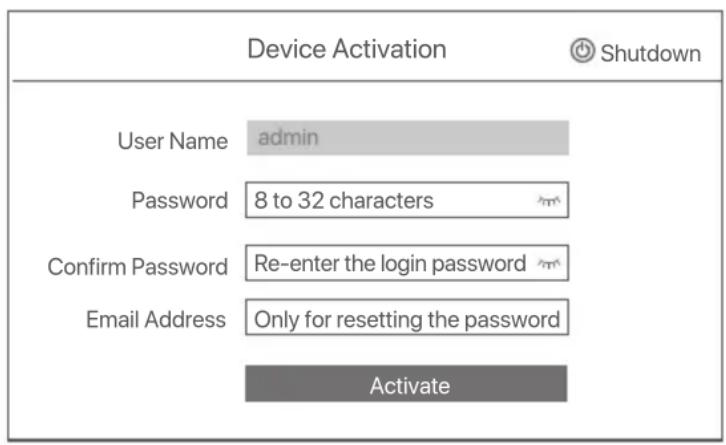
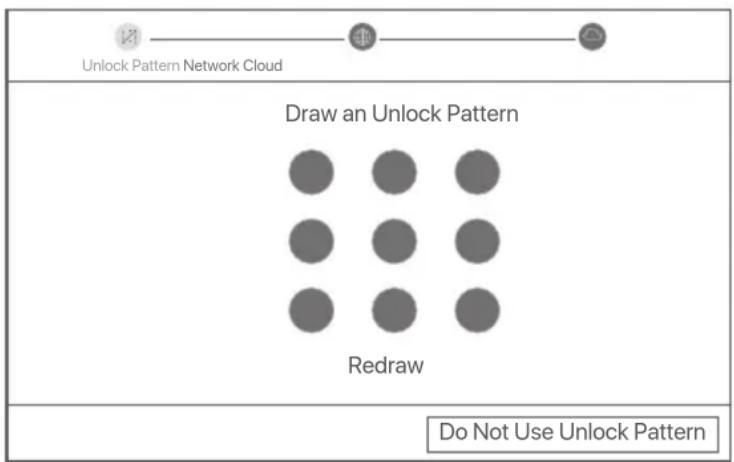
Om du vill anvanda ett mönster for att lasa app webb gransnitt, vänligen rita ett upplasningsmönster. Annars, klicka Do Not Use Unlock Pattern (Använd omte Uplasningsmönster) och skippa till steg
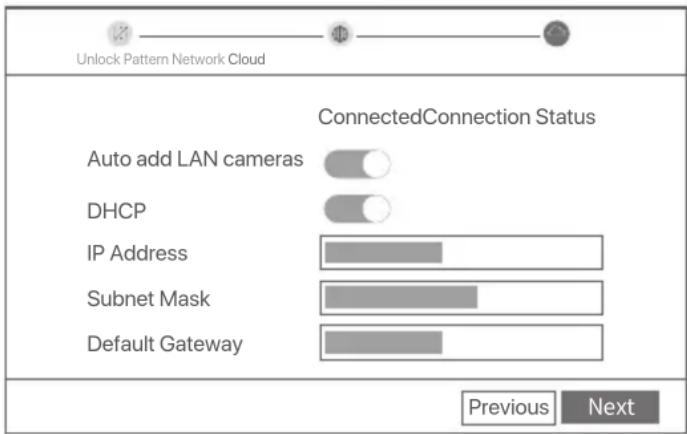
Forsakra att anslutningsstatus ar Connected (Ansluten), och tillat erer avaktivera Auto add LAN cameras (Autoskapa LAN kameror) Funktion sa som behovs.
-
Om du vill automatiskt addera kameror på LAN sida av NVR, klicka Next (Nästa). Skippa till steg
-
Om du manuellit vill addera kameror på LAN sida av NVR, sä kan du avaktivera Auto add LAN cameras (Addera automatiskt LAN kameror) Funktion, och klicka Nästa.
Tips
Om anslutningsstatus ar Disconnected (Frankopplad), forsk med foljande losninger:
- Forsakra att LAN port anslutnng av NVR ar ansluten propert.
- Se till att DHCP-serverfunktionen for routern som NVR År ansluten till År aktiverad.
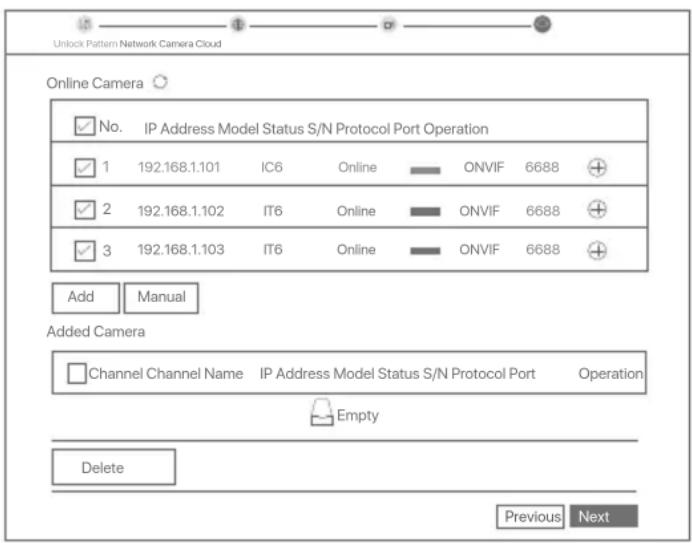
Addera camera.
Välj kamera som du vill addera till Online Camera (Online Kamera) lista och klicka sen Add (Addera).
När kameror framgår i Adderad Kamera sä ar lista pch status Online, klicka Nästa.
Tips
- Om kameran du vill ägga till har anslutits till switchen eller routern som ar ansluten till LAN-porten på NVR, se till att IP-adressen for kameran och NVR ar i sama natverkssegment.
- Om NVR stöder PoE-portar och kameran du vill ägga till har anslutits till PoE-porten på NVR, se till att kamerans DHCP-funktion ar aktiverad.
- Om kameran som du vill lagga till ar aktiverad och användarnamnet och losenordet skiljer sig fran NVR:ns, klickar du pa ( + ), anger relevant information och klicka på Add (Addera).
Forsakra att molnstatus ar Online och klicka OK.
Tips
- Om molnstatus ar Offline, forsakra vänligen att router till vilken NVR ar ansluten kan tilträda internet och att filterfunktionen ar avaktiverad.
- Du kan ocks ha ntera NVR via TDSEE-appen. Vänligen referera till Apphantering ienna guide for detailer.
Genomfört.
Du kan forhandsgranska realtdsvideor, spel app inpelningarna och hantera overvakningsenheter.
Apphantering
När molntjänsten für NVR har aktiverats och molnstatusen ar online kan du lögga till och hantera NVR via TDSEE-appen.
Ladda ner TDSEE-appen.
När mobilitelefon er ansluten till internet, ladda ner och installerera TDSEE Appen till din mobil genom att skanna QR kod eller genom att söka TDSEE i Google Play eller App Store.

Eller
QR-kod
Se till att NVR ar pascalen och fungerar korrekt.
Kör TDSEE-appen och följ instruktionerna für att slutföra användarregistreringen. Ange Home (Hem) sidan, knacka sedan Add a device (Addera en enchet) aller i det övre högra hörnet av hemsidan.
Tips
For att sakerstalla att inloggningslosenordet for NVRkan Återstallas via TDSEE-appen, registrar a dig med den e-postadress du anvande for att aktivera NVR.
Skanna QR kod på etiketten langst ner av NVR eller skanna QR kod på Cloud Service (Molntjänster) sidan, följ sen instruktioner i Appen.
När du har lagt till NVR kan du forhandsgranska realtidsvideo på distans, spelà upp inpelningarna och kontrollera larmmeddelanden via TDSEE-appen.
Webbhantering
Dessa seri er van NVR:er kan hanteras p webbgransnittet.
Aktivera
Om NVR inte ar aktiverad kan du aktivera den via webbgransnittet. När aktiveringen ar klar maste du logga inigen.
Anslut datorn till switchen aller routern som ar ansluten till NVR.
Ställ in datorns IP-adress till en oanvänd som tillhör sama natverkssegment som IP-adressen für NVR men skiljer sig是从 IP-adressen für NVR.
Standardinloggning for IP adress av NVR År 192.168.1.254, ∀nlogen sätt IP adress av dator till 192.168.1.X (X indikerar 2 till 253, och År oanvänt av andra enheter).
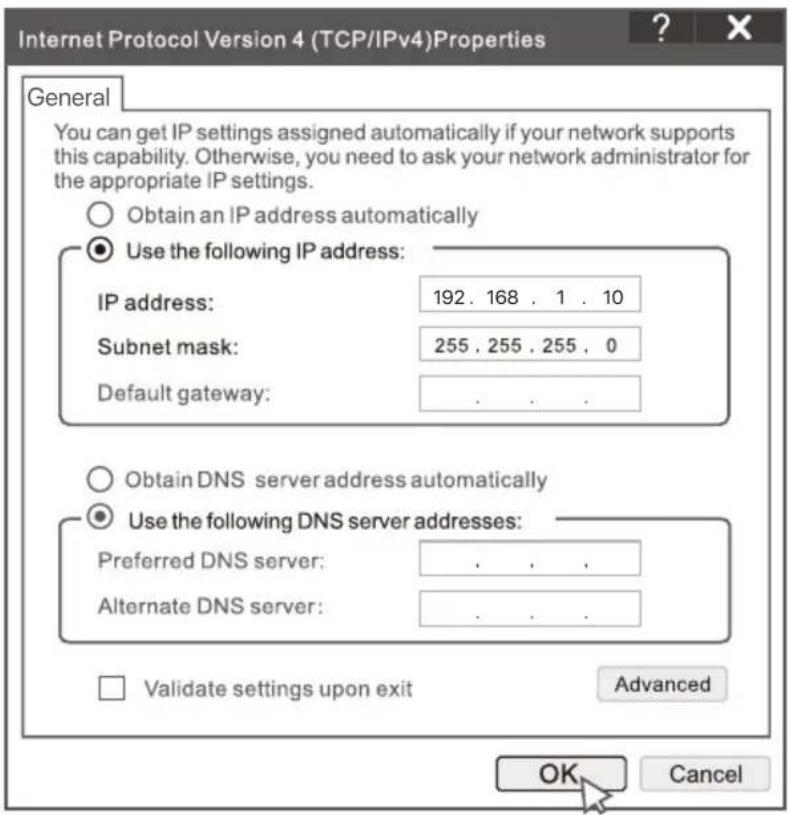
Starta en webbläsare och ange IP-adressen 192.168.1.254 for NVR i adressfältet. Satt Password (Losenord), ange din Email Address (E-postadress), och klicka Activate (Aktivera).

NVR stöder HTTPS-inloggning. När du öppnar dess hanteringssida kan webbläsaren fräga att webbadressen inte ásaker, ignorera den och fortsett.
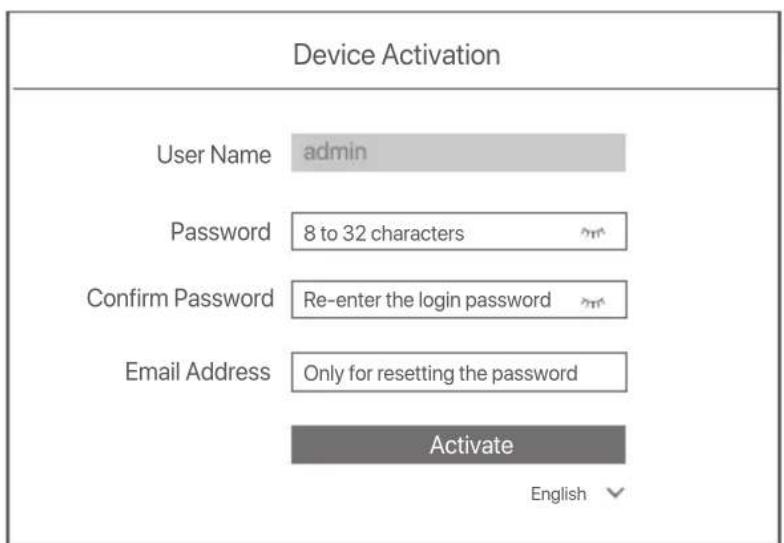
Inställingar genomförda. Du kan gä in i NVR:ns webbgränssnitt für att Förhandsgranska realtidsvideo aller konfigurera NVR after behov.
DHCP-funktionen for NVR ar aktiverad. Om det finns en DHCP-server i nätverket kan IP-adressen for NVR andras. Se den faktiska IP-adressen som tildelats NVR av DHCP-servern.
Logga in till webb UI
Se steg ① till ② i Aktivera for att anvanda.
Vanliga frågor
Q1. Vad skagjgoraomdetinte finnsnagra upspelningsvideorpNVR?
A1.
- Se till att härddisken fungerar som den skä.
Navigera till Configuration (Konfiguration) > Storage (Lagring) > HDD (HÄRDDISK):
- Om härddisken inte upptäcks stänger du av NVR Först, installerar om härddisken och startup NVR.
- Om härddisken ar onormal, stäng av NVR Först, installerera om härddisken och starta NVR. Om problemet kvarstär formaterar du härddisken.
-
Om formateringen misslyckas, stäng av NVR Först, byt ut härddisken och starta NVR.
-
Set till inspelningsplanen ar korrekt.
Navigera till Configuration (Konfiguration) > Storage (Lagring) > Schedule (Schema), och se till att:
- Kanalinspelningsschemat ar aktiverat.
- Inspelningstiden och inspelningstypen har ställts in korrekt. Om inte, Ställ in och spara dem after behov.
Q2. Vad skajaggora om TDSEE appinen inte lagger till NVR?
A2. Navigera till Configuration (Konfiguration) > Network (Nätverk) > Cloud Service (Molnstatus) für att sakerställa att moltjänst Funktionen ar aktiverad.
- Om Cloud Status (Molnstatus) År Online, se till att mobilitefonen (med appen installerad) År ansluten till internet.
-
Om Cloud Status (Molnstatus) ar Offline, prova foljande losningar:
-
Navigera till Configuration (Konfiguration) > Network (Nätverk) > Internet für att sakerställa att konfigurationen av internetparametrarna ar korrekt.
- Se till att NVR: s LAN port ar korrekt ansluten till peer sidan (switch erer router).
- Se till att routern ar ansluten till internet och att filterfunktionen ar inaktiverad (t.ex. MAC filter och svartlsta).
- Se till att routerns DHCP serverfunktion ar aktiverad.
Q3. Vad skagj gora om det inte finns nagon bildvisning pa NVR kanalen?
A3. Navigera till Configuration (Konfiguration) > Channel (Kanal) > Camera (Webbkamera) av GUI for NVR, hitta Added Camera (Tillagd Kamera), och kontrollera kamerans status for kanalen.
-
Om kamerans status für kanalen ar Online, navigera till Configuration (Konfiguration) > Channel (Kanal) > Image (Bild), och se till att Brightness and Contrast (Ljuststyrka och kontrast) under Image Parameters (Bildparametrar)är inte baida 0.
-
Om kamerans status für kanalen ar Fel, häll musen over for att kontrollera undantagsorsaken och prova foljande losningar:
-
Om undantagsorsaken ar felaktigt användarnamn eller lösenord klickar du på och anger inloggningsanvändarnamnet och lösenordet igen.
- Om undantagsskälet ar Disconnected (Kopplas), se till att anslutningen mellan NVR och kameran ar normal och att Ethernet-kabeln inte ar sö.
- Ta bort eller Återställ kameran och Lagg till den iven.
- Stång av kameran och starta om den.
Q4. Vad skajag gora om NVR inte hittar kameran?
A4: Om NVR stöder PoE-porten och kameran har anslutits till PoE-porten på NVR, prova följande Lösningar:
- Anslut datorn och kameran till sama natverk och aktivera kamerans DHCP-funktion (via klienthaneringsverktyg, till exempl ONVIF Device Manager erer Web UI for kameran for konfiguration).
- Om kameran ar en tredjepartskamera, se till att kameran stoder ONVIF, och ONVIF ar aktiverat, och en administrator med användarnamnet admin har lagts till i användaristan.
Om kameran har anslutits till LAN-sidan av NVR, prova foljande losninger:
- Se till att kameran fungerar korrekt och att kameran ar ordentligt ansluten till strombrytaren aller routern som ar ansluten till NVR och att Ethernet-kabeln ar tät.
- Se till att kamerans IP-adress ligger i sama natverkssegment som NVR: s LAN-IP-adress (via clienthanteringsverktyg, till exempl ONIVIF Device Manager erer Web UI for kameran for konfiguration).
- Om kameran År en tredjepartskamera, se till att kameran stöder ONVIF, och ONVIF År aktiverat, och en administratör med användarnamnet admin har lagts till i användaristan.
Om problemet kvarstár, kontakta Tenda tekniisk support.
Obsah balenia
NVR×1
- Napajac adapté r x 1
- Myx 1
- Instalačný balík x 1
(Skrutka: priemer zavitu: 3,5 mm, dlžka: 5 mm; priemer hlavy: 6,5 mm)
Fá stöd och tjänster
For tekniiska specificationer, användargüider och mer information, besök Produktsidan eller servicesidan paa www.tendacn.com. Flera sprák ar tillgängliga. Flera sprák ar tillgängliga.
Lietuviu
Sanemiet atbalstu un pakalpojumus
Lai iegutu tehniskas spefikacijas, lietotaja rokasgramatas un vairak informacijas, ludzu, apmeklejiet produkta lapu vai servisa lapu vietne www.tendacn.com. Ir piejamas vairakas valodas.
Produkta modeli varat redzet uz izstradajuma.




