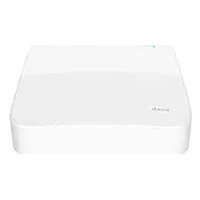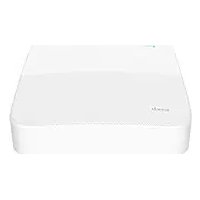
N6P8H - Grabadora de video Tenda - Manual de uso y guía de instrucciones gratis
Encuentra gratis el manual del aparato N6P8H Tenda en formato PDF.



Preguntas de los usuarios sobre N6P8H Tenda
0 pregunta sobre este aparato. Responde a las que conoces o haz la tuya.
Hacer una nueva pregunta sobre este aparato
Descarga las instrucciones para tu Grabadora de video en formato PDF gratis! Encuentra tus instrucciones N6P8H - Tenda y toma tu dispositivo electrónico nuevamente en la mano. En esta página están publicados todos los documentos necesarios para el uso de su dispositivo. N6P8H de la marca Tenda.
MANUAL DE USUARIO N6P8H Tenda
NVR×1
Adaptador de corriente x 1
- ratón x 1
Paquete de instalacion x 1
(Tornillo: diametro de la rosca: 3,5 mm, longitudinal: 5 mm; diametro de la cabeza: 6,5 mm)
- Guía de instalación rápida x 1
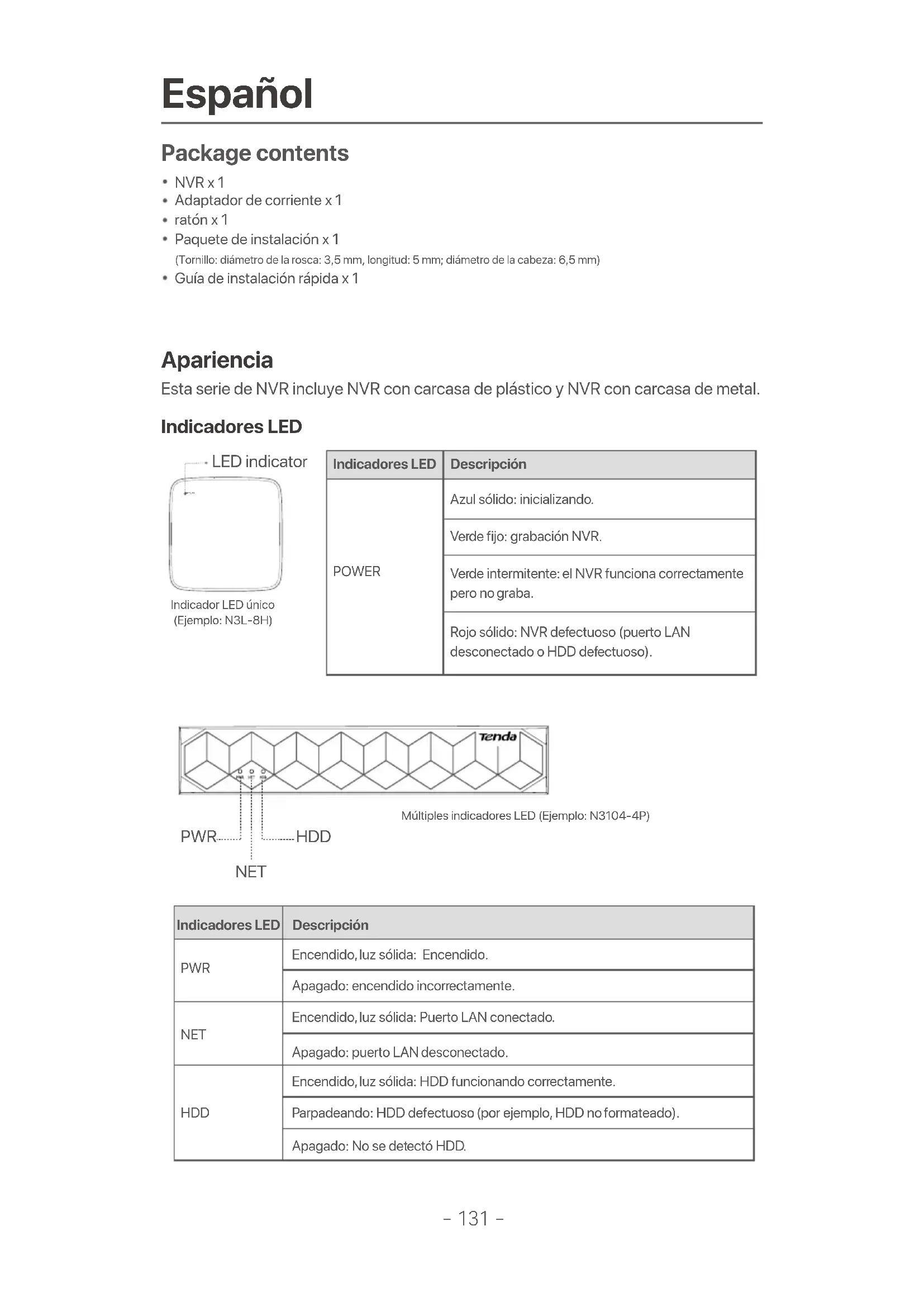
Apariencia
Esta série de NVR incluye NVR con carcasa de plástico y NVR con carcasa de metal.
Indicadores LED
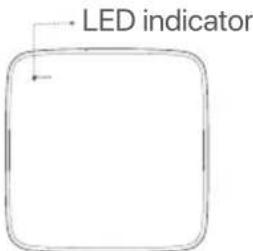
Indicator LED unico (Ejemplo: N3L-8H)
| Indicadores LED | Descripción |
| POWER | Azul sáolid: inicializando. |
| Verde fijo: grabación NVR. | |
| Verde intermitente: el NVR funciona correctamente pero no traba. | |
| Rojo sáolid: NVR defectuoso (puerto LAN desconectado o HDD defectuoso). |
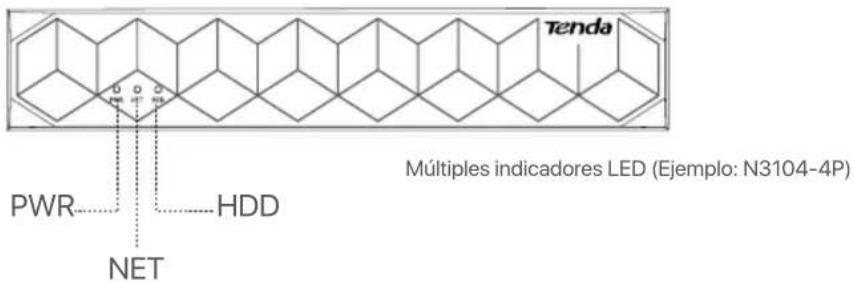
| Indicadores LED | Descripción |
| PWR | Encendido, luz sólica: Encendido. |
| Apagado: encendido Incorrectamente. | |
| NET | Encendido, Luz sólica: Puerto LAN connectado. |
| Apagado: puerto LAN disconnectado. | |
| HDD | Encendido, Luz sólica: HDD funciona corRECTamente. |
| Parpadeando: HDD defectuoso (por exemple, HDD no formateado). | |
| Apagado: No se detectó HDD. |
Panel inferior

Consejos
Orificios de montaje en pared: se utilizes para fjar el dispositivo a la pared.
Los materiales de montaje en pared son de preparacion propia. Especificaciones recomendadas de los tornillos y anclajes de plastico:
Tornillo: dimetro de la rosca: 3 mm, longitudinal: 14 mm; dimetro de la cabeza: 5.2 mm
Anclaje de plástico: diametro interior: 6,0 mm; longitudinal: 26,4 mm
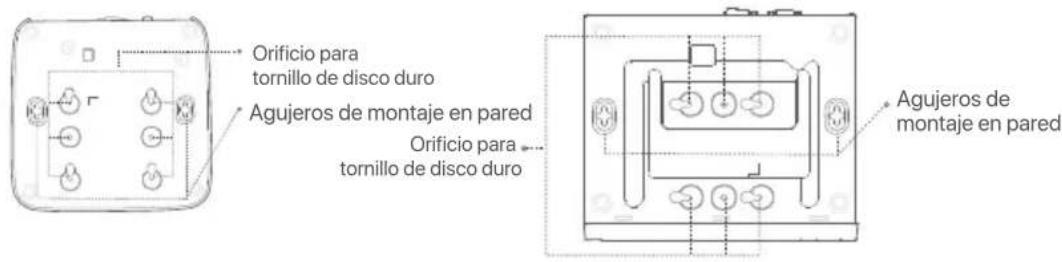
Carcasa de plástico NVR (Ejempio: N3L-8H) NVR de carcasa metálica (Ejempio: N3104-4P)
Paneltrasero
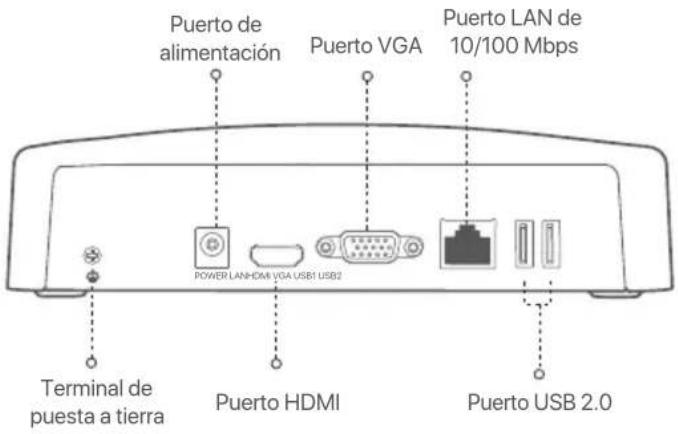
NVR ordinario (Ejemplo: N3L-8H)
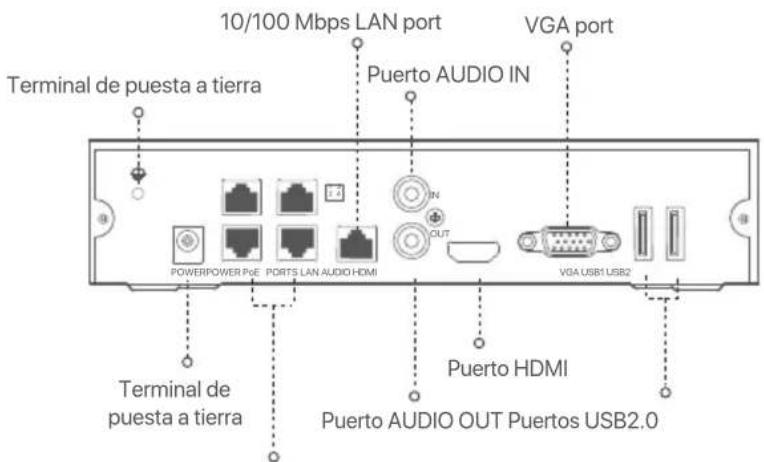
NVR PoE (Ejemplo: N3104-4P)
Puertos de negotiation automática de 10/100 Mbps para fuente de alimentación PoE y transmisión de datos.
| DescripciónPuerto | |
| Terminal de puesta a tierra. Conecte el terminal de conexión a tierra del NVR a tierra o al terminal de conexión a tierra del edificio con un cable de conexión a tierra para estar que la electricidad estática o los rayos dañen el NVR. | |
| POWER | Consejos Utilice el adaptador de corriente incluido para encender el NVR. |
| PoE PORTS | Puerto Fast Ethernet, compatible con fuente de alimentación IEEE 802.3af/at PoE. Se usa para connectarse a las cámaras. - Consejos - Cable Ethernetrecommended: CAT 5 o mejor. - Distancia de la fuente de alimentación: • Modo normal (predeterminado): hasta 100 m • Modo de largo alcance: hasta 250 m |
| LAN | Puerto LAN Ethernet=rápido. Se utilizes para connectarse a dispositivos como el enrutador y el conmutador. |
| AUDIO IN | Puerto de entrada de audio. Se utilizes para connectarse a los dispositivos de entrada de audio, como pastillas. |
| AUDIO OUT | Puerto de calidad de audio. Se utilizes para connectarse a dispositivos de calidad de audio, como altavoces activos. |
| HDMI | puerto HDMI Conecte su monitor o TV a este puerto using an audio HDMI para calidad de audio y video. |
| VGA | puerto VGA Conecte su monitor a este puerto using an audio VGA para calidad de video. |
| USB | Puerto USB 2.0. Se utilizes para connectarse a dispositivos como un mouse y un dispositivo de almacenimiento USB. |
I Instale el HDD
Es possible que la apariencia del NVRs cambie según el modelo. La asigniente información es solo de referencia. Instale el HDD que coincida con el modelo que ha comprado.
Este producto no incluye un disco duro. Se recomienda que utilise el disco duro dedicado a la vigilancia. Puede necessitar un destornillador. Por favor preparelo usted mesmo.

Consejos
Al instalar el HDD, por favor desconectar el NVR de la corriente, de lo contrario el HDD pueda no ser reconocido o incluso sufir daño.
Retire los tornillos de la parte de abajo y remueva la cubierta del NVR. Guarde los tornillos para ser usados más tarde.
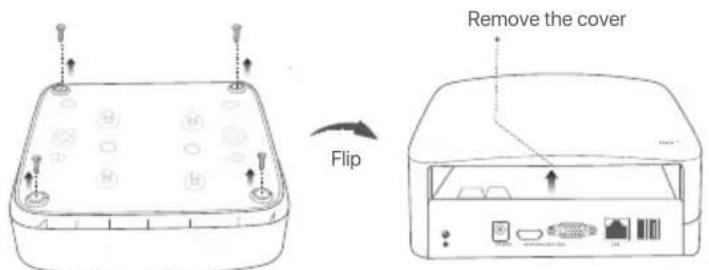
Carcasa de plástico NVR (Ejempio: N3L-8H)
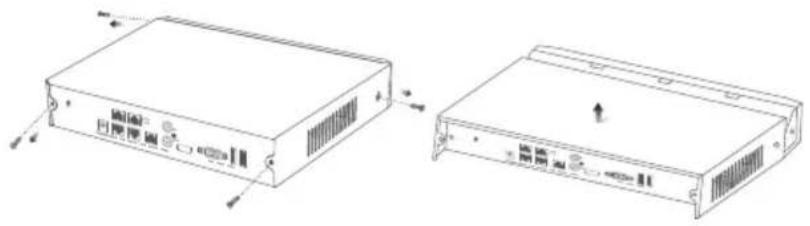
NVR de carcaça metálica (Ejempio: N3104-4P)
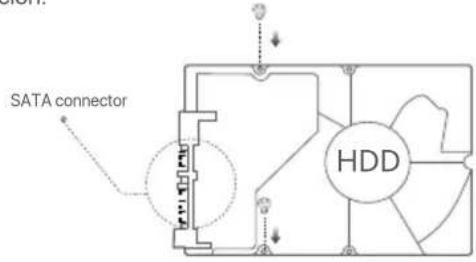
2 Tome dos tornillos del pack de instalacion del NVR y atornillelos a las ranuras para tornillos mas cercanas al conector SATA. Mantengaunos 2mm entre la cabeza de los tornillos y el HDD para la posterior instalacion.
3 Alinee el conductor del HDD con la ranura SATA de la placamaudel NVR y bajo inserte el HDD en la ranura hasta que ested firmamente colocado.
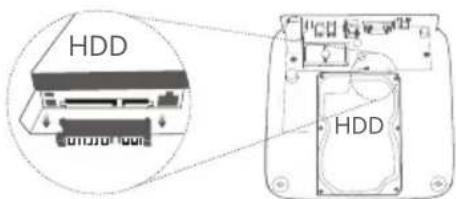
Carcasa de plástico NVR (Eemple: N3L-8H)
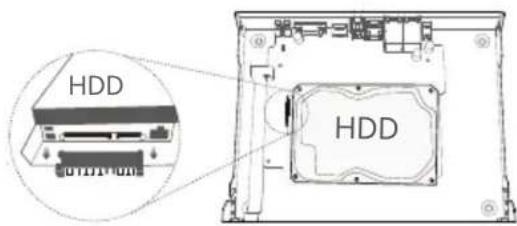
NVR de carca sa metalica (Ejemplo: N3104-4P)
Retire los tornillos restantes del pack de instalacion de NVR y atornillelos a las ranuras de tornillos del HDD para fjarlo.
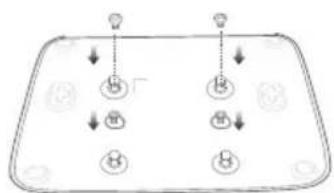
Carcasa de plástico NVR (Ejempio: N3L-8H)
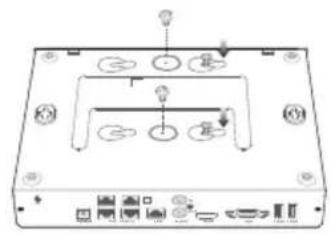
NVR de carca sa metalica (Eemple: N3104-4P)
Volver a colocar la cubierta con los tornillos退役 anteriorsmente.
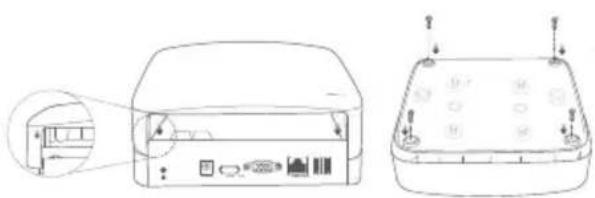
Carcasa de plástico NVR (Ejempio: N3L-8H)
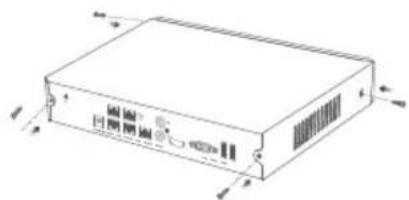
NVR de carca sa metalica (Ejemplo: N3104-4P)
II Conectar el dispositivo
Topologia ordinaria de NVR (Ejemplo: N3L-8H)
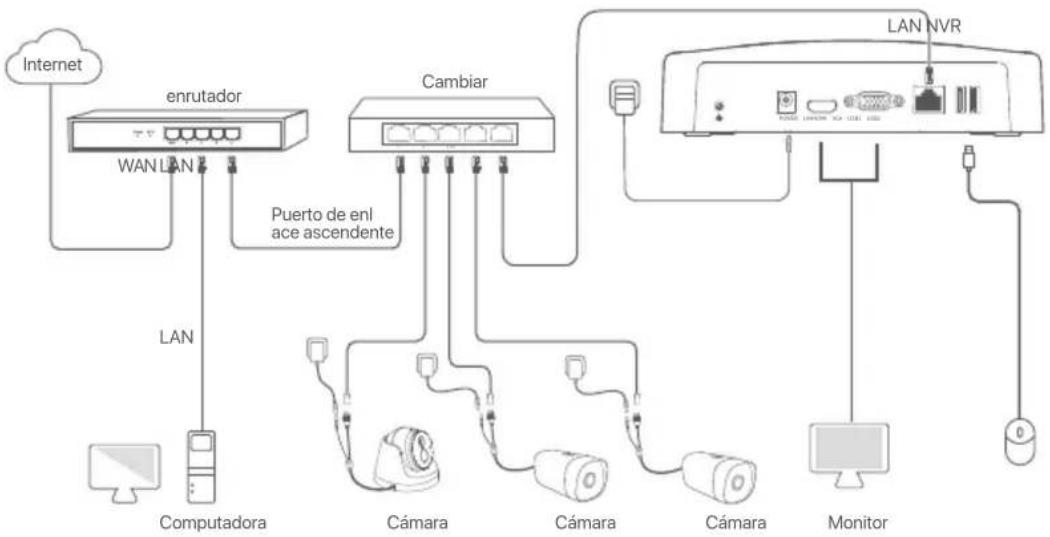
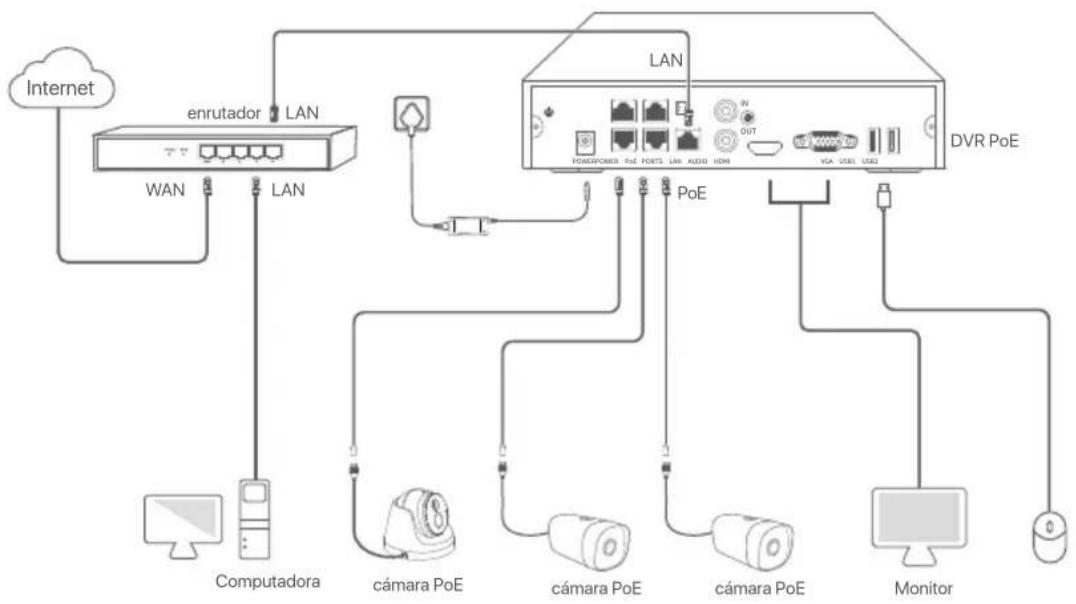
Topologia PoE NVR (Ejempio: N3104-4P)
III Configuración.baidu
- Ajustes locales
Inicio
Consejos
Utilice el adaptor de corrente incluido para encender el NVR. Una fuente de alimentacion anomal causar que el NVR no funcione correctamente, o que se daene.
Conecte el adaptor de incluido a la fuente de alimentacion del NVR y conecte el adaptor a la fuente de corriente para prender el NVR.
Apagar
A Nota
No corte el suministro de corrente del NVR para apagarlo, ya que podra dañar el disco duro, se podrnan perder videos o se podra dañar el NVR.
Después de conectar el ratón y monitor al NVR, haga los siguientes ajustes en la interfaz de usuario web del NVR (salga de la Interfaz de Pantalla Completa):
Haga click en la esquina superior derecha, luego haga click en Apagar y en OK. Cuando El dispositivo está Apagado. Corte la Fuente de Alimentacion, Por Favor aparece en la pantalla, disenchufe el adaptor de corriente del NVR.
Configuración rápida
Luego de conectar el ratón y el monitor al NVR pueda realizar una instalación<rápida.
La interfaz de usuario web del NVRoulda varia dependiendo del modelo. Prevalece la interfaz de usuario web actual. EI N3L-8H del NVR se ha tornado como ejempoAquie.
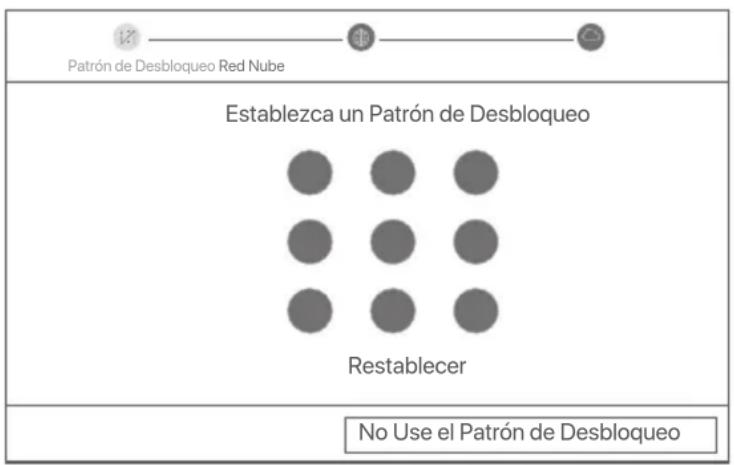
Elija una Contraseña de Inicio, introduzca su Direccion de CorreO Electronico, y haga click en Activar.
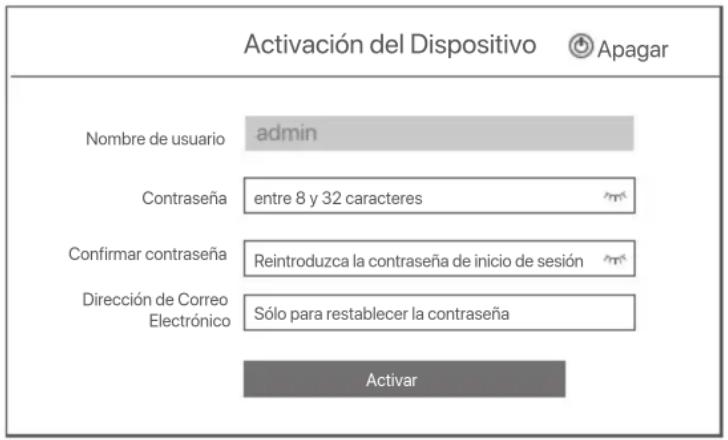
Siquiryereutilizarunpatrónparadesbloqueearlainterfazdeusuarioweb,porfavor dibujeun patrón de desbloqueo.Sinosasi,haga clicenNoUseelPatróndeDesbloqueoy saltealpaso
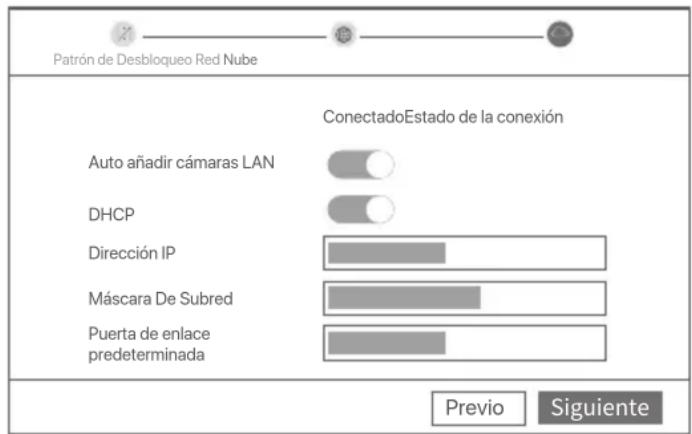
Asegürese de que el estado de conexión sea Conectado, y habilite o deshabilite la referencia Autoañadir cármas LAN si esnecessary.
- Si desearegar camaras automatistically al lado LAN del NVR, haga tic en Siguiente. Salte al paso ⑤
- Si desea agrear cármas manualmente al lado LAN del NVR,gue deshabilitar la functiOn Auto añadir cármas LAN,y presione Siguiente.
Consejos
Si el estado de connexion es Desconectado pruebe las siguientes soluciones:
- Aseguire de que la connexion del puerto LAN del NVR es correcta.
- Asegürese de que la función DHCP del servidor del enrutador al cui está conectado el NVR se encontrartra activada.
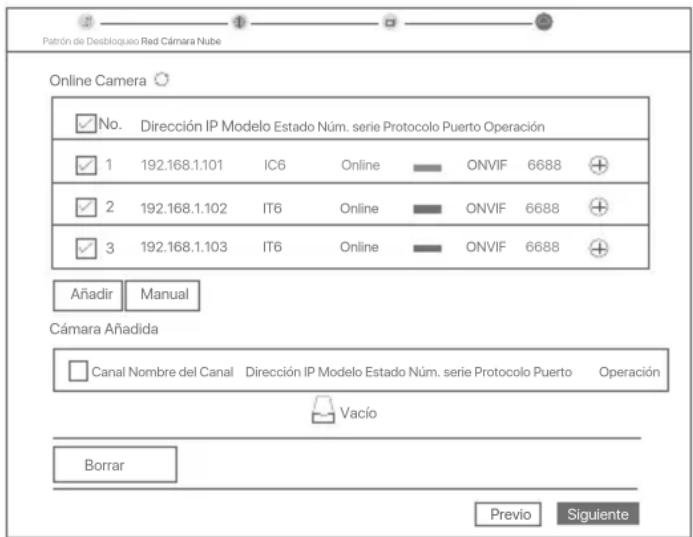
Añada la-camera.
Selección laámara que deseaañadir a la lista de Cámaras en Línea y haga click en Añadir. Cuando las cármaras aparezcan en la lista de Cármara Añadida y el estado sea En Línea, haga click en Siguiente.
Consejos
Si laamera que desea agregar se ha conectado al commutador o refrutatorio que estacnectedo a puerto LAN del NVR, asegrese de que la direc tion IP de la camera y el NVR esten en el sameo segmento de red.
-Si el NVR admite puertos PoE y la camera que DEA seagre sa conectado al puerto PoE del NVR, asegurede de que la functio DHCP de la camera este habilitada.
-Si la camera que desea añadir se activ y el usuario y contraseña son distinctos a los del NVR, haga tic en (%s), ingrese la informacion correspondiente y haga tic en Añadir.
Asegürese de que el estado de la nube es En linea y haga click en OK.
Consejos
- Si el estado de la nube es Sin connexion, asegúrese de que el enrutador alrial está conectado el NVR pueda acceder a internet y que la func tion de bajo se encuentra desactivada.
- Puede también controlar el NVR a工程技术 de la app TDSEE. Para mas detalles vea Manejo de App en la guía.
Completed.
Puede ver videos en tiempo real, retroceder grabaciones y manejar dispositivos de monitoreo, etc.
- Manejo de App
Luego de que el servicios de nube del NVR es activado y el estado de la nube es online puederegar al NVR y manejarlo a工程技术 de la App TDSEE.
Descargue la App TDSEE.
Luego de que el téléphone móvil se conecte a internet correctamente descargue e instale la App TDSEE a su móvil escaneando el número QR oUGCando TDSEE en Google Play o la App Store.

0

Códio QR
Asegürese de que el NVR se incluena prendido y funcionacorrectamente.
Abra la App TDSEE y siga las instrucciones para completar el registrar de usuario. Entre a pantalla de inicio, haga click en Agregar dispositivo o en la esquina superior derecha de la pantalla de inicio.
Consejos
Para asegurarse de que la contraseña del NVR pueda ser enviada agravés de la App TDSEE registrese con la direccion de correto electrónico, reservada cuando fue activado el NVR.
Escanee el número QR en la etiqueta debajo del NVR o escanee el número QR en la párgina de Servicio de Nube. Siga luego las instrucciones en la App.
Luego de/agregar el NVR pueda acceder a videos en tiempo real, reproducir grabaciones y controlar mensajes de alarma a工程技术 de la App TDSEE.
Gestion web
Estas series de NVRs se pueda gestionar desde la interfaz de usuario web.
Activar
Si el NVR no se encuesta activado, pueda activarlo mediante la interfaz de usuario web. Una vez completenessla activacion, inicia sesión de nuevo.
Conecte la computadora al interruptor o router que se enquiryr conectado al NVR.
^ 念 Configure la direccion IP de la computadora a una que no está en uso en el mesmo segmento de red de la direccion IP del NVR pero differente a la direccion IP del NVR.
La dirección IP predeterminada del NVR es 192.168.1.254, configure la direccion IP de la computadora en 192.168.1.X (el valor de X va desde 2 hasta 253 y no está en uso porthersdispositivos).

Abra un navigador e ingrese la direccion IP 192.168.1.254 del NVR en la barra de direcciones.
Configure la Contrasena, ingrese su Dirección de Correo Elettrolico y haga tic en Activar.
- Consejos
El NVR admite el inicio de sesión HTTPS. Cuando accede a su págin de administración, el navelgador suele indicarle que la dirección web no es segura, simplemente ignórela y continue.
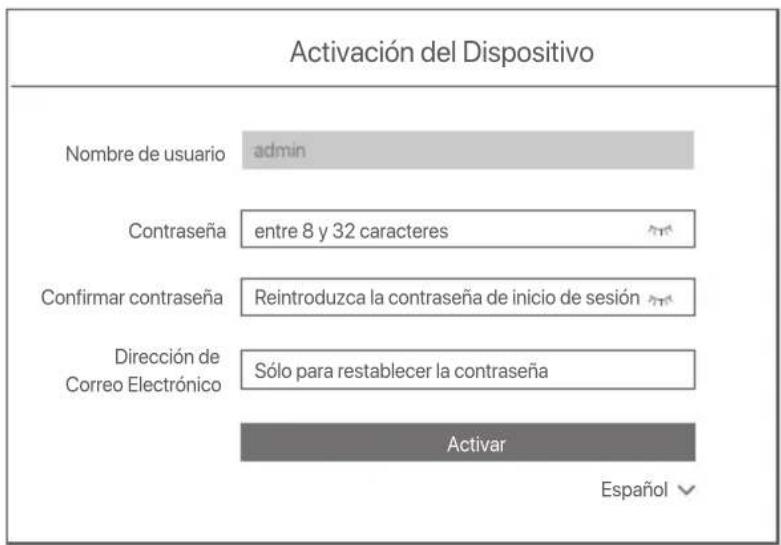
Configuración completada. Puede ingresar a la interfaz de usuario web del NVR para previsualizar el video en tiempo real o configurar el NVR como sea Neededo.
La funciona DHCP del NVR está fácilada. Si hay un servidor DHCP en la red, se puedaCambiar la direccion IP del NVR.Consulte la direccion IP real asignada al NVR por el servidor DHCP.
Inicio de sesión en la interfaz de usuario
Consulte los pasos a en Activar para operar.
Preguntas frecentes
P1. ¿Qué debo hacer si el NVR no reproduce video?
R1.
- Compruebe que el disco duro funciona correctamente.
Vaya a Configuración > Almacenimiento > HDD: - Si no se detecta el HDD, apague primero el NVR, vuelva a instalar el HDD y encienda el NVR.
- Si el HDD Tiene algoina incidencia, primero apague el NVR, vuelva a instalar el HDD y encienda el NVR. Si el problema persiste, formatee el HDD.
- Si el formateo falla, primo apague el NVR, reemplace el HDD y encienda el NVR.
- Asegürese de que el plan de registrar sea el adecuado.
Vaya a Configuración > Almacenimiento > Programación y asegüres de que:
- El horario de grabación del canal está fácilado.
- La Fecha de grabación y el tipo de grabación se han configurado correctamente. De lo contrario, configurólos y guardelos..
P2. Que debo hacer si la aplicacion TDSEE no pueda/agregar el NVR?
R2. Navegue a Configuracion > Red > Servicio en la nube del NVR para asegurar de que la direccion del service en la nube está habitilada.
- Si el Cloud Status está en linea, asegúrese de que el téléphone móvil (con la aplicación instalada) está connectado a Internet.
-
Si el Cloud Status está sin connexion, prune las siguientesmericanas:
-
Navegue a Configuracion > Red > Internet para asegurar de que la configuracion de los parámedos de Internet sea correcta.
- Asegürese de que el puerto LAN del NVR está correctamente conectado al lado del par (conmutador o enrutador).
- Asegurese de que el enrutador esté connectado a Internet y que la función de filtro está deshabilitada (como el filtro MAC y la lista negra).
- Asegurese de que la función del servidor DHCP del enrutador está habitada.
P3. ¿Qué debo hacer si no se muestra ningunaImagen en el canal NVR?
A3. Vaya a Configuración > Canal > Camara de la GUI del NVR, busque Camaraañadida y verifique el estado de la camara del canal.
- Si el estado de la-camera del canal es En linea, vaya a Configuracion > Canal > Imagen y asegürese de que el Brillo y el Contraste en los Parámetros de Imagen no sean ambos 0.
-
Si el estado de la-camera del canal es de Error,可以更好 el ratón sobre para verficar el motivo del error y pruebe las siguientes SOLUTIONES:
-
Si el motivo del error es que el nombre de usuario o o la contraseña son incorrectos, hagablick ywhelminga a introducir el nombre de usuario y la contraseña de inizio de sesión.
- Si el motivo del error es Desconectado, asegúrese de que la connexion entre el NVR y la webcam sea normal y de que el cable Ethernet no está suelto.
- Elimine o reinicie la-camera y agreguela;nuevamente.
- Apageque la-camera y reiniciela.
P4. ¿Qué debo hacer si el NVR no pueda encontrar laamera?
R4: Si el NVR es compatible con el puerto PoE y la CAMERA se ha connectado al puerto PoE del NVR, prune las siguientesmericanas:
- Conecte el ordering y la CAMERA a la misma red y habilite la funciona DHCP de la CAMERA (a工程技术 de administración de clientes, como el Administrador de dispositivos ONVIF o la interfaz de usuario web de la CAMERA para la configuración).
- Si laámara es unaámara de terceros,asegúrese de que laámara sea compatible con el ONVIF,que el ONVIF
esté habitido y que se haya aggregado un administrador con el nombre de usuario "admin" a la lista de sistemas.
Si laámara se ha connectado en elazo LAN del NVR, pruebe las siguientes soluciones: - Asegürese de que la CAMERA funciona correctamente y de que está connectada al conmutador o enrutador conectado al NVR. Compruebe también que el cable Ethernet está bien ajustado.
- Asegürese de que la direccion IP de la CAMERA esté en el mesmo segmento de red que la direccion IP LAN del NVR (a).
través de la herramienta de administración de clientes, como el Administrador de dispositivos ONVIF o la interfaz de
username web de la CAMERA para la configuración). - Si laámara es unaámara de terceros,asegúrese de que laámara sea compatible con el ONVIF,que el ONVIF esté habitado y que se haya aggregado un administrador con el nombre de usuario "admin" a la lista de sistemas. Si el problema persiste,pongase en contacto con el soporte的技术ico de Tenda.
III Alapkonfiguración
Helyi kezelés
Uzembe helyezes
Tippek
Essas séries de NVRs incluem NVR de revestimiento de plástico e NVR de revestimiento de metal.
Indicator LED
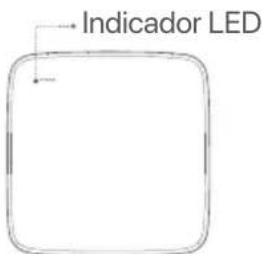
Indicador LED unico (Exemplo: N3L-8H)
Gerencimiento do aplicativo
Estas séries de NVRs poder ser gerenciadas na interface web.
Ativar
Obtenga soporte y servicios
Para Obtener specifications sociales, guías de usuario y más información, visite la頁a del producto o la頁a del service en www.tendacn.com. Varios idiomas STL dispondibles.
Puede ver el nombre del producto y el Modelo en la etiqueta del producto.
Magyar
Para Obtener specifications sociales, guías de usuario y más información, visite la頁a del producto o la página de servicios en www.tendacn.com. Varios idiomas STL dispondibles.
Puede ver el Modelo del producto en el producto.