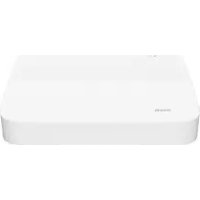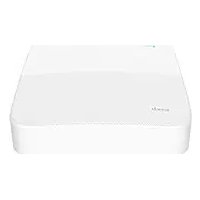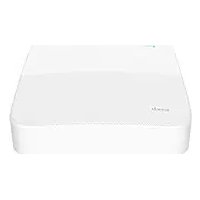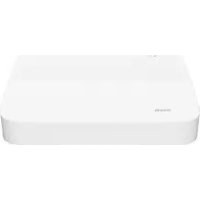
N6P8H - Видеорекордер Tenda - Безплатно ръководство за потребителя
Намерете безплатно ръководството на устройството N6P8H Tenda в PDF формат.
Изтеглете инструкциите за вашия Видеорекордер в PDF формат безплатно! Намерете ръководството си N6P8H - Tenda и вземете отново електронното си устройство в ръце. На тази страница са публикувани всички документи, необходими за използването на вашето устройство. N6P8H на марката Tenda.
РЪКОВОДСТВО ЗА ПОТРЕБИТЕЛЯ N6P8H Tenda
Съдържание на пакета
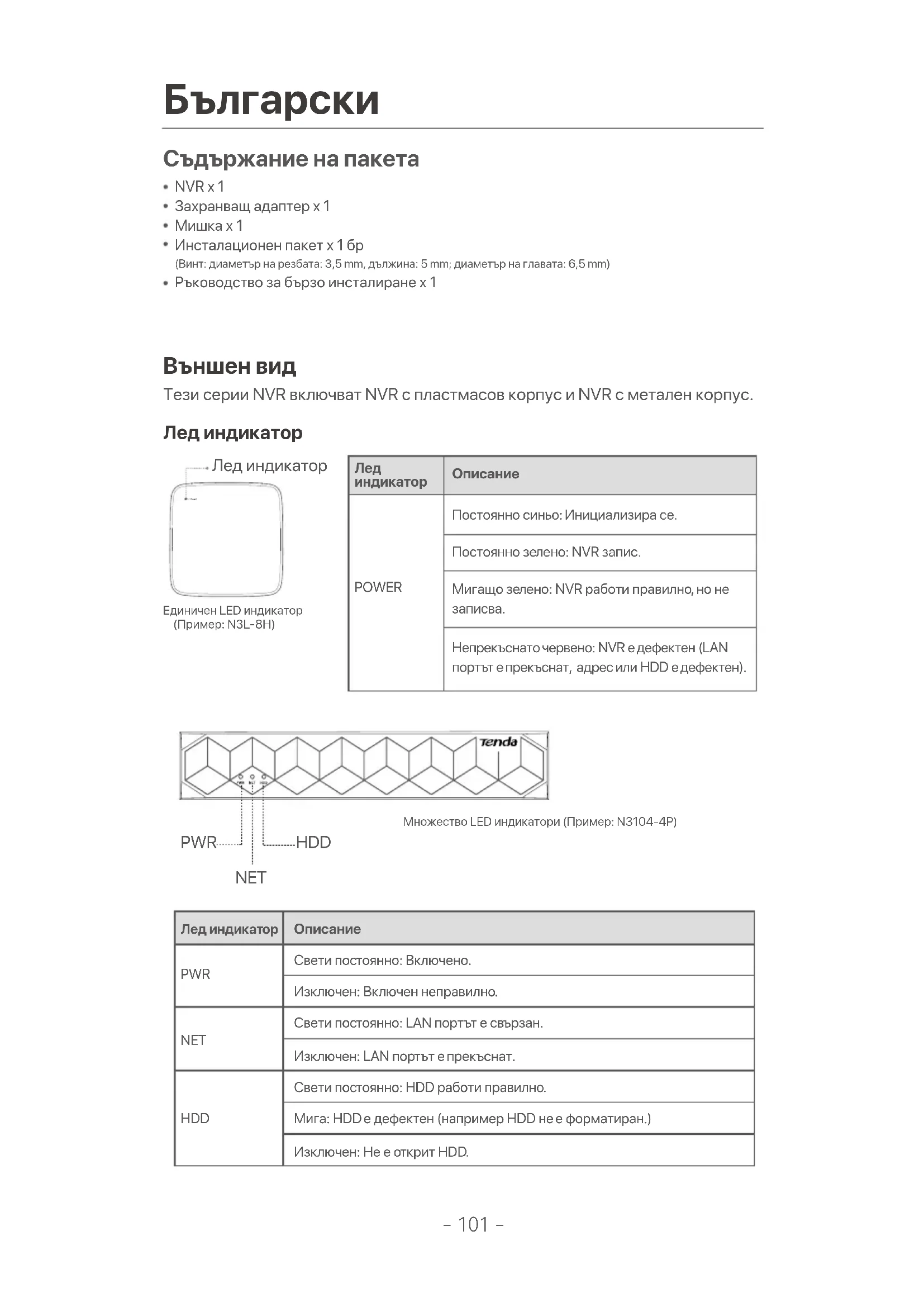
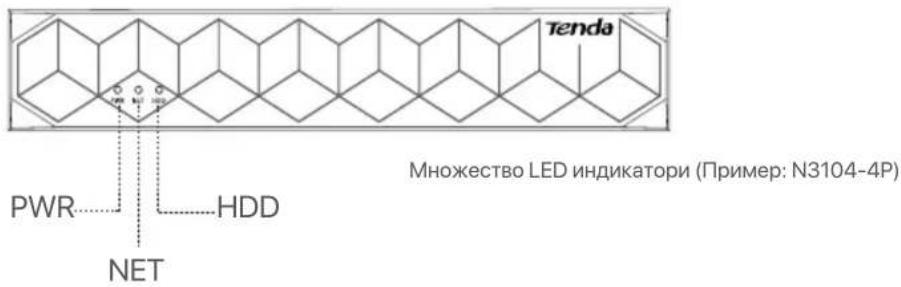
NVR x 1Заранващ адаптер x 1Мишка 1Инсталационен пакет 1 бр (Винт: диаметър на резбата: 3,5 mm, дължина: 5 mm; диаметър на главата: 6,5 mm)Ръководство за бързо инсталиране x 1 Лед индикатор Тези серии NVR включват NVR с пластмасов корпус и NVR с метален корпус.POWER Лед индикатор Единичен LED индикатор (Пример: N3L-8H)Множество LED индикатори (Пример: N3104-4P) PWR NET HDD
POWER Постоянно синьо: Инициализира се. Постоянно зелено: NVR запис. Мигащо зелено: NVR работи правилно, но не
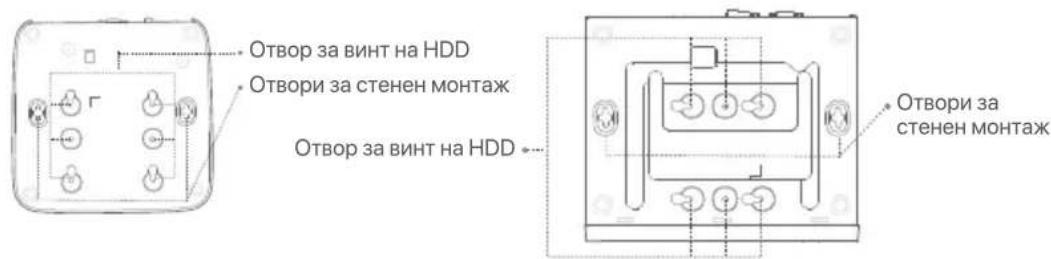
Непрекъснато червено: NVR е дефектен (LAN портът е прекъснат, адрес или HDD е дефектен). Лед индикатор Описание PWR NET HDD Свети постоянно: Включено. Изключен: Включен неправилно. Свети постоянно: LAN портът е свързан. Изключен: LAN портът е прекъснат. Свети постоянно: HDD работи правилно. Мига: HDD е дефектен (например HDD не е форматиран.) Изключен: Не е открит HDD.- 102 - Долен панел Отвор за винт на HDD Отвори за стенен монтаж
стенен монтаж Отвор за винт на HDD СъветиОтвори за монтаж на стена: Използват се за фиксиране на устройството към стената.Материалите за стенен монтаж се приготвят сами. Препоръчителни спецификации на пластмасовите винтове и анкери:Винт: диаметър на резбата: 3 mm, дължина: 14 mm; диаметър на главата: 5.2 mmПластмасов анкер: вътрешен диаметър: 6,0 mm; дължина: 26,4 мм NVR с пластмасов корпус (Пример: N3L-8H) NVR с метална обвивка (Пример: N3104-4P) Заден панел
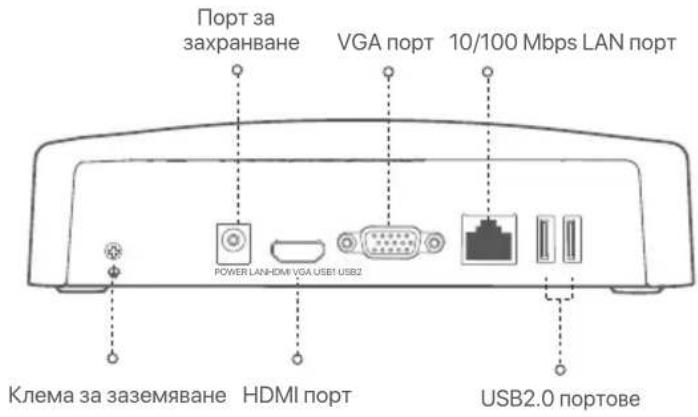
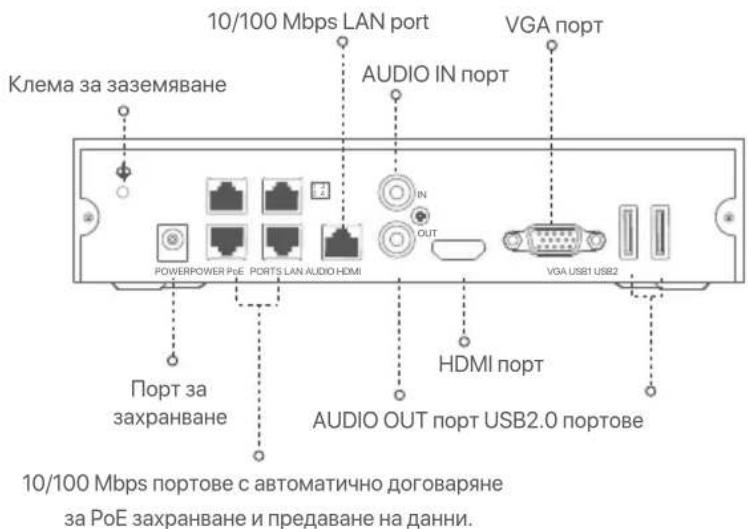
Обикновен NVR (Пример: N3L-8H)- 103- Клема за заземяване.Свържете заземяващата клема на NVR към земята или заземителната клема на сградата със заземяващ кабел, за да предотвратите повреда на NVR от статично електричество или мълния.Порт за заранване.Използвайте включения заранващ адаптер, за да включите NVR.Fast Ethernet порт, който поддържа IEEE 802.3af/at PoE заранване. Използва се за свързване с камери.POWER PoE PORTS LAN AUDIO AUDIO OUT HDMI VGA USB Бърз Ethernet LAN порт.Използва се за свързване към устройства като рутер и комутатор.Аудио воден порт.Използва се за свързване към устройства за аудио вод, като например приемници.Аудио изоден порт.Използва се за свързване към аудио изодни устройства, като активни високоговорители.HDMI порт.Свържете вашия монитор или телевизор към този порт с помощта на HDMI кабел за аудио и видео изод.VGA порт.Свържете монитора си към този порт с помощта на VGA кабел за видео изод.USB 2.0 порт.Използва се за свързване към устройства като мишка и USB устройство за съранение. ОписаниеPort
- Препоръчителен Ethernet кабел: CAT 5 или по-добър. - Разстояние на заранването:
- Нормален режим (по подразбиране): До 100 м
- Режим на дълги разстояния: До 250 м СъветиКогато инсталирате или подменяте твърдия диск HDD, моля изключете заранването на мрежовия видео рекордер NVR, в противен случай твърдият диск HDD може да не бъде открит и дори да бъде повреден. I Инсталирайте твърдия диск HDD Възможно е външният вид на NVR да се различава в зависимост от модела. Следната информация служи само за справка. Моля, инсталирайте HDD, съответстващ на модела, който всъщност сте закупили. Този продукт не включва HDD. Препоръчва се да използвате HDD предназначен за наблюдение. Може да имате нужда от отвертка. Моля, пригответе го сами.
Разлабете винтовете на дъното, след това манете капака на мрежовия видео рекордер NVR. Запазете винтовете за последващо ползване. Отстранете капакаОбръщанеPOWERPOWER LAN
Извадете 2 винта от инсталационния пакет на мрежовия видео рекордер и ги завинтете в двата отвора за винтове, които са най-близо до SATA конектора. Запазете около 2 мм. между главичката на винта и твърдия диск HDD за последваща инсталация.
Подравнете SATA конектора на твърдия диск HDD със SATA слота на дънната платка на мрежовия видео рекордер NVR и след това вкарайте твърдия диск HDD в слота, докато се фиксира плътно.
Извадете оставащите винтове от инсталационния пакет на мрежовия видео рекордер NVR и ги завинтете в отворите за винтове на твърдия диск HDD, за да закрепите твърдия диск HDD.
връзка нагоре Превключване
PoE- 106 - III Основна конфигурация Бърза настройка
След като свържете мишката и монитора към мрежовия видео рекордер NVR, можете да изпълните бърза настройка. Уеб потребителският интерфейс на NVR може да варира в зависимост от различните модели. Действителният уеб интерфейс преобладава. За пример тук е N3L-8H на NVR. Задайте парола, въведете Вашия Имейл адрес, след това кликнете на Активиране. След като свържете мишката и монитора към NVR, изпълнете следните настройки в уеб интерфейса на NVR (излезте от целия екран на интерфейса): Кликнете в горния десен ъгъл, кликнете Изключване , и след това кликнете OK. Когато Устройството е изключено. Моля, изключете заранването изключете електрическия адаптер на мрежовия видео рекордер NVR .
Местно управление Свържете включения заранващ адаптер към заранващия порт на NVR и включете заранващия адаптер в контакта, за да стартирате NVR. Използвайте включения адаптер за заранване, за да включите NVR. Ненормално заранване ще доведе до неправилна работа на NVR или дори NVR може да се повреди. ЗабележкаСъветиНе прекъсвайте директно заранването на NVR за принудително изключване; в противен случай може да се повреди HDD, да се загубят видеоклипове или дори да се повреди дори NVR.Активиране на устройството8 to 32 charactersВъведете отново паролата за водСамо за нулиране на паролатаПотребителско имеПаролаПотвърждаване на паролаИмейл адрес
admin ИзключванеСема на отключване Мрежа ОблакНачертайте сема на отключванеНачертайте отновоНе използвай шаблон за отключване
Ако искате да използвате шаблон за отключване на уеб интерфейса, моля, нарисувайте шаблон за отключване. В противен случай щракнете въру Не използвайте сема на отключванепреминете към стъпка ➌.- 107 - СвързанСъстояние на връзката Автоматично добавяне на LAN камери IP адрес Подмрежова маска Шлюз по подразбиране Сема на отключване Мрежа Облак
ДобавиИзтрийРъчноПразен Ако камерата, която искате да добавите, е била свързана към комутатора или рутера, който е свързан към LAN порта на NVR, моля, уверете се, че IP адресът на камерата и NVR са в един и същи мрежов сегмент. Ако NVR поддържа PoE портове и камерата, която искате да добавите, е свързана към PoE порта на NVR, моля, уверете се, че DHCP функцията на камерата е активирана. Ако камерата, която искате да добавите, е активирана и потребителското име и парола са различни от тези на NVR, щракнете въру (%s), въведете съответната информация и щракнете въру Добавяне.
Уверете се, че състоянието на връзката е Свързан, и активирайте или деактивирайте функцията Автоматично добавяне на LAN камери според нуждите на фукнцията. - Ако искате автоматично да добавяте камери от LAN страната на NVR, щракнете въру Следващ. Преминете към стъпка ➎. - Ако искате ръчно да добавите камери от LAN страната на NVR, можете да деактивирате Автоматично добавяне на LAN камери функция, и натиснете Следващ. Уверете се, че LAN порт връзката на мрежовия видео рекордер NVR е нормална. Уверете се, че функцията на DHCP сървър на рутера, към който мрежовия видео рекордер NVR е свързан, е активирана.
Добавяне на камерата. Изберете камерата, която искате да добавите към списъка Онлайн камера, и щракнете въру Добавяне . Когато камерите се появят в списъка Добавена камера и състоянието е Онлайн , щракнете въру Следващ .
Ако състоянието на връзката е Прекъсната връзка, опитайте следните решения:
Можете да преглеждате видео в реално време, да възпроизвеждате записите и да управлявате устройства за наблюдение и т.н. Уверете се, че състоянието на облака е Онлайн и кликнете въру OK.
Ако състоянието на облака е Офлайн моля, уверете се, че рутерът, към който мрежовият видео рекордер NVR е свързан, има достъп до интернет и функцията за филтриране е деактивирана. Вие може също да управлявате мрежовия видео рекордер NVR през приложението TDSEE. Моля, обърнете се към Управление на приложение в този наръчник за подробности.Отворете приложението TDSEE и следвайте инструкциите, за да завършите регистрацията на потребителя. Отидете на Начална страница, след това докоснете Добави устройство или в горния десен ъгъл на Началната страница.
Ако NVR не е активиран, можете да го активирате чрез уеб потребителския интерфейс. Когато активацията приключи, трябва да се логнете отново.
Свържете компютъра към превключвателя или рутера, който е свързан към NVR. Задайте IP адреса на компютъра на неизползван, принадлежащ към същия мрежов сегмент като IP адреса на NVR, но различен от IP адреса на NVR. По подразбиране IP адресът за вписване на NVR е 192.168.1.254, моля задайте IP адреса на компютъра да бъде 192.168.1.X (X е за стойности от 2 до 253, неизползвани от други устройства). Уеб управление Тези серии NVR могат да се управляват в уеб потребителския интерфейс. Управление на приложението След като услугата в облак на мрежовия видео рекордер NVR е активирана и състоянието на облака е онлайн, може да добавите и управлявате мрежовия видео рекордер NVR през приложението TDSEE.
За да сте сигурни, че паролата за вод на мрежовия видео рекордер NVR може да бъде подновена чрез приложението TDSEE, моля, регистрирайте се с резервирания имейл адрес, когато мрежовия видео рекордер NVR е бил активиран.
Сканирайте QR кода въру етикета в долната част на мрежовия видео рекордер NVR или сканирайте QR кода на страницата Облачна услуга след това следвайте инструкциите в приложението. След като мрежовия видео рекордер NVR е добавен, можете да преглеждате дистанционно видео в реално време, възпроизвеждате записи и проверявате алармени съобщения чрез приложението TDSEE. 23ŖŚŐ ĴŗŔ Свалете приложението TDSEE. След като мобилният телефон е свързан успешно с интернет, свалете и инсталирайте TDSEE приложението на Вашия мобилен телефон чрез сканиране на QR кода или търсене на TDSEE в Google Play или App Store. Уверете се, че мрежовият видео рекордер NVR е включен и работи правилно.- 109 -
General Влезте в уеб потребителския интерфейс NVR поддържа HTTPS влизане. Когато влезете в неговата страница за управление, браузърът може да подкани, че уеб адресът не е защитен, просто го игнорирайте и продължете. Активиране на устройството 8 до 32 знакаВъведете отново паролата за водСамо за нулиране на паролатаПотребителско имеПаролаПотвърждаване на паролаИмейл адресАктивиране admin
Стартирайте браузър и въведете IP адреса 192.168.1.254 на NVR в адресната лента. Задайте Парола , въведете имейл адреса си , и кликнете въру Активиране . Настройките са завършени. Можете да влезете в уеб потребителския интерфейс на NVR, за да визуализирате видео в реално време или да конфигурирате NVR според нуждите. Функцията DHCP на NVR е активирана. Ако в мрежата има DHCP сървър, IP адресът на NVR може да бъде променен. Моля, вижте действителния IP адрес, зададен на NVR от DHCP сървъра. Вижте стъпки от ➊ до ➌ в Активиране, за да работите.- 110 -
В.1. Какво трябва да направя, ако на NVR няма възпроизвеждани видеоклипове? О.2. - Уверете се, че HDD работи правилно. Отидете до Конфигурация > Съранение > HDD:
- Ако HDD не бъде открит, първо изключете NVR, инсталирайте отново HDD и стартирайте NVR.
- Ако HDD е ненормален, първо изключете NVR, преинсталирайте HDD и стартирайте NVR. Ако проблемът продължава, форматирайте HDD.
- Ако форматирането се провали, първо изключете NVR, преинсталирайте HDD и стартирайте NVR. - Уверете се, че планът за запис е правилен. Отидете до Конфигурация > Съранение > График и се уверете, че:
- Графикът за запис на канала е активиран.
- Времето за запис и видът на записа са зададени правилно. Ако не, задайте и ги запазете, както е
В.2. Какво трябва да направя, ако приложението TDSEE не успее да добави NVR? О.2. Отидете до Конфигурация > Мрежа > Облачна услуга на NVR, за да се уверите, че функцията за облачна услуга е активирана. - Ако Статусът на облака е Онлайн, уверете се, че мобилният телефон (с инсталирано приложение) е свързан към интернет. - Ако Статусът на облака е Офлайн, опитайте следните решения:
- Навигирайте до Конфигурация > Мрежа > Интернет, за да се уверите, че конфигурацията на интернет параметрите е правилна.
- Уверете се, че LAN портът на NVR е правилно свързан към страната на партньора (суич или рутер).
- Уверете се, че рутерът е свързан към интернет и функцията за филтриране е деактивирана (като MAC филтър и черен списък).
- Уверете се, че функцията DHCP сървър на рутера е активирана. В.3. Какво трябва да направя ако няма показани изображения на NVR канала? О.3. Отидете до Конфигурация > Канал> Камера на GUI на NVR, намерете Добавена камера и проверете състоянието на камерата на канала. - Ако състоянието на камерата на канала е Онлайн, отворете Конфигурация > Канал > Изображение и се уверете, че Яркостта и Контрастът под параметрите на изображението не са 0. - Ако състоянието на камерата на канала е Грешка, задръжте курсора на мишката над , за да проверите причината за изключение и опитайте следните решения:
- Ако причината за изключение е Неправилно потребителско име или парола, щракнете въру и въведете отново потребителското име и паролата за влизане.
- Ако причината за изключение е Прекъсната, уверете се, че връзката между NVR и камерата е нормална и Ethernet кабелът не е разлабен.
- Изтрийте или рестартирайте камерата и я добавете отново.
- Изключете камерата и я рестартирайте. В.4. Какво трябва да направя ако NVR не може да открие камерата? О.4: Ако NVR поддържа PoE порт и камерата е била свързана към PoE порта на NVR, опитайте следните
Получете поддръжка и услуги За тенически спецификации, ръководства за потребителя и повече информация, моля, посетете продуктовата страница или страницата за услуги на www.tendacn.com. Налични са множество езици. Можете да видите модела на продукта въру
Notice-Facile